Установка сообщества Visual Studio 2015
Зная, что ваш инструмент является важным для продуктивной работы, но кто имеет время смотреть длинные видео? Короткие обучающие видеоролики помогут вам быстро начать программировать. Ознакомьтесь с другими видеороликами в видео блоге Visual Studio Shorts.
Скрипт (только для ссылки):
Сегодня мы рассмотрим, как установить Visual Studio 2015 Community Edition , который теперь бесплатно для отдельных разработчиков и небольших команд! К концу вы должны знать, как установить Visual Studio, включая несколько вариантов секрета, и запустить свое первое приложение hello world!
Я очень рад поделиться Visual Studio с вами сегодня, так как это одна из моих любимых интегрированных сред разработки (или интегрированной среды разработки для короткого). Он построен с гибкостью и расширяемостью в виду, которая создала удивительную экосистему расширений и из-за того, что вы собираетесь найти вас более продуктивным на любом языке, который вы решили использовать его. Будь то C#, F#, Python или даже Html и JavaScript.
Давайте начнем с открытия окна браузера и поиска Visual Studio 2015 community edition. Страница, на который вы приземлились, может немного отличаться, но ссылка на скачивание должна быть той же.
Щелкнув кнопку скачивания, вы не будете загружать фактическую программу только установщиком. После завершения дважды щелкните его, чтобы запустить установщик.
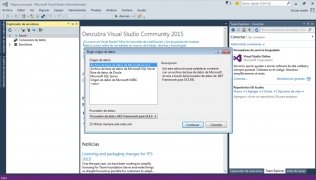
Здесь есть несколько вариантов. Обычно выполняется быстрая установка Visual Studio, но есть некоторые большие скрытые драгоценные камни в пользовательском. Давай посмотрим.
Первый, который следует указать, — это некоторые из дополнительных функций языка, поддерживаемых Visual Studio. Так как мне нравится развиваться в Python, я собираюсь выбрать это. И потому что я действительно хочу узнать F# я тоже установим это.
Далее — Windows и веб-инструменты. Одним из моих избранных здесь является sql Server data tools. Они дают большую поддержку SQL. У меня есть видео на Channel9, которое суммирует База данных SQL проекты с Floyd Хилтон, если вы хотите узнать больше.
Средства веб-разработчика должны иметь, если вы делаете что-либо связанное с веб-сайтом. И так как я планирую делать некоторые разработки Windows 10, я тоже включаю это.
Visual Studio поддерживает кроссплатформенное средство от Xamarin до Apache Cordova. Я собираюсь выбрать кроссплатформенные инструменты веб-разработчика, так как это моя область фокуса. Вы можете увидеть, как он устанавливает средства Andriod и node.js вместе с ним.
Наконец, установите интеграцию Git и GitHub. Это абсолютно необходимо, если вы делаете что-либо открытый код или работаете с Github. Он позволяет клонировать, создавать и публиковать непосредственно в GitHub.
И позволяет через средства расширяемости там просто для хорошей меры.
Нажмите рядом с обзором выбранных вариантов, и вы можете увидеть, что мы устанавливаем тонну программного обеспечения и некоторые действительно хорошие биты.
Кажется сумасшедшим, но это то, что необходимо для развития в эти дни. Нажмите следующее, и вы должны начать установку. Это может занять некоторое время, так что пойти на улицу сейчас, прежде чем вы должны много великих игрушек, чтобы играть с.
После завершения установки обязательно перезапустите и снова запустите Visual Studio.
При первом запуске Visual Studio вам будет предложено войти. Теперь вам не нужно входить в систему, но вы пропустите функции, такие как сохранение изменений в внесенных вами параметрах.
Так что я собираюсь пойти вперед и войти здесь. И, конечно, у меня есть два фактора проверки подлинности, настроенные на моей учетной записи Майкрософт, так как вы тоже должны. Так что я введу свой код и отойду к гонкам. Чтобы инициализировать первую установку, вам потребуется несколько минут.
Чтобы закончить, мы создадим наше первое приложение hello world, вы знаете только, чтобы убедиться, что эта вещь действительно работает.
Выберите «Создать файл» проекта. Затем выберите новое консольное приложение. Введите console.Writeline «Hello world» не беспокоиться о синтаксисе или языке прямо сейчас.
Все готово! Ваше первое приложение Hello World с помощью Visual Studio 2015. Проверка еще раз в следующем видео в серии, где мы рассмотрим все основные окна и элементы управления Visual Studio. Оставьте комментарии или отзывы, особенно вокруг тем, которые вы хотите увидеть. Счастливый код!
Зная, что ваш инструмент является важным для продуктивной работы, но кто имеет время смотреть длинные видео? Короткие обучающие видеоролики помогут вам быстро начать программировать. Ознакомьтесь с другими видеороликами в видео блоге Visual Studio Shorts.
Скрипт (только для ссылки):
Сегодня мы рассмотрим, как установить Visual Studio 2015 Community Edition , который теперь бесплатно для отдельных разработчиков и небольших команд! К концу вы должны знать, как установить Visual Studio, включая несколько вариантов секрета, и запустить свое первое приложение hello world!
Я очень рад поделиться Visual Studio с вами сегодня, так как это одна из моих любимых интегрированных сред разработки (или интегрированной среды разработки для короткого). Он построен с гибкостью и расширяемостью в виду, которая создала удивительную экосистему расширений и из-за того, что вы собираетесь найти вас более продуктивным на любом языке, который вы решили использовать его. Будь то C#, F#, Python или даже Html и JavaScript.
Давайте начнем с открытия окна браузера и поиска Visual Studio 2015 community edition. Страница, на который вы приземлились, может немного отличаться, но ссылка на скачивание должна быть той же.
Щелкнув кнопку скачивания, вы не будете загружать фактическую программу только установщиком. После завершения дважды щелкните его, чтобы запустить установщик.
Здесь есть несколько вариантов. Обычно выполняется быстрая установка Visual Studio, но есть некоторые большие скрытые драгоценные камни в пользовательском. Давай посмотрим.
Первый, который следует указать, — это некоторые из дополнительных функций языка, поддерживаемых Visual Studio. Так как мне нравится развиваться в Python, я собираюсь выбрать это. И потому что я действительно хочу узнать F# я тоже установим это.
Далее — Windows и веб-инструменты. Одним из моих избранных здесь является sql Server data tools. Они дают большую поддержку SQL. У меня есть видео на Channel9, которое суммирует База данных SQL проекты с Floyd Хилтон, если вы хотите узнать больше.
Средства веб-разработчика должны иметь, если вы делаете что-либо связанное с веб-сайтом. И так как я планирую делать некоторые разработки Windows 10, я тоже включаю это.
Visual Studio поддерживает кроссплатформенное средство от Xamarin до Apache Cordova. Я собираюсь выбрать кроссплатформенные инструменты веб-разработчика, так как это моя область фокуса. Вы можете увидеть, как он устанавливает средства Andriod и node.js вместе с ним.
Наконец, установите интеграцию Git и GitHub. Это абсолютно необходимо, если вы делаете что-либо открытый код или работаете с Github. Он позволяет клонировать, создавать и публиковать непосредственно в GitHub.
И позволяет через средства расширяемости там просто для хорошей меры.
Нажмите рядом с обзором выбранных вариантов, и вы можете увидеть, что мы устанавливаем тонну программного обеспечения и некоторые действительно хорошие биты.
Кажется сумасшедшим, но это то, что необходимо для развития в эти дни. Нажмите следующее, и вы должны начать установку. Это может занять некоторое время, так что пойти на улицу сейчас, прежде чем вы должны много великих игрушек, чтобы играть с.
После завершения установки обязательно перезапустите и снова запустите Visual Studio.
При первом запуске Visual Studio вам будет предложено войти. Теперь вам не нужно входить в систему, но вы пропустите функции, такие как сохранение изменений в внесенных вами параметрах.
Так что я собираюсь пойти вперед и войти здесь. И, конечно, у меня есть два фактора проверки подлинности, настроенные на моей учетной записи Майкрософт, так как вы тоже должны. Так что я введу свой код и отойду к гонкам. Чтобы инициализировать первую установку, вам потребуется несколько минут.
Чтобы закончить, мы создадим наше первое приложение hello world, вы знаете только, чтобы убедиться, что эта вещь действительно работает.
Выберите «Создать файл» проекта. Затем выберите новое консольное приложение. Введите console.Writeline «Hello world» не беспокоиться о синтаксисе или языке прямо сейчас.
Все готово! Ваше первое приложение Hello World с помощью Visual Studio 2015. Проверка еще раз в следующем видео в серии, где мы рассмотрим все основные окна и элементы управления Visual Studio. Оставьте комментарии или отзывы, особенно вокруг тем, которые вы хотите увидеть. Счастливый код!
Заметки о выпуске Visual Studio 2015 с обновлением 1
Этот выпуск — не последняя версия Visual Studio. Вы можете скачать последний выпуск на странице заметок о текущем выпуске для Visual Studio 2019.
выпуски Visual Studio 2015 г.
Заметки о выпуске можно просмотреть для всех версий Visual Studio 2015:
- 27 июня 2016 г. — Visual Studio 2015 с обновлением 3
- 30 марта 2016 г. — Visual Studio 2015 с обновлением 2
- 30 ноября 2015 г. — Visual Studio 2015 с обновлением 1
- 20 июля 2015 г. — Visual Studio 2015 г.
Скачивание Visual Studio 2015
Вы можете скачать Visual Studio 2015 по ссылке My.VisualStudio.com. My.VisualStudio.com требуется бесплатная подписка Dev Essentials или подписка Visual Studio.
Visual Studio 2015 с обновлением 1
Дата выпуска: 30 ноября 2015 г.
Сводка новых средств в этом выпуске
- Инструменты Visual Studio для Apache Cordova
- Инструменты Visual Studio для универсальных приложений Windows
- Visual C#
- Visual C++
- Отладка и диагностика
- .NET Framework 4.6.1
- ASP.NET
- TypeScript
- Прочее
К другим изменениям относятся следующие.
Связанные выпуски:
- ASP.NET 5 RC1
- Пакет Azure SDK 2.8 для .NET
- бета-версия Visual Studio Code
- отладчик GDB Visual Studio
- СредстваNode.js для Visual Studio
- NuGet 3.3
Сведения о новых возможностях этого выпуска
Средства для Apache Cordova
Разработчики, использующие инструменты для Apache Cordova впервые с момента выпуска Visual Studio 2015 года, будут находить более богатую платформу разработки с поддержкой iOS 9, основу для Android 6 Marshmallow, новый подключаемый модуль для проверки подлинности Azure AD и десятки. Даже сотни исправлений ошибок для улучшения работы разработчика.
В этой статье также есть новое назначение для примеров, учебников и документации. И теперь документы создаются непосредственно из GitHub, что позволяет разработчикам вносить советы, рекомендации и исправления с помощью простого запроса на вытягивание.
Средства для универсальных приложений для Windows
Средства для универсальных приложений Windows (версия 1.2) можно использовать для создания и отправки приложений в Магазин Windows, нацеливаясь на пакет SDK версии 1511 Windows 10. Кроме того, в этом выпуске добавлено несколько улучшений производительности разработчика для .NET Native, конструктора XAML, конструктора манифестов, упаковки Windows Store и отладчика.
Если у вас еще нет средств для универсальных приложений Windows, их можно включить, изменив установку Visual Studio 2015 или напрямую установив их по этой ссылке.
Visual C #
Интерактивное окно C# возвращается в Visual Studio, а также окно REPL командной строки C#. (Интерактивное окно — это окно REPL в Visual Studio.)
Мы также выпустили API-интерфейсы сценариев , позволяющие создавать и запускать C# в качестве скрипта. API-интерфейсы сценариев доступны в GitHub.
Кроме того, мы выпустили csi.exe. Это средство, которое можно использовать для запуска файла скрипта C# (CSX) из командной строки разработчика. Например, просто введите csi myScript.csx для запуска файла скрипта. Кроме того, можно ввести режим REPL командной строки для интерактивной оценки фрагментов кода C#. Чтобы добраться до этого режима, выполните команду csi без аргументов из командной строки разработчика.
Отладка и диагностика
Visual C++
В этом выпуске мы добавили поддержку «Изменить и продолжить» для /BigObj, что означает, что теперь вы можете изменить и продолжить редактирование кода при отладке проектов Windows Store C++.
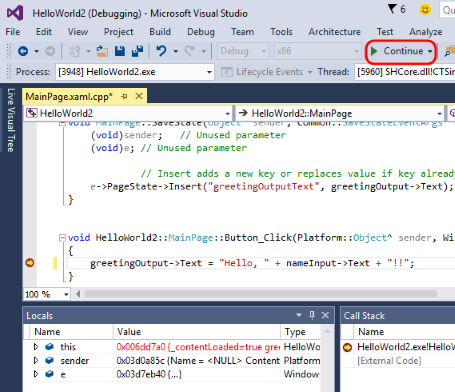
IDE
Функция, которую мы все ждали, наконец, здесь! Теперь можно щелкнуть правой кнопкой мыши определение интерфейса или абстрактного метода и перейти к его реализации с помощью ярлыка «Перейти к реализации «.
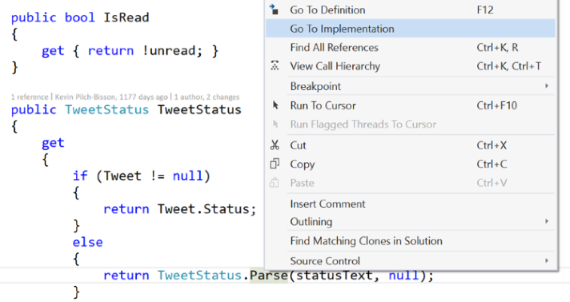
Мы также добавили новый рефакторинг, который позволяет преобразовывать методы в свойства с помощью команды быстрого действия CTRL+.
Кроме того, мы исправили ошибки форматирования, ненужное приведение, интеграция WinForms, аварийное завершение поиска класса в Обозреватель решений и переход к def/MAS с помощью функции «Использовать вкладки». И теперь мы сделали регионы автоматически крахом при первом открытии.
Анализ кода
Теперь мы поддерживаем следующие сценарии в интегрированной среде разработки для управления техническим долгом, поступающим из анализа кода:
- Просмотр предупреждений и сообщений анализа только для изменений в коде.
- «Базовые» все текущие проблемы и «оставайтесь чистыми» двигаться вперед.
- Просматривайте базовые показатели и управляйте ими для аудита подавлений или устранения существующего технического долга.
- Удалите повторяющиеся экземпляры предупреждений в списке ошибок, чтобы сосредоточить результаты на уникальном наборе.
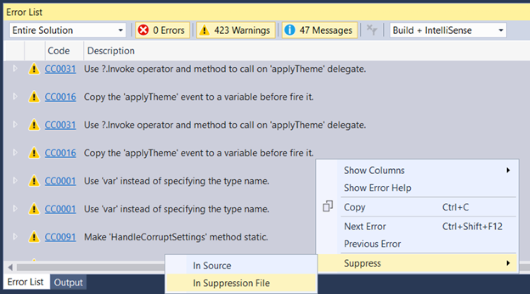
Окно «Средства диагностики»
Мы внесли несколько улучшений на вкладку «События» окна «Средства диагностики», чтобы помочь вам прочитать и понять список событий еще быстрее и эффективнее, чем раньше.
- Улучшенное меню фильтрации , которое можно настроить следующими способами:
По категориям, по потокам или с помощью just My Code. - Новый элемент управления поиска, позволяющий выполнять поиск по всем видимым столбцам таблицы «События».
- Префиксы категорий**, которые мы добавили ко всем событиям, что упрощает их чтение.
Эти улучшения окна средств диагностики доступны во всех выпусках Visual Studio. Однако на следующем снимке экрана появляется Visual Studio Enterprise с intelliTrace и предоставляется доступ к более категориям событий, чем к другим выпускам.
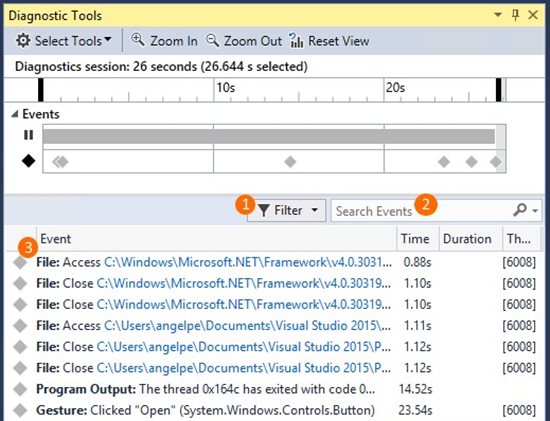
Профилирование использования ЦП во время отладки
Теперь во время отладки можно получить подробный профиль использования ЦП для каждой функции. Вы можете включать и отключать профилирование ЦП во время отладки и просматривать результаты, когда вы находитесь в состоянии приостановки работы, что позволяет просматривать разбивку использования ЦП на каждую функцию кода, выполняемого между точками останова и во время шагов. (Чтобы использовать эту функцию, откройте окно «Средства диагностики» (отладка —> средства диагностики), перейдите на вкладку ЦП и нажмите кнопку «Профилирование ЦП».
платформа .NET Framework 4.6.1
Visual Studio 2015 с обновлением 1 теперь включает последнюю версию (4.6.1) платформа .NET Framework. В платформа .NET Framework 4.6.1 включены все функции и улучшения .NET 4.6, а также многочисленные исправления надежности, стабильности, безопасности и производительности. Ниже приведены некоторые из основных функций версии 4.6.1.
- улучшения Windows Presentation Foundation (WPF) для проверки орфографии, поддержки пользовательских словарей для отдельных пользователей и повышения производительности сенсорного ввода
- Криптография: улучшенная поддержка алгоритма цифровых подписей эллиптических кривых (ECDSA) X509.
- ADO.NET. Добавлена поддержка подключения SQL для AlwaysOn и Always Encrypted
- Windows Workflow Foundation: API System.Transactions теперь поддерживают распределенные транзакции с координатором, отличным от MSDTC
- Усовершенствования профилирования , связанные с интерфейсом IcorProfilerInfo
- NGen: введение NGen PDB
- Добавлена поддержка API HttpListener, позволяющая серверным приложениям использовать привязку маркеров.
- Многие другие исправления производительности, стабильности и надежности в RyuJIT, GC, WPF и WCF.
Дополнительные сведения о платформа .NET Framework 4.6.1 см. в следующих статьях:
- блог платформа .NET Framework 4.6.1
- Новые возможности платформа .NET Framework: платформа .NET Framework 4.6.1
- платформа .NET Framework 4.6.1. Список изменений в выпуске
- Совместимость приложений в .NET Framework 4.6.1
- Различия интерфейсов API .NET Framework (на GitHub)
ASP.NET
ASP.NET 5 бета-версия 8
Хотя Visual Studio 2015 с обновлением 1 включает ASP.NET 5 бета-версии 8, мы настоятельно рекомендуем попробовать недавно выпущенный ASP.NET 5 RC1, который теперь доступен для скачивания.
ASP.NET 5 бета-версия 8 имеет следующие функции и обновления:
- Наблюдатель DNX позволяет разработчикам, использующим командную строку, работать с тем же интерфейсом редактирования и обновления браузера, что Visual Studio разработчики наслаждались ASP.NET 5 приложениями. Наблюдатель DNX будет просматривать файлы в проекте и отображать ошибки компиляции при наличии. И как только код сможет скомпилироваться снова, он запустит его и вы сможете перейти к приложению.
- Локализация. Разработчики приложений теперь могут разрабатывать веб-приложения, которые могут быть переведены и использоваться различными языками и региональными параметрами. ПО промежуточного слоя поддерживает настройку языка и региональных параметров, чтобы они были доступны через Thread.CurrentCulture, и API были предоставлены для чтения строк из файлов ресурсов, которые можно выбрать на основе текущего языка и региональных параметров.
Одна из замечательных вещей о библиотеках локализации заключается в том, что ключи для локализованных строк являются значениями в языке и региональных параметрах по умолчанию. Например, если вы пишете приложение на английском языке, вы можете поместить строки на английском языке в качестве имен ключей.
Поэтому вместо того, чтобы код был примерно таким:
var myMessage = resources. MyMessageString;
Вместо этого это может быть проще сопоставить сообщение в приложении с кодом, который задает его:
var myMessage = stringLocalizer[«Спасибо за использование наших продуктов»];
Typescript
Visual Studio 2015 с обновлением 1 включает функции из выпусков средств TypeScript версии 1.6 и 1.7. Он обеспечивает значительные улучшения в системе типов TypeScript и обеспечивает поддержку полиморфного типа, типов пересечений, объявлений локальных типов, псевдонимов универсальных типов и определяемых пользователем функций защиты типов.
Он также завершает поддержку ES6 в TypeScript путем добавления генераторов ES6 и выражений классов ES6 и обеспечивает поддержку новых предложений функций ES7, таких как оператор экспонентации ES7 и асинхронные функции ES7.
Кроме того, JSX React теперь изначально поддерживается компилятором и инструментами TypeScript. В этом выпуске также поддерживаются собственные реализации ES6 функций ES6 (-target ES6) при использовании системы собственных модулей Node (-module commonjs), помимо расширенной поддержки разрешения пути к модулю узла.
Разное
Параллельное выполнение теста
Платформа тестирования Visual Studio предоставляет поддержку параллельного выполнения тестовых случаев.
Параллельное выполнение теста использует доступные ядра на компьютере и реализуется путем запуска подсистемы выполнения тестов на каждом доступном ядре в качестве отдельного процесса и передачи его контейнеру (сборке, библиотеке DLL или соответствующему артефакту, содержателю тестов для выполнения), стоит выполнять тесты. Единицей планирования является тестовый контейнер. В каждом контейнере тесты будут выполняться в рамках семантики платформы тестирования. Если таких контейнеров много, то после выполнения тестов в контейнере процессам передаются следующие доступные контейнеры.
Параллельное выполнение тестов включено с помощью параметра MaxCpuCount в глобальном разделе файла RUNSETTINGS (как показано на следующем снимке экрана).
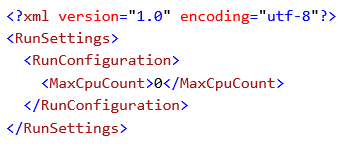
Значение MaxCpuCount имеет следующую семантику:
- ‘n’ (где 1
- «n» любого другого значения: число запущенных процессов будет равно количеству доступных ядер на компьютере.
Параллельное выполнение поддерживается во всех точках запуска — CI, командной строке (CLI) и интегрированной среде разработки (обозреватель тестов, CodeLens, различные команды run и т. д.), а индикаторы обозревателя тестов отслеживают ход выполнения тестов параллельно.
ASP.NET 5. Поддержка MSTest и Поддержка CodeCoverage
Платформа тестирования Visual Studio предоставляет поддержку тестов на основе платформы MSTest для приложений ASP.NET 5.
Компоненты платформы MSTest доступны в коллекции NuGet.
Платформа тестирования Visual Studio предоставляет поддержку CodeCoverage для приложений ASP.NET 5 на платформах x86/x64, предназначенных для CoreCLR/CLR.
Поддержка subversion для сборки
Теперь можно создавать из репозиториев системы управления версиями на основе subversion, что позволяет командам централизованно выполнять все сборки и управление рабочими элементами в TFS без необходимости сразу перемещать исходный код.
Центр запросов на вытягивание в Visual Studio
Team Explorer теперь включает новый центр запросов на вытягивание, в котором пользователи могут просматривать список созданных запросов на вытягивание, а также запросы на вытягивание, назначенные другим пользователям.
Мы также улучшили процесс создания запроса на вытягивание. Теперь пользователи могут публиковать ветви и создавать запросы на вытягивание в одном действии.
Политика рабочего элемента «Запрос на вытягивание требуется»
Теперь у нас есть политика ветви, которая требует связанных рабочих элементов для любого запроса на вытягивание. Как и рецензент кода и политики сборки, любой код, отправляемый в ветвь, должен быть отправлен по запросу на вытягивание. При создании запроса на вытягивание связанные фиксации будут проверяться для ссылок рабочих элементов и, если есть хотя бы одна ссылка, политика будет выполнена.
Кроме того, теперь можно связать рабочие элементы с запросами на вытягивание напрямую, и если запрос на вытягивание напрямую связан по крайней мере с одним рабочим элементом, политика будет выполнена. (Если рабочие элементы не связаны с запросом на вытягивание или связанными фиксациями, политика завершится ошибкой.)
Другие изменения: исправление известных & проблем
Полное описание улучшений технологий, исправлений и известных проблем в этом выпуске см. в приведенной ниже статье MSDN.
Связанные выпуски
ASP.NET 5 RC1
ASP.NET 5 RC1 включает следующие функции и обновления:
- Панель элементов начальной загрузки
- Боуер диспетчер пакетов
- Редактор JSX
- Улучшенная раскраска атрибутов ANGULAR JS HTML
- Улучшенные вспомогательные функции Razor IntelliSense и тегов
- Может открывать проекты MVC 4
- IntelliSense пакета NPM (аналогично тому, как работает Bower.json)
- Очистка ASP.NET Обозреватель решений
Дополнительные сведения о ASP.NET RC1 см. в записи блога «Объявление ASP.NET 5 релиз кандидат 1». Дополнительные сведения о .NET Core и ASP.NET см. в записи блога «Объявление о .NET Core и ASP.NET 5 RC».
Пакет Azure SDK 2.8 для .NET
Мы выпустили пакет Azure SDK 2.8 для Visual Studio 2013 и Visual Studio 2015, который включает следующие функции и обновления:
- Azure Resource Manager
- «Отправка данных Диагностика Azure» в Аналитика приложений
- Новая поддержка Docker
- Обновления шаблона мобильных приложений
- предварительная версия Обозреватель службы хранилища Microsoft Azure
- Средства azure Service Fabric
- Средства Azure HDInsight для Visual Studio
- Средства Фабрика данных Azure
Дополнительные сведения об этом выпуске и новых функциях и обновлениях см. в записи блога » Объявление о выпуске пакета AZURE SDK 2.8 для .NET».
бета-версия Visual Studio Code
У нас есть несколько интересных объявлений, чтобы поделиться с вами о бета-версии для Visual Studio Code, включая следующие функции и обновления:
- Поддержка расширения [подключаемый модуль] в VS Code
- Расширение Marketplace или коллекция
- Расширения «Готово к работе сейчас»
- VS Code с открытым исходным кодом
отладчик GDB Visual Studio
Мы рады представить новое расширение, которое позволяет отладчику Visual Studio взаимодействовать с GDB. Это особенно полезно для отладки удаленных целевых объектов Linux. Например, можно использовать Visual Studio отладчик GDB в следующих сценариях:
- Отладка локальной базы данных GDB
- Отладка GDB на виртуальной машине Linux Azure
- Отладка GDB на устройстве Raspberry Pi с Центр Интернета вещей Azure
Чтобы использовать это расширение, необходимо установить как Visual Studio 2015 Community, так и средства Visual C++ для Android или iOS.
Дополнительные сведения см. в записи блога » Объявление о расширении отладчика VS GDB».
Средства Node.js для Visual Studio
Бесплатное и открытое расширение с открытым кодом, которое превращает Visual Studio в мощную среду разработки Node.js, Node.js Tools for Visual Studio включает множество улучшений в последнем выпуске, например:
- Поддержка Node.js версии 4.x
- Поддержка npm версии 3.x, которая помогает обойти потенциальные проблемы MAX_PATH
- Более быстрый и несрочный IntelliSense, включая улучшенные значения по умолчанию для символов фиксации, и возможность согласиться на предварительный выпуск предстоящего обработчика IntelliSense ES6
- Улучшенная стабильность во время отладки и более быстрое время загрузки проекта
- Поддержка фрагмента кода
NuGet
NuGet 3.3
Пакетная версия расширения NuGet — 3.3. Дополнительные сведения обо всех обновлениях см. в заметках о выпуске NuGet 3.3.
Диспетчер пакетов NuGet
На основе отзывов пользователей мы внесли несколько изменений в пользовательский интерфейс NuGet диспетчер пакетов, чтобы обеспечить следующие преимущества:
- Кнопки действий , которые отображаются непосредственно в списке пакетов, что обеспечивает более быстрый доступ к общим функциям управления.
- Пользовательский интерфейс, разделенный на ряд вкладок, которые являются конкретными фильтрами пакетов, с которыми можно работать в проектах.
- Вкладка «Консолидация«, используемая при работе с пакетами на уровне решения. На нем также будет показан индикатор, указывающий, сколько пакетов является кандидатом, которые можно обновить в проектах.
- Вкладка «Обновить » для пакетов с несколькими выборами. Вы можете не только одновременно обновлять все выбранные пакеты, но и использовать эту функцию для выбора всех пакетов и выполнения действия «Обновить все» внутри проекта или решения. (Как и на вкладке «Консолидация», также отображается значок, указывающий, сколько пакетов является кандидатами, которые можно обновить в проектах.)
Улучшена поддержка локальных папок в NuGet
Средства NuGet теперь поддерживают значительно более быстрый доступ к специально созданному локальному хранилищу папок. Чтобы узнать, как настроить этот репозиторий, подробные инструкции см. в заметках о выпуске NuGet 3.3.
Visual Studio 2015
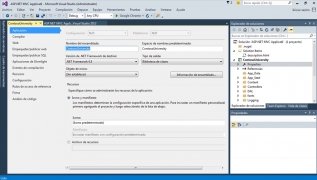
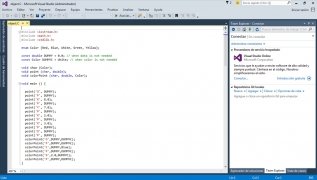
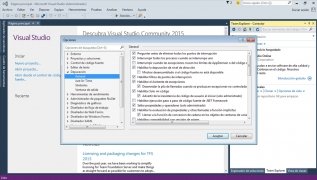
Ваша любимая интегрированная среда разработки, адаптированная к современности
28 Май года 2019
Не упустите возможность попробовать все улучшения, включенные в Visual Studio 2015, вашу любимую среду разработки. Мы должны обратить особое внимание на новый Android-эмулятор и возможность разработки многоплатформенных приложений на C++ самым простым способом.
Лучший инструмент для разработки ваших мобильных, веб или облачных проектов.
Что нового в этом приложении
- Новые инструменты для исправления ошибок пользовательского интерфейса для XAML.
- Сокращение количества сообщений аутентификации, необходимых для доступа к облачным сервисам, интегрированным в Visual Studio.
- Больший контроль над версиями благодаря улучшениям CodeLens.
- Создание так называемых Code Maps, которые позволяют нам лучше понять зависимости вашего кода.
- Улучшение инструментов диагностики, которые теперь поддерживают 64-разрядных приложений Windows Store.
- Новый эмулятор для Android, который теперь совместим с OpenGL ES, Android 5.0 (Lollipop, уровень API 21), взаимодействием с камерой с использованием файлов изображений или веб-камеры, а также входами мультитач.
- Multi-Device Hybrid Apps for Visual Studio теперь называется Visual Studio Tools for Apache Cordova и увеличивают количество устройств, которых можно доработать.
В целом, эта интегрированная среда разработки (API) стала более современной, чтобы предложить своим пользователям гораздо больше возможностей, с точки зрения разработки приложений, будь то для Android, iOS, Windows или Windows Phone, а также веб-приложений или облачных приложений.
Требования и дополнительная информация:
- Загрузка представлена как ISO-файл, который необходимо записать на диск для установки.
Vanessa Martín
Привет! Я Ванесса Мартин, я люблю путешествовать, музыку, фотографию, и я в восторге от Интернета, так как это отличный источник информации, где можно найти все необходимое. Если он существует, он обязательно находится в Интернете. Еще одна моя.
- Языки ПО
Как скачать Visual Studio Community 2015 или 2017?
Вы используете устаревший браузер. Этот и другие сайты могут отображаться в нём некорректно.
Вам необходимо обновить браузер или попробовать использовать другой.
calatayud
Участник
Автор темы
Н ужно скачать Vs 2017 или 2015, т. к. версия 2019 тупит на моём ПК. Когда хотел скачать старую версию кидает вот эту ошибку.

В ероятнее всего это только в России из-за санкций и тп. С впном тоже пробовал. Можете дать совет как мне установить приложение. Спасибо!