Вход в Teams и начало работы

- Запустите Teams.
- В Windows нажмите кнопку Пуск>Microsoft Teams.
- На Mac перейдите в папку Applications (Приложения) и щелкните Microsoft Teams.
- На мобильном устройстве коснитесь значка Teams.
- Войдите с помощью своего имени пользователя и пароля Microsoft 365.
Примечание: Приложение Teams является частью Microsoft 365, поэтому для его использования вам нужна лицензия Приложения Microsoft 365 для бизнеса или корпоративная. Дополнительные сведения: Как получить доступ к Microsoft Teams?

Выбор команды и канала
Группы — это набор людей, бесед, файлов и средств, которые находятся в одном месте. Канал — это обсуждение в команде, посвященное отделу, проекту или теме.
Лучший способ познакомиться с командами и каналами — это выбрать какие-то из них и начать экспериментировать!

- В левой части окна приложения щелкните пункт Teamsи выберите команду. Если у вас еще нет команды и вы хотите ее создать, см. Подключение рабочих групп.
- Выберите канал и изучите Беседы, Файлы и другие вкладки. Дополнительные сведения: Группы и каналы.
Гостевой доступ в Microsoft Teams
С помощью гостевого доступа можно предоставлять людям, находящимся за пределами организации, доступ к командам, документам в каналах, ресурсам, чатам и приложениям, при этом сохраняя контроль над своими корпоративными данными. Любой человек с учетной записью электронной почты для организации или пользователя, такой как Outlook, Gmail или другой, может участвовать в Teams в качестве гостя.
При приглашении гостя в Teams для них создается учетная запись гостя с идентификатором Microsoft Entra, и на них распространяется та же защита соответствия требованиям и аудита, что и другие пользователи Microsoft 365. Гостевой доступ зависит от Microsoft Entra идентификатора и ограничений службы Microsoft 365.
Если гостевой доступ еще не настроен, выполните действия, указанные в статье Совместная работа с гостями в команде.
Если вы просто хотите найти, позвонить, пообщаться и настроить собрания с людьми в других организациях Microsoft 365, используйте внешний доступ.
Глобальные администраторы, администраторы Teams и владельцы команд могут добавить нового гостя в организацию несколькими способами:
- Добавление гостя в команду в клиентах Teams или в Центре администрирования Teams. Дополнительные сведения см. в статье Добавление гостей в команду.
- Добавьте гостей в свою организацию, не добавляя их в команду с помощью Microsoft Entra совместной работы B2B. (Дополнительные сведения проверка краткое руководство. Добавление гостя и отправка приглашения.) Администраторы и владельцы команд Teams могут добавлять гостей в отдельные команды.
Кроме того, администратор может делегировать разрешения на добавление гостей другому пользователю в организации, назначив ему роль приглашающего гостей. Дополнительные сведения см. в разделе Ограничение числа гостей.
Благодаря Microsoft Entra совместной работы B2B организации могут применять политики условного доступа и многофакторной проверки подлинности (MFA) для пользователей B2B. Эти политики могут применяться на уровне организации, приложения или отдельных пользователей так же, как они включены для пользователей в вашей организации. Дополнительные сведения см. в статье Проверка подлинности и условный доступ для внешних удостоверений. Отдельные гости не могут быть заблокированы.
Гости, которые вы уже добавили с помощью Microsoft Entra B2B, Группы Microsoft 365 или SharePoint, готовы к работе. Владельцы команд могут добавлять этих гостей в свои команды. При добавлении гостя непосредственно в группу Microsoft 365, связанную с командой, гость получит доступ к команде, но группа Microsoft 365 не создает гостевого письма с приглашением, поэтому кто-то в команде должен уведомить гостя.
Общие каналы
Общие каналы предлагают альтернативу гостевого доступа, позволяя приглашать пользователей за пределами организации, не требуя гостевой учетной записи в Microsoft Entra id. Чтобы сравнить гостевой доступ с общими каналами, ознакомьтесь со статьей Планирование внешней совместной работы.
Настройка гостевого доступа
Гостевой доступ в Teams — это параметр для всей организации. Можно контролировать гостевой доступ к отдельным командам с помощью меток конфиденциальности.
Гостевой доступ в Teams требует настройки других параметров в Microsoft 365, включая параметры в Microsoft Entra id, Группы Microsoft 365 и SharePoint. Если вы готовы начать приглашать гостей в команды, см. следующие статьи.
- Чтобы настроить гостевой доступ в Teams для общего использования, см. статью Совместная работа с гостями в команде.
- Сведения о совместной работе с партнерской организацией, которая использует идентификатор Microsoft Entra и разрешает гостям самостоятельно регистрироваться для доступа к команде, см. в статье Создание экстрасети B2B с управляемыми гостями.
Общие сведения о безопасной совместной работе с помощью Teams см. в статье Настройка безопасной совместной работы в Microsoft 365 и Microsoft Teams .
Процесс приглашения гостей из Teams
- Владелец команды добавляет гостя в команду.
- Гость получает приветственное письмо от владельца команды, содержащее сведения о команде и о том, что следует ожидать после добавления в нее.
- Гость принимает приглашение. Гости с рабочей или учебной учетной записью в Microsoft Entra id могут принять приглашение и пройти проверку подлинности напрямую. Другим пользователям отправляется одноразовый секретный код для подтверждения их личности (Проверка подлинности с помощью одноразового секретного кода обязательно).
- После принятия приглашения гость может участвовать в командах и каналах, получать сообщения каналов и отвечать на них, получать доступ к файлам в каналах, участвовать в чатах, присоединяться к собраниям, совместно работать над документами и т. д.
Гости в Teams четко определены. Имя гостя включает метку (Гость), а канал содержит значок, указывающий на то, что в команде присутствуют гости. Дополнительные сведения см. в разделе Взаимодействие с гостями.
Находясь внутри Teams, гости могут выходить из команды в любое время. Дополнительные сведения см. в разделе Разделы справки покинуть команду?. (Выход из команды не приводит к удалению гостевой учетной записи из каталога вашей организации. Это должен сделать глобальный администратор Microsoft 365 или администратор Microsoft Entra.)
Гостевое взаимодействие предусматривает ограничения. Полный список того, что гость может и не может делать в Teams, см. в разделе Гостевой интерфейс в Microsoft Teams.
Лицензии для гостевого доступа
Гостевой доступ можно использовать во всех подписках Microsoft 365 бизнес стандарт, Microsoft 365 корпоративный и Microsoft 365 для образования. Дополнительная лицензия Microsoft 365 не требуется. Модель выставления счетов для Внешняя идентификация Microsoft Entra применяется к гостям в Microsoft 365. В качестве гостей можно пригласить только людей из-за пределов вашей организации.
Преобразование гостевой учетной записи в учетную запись участника Microsoft Entra или преобразование учетной записи Microsoft Entra участника в гостевую не поддерживается Teams.
Диагностика проблем с гостевым доступом
Чтобы устранить неполадки с приглашением гостей в Teams, администраторы могут запустить средство диагностики в Центр администрирования Microsoft 365, чтобы убедиться, что гостевой доступ правильно настроен для использования в Teams.
-
Выберите Выполнить тесты ниже, чтобы заполнить диагностику в Центр администрирования Microsoft 365.
Отслеживание гостей в организации
Добавление гостей можно отслеживать с помощью идентификатора Microsoft Entra или Центр безопасности Microsoft 365. Добавление гостя в Teams проверяется и регистрируется как Microsoft Entra действия администрирования группы «Добавлен участник в группу». Дополнительные сведения см. в разделах Аудит и отчетность пользователя службы совместной работы B2B и Поиск в журнале аудита.
Проверка гостевого доступа
Идентификатор Microsoft Entra можно использовать для создания проверки доступа для пользователей, которые находятся в группах или командах или были назначены приложению. Создание повторяющихся проверок доступа может сэкономить ваше время. Если необходимо регулярно проверять пользователей, имеющих доступ к приложению, команде или группе, можно определить частоту этих проверок.
Можно выполнять проверку гостевого доступа самостоятельно, просить гостей выполнить проверку их собственного доступа или просить владельца приложения или лицо, принимающее бизнес-решения, выполнить такую проверку. Проверки выполняются по идентификатору Microsoft Entra. Дополнительные сведения см. в разделе Управление гостевым доступом с помощью Microsoft Entra проверки доступа.
Возможности гостя в Teams
Когда гостя приглашают присоединиться к команде, он получает приветственное сообщение электронной почты. Это сообщение содержит некоторые сведения о команде и приобретаемых возможностях участников. Гость должен принять приглашение, прежде чем он сможет получить доступ к команде и ее каналам. Это можно сделать в клиенте Teams или выбрав Открыть Microsoft Teams в сообщении электронной почты.
После добавления гостя в команду может потребоваться несколько часов, прежде чем у него будет доступ.
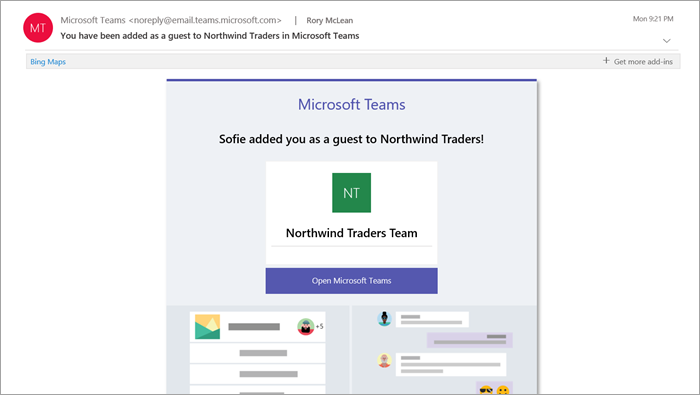
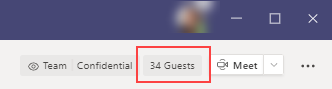
Все участники команды видят в беседе канала сообщение о том, что владелец добавил гостя с определенным именем. Любой участник команды может легко определить, кто именно является гостем. Тег в правом верхнем углу беседы канала указывает количество гостей в команде, а метка (Гость) появляется рядом с именем каждого гостя.
Посмотрите эти видео о возможностях гостей в Teams:
- Присоединение к собранию Teams в качестве гостя
- Работа с внешними гостями в собрании Teams
Сравнение возможностей участника и гостя команды
В следующей таблице сравниваются функции Teams, доступные участникам команды организации и ее гостям. Администраторы Teams управляют доступными гостям функциями.
В следующей таблице показаны функции звонков и собраний, доступные для гостей, в сравнении с доступными другим типам пользователей.
| Функции звонков | Гость | Пользователь E1 и E3 | Пользователь E5 и корпоративной голосовой связи |
|---|---|---|---|
| Звонки VoIP | Да | Да | Да |
| Групповые звонки | Да | Да | Да |
| Поддерживаются основные элементы управления вызовами (удержание, отключение звука, включение или выключение видео, демонстрация экрана) | Да | Да | Да |
| Адресат преобразования | Да | Да | Да |
| Возможность переключения звонка | Да | Да | Да |
| Возможность консультативного перевода | Да | Да | Да |
| Возможность добавления других пользователей к звонку через протокол VoIP | Да | Да | Да |
| Возможность добавления пользователей к звонку по номеру телефона | Нет | Нет | Да |
| Переадресация адресата | Нет | Да | Да |
| Адресат звонка группе | Нет | Да | Да |
| Адресат не отвечает | Нет | Да | Да |
| Возможность быть адресатом федеративного звонка | Нет | Да | Да |
| Возможность осуществления федеративного звонка | Нет | Да | Да |
| Возможность незамедлительной переадресации их звонков | Нет | Нет | Да |
| Возможность одновременного звонка | Нет | Нет | Да |
| Возможность маршрутизации их неотвеченных звонков | Нет | Нет | Да |
| Пропущенные вызовы могут быть отправлены на голосовую почту | Нет | Нет 1 | Да |
| Существует номер телефона, на который можно принимать звонки | Нет | Нет | Да |
| Возможность набирать номера телефонов | Нет | Нет | Да |
| Возможность доступа к параметрам звонка | Нет | Нет | Да |
| Возможность изменения приветствия голосовой почты | Нет | Нет 1 | Да |
| Возможность изменения рингтонов | Нет | Нет | Да |
| Поддержка режима телетайпа | Нет | Нет | Да |
| Можно иметь представителей | Нет | Нет | Да |
| Возможность быть представителем | Нет | Нет | Да |
1 Эта функция появится в ближайшее время.
Политика ограничений доступа гостевых пользователей в идентификаторе Microsoft Entra определяет разрешения для гостей в каталоге. Есть три варианта политики.
- Параметр Гостевые пользователи обладают таким же доступом, что и участники (максимальное разрешение) означает, что гости имеют такой же доступ к данным каталога, что и обычные пользователи в вашем каталоге.
- Параметр Гостевые доступы обладают ограниченным доступом к свойствам и участию объектов каталога указывает, что у гостей нет разрешений на выполнение определенных задач в каталоге, например на перечисление пользователей, групп или других ресурсов каталога с помощью Microsoft Graph.
- Параметр Доступ гостевых пользователей ограничен свойствами и участием собственных объектов каталога (максимальное ограничение) означает, что гости могут получать доступ только к собственным объектам каталога.
Присоединение к собранию Teams

Присоединяйтесь к собранию Microsoft Teams из своего календаря или войдите как гость в Интернете.
Присоединение к собранию Teams из приложения
- В календаре выберите Присоединиться к собранию перед его началом или на собрании, которое выполняется.
- Включите камеру, выберите Фоновые фильтры и настройте свое отображение.
- Выберите фон.
- Выберите Размытие.
- Выберите параметры звука.
- Нажмите Присоединиться сейчас.
Присоединение к собранию Teams в Интернете
У вас нет приложения Teams? Вы все же можете присоединиться к собранию Teams.
- В своем приглашении в сообщении электронной почты выберите Нажать, чтобы присоединиться к собранию. Вы также можете использовать телефонный номер и идентификатор конференции из сообщения электронной почты для присоединения по телефону.
- Воспользуйтесь одним из трех вариантов.
- Скачать приложение для Windows: скачайте приложение Teams.
- Продолжить в этом браузере: присоединиться к собранию Teams в Интернете.
- Открыть приложение Teams: если у вас уже есть приложение Teams, то сразу перейдите к собранию.
- Введите свое имя.
- Выберите параметры звука и видео.
- Нажмите Присоединиться сейчас.
- В зависимости от параметров собрания вы можете быть принятым сразу или же перейти в «зал ожидания», где вас добавит кто-то из участников.