Как узнать нагрузку на сеть
Информацию по нагрузке на сервере под управлением операционной системы Linux вы можете получить, подключившись к оболочке (shell) операционной системы.
Доступ к оболочке операционной системы возможен через веб-консоль используемой услуги или через подключение к виртуальной машине по SSH.
Для анализа нагрузки на сервере вы можете использовать следующие системные утилиты: w, ps, top.
Ниже представлена краткая информация по каждой из утилит.
1. Утилита w.
Утилита w представляет информацию о времени, прошедшем с последнего запуска операционной системы, нагрузке на процессорные мощности и активных подключениях к оболочке операционной системы (shell).
Запускается командой:
w
Результат выполнения команды представлен на следующем скриншоте.
Средние значения нагрузки в Linux — это значения, показывающие потребность в исполняемых потоках (задачах) в виде усреднённого количества исполняемых и ожидающих потоков.
Информация о нагрузке в выводе команды выделена на скриншоте.
Указываются слева-направо три значения средней нагрузки за последние 1, 5 и 15 минут.
На скриншоте нагрузка за последнюю минуту составляет 0.84, а за последние 15 минут — 0.35.
Если значения нагрузки равны 0.0 — система находится в состоянии простоя.
Если среднее значение для 1 минуты выше, чем для 5 или 15 — нагрузка на сервере растёт.
Если среднее значение для 1 минуты ниже, чем для 5 или 15 — нагрузка на сервере снижается.
Если значения нагрузки выше, чем количество процессоров (CPU), то у вас могут быть проблемы с производительностью (в зависимости от ситуации).
2. Утилита ps.
Получить информацию по потреблению процессорных мощностей каждым из запущенных на сервере процессов можно командой:
ps -AH -o pid,pcpu,command
Результат выполнения команды представлен на следующем скриншоте.
Дополнительная информация по выводу команды:
1-ый столбец — PID, идентификатор процесса;
2-ой столбец — %CPU, потребление процессорных мощностей, %;
3-ий столбец — COMMAND, имя процесса или команда запуска процесса.
2. Утилита top.
Утилита top позволяет в реальном времени получить информацию о потреблении вычислительных ресурсов сервера с выводом информации по отдельным запущенным процессам.
Рекомендуем запускать утилиту командой:
top -c
, где дополнительный параметр c — отвечает за вывод полной команды.
Результат выполнения команды представлен на следующем скриншоте.
На скриншоте выделены:
— данные по средней нагрузке за 1, 5 и 15 минут;
— столбец %CPU с данными по нагрузке на процессорные мощности каждым из процессов;
— столбец COMMAND с указанием конкретного процесса (команды запуска процесса).
По умолчанию, вывод информации о процессах отсортирован по столбцу %CPU
Информация обновляется каждые 3 секунды, изменить период обновления можно нажав клавишу d и указав новое значение в секундах.
Как проверить нагрузку на интернет?

Мне нужна программа которая будет отоброжать процессы которые используют интерент и как расходуют траффик.Типа диспетчера задач но напротив должна быть информация о том как данный процесс расходует траффик.
5 ноября 2014 — 19:17 #2


Главный ReвиZoR Сообщений: 8353 , Симпатий: 1581 , Трофеев: 38
Если Win 7 — то скачай гаджет на рабочку, по отображению мониторинга сети.

Первый раз на сайте? Ничего не понятно?
Читай: FAQ по использованию форума и сайта
5 ноября 2014 — 19:20 #3

Завоеватель вселенной Сообщений: 729 , Симпатий: 192 , Трофеев: 29
5 ноября 2014 — 19:21 #4
Главный ReвиZoR Сообщений: 8353 , Симпатий: 1581 , Трофеев: 38
@mchack1, Ну любой виджет по мониторингу сети для Win 8
Первый раз на сайте? Ничего не понятно?
Читай: FAQ по использованию форума и сайта
5 ноября 2014 — 19:23 #5

Deus ex machina Сообщений: 831 , Симпатий: 139 , Трофеев: 23
@mchack1,
Вот поробуй http://www.10-strike.com/rus/bandwidth-monitor/
��️Net��S.T.A.L.K.E.R☠️
5 ноября 2014 — 22:09 #6


Coop-Бог Сообщений: 254 , Симпатий: 36 , Трофеев: 15
На этот счёт есть даже для браузеров плагины.
6 ноября 2014 — 02:09 #7


Прародитель живого Сообщений: 5265 , Симпатий: 1515 , Трофеев: 33
Самый удобный способ, если Windows 8 и более новая, это просто в диспетчере задач посмотреть. Вкладка «Сеть». А если надо получить более детальную информацию, или у вас версия Windows 7 и ниже, то можно скачать бесплатную программу «Process Hacker» и во вкладке «Network» посмотреть всю интригующую информацию.
как посмотреть загрузку сети в процентах
интерактивное на подобии Nload Нежелательно, хотелосьбы чтото такое что запустил, тебе дало ответ и все, можно вводить новые комманды.
diakon2
10.08.21 14:51:24 MSK

- Overall bandwidth — nload, bmon, slurm, bwm-ng, cbm, speedometer, netload
- Overall bandwidth (batch style output) — vnstat, ifstat, dstat, collectl
- Bandwidth per socket connection — iftop, iptraf, tcptrack, pktstat, netwatch, trafshow
- Bandwidth per process — nethogs
скорее всего тебе нужно что-то из пункта 2.
beastie ★★★★★
( 10.08.21 15:09:35 MSK )
Последнее исправление: beastie 10.08.21 15:10:40 MSK (всего исправлений: 1)
Ответ на: комментарий от beastie 10.08.21 15:09:35 MSK
к сожалению ничего из этого не подходит так как не попадает под условия задачи.
нужна загрузка в процентах одного интерфейса а не графики и прочее.
diakon2
( 10.08.21 15:58:48 MSK ) автор топика
sar -n DEV 1 такое умеет (см. графу %ifutil ), но зависит от версии
Еще есть nicstat (см. графу %Util )
hopheynananey ★
( 10.08.21 16:04:33 MSK )
Процент от чего?
vvn_black ★★★★★
( 10.08.21 16:05:15 MSK )
Ответ на: комментарий от vvn_black 10.08.21 16:05:15 MSK
от 100% что может сетевой интерфейс, значение можно задать руками в принципе, обычно это 1 гбит или 10, если будет подхватываться откудато то вообще шикарно
diakon2
( 10.08.21 16:06:13 MSK ) автор топика
Ответ на: комментарий от diakon2 10.08.21 16:06:13 MSK
Даже не припомню, чтобы что-то измеряло именно так в процентах. Но, это несложно наскриптовать.
vvn_black ★★★★★
( 10.08.21 16:07:53 MSK )
Последнее исправление: vvn_black 10.08.21 16:09:20 MSK (всего исправлений: 1)
Ответ на: комментарий от hopheynananey 10.08.21 16:04:33 MSK
nicstat не подходит так как 3rd party, в прод такое нельзя а у sar Нету столбца %ifutil, может подскажете какую версию гуглить?
пока сделал так, но хотелосьбы както попрофессиональнее решение
echo rx=$SPD_RX% [/cut]
diakon2
( 10.08.21 16:10:41 MSK ) автор топика
Последнее исправление: diakon2 10.08.21 16:24:41 MSK (всего исправлений: 3)
Ответ на: комментарий от diakon2 10.08.21 16:10:41 MSK
У меня в Manjaro присутствует:
sar -V sysstat version 12.5.4 hopheynananey ★
( 10.08.21 16:35:53 MSK )
Ответ на: комментарий от hopheynananey 10.08.21 16:35:53 MSK
получилось, можете теперь подсказать как сделать так чтобы комманда один раз отработала а не постоянно в консоль сыпала инфу?
diakon2
( 10.08.21 16:55:57 MSK ) автор топика
Ответ на: комментарий от diakon2 10.08.21 16:55:57 MSK
If the interval parameter is set to zero, the sar command displays the average statistics for the time since the system was started.
hopheynananey ★
( 10.08.21 18:30:11 MSK )
Ответ на: комментарий от diakon2 10.08.21 15:58:48 MSK
Ты хочешь того, чего не может быть. Максимальная пропускная способность зависит от многих параметров (потери, задержки, кол-во хопов, удалённость удалённого хоста и т.д.). И это совсем не то, что рекламируют на упаковке. Каких попугаев ты собрался принимать за 100%?
beastie ★★★★★
( 10.08.21 20:11:04 MSK )
Последнее исправление: beastie 10.08.21 20:23:54 MSK (всего исправлений: 2)
Ответ на: комментарий от beastie 10.08.21 20:11:04 MSK
за 100% принимать максимальную пропускную способность сетевого адаптера.
вы троль? выше я показал свой вариант и человек предложил еще два. вопрос закрыт, поставленная задача выполнена полностью, всем спасибо.
diakon2
( 10.08.21 22:06:38 MSK ) автор топика
Ответ на: комментарий от hopheynananey 10.08.21 18:30:11 MSK
благодарочка, вот так выглядит в законченном виде
sar -n DEV 0 |grep enp3s0 | awk ‘< print $10 >’
diakon2
( 10.08.21 22:09:27 MSK ) автор топика
Ответ на: комментарий от diakon2 10.08.21 22:06:38 MSK
Не хами. Я просто пытаюсь тебе сказать, что такое измерение не имеет практического смысла. Надо смотреть не теоретическую пропускную способность интерфейса, а реальную. И она плавает.
Ну будешь ты мерять 5% .. 25% max от сколько у тебя там гигабит – что это тебе скажет?
sar -n DEV 0 | awk "/enp3s0/ < print $10 >" beastie ★★★★★
( 11.08.21 11:02:11 MSK )
Ответ на: комментарий от beastie 11.08.21 11:02:11 MSK
Он, скорее всего, хочет именно на физическом уровне померить без абстракций в количестве переданных пакетов и т.д. (все мы понимаем, что для передачи одного и того же пакета может потребоваться абсолютно разный процент от заявленной пропускной способности).
Такая метрика полезна для предотвращения деградации сети именно по физическим возможностям интерфейсов.
Можно успеть поставить еще сетевых карт или разобраться откуда такие нагрузки, или, в конце концов, найти причину потерь и избавиться от пересылок одного и то гоже по 10 раз …
Если автор именно в таком ключе хочет использовать метрики — то полезно собирать еще и количество прерываний, генерируемое сетевыми интерфейсами.
nexcode
( 11.08.21 16:24:22 MSK )
Последнее исправление: nexcode 11.08.21 16:33:27 MSK (всего исправлений: 3)
Так выяснили в процентах от чего? Есть эталон: скорость света в вакууме, скорость звука в оливковом масле первого отжима?
anonymous
( 11.08.21 16:44:49 MSK )
Ответ на: комментарий от anonymous 11.08.21 16:44:49 MSK

Во всей теме хоть кто-то, хоть что-то про скорость писал ?
К чему Ваш «юморной» высер ?
Как посмотреть сетевую нагрузку на Linux VDS
Если мы просто хотим проверить текущую нагрузку на сервере нам важно знать как это делать. Если в графиках панели управления или мониторинге видим нагрузку и хотим убедиться действительно ли она существует или нет. Причин может быть еще много. В том числе с точки зрения безопасности, понимать какой трафик генерирует сервер, все ли работает должным образом. Мы расскажем про несколько инструментов.
Как проверить нагрузку на сеть с помощью nload
Для начала мы должны подключиться к нашему серверу и установить ПО, которое называется «nload»
Debian/Ubuntu: apt install nload
CentOS/RHEL: yum -y install nload
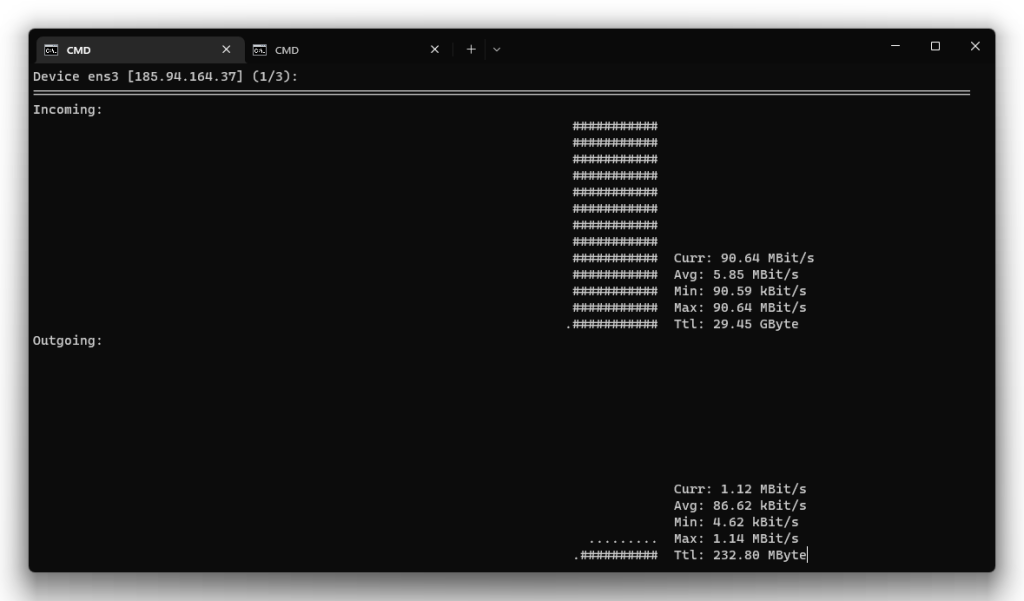
После установки мы открываем его с помощью команды «nload»
Как можете посмотреть, для теста мы запустили скачивание тестового файла и «текущая» входящая скорость сразу поднялась — т.е. в «Incoming» и «Outgoing» вы можете посмотреть текущую нагрузку на входящий и выходящий трафик.
Также можете посмотреть сколько было использовано трафика на вашем сервере — «ttl».
Как проверить нагрузку на сеть с помощью iftop
Для установки «iftop» мы должны выполнить данную команду
Debian/Ubuntu: apt install iftop
CentOS/RHEL: yum -y install iftop
После установки мы запускаем программу с помощью команды «iftop»
Разница между «nload» и «iftop» это то что вы в «iftop» можете посмотреть с каким адресам ваш сервер «общается» и сколько трафика получает от определенного адреса и сколько он трафика отправляет к том же адресу.
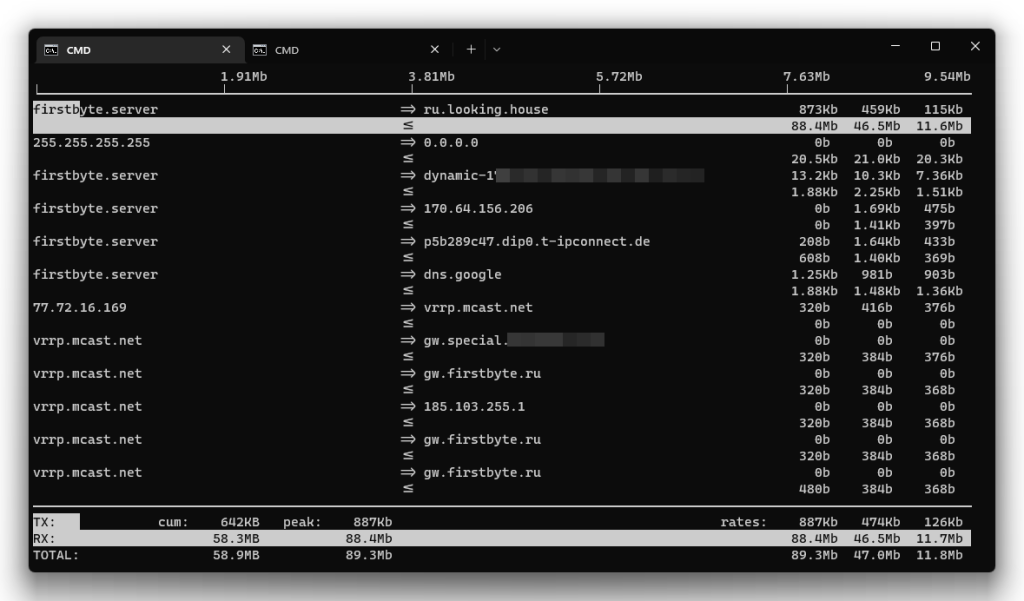
Внизу «iftop» как и в «nload» вы можете увидеть текущую нагрузку на сеть, входящий и выходящий трафик.
Другими полезными командами для проверки сетевого трафика также являются: tcpdump, trafshow, iptraf
Как проверить нагрузку на сеть с помощью iptraf
iptraf — консольная утилита сетевой статистики для Linux. iptraf распознает различные протоколы, включая IP, TCP, UDP, ICMP, IGMP, IGP, IGRP, OSPF, ARP и RARP.
Для установки «iptraf» мы должны выполнить данную команду
Debian/Ubuntu: apt-get install iptraf -y CentOS/RHEL: yum install iptraf
Запускаем его командой
iptraf-ng
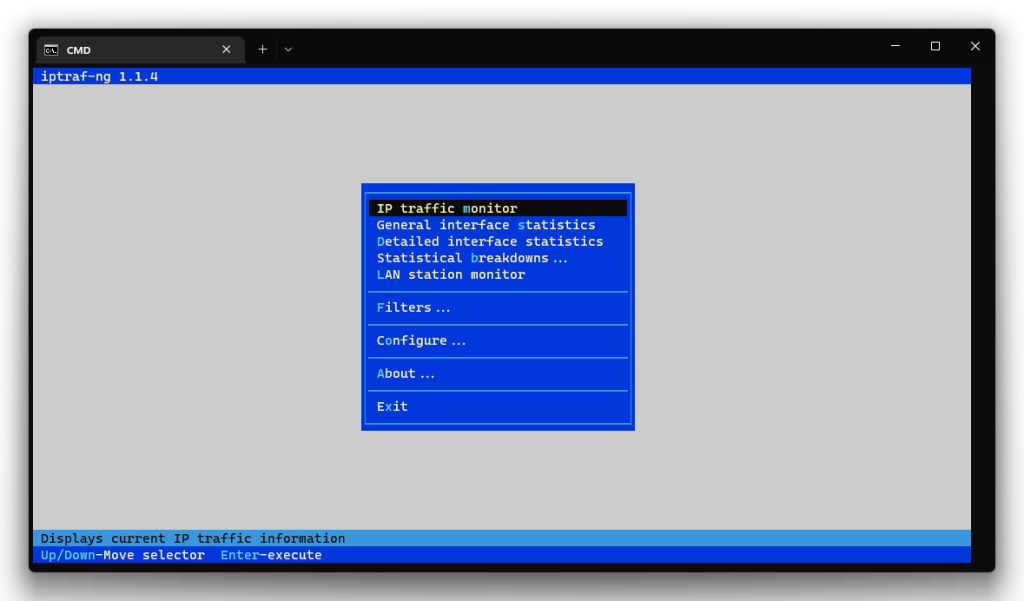
Если мы хотим следить за трафиком, выбираем пункт «IP traffic monitor»
Если мы хотим посмотреть регулярную статистику на сетевой интерфейс, выбираем пункт «General interface statistics»
Если мы хотим посмотреть статистику по подробнее, в таком случае выбираем пункт «Detailed interface statistic»
Выбираем желаемый пункт, а затем сетевой интерфейс
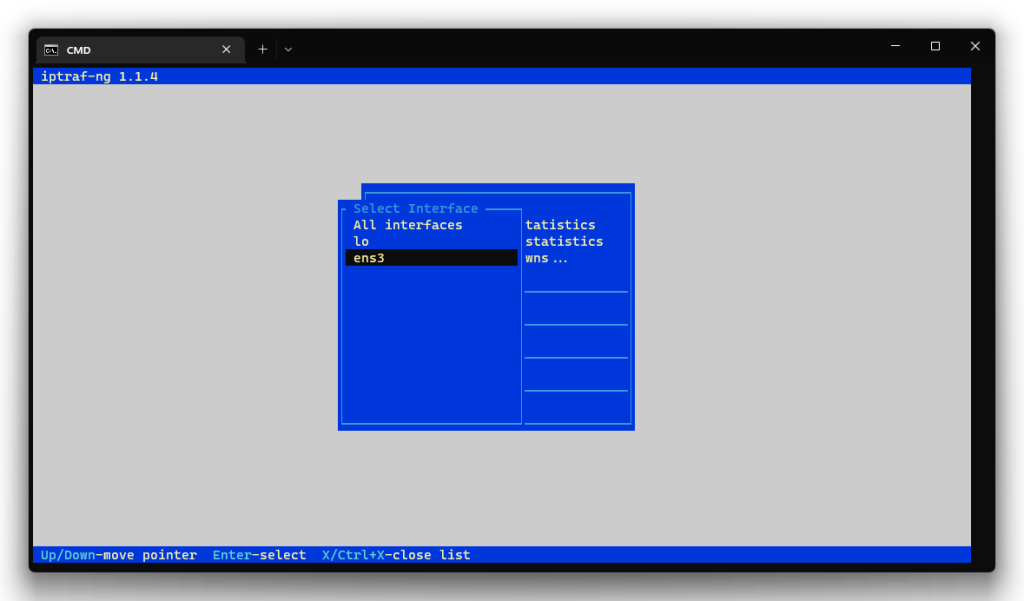
Статистика примерно выгладит так, здесь вы найдите какие адреса обращаются к вашему серверу, сколько пакетов и какой объем трафика они отправляют
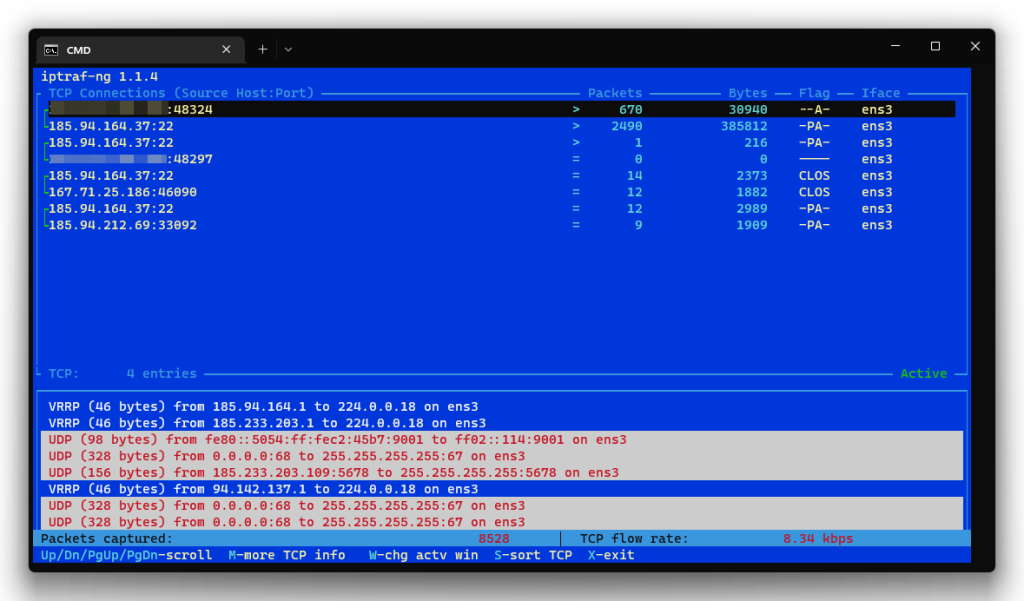
Для более глубокой диагностики работы сети рекомендуем также изучить для чего нужны и как работают команды ping, arp, traceroute, mtr, tcpdump, trafshow. Будем рады если эта информация была вам полезна!
Другие инструкции по теме
- Как посмотреть нагрузку на процессор в Linux сервере
- Как измерить скорость сети Интренет на Linux сервере
- Как посмотреть сетевую нагрузку на Linux VDS
- Как провести диагностику сети