192.168.0.1 — настраиваем роутеры и модемы
192.168.0.1 — IP-адрес, который задают многим моделям роутеров. Internet Protocol (IP) — важная составляющая работы частной сети, так как позволяет устройствам распознавать друг друга и обмениваться данными. По адресу http://192.168.0.1 находится панель настроек роутеров и модемов, и производители обычно указывают его на наклейке устройств. Разберемся, почему когда-то для маршрутизаторов выбрали IP-адрес 192.168.0.1, и как с его помощью попасть в Web-конфигуратор роутера.
Почему роутерам присвоили IP-адрес 192.168.0.1?
С середины 1970-х и в 1980-е маршрутизаторами служили мини-компьютеры общего назначения, которые использовались для работы в первых прототипах Всемирной сети. На ранней стадии развития их IP-адреса были уникальными, так как устройства соединялись напрямую через Интернет.
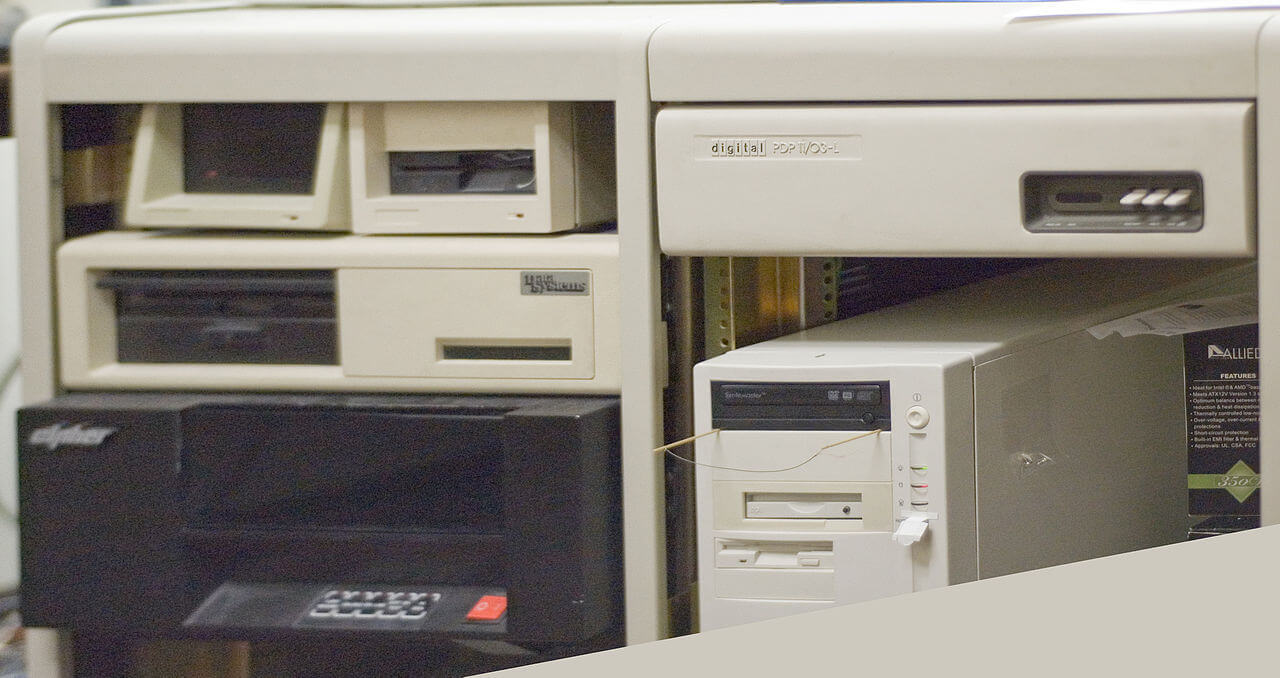
Первые многопротокольные маршрутизаторы на базе мини-компьютеров PDP-11
Когда в начале 1990-х предприятия начали массово внедрять частные сети, возникла серьезная проблема — IP стремительно заканчивались, так как четвертая версия протокола TCP/IP предусматривала ограниченное количество адресов. Однако внутрикорпоративным рабочим станциям не требовался постоянный выход в интернет, поэтому они могли использовать для внутренних соединений неуникальные IP. Встала задача зарезервировать для частных сетей адресный диапазон, который был бы единым для всех.
Распределением IP-адресов занималась IANA (Internet Assigned Numbers Authority) — служба, отвечающая за координацию ключевых элементов Интернета. Частные сети получили блок 192.168.0.0 — 192.168.255.255 просто потому, что он был следующим свободным в своем классе. Любая организация могла использовать отведенное адресное пространство внутри предприятия по своему усмотрению, а для подключения к Интернет использовать шлюзы.
Производители маршрутизаторов назначали устройствам адреса, которые шли с самого начала диапазона, чтобы администраторам было проще распределять идентификаторы среди других хостов. Так, если роутер использовал IP 192.168.0.1, то для соединений с другими устройствами и служебных функций задействовали адреса в промежутке 192.168.0.2/255.
Какие марки роутеров используют адрес 192.168.0.1
Далеко не всегда производители придерживаются единой политики при назначении роутерам IP-адресов. К примеру, американские компании Actiontec и 2Wire используют для своих моделей один из четырех разных IP, поэтому перед подключением устройства необходимо уточнять сведения в инструкции. На современных роутерах все параметры указаны на шильдике, прикрепленном с обратной стороны.
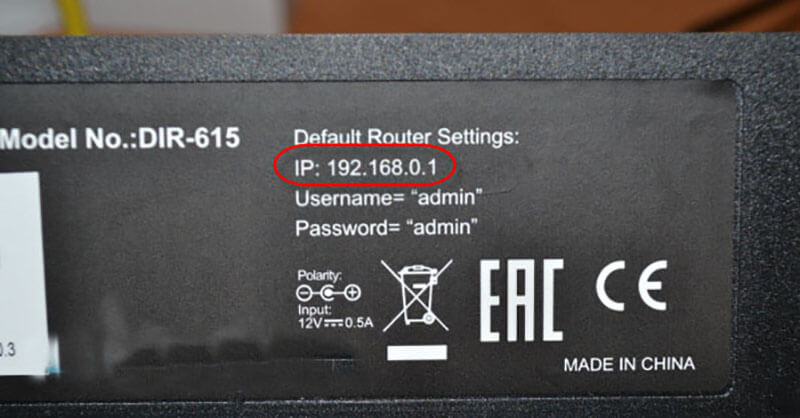
Известные марки роутеров, использующих по умолчанию IP 192.168.0.1:
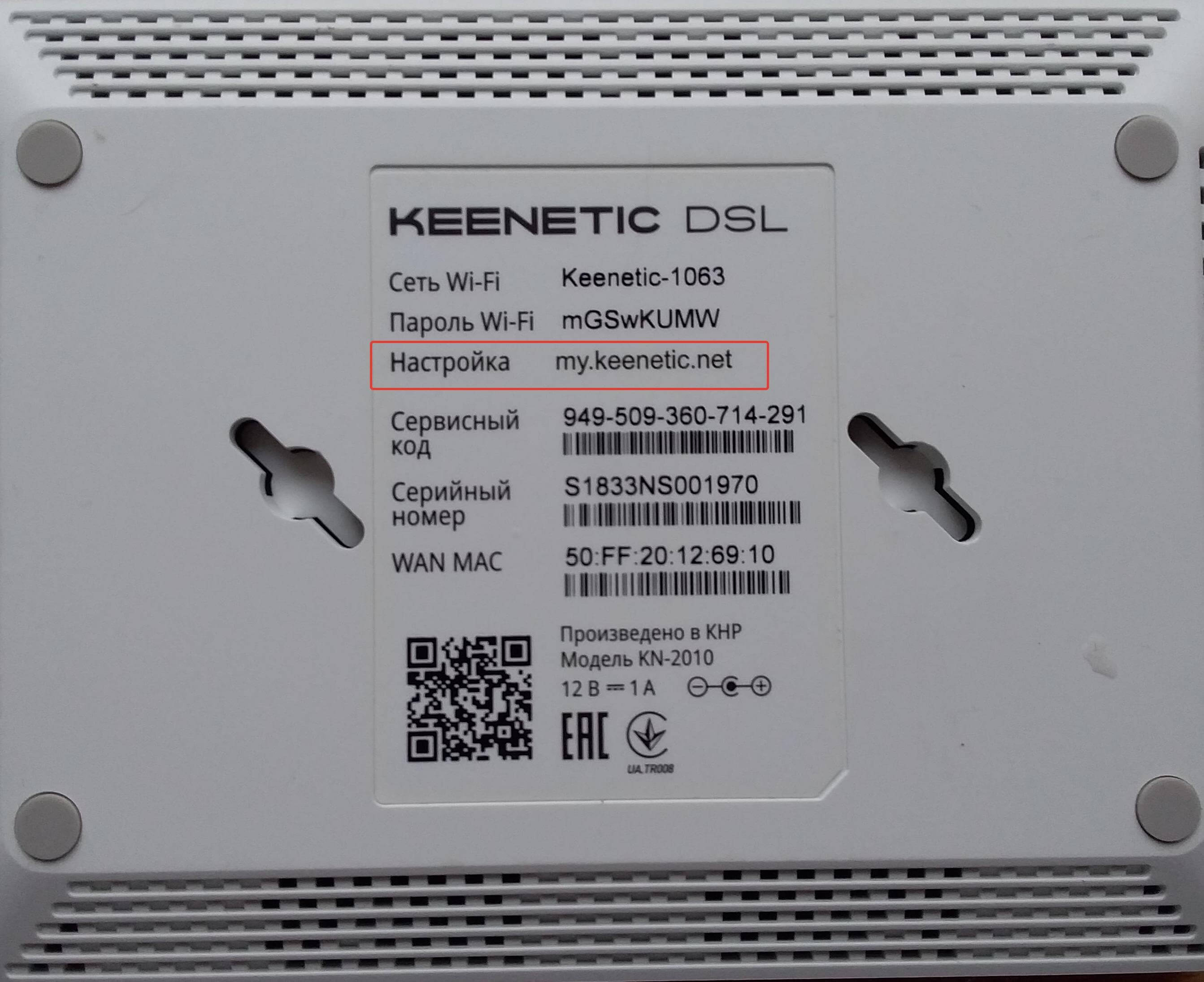
Сегодня многие компании избавляют покупателей от лишних хлопот, связанных с настройками, и указывают на роутере адрес своего сайта. В этом случае достаточно перейти на портал производителя, система опознает модель устройства и автоматически перенаправит пользователя в панель управления.
Как подключиться к роутеру через IP-адрес 192.168.0.1
Настроить Wi-Fi-роутер можно с любого типа устройств: планшета, смартфона или компьютера. Исключение — старые модели и маршрутизаторы, которые не предусматривают беспроводной раздачи интернета. В этом случае устройство подключают к сетевому разъему десктопа или ноутбука через патч-корд и настраивают с компьютера. С Wi-Fi-роутерами все проще — достаточно включить питание, присоединить кабель провайдера к гнезду WLAN, и беспроводная связь будет работать.
Как попасть в панель настроек:
- откройте список доступных Wi-Fi сетей на ноутбуке или смартфоне;
- подключитесь к беспроводной сети с помощью WPS PIN, который указан на роутере;
- запустите браузер, наберите в адресной строке http://192.168.0.1, и вы перейдете на страницу входа в конфигуратор;
- введите логин и пароль от веб-интерфейса (распространенное сочетание admin/admin).
Производители назначают разные пароли для входа в конфигуратор, хотя логин остается одинаковым — аdmin. В большинстве случаев комбинация написана на наклейке роутера, если нет — читайте инструкцию. Среди распространенных паролей —«1234» и password, а иногда поле оставляют пустым, чтобы пользователь сразу придумал свою комбинацию.
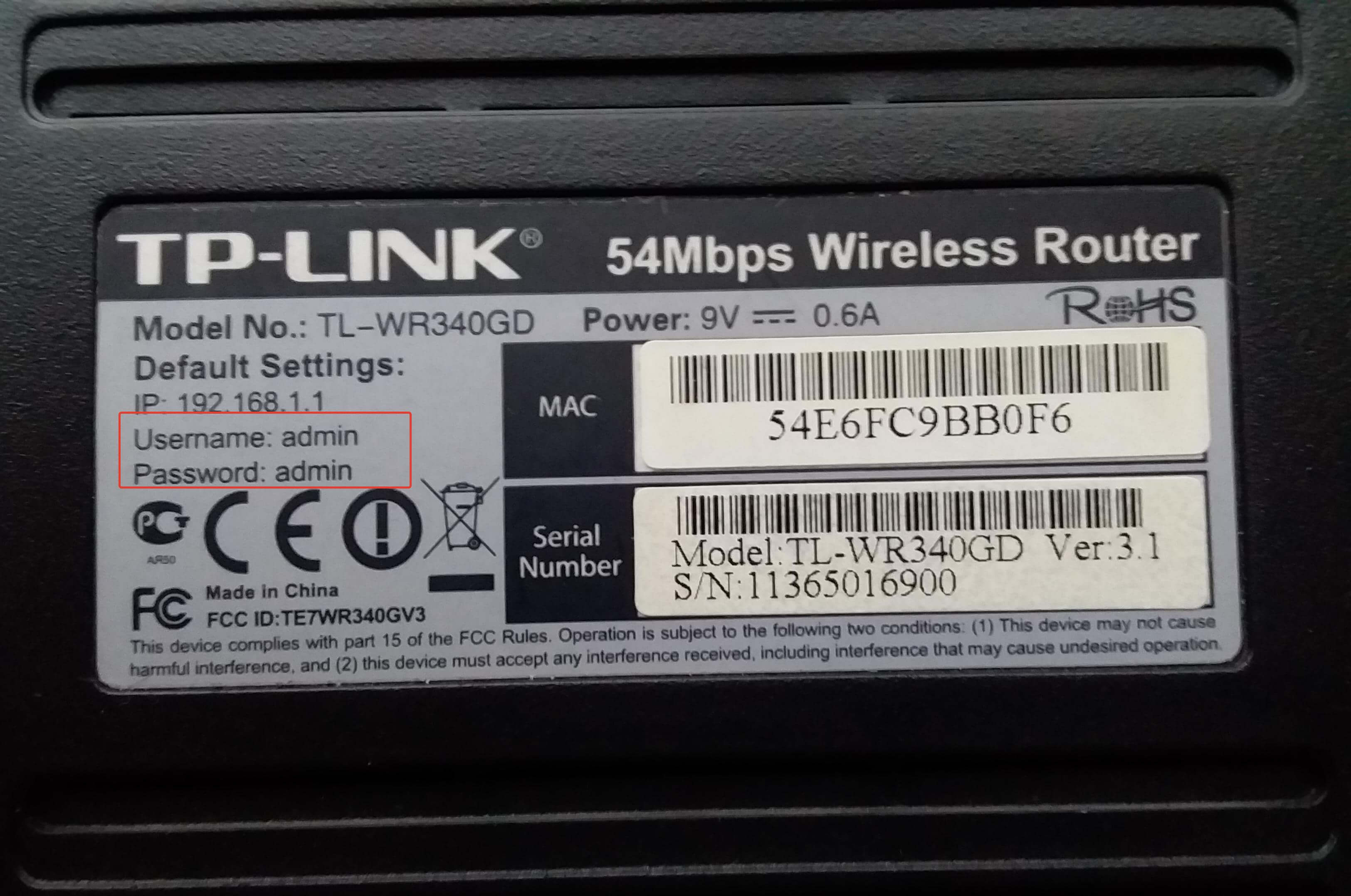
Данные доступа для входа в роутер указаны на обратной стороне роутера
Пароль нужно изменить сразу же после первого подключения. Современные роутеры D-LINK и Keenetic сами предлагают сделать это еще до входа в панель управления, но в других моделях такой опции может и не быть. В таком случае ищите в Web-интерфейсе системные настройки и меняйте пароль вручную.
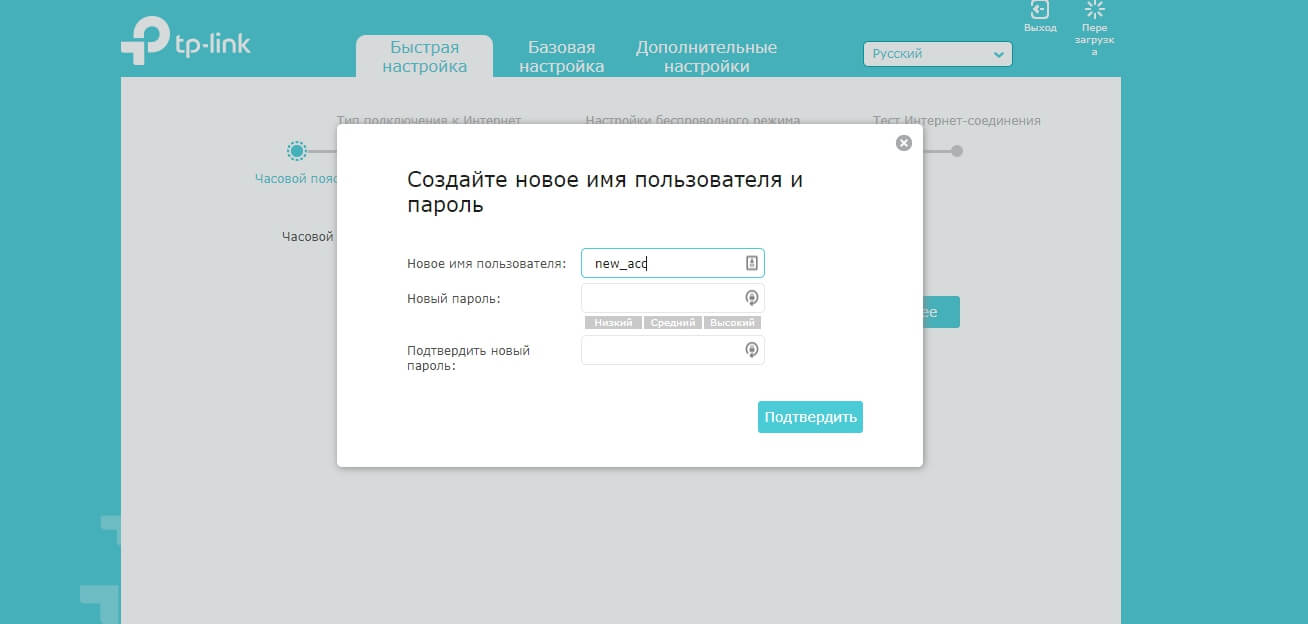
Смена пароля роутера через вебинтерфейс
По результатам исследования Avast, только половина российских пользователей меняют заводские настройки маршрутизаторов. Роутер — самая уязвимая точка локальной сети, а типовой пароль упрощает взлом. Боты проникают в ПО устройства и устанавливают вредоносный плагин, который перехватывает трафик. В результате под угрозой оказываются персональные данные: пароли от банковских систем, личные фотографии, деловая переписка. Вредоносная программа Satori взламывает маршрутизаторы, чтобы использовать их для DDoS-атак и майнинга криптовалют. Чтобы повысить безопасность вашей сети и предотвратить утечку конфиденциальной информации периодически меняйте пароль и регулярно обновляйте прошивку устройства.
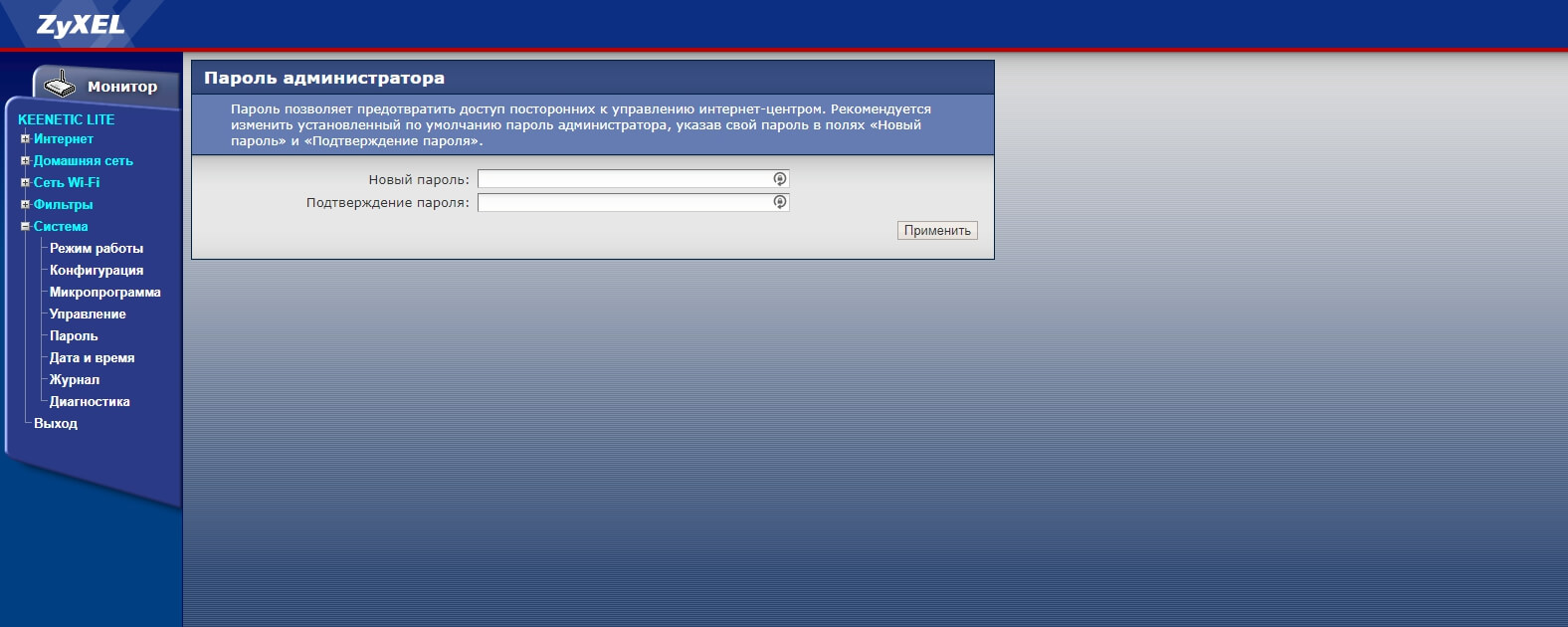
Изменение пароля вручную в панели управления ZyXEL
Что делать в случае утери пароля
Если вы забыли или утратили пароль к Web-конфигуратору, то есть сразу несколько способов его восстановить:
- откатить маршрутизатор к заводским настройкам. На любом маршрутизаторе есть кнопка перезагрузки, которая утоплена в корпус. Нажмите на нее разогнутой скрепкой, и устройство перезапустится. Далее потребуется выполнить настройку заново;
- сбросить пароль в сохраненной копии настроек. Метод поддерживают не все марки роутеров.
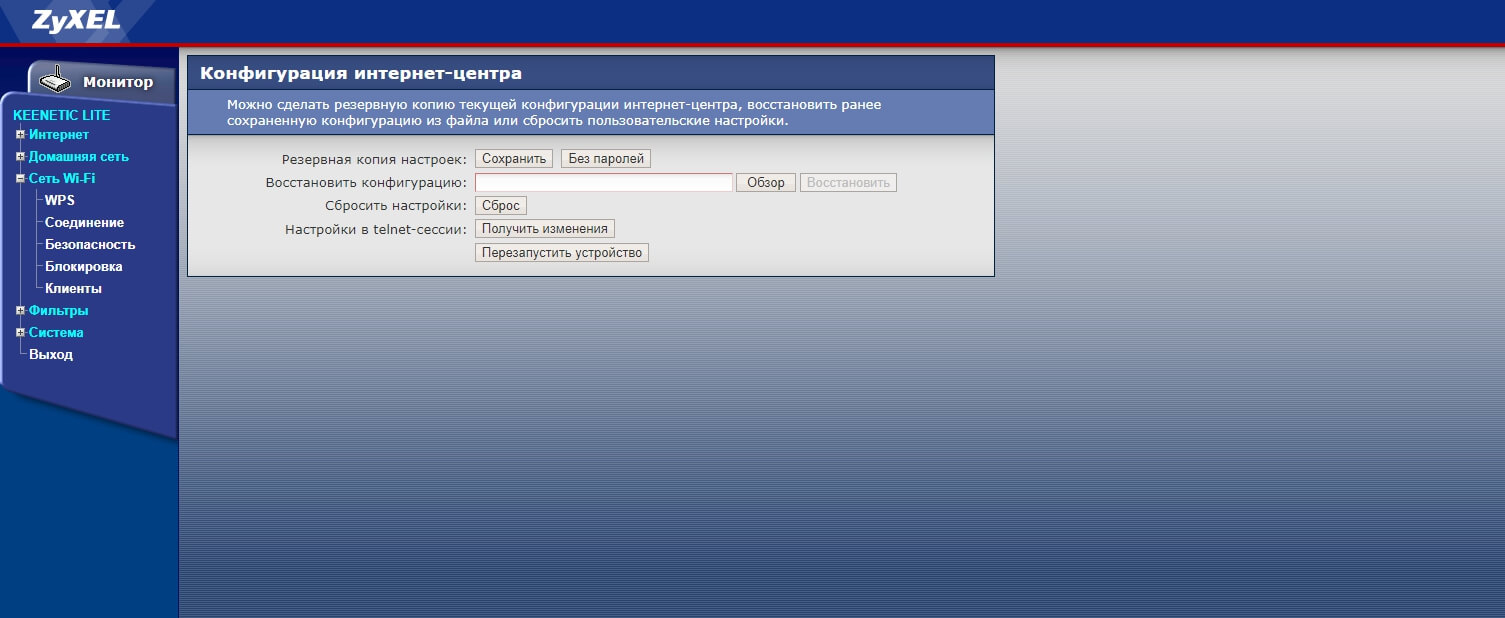
Последний способ достаточно сложный и подходит только для продвинутых пользователей. Практически все роутеры способны сохранять конфигурацию в резервном файле, но большинство моделей шифрует данные. Одно из исключений — интернет-центры компании Кeenetic, которые копируют конфигурацию в текстовый файл startup-config.txt. С оборудованием этой марки сбросить пароль проще всего. Как это сделать:
- открыть файл в любом текстовом редакторе;
- найти строки user admin;
- удалить строки, где содержатся password md5 и password nt;
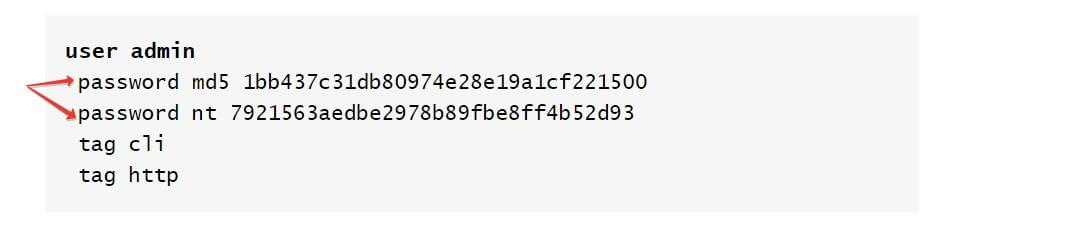
Строки, которые нужно удалить
После этого нужно загрузить файл в панель управления, сохранить настройки и перезапустить устройство.
Настройка роутера в ручном и автоматическом режимах
Настроить роутер проще всего в быстром режиме. Подавляющее большинство провайдеров предлагает своим клиентам подключение по динамическому IP, где требуется минимальная конфигурация. С другими типами соединений ориентируйтесь на сведения, предоставленные провайдером.
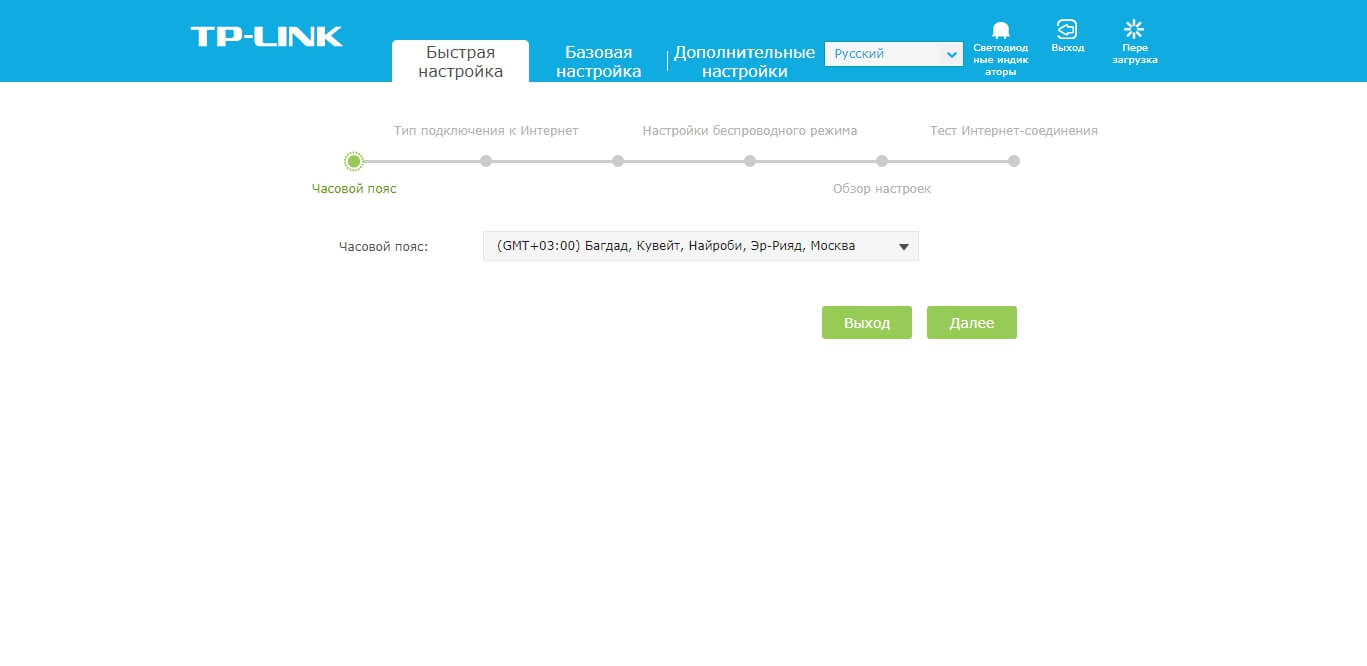
- выберите часовой пояс;
- отметьте тип соединения провайдера;
- напишите название вашей беспроводной сети и придумайте к ней пароль;
- сохраните конфигурацию и сделайте тест интернет-соединения.
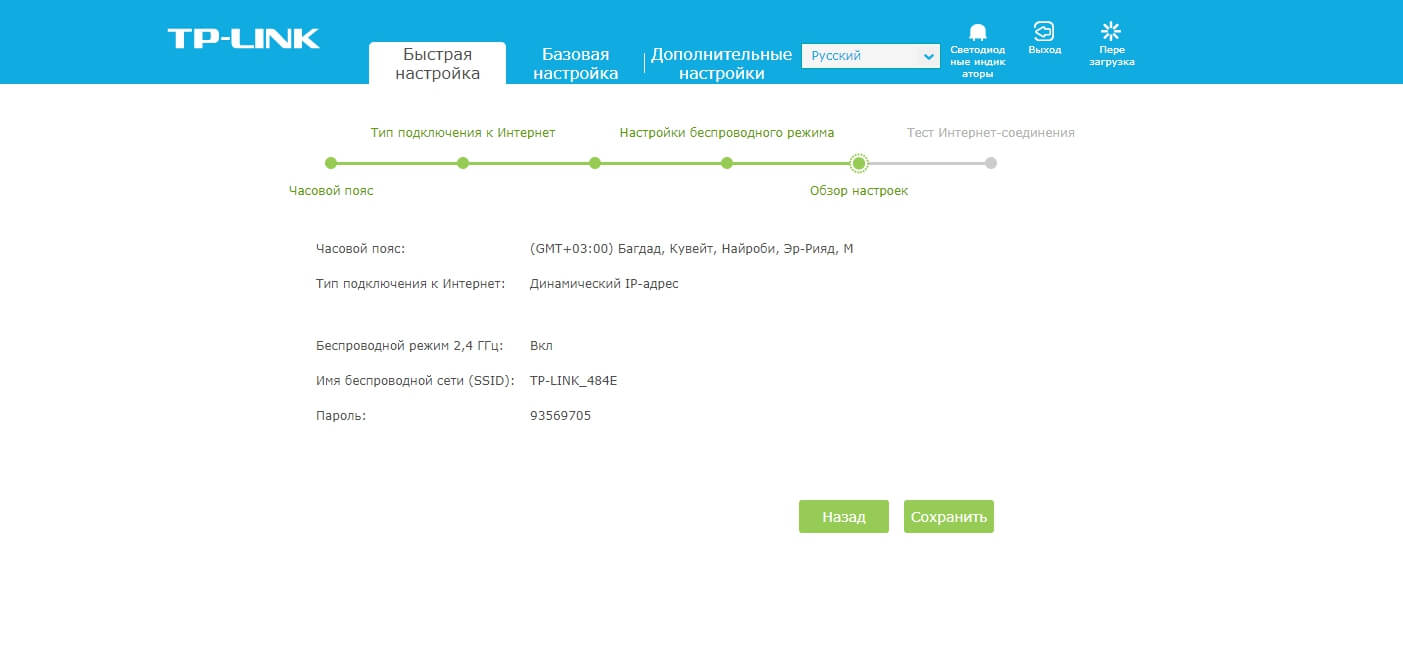
Минимальных настроек достаточно для выхода в Сеть, и в дальнейшем нужные параметры выставляют вручную. Современные интернет-центры способны решать множество задач по организации домашней сети. В зависимости от модели функционал роутера может включать:
- IPTV;
- гостевую сеть;
- хранилище файлов;
- контроль доступа;
- подключение сетевого принтера;
- организацию VPN-сервера.
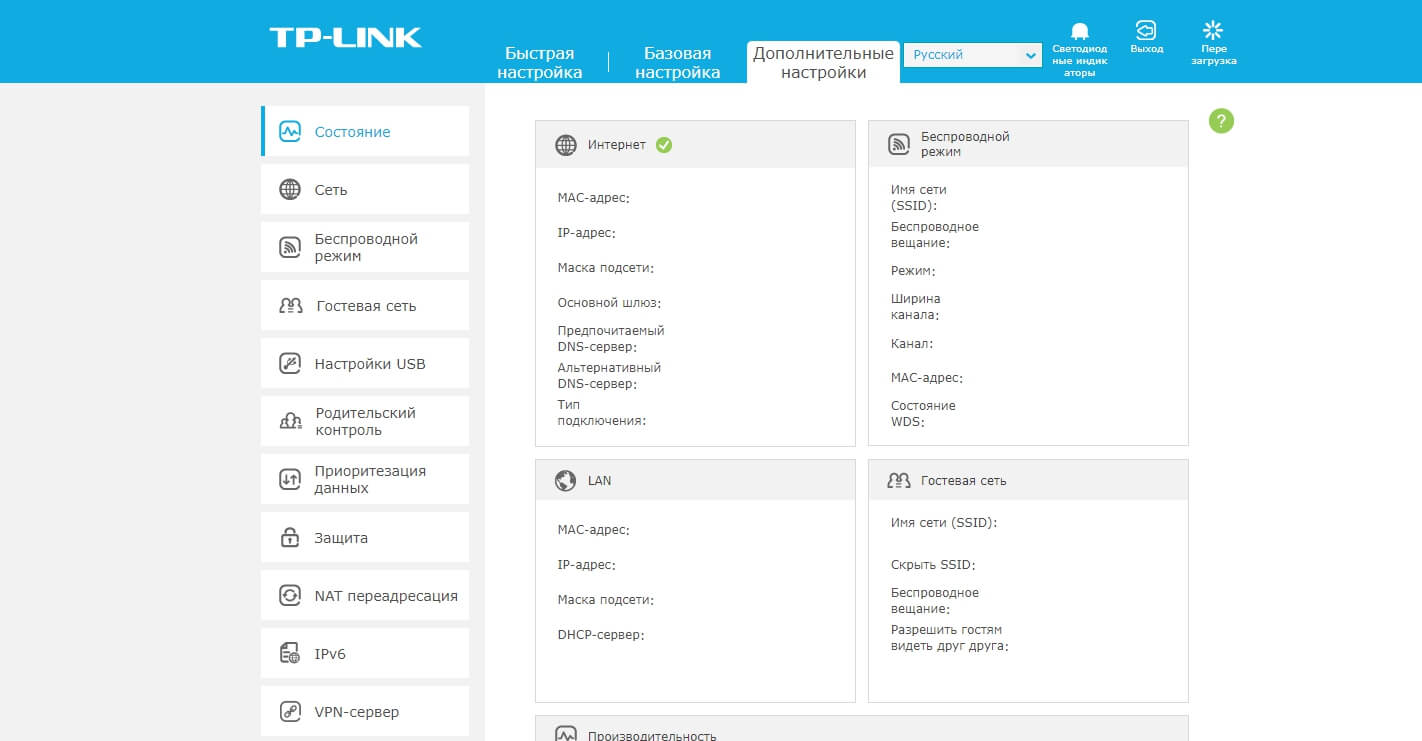
Расширенные настройки можно сделать сразу же либо вернуться к ним позднее. В любом случае для входа в панель управления в строке браузера набирайте 192.168.0.1, а затем вносите изменения в конфигурацию.
Как изменить IP в роутере
Адрес по умолчанию требуется изменить в случаях, когда в сети установлены другие устройства, работающие на том же IP. К примеру, еще один маршрутизатор, модем GPON или дополнительные точки доступа. Внести корректировки несложно — откройте в панели управления роутера раздел LAN и внесите новый локальный адрес. В дальнейшем именно его нужно будет использовать для управления интернет-центром.
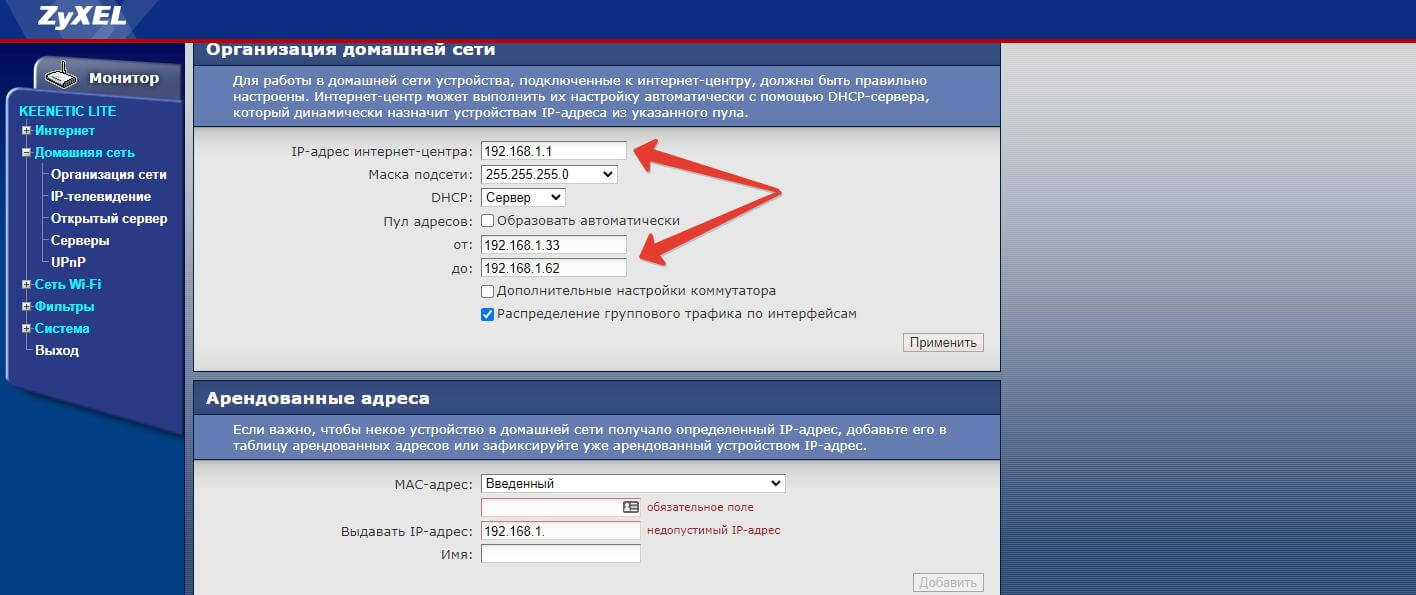
Одновременно нужно скорректировать пул адресов, по которым к роутеру подключаются другие устройства. Некоторые модели раздают IP автоматически.
Удаленный доступ к роутеру через интернет
По IP-адресу 192.168.0.1 удаленно управлять роутером нельзя. Однако в число стандартных функций маршрутизаторов входит DDNS, с помощью которой можно получить доступ ко всем устройствам в домашней сети даже с динамическим IP. Для чего это может потребоваться? Опция Dynamic DNS поможет управлять «умным домом», отслеживать информацию с установленных видеокамер, печатать документы и скачивать файлы с домашнего сервера.
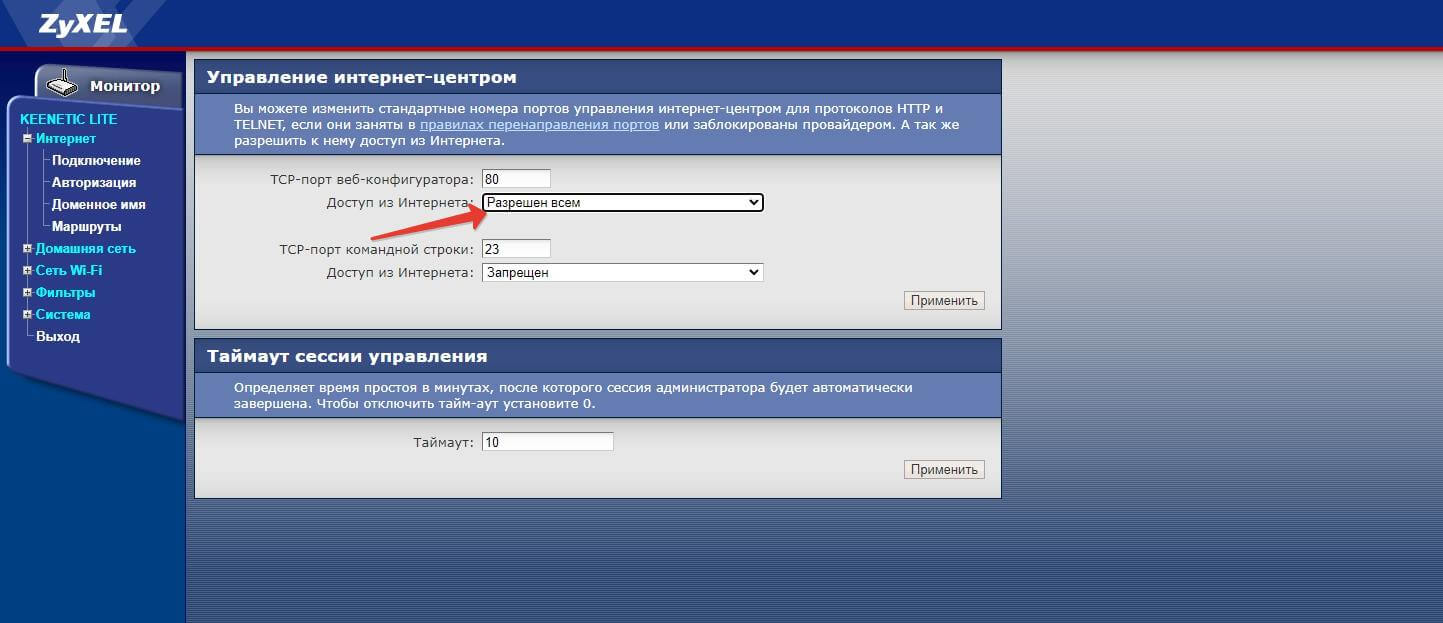
Порядок настроек может различаться в устройствах разных производителей, но результат один — ваша сеть получит доменное имя, с помощью которого можно будет заходить в конфигуратор роутера извне и управлять всеми устройствами. К примеру, в старых моделях марки ZyXEL необходимо в меню «Система» выбрать пункт «Управление интернет-центром» и разрешить доступ из интернета.
Затем нужно перейти в раздел «Интернет», придумать доменное имя и зарегистрировать его в одной из служб DDNS. При очередной смене динамического IP адреса устройство само направит информацию в сервис, и доступ останется открытым.
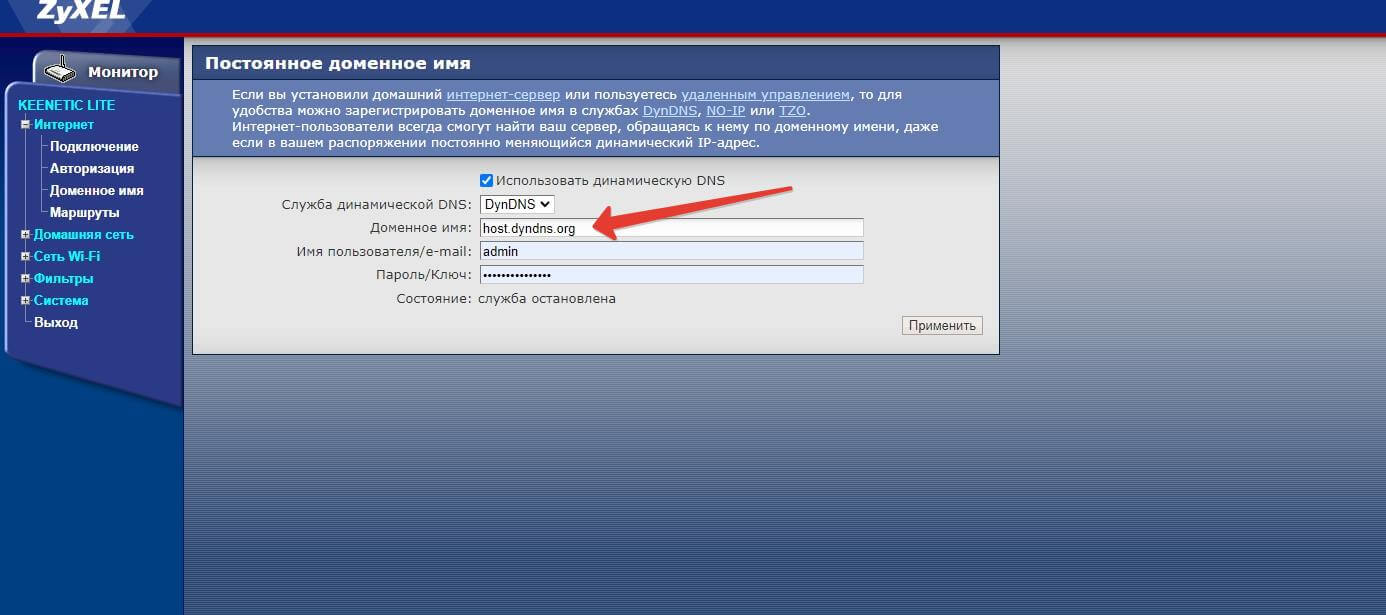
Большинство известных служб DDNS платные, однако в Сети легко найти бесплатные сервисы, которые предоставляют хорошее соединение и сохраняют конфиденциальность пользователей. Ряд производителей включают DDNS в пакет стандартных услуг при покупке интернет-центров. Так, у компании Keenetic есть собственный сервис KeenDNS, которым владельцы устройств могут пользоваться совершенно бесплатно.
Проблемы при подключении к роутеру
Вы набрали в браузере 192.168.0.1, но компьютер не подключается к роутеру. В чем может быть проблема? Как ни странно, самая частая ошибка — неправильное написание адреса. Убедитесь, что все цифры указаны верно и вместо точек не поставлена запятая. Если страница все равно не открывается, попробуйте выполнить следующие действия
- смените браузер;
- отключите брандмауэр и антивирус;
- проверьте кабели и разъемы — возможно всему виной плохой контакт;
- перезагрузите компьютер и роутер;
- попробуйте зайти в конфигуратор с планшета или смартфона;
- сбросьте настройки роутера до заводских.
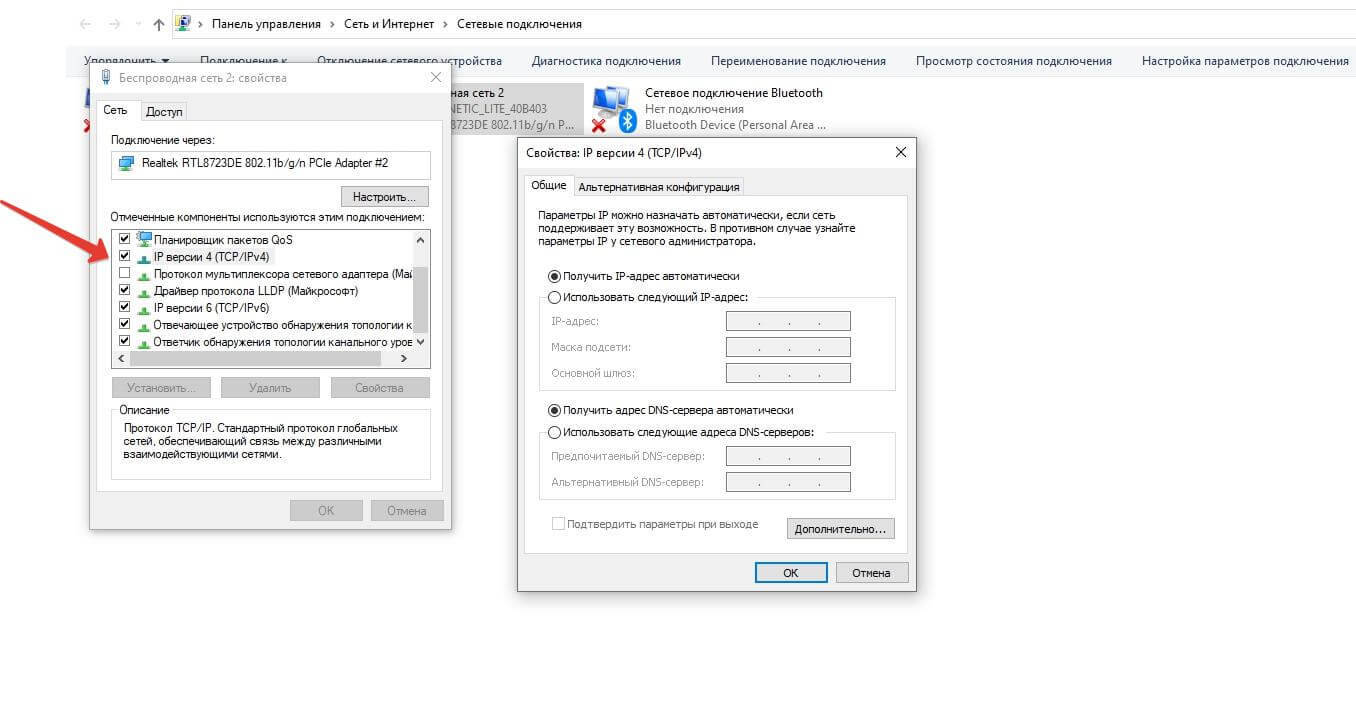
Если результата нет, причина неполадок может быть в настройках компьютера. Зайдите в панель управления и откройте раздел «Сеть и интернет» и нажмите «Изменение параметров адаптера». Выберите активное подключение и нажмите кнопку «Свойства». В сведениях об активном подключении проверьте, что в свойствах IP версии 4 у вас выставлено автоматическое получение адреса.
192.168.0.1 не открывается и все вышеперечисленные действия не помогают? Скорее всего, причину нужно искать в неисправности роутера. Обратите внимание на индикатор Wi-Fi — если он не мигает, то беспроводная сеть не работает. Не стоит надеяться на программные настройки — современная техника часто ломается. Починить плату или порты самостоятельно невозможно, поэтому в этом случае проблему решит только обращение в сервисный центр.
Настройка роутера Zyxel Keenetic
Самостоятельную настройку подключения интернет-центра к Интернету будем производить через веб-интерфейс. Для настройки подключитесь к устройству через Ethernet-кабель. Запустите любой браузер и в адресной строке наберите 192.168.1.1 (IP-адрес устройства по умолчанию). Для входа в меню наберите логин admin и пароль, который вы установили( по умолчанию admin). Вы увидите веб-интерфейс устройства.
Настройка подключения к Интернету не требуется если тип соединения Динамический IP (если сессия поднимается на ONT Eltex) – используется практически всегда, исключение это когда абонент сам попросил чтобы сессия поднималась на его оборудовании или если устанавливается ONT Eltex NTU-1. Если тип подключения у вас Динамический IP, то можете сразу переходить к настройкам параметров Wi-Fi.
2 Настройка интернет-центра для подключения к Интернету по протоколу PPPoE
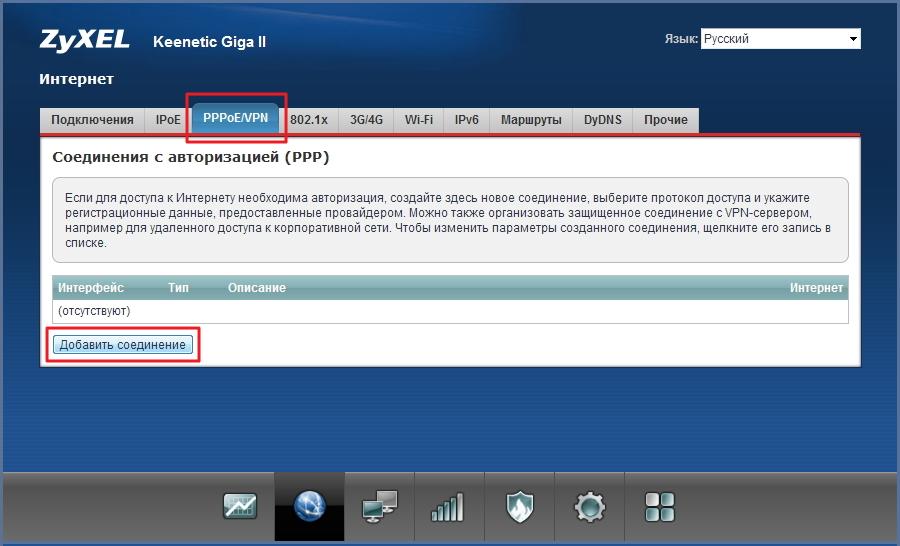
Зайдите в меню Интернет > PPPoE/VPN и нажмите кнопку Добавить соединение для настройки параметров подключения к Интернету.
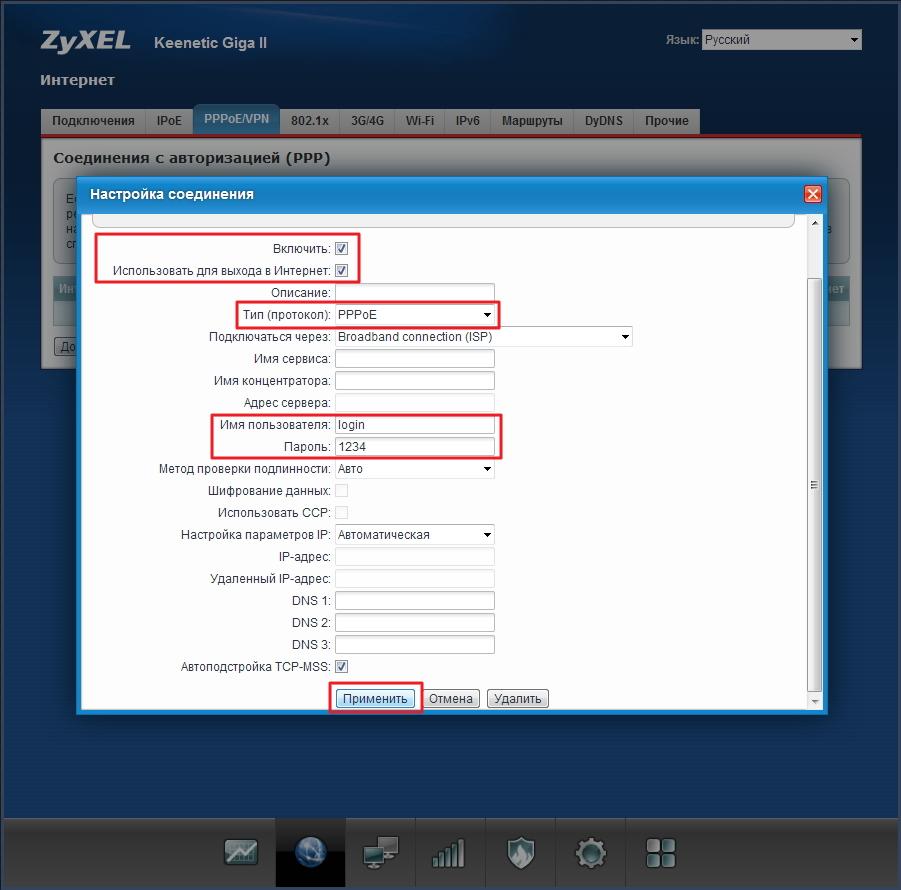
В окне Настройка соединения выполните следующее:
- Убедитесь, что установлена галочка в поле Включить для активизации создаваемого подключения и в поле Использовать для выхода в Интернет.
- В поле Тип (протокол) укажите протокол подключения PPPoE.
- В поле Подключаться через укажите интерфейс, через который вы будете выходить в Интернет (в нашем примере это интерфейс ISP).
- В поля Имя пользователя и Пароль введите соответственно логин и пароль, прописанные в договоре, для подключения к Интернету.
- Поля Имя сервиса и Имя концентратора являются необязательными, оставьте их пустыми.
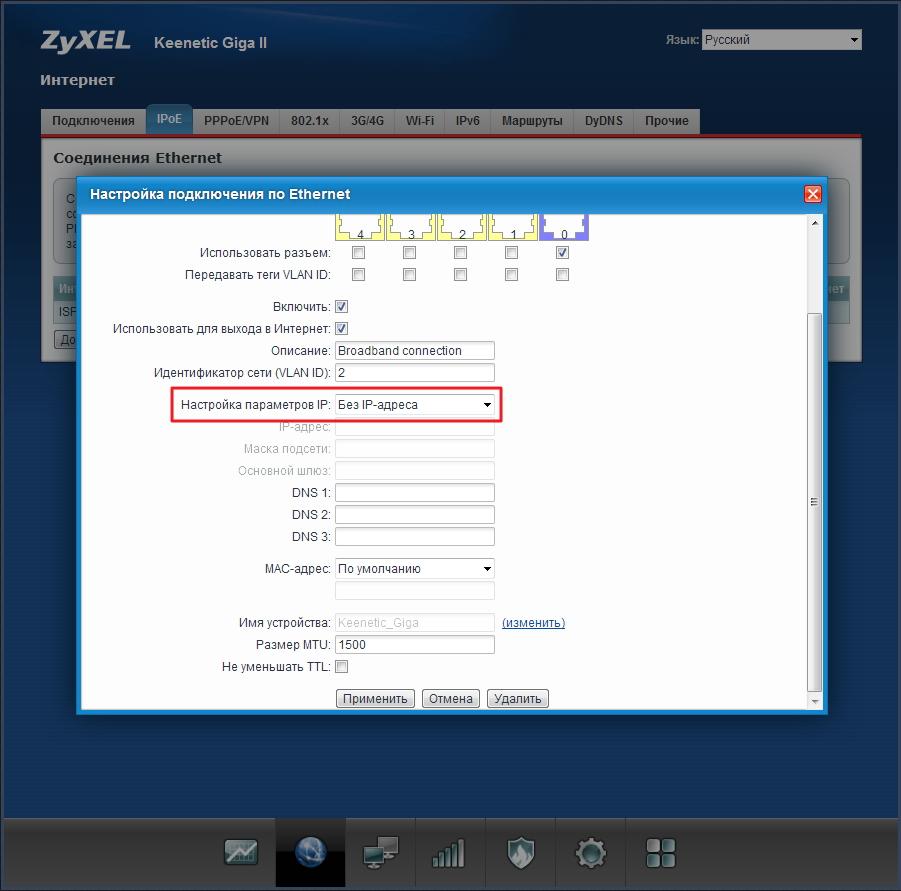
В поле Настройка параметров IP оставьте значение Автоматическая, если IP-адрес для выхода в Интернет вы получаете от провайдера автоматически по DHCP.
Нажмите Применить для сохранения настроек.
Если проблема сохраняется, то просим вас обратиться в техническую поддержку по номеру 58-00-18 или +7 (800) 333-44-40
- Главная
- Интернет для физ. лиц
- Интернет для компании
- Телефония
- В частный дом
- Цифровое телевидение
- Личный кабинет
- Техподдержка
- Документы
- Оборудование
- Контакты
- Политика обработки данных
- Адрес офиса:
- ул. 40 лет Победы, 48
- Время работы офиса:
- Пн-Пт 9:00 — 18:00
- Время работы техподдержки:
- Пн-Пт 8:00 — 23:00
- Сб-Вс 10:00 — 22:00
- Приложение для мобильных устройств
2017 — 2023 © Другой Телеком
Как узнать IP адрес роутера подключенного в сети

Роутер или маршрутизатор — это специальное устройство, которое подключается к сети провайдера, выходит в Интернет и раздаёт его всем устройствам, подключенным к нему через кабель или беспроводную сеть WiFi. В нормальных условиях и при отсутствии какихъ-либо проблем, он может работать годами и радовать своего владельца стабильной работой. Но вот, спустя какое-то время нужно попасть в настройки, а Вы напрочь забыли IP-адрес роутера. Как узнать? Либо его вообще настраивал посторонний человек (друг, знакомый, монтёр и т.п.), а Вам по какой-то причине понадобилось попасть в его веб-интерфейс. Как быть?
Самый простой и быстрый способ узнать IP адрес роутера в сети — это посмотреть что написано на нём самом. То есть берём устройство в руки и ищем вот такую наклейку:
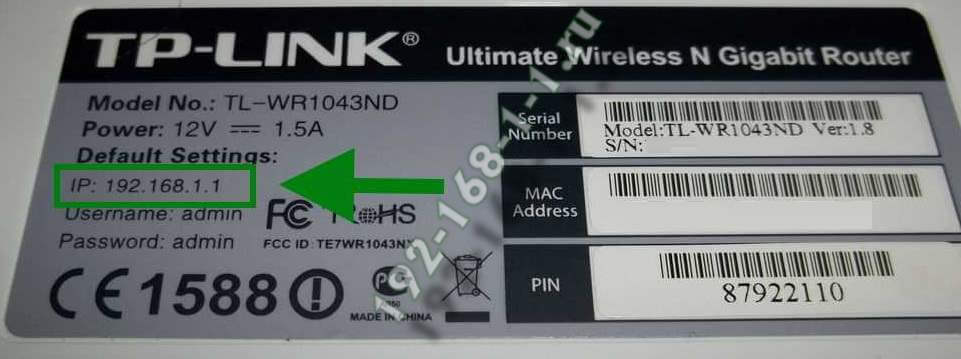
Обычно она располагается на нижней части корпуса или на задней стенке. В наклейке написана модель модема или маршрутизатора, серийный номер, MAC-адрес, а так же IP-адрес, логин и пароль по-умолчанию на доступ к настройкам.
Но это самый простой вариант. А как быть, если вместо IP-адреса указан хостнейм, как в случаях с роутерами TP-Link (tplinkwifi.net, tplinklogin.net), Zyxel (my.keenetic.net), Ростелеком (http://rt) и т.п. Вот наглядный пример:
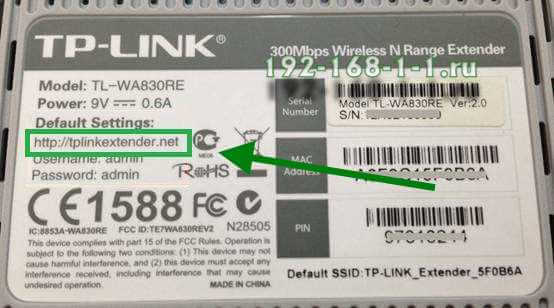
В этом случае посмотреть IP роутера можно в статусной информации сетевого подключения, которую показывает операционная система. В ОС Windows для этого надо открыть окно «Сетевые подключения» (нажимаем комбинацию клавиш Win+R и вводим команду ncpa.cpl).
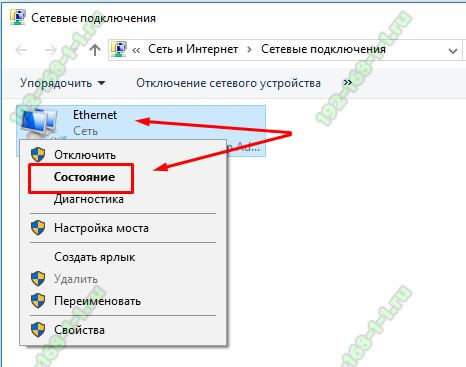
Находим то подключение, через которое роутер соединён с компьютером или ноутбуком. Обычно это подключение по локальной сети или WiFi-адаптер. Кликаем по значку правой кнопкой мыши и в появившемся меню выбираем пункт «Состояние». Откроется окно с краткой информацией по сетевому подключению:
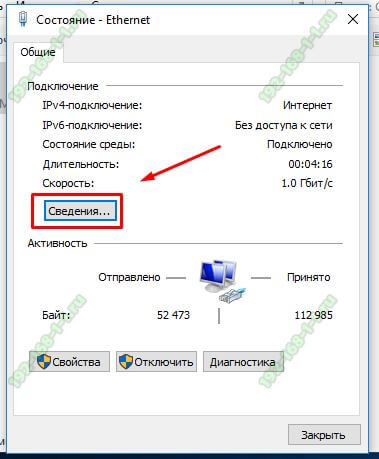
Нам нужны более подробные данные и для этого мы нажимаем кнопку «Сведения». Должно появится окно «Сведения о сетевом подключении»:
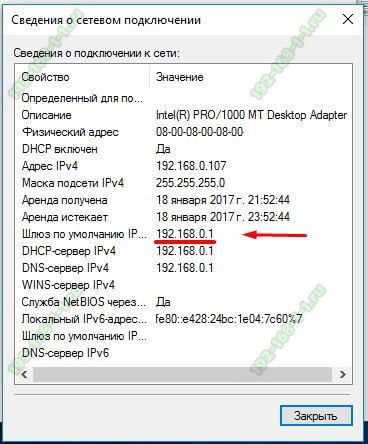
В нём будет отображено много различной информации. Среди этого надо найти строчку «Шлюз по умолчанию». В ней как раз и можно узнать IP-адрес роутера TP-Link, Asus, Zyxel, Huawei или любого другого, подключенного в сети.
Для фанатов командной строки есть консольная команда, так же позволяющая посмотреть адрес роутера — это команда ipconfig. Вот пример её вывода в Windows 10:
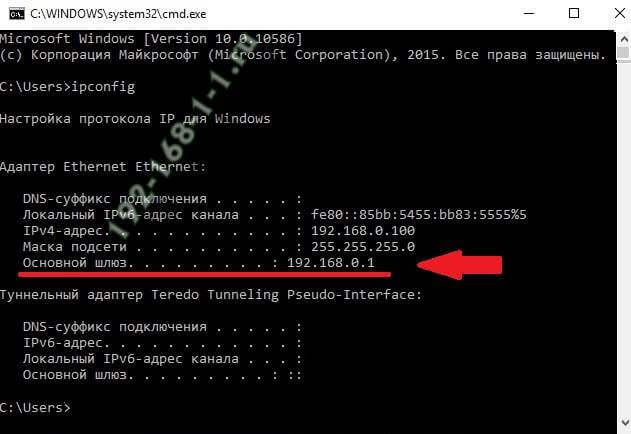
В поле Основной шлюз будет прописан IP адрес Вай-Фай маршрутизатора или модема.
Если у Вас операционная система Linux (Ubuntu, Fedora, CentOS и т.п.), то в этом случае надо воспользоваться командой ifconfig. Результат её вывода будет практически идентичен ipconfig.Так же можно воспользоваться командой route — она выводит таблицу маршрутизации. В ней надо смотреть строчку «default». Указанный для неё параметр «Gateway» и есть искомый адрес сетевого устройства.
Инструкции и советы:
- 192.168.l.l недоступен, в чём причина?
- 192.168 0.1 Вход в роутер D-Link и TP-Link
- Поменять пароль WiFi роутера
- admin admin не подходит — что делать?
- 192.168.100.1 Huawei HG8245
- Как настроить вай-фай на TP-Link
- Как поставить и поменять пароль на вход
- 192.168.1.1 my keenetic net
- Как зайти в настройки роутера TP-Link, Asus
- Забыл пароль на 192.168.1.1 — как быть?
- Для чего нужен IP-адрес 192.168.1.1
- Что такое VLAN 802.1 Q тегирование?!
- Настройка сети в Debian и Ubuntu Linux?!
- Ошибки подключения к Интернету PPP и VPN
- Вход на tplinklogin.net для роутера ТП-Линк
- Настройка WiFi ASUS
- Обновление прошивки роутера
- CentOS: настройка сети из консоли
- Обновление прошивки роутера
- Модем Промсвязь М-200 А
- Настройка модема MT-PON-AT4 для ByFly
- Роутер не сохраняет настройки
- Как узнать пароль от своего WiFi
- tplinkwifi.net и tplinkmodem.net
- Как посмотреть ip адрес роутера
- Как сменить канал на роутере
- Почему роутер не раздаёт WiFi
- Как скрыть сеть WiFi на роутере
- Как отключить WiFi на роутере
- Как сменить DNS сервер Windows 10
- Настройка Huawei HG532E
Полезная информация:
- Как подключить ADSL модем
- Как раздать WiFi без роутера
- Как подключить роутер FTTB ETTH
- Статическая маршрутизация Windows 10
- Трассировка маршрута сети
- Как пинговать ip адрес роутера
- Технология доступа FTTX, FTTB, FTTC
- Цифровое телевидение iptv Ростелеком
- Как повысить скорость роутера
- IP телефония SIP от Мегафон, МТС
- Ubiquity AirOS пароль по умолчанию
- Wireless Multicast Forwarding
- Что такое маска подсети 255.255.255.0
- Стандарты wifi 802.11 b/g/n
- Какой пароль роутера Ростелеком
- Решение проблем с DNS сервером
- Что такое метрика сети и маршрута
- Чем отличаются серый и белый IP адреса
- Как узнать MAC адрес по IP
- Как измерить скорость Интернет соединения
- Как создать сеть между компьютерами
- Как увеличить скорость WiFi
- Как поменять пароль WiFi Ростелеком
- Как соединить два роутера
- Как настроить режим WDS мост на TP-Link
- Как подключить компьютер к компьютеру
- Как посмотреть пароль от своего WiFi роутера
- Mikrotik проброс портов Routerboard
- где пароль WiFi в Windows 10
- Чем отличается коммутатор от маршрутизатора и роутера
- Почему горит красным лампочка Интернет
- Почему плохо работает WiFi роутер
- Как открыть порты
- Почему плохо работает wi-fi
- Вход в админку роутера Ростелеком
Реклама и объявления:
Other versions:
- English
- Spanish and Portuguese
Привязываем статический IP адрес к роутеру KEENETIC на NDMS 2.12 и выше
Обладатели камер, видеорегистратора или сервера в локальной сети, заинтересованы в качественном удаленном доступе к ним. А для этого лучше всего привязать статический IP адрес к роутеру и настроить проброс портов.
Услышали незнакомые термины и захотелось вызвать программиста на дом? В этом нет необходимости. Наша Инструкция написана «человеческим» языком такими же пользователями Сервиса как и Вы. Дочитав ее до конца, Вы убедитесь — процедура настройки удаленного доступа проста, и если немного разобраться, то все легко настроить самостоятельно.
Для Вашего удобства Инструкция интерактивная и поделена на шаги, а слева расположено меню для быстрой навигации. В первом шаге проверим оборудование, во втором привяжем IP, а в третьем настроим доступ. В заключении сделаем Контроль соединения, чтобы все работало стабильно. Инструкция покажет все необходимые сведения для настройки, после активации одного из тарифов в Личном кабинете и перехода по ссылке из данных Устройства.
Не будем терять времени, приступим!
Шаг 1. Готовимся к настройке
Зайдите в веб-интерфейс роутера, указав Логин и Пароль администратора. Как правило, локальный ip-адрес роутера KEENETIC http://192.168.1.1/
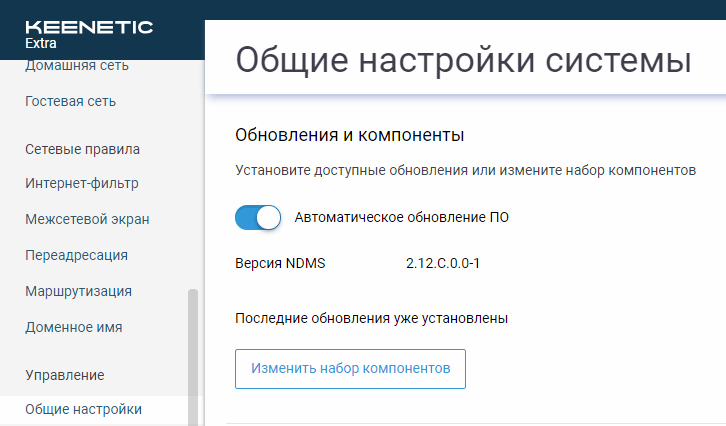
Во избежание различных ошибок, обновите программное обеспечение роутера, который будете привязывать к статическому IP адресу. Перейдите по ссылке «Общие настройки системы» в роутер и включите Автоматическое обновление ПО .
Убедитесь что видеокамера, видеорегистратор или сервер работают и открываются в локальной сети по ip-адресу с указанием порта. Адрес можно узнать через веб-интерфейс роутера в разделе «Список устройств».
Например, адрес в браузере может выглядеть так http://192.168.1.1:80/ , где:
- http:// — протокол,
- 192.168.1.1 — локальный ip-адрес,
- 80 — порт, указан через : двоеточие.
В приложениях для видеонаблюдения обычно есть отдельное поле для ввода порта и двоеточие не пишется.
Шаг 2. Авторизуем ID (доступно-после-активации-тарифа)
Авторизация — это успешная привязка роутера KEENETIC к статическому IP адресу 185.195.xxx.xxx после создания и включения в нем L2TP-клиента (один из протоколов передачи данных). Все необходимые сведения, включая Логин и Пароль, есть в табличке Настройки L2TP-клиента.
Обратите внимание: L2TP-клиент из раздела VPN и L2TP-подключение из раздела WAN в роутерах это не одно и то же. Не помешает ознакомиться здесь с нашими рекомендациями и минимальными требованиями к оборудованию.
По истечении 10 минут после того, как был создан L2TP-клиент или изменен протокол авторизации, проверьте в Личном кабинете статус Устройства. Видите надпись « Подключено »? Отлично, теперь можно переходить к следующему «Шагу 3. Проброс портов».
Если же в течение 15 минут подключение не произошло, то стоит обратиться к списку Частых ошибок авторизации. Они находятся ниже блока Настройки L2TP-клиента в этом Шаге.
172.17.1.x и 172.17.1.xxx — это ip-адреса для настройки L2TP-клиента и они не используются для удаленного доступа.
Данные, написанные СИНИМ ЦВЕТОМ , полностью выделяются и копируются в буфер обмена по клику. Вам остается лишь вставить их в соответствующие поля 🙂
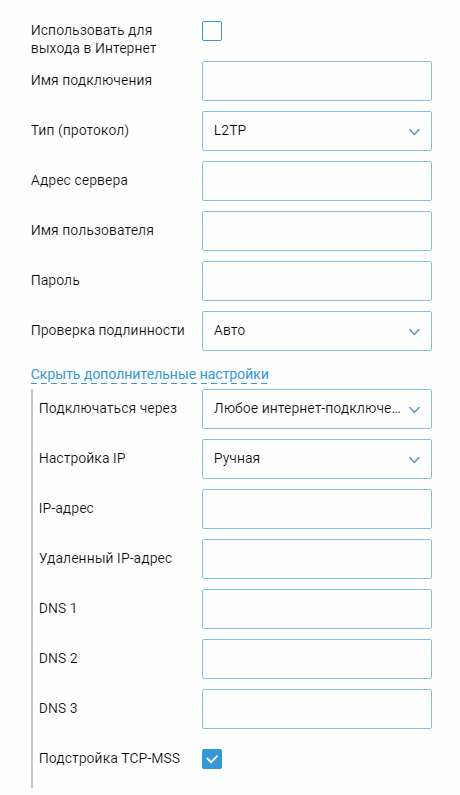
Настройки L2TP-клиента
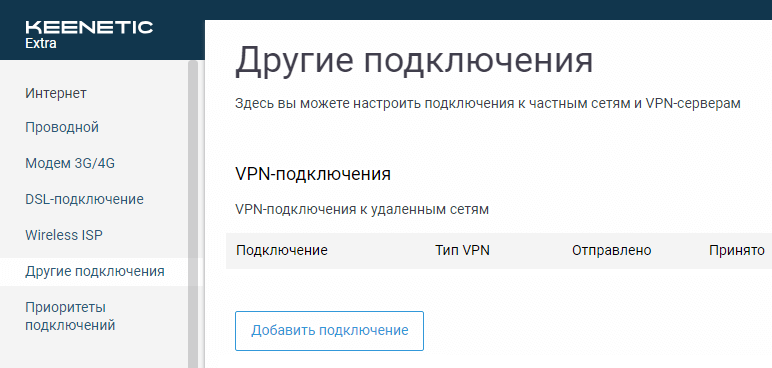
В левом меню роутера перейдите в раздел «Другие подключения» и нажмите кнопку «Добавить подключение».
| Параметр | Значение |
|---|---|
| Использовать для выхода в Интернет | Нет |
| Имя подключения | BiREVIA ID (доступно-после-активации-тарифа) |
| Тип (протокол) | L2TP |
| Адрес сервера | (доступно-после-активации-тарифа) |
| Имя пользователя | (доступно-после-активации-тарифа) |
| Пароль | (доступно-после-активации-тарифа) |
| Секретный ключ | |
| Проверка подлинности | Авто |
| Шифрование данных | Да |
| Сжатие данных (CCP) | Да |
| Дополнительные настройки | |
| Подключаться через | Любое интернет-подключение |
| Настройка IP | Ручная |
| IP-адрес | 172.17.1.xxx |
| Удаленный IP-адрес | 172.17.1.x |
| DNS 1 | |
| DNS 2 | |
| DNS 3 | |
| Подстройка TCP-MSS | Да |
Частые ошибки авторизации
Что-то пошло не так? Не отчаивайтесь! Нажмите на ошибку и узнаете ее решение:
-
После авторизации пропал доступ к интернету
Это случилось, потому что через наш IP адрес заблокирован выход в интернет (подробнее). В настройках L2TP-клиента уберите галку с параметра Использовать для выхода в Интернет . Выключите и включите подключение в роутере с помощью переключателя.
Проверьте Тип (протокол) созданного подключения. Должно быть L2TP. Если это не так, удалите подключение и создайте L2TP-клиент заново. Все получится!
- Несколько раз отключите и включите питание модема с помощью «переключателя»;
- Включите Пропуск L2TP-трафика в настройках вышестоящего роутера или модема;
- Удалите созданный L2TP-клиент. В Личном кабинете выберите другой Протокол, откройте заново или обновите Инструкцию по авторизации. Проделайте все шаги сначала.
- Выключите L2TP-клиент. Выберите другую Локацию в Личном кабинете, откройте заново или обновите Инструкцию по авторизации. Замените в L2TP-клиенте все изменившиеся данные, включите его. Либо удалите его и проделайте все шаги сначала.
Внимательно копируйте все данные из таблички Настройки L2TP-клиента. В примере пароль виден в поле не полностью, но по нажатию выделяется и копируется целиком.
С помощью «переключателя» выключите L2TP-клиент в роутере и откройте его настройки. Скопируйте параметры IP-адрес и Удаленный IP-адрес из примера. Сохраните и снова включите L2TP-клиент.
Вы не расставили все галочки как в примере или в раскрывающихся списках активны другие параметры.
Почти всегда решение такое же, как и у третьей ошибки. Дерзайте!
Сделайте Контроль соединения, про который написано в самом низу страницы. Полный порядок диагностики ищите тут.
Шаг 3. Настраиваем проброс портов (NAT)
А теперь плавно переходим к созданию правил проброса портов. Они необходимы для удаленного доступа к вашему оборудованию из внешней сети. И для того, чтобы роутер знал, с какого порта статического IP адреса на какой локальный ip-адрес и порт девайса ему перенаправлять запрос. К примеру:
Подключение к 185.195.xxx.xxx:10000 перенаправить на 192.168.1.10:80
Вместо статического IP адреса 185.195.xxx.xxx можно использовать домен (доступно-после-активации-тарифа) и номера портов от 10000 до 10099 из диапазона ID (доступно-после-активации-тарифа).
После списка Частых ошибок, связанных с пробросом портов, приведено три примера правил для удаленного доступа. Чтобы убедиться в верной настройке подключения, создайте Правило для роутера.
В левом меню роутера перейдите в раздел «Переадресация» и нажмите кнопку «Добавить правило».
Проверка статуса порта
После добавления правила проброса порта в роутере, введите в поле ниже его номер. Проверка покажет, отвечает ли ваше оборудование (программное обеспечение) на указанном порту статического IP адреса.
185.195.xxx.xxx:
Частые ошибки проброса портов
Добавили правила, но доступа нет? Ничего страшного — выберите ошибку и узнаете ее решение:
-
Нет галочки на параметре Включить правило
Нужно поставить.
В параметре Вход должно быть выбрано название созданного ранее L2TP-клиента. Список интерфейсов упорядочен в алфавитном порядке. Прокрутите выпадающий список вверх, чтобы выбрать BiREVIA ID (доступно-после-активации-тарифа) .
Как бы очевидно это ни звучало — исправьте на корректный в параметре Выход .
В настройках Сети (Network) оборудования в поле Шлюз (GATEWAY) должен быть указан локальный ip-адрес роутера, который вы авторизовали в Шаге 2. После исправления перезагрузите оборудование.
Перепроверьте параметры Настройка IP , IP-адрес и Удаленный IP-адрес . Должно быть указано Ручная , 172.17.1.xxx и 172.17.1.x соответственно. Смотрите пример. Выключите подключение в роутере перед внесением изменений, иначе не получится сохранить.
Отключите Фаервол и Брандмауэр. Перезагрузите компьютер (роутер) и убедитесь, что они действительно не работают. Иногда потребуется отключить еще и Службу Брандмауэра.
Правило для веб-интерфейса видеорегистратора или камеры
Создадим правило проброса порта, чтобы веб-интерфейс камеры или видеорегистратора (доступный в локальной сети, к примеру, по адресу http://192.168.1.10), можно было открыть удаленно по адресу http://(доступно-после-активации-тарифа):10000.
Поле Описание обязательно для заполнения.
| Параметр | Значение |
|---|---|
| Включить правило | Да |
| Описание | DVR веб-интерфейс |
| Вход | BiREVIA ID (доступно-после-активации-тарифа) |
| Выход | 192.168.1.10 |
| Протокол | TCP / UDP |
| Открыть порт | 10000 |
| Порт назначения | 80 |
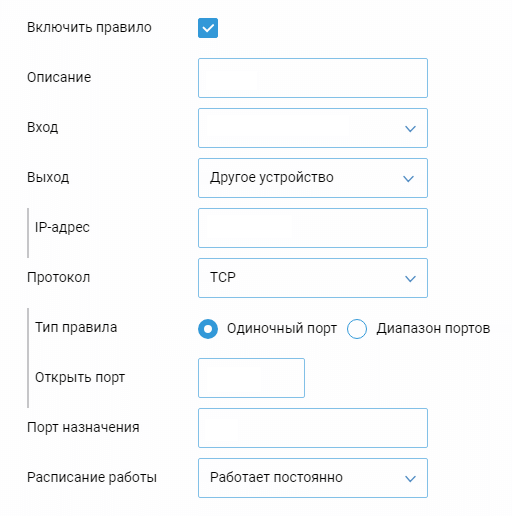
В большинстве случаев видеопоток берется с другого порта, поэтому веб-интерфейс показывается без видео. Регистратор может даже выдавать ошибки, не позволяя войти в интерфейс. В таком случае создайте дополнительное правило для видеопотока – проброс с ЗАМЕНОЙ порта.
Правило для удаленного просмотра видеопотока
Как следует из названия, правило необходимо, чтобы просматривать видео в приложении или окне браузера. В зависимости от способа просмотра видеопотока, нужно создать одно из двух правил: ПРОСТОЙ проброс или проброс с ЗАМЕНОЙ порта. Последний используется когда в приложении не предусмотрена возможность ручного ввода порта. Это несложная процедура, убедитесь сами:
Покажем, как сделать проброс порта 10001 на Медиа порт камеры или видеорегистратора для просмотра видео в программах вроде CMS, XMEye, gDMSS lite, EYE4 NVR, RViSmartPSS и т.д. Такой порт может называться по-разному: Порт сервера, TCP, UDP, Data порт, RTP, RTSP и т.п., но точно не HTTP (80). Ведь это порт веб-интерфейса. Иногда потребуется делать правило проброса на каждый отдельный порт из раздела Сеть/Порты девайса. Разумеется, надо использовать разные номера портов из диапазона Устройства от 10000 до 10099.
В примере использован локальный порт 34567 видеорегистратора, а у вас он может быть другим: 554, 5000, 9000 и т.д.
| Параметр | Значение |
|---|---|
| Включить правило | Да |
| Описание | DVR видеопоток |
| Вход | BiREVIA ID (доступно-после-активации-тарифа) |
| Выход | 192.168.1.10 |
| Протокол | TCP / UDP |
| Открыть порт | 10001 |
| Порт назначения | 34567 |
Сохранив правило в роутере, после успешной Проверки статуса порта создайте в приложении для видеонаблюдения новое устройство, используя данные:
- Domain: (доступно-после-активации-тарифа)
- IP: 185.195.xxx.xxx
- Port: 10001
- User Name: Имя пользователя видеорегистратора
- Password: Пароль пользователя видеорегистратора
Некоторым девайсам ПРОСТОГО проброса порта будет недостаточно. Приложения, подключающиеся через HTTP порт (SuperLivePro и др.), а также ряд моделей Dahua, RVI потребуют обязательно заменить в видеорегистраторе порт видеопотока (как при просмотре через браузер). Вкладка «проброс с ЗАМЕНОЙ порта» поможет.
Программное обеспечение камер и видеорегистраторов обычно использует надстройку ActiveX для просмотра видео в браузере. Она поддерживается только в Internet Explorer. В EDGE и других браузерах ActiveX нет!
Чтобы ActiveX начал воспроизводить видео в браузере или запустилось приложение, которому мало ПРОСТОГО проброса порта, откройте настройки Сети/Портов девайса. Замените Медиа порт на 10001 и создайте правило как внизу. Такой порт может называться иначе: Порт сервера, TCP, Data порт, RTP, RTSP, UDP и т.п., но только не HTTP (80). Это порт веб-интерфейса.
Смысл проброса с ЗАМЕНОЙ порта состоит в том, что порт 10001 внешнего адреса 185.195.xxx.xxx будет ссылаться на порт с таким же номером локального адреса видеорегистратора. С остальными портами, кроме HTTP (80), нужно проделать то же самое. Разумеется, надо использовать разные номера портов из диапазона Устройства от 10000 до 10099.
После замены портов перезагрузите видеорегистратор!
| Параметр | Значение |
|---|---|
| Включить правило | Да |
| Описание | DVR видеопоток |
| Вход | BiREVIA ID (доступно-после-активации-тарифа) |
| Выход | 192.168.1.10 |
| Протокол | TCP / UDP |
| Открыть порт | 10001 |
| Порт назначения | 10001 |
Сохранив правила в роутере и проведя успешную Проверку статуса порта, можно смотреть видео в приложениях для видеонаблюдения: CMS, XMEye, gDMSS lite, EYE4 NVR, RViSmartPSS и т.п. Создайте новое устройство в приложении, используя учетные данные:
- Domain: (доступно-после-активации-тарифа)
- IP: 185.195.xxx.xxx
- Port: 10001
- User Name: Имя пользователя видеорегистратора
- Password: Пароль пользователя видеорегистратора
Правило для удаленного доступа к роутеру
Рассмотрим пример правила проброса порта на любое локальное оборудование, в т.ч. сам роутер с адресом 192.168.1.1. После того, как веб-интерфейс роутера стал доступен по адресу http://(доступно-после-активации-тарифа):10002/, настройте Контроль соединения.
| Параметр | Значение |
|---|---|
| Включить правило | Да |
| Описание | Роутер KEENETIC |
| Вход | BiREVIA ID (доступно-после-активации-тарифа) |
| Выход | 192.168.1.1 |
| Протокол | TCP / UDP |
| Открыть порт | 10002 |
| Порт назначения | 80 |
Контроль соединения
После настройки удаленного доступа к веб-интерфейсу роутера и успешной Проверки статуса порта, сделайте контроль соединения по TCP-порту роутера через удаленное подключение. Так роутер будет сам проверять свою авторизацию на статическом IP адресе.
В мобильных сетях такой контроль необходим, чтобы модем автоматически перезагружался по питанию в том случае, когда роутер станет недоступен на статическом IP адресе и порту 10002 . Подробнее.
Настройте «Ping Сheck» на модеме, через который роутер получает интернет:
| Параметр | Значение |
|---|---|
| Метод проверки | Проверка TCP-порта |
| Периодичность проверки (с) | 60 |
| Порог срабатывания | 5 |
| Проверять IP-адрес | 185.195.xxx.xxx |
| Порт TCP | 10002 |
Если указать адрес или порт, где ничего нет, или задать периодичность проверки чаще чем раз в минуту, то модем будет перезагружаться постоянно.
Чтобы появился раздел «Ping Сheck», в левом меню роутера перейдите в «Общие настройки» и в разделе «Обновления и компоненты» нажмите кнопку «Изменить набор компонентов». В группе «Улиты и сервисы» поставьте галочку на Контроль состояния интернет-подключения (Ping Check) и затем в самом низу страницы нажмите кнопку «Сохранить»
Как видите, в привязке статического IP адреса к роутеру или ПК действительно нет ничего сложного. Эта процедура не требует специальных познаний, а с нашей универсальной Инструкцией выполнить ее сможет каждый. Более того, рассмотренные принципы настройки, хоть и с небольшими вариациями, применимы и к другому оборудованию 🙂