Использование клавиатуры Celia Keyboard
Celia Keyboard — это безопасная и интуитивно понятная клавиатура, разработанная Huawei. Клавиатура поддерживает эффективный голосовой ввод, плавный рукописный ввод, а также более 170 языков ввода. Если приложение Celia Keyboard еще не установлено на вашем устройстве, найдите его в AppGallery и загрузите. Перейдите в раздел Настройки > Система и обновления > Язык и ввод и выберите Celia Keyboard как клавиатуру по умолчанию.
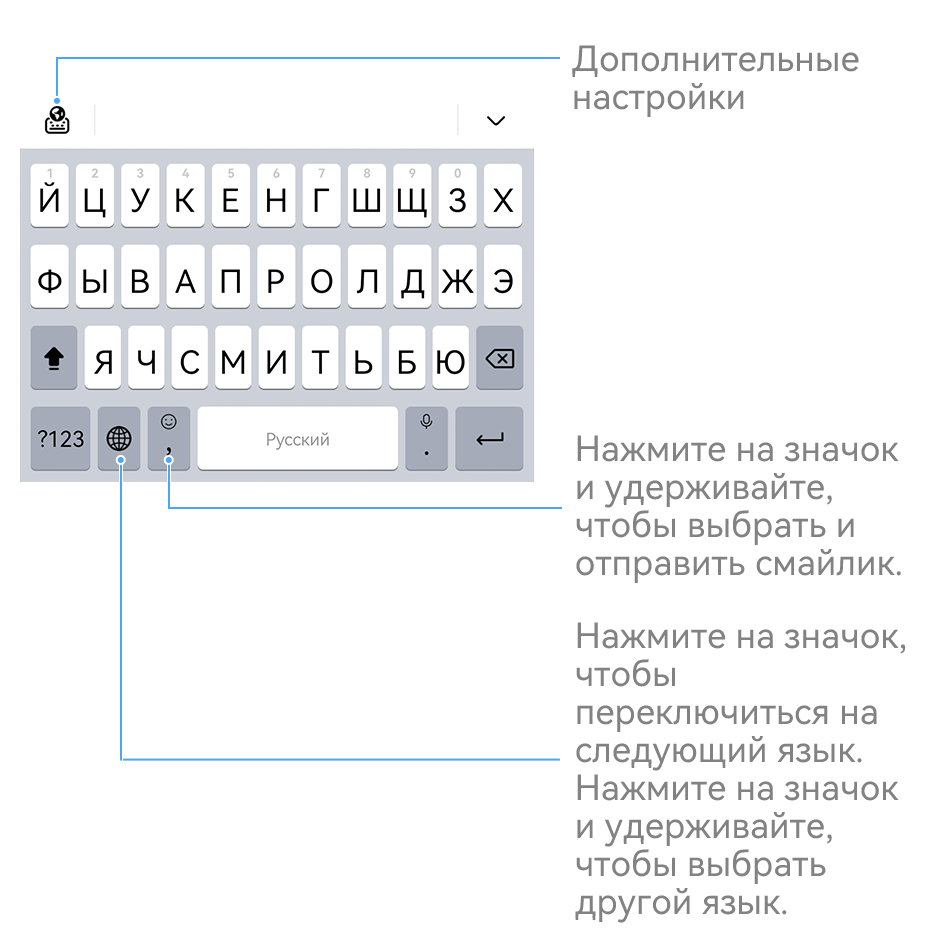
Изображения приведены для справки.
Ввод текста
- Нажмите и удерживайте значок , чтобы перейти к экрану голосового ввода.
- На экране голосового ввода нажмите на значок , чтобы выбрать язык.
Эта функция поддерживается только в некоторых странах и регионах.
Использование смайликов
- На клавиатуре нажмите и удерживайте значок , затем нажмите на значок и выберите эмодзи.
- На клавиатуре нажмите и удерживайте значок , затем нажмите на значок и выберите смайлик.
Переключение на другой язык ввода
Нажмите и удерживайте кнопку в левом нижнем углу, затем выберите язык ввода English(United States) или Другие языки. во всплывающем меню. Либо нажмите на значок , чтобы быстро переключить язык ввода.
Настройки клавиатуры Celia Keyboard
Настройка темы
На клавиатуре откройте раздел > Тема и выберите тему.
Настройка шрифта
На клавиатуре откройте раздел > Настройки > Шрифты и выберите шрифт.
Как увеличить шрифт на клавиатуре телефона Android: Honor, Huawei, Xiaomi, Samsung и других

Довольно часто пользоваться стандартным размером шрифта на клавиатуре Android-смартфона не совсем удобно, так как символы слишком мелкие — рассмотреть символы иногда проблематично. Особенно это проблема для людей, которые не могут похвастаться идеальным зрением, то есть для большинства. Но, к счастью, разработчики популярных клавиатур это предусмотрели — шрифт можно увеличить.
Telegram-канал создателя Трешбокса про технологии
Как увеличить шрифт клавиатуры на смартфонах популярных брендов
HONOR
Увеличить шрифт клавиатуры HONOR можно только одним способом — повысив размер шрифта во всей системе.
- Откройте настройки смартфона.
- Перейдите в раздел «Экран и яркость».
- Выберите пункт «Размер текста и отображения».
- Настройте оптимальный размер шрифта.
Infinix


Если вы не знаете, как настроить размер шрифта клавиатуры на смартфонах Infinix, то у нас плохие новости — стандартная клавиатура бренда не позволяет этого сделать. Но пользователь может установить стороннюю клавиатуру, у которой такая функция есть — подходящие варианты описаны ниже.
Samsung


- Перейдите в настройки клавиатуры (шестерёнка в правом верхнем углу).
- Выберите пункт «Размер шрифта».
- Настройте оптимальный размер.
Tecno
Смартфоны компании используют клавиатуру от компании Яндекс — ниже указано, как можно настроить размер шрифтов в этом приложении.
Xiaomi и Redmi
- Откройте настройки смартфона.
- Перейдите в раздел «Экран».
- Выберите пункт «Размер текста».
- Выберите ползунком оптимальный размер шрифта.
Как увеличить шрифт сторонних клавиатур для Android
Gboard


- Перейдите в настройки клавиатуры (нужно зажать кнопку с запятой и переключиться на шестерёнку).
- Откройте пункт «Настройки» и перейдите в подпункт «Высота клавиатуры».
- В появившемся меню выберите подходящий вариант.
GO Keyboard


- Перейдите в настройки клавиатуры (необходимо зажать кнопку «123»).
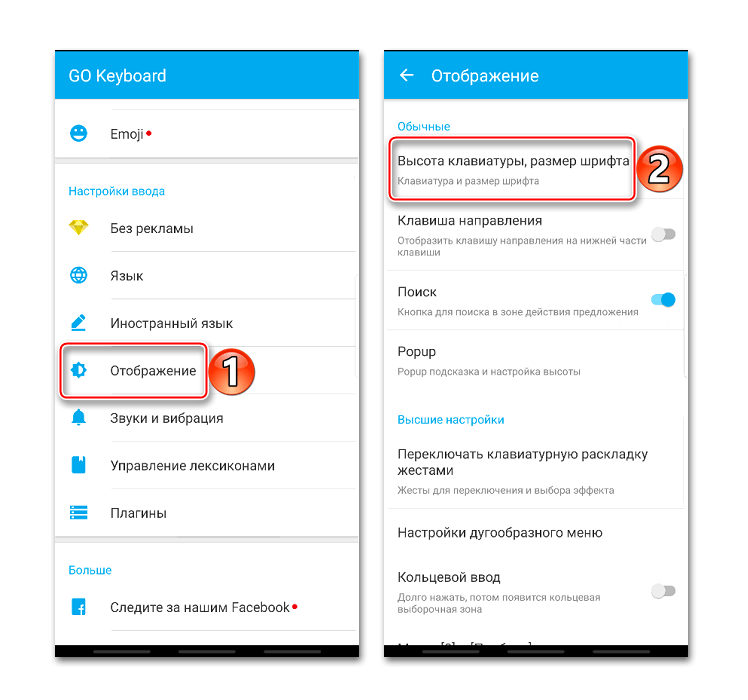
- Откройте пункт «Отображение».
- Выберите пункт «Высота клавиатуры, размер шрифта».
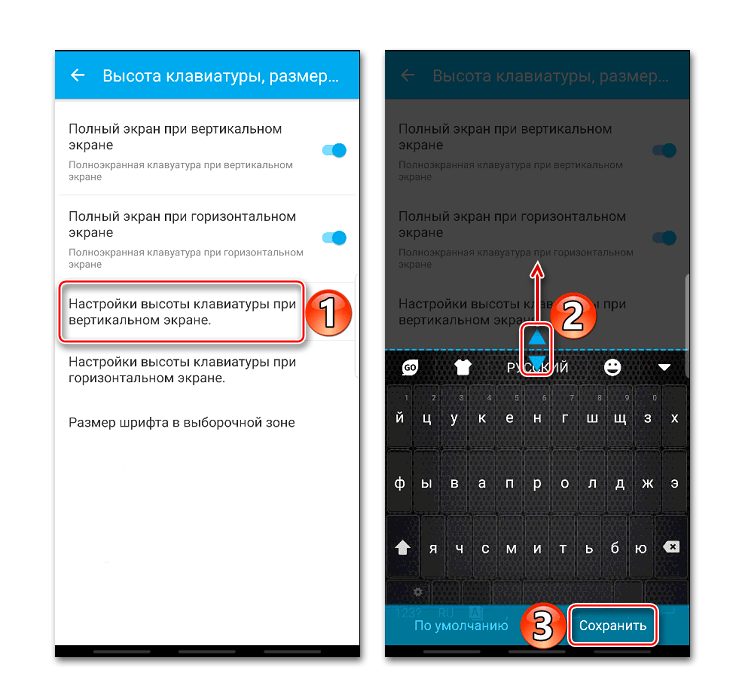
- Откройте пункт «Настройка высоты клавиатуры при вертикальном экране» и растяните клавиатуру до нужных размеров.
Fleksy


- Перейдите в настройки клавиатуры (необходимо зажать кнопку в левом нижнем углу экрана и перейти к шестерёнке).
- Выберите пункт «Вид».
- Перейдите в подпункт «Высота клавиатуры» и подберите оптимальный вариант.
SwiftKey


- Нажмите на три точки в правом верхнем углу клавиатуры.
- Выберите пункт «Изменить размер».
- Растягивайте клавиатуру для увеличения символов.
Яндекс.Клавиатура


- Перейдите в настройки клавиатуры (нужно нажать кнопку с шестерёнкой в правом верхнем углу).
- Перейдите в подпункт «Внешний вид».
- Выберите пункт «Размер шрифта» и выберите нужный размер.
В случае, если вы используете какую-либо менее популярную или специфическую клавиатуру, путь к настройкам размера шрифта может слегка отличаться. Но искать нужные параметры стоит по тому же пути — необходимо перейти в настройки, поискать разделы про отображение символов, высоту клавиатуры или размер шрифта. И, безусловно, нужно понимать, что у некоторых клавиатур такой функции может просто не быть.
Материалы по теме:
- Какие смартфоны официально обновятся до Android 14: Xiaomi, OPPO, Realme и другие
- Как Nokia проиграла в Android: рождение и мгновенная смерть Х-смартфонов
- Антивор, история уведомлений и ещё 7 полезных функций Android, спрятанных глубоко в настройках
- Простой способ отключить TalkBack на Android. И как запретить ему включаться
- Сравниваем эмуляторы Android для ПК: какой производительнее, а какой удобнее
Способы увеличения клавиатуры на устройствах с Андроид
Когда неудобно управлять программной клавиатурой на устройстве с Android, можно воспользоваться функцией изменения ее размера, предусмотренной, наверное, в каждом подобном приложении. Рассмотрим, как это сделать на примере наиболее популярного ПО для ввода текста.
Вариант 1: Gboard
Джиборд считается одной из самых функциональных клавиатур и является стандартной для большинства устройств с Android. Увеличить ее поле с кнопками можно за несколько тапов.
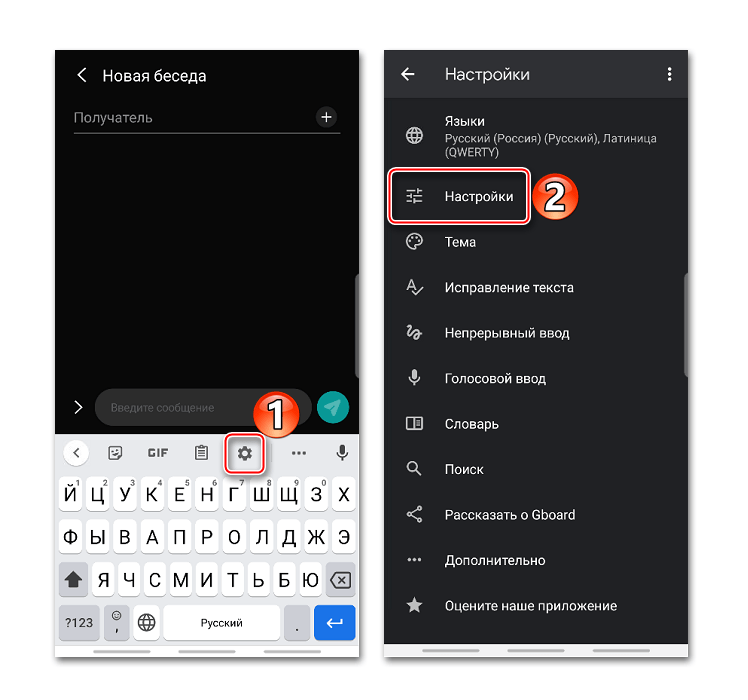
- Открываем «Параметры» Gboard. Обычно раскладка появляется во время написания текста. Жмем на ней иконку в виде шестеренки и выбираем «Настройки».
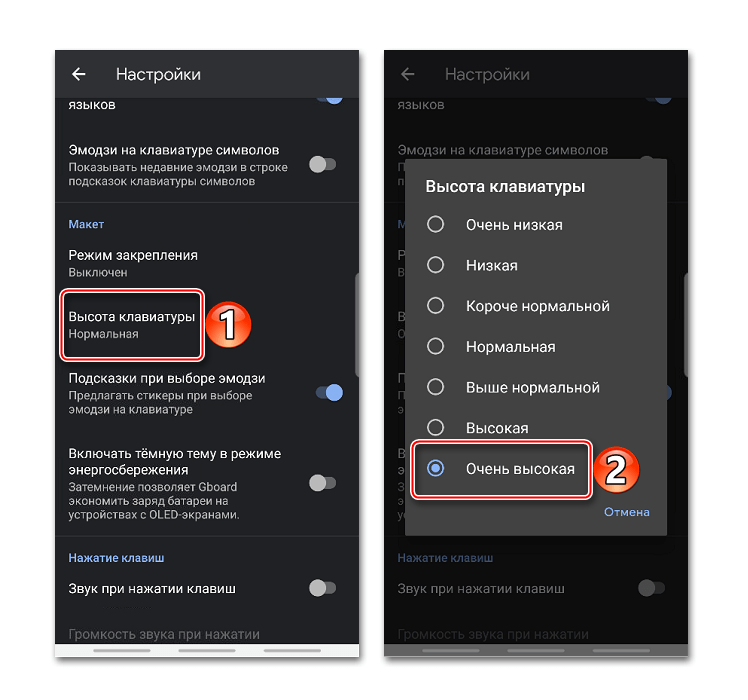
- В блоке «Макет» тапаем «Высота клавиатуры» и устанавливаем желаемый уровень.
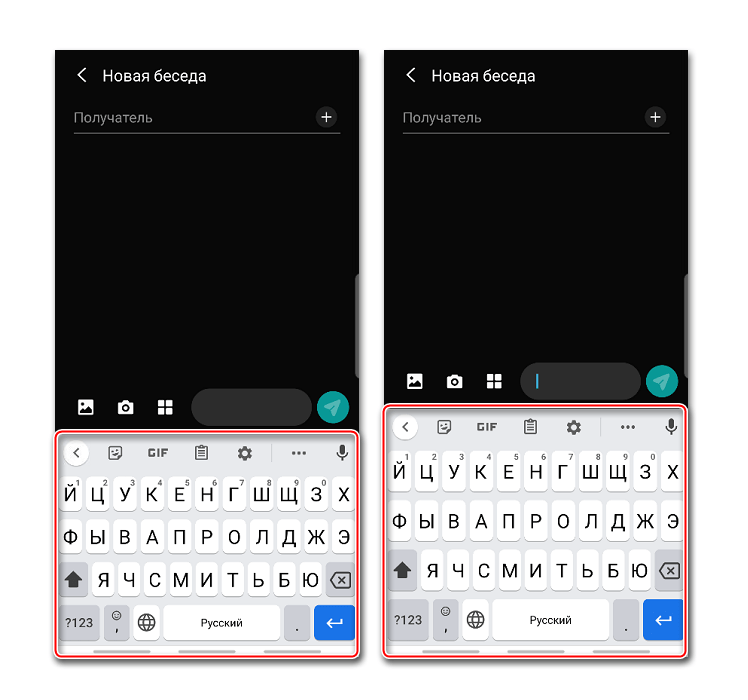
- Выходим из «Настроек» и проверяем, насколько удалось увеличить раскладку.
Вариант 2: Microsoft SwiftKey
СвифтКей теперь тоже по умолчанию устанавливают в некоторые смартфоны, например, Huawei и Honor. Ее позиционируют, как интеллектуальную клавиатуру, которая подстраивается под индивидуальный стиль письма пользователя. Функционалом она не уступает прикладной программе от Google, но в данном случае нас интересует только функция изменения размера.
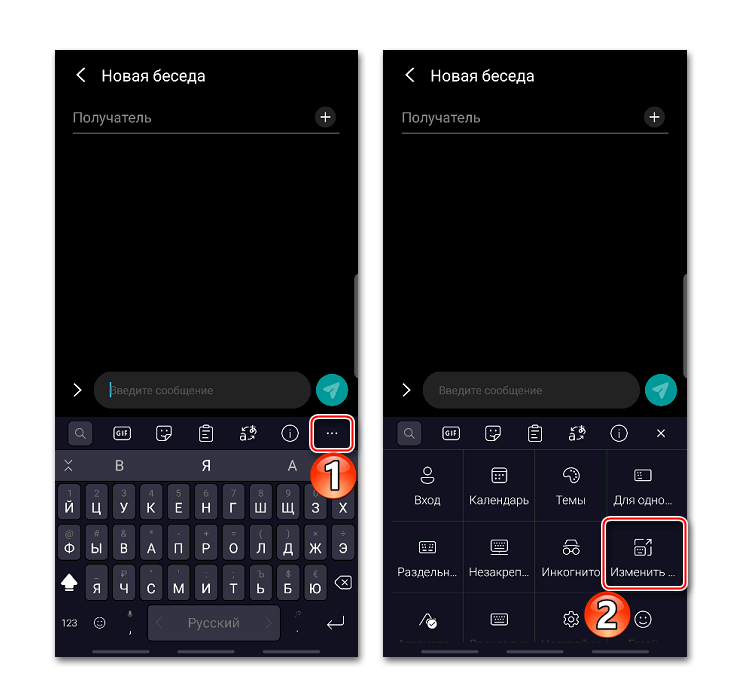
- При появлении раскладки открываем меню, нажав иконку с тремя точками, расположенную на верхней панели, и тапаем «Изменить размер».
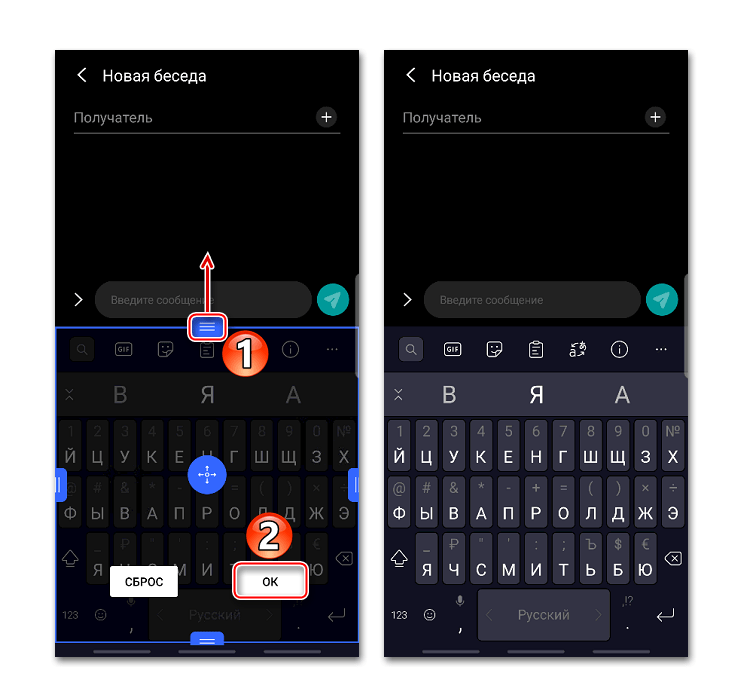
- Для увеличения клавиатуры поднимаем верхнюю часть синей рамки вокруг нее и нажимаем «OK».
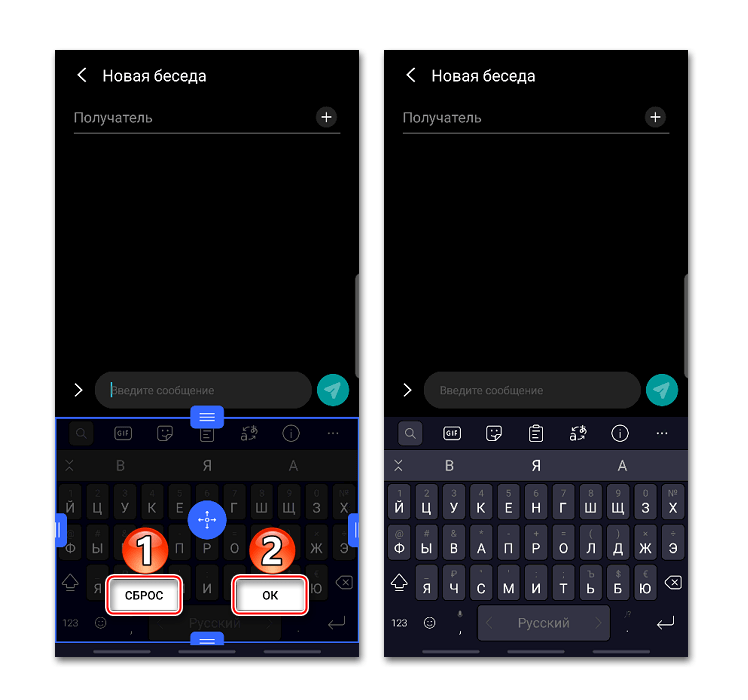
- Чтобы вернуть размер, установленный по умолчанию, тапаем «Сброс».
Вариант 3: GO Keyboard
Гоу Кейборд разработана для повышения скорости набора текста и снижения количества опечаток. Для этого у нее есть огромный набор разных плагинов, поддержка жестов и звуков, а также других инструментов, включая возможность изменения габаритов раскладки.
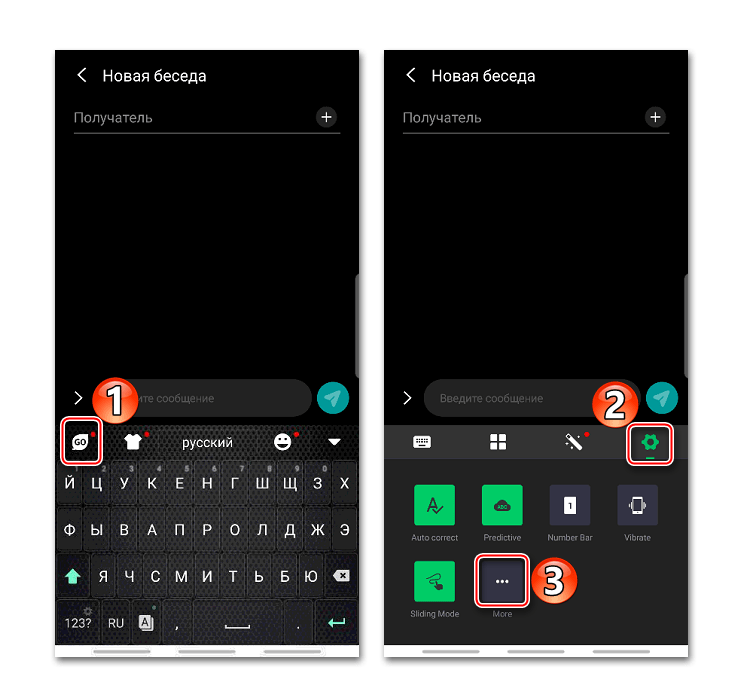
- Открываем «Настройки» GO Keyboard. Жмем на иконку с ее логотипом, затем на значок в виде шестеренки и тапаем «More».
- В блоке «Настройки ввода» переходим в раздел «Отображение» и выбираем пункт «Высота клавиатуры, размер шрифта».
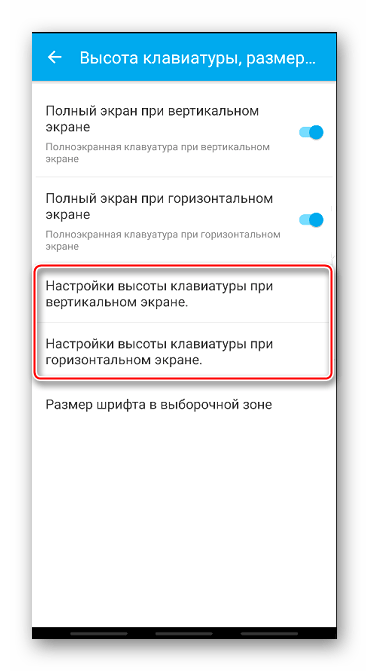
- Здесь есть возможность отдельно настроить высоту вертикальной и горизонтальной клавиатуры.
- Открываем «Настройки высоты клавиатуры на горизонтальном экране», увеличиваем раскладку и сохраняем изменения.
 Проверяем результат.
 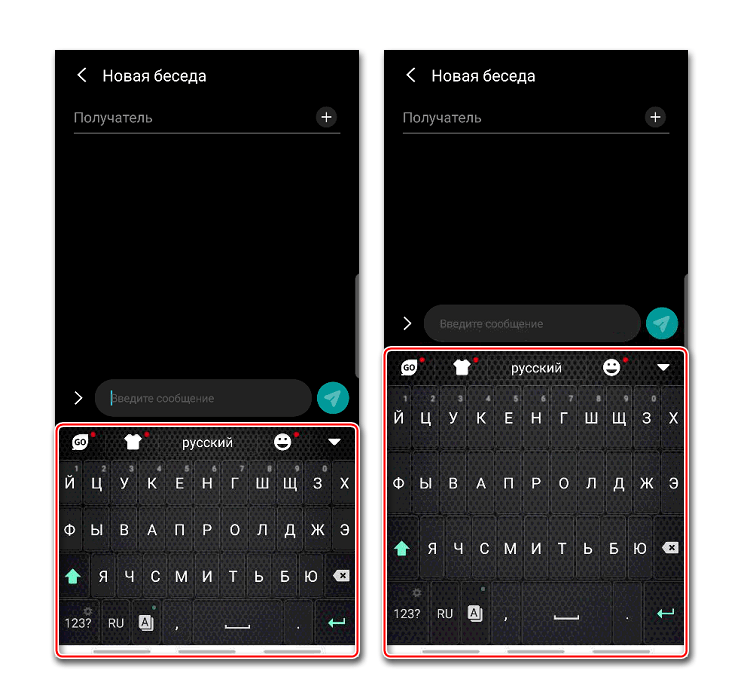 Чтобы потом вернуть исходный размер, тапаем «По умолчанию».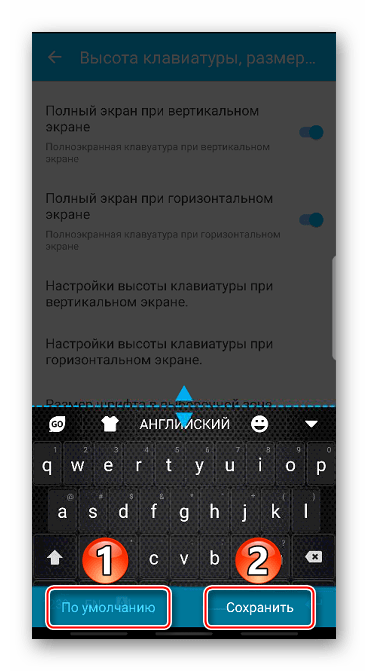
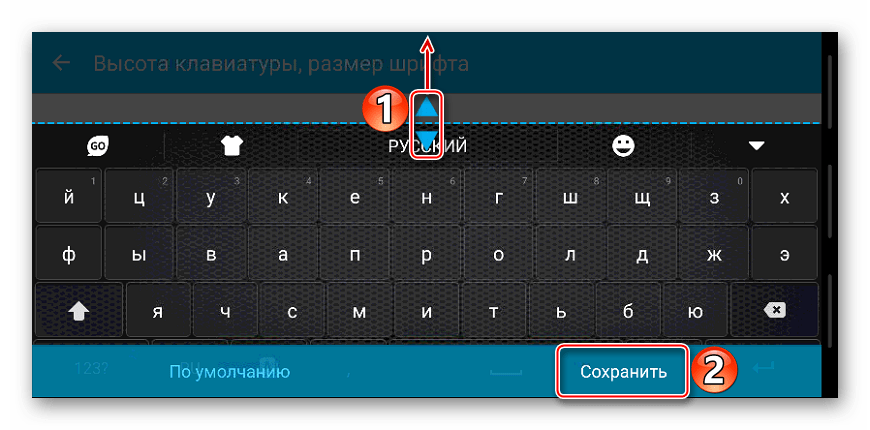
- При необходимости тем же способом можно увеличить область с кнопками при горизонтальной ориентации экрана.
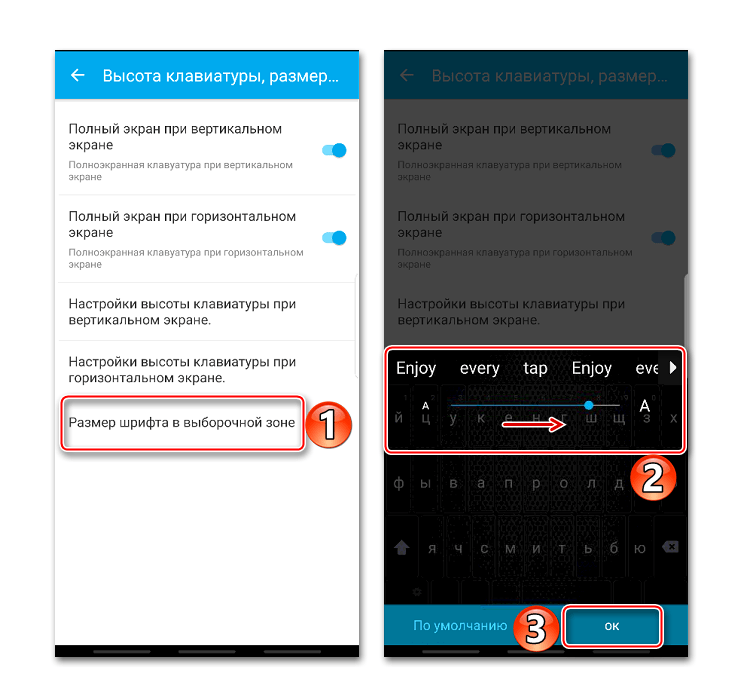
- Дополнительно можно сделать больше шрифт на панели подсказок. Переходим в соответствующий раздел и с помощью ползунка меняем его размер.
Способ 2: Специальное ПО
Теперь обратим внимание на программное обеспечение, в арсенале которого есть опции, позволяющие значительно увеличивать размер поля с клавишами. Одним из таких является 1C Большая клавиатура, рассчитанная на людей со слабым зрением и тех, кому из-за размеров пальцев неудобно набирать текст без опечаток на описанных выше клавиатурах. В ней можно увеличить раскладку на весь экран. В таком случае текст будет писаться поверх поля с клавишами. Разработчик использовал необычную схему расположения кнопок, но, судя по отзывам, к ней можно быстро привыкнуть.
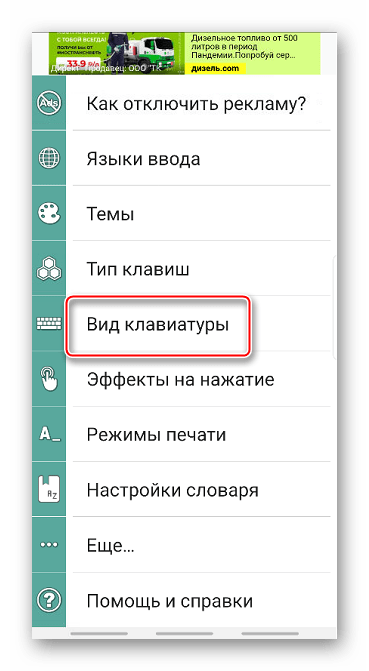
- Запускаем клавиатуру. По умолчанию уже стоит большой размер, но его можно увеличить. Открываем «Настройки» ПО. Для этого удерживаем «Пробел» и тапаем иконку в виде шестеренки.
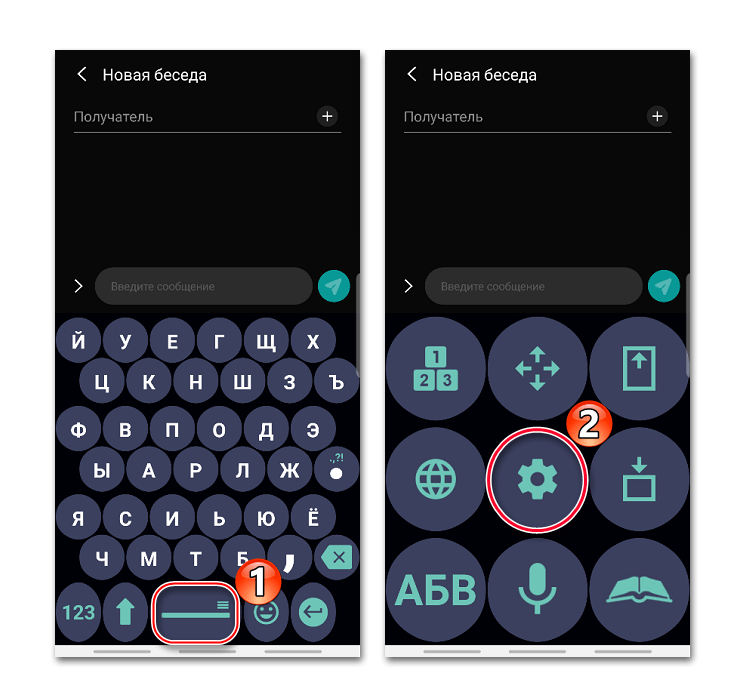
- Переходим в раздел «Вид клавиатуры».
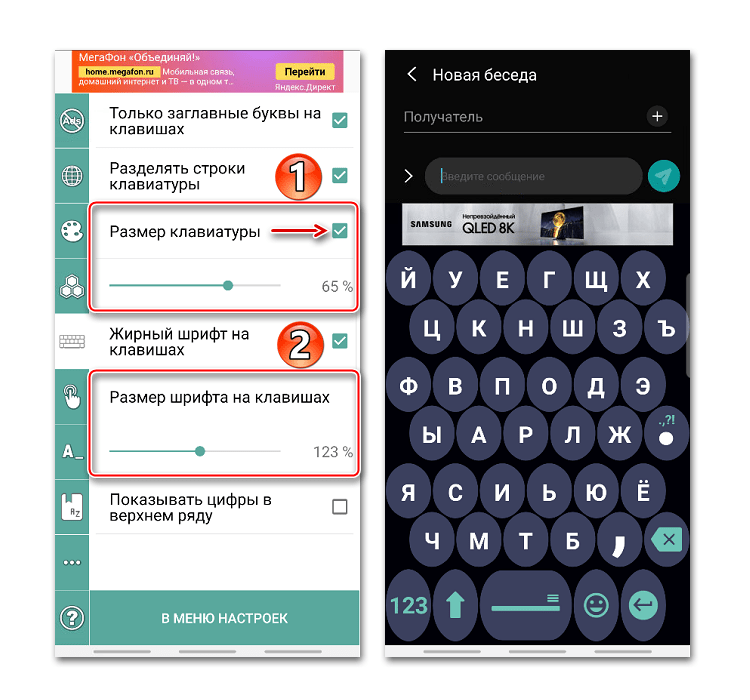
- Ставим галочку напротив «Размер клавиатуры» и с помощью ползунка увеличиваем или уменьшаем его. При необходимости можно увеличить размер шрифта на кнопках.
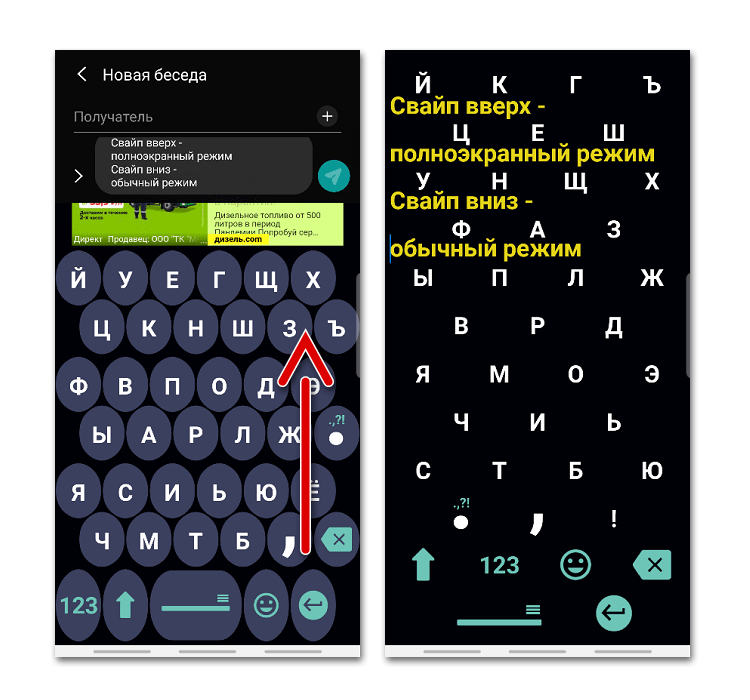
- Чтобы развернуть раскладку на весь экран, проводим пальцем по ней снизу вверх.
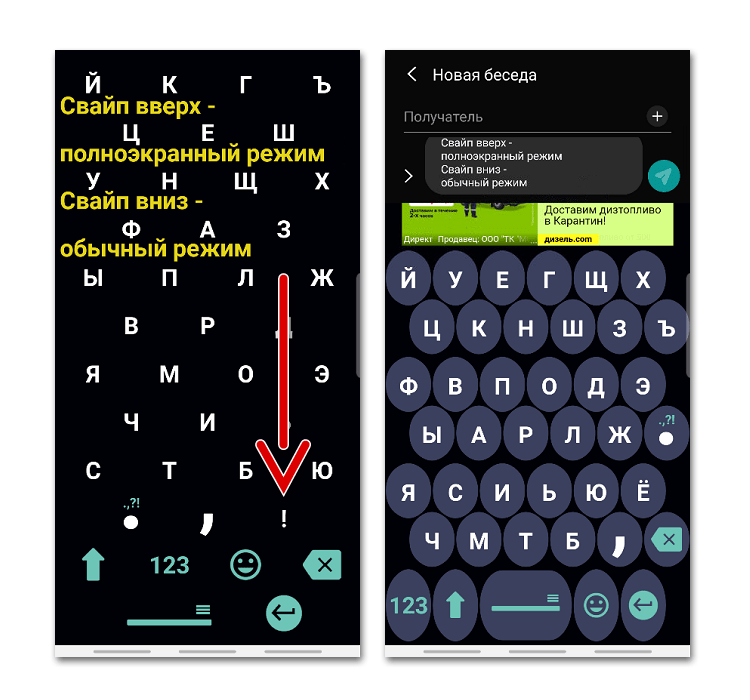
- Чтобы вернуть обычный режим, делаем свайп по экрану сверху вниз.
Как переключить клавиатуру на Android
Все новые приложения для ввода текста после загрузки сразу предлагают установить их по умолчанию. Если по какой-то причине этот этап был пропущен, придется активировать клавиатуру вручную. О том, как это сделать написано в отдельных статьях.
Kлавиатура для Huawei

Если вам скучно на вашей стандартной клавиатуре Android, и вы ищете что-то новое, чтобы придать ей новый облик, вам повезло. Если вы хотите высококачественные темы клавиатуры, вы находитесь в нужном месте. Наша талантливая команда разработчиков, специально созданная клавиатура для Huawei P8.
Измените свой обмен текстовыми сообщениями навсегда. Получите ваше устройство Android, которое он заслуживает. Забудьте о поиске тем для клавиатуры для Android и получите красивую синюю клавиатуру, которая соответствует вашему личному стилю. Скачайте клавиатура для Huawei P8 и попробуйте.
клавиатура для Huawei P8 — идеальная тема для клавиатуры, если вы хотите полностью трансформированную клавиатуру! Персонализируйте каждый аспект вашей клавиатуры с помощью наших удивительных возможностей настройки:
★ Измените тему клавиатуры. Мы разработали клавиатура для Huawei P8, чтобы дать вам клавиатуру, которая будет выглядеть потрясающе на любом смартфоне!
★ Настройка формы кнопок — выберите, какая форма кнопки выглядит лучше на клавиатуре;
★ Выберите свой любимый шрифт для вашей клавиатуры
★ Получите совершенно новый вид — измените способ, которым выглядит ваша клавиатура, от экрана emoji, до цифровой клавиатуры!
Начните использовать клавиатуру с клавиатура для Huawei P8. Смотрите скриншоты HD, чтобы увидеть, как эта клавиатура будет выглядеть на вашем телефоне!
• Загрузите клавиатура для Huawei P8 и дождитесь его установки;
• Откройте приложение темы для клавиатуры;
• Проведите пальцем, чтобы начать персонализацию клавиатуры!
• Начните выбирать из удивительных параметров настройки;
• Выберите «Установить активную тему»!
• Теперь у вас есть новая клавиатура!
Эта тема клавиатуры работает с Новая Клавиатура 2020 , Американская Клавиатура 2020 или New Keyboard 2020 Pro — Free Themes,Emoji,Stickers . Вы получите инструкции о том, как вы можете загрузить клавиатуру. ★
Если вам нравится эта бесплатная клавиатура, не забудьте оценить ее и просмотреть. Скажи нам что ты думаешь!
клавиатура для Huawei P8 был разработан, чтобы сделать вашу клавиатуру персонализированной. Загрузите эту тему клавиатуры для Android сегодня.
Если вы любите текстовые сообщения и общаетесь со своими друзьями на своем телефоне, вам понравится новая бесплатная тема для клавиатуры! Наша удивительная команда дизайнеров создала клавиатура для Huawei P8, чтобы стать одной из лучших тем для клавиатуры для Android. Загрузите одну из наших бесплатных тем для клавиатуры для Android сегодня!
Эта тема использует бесплатный шрифт, который можно найти в http://fontfabric.com/hero-free-font/
Лицензионное соглашение с конечным пользователем