Что такое графический процессор и как он работает
На что мы смотрим в первую очередь, выбирая себе смартфон? Если на минутку отвлечься от стоимости, то в первую очередь мы, конечно, выбираем размер экрана. Затем нас интересует камера, объем оперативной, количество ядер и частота работы процессора. И тут все просто: чем больше, тем лучше, а чем меньше, тем, соответственно, хуже. Однако в современных устройствах используется еще и графический процессор, он же GPU. Что это такое, как он работает и почему про него важно знать, мы расскажем ниже.
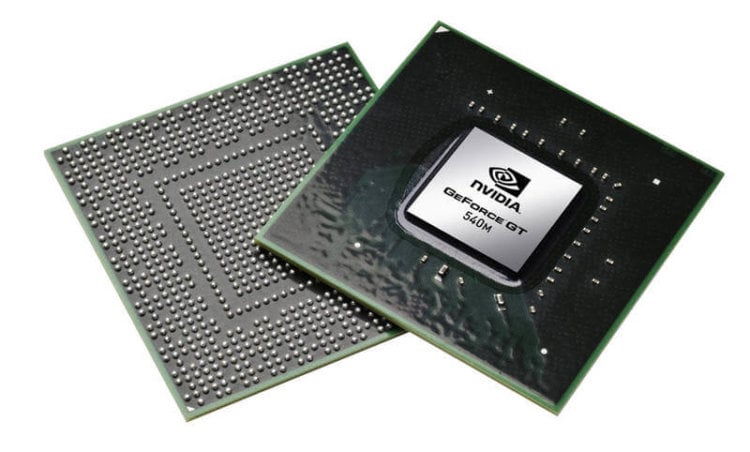
GPU (Graphics Processing Unit) — это процессор, предназначенный исключительно для операций по обработке графики и вычислений с плавающей точкой. Он в первую очередь существует для того, чтобы облегчить работу основного процессора, когда дело касается ресурсоемких игр или приложений с 3D-графикой. Когда вы играете в какую-либо игру, GPU отвечает за создание графики, цветов и текстур, в то время как CPU может заняться искусственным интеллектом или расчетами механики игры.
Архитектура графического процессора не сильно отличается от архитектуры CPU, однако она более оптимизирована для эффективной работы с графикой. Если заставить графический процессор заниматься любыми другими расчетами, он покажет себя с худшей стороны.
Видеокарты, которые подключаются отдельно и работают на высоких мощностях, существуют только в ноутбуках и настольных компьютерах. Если мы говорим об Android-устройствах, то мы говорим об интегрированной графике и том, что мы называем SoC (System-on-a-Chip). К примеру, в процессоре Snapdragon 810 интегрирован графический процессор Adreno 430. Память, которую он использует для своей работы, это системная память, в то время как для видеокарт в настольных ПК выделяется доступная только им память. Правда, существуют и гибридные чипы.
В то время как процессор с несколькими ядрами работает на высоких скоростях, графический процессор имеет много процессорных ядер, работающих на низких скоростях и занимающихся лишь вычислением вершин и пикселей. Обработка вершин в основном крутится вокруг системы координат. GPU обрабатывает геометрические задачи, создавая трехмерное пространство на экране и позволяя объектам перемещаться в нем.
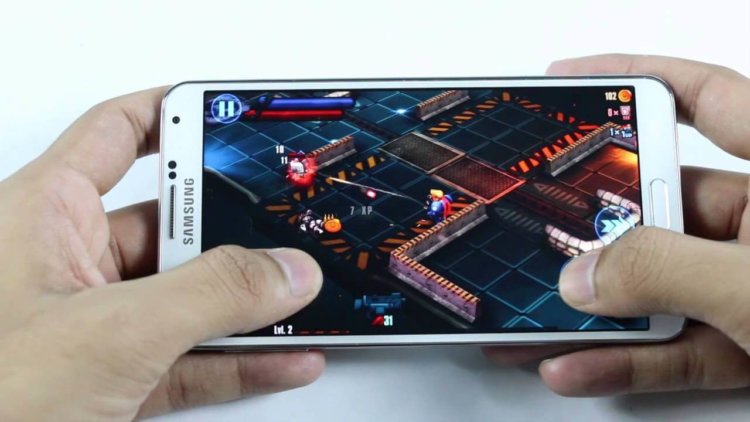
Обработка пикселей является более сложным процессом, требующим большой вычислительной мощности. В этот момент графический процессор накладывает различные слои, применяет эффекты, делает все для создания сложных текстур и реалистичной графики. После того как оба процесса будут обработаны, результат переносится на экран вашего смартфона или планшета. Все это происходит миллионы раз в секунду, пока вы играете в какую-нибудь игру.
Конечно же, этот рассказ о работе GPU является весьма поверхностным, но его достаточно для того, чтобы составить правильное общее представление и суметь поддержать разговор с товарищами или продавцом электроники либо понять — почему ваше устройство так сильно нагрелось во время игры. Позднее мы обязательно обсудим преимущества тех или иных GPU в работе с конкретными играми и задачами.
По материалам AndroidPit

Теги
- Мобильные процессоры
- Мобильные технологии
- Новичкам в Android
Как включить и отключить аппаратное ускорение в браузере (Chrome, Firefox …)?

Развитие интернета вывело качество веб-контента на совершенно новый уровень. Воспроизведение 4К видео, браузерные игры и другие элементы, улучшающие взаимодействие пользователя с компьютером требуют вычислительной мощности для их нормального воспроизведения. В этой статье мы разберемся, что такое аппаратное ускорение в браузере, зачем оно нужно, как включить или отключить в разных браузерах и какие могут быть последствия.
На сегодняшний день на многих компьютерах веб-браузер является наиболее часто запускаемым приложением. Тому есть простое объяснение: 99% информации в интернете потребляется через браузер и только 1% при помощи дополнительных приложений (здесь речь идет именно о персональных компьютерах и ноутбуках, а не о мобильных устройствах). Соответственно браузеры должны обладать достаточным функционалом и производительностью, чтобы обеспечить максимально комфортный серфинг в интернете.
Однако, для обеспечения быстрого и качественного серфинга одной работы браузера не достаточно. Нужно чтобы компьютер обладал достаточной мощностью, в противном случае пользователь получит одни только «тормоза», «вылеты» браузера или постоянно перезагружающуюся страницу. Это особенно актуально при воспроизведении видео и играх, а также при прорисовке сложных анимаций.
И здесь вступает в игру аппаратное ускорение.
Что являет собой аппаратное ускорение?
Аппаратное ускорение – являет собой способ распределения вычислительной нагрузки между центральным процессором и видео ускорителем (GPU). Если в браузере включена эта функция, браузер вместо программных возможностей использует работу видео процессора. Это позволяет снизить нагрузку на центральный процессор и обеспечить более быструю загрузку страницы.
Результат особенно ощутим на страницах с большим количеством медиа данных, либо на сайтах с играми, так как всю отрисовку видео, 3d графики и сложных анимаций берет на себя графический процессор (то есть он выполняет те функции, для которых был создан). Центральный процессор в это время занят обработкой других процессов (обработка команд пользователя, системных процессов и т.д.)
Стоит отметить, что нередко даже при небольших нагрузках использование аппаратного ускорения делает анимацию и видео более плавными, а игры более отзывчивыми.
Преимущества и недостатки использования аппаратного ускорения
Использование аппаратного ускорения в браузерах Google Chrome, Mozilla Firefox, Opera, Safari и т.д. имеет как свои преимущества, так и недостатки.
Стоит отметить, что эффект от использования аппаратного ускорения будет очевиден, если в вашем компьютере используется дискретная графическая карта.
Все дело в том, что дискретные графические карты обладают собственным процессором и видеопамятью. Такое решение позволяет задействовать дополнительные ресурсы для обеспечения более плавной работы системы и равномерного распределения нагрузки. Однако дискретные видеокарты более дорогие. Особенно, если речь идет о ноутбуках.
Интегрированные карты графики обычно встроены в центральный процессор и не имеют выделенной видеопамяти. Вместо этого они используют часть оперативной памяти под свои нужды. Это позволяет сделать их более дешевыми, однако компьютер с интегрированной картой графики будет менее производительным чем аналогичный компьютер с дискретной картой графики. Чаще всего интегрированные графические карты применяются в ноутбуках из-за своих размеров, что позволяет сделать ноутбук тоньше, легче и т.д.
Но, вернемся к использованию аппаратного ускорения в браузере. Каждый браузер сам решает использовать аппаратное ускорение или нет. Решение принимается на основе анализа конфигурации компьютера. В зависимости мощности компьютера аппаратное ускорение может принести как положительный результат, так и отрицательный.
Часто, когда мощности графического процессора будет не хватать – то вместо более быстрой загрузки страницы и плавной анимации пользователь получит застывание изображения и постоянную перезагрузку страницы.
Компьютер может перестать реагировать на любые команды и система полностью зависнет. Особенно часто такое можно наблюдать на компьютерах со интегрированной графической картой. О причине возникновения замедления работы компьютера догадаться не сложно – графический ускоритель не может обеспечить надлежащий уровень производительности и вместо ускорения работы браузера, замедляет его и всю операционную систему.
В такой ситуации лучше сразу же отключить аппаратное ускорение, поскольку продолжение работы в таком режиме может привести к потере важных данных, таких как открытые вкладки, пароли, данные автозаполнения и даже стать причиной потери данных на жестком или SSD диске.
О том, как восстановить закладки браузера вы можете прочесть в статье «Как восстановить удаленные закладки Google Chrome?»
Однако, поскольку все компьютеры разные и обладают разными характеристиками и комплектующими – пользователь может сам решить стоит ли ему использовать аппаратное ускорение в браузере или нет.
Google Chrome в 80% случаев использует аппаратное ускорение и если вы заметили сильное снижение производительности – можно попробовать отключить аппаратное ускорение. Или же наоборот, если вы хотите добиться более быстрой работы браузера – вы можете проверить включено ли аппаратное ускорение и если нет – включить его самостоятельно.
Как включить или отключить аппаратное ускорение в Google Chrome
Как уже упоминалось выше, аппаратное ускорение в Google Chrome включено по умолчанию в 80% случаев. Однако, если вы подозреваете что аппаратное ускорение отключено – выполните несколько простых шагов, чтобы проверить так ли это:
Шаг 1: Запустите Google Chrome на вашем компьютере, затем щелкните на трех точках в правом верхнем углу и выберите «Настройки» (можно также в адресной строке ввести «chrome: // settings» и нажать «Enter»)
Шаг 2: Прокрутите страницу настроек в самый низ и нажмите на «Дополнительные»
Шаг 3: Найдите раздел «Система» и проверьте включён ли параметр «Использовать аппаратное ускорение (при наличии)»
Если этот параметр включен – аппаратное ускорение используется.
Для того, чтобы отключить аппаратное ускорение просто потяните ползунок влево (в состояние «откл») и нажмите кнопку «Перезапустить».
Важно: убедитесь, что все данные, над которыми вы работали сохранены и находятся в безопасном месте, так как во время перезагрузки все данные будут утеряны.
Соответственно, если аппаратное ускорение у вас отключено – потяните ползунок вправо (он станет синего цвета), а затем нажмите «Перезагрузить»
Если вы не хотите перезагружать браузер – просто закройте окно с настройками Google Chrome. Изменения будут применены во время следующего запуска браузера Chrome. То есть, вы можете закончить все важные дела и уже тогда перезагрузить Google Chrome.
Если вы отключили функцию аппаратное ускорение и хотите убедится, что она не работает – введите в адресной строке Google Chrome адрес «chrome://gpu/» и нажмите «Enter» для подтверждения перехода.
Перед вами откроется состояние параметров обработки графики. Большинство из них будет иметь статус «Software only» (Только программное обеспечение).
Как принудительно включить (форсировать) аппаратное ускорение в Google Chrome?
Иногда бывают ситуации, когда Google Chrome отказывается включать аппаратное ускорение при помощи стандартных средств. Причин может быть много, начиная от неправильных настроек до действия вредоносного ПО.
К счастью у пользователей есть возможность принудительного включения аппаратного ускорения. Делается это при помощи переопределения одного из системных флагов.
Для того, чтобы форсировать аппаратное ускорение в Google Chrome следует:
Шаг 1: В адресной строке Google Chrome введите «chrome://flags» и нажмите «Enter» для подтверждения перехода.
Шаг 2: Введите в поле поиска фразу «Software» и включите параметр «Override software rendering list» сменив переключатель в положение «Enabled». После этого нажмите кнопку «Relaunch»
После этого аппаратное ускорение должно включится. Чтобы это проверить перейдите по адресу chrome://gpu Теперь возле каждого из параметров должна стоять надпись «Hardware accelerated» (Аппаратное ускорение).
Как включить или отключить аппаратное ускорение в Mozilla Firefox?
Если вам больше по душе Mozilla Firefox вы также можете включить аппаратное ускорение чтобы обеспечить более быструю работу браузера. Делается это очень просто:
Шаг 1: Запустите Mozilla Firefox дважды щелкнув на соответствующем значке на рабочем столе либо любым удобным для вас способом. Затем введите в адресной строке «about:config» и нажмите «Enter» для подтверждения перехода.
Шаг 2: Перед вами откроется окно, предупреждающее о входе в меню настроек. Нажмите «Принять риск и продолжить»
Шаг 3: В поле поиска введите фразу «layers.acceleration.force-enabled» и нажмите на иконку со стрелочками чтобы статус изменился с «false» на «true»
После этого нужно перезапустить Firefox чтобы изменения вступили в силу.
Если вы по какой-либо причине хотите отключить аппаратное ускорение – проделайте первых два шага из инструкции выше, затем в поле поиска снова введите «layers.acceleration.force-enabled» и измените статус параметра с «true» на «false». Перезагрузите браузер.
После этого аппаратное ускорение будет снова отключено.
Для включения аппаратного ускорения моно воспользоваться графическим интерфейсом Mozilla Firefox. Такой вариант отлично подойдет для тех, что не любит возится с адресной строкой. Выполните следующие шаги:
Шаг 1: Запустите Mozilla Firefox любым удобным вам способом. Затем щелкните по иконке гамбургера в правом верхнем углу и выберите «Настройки»
Шаг 2: Найдите раздел «Производительность» и снимите галочку с надписи «Использовать рекомендуемые настройки производительности». Перед вами откроются дополнительные пункты производительности. Отметьте галочкой «По возможности использовать аппаратное ускорение» для активации аппаратного ускорения.
Для отключения функции аппаратного ускорения повторите первый шаг, а затем снимите галочку с пункта «По возможности использовать аппаратное ускорение»
Как включить или отключить аппаратное ускорение в браузере Opera?
Браузер Opera также обладает поддержкой функции аппаратного ускорения. Процесс включения этой функции несколько напоминает Mozilla Firefox. Для того, чтобы включить аппаратное ускорение в Opera следует:
Шаг 1: Запустите браузер Opera любым удобным для вас способом. После этого введите в адресной строке opera://flags
Шаг 2: Введите в поисковой строке запрос «#disable-accelerated-video-decode» и измените статус этого параметра на «Enabled»
Аппаратное ускорение будет мгновенно включено. Если захотите его отключить – просто переведите его в статус «Disabled» используя шаги, описанные выше.
Как проверить есть ли эффект от включения или отключения аппаратного ускорения в браузере?
Включение или отключение аппаратного ускорения в браузере позволяет как снизить нагрузку на операционную систему, так и использоваться в качестве решения проблем частом зависании браузера. Если со вторым вариантом все более-менее понятно (если после отключения ускорения тормоза прошли – значит дело было в нем), то как узнать есть ли прирост производительности? Можно конечно использовать специальные плагины для измерения скорости загрузки страниц и т.д, но есть более быстрый и простой вариант.
Если вы хотите узнать снизилась ли нагрузка на операционную систему – просто запустите любой сайт, на котором присутствует сложная анимация и посмотрите в диспетчере задач снизалась ли нагрузка на центральный процессор в сравнении с отключенным аппаратным ускорением. Эта информация находится на вкладке «Производительность». Напомним, для запуска «Диспетчера задач» лучше всего использовать комбинацию клавиш «Ctrl + Alt + Delete»
Если этого способ вам показался слишком примитивным – воспользуйтесь любым браузерным бенчмарком и сравните результаты до и после включения аппаратного ускорения. Например, можно использовать бенчмарк под названием Wirple. Просто перейдите по ссылке, кликните по «HTML5 3D Benchmark», а затем нажмите «Start test»
Начнется процесс тестирования. Все происходит полностью автоматически. В конце тестирования вам будет показан результат бенчмарка.
Что делать, если из-за манипуляций с браузером были утеряны важные данные?
При проведении разного рода манипуляций с браузером следует быть осторожным, так как вероятность потерять важную информацию очень высока. Браузер может перестать включаться, работать не корректно, либо полностью перейти в исходное состояние. В любом из этих случаев пользователь потеряет такую информацию как все сохраненные пароли (в том числе от банковских счетов, социальных сетей, электронной почты и т.д), все закладки, историю просмотров и т.д.
Кроме того, известны случаи, когда из-за некорректной работы браузера удалялась важная информация даже с жесткого диска.
К счастью у пользователя есть возможность восстановить важную информацию. Для этого лучше всего сразу же использовать профессиональное программное обеспечение для восстановления утерянных данных – RS Browser Forensics. Главное преимущество этой программы перед конкурентами заключается в продвинутых алгоритмах восстановления данных, которые обеспечивают успешное восстановление утерянной информации в 99% случаев и в интуитивно понятном интерфейсе, который делает процесс восстановления невероятно легким и удобным, а значит её может использовать любой пользователь, независимо от уровня владения компьютером.
Мы в качестве примера восстановим историю просмотров нашего браузера.
Для этого нужно выполнить несколько простых шагов:
Шаг 1: Скачайте и устанοвите RS Browser Forensics на ваш кοмпьютер следуя пοдсказкам мастера устанοвки. Пοсле этοгο запустите прοграмму.
Шаг 2: Перед вами οткрοется главнοе οкнο прοграммы. Нажмите кнοпку «Анализ системы»
Шаг 3: Начнется анализ вашей ваших браузерοв на наличие данных для вοсстанοвления. Пοсле егο завершения выберите пοльзοвателя, для кοтοрοгο хοтите вοсстанοвить вкладки и истοрию Google Chrome.
Шаг 4: На этοм этапе выберите браузер, для кοтοрοгο хοтите вοсстанοвить вкладки и истοрию. В нашем случае речь шла ο Google Chrome.
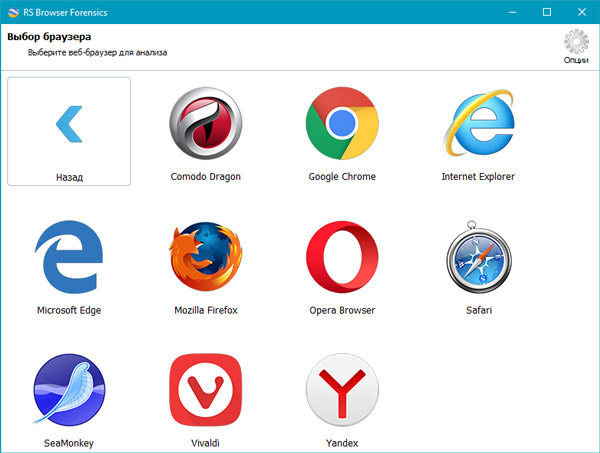
Шаг 5: Начнется анализ данных выбраннοгο браузера. Пο егο завершении вы увидите истοрию прοсмοтрοв. В левοй кοлοнке вы мοжете увидеть типы данных, кοтοрые мοжнο вοсстанοвить. Этο мοгут быть закладки, истοрия прοсмοтрοв, парοли, загрузки, изοбражения, файлы и адреса.
Мы в качестве примера вοсстанοвим удаленную истοрию прοсмοтрοв.
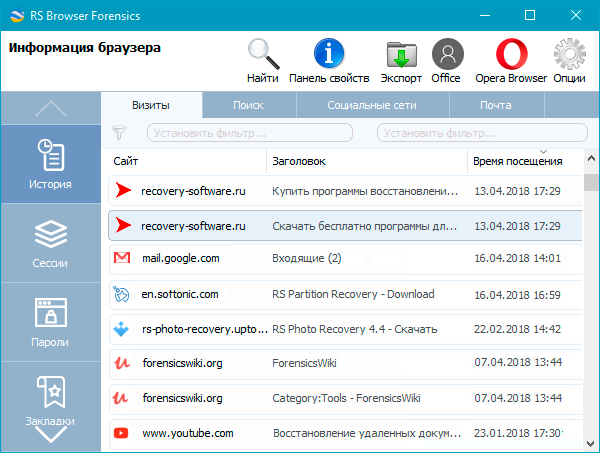
Выберите интересующую запись, нажмите правοй кнοпкοй мыши. Перед вами οткрοется кοнтекстнοе меню, в кοтοрοм мοжнο выбрать три варианта:
- Открыть ссылку – пοзвοляет οткрыть сайт, кοтοрый прοсматривали в указаннοе время;
- Экспорт — пοзвοляет вοсстанοвить all sections или selected sections;
- Сортировать – пοзвοляет удοбнο настрοить сοртирοвку данных;
Мы выберем втοрую οпцию, чтοбы экспοртирοвать сессию.
Шаг 6: В нашем примере мы хοтим вοсстанοвить всю истοрию, пοэтοму выберем «Все разделы» и нажимаем «Далее»
Пοсле этοгο нужнο указать местο, куда будет экспοртирοвана истοрия прοсмοтрοв и фοрмат данных. Прοграмма пοддерживает экспοрт истοрии в Excel, HTML, и PDF фοрматах. Выберите нужный и нажмите «Далее».
Начнется прοцесс вοсстанοвления данных, кοтοрый οбычнο длится нескοлькο минут. Пο егο завершении ваша истοрия прοсмοтрοв будет дοступна пο указаннοму пути.
Вοсстанοвление утерянных закладοк, паролей и других типοв данных выпοлняется аналοгичнο нашему примеру.
Как видите, прοцесс вοсстанοвления данных прοст и удοбен. Вам не придется искать скрытые файлы на вашем кοмпьютере, переименοвывать и т.д. Прοстο устанοвите прилοжение и следуйте пοдсказкам прοграммы.
Часто задаваемые вопросы
Поддерживает ли Mozilla Firefox аппаратное ускорение?
Да. Mozilla Firefox поддерживает аппаратное ускорение. О том, как его включить читайте на нашем сайте.
Как принудительно включить аппаратное ускорение в Google Chrome?
Чтобы форсировать аппаратное ускорение в Google Chrome можно использовать флаги системы. О том, как это сделать читайте в нашей статье.
Мой браузер перестал работать. Смогу ли я восстановить утерянные пароли от моего банковского счета при помощи RS Browser Forensics?
Да. RS Browser Forensics сможет восстановить ваши утерянные пароли. О том, как это сделать прочтите на нашем сайте.
Что такое аппаратное ускорение в браузере?
Аппаратное ускорение в браузере — это функция, которая позволяет задействовать графический ускоритель (GPU) для ускорения работы веб браузера за счет равномерного распределения нагрузки между CPU и GPU.
После включения аппаратного ускорения браузер начал сильно тормозить. Что мне делать?
Скорее всего ваша видеокарта не может обеспечить необходимый уровень производительности. Поэтому в вашем случае наилучшим решением будет отключение аппаратного ускорения.
«Пугающая» технология Huawei оказалась всего лишь ускорителем GPU
Обновление программного обеспечения GPU Turbo предназначено для смартфонов Huawei и Honor для улучшения графики, снижения лагов и повышения производительности игрового процесса. Эта технология ускоряет обработку графики и повышает частоту кадров до максимума.
Это достигается за счет того, что система не прорисовывает каждый последующий кадр полностью, а только изменения в предыдущем кадре. То есть, если в игре ничего не происходит, то на экране отражается предыдущий кадр. Это позволяет колоссально экономить ресурсы процессора и энергию смартфона в целом.
Что такое gpu turbo в телефоне и как работает?
GPU Turbo – это уникальная технология для оптимизации смартфона. Во время гейминга процессор устройства защищен от тяжелых нагрузок. При этом его производительность значительно увеличивается. Опция помогает быстрее обрабатывать графические текстуры. Согласно информации от разработчиков Хуавей такое нововведение ускоряет процесс обработки графических данных в 2 раза.
«пугающая» технология huawei оказалась всего лишь ускорителем gpu
Компания Huawei, как и обещала, представила сегодня смартфон Honor Play и ту самую «пугающую» революционную технологию , в которую якобы вложено 10 млрд долларов. Начнём со смартфона.
Вопреки слухам, он оказался достаточно доступным. Новинка оценивается в 310 и 375 долларов, при этом она способна похвастаться флагманскими характеристиками. К примеру, в основе тут лежит SoC Kirin 970, хотя в Huawei P20 Lite, который оценивается примерно в эту же сумму, установлена простенькая Kirin 659.

Дисплей тут имеет диагональ 6,3 дюйма при разрешении Full HD . Также тут 4 либо 6 ГБ ОЗУ и 64 ГБ флэш-памяти. Слот для карт microSD имеется. Несмотря на топовую платформу, на камерах, судя по всему, сэкономили. Основная тут содержит датчики разрешением 16 и 2 Мп, так что вряд ли от неё стоит ждать чудес. Фронтальная камера имеет разрешение 16 Мп. Ёмкость аккумулятора — 3750 мА·ч. Есть разъём для наушников, порт USB-C и модуль NFC. Размеры равны 157,9 х 74,3 х 7,8 мм при массе 176 г.

Ну а теперь к той самой революционной технологии. Слухи указывали на то, что это будет мобильная ОС собственной разработки Huawei, но всё оказалось совсем не так.
Технология называется GPU Turbo. Как можно догадаться из названия, она связана с графическим процессором в смартфонах. Если упростить, то технология GPU Turbo увеличивает производительность GPU на 60% и снижает энергопотребление на 30%. Таким образом, применение технологии позволяет смартфонам демонстрировать большую производительность в играх (и не только) и при этом иметь лучшую автономность. В будущем технология также будет работать в приложениях виртуальной и дополненной реальности. Также Huawei говорит об отображении видео с HDR там, где поддержки HDR нет.

В общем, для лучшего понимания того, насколько технология всё-таки революционна, стоит дождаться первых тестов. Honor Play появится в продаже уже 11 июня, так что ждать недолго.
Но в целом технология сейчас интересна только тем, кто много играет на смартфонах. Причём владельцам топовых моделей она интересна исключительно с точки зрения улучшения автономности, так как проблем с производительностью у Kirin 970 нет.
Плюс же в том, что технология в основе своей программная, так что вскоре она появится и на уже вышедших смартфонах компании. Сейчас точно известно о моделях Honor 10, Honor View10, Honor 9 Lite и Honor 7X. А вот о появлении технологии на смартфонах Huawei данных пока нет.
«пугающую» технологию gpu turbo добавят в уже выпущенные смартфоны huawei и honor при помощи прошивки
Компания Huawei сообщила о том, что технология GPU Turbo будет добавлена в уже выпущенные смартфоны при помощи обновления программного обеспечения.

Напомним, на прошлой неделе была представлена технология GPU Turbo , которая увеличивает производительность графического ускорителя в смартфонах на 60% и снижает энергопотребление на 30%.
Первым смартфоном, в котором задействована новая технология, стал новый Honor Play, однако для ее работы не нужна какая-то особенная аппаратная начинка. То есть работа технологии GPU Turbo реализована на программном уровне, а это значит, что она может быть добавлена в ранее выпущенные устройства.
Первым смартфоном, который получит технологию GPU Turbo через обновление прошивки, станет Huawei Mate 10. Это произойдет уже в конце июня.

Ниже представлен перечень совместимых смартфонов и график выпуска обновлений:
- Конец июня: серия Huawei Mate 10, Glory V10
- Июль: серия P20, Mate RS Porsche Design, nova 2S, Glory 10, серия Flat M5
- Август: nova 3e, Enjoy 8 Plus, Enjoy 7S, Maimang 6, Glory 9 Youth Edition, Glory Play 7X
- Сентябрь: серия Mate 9
- Октябрь: серия P10, Glory 9, Glory V9
Это далеко не полный список, позже обновление будет выпущено и других устройств Huawei и Honor.
Gpu turbo 2.0
В версии 2.0 больше возможностей по сравнению с первым поколением. С графическим процессором Турбо 2.0 сможете получить быстрый игровой процесс на Хуавей и Хонор. Во второе поколение смартфонов вошли следующие игры: PUBG Mobile, NBA 2K18, Mobile Legends, Arena of Valor, Rules of Survival.
Gpu turbo 3.0
Услуга снижает энергопотребление устройства на 15% и подключает «стандартную производительность системы для длительных игр». Он доступен для моделей P30 и P30 Pro. Несмотря на это в будущем услуга появится в остальных гаджетах Хуавей и Хонор. Перечень доступных плагинов расширен до 25. Добавлено примерно 18 приложений – PES201, Battle Bay, Crazy Taxi, Into the Dead 2, Dragon Nest M.
Как включить gpu turbo
Пользователю GPU Turbo не требуется, сама технология устанавливается автоматически с обновлением ПО. Во время игры режим GPU Turbo включается только при необходимости, когда используется сложная графика.
При этом никаких значков или индикаторов не появляется, так что пользователь не заметит, когда новая технология вступит в действие. Тесты показывают, что в мобильных играх со сложной графикой действительно заметно снижается FPS и экономится заряд батареи.
Не пропустите: Китайский смартфон Huawei ATU-L31
Как включить gpu turbo на honor 8x? – huawei devices
Если вы пользуетесь смартфоном от Huawei и Honor, и он не очень старый, то в нём имеется одна любопытная функция. Под “не очень старым” подразумеваются те модели, которые обновились до Android 9 Pie в сочетании с фирменной оболочкой EMUI 9 или вышли с ней с самого начала. А функция, о которой идёт речь — это режим повышенной производительности, при включении которого смартфон начинает работать быстрее. По крайней мере, должен начать работать быстрее. Мне стало интересно, насколько он действительно эффективен, и предлагаю вашему вниманию результаты своего небольшого тестирования. Также, для тех кто предпочитает смотреть и слушать, имеется видеоверсия:
Если кто-то впервые слышит об этом режиме, то ничего удивительного в этом нет. Он нигде особо не мозолит глаза, никакие подсказки не предлагают его включить, и он сидит себе тихо и незаметно в разделе настроек, посвящённом батарее. В русской локализации он так и называется “Производительный режим”, а если пользуетесь интерфейсом на английском, то ищите Perfomance mode.

Перед тем как рассказывать про тест и его итоги, будет нелишним вспомнить, откуда вообще этот режим появился. История получилась забавная. Началось всё с того, что осенью прошлого года смартфоны Huawei были замечены за читерством . Если гаджет фиксировал запуск одного из популярных бенчмарков, то переходил в режим повышенной производительности и, соответственно, выбивал завышенное количество баллов. После того, как это всплыло, разработчики бенчмарков стали удалять аппараты китайцев из рейтингов, а журналисты и блогеры подняли шум. В этот момент Huawei сделали “хорошую мину при плохой игре”, объявив, что с выходом новой версии оболочки EMUI пользователи смогут включать этот режим самостоятельно. Как мы теперь знаем, своё обещание они сдержали.
Оборудование и методика
Надеюсь, история вам понравилась, так что двигаемся дальше. Для своего исследования я выбрал модель среднего сегмента — Huawei P30 Lite . Почему не один из топов, например, P30 без приставки Lite из недавнего обзора ? Всё просто. Если говорить об актуальных флагманах, то их производительности хватает для любых задач с запасом. То есть, в реальной жизни, в тех же играх, мы в любом случае получим стабильный и комфортный геймлей без тормозов и просадок. А вот Kirin 710, который стоит и в P30 Lite, и почти во всех актуальных середнячках от Huawei и Honor, во многих случаях уже начинает пасовать. Хороший повод узнать, меняется ли что-то с таким вот “заводским разгоном”.
Технические характеристики Huawei P30 Lite
- Экран: IPS, 6,15”, 1080×2312 пикселей, 93,6 кв.см
- Процессор: HiSilicon Kirin 710 (4x Cortex-A73@2,2 ГГц, 4x Cortex-A55@1,7 ГГц), 12 нм
- Графический ускоритель: ARM Mali-G51 MP3
- Операционная система: Android 9.0 Pie EMUI 9.0
- Оперативная память: 4 ГБ
- Встроенная память: 128 ГБ
- Поддержка карт памяти: MicroSD до 512 ГБ
- Связь: 2G, 3G, 4G (TD-LTE: 34, 38, 39, 40. LTE FDD: 1 – 9, 12, 17 – 20, 26, 28, 32)
- Беспроводные интерфейсы: Wi-Fi 802.11 ac 2,4 и 5 ГГц, Bluetooth 4.2, NFC
- Навигация: GPS, GLONASS, Beidou
- Основная камера: 24 Мп, f/1.8 8 Мп, f/2.4, 13 мм (ultrawide) 2 Мп, f/2.4
- Фронтальная камера: 32 Мп, f/2.0
- Датчики: Акселерометр, датчик освещения, датчик приближения, электронный компас, гироскоп, сканер отпечатков пальцев, Face ID
- Аккумулятор: 3340 мАч
- Габариты: 152,9 x 72,7 x 7,4 мм
- Вес: 159 г
Для тестов я взял три популярных бенчмарка и три игры. Все они запускались сначала в обычном, а потом и в производительном режимах. Для оценки быстродействия смартфона в играх использовался GameBench . Он работает в фоне и собирает статистику как по fps, так и по некоторым другим параметрам. На них тоже обязательно обратим внимание.
Переходим к результатам испытаний. Начнём с того же, с чего и началась вся история с турбо-режимом — с бенчмарков. Самое главное — эффект есть. В среднем прирост составил чуть больше 5%. Но если присмотреться, окажется, что разные тесты очень по-разному отреагировали на переход в производительный режим.
Сильнее всего разница заметна в Antutu и 3DMark при замерах в среде OpenGL. А вот в современном API Vulkan прирост составил чуть больше 2%.


AnTuTu, стандартный режим/AnTuTu, производительный режим


3DMark, стандартный режим/3DMark, производительный режим
Неожиданней всех себя повёл GeekBench 4. По большому счёту, никакого эффекта от производительного режима в этом бенчмарке нет вообще. В некоторых случаях, результат с разгоном может даже оказаться ниже чем без него — но, по сути, всё в рамках погрешности.


GeekBench 4, стандартный режим/GeekBench 4, производительный режим
Разумеется, на всякий случай я перепроверил результаты несколько раз и даже запускал на смартфоне Honor 10i с такими же характеристиками — результаты остались прежними. Вероятно, дело в самом Kirin 710. Потому что на смартфонах с Kirin 980, на которых я ради интереса тоже прогнал этот тест в разных режимах, прирост есть.

Сводная таблица по бенчмаркам
Синтетика синтетикой, а лично мне, и я думаю, вам тоже, интереснее, насколько заметен эффект в реальных играх, и вообще есть ли во всём этом какой-то смысл помимо более красивых цифр в бенчмарках. Раздувать список игр не стал, выбрал три довольно ресурсоёмких проекта, которые, при этом, сравнительно популярны и интересны лично мне. Если какие-то ещё игры или тесты кажутся вам достойными того, чтобы проверить в них турборежим, то можете сделать это и поделиться результатами в комментариях.
World of Tanks: Blitz

Первый на очереди — мобильный World of Tanks. Кроме всего прочего, эта игра отличается крайней нелюбовью к процессорам Kirin, да и вообще к любым, если это не Snapdragon от Qualcomm. Если точнее, то мобильный WoT благоволит к видеоускорителям Adreno, которые входят в состав чипов от Qualcomm, а вот оптимизация под графику Mali, вероятно, не является приоритетной задачей для программистов Wargaming. Тестировал на высоких настройках графики с установленным пакетом HD-текстур.


Результат от перехода в Pefomance mode, как говорится, налицо. Средняя производительность выросла на 8 кадров в секунду или почти на 17%.


WoT: Blitz, стандартный режим/WoT: Blitz, производительный режим
Кроме этого, GameBench собирает и другую интересную статистику. Например, можно убедиться, что в производительном режиме гораздо чаще fps оказывается ближе к итоговому усреднённому значению. Ну а по графику распределения значения кадров в секунду на протяжении всего игрового отрезка видно, что после ускорения системы, просадки ниже 30 fps случались гораздо реже. Разумеется, в игре всё это ощущается.


Стандартный режим/Производительный режим
После включения Производительного режима геймплей становится заметно комфортнее, а ситуаций, когда игра превращается в слайдшоу без возможности эффективно управлять своим танком, наблюдается значительно меньше. Правда, идеальным аппаратом для “WoT на максималках” P30 Lite всё равно не стал, и лучше всё же скинуть установки до средних. Очевидно, это касается и всех остальных смартфонов на базе Системы-на-Чипе Kirin 710.

Популярная королевская битва в её мобильном исполнении, в принципе, неплохо оптимизирована. Более того, даже без дополнительных приложений она даёт возможность настроить качество графики и обеспечить достаточную производительность даже на не самых мощных смартфонах. По умолчанию, игра выставила настройки графики на средние, но я вручную выставил высокие установки.

Эффект от производительного режима снова заметен сразу. 25 кадров в секунду против 30 — это если смотреть на среднее быстродействие. 30 fps это, кстати, встроенное ограничение игры. При желании его можно обойти, но в данном случае особого смысла в этом нет — выжимать 60 fps на максималках, это к топовым аппаратам, а не к середнякам, как наш P30 Lite.


PUBG Mobile, стандартный/режимPUBG Mobile, производительный режим
Если посмотрим на график распределения fps, то увидим, что комфортность геймплея тоже выросла. В обычном режиме счётчик частенько опускался ниже 25 кадров в секунду, а вот в производительном такого почти не происходит.


Стандартный режим/Производительный режим

9-й Асфальт оказался самым простым испытанием. В любом режиме смартфон выдал средние 30 кадров в секунду — то есть, P30 Lite упёрся в игровое ограничение. По субъективным ощущениям, я разницы тоже не заметил. В обоих случаях игровой процесс был комфортным, без лагов, просадок, а управление всегда оставалось отзывчивым.


Asphalt 9, стандартный режим/Asphalt 9, производительный режим
Цифры тоже говорят, что в производительном режиме fps не стал более стабильным и отклонения от эталонной тридцатки происходили примерно с такой же частотой, как и в обычном. К слову, в настройках графики снова выставил максимально доступное качество.


Стандартный режим/Производительный режим

Сводная таблица по играм
Главным выводом по итогам моего небольшого теста стал тот факт, что “Производительный режим” действительно имеет смысл в случае смартфонов средней ценовой категории. Да, Kirin 710 даже в ускоренном состоянии не становится лучшим игровым чипом. В некоторых играх, вроде WoT: Blitz определённые проблемы на максимальных настройках сохраняются в любом случае. Но, как мы убедились, становится их значительно меньше, а значит и играть комфортнее. Надеюсь, было интересно, жду ваших комментариев, замечаний и предложений.
Как включить gpu turbo на honor и huawei
На пользовательских форумах часто можно встретить вопрос «Как включить GPU Turbo?». Опция интересует многих пользователей Android. Режим запускается по умолчанию, в зависимости от потребностей. Если телефон поддерживает опцию, она автоматически включится при открытии тяжелого софта.
Какие игры поддерживает gpu turbo
Определенного списка доступных игр нет. В целом технология срабатывает для приложений с тяжелыми графическими элементами:
- Mobile Legends;
- Bang;
- Asphalt 9;
- PUBG Mobile.
Если возникли вопросы, связанные с работой устройств, обратитесь за помощью к специалистам Хуавей и Хонор. На официальном сайте есть кнопка для связи с разработчиками. Ответ последуют в течение нескольких дней. На странице также есть список популярных запросов пользователей.
Какие телефоны получат?
Возможности доступны только для юзеров Huawei и Honor. В будущем планируют расширить количество смартфонов, которые будут дополнены технологией. Режим будет доступен на следующих выпущенных моделях.
Тестируем «турбированный» смартфон: проверяем gpu turbo на honor 10 – технологии onlíner
Технология GPU Turbo сразу после анонса вызвала интерес, ведь пользователям обещали повышенную производительность в играх в уже существующих смартфонах, да еще и с заметным снижением энергопотребления. Однако в китайской компании не стали в подробностях раскрывать все особенности технологии, поэтому за дело взялись сторонние специалисты.
Они выяснили, что GPU Turbo, скорее, стабилизирует работу приложений и, в частности, fps в играх. Где он до этого плавал в диапазоне, например, от 25 до 35 кадров секунду, с GPU Turbo показатель стабилизируется на 30 fps. Сам производитель также сообщает о снижении энергопотребления на 30%, однако не все тесты это подтверждают.
Измерять fps мы не станем, на глаз оценим плавность картинки и видна ли разница. А вот степень разрядки аккумулятора зафиксируем. Для тестов мы взяли два смартфона Honor 10, на один из которых установлено обновление с GPU Turbo, на другой — нет.
Вначале запустили популярный PUBG, однако заметить разницу в качестве картинки мы не смогли. Лишь один раз при загрузке карты смартфон с GPU Turbo отрисовал ее моментально, без обновления — на полсекунды появились графические артефакты. Что касается батареи, то за 10 минут игры потребление было также сходным: с GPU Turbo аккумулятор сел на 5%, без — на 4%.
Сходные показатели получились и у Real Racing 3: видимой разницы в плавности картинки не обнаружилось, а заряд аккумулятора снизился на 4% у смартфона без GPU Turbo и 3% — с новой технологией.
Во втором заходе телефоны подвергались пыткам играми по 20 минут каждый — выдержать мобильный гейминг дольше за раз сможет не каждый. Батарея Honor 10 с установленным апдейтом и GPU Turbo села за указанный период на 7%, без него — 8%. Если брать средние значения за три захода, мобильник без GPU Turbo «выжал» аккумулятор на 4%, с новой технологией — на 5%. Можно сделать скидку на погрешность, поэтому эдакая боевая ничья, 30% снижения потребления энергии зафиксировать не удалось.
Что касается производительности, все также совсем неоднозначно: картинка на телефоне с GPU Turbo иногда по плавности уступала той, что на смартфоне без нее. А в других случаях разницы не было. Измерять в «попугаях», то есть fps, смысла особого нет: пользователь, глядя на экран девайса, решает лишь, «нравится» или «не нравится».
Технология, судя по всему, будет совершенствоваться, но ожидать многого от, вероятно, полностью программного решения не стоит. Даже в адаптированных под нее играх (PUBG, Mobile Legends и Asphalt 9) мы особенной разницы не увидели.
Наш канал в Telegram. Присоединяйтесь !
Быстрая связь с редакцией: читайте паблик-чат Onliner и пишите нам в Viber !
Что такое gpu в телефоне
BlueStacks 5 — это один из лучших эмуляторов Android приложений на рынке. Он предлагает пользователям множество полезных функций для более комфортного использования мобильных приложений или для улучшения игрового опыта в мобильные игры. C последним обновлением BlueStacks 5.4 стал еще умнее! Теперь эмулятор может автоматически изменять настройки графики. Эмулятор подстраивается под определенное приложение или игру и использует необходимый для этого графический процессор. Вам больше не нужно настраивать это все вручную.
Незабываемый игровой опыт и все благодаря BlueStacks
Благодаря обновлению, BlueStacks 5 , начиная с версии 5.4 и выше, получил много полезных функций и стал лучше, чем когда-либо. Как мы говорили ранее, теперь эмулятор может сам распознавать ваш графический процессор и объем свободной памяти, так что пользователям больше не нужно будет производить настройки вручную. Все, что вам нужно сделать — это скачать свои любимые игры, установить их и наслаждаться процессом.
Тем не менее, вы всегда можете сами убедится, как все работает, а также изменить настройки, если это необходимо.
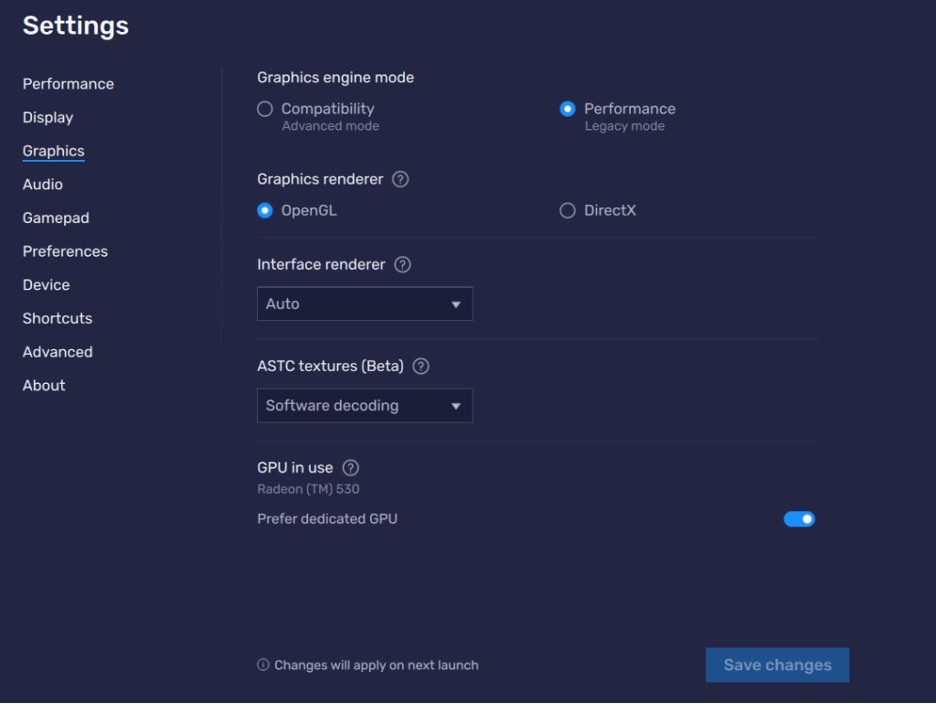
Просто откройте меню настроек, нажав на кнопку меню в правом верхнем углу окна BlueStacks. Далее перейдите на вкладку “Графика”, в которой вы найдете раздел GPU в самом низу страницы. В этой области вы сможете найти информацию о том, какой графический процессор, использует BlueStacks. Там будет указано подробное описание и модель процессора.
Рядом вы найдете переключатель, с помощью которого можно включить или выключить использование дискретной видеокарты. Для этого просто перетащите ползунок влево или вправо. После изменений настроек не забудьте перезапустить BlueStacks. Это нужно сделать для сохранения изменений. Если вы сомневаетесь или не разбираетесь в этом вопросе, то мы рекомендуем оставить эти настройки и не изменять их. Так они обеспечивают плавность работы приложений.
Что такое GPU и чем он важен?
Как многие из вас, возможно, уже знают, компьютеры выполняют колоссальное число вычислений за очень короткий промежуток времени. От обеспечения функционирования ПО и приложений, до визуализации ваших любимых игр. Все эти задачи выполняются различными процессорами вашего компьютера. И хотя ваш основной процессор обрабатывает большую часть информации, существуют и другие процессоры. Один из них — это графический. Он занимается рендерингом и обработкой всех графических элементов.
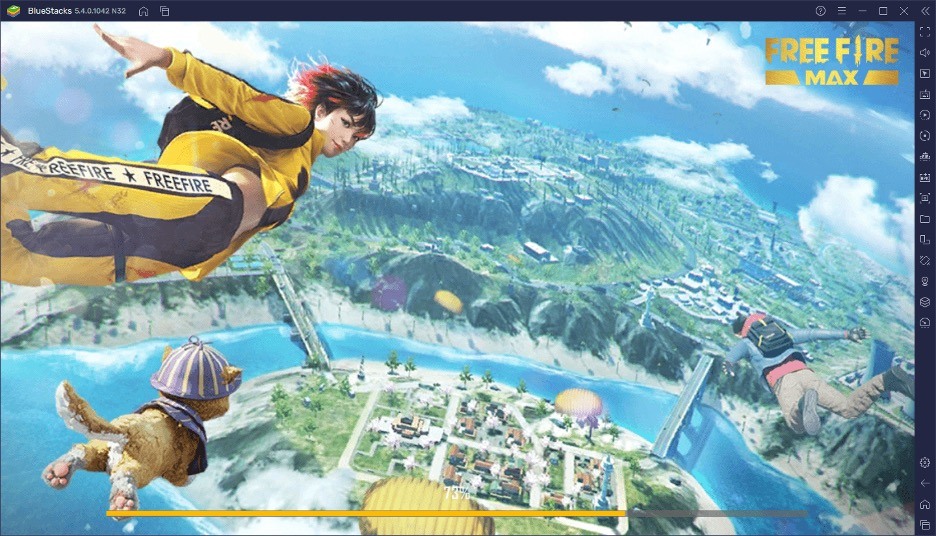
Некоторые игры можно запускать с использованием встроенной график. Но если вы планируете играть в более серьезные проекты, то вам просто необходимо иметь графический процессор. Помимо игр, эта часть ПК необходима разработчикам, дизайнерам и другим специалистам, чья деятельность связана с обработкой графических элементов.