Проверка хранилища на iPhone и iPad
iOS и iPadOS анализируют, сколько места задействует каждая программа, и таким образом определяют, как используется хранилище устройства. Это можно также узнать в меню «Настройки», программе iTunes на устройстве либо в программе Finder на компьютере.
Оптимизация хранилища iOS и iPadOS
Если на устройстве осталось мало свободного места, система автоматически освобождает его при установке программ, обновлении iOS или iPadOS, загрузке музыки, записи видео и т. д. Чтобы получить больше свободного места в хранилище, устройство также может удалить элементы, которые можно загрузить повторно или которые больше не нужны. К таким элементам относятся приложения, которые не используются, и локальный кэш для файлов в iCloud Drive. Кроме того, устройство также удаляет временные файлы и очищает кэш устройства.
Проверка хранилища с помощью устройства
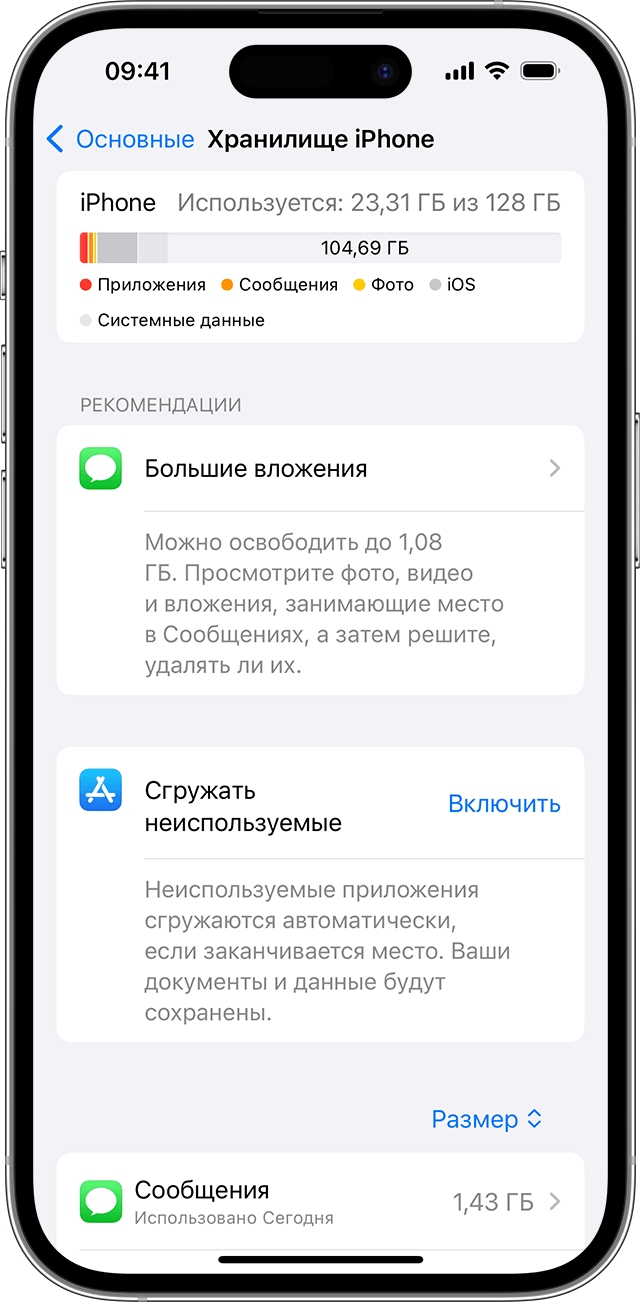
- Перейдите в меню «Настройки» > «Основные» > «Хранилище [устройство]». Может отобразиться список рекомендаций по оптимизации хранилища устройства, под которым будут перечислены установленные программы и указан объем памяти, используемый каждой из них.
- Нажмите название приложения, чтобы посмотреть, сколько памяти оно занимает. Память кэшированных и временных данных не учитывается.
При просмотре подробных результатов можно сделать следующее.
- Выгрузить приложение, что позволит освободить занимаемое им пространство, но при этом останутся документы и данные этого приложения.
- Удалить приложение и связанные с ним данные.
- В зависимости от приложения может потребоваться удалить также некоторые связанные документы и данные.
Если память устройства почти заполнена и не удается освободить место, может появиться предупреждение «Места почти нет». В таком случае проверьте рекомендации по оптимизации хранилища или удалите редко используемое содержимое, например видеозаписи и программы.
Категории содержимого
Все содержимое на устройстве поделено на категории.
- Приложения: установленные приложения и их содержимое, содержимое папки «На iPhone», «На iPad» или «На моем iPod touch» в приложении «Файлы», а также загрузки Safari.
- Фотографии: фотографии и видеозаписи, которые хранятся в приложении «Фото».
- Медиафайлы: музыка, видеозаписи, подкасты, рингтоны, обложки альбомов и голосовые записи.
- Почта: сообщения электронной почты и их вложения.
- Apple Books: книги и PDF-файлы в приложении «Книги».
- Сообщения: сообщения и их вложения.
- iCloud Drive: содержимое iCloud Drive, загруженное на устройство. 1 .
- Другое: неудаляемые мобильные ресурсы, например голоса Siri, шрифты, словари, неудаляемые журналы и кэш, индексация Spotlight, а также системные данные, например данные служб «Связка ключей» и CloudKit. 2 .
- Система: место, занимаемое операционной системой. Оно варьируется в зависимости от устройства и модели.
Выполнение рекомендаций по оптимизации хранилища
Рекомендации по оптимизации хранилища устройства могут быть указаны в меню «Настройки» > «Хранилище». Чтобы оптимизировать хранилище, выполните следующие действия.
- Нажмите «Показать все», чтобы просмотреть рекомендации для устройства.
- Ознакомьтесь с описанием каждой рекомендации, затем нажмите «Включить», чтобы использовать ее. Или же коснитесь рекомендации, чтобы просмотреть содержимое, которое можно удалить.
Оценка объема памяти на устройстве iOS с помощью Finder или iTunes

- На Mac с macOS Catalina 10.15 или более поздней версии откройте Finder. На Mac с macOS Mojave 10.14 или более ранних версий либо на компьютере с Windows откройте iTunes.
- Подключите устройство к компьютеру.
- Выберите устройство в Finder или iTunes. Будет отображена полоса, с помощью которой можно оценить объем памяти устройства, занятый определенным типом содержимого.
- Наведите мышь на полосу, чтобы увидеть, какой объем занимает каждый тип содержимого.
Категории содержимого
Ниже указано, что входит в каждый тип содержимого.
- Аудио: композиции, аудиоподкасты, аудиокниги, голосовые заметки и рингтоны.
- Видео: фильмы, видео и телешоу.
- Фотографии: содержимое приложения «Медиатека», альбомы «Фотопленка» и «Фотопоток».
- Программы: установленные приложения. Содержимое приложений перечислено в разделе «Документы и данные».
- Книги: книги iBooks, аудиокниги и PDF-файлы.
- Документы и данные: автономный список для чтения Safari, файлы установленных приложений и содержимое приложений, например контакты, календари, сообщения и электронная почта (включая вложения).
- Другое: настройки, голоса Siri, данные о системе и кэшированные файлы.
- Синхронизированное содержимое: медиаданные, который синхронизируются с вашего компьютера при нажатии кнопки «Синхронизировать» в окне Finder. 3 .
Сведения о кэшированных файлах в категории «Другое»
Finder и iTunes относят кэшированную музыку, видео и фотографии к категории «Другое», а не добавляют их в соответствующие папки. Кэшированные файлы создаются при потоковой передаче или просмотре такого содержимого, как музыка, видеозаписи и фотографии. При потоковой передаче музыки или видео содержимое хранится в виде кэшированных файлов, чтобы к нему можно было быстро получить доступ повторно.
Когда требуется больше места, устройство автоматически удаляет кэшированные и временные файлы.
Если фактический объем хранилища на устройстве отличается от указанного в iTunes или Finder
Поскольку Finder и iTunes относят кэшированные файлы к категории «Другое», данные о размере папок «Музыка» и «Видео» могут быть другими. Чтобы просмотреть данные об использованной памяти устройства, перейдите в меню «Настройки» > «Основные» > «Хранилище [устройство]».
Если требуется удалить кэшированные файлы с устройства
Кэшированные и временные файлы удаляются автоматически, когда необходимо увеличить объем хранилища. Их не нужно удалять самостоятельно.

1. Содержимое iCloud не может быть удалено автоматически.
2. Кэшированные файлы нельзя удалить из системы.
3. Данные в синхронизированном содержимом не могут быть удалены с помощью iPhone. Чтобы удалить эти данные, откройте Finder на своем компьютере, отмените выбор данных и нажмите кнопку «Синхронизировать».
Информация о продуктах, произведенных не компанией Apple, или о независимых веб-сайтах, неподконтрольных и не тестируемых компанией Apple, не носит рекомендательного или одобрительного характера. Компания Apple не несет никакой ответственности за выбор, функциональность и использование веб-сайтов или продукции сторонних производителей. Компания Apple также не несет ответственности за точность или достоверность данных, размещенных на веб-сайтах сторонних производителей. Обратитесь к поставщику за дополнительной информацией.
Какой объем оперативной памяти в iPhone 14, 14 Plus, 14 Pro, 14 Pro Max, 15, 15 Plus, 15 Pro, 15 Pro Max и других моделях
Компания Apple традиционно умалчивает о некоторых спецификациях iPhone. Ни на сайте Apple, ни на коробке, ни в документации к устройству не указаны емкость аккумулятора и объем оперативной памяти смартфона. Информацию об этих характеристиках можно получить с помощью специальных приложений или узнать из этой статьи.

Объем оперативной памяти напрямую влияет на производительность устройства. Чем в смартфоне больше объем ОЗУ, тем быстрее запускаются приложения, реже случаются подвисания и больше программ могут одновременно работать в фоновом режиме. И хотя iOS менее требовательна к «железу», нежели Android, покупая новый Айфон, хочется знать, какой тип памяти и какого объема установлен в смартфоне.
- Как записать видео с экрана iPhone
- Способы выключить iPhone 15, 15 Plus, 15 Pro и 15 Pro Max
Как узнать объем ОЗУ самостоятельно
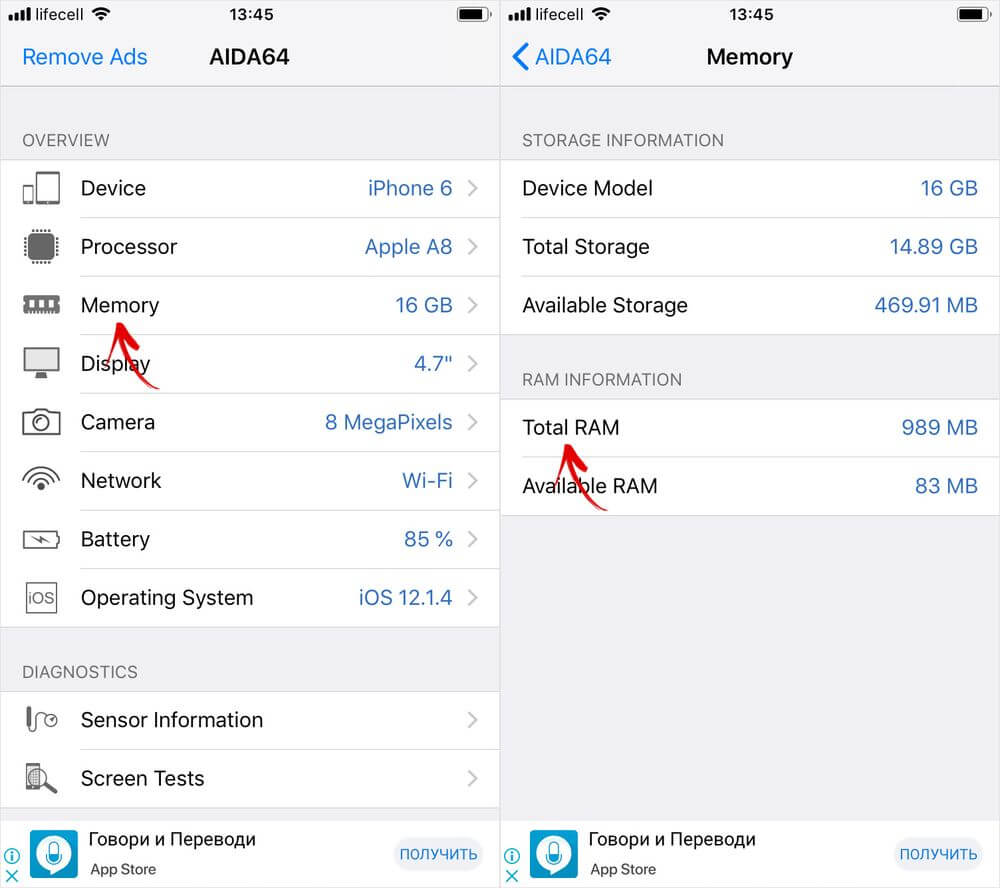
Для этого понадобится бенчмарк или другая специальная программа, определяющая характеристики устройства, например, AIDA64. Воспользуемся последним. Установите приложение из App Store, запустите его и откройте раздел «Memory». Внутри в подразделе «RAM information» в строке «Total RAM» будет отображаться объем установленной оперативной памяти.
Объем оперативной памяти в iPhone
Ниже опубликован список всех моделей iPhone: от первого iPhone 2G, представленного в 2007 году, до iPhone 15, 15 Plus, 15 Pro и 15 Pro Max. По мере выхода новых смартфонов информация будет обновляться.
- iPhone 2G – 128 МБ EDRAM
- iPhone 3G – 128 МБ EDRAM
- iPhone 3GS – 256 МБ EDRAM
- iPhone 4 – 512 МБ EDRAM
- iPhone 4S – 512 МБ EDRAM
- iPhone 5 – 1 ГБ LPDDR2
- iPhone 5S – 1 ГБ LPDDR2
- iPhone 5C – 1 ГБ LPDDR2
- iPhone 6 – 1 ГБ LPDDR3
- iPhone 6 Plus – 1 ГБ LPDDR3
- iPhone 6S – 2 ГБ LPDDR4
- iPhone 6S Plus – 2 ГБ LPDDR4
- iPhone SE – 2 ГБ LPDDR4
- iPhone 7 – 2 ГБ LPDDR4
- iPhone 7 Plus – 3 ГБ LPDDR4
- iPhone 8 – 2 ГБ LPDDR4X
- iPhone 8 Plus – 3 ГБ LPDDR4X
- iPhone X – 3 ГБ LPDDR4X
- iPhone XR – 3 ГБ LPDDR4X
- iPhone XS – 4 ГБ LPDDR4X
- iPhone XS Max – 4 ГБ LPDDR4X
- iPhone 11 – 4 ГБ LPDDR4X
- iPhone 11 Pro – 4 ГБ LPDDR4X
- iPhone 11 Pro Max – 4 ГБ LPDDR4X
- iPhone SE 2020 – 3 ГБ LPDDR4X
- iPhone 12 mini – 4 ГБ LPDDR4X
- iPhone 12 – 4 ГБ LPDDR4X
- iPhone 12 Pro – 6 ГБ LPDDR4X
- iPhone 12 Pro Max – 6 ГБ LPDDR4X
- iPhone 13 mini – 4 ГБ LPDDR4X
- iPhone 13 – 4 ГБ LPDDR4X
- iPhone 13 Pro – 6 ГБ LPDDR4X
- iPhone 13 Pro Max – 6 ГБ LPDDR4X
- iPhone SE 2022 – 4 ГБ LPDDR4X
- iPhone 14 – 6 ГБ LPDDR4X
- iPhone 14 Plus – 6 ГБ LPDDR4X
- iPhone 14 Pro – 6 ГБ LPDDR5
- iPhone 14 Pro Max – 6 ГБ LPDDR5
- iPhone 15 – 6 ГБ LPDDR5
- iPhone 15 Plus – 6 ГБ LPDDR5
- iPhone 15 Pro – 8 ГБ LPDDR5
- iPhone 15 Pro Max – 8 ГБ LPDDR5
Автор статьи:
Егор Плотницкий
Основатель проекта 4iDroid.com, автор сотен статей и мануалов по настройке и кастомизации мобильных устройств. Более 9 лет оказывает помощь в решении проблем, связанных с работой смартфонов и планшетов под управлением Android и iOS. За время существования сайта сменил больше 20 устройств (от таких производителей, как Apple, Xiaomi, Huawei, Meizu, Samsung, HTC, LG, Google, Nokia, Wileyfox, Bluboo и Blackview), каждое из которых становилось «подопытным» для тестирования приложений и прошивок, кастомизации системы, получения root прав, разблокировки загрузчика и других манипуляций. Сейчас на постоянной основе пользуется двумя смартфонами: iPhone 15 Pro под управлением iOS 17 и Google Pixel 6A на стоковом Android 14. Также использует в работе Xiaomi Redmi 4X, Nokia 4.2, Huawei P Smart 2019, Samsung Galaxy A51, Bluboo D1, Xiaomi Mi A1 и LG G4. Узнать больше об авторе →
Главная / Apple / iPhone / Сколько оперативной памяти (ОЗУ) в iPhone 15 Pro Max, 15 Pro, 15 Plus, 15, 14 Pro Max, 14 Pro, 14 Plus, 14, 13 Pro Max, 13 Pro, 13, 13 mini и других моделях
Также стоит прочитать:
Какой процессор установлен в iPhone 14, 14 Plus, 14 Pro, 14 Pro Max, 15, 15 Plus, 15 Pro, 15 Pro Max и других моделях
Какая емкость батареи iPhone 14, 14 Plus, 14 Pro, 14 Pro Max, 15, 15 Plus, 15 Pro, 15 Pro Max и других моделей
Сколько оперативной памяти в iPhone
Объем оперативной памяти – одна из основных характеристик любой компьютерной техники, будто настольный компьютер, ноутбук или смартфон. Поэтому при выборе или сравнении подобных устройств часто встает вопрос об объеме памяти. В этом материале мы расскажем о том, сколько оперативной памяти в разных моделях iPhone и как узнать объем памяти если не знаешь название модели.
Объем оперативной памяти (RAM) в разных моделях iPhone
Если вам нужно узнать, сколько оперативной памяти в той или иной модели iPhone, то вы можете свериться с данной таблицей. Здесь указан объем оперативной памяти и ее тип для всех моделей iPhone, начиная с первой.
| Название модели | Оперативная память (объем и тип) |
| iPhone 13 Pro Max | 6 GB LPDDR4X |
| iPhone 13 Pro | 6 GB LPDDR4X |
| iPhone 13 mini | 4 GB LPDDR4 |
| iPhone 13 | 4 GB LPDDR4 |
| iPhone 12 Pro Max | 6 GB LPDDR4X |
| iPhone 12 Pro | 6 GB LPDDR4X |
| iPhone 12 | 4 GB LPDDR4 |
| iPhone 12 mini | 4 GB LPDDR4 |
| iPhone SE2 | 3 GB LPDDR4X |
| iPhone 11 Pro Max | 4 GB LPDDR4X |
| iPhone 11 Pro | 4 GB LPDDR4X |
| iPhone 11 | 4 GB LPDDR4X |
| iPhone XS | 4 GB LPDDR4X |
| iPhone XR | 3 GB LPDDR4X |
| iPhone X | 3 Gb LPDDR4 |
| iPhone 8 Plus | 3 Gb LPDDR4 |
| iPhone 8 | 2 Gb LPDDR4 |
| iPhone 7 Plus | 3 Gb LPDDR4 |
| iPhone 7 | 2 Gb LPDDR4 |
| iPhone SE | 2 Gb LPDDR4 |
| iPhone 6S Plus | 2 Gb LPDDR4 |
| iPhone 6S | 2 Gb LPDDR4 |
| iPhone 6 Plus | 1 Gb LPDDR3 |
| iPhone 6 | 1 Gb LPDDR3 |
| iPhone 5C | 1 Gb LPDDR2 |
| iPhone 5S | 1 Gb LPDDR2 |
| iPhone 5 | 1 Gb LPDDR2 |
| iPhone 4S | 512 Mb EDRAM |
| iPhone 4 | 512 Mb EDRAM |
| iPhone 3GS | 256 Mb EDRAM |
| iPhone 3G | 128 Mb EDRAM |
| iPhone | 128 Mb EDRAM |
Если же вас интересует не только объем оперативной памяти, то предлагаем ознакомиться с более подробной таблицей. Здесь собраны все основные характеристики всех выпущенных моделей iPhone.
А вы знали? Оперативная память на iPhone очищается за три нажатия
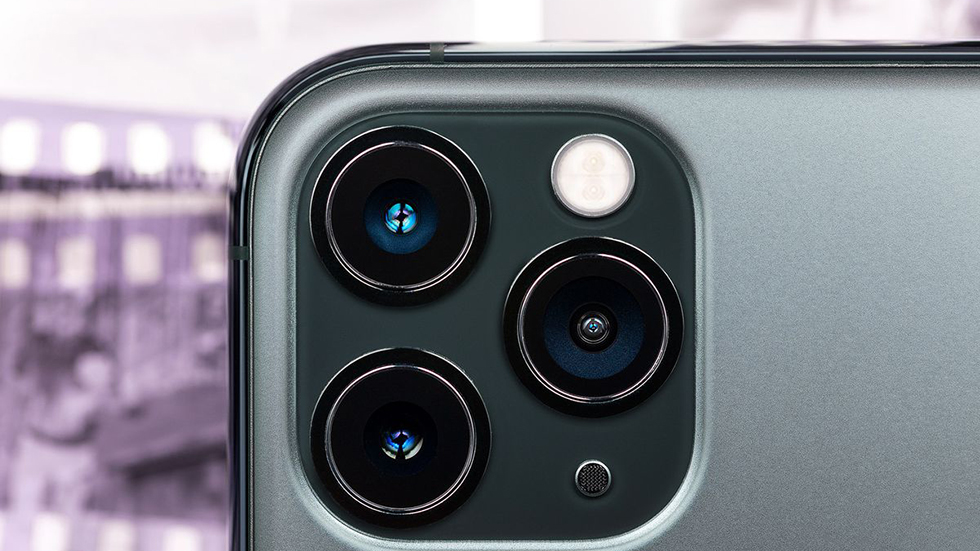
В Apple неоднократно заявляли, что очищать оперативную память iPhone не нужно — это происходит автоматически «когда нужно». Тем не менее, многих пользователей такой подход не устраивает и они постоянно находятся в поиске способов, позволяющих очистить оперативную память. Последний из обнаруженных способов очистки ОЗУ на iPhone определенно является самым простым в использовании.
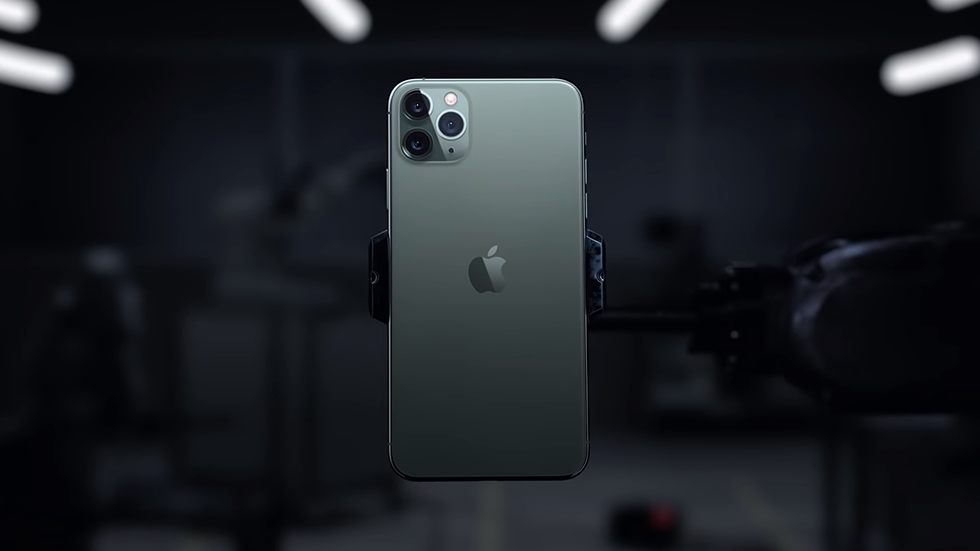
Пользователи обнаружили, что очистка оперативной памяти на iPhone происходит при перезапуске стандартного приложения «Камера». Для очистки ОЗУ необходимо открыть «Камеру» и закрыть ее полностью из меню переключения между приложениями.
О том, что эта процедура действительно очищает оперативную память пользователи узнали на практике. Отслеживание свободной оперативной памяти через специализированные приложения из App Store (например, Cpu-X) показало, что до выполнения процедуры количество свободной ОЗУ составляет около 300-350 МБ.
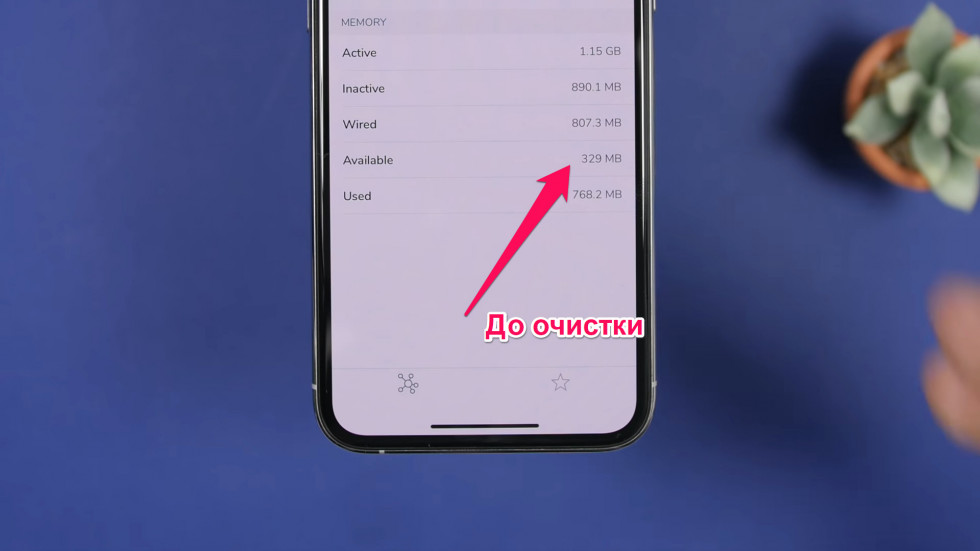
Однако стоит перезапустить приложение «Камера», как объем свободной ОЗУ моментально возрастает до 800-900 МБ. Узнав об этом способе, зарубежный видеоблогер iReviews провел наглядный тест и подтвердил его работоспособность.
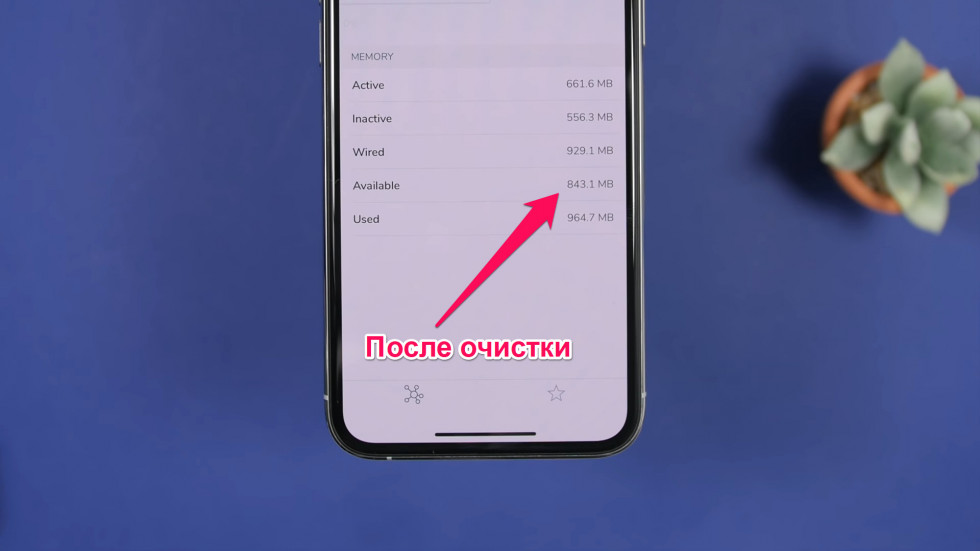
Так что, если на вашем iPhone тормозит какая-либо игра или постоянно закрывается нужное приложение в фоновом режиме, попробуйте решить проблему очисткой оперативной памяти. Может выручить.