Как сделать макрос на клавиатуру?
Нажатие клавиш, перемещение курсора, клики мышью и даже нажатие кнопок геймпадов — все эти действия по управлению компьютером и/или отдельно взятыми приложениями можно автоматизировать при помощи специальных программ для создания и воспроизведения макросов. На сегодняшний день создано немалое количество подобных утилит, именуемых рекордерами макросов или программами для записи макросов.
Эти утилиты способны записывать действия пользователя с устройствами ввода, а затем в точности воспроизводить их в нужный момент. Рекордеры записывают действия в виде последовательности команд — сценариев или макросов. Большинство таких программ имеет встроенный редактор макросов, при помощи которого можно корректировать работу записанных ранее сценариев или создавать их с нуля, используя специальные команды. Наиболее продвинутые рекордеры позволяют даже задавать различные условия, от которых будут зависеть последующие действия. Однако создание таких макросов требует от пользователя хотя бы минимальных навыков в программировании.
Приведем примеры создания макросов на клавиатуру и мышь при помощи таких бесплатных программ, как TinyTask, Clickermann и Mouse Recorder Pro.
Создание макросов при помощи TinyTask
TinyTask — одна из самых простых программ для создания макросов для клавиатуры и мыши путем записи действий пользователя с устройствами ввода (редактора макросов в приложении не предусмотрено). Одно из ключевых преимуществ рекордера — способность компиляции исполнимых EXE-файлов, которые в дальнейшем можно запускать на любом компьютере без необходимости установки самой утилиты. Конечно, существует возможность запуска макросов и стандартным способом — путем открытия файла-скрипта в программе и активации функции воспроизведения записанного сценария.
Пользоваться приложением TinyTask очень просто:
- Для старта записи макроса кликаем по кнопке Rec, но лучше использовать комбинацию клавиш Ctrl +Shift +Alt +R (можно привязать функцию старта записи сценария к клавише PrintScreen, F8 или F12 в меню Prefs >RecordingHotkey), т.к. в противном случае будет записано перемещение курсора мыши от окна программы к целевой точке.
- Выполняем требуемые действия с мышью и/или клавиатурой.
- Останавливаем запись макроса, вновь кликнув по кнопке Rec (пока идет запись она имеет красный цвет) либо используя комбинацию клавиш Ctrl + Shift + Alt +P (тоже можно поменять в настройках в меню Prefs >Playback Hotkey).
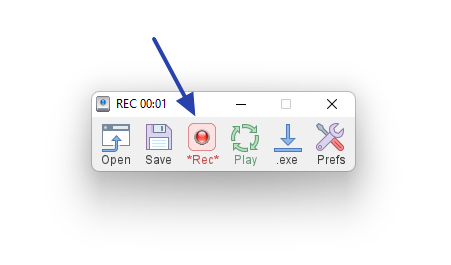
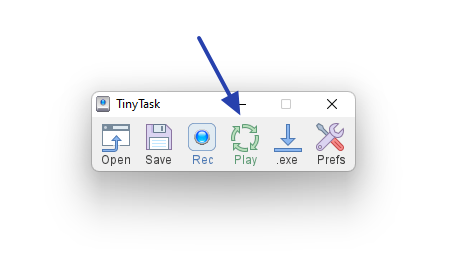
- Для воспроизведения скрипта используем кнопку Play.
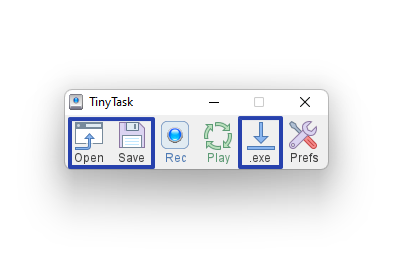
- Чтобы сохранить макрос в виде исполнимого EXE-файла, используем кнопку .exe, а в виде файла-скрипта — кнопку Save (для последующей загрузки сохраненных сценариев используем кнопку Open).
Кратко рассмотрим настройки TinyTask (отдельного окна с настройками тут нет, все они помещены в меню, открывающееся при клике по кнопке Prefs):
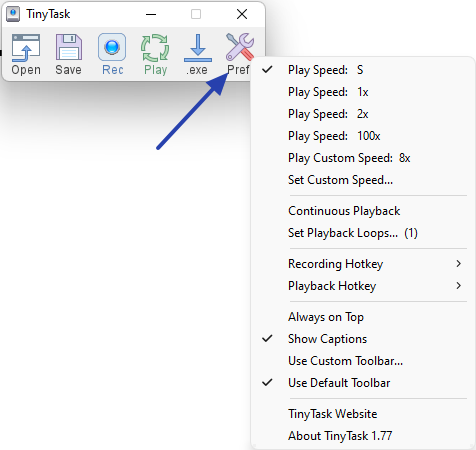
- Для установки скорости воспроизведения макросов нужно отметить один из пунктов PlaySpeed, где:
- S — замедленная скорость воспроизведения;
- 1x — скорость, с которой макрос был записан;
- 2x и 100x — двукратное и стократное увеличение скорости, соответственно;
- PlayCustomSpeed — воспроизведение с заданной скоростью (задается скорость при выборе пункта SetCustomSpeed…).
Создание макросов при помощи Clickermann
Clickermann — более продвинутая программа для записи действий мышью и клавиатурой. В отличие от TinyTask, Clickermann имеет встроенный редактор макросов, что позволяет создавать сценарии двумя способами — либо при помощи функции записи действий, либо путем написания скриптов вручную, используя специальные команды. Стоит отметить, что при записи макросов автоматически генерируется скрипт в виде упомянутых команд. Т.е. Clickermann обеспечивает пользователя возможностью корректировки/редактирования записанных сценариев и их дополнения новыми функциями (в т.ч. и теми, что невозможно сделать при использовании функции записи макросов).
Если пользователем планируется использование Clickermann для создания простых сценариев, воспроизводящих действия мышью и клавиатуры, это можно сделать следующим образом:
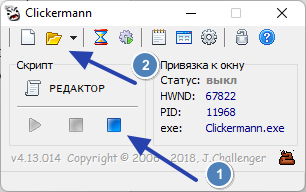
- Запускаем функцию записи макросов, используя соответствующую кнопку:

- Выполняет требуемые действия с клавиатурой и мышью.
- Останавливаем запись сценария (1), а затем — при необходимости — сохраняем его (2):
Ключевые настройки Clickermann:
- Кликнув по кнопке Режим выполнения, можно задать количество повторений выполнения загруженного в данный момент макроса и указать временной интервал между повторениями. Здесь же активируется опция бесконечного повторения сценария.

- Кнопка Настройки откроет окно, в котором можно задать горячие клавиши для старта и остановки выполнения сценария, запуска записи макроса и вспомогательных функций. Здесь можно, к примеру, активировать опцию Привязка к окну перед запуском записи сценария, то для последующего его запуска нужно будет предварительно сфокусироваться на том окне, к которому макрос был привязан.

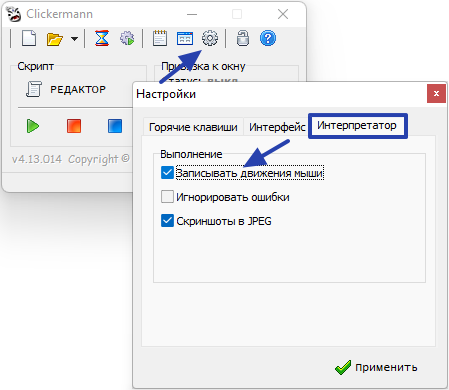
- По умолчанию Clickermann не записывает перемещение курсора мыши, а только лишь клики. Если требуется записывать перемещение, соответствующую опцию можно активировать во вкладке Интерпретатор настроек.
Теперь рассмотрим пример создания макросов при помощи редактора сценария:
- Редактор сценария позволяет создавать макросы с нуля либо редактировать имеющиеся (как записанные только что, так и загруженные из файла).
- Для примера откроем в редакторе простейший макрос, выполняющий клики мышью в нескольких точках экрана:
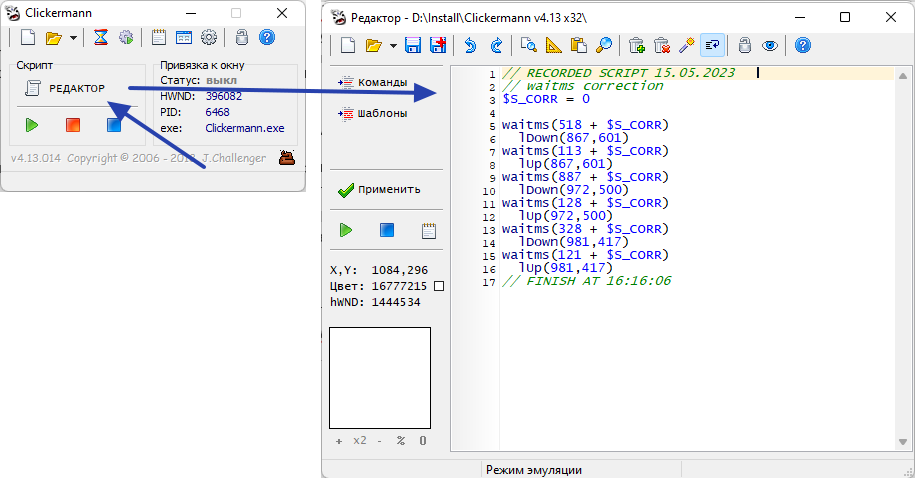
- Как можно видеть, клики мышью были записаны в виде команды lDown (нажатие левой кнопки мыши) и lUp (отпускание ЛКМ) пауза межу ними — в виде команды waitms (с указанием задержки в миллисекундах).
- Добавим в макрос еще одно простое действие — ввод текста с клавиатуры. Для этого нужно открыть меню Команды, перейти в раздел Клавиатура, затем выбрать пункт KEYSTRING — Набрать текст:

- Добавленная команда отобразится в редакторе. В качестве набираемого текста по умолчанию указывается str.
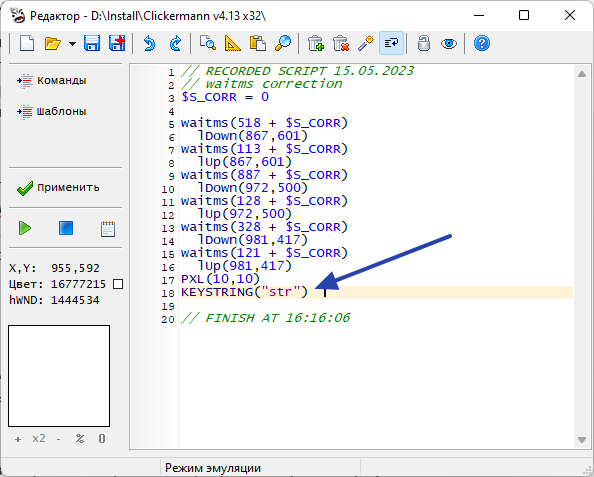
- Заменим текст своим (не забываем взять в его в кавычки) и сохраним изменения в макросе, используя кнопку Применить:
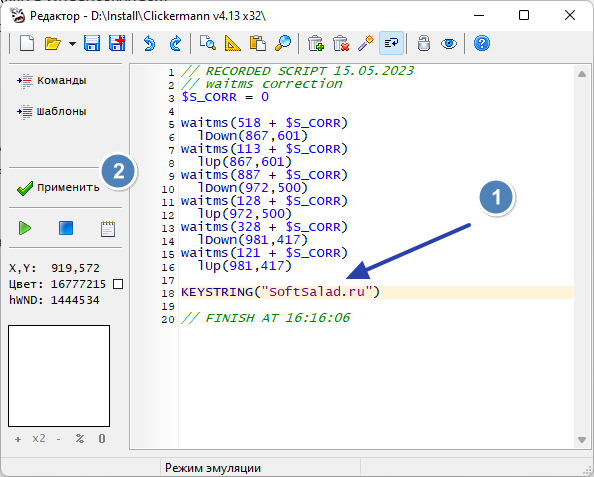
- Теперь при запуске макроса в окне любого текстового редактора сначала будут выполнены три клика левой кнопкой мыши, а затем — в месте последнего клика — будет вписан заданный командой KEYSTRING текст.
Ввод текста — лишь одна простейшая из десятков других функций, доступных в редакторе сценариев Clickermann. Программа позволяет оперировать с условиями и переменными, выполнять математические вычисления, посылать системные команды открытым окнам, считывать текстовые данные из внешних файлов и многое другое.
Создание макросов при помощи Mouse Recorder Pro
Программа Mouse Recorder Pro по своим функциональным возможностям находится где-то между TinyTask и Clickermann. Приложение позволяет создавать макросы, как путем записи действий, так и путем написания скриптов (однако Mouse Recorder Pro не может похвастаться наличием большого количества команд). Также у этой программы присутствует интересная функция запуска макросов по расписанию, но обо всем по порядку.
Создание сценариев путем записи действий осуществляется по стандартной схеме:
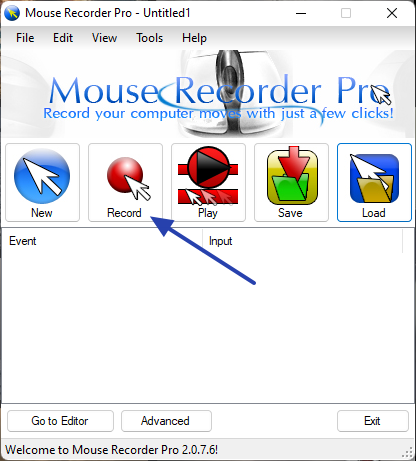
- Кликаем по кнопке Record в главном окне программы:
- Выполняет необходимые действия с мышью и клавиатурой.
- Останавливаем запись макроса кнопкой Stop.
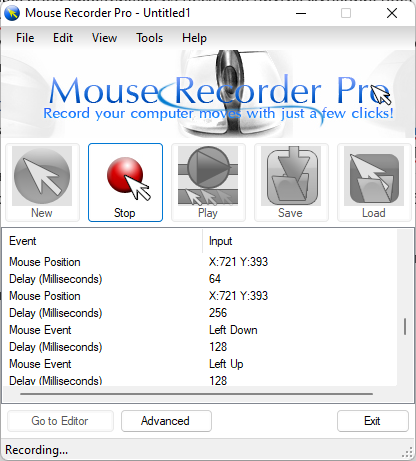
- Чтобы не записывать лишние действия, для старта И остановки записи макросов лучше использовать горячие клавиши Alt + 1 и Alt + 2, соответственно (можно изменить по своему усмотрению).
- Макросы можно сохранять и загружать, используя кнопки Save и Load в главном окне.
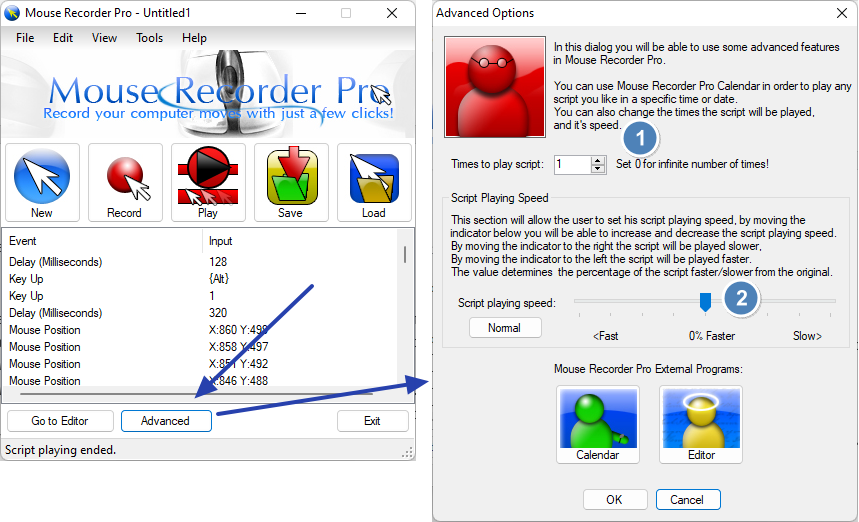
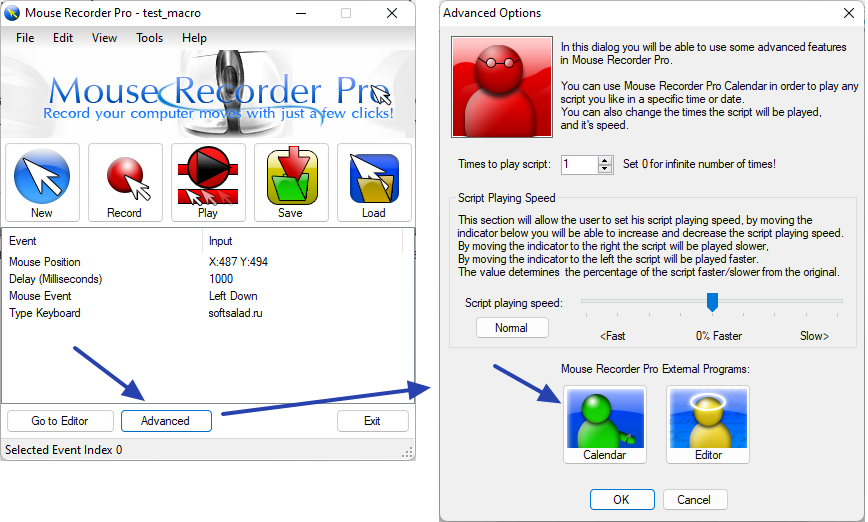
- Для настройки количества повторов и скорости выполнения макроса нужно кликнуть по кнопке Advanced, а затем — в новом окне — указать число повторений в пункте Timestoplayscript (если поставить 0, то макрос будет повторяться бесконечно) и выставить ползунок Scriptplayingspeed в требуемого положение (влево — увеличение скорости, вправо — понижение).
- Все прочие настройки программы, включая горячие клавиши для старта/остановки записи и воспроизведения макросов, находятся в меню Edit >Settings.
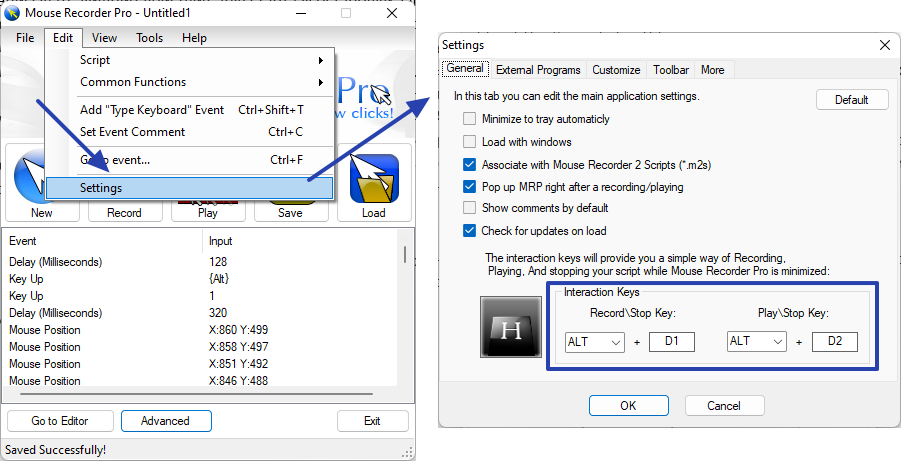
Теперь создадим макрос, используя редактор. Для его запуска можно воспользоваться кнопкой Go to Editor в главном окне (но для этого нужно предварительно записать какие-либо действия) или, открыв окно по кнопке Advanced и затем кликнув Editor, как показано здесь:
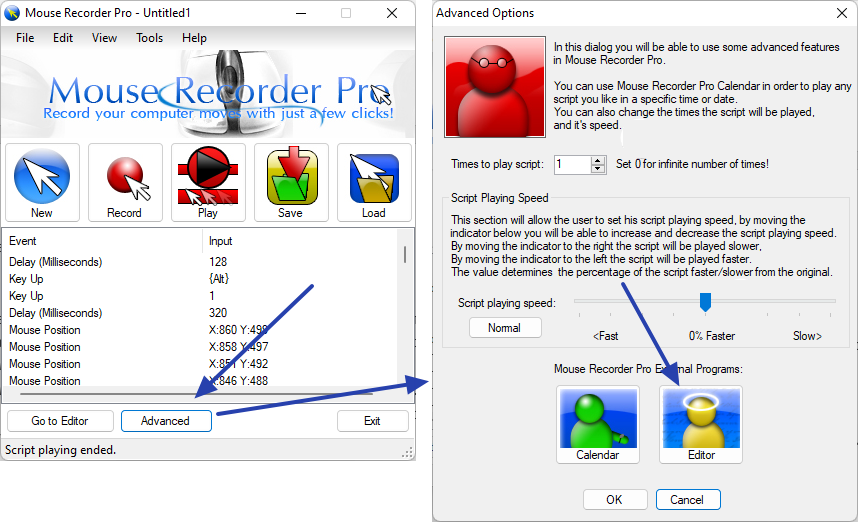
Если редактор был запущен вторым способом, сначала нужно будет создать новый проект, используя кнопку New:

Для добавления действия нужно кликнуть по кнопке с изображением красного «+». Это приведет к открытию нового небольшого диалогового окна Add Event Dialog. Все доступные действия перечислены в списке Event:
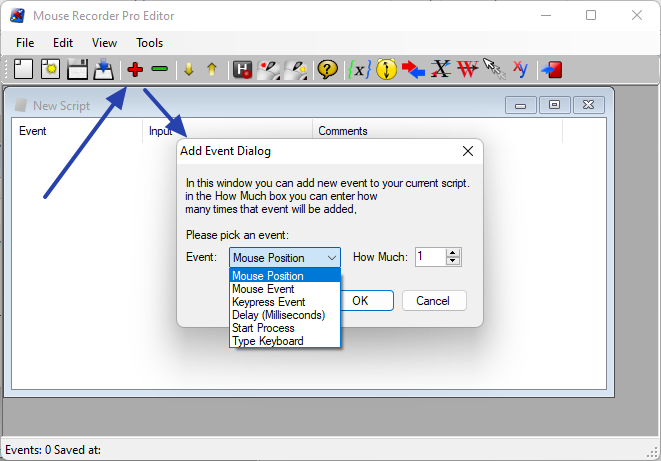
Создадим простой макрос на клик мышью и ввод текста в месте клика. Как можно заметить из скриншота выше, в редакторе макросов Mouse Recorder Pro доступно всего 6 команд (но на деле их больше):
1. Mouse Position. Команда для перемещения курсора мыши в указанную позицию (X, Y) на экране. При выборе этой опции на экране отобразится дополнительное окно, в которое нужно будет вписать координаты вручную и затем нажать ОК либо, переместив курсор в нужную точку экрана, нажать Enter. Добавим команду:
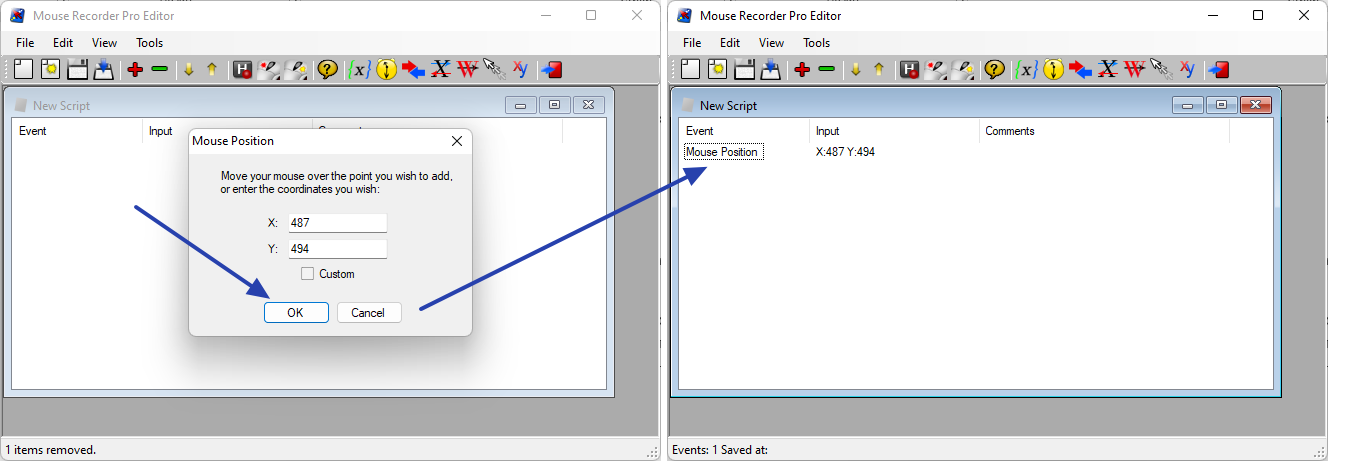
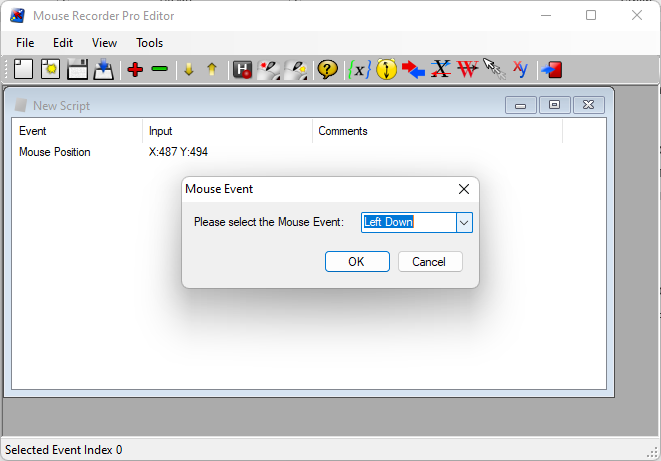
2. Mouse Event. Действие мышью: нажатие/отпускание левой/правой/средней кнопки, эмуляция вращения колесика вверх/вниз. Требуемое действие задается в новом окне при выборе данной команды. Нам требует выполнить клик левой кнопкой, потому в списке выбора действия устанавливаем Left Down:
3. Keypress Event. Действие клавиатурой: нажатие/отпускание клавиши или их комбинации, а также ввод заданного текста (но мы будем использовать для этого другую команду)

4. Delay. Команда устанавливает задержку в секундах или миллисекундах между действиями. Вставим ее в наш макрос для разнообразия между командами на перемещение курсора мыши и клик (пауза будет составлять 1 секунду):

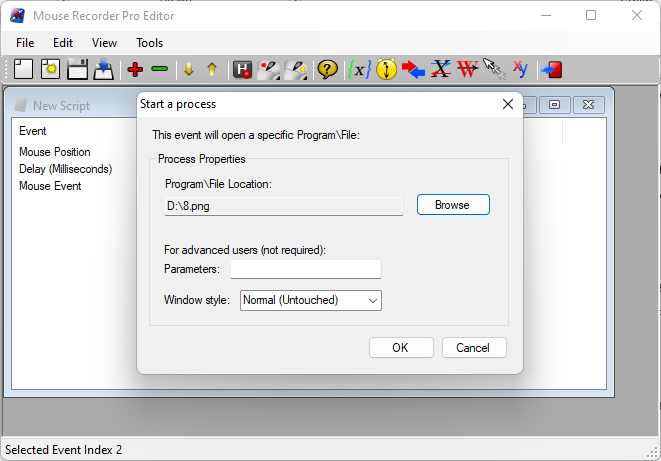
5. Start Process. Команда для запуска программы или открытия указанных файлов в связанных с ними приложениях (например, если указать путь до изображения, оно будет открыто в просмотрщике, выбранном в системе по умолчанию).
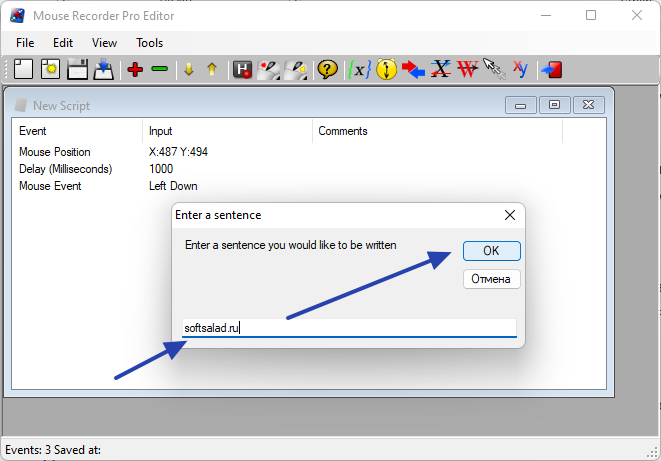
6. Type Keyboard. И последняя команда — ввод заданного текста. Просто вводим любой текст в текстовое поле и нажимаем ОК для добавления действия в наш макрос:
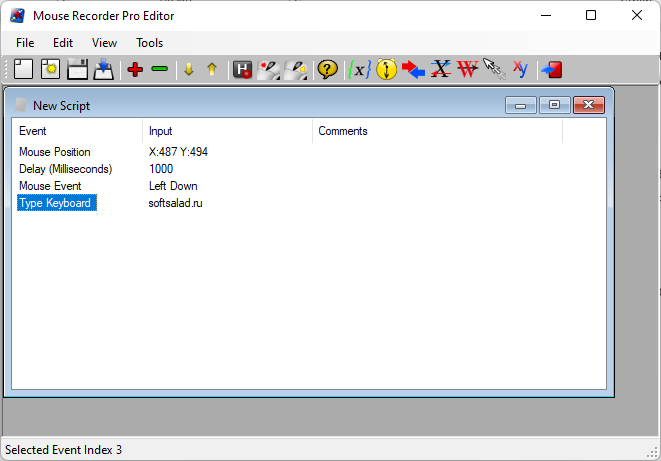
В итоге мы получили макрос следующего вида:
Теперь его нужно сохранить в любом месте на компьютере, присвоив имя. Пускай, это будет test_macro.m2s:
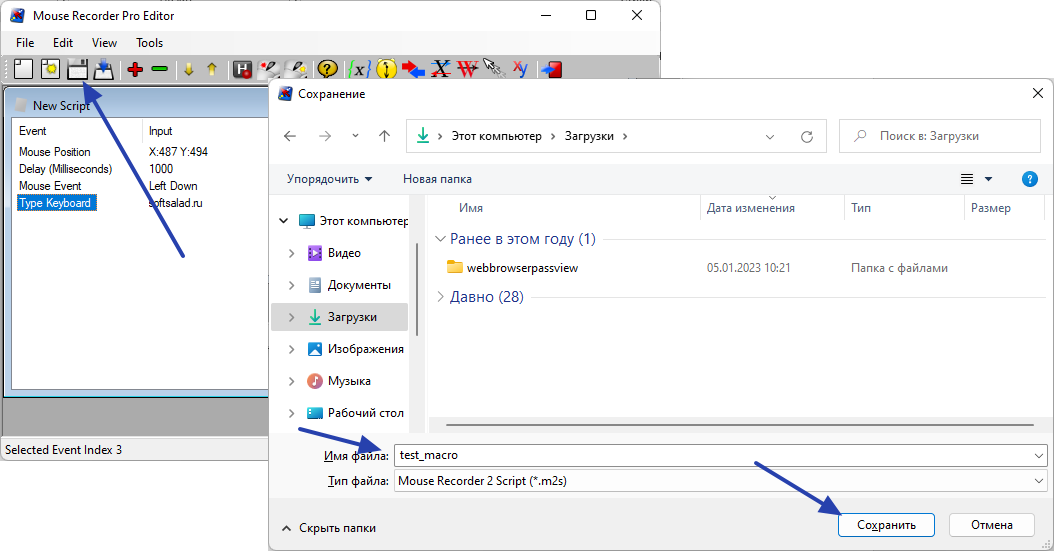
Окно редактора сценариев можно закрыть. Возвращаемся к основной программе и загружаем сохраненный только что макрос (вписанные в него команды отобразятся в главном окне):
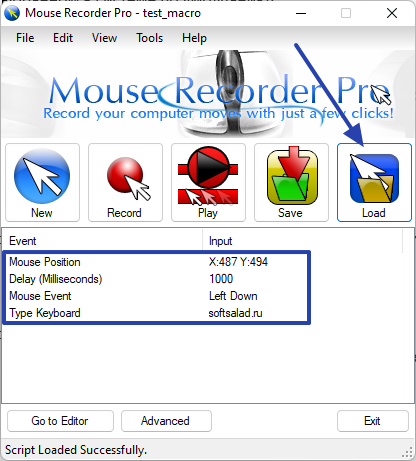
На этом все — останется только запустить воспроизведение сценария.
Теперь можно вкратце рассмотреть функцию запуска макросов по расписанию. Для начала откроем окно создания заданий, сначала кликнув по кнопке Advanced в главное окне, затем — по кнопке Calendar:
Откроется окно Tasks Calendar, в котором нужно кликнуть по кнопке Add, что приведет к открытию еще одного окна:
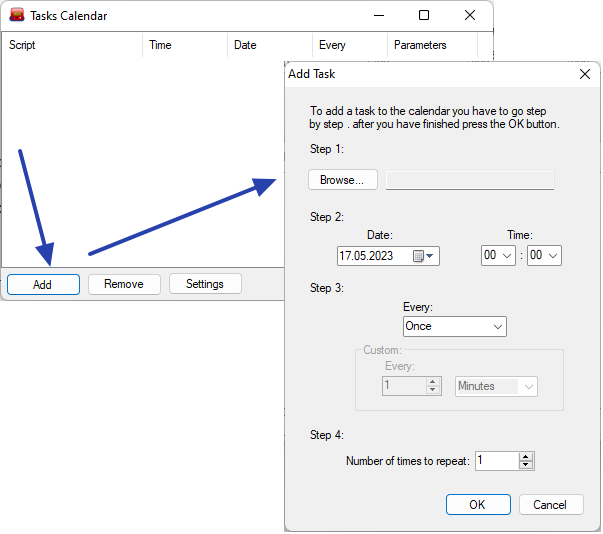
В блоке Step 1 указываем путь до сохраненного макроса, в блоке Step 2 устанавливаем дату и время его запуска, а в блоке Step 3 выбираем режим запуска: Once — один раз, Day — каждый день в указанное время, Week — каждую неделю, Month — каждый месяц, Custom — тут можно задать запуск макроса каждую или каждые несколько минут/часов/дней /недель/месяцев/лет. В блоке Step 4 можно указать количество повторений задания:
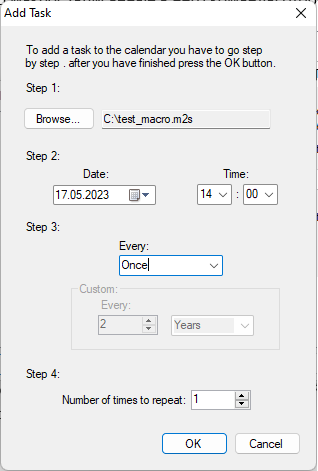
Нажав здесь ОК, увидим, что в окне Tasks Calendar появилось новое задание:
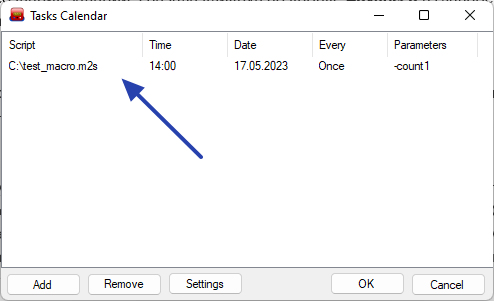
Снова нажмем ОК. Это приведет к сворачиванию окна Tasks Calendar в системный трей, где оно и будет находится до закрытия пользователем. Если задание настроено на периодическое выполнение, в модуле Tasks Calendar нужно активировать функцию автозапуска вместе с системой, кликнув по значку правой кнопкой мыши и активировав опцию Load With Windows:

- Инструкции
- Лучшие программы
- Полезные советы
Как создавать макросы?
Макросы — это последовательности событий (например, нажатий клавиш, щелчков мышью и задержек), которые можно воспроизводить для выполнения повторяющихся задач. Их также можно использовать для воспроизведения последовательностей, занимающих много времени или трудных для выполнения. Вы можете назначить клавише или кнопке мыши макрос, записанный в приложении Microsoft Mouse and Keyboard Center. Вы также можете использовать функцию повторения макроса, чтобы непрерывно воспроизводить и повторять макрос, а затем остановить воспроизведение в любой момент.
Макросы Microsoft Mouse and Keyboard Center сохраняются в виде отдельных файлов с расширением MHM в стандартной вложенной папке «Документы\Оборудование Майкрософт\Макросы». Макросы, записанные на клавиатуре и мыши, являются взаимозаменяемыми. Вы можете запускать и редактировать их в любой программе.
Внимание: Не сохраняйте в макросах пароли и другие конфиденциальные сведения.
- Используя мышь, которую требуется настроить, запустите программу Microsoft Mouse and Keyboard Center.
- В списке для нужной кнопки выберите Макрос.
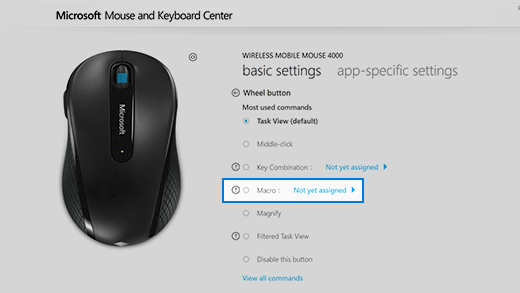
Нажмите Создать макрос.
Запись нескольких событий одновременно
- Введите первое событие (например, нажмите клавишу SHIFT).
- Щелкните выбранное событие правой кнопкой мыши и выберите пункт Разделить. Событие будет разделено на три события: нажатие и удержание клавиши, временную задержку и отпускание клавиши.
- Щелкните другое событие (до или после задержки).
- Введите второе событие (например, нажмите первую кнопку мыши).
Изменение существующего макроса
- Используя мышь, которую требуется настроить, запустите программу Microsoft Mouse and Keyboard Center.
- В списке для нужной кнопки выберите Макрос.
- Выберите нужный макрос в списке Доступные макросы.
- Нажмите поле Редактор и измените макрос или введите новые события.
Воспроизведение макроса
- Нажмите кнопку, назначенную макросу.
Отмена макроса во время воспроизведения
- Снова нажмите кнопку, назначенную макросу, или запустите другой макрос
Включение повторения макроса
- В редакторе макросов выберите макрос в списке Доступные макросы.
- Нажмите значок Изменить макрос.
- Включите параметр Повторять.
Примечания: Функция повторения макросов не поддерживает переключение между приложениями. Например, если открыть веб-браузер во время повторения макроса в игре, макрос перестанет повторяться. Аналогично, если включить в макрос команду переключения на другое приложение, то повторение макроса не сработает, и он будет выполнен только один раз.
- Если нажать кнопку, назначенную для запуска повторяющегося макроса, а затем — кнопку, назначенную другому макросу, то повторяющийся макрос остановится.
- При повторении макроса не добавляется временная задержка в конце последовательности. Чтобы добавить задержку, используйте поле «Редактор».
Включение и выключение повторяющегося макроса
- Включив повторение макроса, нажмите назначенную ему клавишу, чтобы запустить макрос.
Снова нажмите эту кнопку, чтобы остановить повторение макроса.
Кроме того, чтобы остановить повторяющийся макрос и запустить другой макрос, нажмите клавишу, назначенную для другого макроса.Как сделать макрос на клавиатуру, мышку [пошаговый пример]. Утилиты для создания макросов (последовательность нажатий нужных клавиш)
Всем здравия!
Иногда при работе на компьютере необходимо нажимать последовательно несколько клавиш (причем, чем быстрее и «четче» это делаешь — тем лучше!). Например, это часто требуется в играх, при каких-то рутинных офисных задачах и пр.
Однако, всё можно упростить! Представьте, вы нажмёте только одну клавишу — а спец. программа за вас нажмет последовательность из 5÷10 клавиш, которую вы ей заранее укажите (причем, она может это сделать как очень быстро, так и с определенной паузой). Кстати, называют подобные «трюки» — макросами.
А если вы сделаете 3-4 таких макросов?! (на все возможные случаи). Да вы сможете нажимать так быстро любые комбинации клавиш, что ни один человек без «таких же фокусов» не сможет вас обогнать (обыграть!). Нажал одну клавишу в каком-нибудь «Mortal Kombat» — и боец делает всю связку без промедления! ��
Собственно, в текущей заметке приведу простейший пример макроса: от А до Я. Думаю, что, начав с малого и поэкспериментировав — многие пользователи смогут добиться весьма неплохих результатов. ��
Не обгонишь, я быстрее нажму!
Создание макроса: нажимам 1 клавишу — получаем последовательность из 10!
Пошаговый пример: делаем макрос для игры
�� ШАГ 1
Для нашего примера я взял утилиту BotMek (ссылка на сайт разработчика). Она проста в настройке, полностью на русском, и позволяет создавать достаточно длинные и хитрые комбинации макросов. Это нам и нужно ��.
После установки и запуска BotMek — необходимо перейти в раздел «Макрос» . ��

ШАГ 1 — открываем раздел «макрос»
�� ШАГ 2
Далее нажать кнопку «Создать макрос» и дать ему имя (лучше использовать название игры или приложения, для которого макрос создается, чтобы вы по имени могли легко сориентировать к чему и зачем это. ).
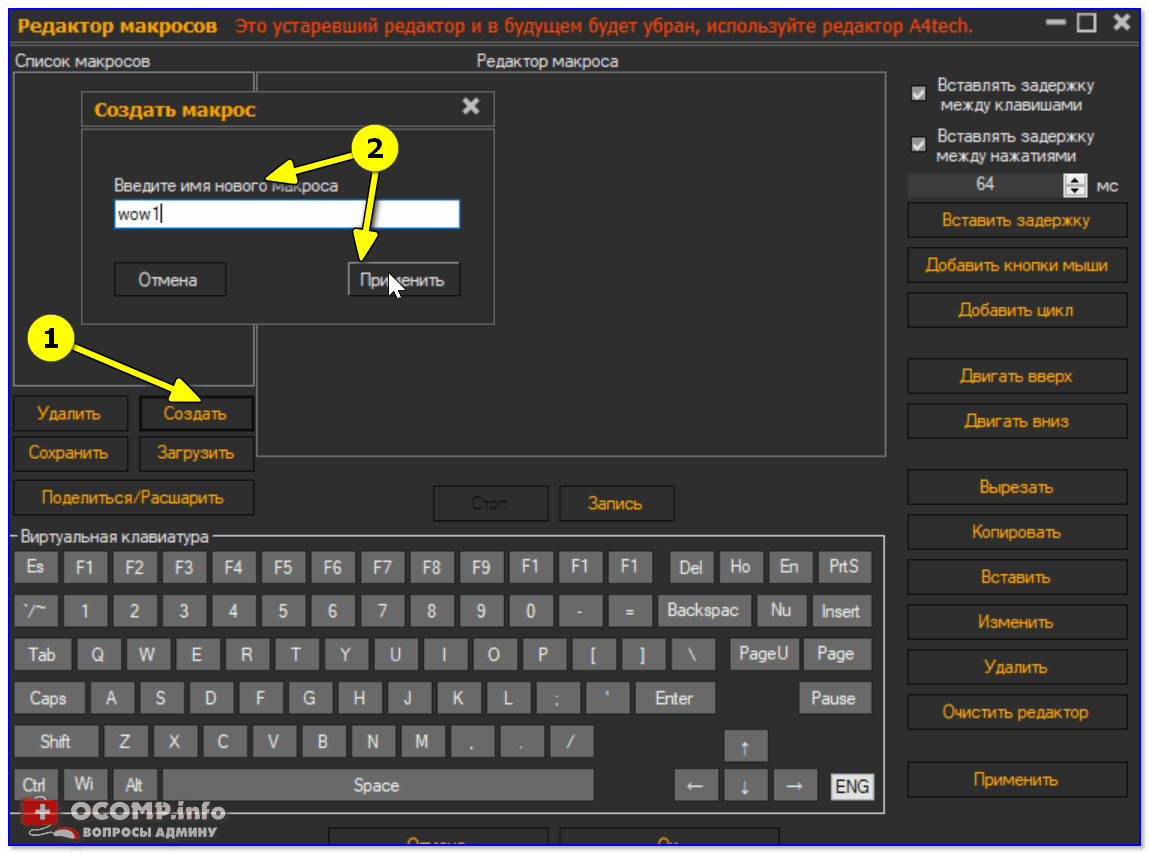
ШАГ 2 — название макроса
�� ШАГ 3
Теперь для созданного макроса нам нужно записать комбинацию нажатий мыши и клавиатуры: именно ее потом программа и будет воспроизводить (эмулировать нажатия за нас!).
Для этого нужно нажать по кнопке «Запись» , и указать: нужно ли запоминать нажатия мыши и клавиатуры (в своем примере я выбрал вариант «Записывать нажатия клавиш с клавиатуры» ).
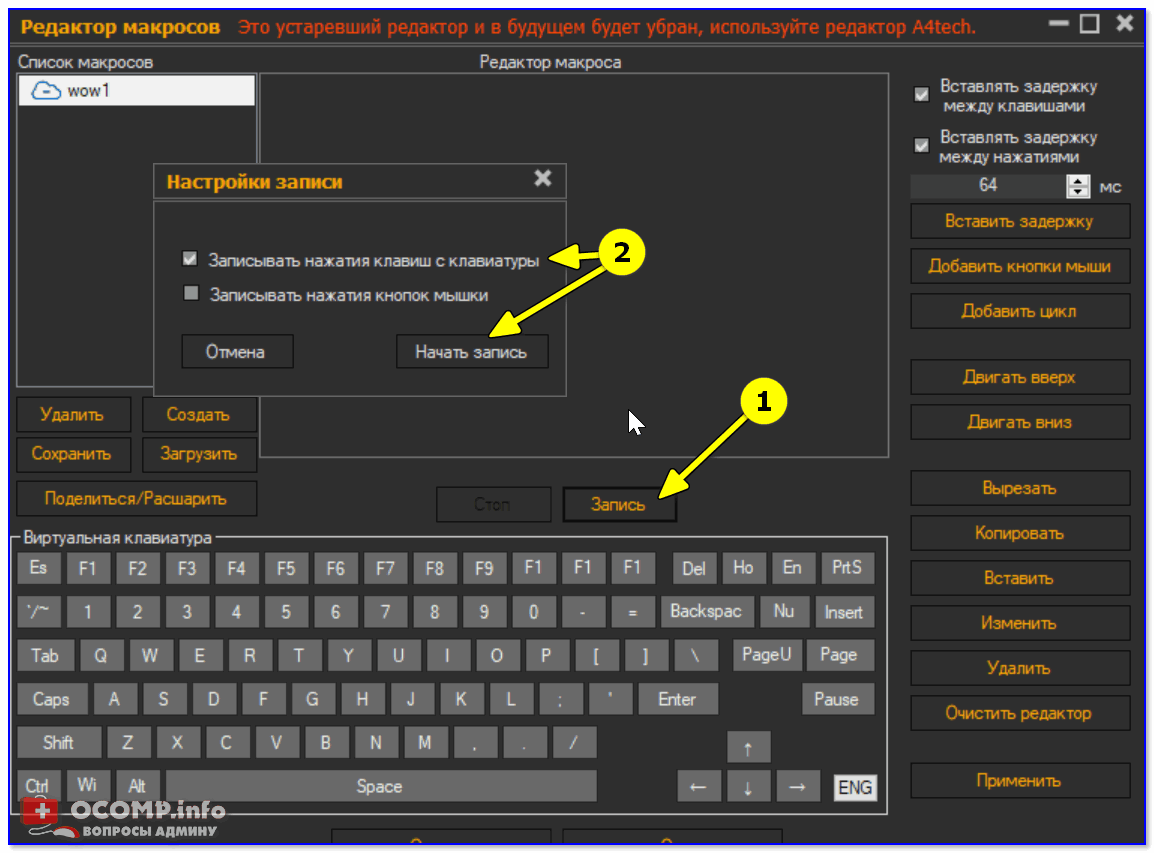
ШАГ 3 — начать запись
После нажмите на клавиатуре последовательно всё клавиши, которые программа должна запомнить и записать! Учтите, что она запоминает даже паузы между нажатиями клавиш!
По сути, мы делаем образец, и он должен быть идеальным. �� В конце операции нажмите по клавише «Стоп» и затем «OK» (этим мы сохраним макрос и выйдем в меню).
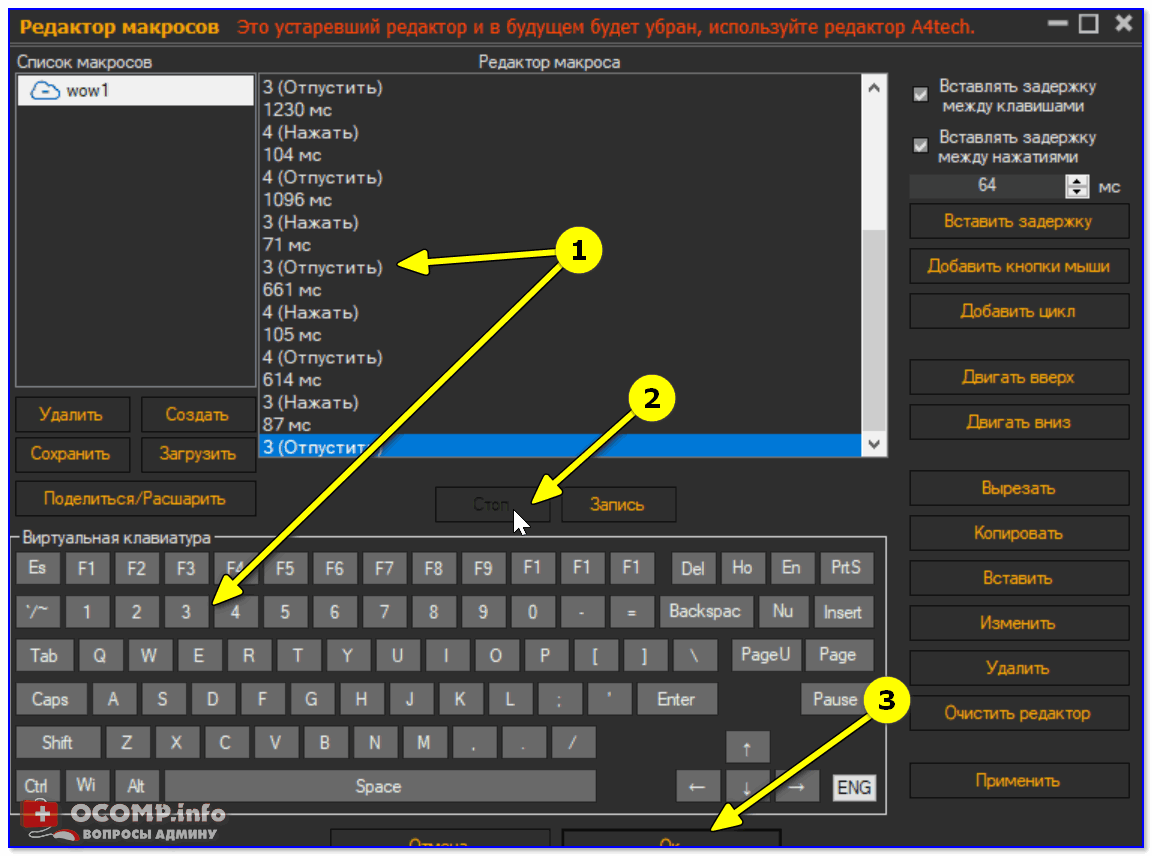
нажимаем последовательность клавиш
�� ШАГ 4
Теперь нам нужно этот макрос (последовательность клавиш) установить на какую-нибудь реальную клавишу — т.е. когда мы нажмем на неё — он и сработает.
Для этого нужно открыть раздел «Клавиши» , нажать мышкой по одной из клавиш на виртуальной клавиатуре и выбрать для нее макрос (в моем случае для клавиши «Z» — «Присвоить макрос -> Макрос1: wow» ��).
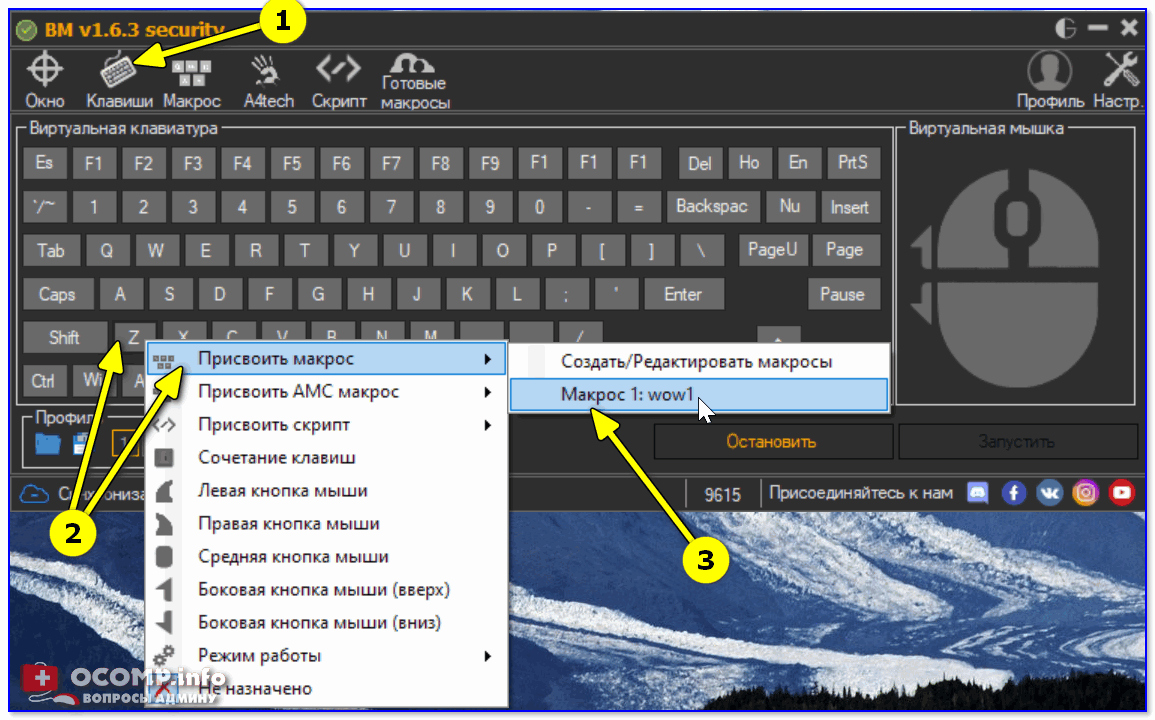
ШАГ 4 — присваиваем макросу клавишу
Далее нужно нажать кнопку «Запустить» , чтобы программа начала отслеживать все нажатия на указанную нами клавишу «Z».
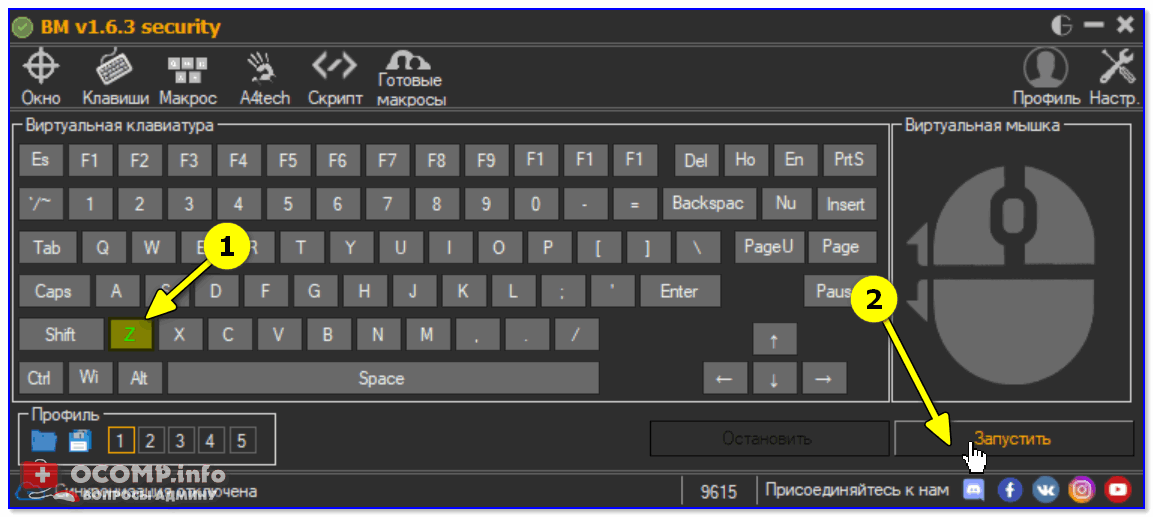
�� ШАГ 5
Осталось только войти в нужную нам игру/приложение (для которого мы создали макрос), и нажать кнопку активации макроса — в моем случае «Z».
Ву-а-ля, персонаж в игре начинает автоматически атаковать цель с применением всего боевого комбо! Задача решена?! ��
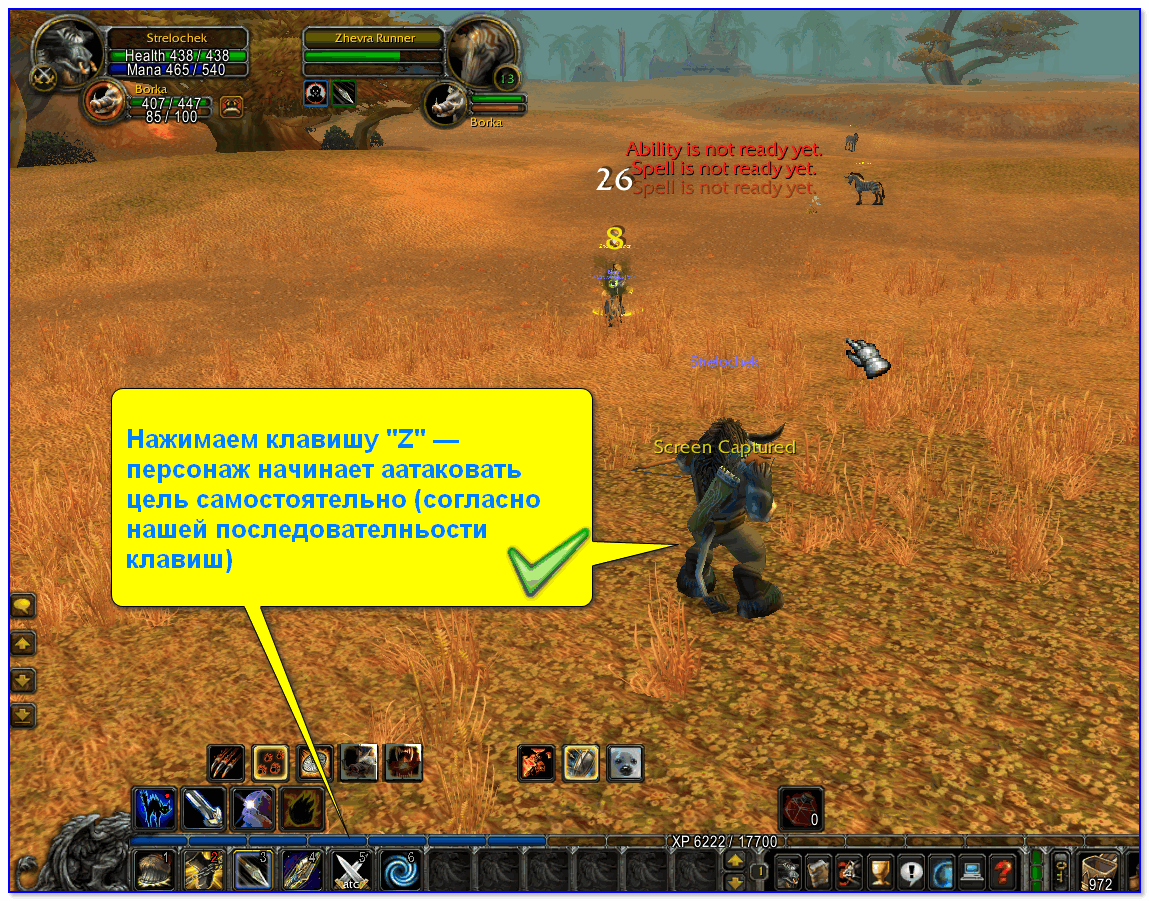
ШАГ 5 — испытания! // Скриншот из игры World of Warcraft
Разумеется, мой показанный пример очень прост и бесхитростный. Однако, если вы никогда не сталкивались с этим — то начинать лучше с малого, потихоньку усложняя и накручивая «свои заготовки».
Примечание : кстати, не во всех играх приветствуются подобные макросы. В ряде случаев они могут сильно влиять на итоговый результат, сильно улучшая навыки игрока.
Какие утилиты можно порекомендовать для начинающих
Разумеется, программ и утилит подобного рода достаточно много. В этой заметке у меня нет цели представить их все (с описанием плюсов и минусов) — самое главное дать несколько наводок для начинающих.
Т.е. те приложения, с которыми под силу разобраться «средней» руки пользователю, который накануне «открыл» для себя тему макросов. ��
BotMek
BotMek: главное окно программы
Добротная программа, позволяющая легко написать макросы на клавиатуру и мышку (причем, программа позволяет это делать даже для самых обычных моделей, не относящихся к игровым).
Стоит отметить ее хорошую совместимость с онлайн-играми: она может выполнить за вас связку (комбо) ударов, уменьшить отдачу от оружия, ускорить процесс закупок и т.д.
- совместимость с любыми моделями мышек и клавиатур;
- рассчитана на новичка (спец. знаний не требуется);
- есть коллекция готовых макросов для популярных игр;
- позволяет пользоваться одновременно сразу неск. макросами;
- совместима с Windows 7/8/10 (работает «тихо» и не отвлекает различными окнами и напоминаниями. ).
Keyran
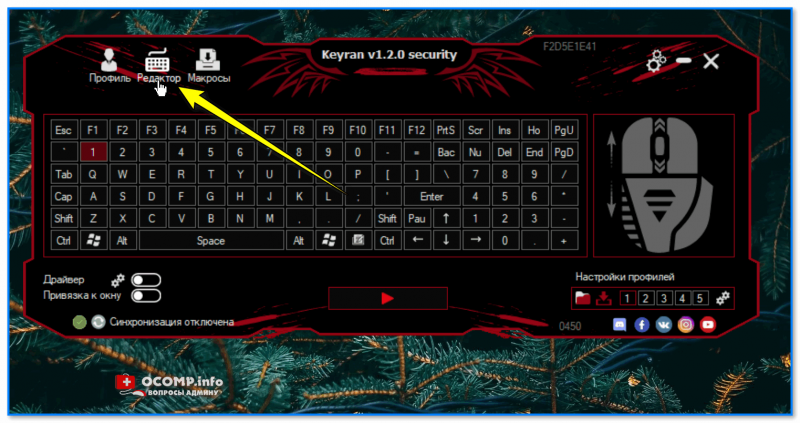
Редактор макросов // главное окно программы Keyran
Довольно мощная программа для создания макросов на мышь и клавиатуру (позволяет задать вручную список кнопок, которые компьютер должен «сам нажать» с нужными интервалами времени).
Также можно активно использовать в играх, например, для подавления отдачи оружия, ускоряя ряд действий в стратегиях, ММО-проектах.
- готовая база макросов для 5000 самых популярных игр;
- возможность установки спец. драйвера, воссоздающего работу реальной клавиатуры/мышки;
- работает со свернутым окном;
- есть возможность непрерывный работы макроса (пока не отключите — будет по кругу нажиматься поставленный список кнопок);
- дружелюбна и легко настраивается.
TinyTask
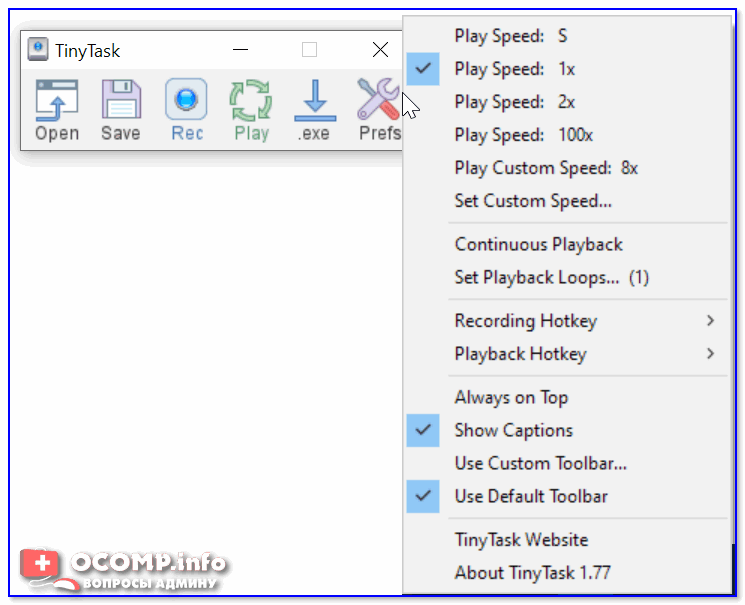
TinyTask — совсем небольшая утилита (несколько килобайт веса), позволяющая записывать и воспроизводить активность реальной клавиатуры/мыши (т.е. являться на время их программным эмулятором).
Отлично подходит для решения и автоматизации рутинных задач.
Кстати, программа также позволяет сохранить записанную последовательность в файл исполняемый EXE (что сделает перенос и запуск нужного сочетания клавиш еще проще). ��
Недостаток : есть неудобства при работе сразу с несколькими макросами (переключение не удобно).
Macros Effects: Макроскин (ME)
Страничка на сайт разработчиков: https://doomxtf.com/
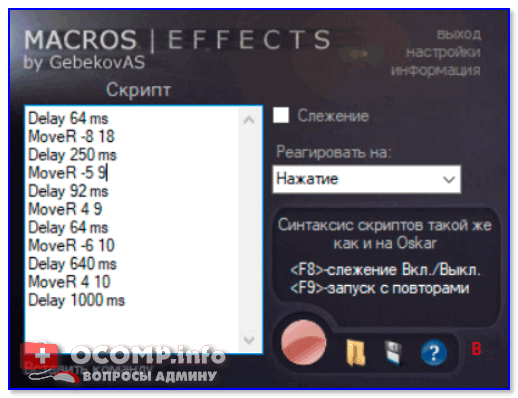
Macros Effects — скриншот главного окна
«Узко-спец.» приложение для постановки макросов на практически любые виды мышек. Совместима с макросами, написанными в Oscar Editor в формате AMC.
- высокая точность при настройке осей и координат перемещения курсора (хорошее перемещение прицела в играх-шутерах ��);
- вкл./откл. функции повторов;
- работает в свернутом режиме;
- низкие системные требования к железу;
- возможность переносить макросы и одной копии ПО в другую просто скопировав код (в текстовом варианте);
- наличие раздела «Help» со справкой и пояснениями, как работать с программой.
Минус : отсутствует возможность записывать и загружать команды для клавиатуры!
Ну а у меня на сим пока всё, успехов!
Первая публикация: 26.12.2020
Как сделать (программируемую) макрос клавиатуру из любой обычной клавиатуры
Итак, вы прочли все предыдущие посты, но денег на программируемую клавиатуру у вас нет. Зато есть какая-то старая клавиатура или вам кто-то давно подарил вот накой нумпад. Он конечно классный, работает без провода и клавиш более чем достаточно, вот только они не те что нужны вам для работы. и что вам с ним делать непонятно.
Так вот, его можно очень легко (но только не способом приведенным ниже), превратить в макроклавиатуру. По сути любая клавиатура становится программируемой.
ОЧЕНЬ сложный способ:
Появился способ превратить любую USB клавиатуру в дополнительную программируемую макрос-клавиатуру
История способа уходит корнями к элитному монтажеру команды LTT (крупнейший канадский техноблогерский канал). Его зовут Тэран, ему мы и обязаны этой придумкой. Я только творчески её адаптировал и убрал ненужные на мой взгляд элементы.
ОЧЕНЬ простой способ:
(внимание, запускать программу нужно от имени адмитинстратора, иначе выдаест ошибку)
www.hidmacros.eu
HID macrosПрограмма простая и понятная, макросы создаются и работают отлично. Но есть одна бочка Дегтя. Без знания языка не полчится работать со слоями макросов (т.е. по нажатию клавиши переключать один сетап вашей клавиатуры на другой, с уже другим набором макросов не получится). Конечно вы можете всегда подменить один файл с настройками на другой и перезапустить HidMacros (или просто создать копию директории с HidMacros и запускать нужную копию в зависимости от потребностей в том или ином наборе макросов). но все-таки 2023 год на дворе. И это плохо, так что решение через OSU клавиатуру остается более приемлемым (если вопрос денег не так критичен).
Как обойти это ограничение я вроде нашел, но. что-то не понял, каким образом можно запускать приложение java под Windows. Да и является ли этот способ искомым решением. тоже остается под вопросом.