Как сделать скриншот экрана ноутбука или ПК: варианты для Windows и Mac
Подготовили краткие инструкции для тех, кто собирается создать свой первый скриншот на ПК или ищет разные удобные способы делать снимки экрана компьютера.
Развернуть
Скриншот в Windows: кнопкой Print Screen
Пожалуй, это самый простой и быстрый способ. Чтобы мгновенно сделать снимок экрана, в случае с ПК достаточно нажать на одну кнопку — PrtSc (как правило, она находится в правой верхней части клавиатуры) или на две кнопки — Fn + PrtSc, если нужно сделать снимок экрана ноутбука.
Снимок экрана автоматически сохраняется в памяти компьютера (буфере обмена). Чтобы увидеть его, сохранить и отправить, нужно куда-то вставить изображение. Например, в электронное письмо, текстовый файл Word или графический редактор (подойдёт даже Paint). Для вставки скрина использовать комбинацию клавиш Ctrl + V.
Есть ещё несколько команд с кнопкой PrtSc:
- Alt + PrtSc — с помощью этой команды можно сделать скриншот только активного окна на рабочем столе, то есть того, с которым вы в данный момент взаимодействуете, а не всего экрана целиком. Эта команда также сохраняет получившееся изображение в буфер обмена.
- Windows + PrtSc — нажав эту комбинацию, вы автоматически сохраните скрин в формате PNG в папке «Пользователи» — «Имя пользователя» — «Изображения» — «Снимки экрана».
Скриншот в Windows: инструмент «Набросок на экране»
Это встроенный менеджер скриншотов для Windows. Он умеет делать снимки не только всего экрана, но и отдельных фрагментов, запущенных приложений или открытых окон. Инструментом удобно пользоваться, если нужно отправить кусочек переписки в мессенджере или продемонстрировать расположение кнопок на каком-то сайте.
Чтобы запустить «Набросок на экране», нужно одновременно нажать клавиши Windows + SHIFT + S. В верхней части экрана откроется небольшое окно программы, где можно выбрать настройки для захвата области снимка.
Сделанный скриншот сохранится в папке «Этот компьютер» — «Изображения» в формате PNG.
Скриншот в Windows: инструмент «Ножницы»
По возможностям этот инструмент очень похож на предыдущий. Чтобы найти его, нужно в строке поиска в нижней части экрана ввести «Ножницы», а затем кликнуть на ярлык инструмента в списке.
В программе можно выбрать один из четырёх форматов скриншота, а затем нажать на левую кнопку мыши и провести курсором, чтобы на скриншот попала нужная вам область.
Готовый скриншот откроется в программе «Ножницы». Можно отредактировать снимок — сделать пометки или по-быстрому затереть лишнее. Затем сохраните его в нужном формате в любой папке.
Скриншот в Windows: программа Xbox Game Bar для геймеров
Если вы заядлый геймер и хотите запечатлеть избранные игровые моменты, то вам на помощь придёт встроенная программа записи экрана Xbox Game Bar.
Чтобы активировать приложение, нажмите клавиши Windows + G. В левом верхнем углу откроется окно «Записать». Чтобы сделать скриншот, нужно нажать на кнопку с изображением камеры — «Сделать снимок экрана». Готовый скрин откроется по клику на всплывающем блоке в правой части экрана. Скрин можно переименовать, а также пересохранить в нужную папку.
На Windows и Mac можно использовать сторонние программы для скриншотов. Они нужны, когда стандартные инструменты не решают ваши задачи. Как правило, утилиты имеют похожий и простой интуитивно понятный интерфейс, но обладают дополнительными возможностями.
Скриншот в Windows: сторонние программы
Программ для скриншотов под Windows существует немало. Но мы как-то привыкли к ShareX — про неё и расскажем.
Пожалуй, это одна из лучших бесплатных утилит такого рода. Она умеет не только записывать видео с экрана в анимированный GIF или распознавать текст из скриншотов, но и захватывать экран «с прокруткой», то есть умеет делать «длинные» скриншоты — незаменимо, когда вам нужно «заскринить» длинную ленту обсуждения — в форуме, мессенджере, соцсети.
ShareX может похвастаться и другими полезными инструментами, например встроенным редактором, расшифровщиком QR-кодов, видеоконвертером, гибкой настройкой «горячих клавиш» и вариантов при сохранении.
Скриншот на macOS: встроенные способы
В отличие от ПК с Windows, клавиатуры MacBook и iMac не выпускаются с отдельной кнопкой для скриншотов, то есть аналога PrtSc — нет. Вместо одной клавиши владельцы ноутбуков и компьютеров на macOS используют сочетания клавиш:
- Снимок всего экрана — Shift + Command + 3.
- Снимок выделенной части экрана — Shift + Command + 4 и выделить курсором мыши нужную область.
- Снимок активного окна — Shift + Command + 4, а затем клавиша «Пробел».
Все снимки по умолчанию сохраняются на рабочем столе.
Есть у macOS и встроенное приложение для скриншотов — «Снимок экрана». Найти его можно через Spotlight.
Как сделать скриншот в Windows 10?
Всем пользователям выгодно знать, как сделать скриншот на Виндовс 10. Такие изображения полезны во многих ситуациях. Например, скриншоты можно вставлять в письма и другие документы, чтобы сделать их более наглядными. Кроме того, скриншоты улучшают информативность обратной связи при совместной работе, помогают объяснить проблемы или показать правильный порядок действий.
Дальше мы опишем 10 простых и удобных способов для подготовки скриншота экрана в Windows 10 . После прочтения статьи они легко создадут скриншот уже при первом запуске системы.
Купить ключ Windows 10
Встроенные инструменты Виндовс 10
В первую очередь мы опишем, как подготовить снимок экрана Windows 10 с помощью средств операционной системы. Эти методы подразумевают использование клавиши Print Screen (PrtSc). Она находится в верхнем ряду клавиатуры рядом с кнопкой F12.
PrtSc + Paint
Способ подходит для создания быстрого изображения с возможностью редактирования.
- Нажмите Print Screen. Система сделает скриншот экрана и сохранит в буфере.
- Откройте Paint. Это встроенный графический редактор для работы с изображениями. Найти его можно в панели «Пуск» в разделе «Стандартные».
- С помощью комбинации Ctrl+V вставьте изображение в программу. Программа интуитивная и не составит труда понять, как обрезать скриншот на Windows 10 с ее помощью. Также Paint позволяет распечатать документ, вставить текст или соединить несколько картинок вместе.
- Сохраните файл в нужном формате, указав путь.
PrtSc + Win
Если пользователь хочет максимально быстро создать скриншот экрана Windows , достаточно нажать PrtSc+Win. После этих действий графический файл в формате PNG автоматически сохранится в папку «Снимки экрана». Она находится в разделе «Компьютер — Изображения».
Этот метод подготовки скриншотов самый удобный, однако он не позволяет редактировать готовые изображения.
PrtSc + Alt
Иногда пользователям выгодно подготовить скрин на Виндовс 10 для активного окна. Например, у человека запущено сразу несколько приложений, а ему необходимо показать на картинки лишь одно из них. В такой ситуации поможет комбинация PrtSc+Alt. Откройте окно нужной программы и нажмите это сочетание клавиш. Скриншот сохранится в буфер обмена. Дальше вставьте картинку в Paint или другой редактор, отредактируйте и сохраните в подходящее место.
Менеджер скриншотов «Ножницы»
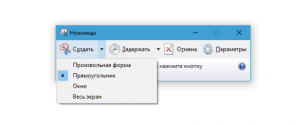
Некоторые пользователи попадают в ситуации, когда им нужно создать скриншот Windows 10 без клавиатуры. Например, если она вышла из строя или человек применяет планшет. В этом случае рекомендуется запустить приложение «Ножницы». Это встроенный менеджер скриншотов, который позволяет создавать и редактировать скрины.
Чтобы открыть «Ножницы», напишите название программы в поисковой строке и кликните на результат.
Интерфейс приложения содержит не много функций, но все они очень полезны. Пользователи могут выбрать тип скриншота и добавить к нему текст. Также есть возможность установить таймер для создания скрина с задержкой.
Приложение «Фрагмент и набросок»
Ещё один удобный способ, как сделать скриншот на Виндовс 10 — это программа «Фрагмент и набросок». По своему функционалу она похожа на «Ножницы». С помощью этого ПО можно создать скриншот экрана или отдельной его области.
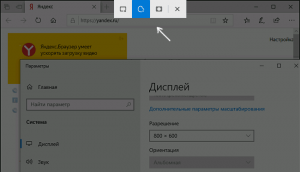
- Наберите комбинацию Win+Shift+S. Другой вариант запуска – через поиск: нажмите на значок лупы и наберите название программы.
- Экран затемнится и появится панель для выбора размера и формы требуемого скриншота. Вы можете выбрать прямоугольную область, окно или весь экран, а также сделать фигурное выделение.
- Изображение сохранится в буфере, о чем система выведет сообщение в уведомлениях. Если на него нажать, то откроется редактор. В нем вы можете вставить надпись, увеличить/уменьшить, обрезать и распечатать изображение.
Чтобы пользоваться всеми встроенными утилитами в полную силу, рекомендуется купить лицензионную Windows 10. Вы можете сделать это в нашем интернет-магазине оригинального программного обеспечения и стать обладателем системы с доступом к ее полному функционалу.
Софт для создания скриншотов от сторонних разработчиков
Стандартные инструменты системы не всегда позволяют сделать качественный снимок экрана Windows 10 . Зачастую их функционал слишком ограничен. Поэтому многим выгодно установить в ОС дополнительный софт. Дальше мы опишем три программы, которые позволяют эффективно работать со скринами.
Nimbus Capture
Так называется софт, который позволяет создавать скриншоты и записывать видео с экрана. В программу встроен широкий набор инструментов для работы с графическими файлами. Например, в ней можно выполнить их обрезку, добавить надписи. Готовые изображения легко сохранить на ПК, добавить в буфер обмена или загрузить в хранилище Nimbus.
Если создать скриншот экрана Windows 10 через Nimbus Capture, пользователи смогут сохранить файл в формате PNG или JPG.
Обычная версия программы устанавливается в ОС, а плагины можно загрузить во многие из современных браузеров.
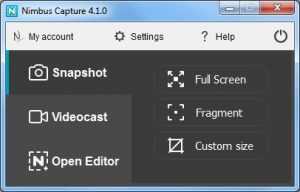
У приложения простой интерфейс, в котором легко настроить параметры скриншотов. К сожалению, отсутствует русская версия. Однако для использования Nimbus Capture достаточно минимальных знаний английского.
Если владельцу ПК требуются дополнительные функции этого приложения, можно оформить платную подписку. После этого пользователю станет доступна техническая поддержка, водяной знак и загрузка изображений в облачное хранилище.
PicPick
Ещё один удобный способ, чтобы создать или редактировать скриншот экрана Windows — применение программы PicPick. Это бесплатное ПО, которое подходит для разных версий Виндовс.
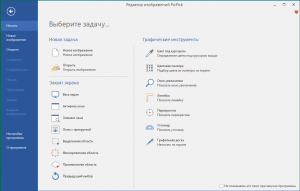
В приложении легко выбрать параметры скриншотов. Изображение можно создать из всего экрана, активного окна или выделенной области. После того, как скрин на Виндовс 10 будет готов, его легко редактировать с помощью широкого набора инструментов. В том числе, здесь доступны разные эффекты и коррекция цвета.
В настройках можно указать горячие клавиши для самых популярных функций ПО. Это значительно ускорит работу со скриншотами.
LightShot
Так называется удобное бесплатное приложение, которое позволяет быстро создавать скриншоты. У него простой интерфейс. Поэтому даже начинающие пользователи легко освоят функции ПК в короткие сроки.
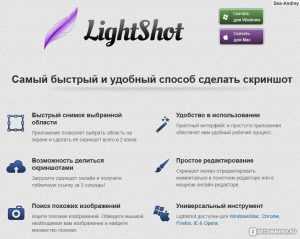
Средство для подготовки скринов на Windows 10 также выделяется возможность загружать изображения в облачный сервис. Это экономит место на жёстком диске. При необходимости можно предоставить доступ к скриншотам другим людям.
Для установки LightShot подходит не только Виндовс, но также macOS и Ubuntu. Плагин приложения можно загрузить в Google Chrome, чтобы работать со скринами прямо в браузере.
Snagit
Snagit представляет собой комплексное программное обеспечение для захвата изображений и записи видео с экрана. Его функционал включает:
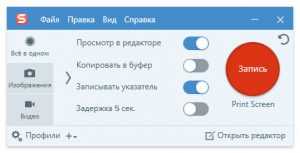
- Захват изображений: Snagit позволяет создавать скриншоты всего экрана, выбранных областей или даже прокручиваемых окон.
- Редактирование на лету: Интегрированный редактор позволяет добавлять аннотации, стрелки, текст, формы и другие элементы прямо на скриншоте.
- Запись видео: Вы можете легко записывать видео с экрана, включая аудио, что делает Snagit отличным инструментом для создания обучающих материалов.
- Удобное сохранение и обмен: Snagit интегрируется с облачными сервисами и позволяет легко обмениваться созданными материалами через электронную почту или другие каналы.
- Настройки под задачи: Программа предоставляет разнообразные настройки, адаптируемые под требования пользователя.
- Простой пользовательский интерфейс: Интуитивно понятный дизайн программы делает ее доступной для пользователей всех уровней опыта.
ShareX
ShareX — это бесплатная и мощная программа для захвата экрана и записи видео с открытым исходным кодом. Она предоставляет обширные возможности для создания скриншотов и обработки изображений. ShareX поддерживает различные методы захвата, включая полный экран, активное окно, регион экрана и даже скриншоты по расписанию.
Программа обеспечивает высокую степень настраиваемости, позволяя пользователю выбирать форматы сохранения (PNG, JPEG, GIF и другие) и настраивать параметры качества изображения. ShareX также включает в себя редактор изображений с базовыми инструментами рисования, аннотаций, добавления текста и других элементов.
Одной из уникальных особенностей ShareX является возможность автоматизации задач. Программа поддерживает создание собственных сценариев и макросов для выполнения различных операций после захвата изображения, таких как загрузка на хостинг, создание URL-ссылки и другие действия.
Заключение
В статье мы описали лишь самые удобные способы подготовки скриншотов в Windows 10 . Их гораздо больше. Иногда эта функция встроена в приложения для просматра веб-сайтов. Например, в Opera можно одним кликом создать высококачественный скрин экрана в формате PDF. Схожие возможности доступны и в других браузерах.
Интернет-магазин лицензионного софта Softmonstr.ru
Интернет-магазин Softmonstr.ru предлагает лицензионное программное обеспечение по максимально низким ценам. Операционные системы, офисные приложения, широкий выбор антивирусных программ, фото-видео редакторов, полезных утилит и многое другое. Быстрое и качественное обслуживание, постоянная поддержка клиентов.
Использование клавиши Print screen для создания снимка экрана в Microsoft Windows
Узнайте, как использовать клавишу Print Screen в Microsoft Windows для создания снимка экрана в Windows 11, Windows 10 и Windows 8/8.1.
Сводка: Узнайте, как использовать клавишу Print Screen в Microsoft Windows для создания снимка экрана в Windows 11, Windows 10 и Windows 8/8.1.
- Содержание статьи
- Свойства статьи
- Оцените эту статью
Возможно, эта статья была переведена автоматически. Если вы хотите поделиться своим мнением о ее качестве, используйте форму обратной связи в нижней части страницы.
Содержание статьи
Симптомы
Создание снимка экрана компьютеры называется снимком экрана. Сделанный снимок экрана автоматически копируется в буфер обмена.
Затем можно вставить снимок экрана в документ, сообщение электронной почты, файл или редактор изображений (например, Paint). Также можно сохранить снимок экрана как файл, а затем вставить его как изображение в документ, сообщение электронной почты, другой файл или редактор изображений.
ПРИМЕЧАНИЕ. Клавиша Print Screen обычно находится в верхнем правом углу клавиатуры. На разных моделях клавиатуры клавиша Print Screen называется по-разному: PrintScreen, PrntScrn, PrntScr, PrtScn, PrtScr, PrtSc или аналогичной аббревиатурой. В данной статье мы используем сокращение PrntScrn для обозначения разных вариантов пометки клавиши.
На других клавиатурах может не быть отдельной клавиши Print Screen. В этом случае для вызова функции снимка экрана нужно нажать и удерживать клавиши Fn+ Insert.

Рис. 1. Изображение клавиши Print Screen на беспроводной клавиатуре Dell KM5221W.

Рис. 2. Изображение клавиши Print Screen на клавиатуре мобильной рабочей станции Dell Precision 5550.
Причина
Работа функции снимка экрана слегка отличается в зависимости от операционной системы Windows.
Разрешение
Использование клавиши Print Screen в Windows 11, Windows 10, Windows 8.1 и Windows 8
Чтобы сделать снимок всего экрана, выполните следующее.
- Нажмите сочетание клавиш логотип Windows + PrntScrn.
На планшетах нажмите сочетание клавиш логотип Windows + кнопка уменьшения громкости. (Снимок экрана сохраняется в папке «Снимки экрана» каталога «Изображения»).
Чтобы сделать снимок всех активных окон, выполните следующее.
- Нажмите клавишу PrntScrn.
Чтобы сделать снимок одного активного окна, выполните следующее.
- Коснитесь или нажмите на окно, снимок которого хотите сделать.
Нажмите сочетание клавиш Alt + PrntScrn.
После того, как вы сделали снимок нужного экрана или окна с помощью клавиши Print Screen, необходимо выполнить дополнительные действия. Вставьте полученное изображение в редактор изображений, например Microsoft Paint или Photoshop, чтобы отредактировать или сохранить его. Откройте соответствующее приложение и с помощью сочетания клавиш Ctrl-V вставьте изображение в новый документ.
Более сложные снимки экрана можно сделать с помощью инструмента «Ножницы» в Windows.
Свойства статьи
Затронутый продукт
Alienware, Inspiron, Retired Models, OptiPlex, Vostro, XPS, G Series, G Series, Alienware, Inspiron, Latitude, Vostro, XPS, Retired Models, Fixed Workstations, Mobile Workstations
Как сделать скриншот в Windows 10 и 11: способы, о которых вы могли не знать
Чтобы сделать скриншот на компьютере с Windows, не обязательно скачивать отдельную программу, достаточно знать и использовать встроенные инструменты и комбинации клавиш. Они довольно удобные. Делимся разными способами.
Быстрый скриншот в буфер обмена и на диск
Подойдет, если нужен простой скриншот, без выделения отдельных элементов. Такой скриншот вы сможете сразу вставить в сообщение в Telegram или прикрепить к электронному письму. Достаточно установить курсор в текстовое поле и использовать простую команду «Вставить» — Ctrl + V. Если картинка понадобится позже, вы сможете найти ее в разделе «Изображения», она автоматически сохранится там в формате PNG. Скриншот всего экрана: PrtScr или Win + F11 на ноутбуке без цифрового блока клавиш. Скриншот активного окна: Alt + PrtScr или Win + Alt + F11 на ноутбуке без цифрового блока клавиш. Вызов панели скриншотов: Win + Shift + S. В верхней части экрана появится меню с кнопками для четырех разных скриншотов.
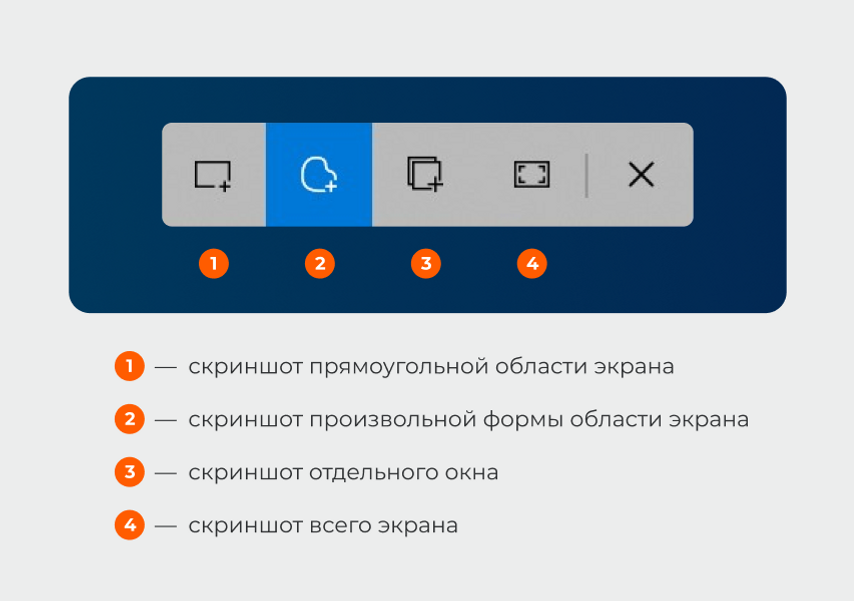
Для скриншотов области экрана или отдельного окна после нажатия на кнопку нужно мышкой выделить часть изображения, которое хотите сохранить. Скриншот всего экрана автоматически скопируется в буфер обмена после нажатия на кнопку.
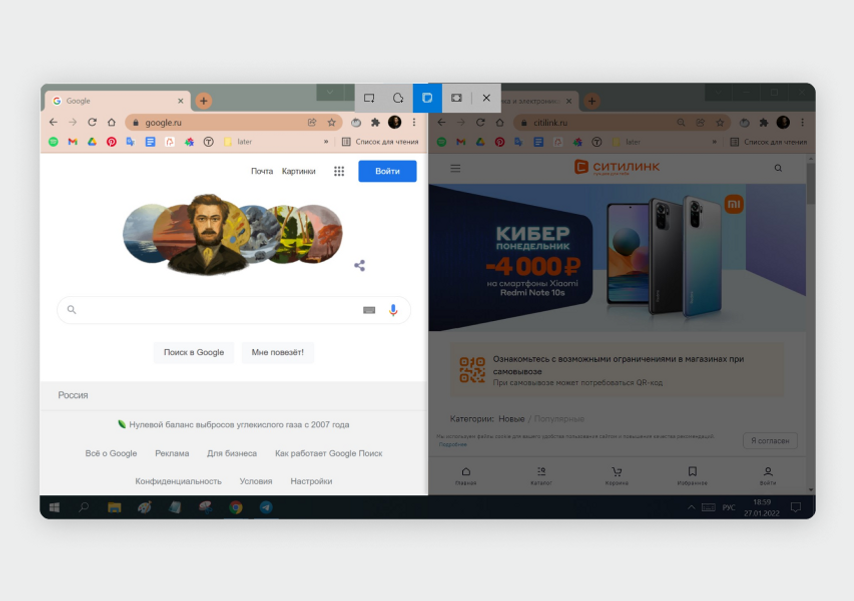
В режиме «Скриншот отдельного окна» оно подсвечивается ярче, чем неактивное. Выбрать нужное окно в панели скриншотов можно с помощью команды Alt + Tab
Скриншот с помощью программы «Ножницы»
«Ножницы» удобно использовать, если нужно быстро обработать скриншот: выделить фрагмент, добавить стрелки или подчеркнуть слово маркером. Картинку можно не только скопировать в буфер обмена, но и сохранить в разных форматах. По умолчанию программа «Ножницы» установлена только в Windows 10. На компьютере с Windows 11 ее нужно скачать и установить из магазина приложений Microsoft Store . Чтобы открыть программу, нажмите на клавишу Windows на клавиатуре, в поле поиска напишите «Ножницы» и нажмите Enter. Приложение появится первым в списке.
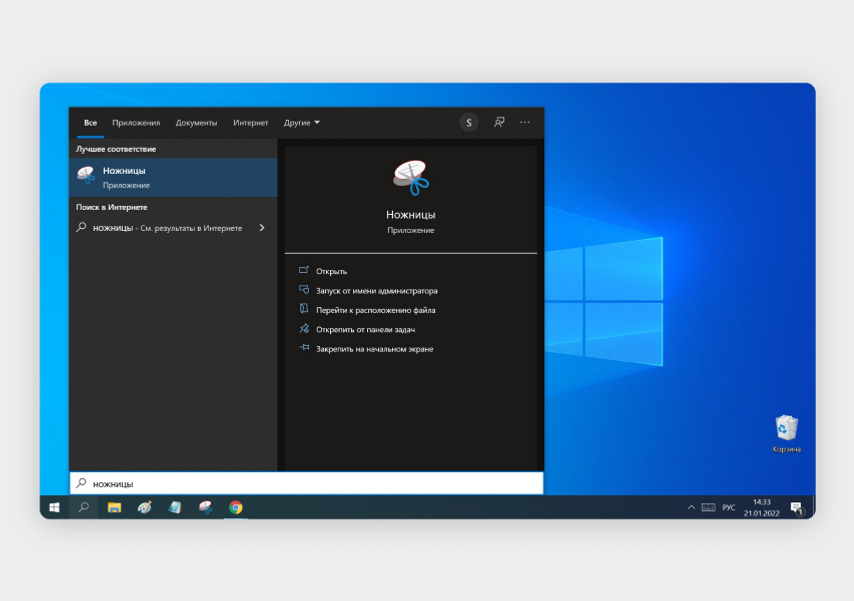
Меню поиска в Windows 10
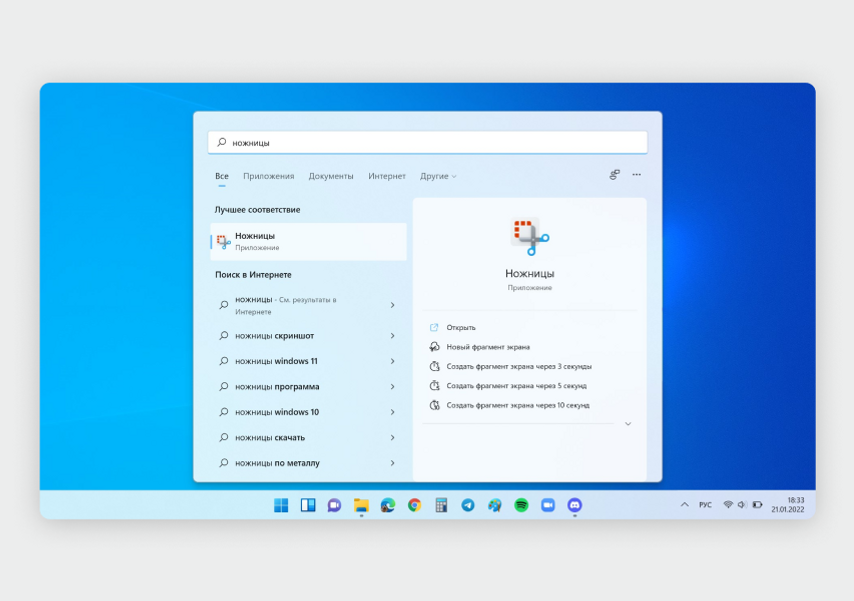
Меню поиска в Windows 11
Если собираетесь часто делать скриншоты, поместите иконку программы «Ножницы» на рабочий стол или панель задач в нижней части экрана — для быстрого запуска. Просто захватите ее левой кнопкой мыши и перетяните. Как сделать скриншот. В окне программы «Ножницы» нажмите на кнопку «Режим» в верхней части меню, чтобы выбрать формат скриншота — «Произвольная форма», «Прямоугольник», «Окно», «Весь экран». Затем нажмите на кнопку «Создать» в левом верхнем углу. Программа «Ножницы» для Windows 10 и 11 выглядит по-разному, но набор функций везде одинаковый.
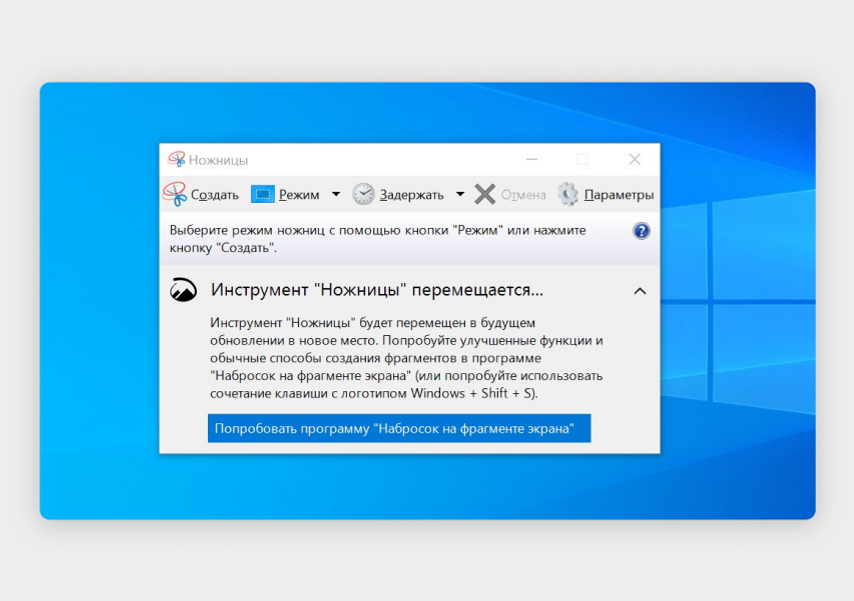
«Ножницы» в Windows 10
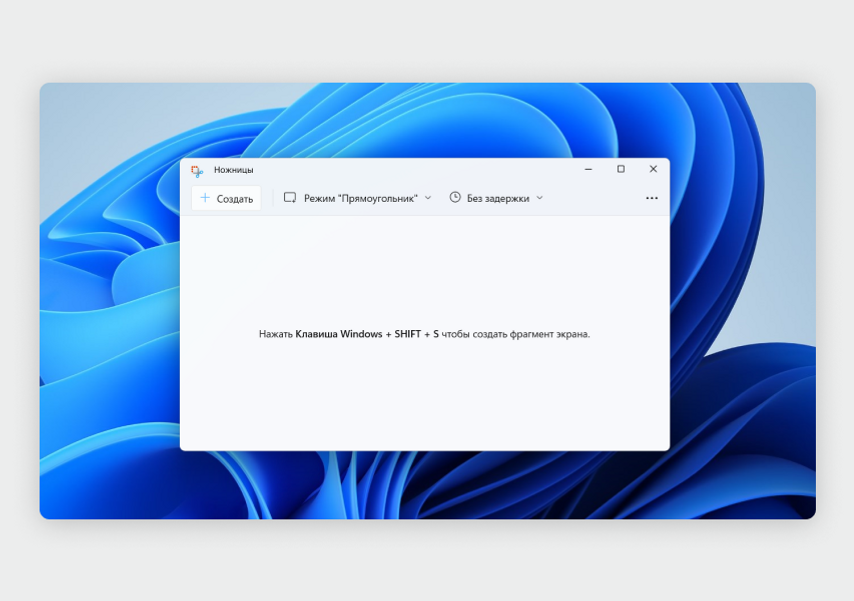
«Ножницы» в Windows 11
После того как вы сделаете скриншот, на экране появится окно для редактирования. В верхней панели можно выбрать инструмент: перо, маркер или ластик. В Windows 10 изображение можно перенести в программу Paint и редактировать в ней. Для этого нажмите на кнопку с разноцветной каплей в панели инструментов. В Windows 11 для этого нужно нажать на кнопку экспорта (кнопка со стрелкой в правом верхнем углу) и выбрать Paint.
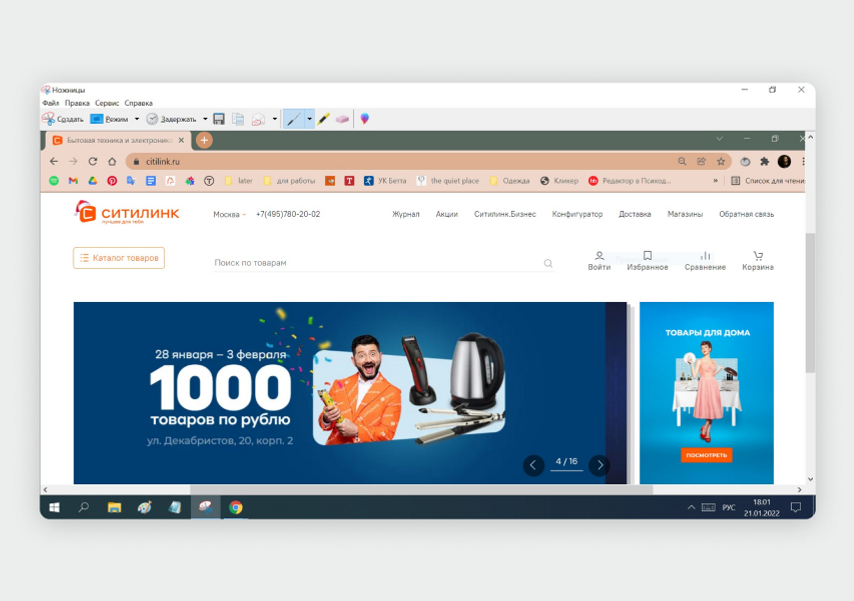
Меню редактирования скриншота в программе «Ножницы» в Windows 10
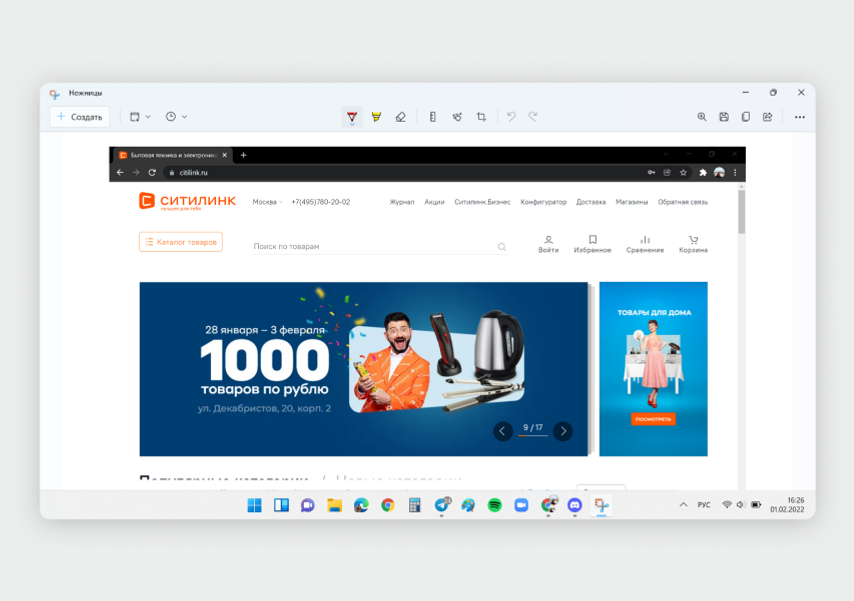
Меню редактирования скриншота в программе «Ножницы» в Windows 11
После редактирования скриншота его можно скопировать в буфер обмена, сохранить на компьютер или отправить через электронную почту или мессенджер.
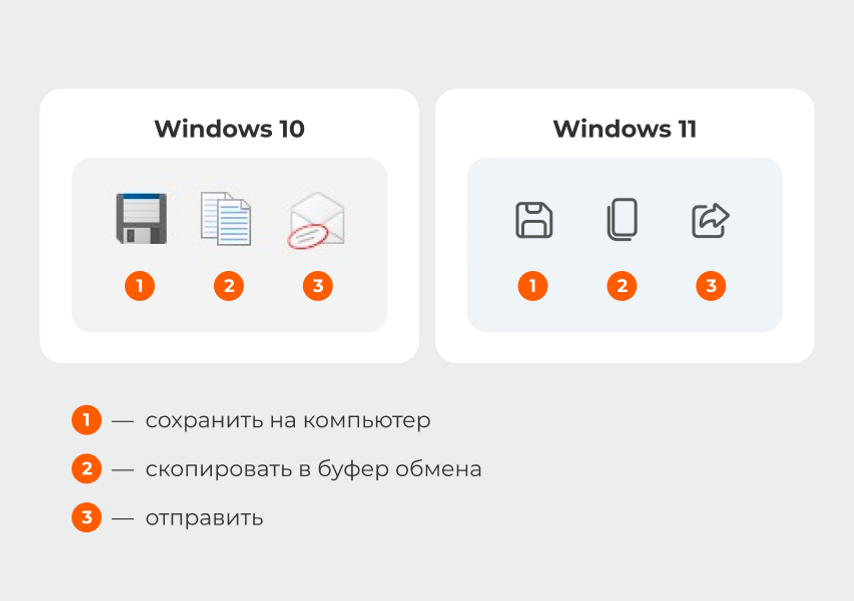
Программа позволяет сохранить скриншот в формате JPEG, PNG или GIF. Доступные варианты будут видны в поле «Тип файла». По умолчанию файлы сохраняются в папке «Изображения» в формате PNG.
- PrtScr или Win + F11 (для ультрабуков) — быстрый скриншот всего экрана.
- Alt + PrtScr или Win + Alt + F11 (для ультрабуков) — скриншот активного окна.
- Win + Shift + S — скриншот произвольной области (нужно выбрать в панели скриншотов).
- «Ножницы» — если нужно сделать и быстро отредактировать скриншот.