Изменение регистра текста в почтовом сообщении
Регистр выделенного текста в сообщении можно изменить, нажав кнопку Изменить регистр.
Чтобы изменить регистр выделенного текста в сообщении:
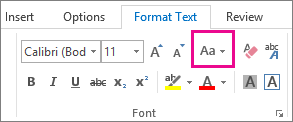
- Выделите текст, регистр которого нужно изменить.
- На вкладке Формат текста в группе Шрифт щелкните значок Изменить регистр.
- Выберите одно из следующих значений: Как в предложениях, все строчные, ВСЕ ПРОПИСНЫЕ, Начинать С Прописных и иЗМЕНИТЬ РЕГИСТР.
- Чтобы отменить изменение регистра, нажмите клавиши CTRL+Z.
- Чтобы изменить регистр, нажимайте клавиши SHIFT+F3 до тех пор, пока не будет установлен нужный стиль: «Начинать с прописных», «Все прописные» или «Все строчные».
Как быстро сменить регистр?
Иногда по ошибке набираешь текст не в том регистре, в котором нужно, или копируешь и вставляешь текст из внешних источников в ВЕРХНЕМ регистре. В частности, у меня это часто происходило при копировании названий законодательных актов из правовых систем.
Для легкого исправления ситуации есть очень полезное сочетание клавиш Shift + F3 .
Выделяем тот текст, регистр которого нужно поменять, и нажимаем Shift + F3 . При последовательном нажатии данных клавиш регистр выделенного текста меняется в следующем порядке: нижний, С Большой Буквы и ВЕРХНИЙ.
Еще записи по вопросам использования Microsoft Word:
- 10 полезных заметок о колонтитулах
- 3 способа очистки списка недавно открытых документов
- Microsoft Office: популярные команды на одной вкладке
- SQL для начинающих: изучите SQL онлайн за 9 часов
- Word 2007: полотно, рисунки, линии
- Word 97. Слияние документов как один из способов упростить свою работу
- Автозаполняемые колонтитулы
- Автоматизация текстового набора в Word
- Автоматическая запись макроса
- Автоматическая нумерация билетов
- Автоматическое сохранение всех открытых документов
- Автотекст с последовательной нумерацией
- Белый текст на синем фоне: ностальгия по DOS
- Быстрое выделение идущих рядом слов
- Быстрое изменение стиля форматирования текста
- Быстрое перемещение между открытыми документами Word
- Быстрое создание списков в документе
- Быстрый доступ к диалоговому окну Параметры страницы
- Быстрый поиск форматированного текста
- Быстрый способ создания закладок со ссылками на них
- В чем различие между Автозаменой и Автотекстом
- Ввод повторяющихся фрагментов текста в Word 2007
- Вертикальное выравнивание текста
- Восстановление поврежденных документов Word
- Всплывающая подсказка для гиперссылки в тексте
Изменить регистр текста в Word 2010
В этой главе мы обсудим, как изменить текстовые регистры в Word 2010. Вы также можете набрать заглавные буквы, нажимая и удерживая клавишу SHIFT во время ввода. Вы также можете нажать CAPS LOCK, чтобы каждая введенная вами буква была заглавной, а затем снова нажмите CAPS LOCK, чтобы отключить заглавные буквы.
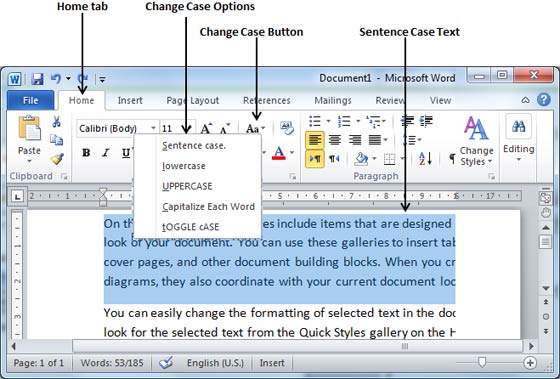
Изменить текст на предложение
Случай предложения – это случай, когда первый символ каждого предложения пишется с большой буквы. Очень просто изменить выделенную часть текста в регистр предложений, выполнив два простых шага:
Шаг 1 – Выберите часть текста, которая должна быть помещена в регистр предложений. Вы можете использовать любой из методов выделения текста, чтобы выделить часть текста.
Шаг 2 – Нажмите кнопку « Изменить регистр» , а затем выберите опцию «Вариант предложения», чтобы использовать заглавные буквы в каждом первом предложении.
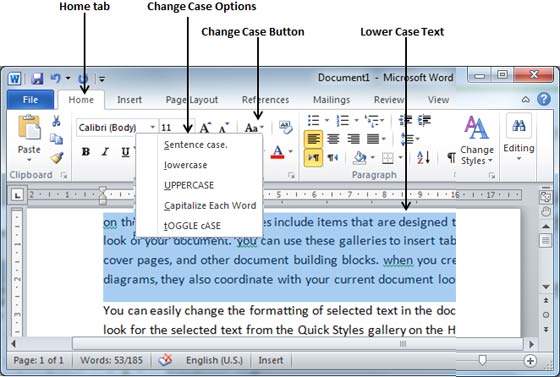
Изменить текст в нижний регистр
Изменение текста в нижний регистр, где каждое слово предложения в нижнем регистре. Преобразовать выделенную часть текста в нижний регистр очень просто, выполнив два простых шага:
Шаг 1 – Выберите часть текста, которая должна быть в нижнем регистре. Вы можете использовать любой из методов выделения текста, чтобы выделить часть текста.
Шаг 2 – Нажмите кнопку « Изменить регистр» , а затем выберите параметр « Строчные буквы», чтобы отобразить все выбранные слова в нижнем регистре.
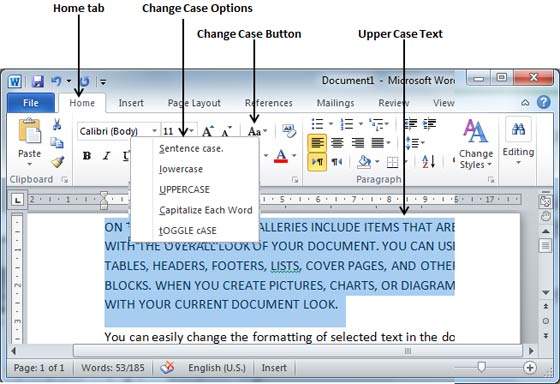
Изменить текст в верхний регистр
Это где каждое слово предложения в верхнем регистре. Преобразовать выделенный текст в верхний регистр очень просто, выполнив два простых шага:
Шаг 1 – Выберите часть текста, которую вы хотите изменить на жирный шрифт. Вы можете использовать любой метод выделения текста, чтобы выделить часть текста.
Шаг 2 – Нажмите кнопку « Изменить регистр» , а затем выберите опцию « UPPERCASE», чтобы отобразить все выбранные слова заглавными буквами. Все символы каждого выбранного слова будут написаны заглавными буквами.
Прописать текст
Случай с заглавной буквы – это случай, когда каждый первый символ каждого выбранного слова указан заглавной. Это очень просто, чтобы преобразовать выделенный текст в заглавные, выполнив два простых шага:
Шаг 1 – Выберите часть текста, которая должна быть написана заглавными буквами. Вы можете использовать любой метод выделения текста, чтобы выделить часть текста.
Шаг 2 – Нажмите кнопку « Изменить регистр» , а затем выберите опцию « Прописать каждое слово», чтобы поставить начальное заглавие на каждое выбранное слово.
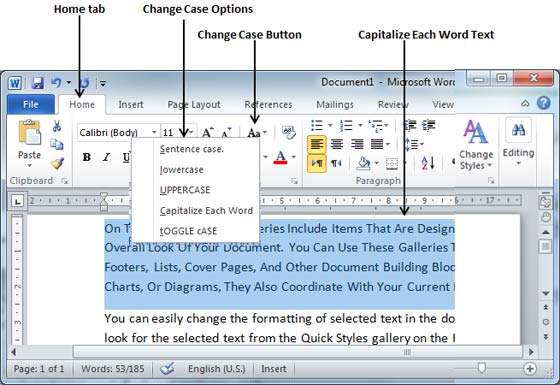
Переключить текст
Операция Toggle изменит регистр каждого символа в обратном порядке. Символ с большой буквы станет символом в нижнем регистре, а символ в нижнем регистре станет символом в верхнем регистре. Переключить регистр текста очень просто, выполнив два простых шага:
Шаг 1 – Выберите часть текста, которую вы хотите изменить на жирный шрифт. Вы можете использовать любой метод выделения текста, чтобы выделить часть текста.
Шаг 2 – Нажмите кнопку « Изменить регистр» , а затем выберите опцию « tOGGLE CASE», чтобы изменить все слова в нижнем регистре на слова в верхнем регистре; слова в верхнем регистре изменяются на слова в нижнем регистре.
Регистр букв в Ворде
В моменты спешки и просто невнимательности во время набора текста, случается, что весь текст или его фрагмент напечатан только заглавными буквами. Казалось бы, остаётся один выбор — всё стереть и печатать заново, но нет, следует всего лишь изменить регистр и выбрать соответствующий вариант написания слов. Существует несколько простых способов решить данный курьёз.
Знак регистра в Ворде
Чтобы в абзаце первое слово в предложении начиналось с прописной буквы и продолжалось строчными, нужно поменять режим на «Как в предложениях». Найти его можно следующим образом:
- Выделить часть набранной статьи или весь текст;
- Открыть в основном меню вкладку «Главная»;
- Выбрать знак регистра;
- Указать «Как в предложениях».
Такие варианты регистра как: «Все строчные» и «Все прописные» наиболее известны и понятны. Рассмотрим подробнее режимы: «Начинать с прописных» и «Изменить регистр».
Если выделить абзац и выбрать «Начинать с прописных». То каждое новое слово будет печататься в верхнем регистре, вне зависимости начинается предложение или нет.


Напишем предложение в обычном виде, т. е, первую букву первого слова в предложении делаем прописной, а последующие все строчные.
После выделения текста кликнем по «изменить регистр», то получится вот такой результат. Единственный ранее верхний регистр сменится на нижний, а далее идущие слова, написанные ранее в нижнем регистре, изменятся на верхний.

Следовательно, если фраза или предложение будет написано с прописных букв, после нажатия «изменить регистр» предложение изменит верхний регистр на нижний, в том числе и первую букву предложения. Наглядно можно увидеть ниже:


Посредством панели инструментов «Шрифт»
Когда набранный текст необходимо изменить, к примеру, сделать полностью заглавными, то воспользуйтесь данным способом. Для этого нужно:
- Выделить весь текст или его фрагмент;
- Перейти во вкладку «Главная» и кликнуть на диалоговое окно «Шрифт»;

Примечание. Данное окно «Шрифт» можно также вызвать комбинацией клавиш «Ctrl+D».
В новом окне укажите нужный вариант написания: «Малые прописные» или «Все прописные». После как установите галочку в соответствующем месте, в разделе «Образец» будет показан вид исходного текста.

С помощью сочетания клавиш
С помощью горячих клавиш смена регистра осуществляется моментально. Необходимо выполнить шаги:
- Выделить часть текстового документа;
- Нажать горячие клавиши «Shift+F3»(F3 располагается в первом верхнем ряду всей клавиатуры), F3 следует нажимать до тех пор, пока регистр не преобразует текст в нужный вид;

Этот способ изменит регистр букв в выделенном документе в 3 вариациях.
- Выделяем фрагмент статьи, нажимаем «Shift+F3». В результате получается текст в верхнем регистре.

- Кликаем второй раз по горячей клавише «F3». В итоге фраза написана в нижнем регистре.

- Жмём третий раз по кнопке «F3» и получаем предложение с заглавной буквы.

Разновидности регистра в версиях Ворда
Виды регистра, что будут описаны ниже, актуальны в том случае, если использовать комбинацию клавиш «Shift+F3».
Ворд 2003, 2013, 2016
В данных версиях есть нижеперечисленные вариации регистра:
- Все строчные;

- Все прописные;

- Каждое слово с прописной;

Версии Ворда 2007 и 2010
В текстовом редакторе Ворд в версиях 2007 и 2010 есть помимо двух стандартных видов «Всех прописных» и «Всех строчных» еще один:
- Как в предложениях;