Форум русскоязычного сообщества Ubuntu
Увидели сообщение с непонятной ссылкой, спам, непристойность или оскорбление?
Воспользуйтесь ссылкой «Сообщить модератору» рядом с сообщением!
- Форум русскоязычного сообщества Ubuntu »
- Поддержка »
- Для новичков в Ubuntu (Модератор: zg_nico) »
- Скорость скролла тачпада
Страницы: [1] Вниз
 Автор Тема: Скорость скролла тачпада (Прочитано 13900 раз)
0 Пользователей и 1 Гость просматривают эту тему.
Страницы: [1] Вверх
- Форум русскоязычного сообщества Ubuntu »
- Поддержка »
- Для новичков в Ubuntu (Модератор: zg_nico) »
- Скорость скролла тачпада
Страница сгенерирована за 0.038 секунд. Запросов: 25.
- Сайт
- Об Ubuntu
- Скачать Ubuntu
- Семейство Ubuntu
- Новости
- Форум
- Помощь
- Правила
- Документация
- Пользовательская документация
- Официальная документация
- Семейство Ubuntu
- Материалы для загрузки
- Совместимость с оборудованием
- RSS лента
- Сообщество
- Наши проекты
- Местные сообщества
- Перевод Ubuntu
- Тестирование
- RSS лента
© 2012 Ubuntu-ru — Русскоязычное сообщество Ubuntu Linux.
© 2012 Canonical Ltd. Ubuntu и Canonical являются зарегистрированными торговыми знаками Canonical Ltd.
Как контролировать скорость мыши или сенсорной панели в Ubuntu Linux
В этом посте описаны шаги, которые можно предпринять, чтобы настроить параметры скорости мыши или сенсорной панели в Ubuntu Linux.
Если вы видите, что указатель мыши или сенсорной панели перемещается по экрану быстрее, чем вы двигаетесь, это может быть связано с настройками ускорения или скорости мыши или сенсорной панели.
Кроме того, если ваш указатель движется слишком быстро или медленно, когда вы двигаете мышь или используете сенсорную панель, вы можете настроить скорость указателя для этих устройств.
Настройки скорости мыши Ubuntu Linux управляют мышью, увеличивая расстояние и скорость, с которой курсор перемещается по экрану, в зависимости от скорости физической мыши на поверхности.
Ниже описано, как настроить параметры скорости мыши или тачпада в Ubuntu Linux.
Как настроить скорость мыши и сенсорной панели в Ubuntu Linux
Как описано выше, если ваш указатель движется слишком быстро или медленно, когда вы двигаете мышь или используете сенсорную панель, вы можете настроить скорость указателя для этих устройств.
Ниже описано, как настроить параметры скорости мыши и сенсорной панели в Ubuntu Linux.
Ubuntu Linux имеет централизованное расположение для большинства своих настроек. От конфигурации системы до создания новых пользователей и обновления — все это можно сделать с System Settings панели.
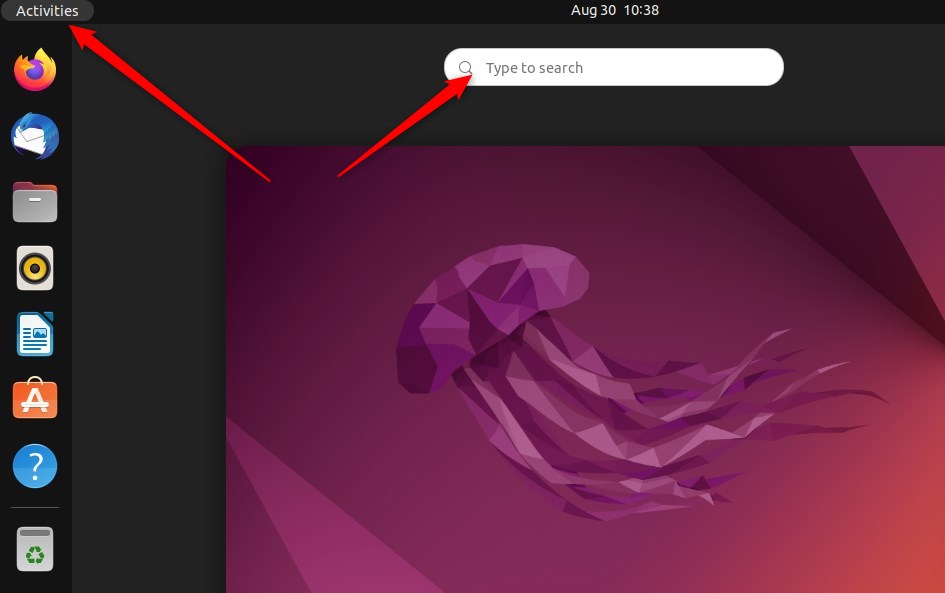
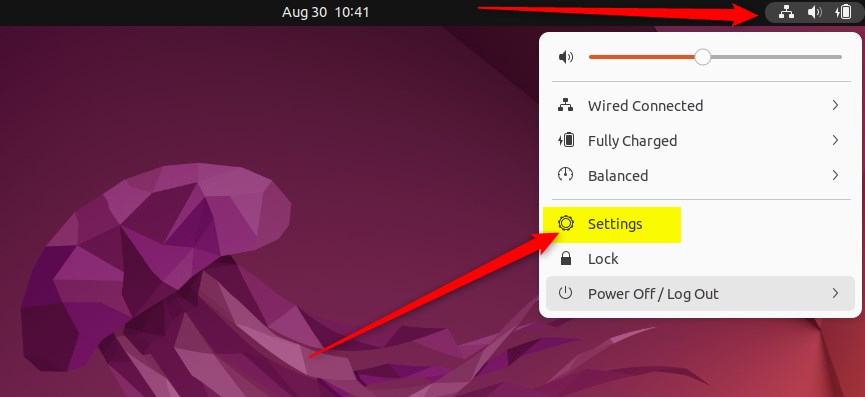
Либо щелкните меню «Система» в правом верхнем углу верхней панели на рабочем столе.
В меню «Система» выберите «Настройки», как показано ниже.
В приложении «Настройки» щелкните плитку «Мышь и сенсорная панель», чтобы открыть панель.
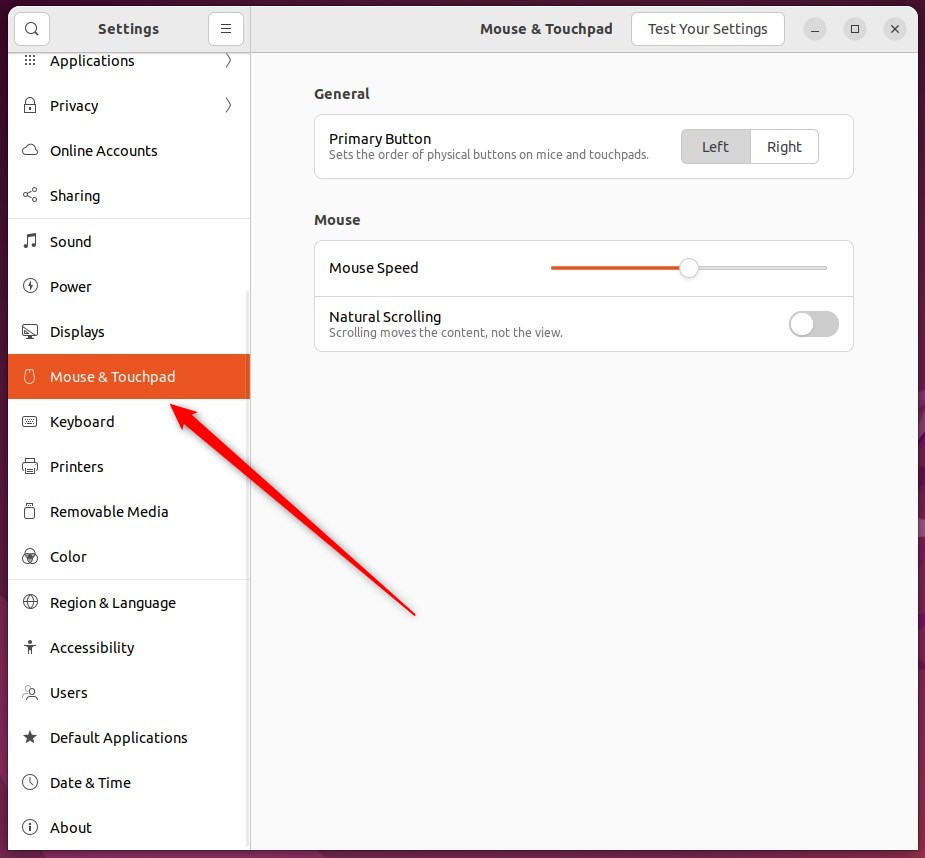
На панели «Системные настройки» -> «Мышь и сенсорная панель» в разделе «Мышь» отрегулируйте ползунок «Скорость мыши» или «Скорость сенсорной панели» так, чтобы движение указателя было удобным для вас.
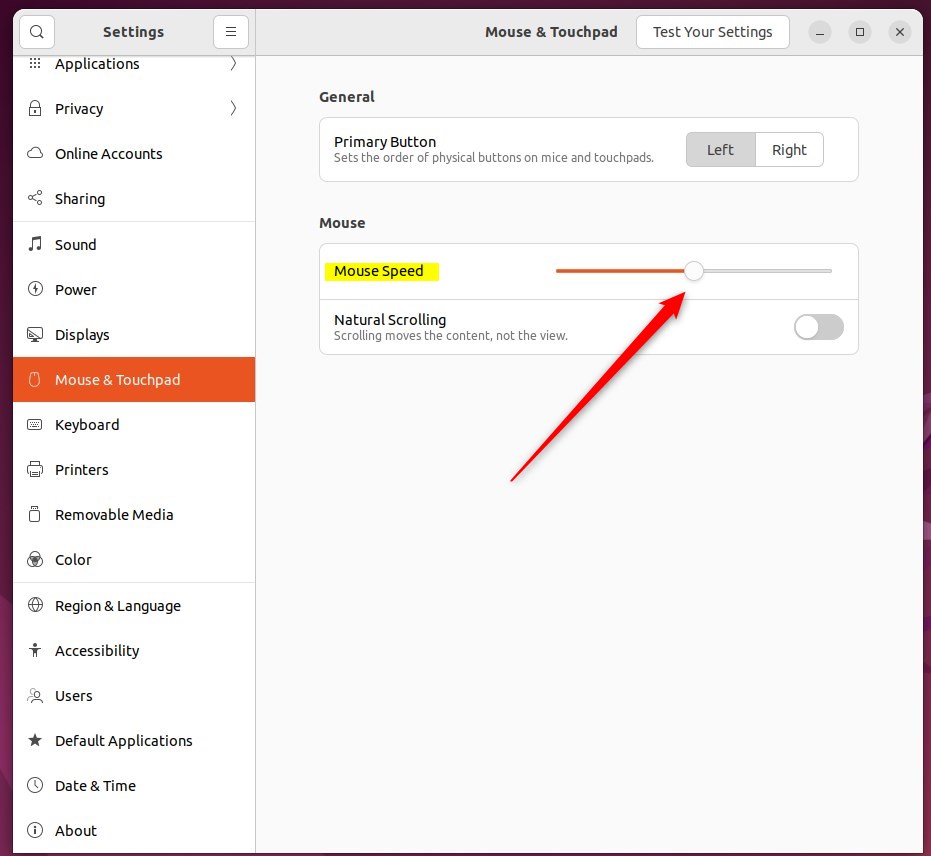
Иногда самые удобные настройки для одного типа устройств не подходят для другого.
Это должно сделать это! Теперь вы можете закрыть приложение «Настройки».
Вывод:
В этом посте показано, как настроить скорость мыши или сенсорной панели в Ubuntu Linux. Если вы нашли какую-либо ошибку выше или хотите что-то добавить, пожалуйста, используйте форму комментария ниже.
Насколько публикация полезна?
Нажмите на звезду, чтобы оценить!
Средняя оценка / 5. Количество оценок:
Оценок пока нет. Поставьте оценку первым.
Слишком быстрая прокрутка по тачпаду
Пользуюсь Fedora 26 с гномом на Wayland, почему-то когда использую прокрутку двумя пальцами по тачпаду содержимое экрана листает слишком быстро. Можно как-то конфигурировать скорость прокрутки? Настройка через xinput не дает никаких результатов. P.S. Прокрутка колесом мыши работает адекватно UPD: xinput —list
⎡ Virtual core pointer [master pointer (3)] ⎜ ↳ Virtual core XTEST pointer [slave pointer (2)] ⎜ ↳ xwayland-pointer:13 [slave pointer (2)] ⎜ ↳ xwayland-relative-pointer:13 [slave pointer (2)] ⎣ Virtual core keyboard [master keyboard (2)] ↳ Virtual core XTEST keyboard [slave keyboard (3)] ↳ xwayland-keyboard:13 [slave keyboard (3)] xinput —list-props 6
Device 'xwayland-pointer:13': Device Enabled (117): 1 Coordinate Transformation Matrix (119): 1.000000, 0.000000, 0.000000, 0.000000, 1.000000, 0.000000, 0.000000, 0.000000, 1.000000 Device Accel Profile (242): 0 Device Accel Constant Deceleration (243): 1.000000 Device Accel Adaptive Deceleration (244): 1.000000 Device Accel Velocity Scaling (245): 10.000000 xinput —list-props 7
Device 'xwayland-relative-pointer:13': Device Enabled (117): 1 Coordinate Transformation Matrix (119): 1.000000, 0.000000, 0.000000, 0.000000, 1.000000, 0.000000, 0.000000, 0.000000, 1.000000 Device Accel Profile (242): 0 Device Accel Constant Deceleration (243): 1.000000 Device Accel Adaptive Deceleration (244): 1.000000 Device Accel Velocity Scaling (245): 10.000000 Как изменить скорость скроллинга трекпада Mac
Каждый человек по-своему воспринимает текст на экране компьютера. Кому-то достаточно быстро пролистать страницу, чтобы ознакомиться со всем контентом на ней, другим же необходимо долго вчитываться в каждое предложение. Поэтому рано или поздно вам может понадобиться отрегулировать скорость скроллинга трекпада MacBook.
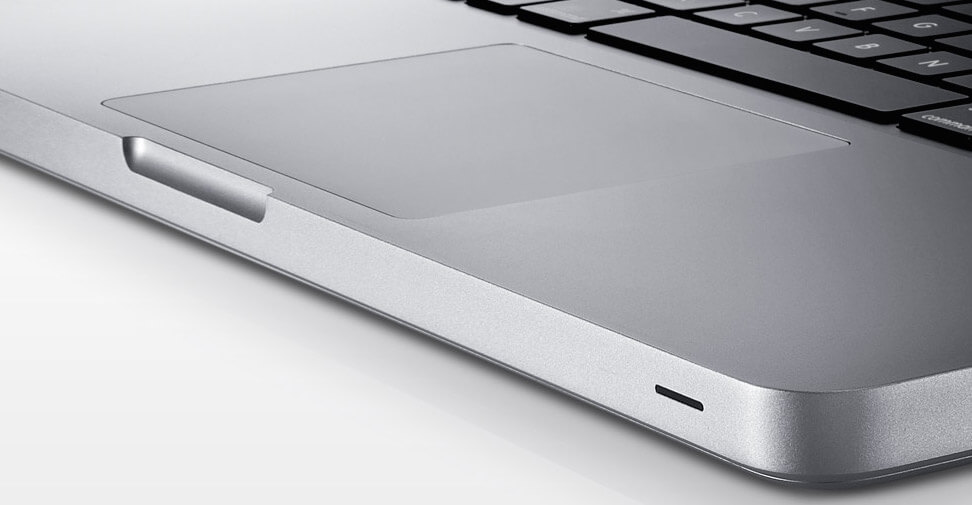
Меню настройки трекпада расположено в разделе «Универсальный доступ», куда владельцы Mac, как правило, заглядывают не чаще двух раз за все время владения компьютером. Чтобы в него попасть, для начала необходимо открыть системные настройки.

Далее выбираем меню «Мышь и трекпад» в разделе «Взаимодействие». Здесь находим «Параметры трекпада» — скорость прокрутки будет единственной, что вы сможете отрегулировать, так что не потеряетесь.
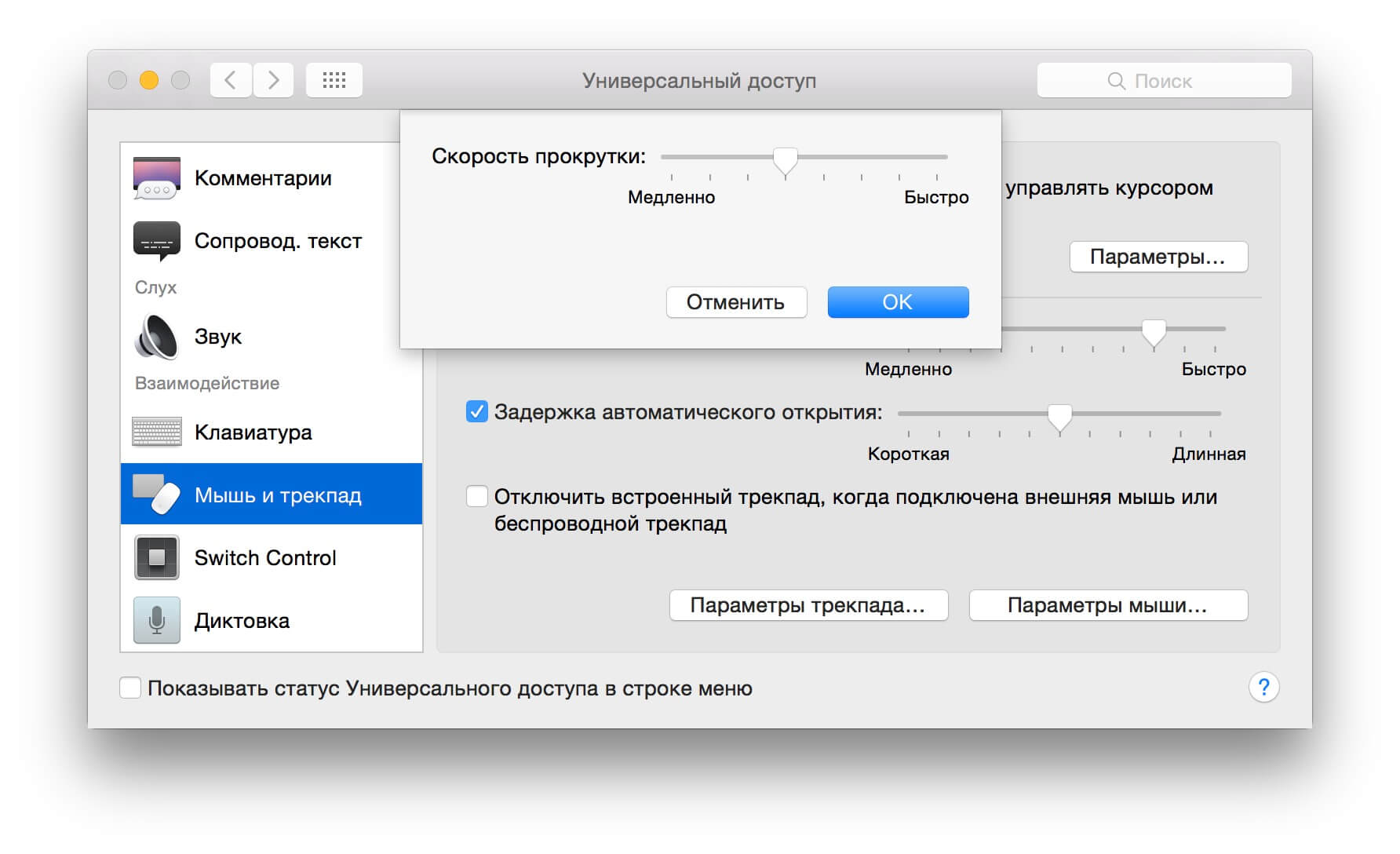
Этот параметр одинаково настраивается на всех современных версиях OS X и на любых MacBook, включая Mac mini или iMac с подключенным внешним трекпадом. Настройте комфортную скорость скроллинга, и чтение длинных статей (например, обзора Apple Watch Sport) станет еще приятнее.
По материалам osxdaily.com