Как сделать бесшовный узор в Иллюстраторе

В этом уроке мы разберем, как сделать простой и в то же время трендовый геометрический паттерн в Иллюстраторе. Вначале мы создадим повторяющуюся фигуру и затем будем сдвигать ее используя «Быстрые» Направляющие (Smart Guides). И в завершении у нас получиться современный узор, который мы с легкостью сможем перекрашивать. Используя эту технику можно создавать множество узоров в Adobe Illustrator.
4 способа создать бесшовный паттерн в Adobe Illustrator

Оглянитесь вокруг и вы обязательно заметите паттерны — повторяющиеся узоры образующие единую композицию. Их можно встретить в веб-дизайне при оформлении фона сайтов, видеоигр, в полиграфии — для печати на обоях, календарях, упаковках, тканях, а также в дизайне интерьера и разработке брендов. Орнаменты природы в виде снежинок, морозных узоров на стекле, пчелиных сот, листвы, паутины – все это тоже паттерны. В этом уроке познакомимся как создавать узоры с помощью программы Adobe Illustrator, которые можно применить к любым векторным объектам и тексту.
Пошаговое создание шаблона в иллюстраторе
Создадим монтажную область размером 2000×2000 px. Такое разрешение в 4 Мп требуется на некоторых фотостоках.

Для будущего паттерна я нарисовала вот такую бабочку.

Затем, используя клавиши выделения и копирования, добавила еще тройку таких же бабочек на область и методом заливки покрасила их в разные цвета.

Далее, нам нужно расположить бабочек так, чтобы они равномерно распределились в верхнем левом углу монтажной области и выступали за ее пределы.

Выделяем слева все то, что выходит за пределы области, нажимаем «Трансформирование»-«Перемещение».


Вводим значение по горизонтали равное ширине нашей монтажной области 2000 px, по вертикали ставим 0 и нажимаем копировать. Появляется такая же бабочка с противоположной стороны.

То же самое проделываем с элементами, выходящими за область сверху. Получим следующее.

Теперь подкорректируем изображение, заполняя пустующие зоны, раскрашивая дополнительные элементы.

Методы создания паттерна
Обрезать все, что выходит за пределы паттерна, можно несколькими способами:
- использование пустой рамки по краям тайла;
- обрезка;
- разделение;
- функция «создать шаблон».
Первый способ можно назвать самым легким и используемым в работе иллюстраторов, но его не принимают фотостоки. Необходимо создать квадрат без заливки и контура точно такого же размера, как монтажная область и поместить его на задний план. Затем все выделить и перетащить в панель «Образцы». После этого можно выполнять заливку любого объекта, используя этот образец. Пустой квадрат будет задавать границы нашего тайла, но не будет обрезать лишнее, а только скрывать.


Во втором способе мы будем совершать похожие действия. Берем квадрат одинакового размера с областью и помещаем его на наш рисунок. Далее все выделяем и нажимаем «Обрезка». Получим требуемый паттерн. В данном случае минусом будет образование нарезок элементов.

Третий способ является сложным, но считается более профессиональным. Квадрат, созданный по аналогии с двумя предыдущими методами, помещаем сверху изображения, выделяем его и отделяем при помощи функций «Объект»-«Контур»-«Разделить нижние объекты».

Затем следует разгруппировать изображение и удалить лишние детали, выходящие за монтажную область. Делать это нужно особо тщательно, так как не удаленные элементы будут искажать и мешать созданию правильного шаблона узора.

После удаления снова группируем все и добавляем узор в панель с образцами. Созданный паттерн этим способом можно смело размещать на фотостоках, например на Shutterstock.
Четвертый способ намного облегчил работу дизайнеров и отлично работает в версиях Adobe Illustrator CS6 и выше. На монтажную область помещается нужный элемент, а затем при помощи функции «Узор»-«Создать» получаем заготовку будущего паттерна.

Здесь возможно корректировать элементы: цвет, форму, размер, расположение.
Подобрав желаемые параметры к изображению, нажимаем готово, и наш узор автоматически отправляется в образцы. Теперь мы можем делать заливки разных объектов.

Данные способы создания шаблона очень просты. Готовые паттерны не образуют швов и могут использоваться для создания бесконечных фонов.
Простой способ создать бесшовный узор (текстуру,seamless) — Pattern


Seamless (от англ. «бесшовный») — бесшовная текстура, картинка квадратной или прямоугольной формы, которую можно размножать бесконечно, в результате чего получается сплошной узор без видимых границ (без швов). В adobe illustrator такие симлесс-текстуры называются Pattern. Pattern обычно используются в качестве заливки, то есть находятся в палитре Swatches. Бесшовные текстуры очень популярны на микростоках.
Существует масса способов создания таких текстур, я сталкивалась и с довольно, на мой взгляд, сложными, основанными на математических вычислениях точек….
Но я все делаю гораздо проще:) Вот мой вариант урока в программе иллюстратор для создания симлесс-текстур.
Определяем для себя размеры будущего паттерна — он может быть квадратной или прямоугольной формы. Для меня удобнее квадрат, размера 700х700 рх, т.е. я создаем новый документ такого размера. Внутри этого квадрата рисуем по всей площади узор:

Выделяем весь узор и сдвигаем его таким образом, чтобы узор пересек 2 стороны ограничивавшего квадрата:

В элементах, пересекающих линии нельзя использовать градиент.
Способ 1 (подходит для сложных рисунков с большим количеством элементов)
Выбираем в панели инструментов Нож:
Зажав Shift+Alt проводим ножом по первой линии пересечения моего узора и ограничивающего квадрата:

В итоге мой узор разрезан на 2 части по линии пересечения с ограничивающим квадратом. Далее выделяем все то что отрезано и выходит за рамки ограничивающей области (в моем случае — правую часть) и:
способ 1 : зажав Shift, перетаскиваем это влево, до противоположной стороны квадрата

способ 2 : жмем Enter и в появившемся окне вводим по вертикали ‘0’, а по горизонтали ‘-700’ (сторона нашего квадрата), и ОК

Тоже самое проделываем и с дугой частью узора, выступающей за пределы квадрата ( в моем случае она снизу):

Эту часть нужно также обрезать:
способ 1 : зажав Shift, перетащить это вверх, до противоположной стороны квадрата
способ 2 : жмем Enter и в появившемся окне вводим по вертикали ‘-700’, а по горизонтали ‘0’ (сторона нашего квадрата), и ОК
Вот и все — бесшовный узор готов:
Способ 2 (подходит для простых рисунков БЕЗ большого количеством элементов)
Второй способ может быть проще в использовании, так как с ножом иногда бывает сложно управляться, т.е. сложно провести линию ножом точно по контуру квадрата

Для обрезки выступающих элементов нарисуем прямоугольник с одной стороны так, чтобы он перекрывал их и одна сторона прямоугольника лежала точно на границе ограничивающего квадрата. Либо можно нарисовать простую линию по краю квадрата.

Выделяем все фигуры и воспользуемся инструментом «Обработка контуров > Разделение» (Pathfinder > Divide).

Теперь нужно разгрупировать элементы и удалить все ненужные контуры. Будьте внимательны, после применения инструмента «Разделение» (Divide) могут остаться незамкнутые кривые и невидимые обрезки форм (здесь всё зависит от строения контура обрезаемого объекта) — это надо исправить, иначе работу не примут на микростоке.
Далее отрезанные элементы перемещаем на противоположную сторону любым из способов, описанных выше.
Все, паттерн готов!!

Забирайте подборки шрифтов и цветовых палитр в нашем Телеграм-канале (регулярно по пятницам).
Как делать паттерны в Illustrator

Как делать паттерны в Illustrator . Когда вы знаете, как создавать простые рисунки в Illustrator, легко создавать привлекательные узоры. Научиться создавать бесшовные шаблоны — отличный способ перепрофилировать существующую работу в области брендинга, лицензирования и дизайна упаковки.
В Illustrator есть инструменты, которые делают создание шаблонов бессмысленным. Но в этом уроке мы вернемся к старой школе и покажем вам, как спланировать шаблон в аналоговом стиле Illustrator.
Потому что понимание того, как создавать шаблоны, является важным дизайнерским навыком. Это поможет вам создавать более качественные узоры в Illustrator и любом другом программном обеспечении, а также делать наброски и концептуальные работы.
Настройка документа
В этом уроке я буду создавать бесшовный узор в Adobe Illustrator без использования инструмента Adobe Pattern Maker. Я начинаю с монтажной области 12 × 12 дюймов с разрешением 300 dpi и цветовым режимом CMYK. См. рис. 1
ПРИМЕЧАНИЕ. Образцы бесшовных повторяющихся узоров не обязательно создавать на квадратной монтажной области, выполненной в виде квадратной плитки. Вы также можете создавать образцы узоров на прямоугольной монтажной области при условии, что вы применяете те же основные принципы при размещении своих мотивов.
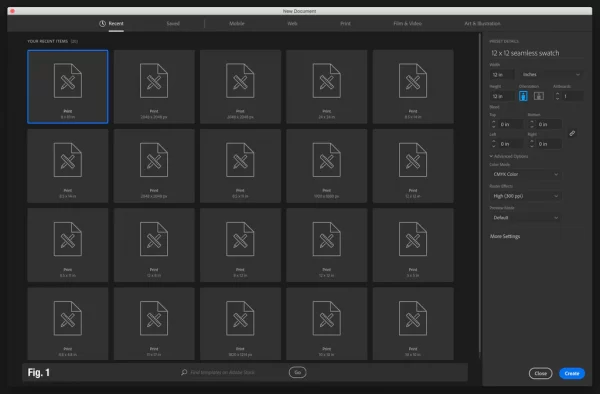
Делать паттерны в Illustrator
Ограничительная рамка

Делать паттерны в Illustrator
Фоновой цвет
Я создаю новый слой для фонового цвета и делаю квадрат размером 13 x 13 дюймов, выходящий за края монтажной области. Выровняйте этот квадрат (как по горизонтали, так и по вертикали) с монтажной областью и заблокируйте слой. См. рис. 2В .
Создайте свои мотивы
Нарисуйте свои мотивы с помощью инструмента «Перо », « Карандаш », « Фигуры » или « Кисть -клякса» . Создайте новый отдельный слой для каждого из ваших мотивов. Это облегчит создание повторов каждого мотива позже, если вам это понадобится. См. рис. 3 .
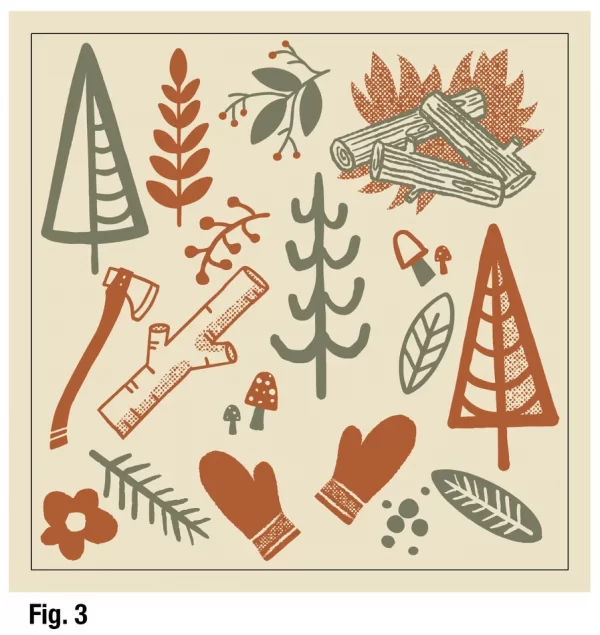
Делать паттерны в Illustrator
Расположите свои мотивы
Получайте удовольствие, размещая свои мотивы в случайном порядке внутри и вокруг монтажной области, пока не найдете приятную композицию.
Вы можете изменить размер некоторых из них (удерживайте нажатой клавишу Shift , чтобы увеличить или уменьшить их размер пропорционально). Отразить /отразить ( Объект > Трансформировать > Отразить ) и повернуть ( Объект > Трансформировать > Повернуть ) другие.
Некоторые из ваших мотивов будут нависать над монтажной областью, не волнуйтесь, мы разберемся с этим в следующих нескольких шагах. См. рис. 4
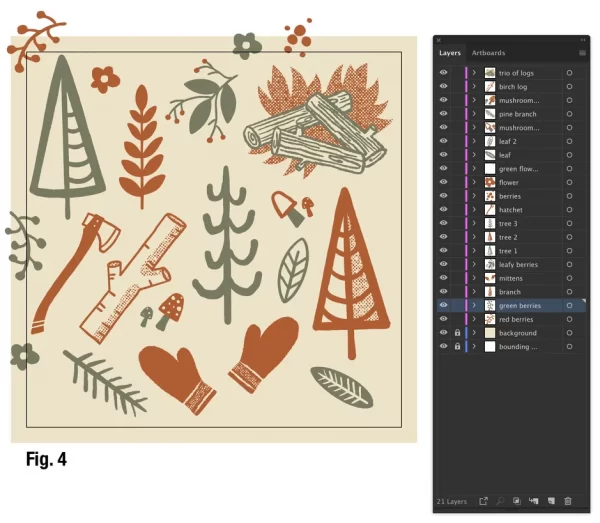
Делать паттерны в Illustrator
ПРИМЕЧАНИЕ. Существует много типов макетов шаблонов — блок, кирпич и половина кирпича, падение, бросок, случайный, Ditzy, и это лишь некоторые из них.
Одна из самых важных вещей, о которой следует помнить при создании бесшовного узора в Illustrator, заключается в том, что любой объект или мотив, который выходит за пределы краев монтажной области, должен иметь повторяющиеся расширяющиеся части в области монтажной области, чтобы узор был бесшовным.
Например, если мотив находится в верхнем левом углу, но выступает за края монтажной области и «обрезается», «обрезанный» фрагмент должен быть повторен с правой стороны монтажной области на равном расстоянии внутри монтажной области. Поскольку мы используем монтажную область размером 12 x 12 дюймов, любые «обрезанные» мотивы будут повторяться на 12 дюймах как по горизонтали, так и по вертикали.
См. рис. 5: Чтобы сделать это правильно, создайте копию расширяющегося мотива и вставьте ее на место. CMD C (для копирования), CMD + Shift V (для вставки на место).
Используйте инструмент Transform, чтобы переместить копию. Поместите символ + и введите число 12 на оси X :.
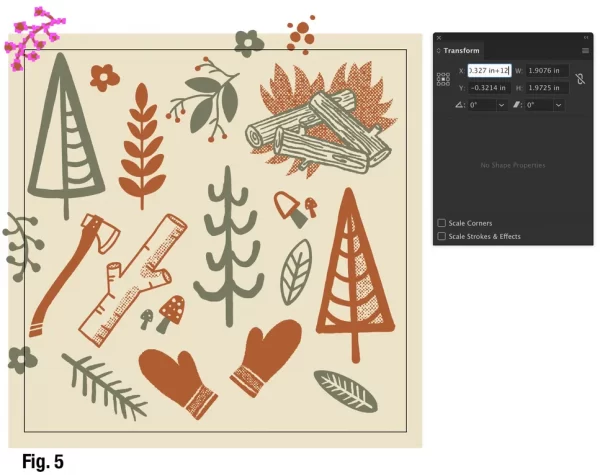
Делать паттерны в Illustrator
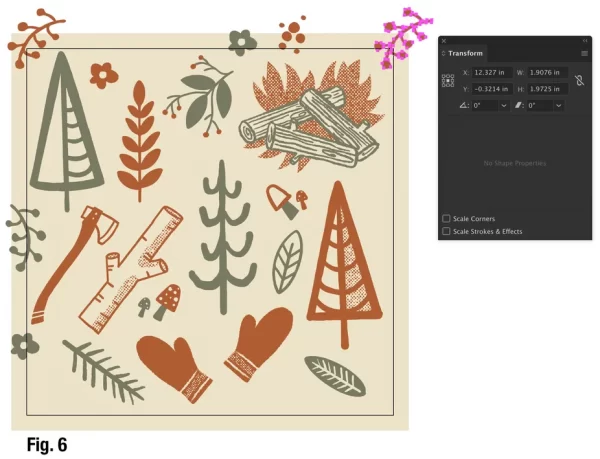
См . рис. 6: это переместит скопированный мотив более чем на 12 дюймов, и теперь он будет выступать за края монтажной области на противоположной стороне.
Поскольку два мотива на рис. 6 нависают над верхними краями монтажной области, их необходимо повторить по вертикали.
Делать паттерны в Illustrator
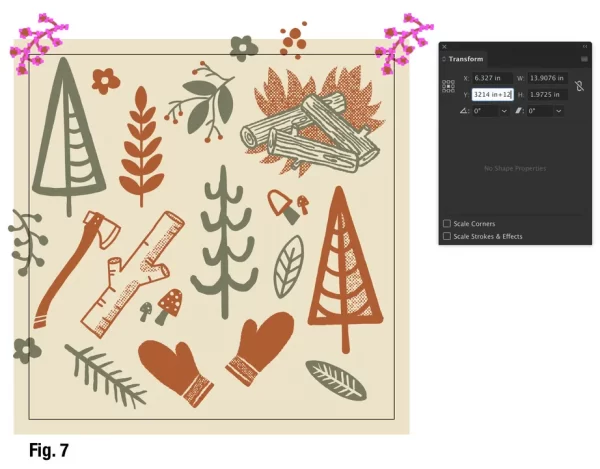
См. рис. 7: выберите оба мотива в верхнем левом и правом углах, скопируйте и вставьте их на место. CMD C (для копирования), CMD + Shift V (для вставки на место).
Используйте инструмент Transform, чтобы переместить скопированные мотивы. Поместите символ + и введите число 12 на оси Y :.
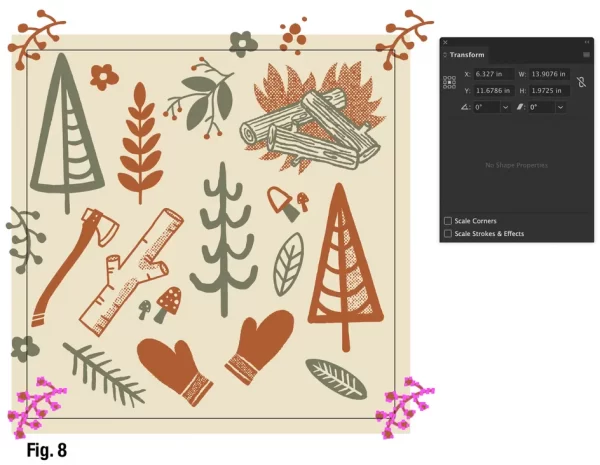
См. рис. 8: это переместит скопированные мотивы вниз на 12 дюймов, и теперь они будут выступать за нижний левый и правый края монтажной области.
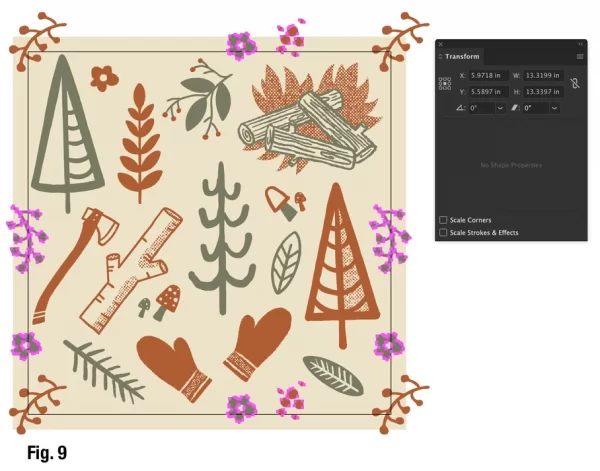
Продолжайте копировать и вставлять свои мотивы, пока все нависающие мотивы не будут повторяться на противоположной стороне. См. рис. 9 .
ПРИМЕЧАНИЕ. Использование символов + и – на панели « Преобразование »
X: ось , с помощью символа + — перемещает копию по горизонтали вправо,
X: ось , с помощью символа — перемещает копию по горизонтали влево,
Y: ось , с помощью символа + — перемещает копию вниз по вертикали,
Y: ось , с помощью символа — перемещает копию вверх по вертикали.
Делать паттерны в Illustrator
Делать паттерны в Illustrator
Делать паттерны в Illustrator
Пришло время создать образец узора
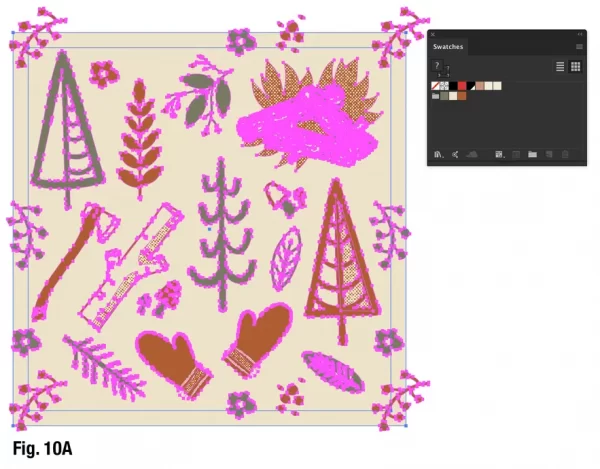
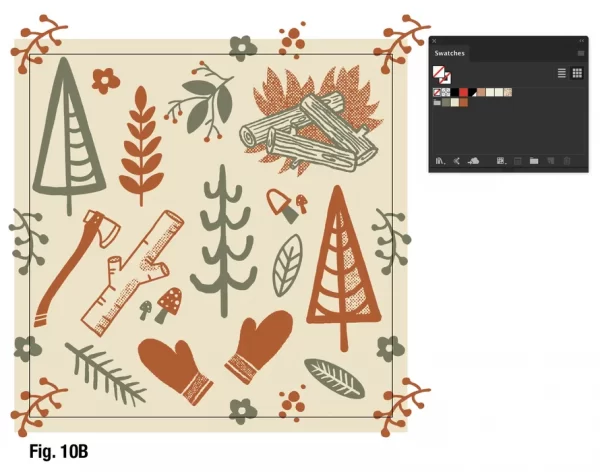
Начните с разблокировки всех ваших слоев. Выберите все ( CMD + A ) и перетащите все на панель Swatches. См. фиг. 10А и 10В .
Делать паттерны в Illustrator
Делать паттерны в Illustrator
Проверьте свой образец узора
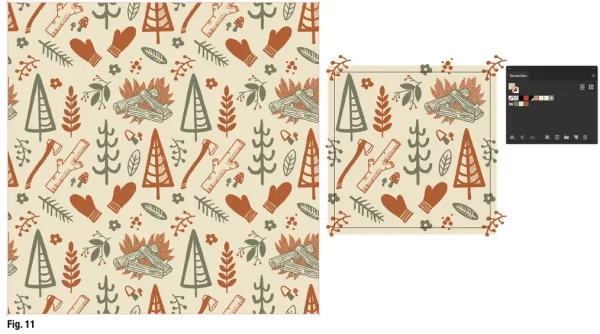
Иногда образцы узоров не повторяются должным образом. Это может быть случайное подталкивание одного мотива, которое сбивает его с толку, или вы могли пропустить повторение мотива. Вот почему всегда полезно протестировать образец выкройки, чтобы убедиться, что он правильно повторяется, прежде чем использовать его в другом месте.
Для этого создайте новый слой и нарисуйте новый квадрат (у меня размер 24 x 24 дюйма), но подойдет любой размер больше образца узора. Заполните квадрат только что созданным образцом узора. См. рис. 11 .
Делать паттерны в Illustrator
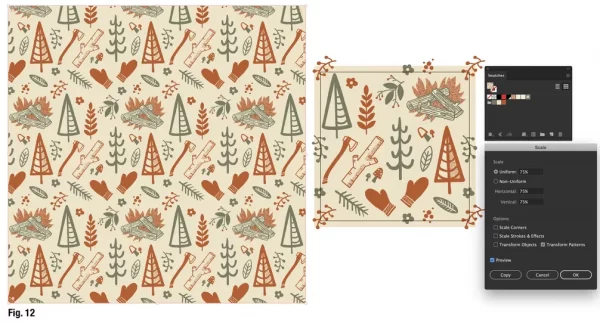
Чтобы увидеть ваш узор в меньшем масштабе, перейдите в Object > Transform > Scale .
Установите Масштаб на Равномерный , выберите Процент , до которого вы хотите масштабировать свой шаблон, в разделе « Параметры » установите флажок рядом с «Трансформировать шаблоны » и установите флажок рядом с кнопкой « Предварительный просмотр ». См. рис. 12.
Делать паттерны в Illustrator
Экспортируйте свой образец
Если вы довольны результатами своего нового образца бесшовного узора, теперь вы можете экспортировать его из Illustrator. Вот и все… получайте удовольствие, создавая свои собственные образцы!

Я занимаюсь векторной графикой с 2010 года. Я торгую на микростоках и выполняю различные частные заказы по созданию иллюстраций. В процессе работы были освоены различные приемы и технички. Но жизнь не стоит на месте, поэтому мы движемся дальше!
Родом из Украины, я живу в США. Время от времени я посещаю Великобританию.
Мне нравится рисовать карандашом, я учусь работать красками (пока акриловыми). Потому-то с детства неплохо получалось рисовать. Я участвовала в конкурсах и занимала высокие места.