Миграция контактов iPhone

Возможность копировать контакты с iPhone на Mac или ПК — в обход iTunes и облачных хранилищ. Быстрый перенос группы контактов на iPhone. Объединение нескольких адресных книг.
Загрузить iMazing Загрузить iMazing Загрузить iMazing Купить
Для Mac и Windows
Экспорт контактов на компьютер
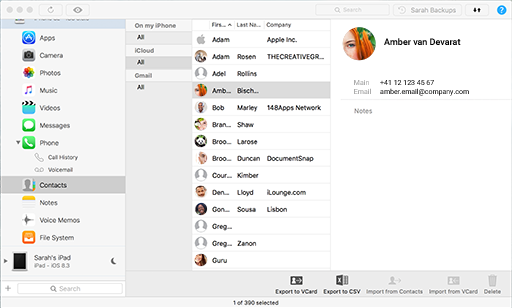
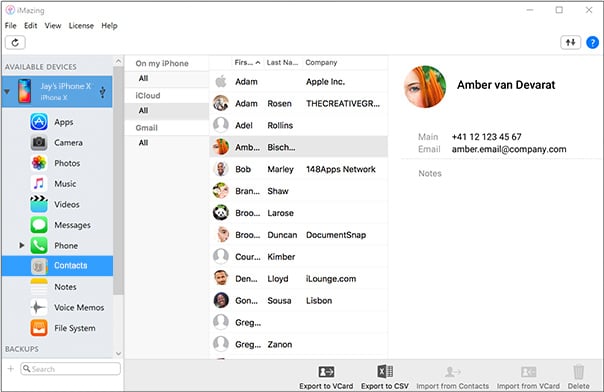
Важный телефонный номер никогда не потеряется, если сохранить всю адресную книгу iPhone на Mac или ПК. Поддерживается экспорт:
- в Контакты Windows и штатную программу macOS «Контакты»;
- в формате vCard (отдельными файлами либо как vCard с несколькими контактами);
- в формате Excel / CSV, совместимом с Microsoft Outlook и Excel.
Your Contacts.vcf
Импорт контактов на iPhone
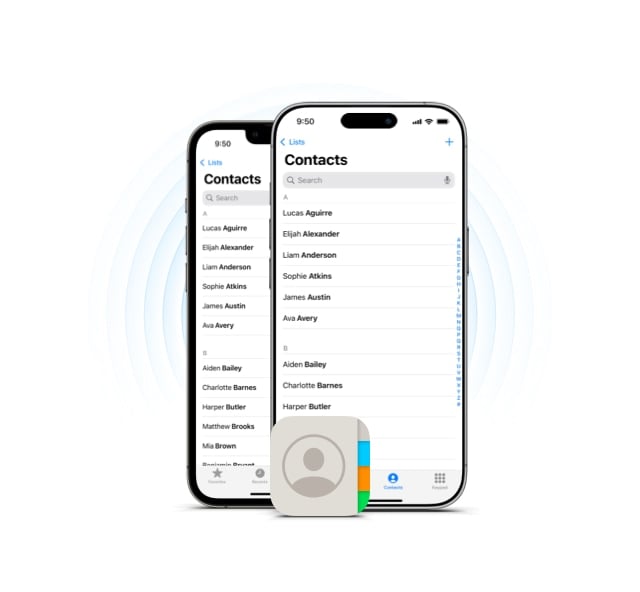
Благодаря iMazing синхронизировать контакты с iPhone или iPad легко как никогда. Просто перетащите файлы контактов на мобильное устройство или импортируйте их прямо из программы «Контакты» для Mac или из контактов Windows.
Единая адресная книга
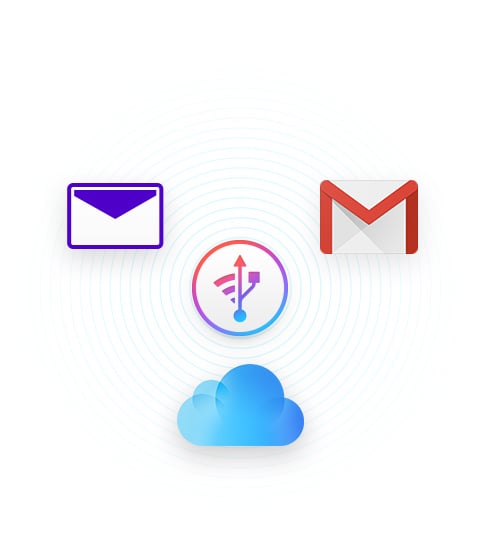
Управляйте адресными книгами на Mac или ПК. iMazing умеет извлекать контакты из аккаунтов iPhone — в том числе из iCloud, Gmail и Yahoo. Это очень удобно, если требуется объединить контакты из нескольких источников.
Безопасное локальное хранение
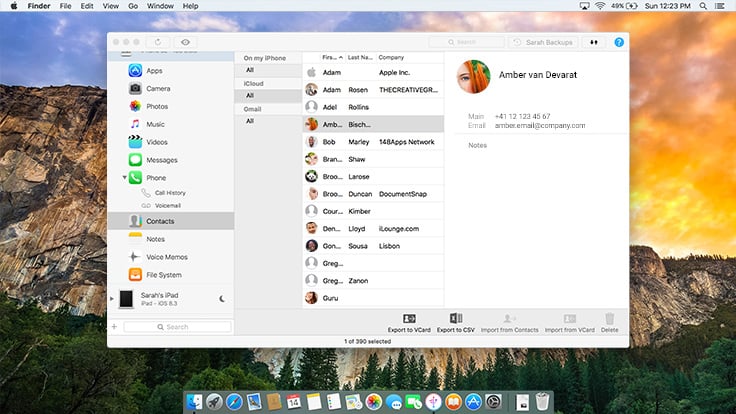
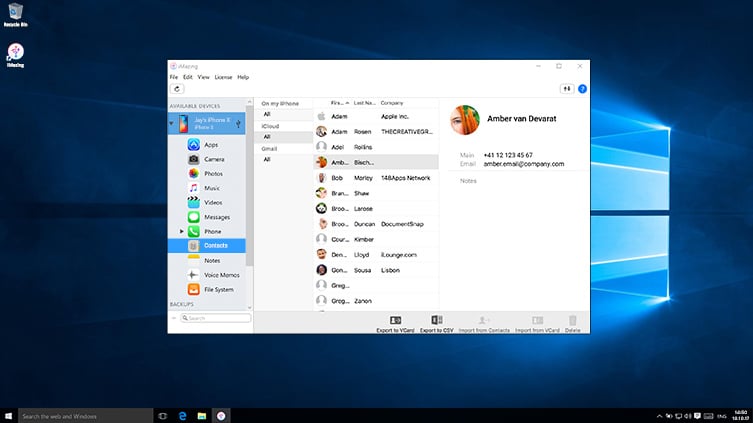
Чтобы работать с адресными книгами, не обязательно привязываться к облачным сервисам. Управляйте всеми данными со своего компьютера. Благодаря функции резервного копирования вы всегда сможете восстановить любой нужный контакт.
iMazing и контакты
Миграция адресной книги с iPhone на компьютер и обратно. Поддержка программы «Контакты» для Mac, контактов Windows, экспорт в совместимый с Outlook формат CSV.
Загрузить iMazing Загрузить iMazing Загрузить iMazing Купить
Поддерживает все модели iPhone, iPad и iPod.
Совместим с Mac и Windows.
Последняя версия: 2.17.14. Последнее обновление: Nov 13, 2023 Последняя версия: 2.17.14. Последнее обновление: Nov 13, 2023 Последняя версия: 2.17.15. Последнее обновление: Nov 14, 2023
Отзывы об
iMazing

Truly a great software!
Truly a great software with rugged capabilities. I have been using it for years alongside with others that do the same thing, but iMazing is the only one that stood the test of time! It is just what anyone needs for the next level in Apple products backup versatility.
The best file management and backup software for iPhones.
iMazing is the very best software to manage and backup the files on your iPhone! I currently use an iPhone X, which I am extremely happy with. However, I always found it complicated and cumbersome to backup and manage my files on my iPhone using iTunes. Enter iMazing! It is simply the very best software to backup, manage/transfer files and photos and even transfer all your content and apps to a new iPhone. In addition, iMazing’s support is incredible! I recommend iMazing without any reservations.
Useful, Elegant and Effective.
iMazing takes the basic connectivity between my Mac and iPhone and brings it to a level which makes computer and phone practically one unit. Moving music, messages, contacts and more is simple and reliable. I can’t think of another application I’ve tried which does as much as iMazing as well.
Как перенести контакты с iPhone на компьютер
«У меня есть iPhone, но он не очень хорошо работает в последнее время, поэтому я должен взять его в магазин Apple и поменять, но я не хочу терять свои контакты. Как перенести контакты с iPhone на компьютер?«
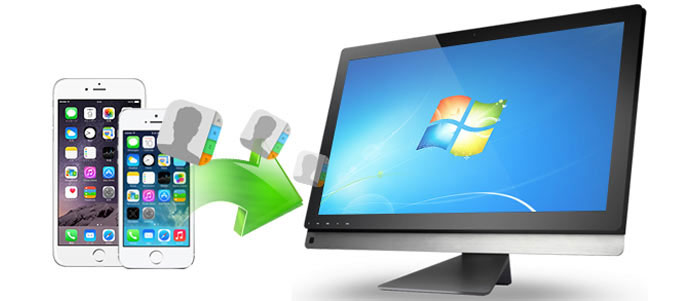
Как перенести контакты с iPhone на компьютер?
Это типичный вопрос из ответа Yahoo, и многие пользователи iPhone также столкнутся с проблемой самосхвата, когда по каким-то причинам они собираются сменить свои iPhone. Как мы все знаем, список контактов можно рассматривать как самый важный файл в iPhone. В отличие от телефонов Google Android, iPhone не позволяет людям копировать свои контакты на SIM-карту. Это создает много неудобств для пользователей iPhone, особенно когда они собираются создавать резервные копии контактов iPhone на компьютере. В связи с этим передача контактов с iPhone на компьютер стала горячей темой среди пользователей iPhone.
У вас есть ответ, чтобы скопировать контакты iPhone на ПК? Если нет, вы пришли в нужное место. В этой статье мы покажем вам четыре простых метода, которые помогут вам перенести контакты с iPhone X / 8/7/6/5/4 на компьютер.
- Часть 1. Как перенести контакты с iPhone на компьютер с помощью FoneTrans (Best way)
- Часть 2. Как перенести контакты с iPhone на компьютер с помощью iTunes
- Часть 3. Как перенести контакты с iPhone на компьютер с помощью iCloud
- Часть 4. Как перенести контакты с iPhone на компьютер с помощью приложения «Контакты»
Часть 1. Как перенести контакты с iPhone на компьютер с помощью FoneTrans (Best way)
FoneTrans имеет высокую репутацию и действительно представляет большую трудность для пользователей iPhone, поскольку он может помочь вам легко перенести ваши контакты с iPhone на компьютер (без iTunes). Более того, если вы хотите перенести свои контакты в свой Gmail и другой адрес электронной почты для двойной страховки, этот FoneTrans предоставляет больше форматов, чем iCloud, чтобы пользователи могли создавать резервные копии своих контактов с iPhone в Outlook, Gmail, Yahoo.
- Перенос музыки, фотографий, книг с iPod на Mac или библиотеку iTunes.
- Резервное копирование SMS, MMS и контактов в программу.
- Простые в использовании функции и быстрая скорость передачи.
- Полностью совместим с iPhone X / 8/7 (Plus) / 6s (Plus) / 6 (Plus) / 5s / 5c / 5/4, работает под управлением iOS 12/11/10/9/8/7.
3 простых шага для переноса контактов с iPhone на компьютер с iOS Transfer
Вот краткое руководство по использованию этого замечательного приложения для передачи контактов с iPhone на компьютер. Но во-первых, бесплатно скачайте эту программу на свой ПК или Mac.
Шаг 1 Откройте инструмент переноса iOS
Установите и запустите iOS Transfer на своем компьютере / Mac. Подключите ваш iPhone к компьютеру через USB-кабель, FoneTrans автоматически определит ваш iPhone после того, как ваш iPhone будет доверять компьютеру.
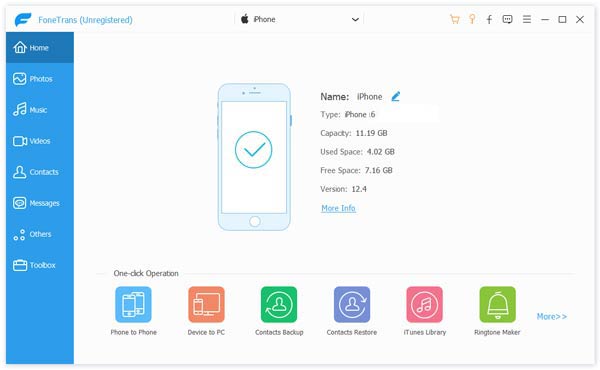
Как перенести контакты с iPhone на компьютер с помощью FoneTrans — Шаг 1
Шаг 2 Выберите контакты
Все данные iPhone будут отображаться в виде различных категорий на левой панели, включая «Мультимедиа», «Плейлисты», «Фотографии», «Книги», «Контакты», «SMS» и т. Д. Здесь выберите Контакты, и вы можете просмотреть и выбрать контакты, которые вы хотите скопировать.
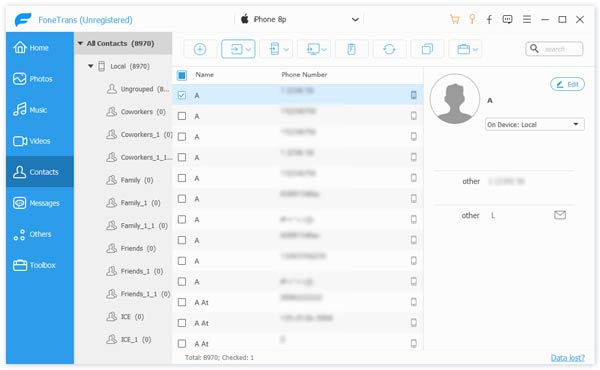
Как перенести контакты с iPhone на компьютер — Шаг 2
Шаг 3 Перенос контактов
Нажмите Импорт/Экспорт на верхней панели. В раскрывающемся меню вы увидите две опции: Экспорт выбранных контактов or Экспортировать все контактывыберите один в соответствии со своими потребностями, подождите несколько секунд, и контакты будут перенесены на ваш компьютер.
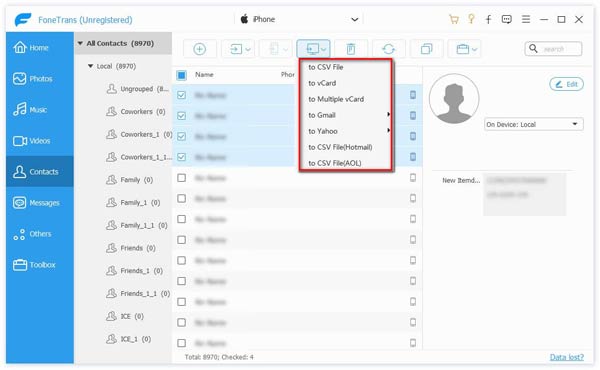
Как перенести контакты с iPhone на компьютер — Шаг 3
Внимание : С помощью FoneTrans вам разрешено экспортировать контакты в виде файла CSV, файла Vcard, адресной книги Windows, OutLook и т. Д., Что позволяет легко переносить ваши контакты в Gmail или Yahoo в соответствии с вашими потребностями.
Часть 2. Как перенести контакты с iPhone на компьютер с помощью iTunes
Когда люди собираются создавать резервные копии своих контактов iPhone на компьютере, первым подходящим инструментом, который приходит вам на ум, будет iTunes. iPhone хочет, чтобы люди полагались на iTunes для резервного копирования и восстановления своих файлов iPhone, включая список контактов, но многие пользователи iPhone жалуются, что iTunes не является хорошим способом резервного копирования их контактов, особенно для новых пользователей iPhone. В любом случае, чтобы перенести контакты iPhone на компьютер, вы можете сделать следующее:
Шаг 1 Загрузите и откройте последнюю версию iTunes. Подключите ваш iPhone к компьютеру через USB-кабель.
Шаг 2 После того, как ваш iPhone будет распознан автоматически, перейдите на вкладку устройства и выберите Итоги в левой панели.
Шаг 3 В главном окне перейдите к Резервные копии раздел, нажмите Создать копию Кнопка для резервного копирования всех контактов iPhone, а также других данных на вашем компьютере.
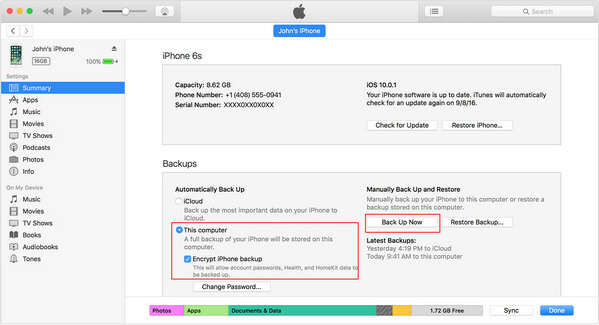
Как перенести контакты с iPhone на компьютер с помощью iTunes
Даже если вы перенесли контакты с iPhone на компьютер, вы должны знать, что iTunes не позволяет выборочно просматривать или восстанавливать какие-либо контакты. После того, как контакты перешли через iTunes, вы можете проверить контакты в iTunes здесь.
Часть 3. Как перенести контакты с iPhone на компьютер с помощью iCloud
Шаг 1 На вашем iPhone нажмите «Настройки», найдите iCloud и войдите в свою учетную запись iCloud.
Шаг 2 Найдите Контакты и включить.
Шаг 3 Прокрутите вниз до «Storage & Backup», затем нажмите «Back Up Now».
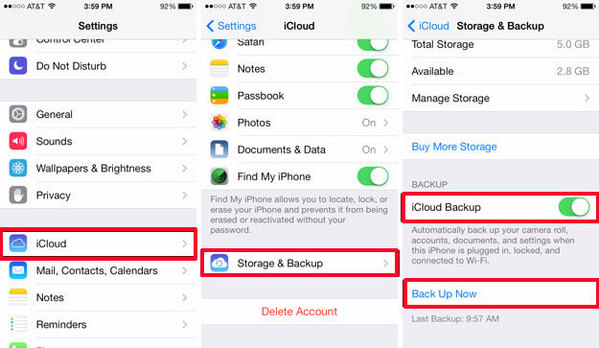
Как перенести контакты с iPhone на компьютер — сделать резервную копию контактов в iCloud
Шаг 4 После резервного копирования контактов iPhone в iCloud вы можете посетить icloud.com на своем компьютере и загрузить контакты на свой компьютер.
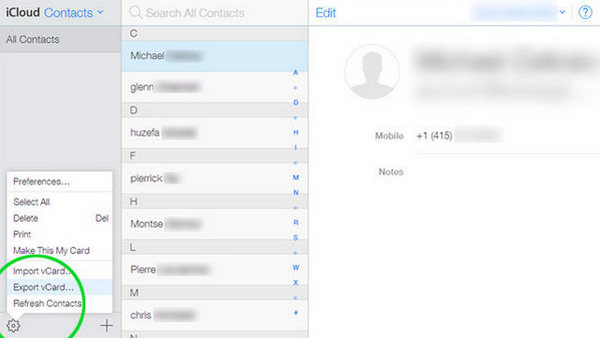
Как перенести контакты с iPhone на компьютер — экспортировать контакты в iCloud
Вы когда-нибудь пытались использовать iCloud для экспорта контактов iPhone на компьютер? Если у вас есть, вы знаете, что это может быть немного сложнее перенести контакты на компьютер с iCloud на вашем компьютере. Кроме того, еще одна причина, по которой люди не хотят использовать iCloud, заключается в его незащищенности. Защита конфиденциальности пользователей — это самая важная вещь для пользователей.
Часть 4. Как перенести контакты с iPhone на компьютер с помощью приложения «Контакты»
Чтобы не использовать iTunes, некоторые люди устанавливают приложение «Контакты» на свои iPhone. Мы должны признать, что это действительно удобное приложение, благодаря которому люди могут легко создавать резервные копии своих контактов. Но копировать и сохранять свои контакты только на свой iPhone — это небезопасный способ, если вы потеряли iPhone, обновление iOS и многие другие потенциальные условия. Поэтому перенос ваших контактов с iPhone на компьютер абсолютно необходим для всех пользователей iPhone. В этом примере мы будем использовать приложение My Contacts Backup, но есть и другие варианты.
Шаг 1 Загрузите и запустите это приложение контактов на вашем iPhone. Нажмите OK, когда приложение запросит доступ к вашим контактам.
Шаг 2 Нажмите Резервное копирование. После этого нажмите на электронную почту, прикрепите файл VCF к электронному письму и отправьте его в свою учетную запись Gmail.
Шаг 3 Откройте электронную почту со своего компьютера или Mac, загрузите файл VCF
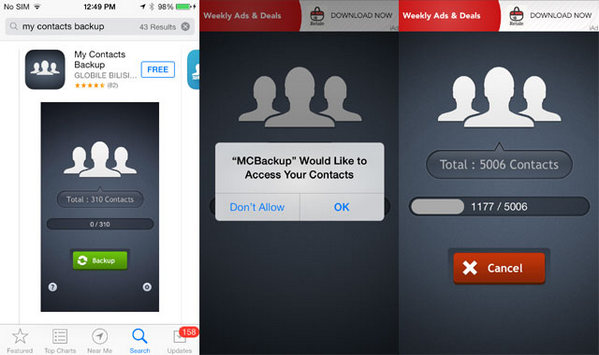
Как перенести контакты с iPhone на компьютер с помощью приложения «Мои контакты»
Теперь ваши контакты iPhone были успешно перенесены на компьютер. Вы можете импортировать контакты в Gmail, Outlook, другие телефоны, где угодно.
В этой статье мы в основном говорим о том, как перенести контакты с iPhone на компьютер. Мы покажем вам несколько простых способов скопировать контакты iPhone на ПК. Надеюсь, вы сможете лучше управлять контактами iPhone после прочтения этого поста.
Что вы думаете об этом посте.
Рейтинг: 4.8 / 5 (на основе голосов 100)
17 июля 2018 г. 13:36 / Обновлено Луиза Уайт в Передача данных iOS
Как скопировать контакты с iPhone на компьютер?
Всем привет! Что самое важное и дорогое в iPhone помимо самого телефона? Совершенно верно — информация которая в нем хранится. А если копнуть еще чуть поглубже… какая информация самая ценная? Для многих правильным ответом будет — записная книжка и, соответственно, телефонные номера. Потерять сохраненные контакты — вот что страшно! Поэтому, крайне рекомендуется периодически сохранять их, чтобы в один «прекрасный» момент не было мучительно больно от пропажи всего и сразу.
Причем, копирование «айфоновской» телефонной книги на компьютер достаточно простая задача, если конечно знать, с какой стороны приступить к ее выполнению. Тем более, что способов переноса контактов существует большое количество — на любой вкус и умение. Выбирайте любой! И сейчас самое время разобраться в этих способах поподробней…
Резервная копия
Самый элементарный способ — так как при резервном копировании на компьютере сохраняется полная копия данных с iPhone. Куда конечно же входят и контакты. Проделать эту операцию можно при помощи iTunes (полная и подробная инструкция по установке). Способ отличный, если Вам нужно (сейчас или в будущем) перенести контакты на новый iPhone. Восстановите резервную копию и все.
Но вот для тех, кому необходимо хранить только лишь телефонные номера на ПК, такой вариант естественно не подходит:
- Места занимает много — хранится вся информация.
- Редактировать их не получится.
- Вытащить из копии отдельно контакты нельзя.
iCloud
Сначала включаем синхронизацию контактов на iPhone с «облаком». Для этого переходим в настройки — iCloud. Указываем параметры учетной записи Apple ID (если не сделали этого ранее) и передвигаем ползунок напротив пункта меню «контакты».
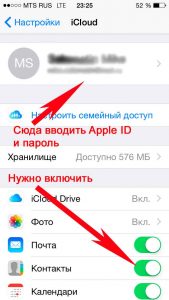
Ожидаем некоторое время пока телефонная книга отправится в «облако». После этого на компьютере в любом браузере открываем адрес www.iCloud.com, вводим Apple ID и видим все Ваши номера.
Здесь же имеется возможность скачать их на компьютер. Для этого:
- Выделяем необходимые позиции, если нужны все — то нажмите Ctrl+A.
- В левом нижнем углу нажимаем на значок шестеренки — экспорт vCard.
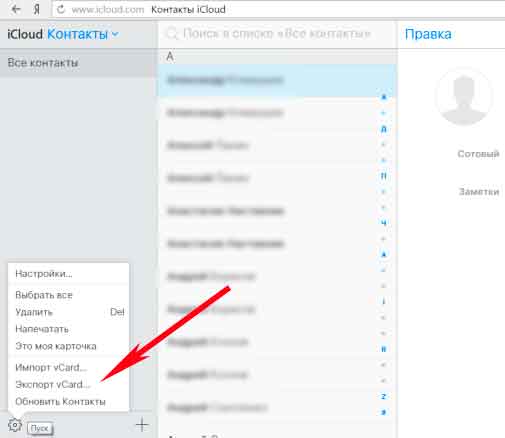
Обращаю Ваше внимание на то, что если при нажатии на экспорт ничего не происходит, необходимо сменить браузер. В хроме бывают проблемы…
Теперь весь список контактов из iPhone перекинут на компьютер в формате vCard. Что это такое? Это универсальный формат хранения телефонного справочника, который поддерживается большинством устройств и программ. Собственно с ним уже можно работать дальше — перенести на смартфон android, открыть в Outlook или просто хранить — все ваши записи будут внутри и не потеряются.
iTunes
Помимо создания резервной копии iTunes может синхронизировать Вашу телефонную книжку с компьютером. А если быть точнее с двумя программами — Outlook и Windows Contacts. Для этого необходимо иметь установленный iTunes последней версии и одну из программ указанную выше, плюс проделать следующие действия.
- Подключить iPhone к ПК и запустить iTunes.
- В левом верхнем углу видим иконку iPhone или iPad — смотря что вы подключили. Жмем на нее.
- Далее выбираем сведения — ставим галочку напротив синхронизировать контакты с… и указываем с чем — Outlook или Windows Contacts. Жмем применить.

Необходимо обратить внимание на то, что если этого пункта нет, то Вам необходимо отключить выгрузку телефонных номеров в iCloud. Как это сделать написано чуть выше, в предыдущем разделе.
Перенос и сохранение контактов на ПК при помощи сторонних программ
Самые распространенные это iFunbox и CopyTrans. Первая полностью бесплатна и более функциональна — позволяет работать не только с телефонной книгой, но и другими файлами. Здесь потребуется джейлбрейк.
А вторая исключительно «заточена» на работу с контактами — сохранение, перенос на другие устройства, резервные копии, плюс интерфейс попроще в использовании и все более понятно и наглядно. Хотя есть и недостатки — ограничение на количество бесплатных операций. Зато взламывать устройство не нужно.
Выбирать Вам, я вкратце напишу про обе. Кстати, для использования этих программ все равно понадобится установленный iTunes.
iFunbox
Скачиваем и устанавливаем, лучше загрузить с официального сайта. Вот ссылка. Особо много рассказывать не буду, ведь если вы смогли сделать джейлбрейк, то и здесь разберетесь без особых проблем.
В главном окне слева сразу видим структуру файлов Вашего iPhone. Нам необходима папка под названием adressbook. Расположена она по адресу — /var/library. Тут и содержится вся информация о Ваших контактах. Просто скидываем их к себе на компьютер.
В случае необходимости, всегда можно проделать операцию в обратную сторону и тем самым вернуть записи телефонной книги на iPhone.
CopyTrans
Ссылка на скачивание программы. После загрузки и запуска открывается Control Center — который предлагает установить одну из утилит, выпускаемых компанией, каждая из них предназначена для конкретной задачи — быть может вы найдете для себя еще что-то полезное? Но сегодня нам понадобиться CopyTrans, ее и выбираем.
В главном окне все достаточно просто — есть список телефонных номеров которые находятся на вашем iPhone, нужно лишь отметить необходимые и вверху нажать — экспорт выбранного.
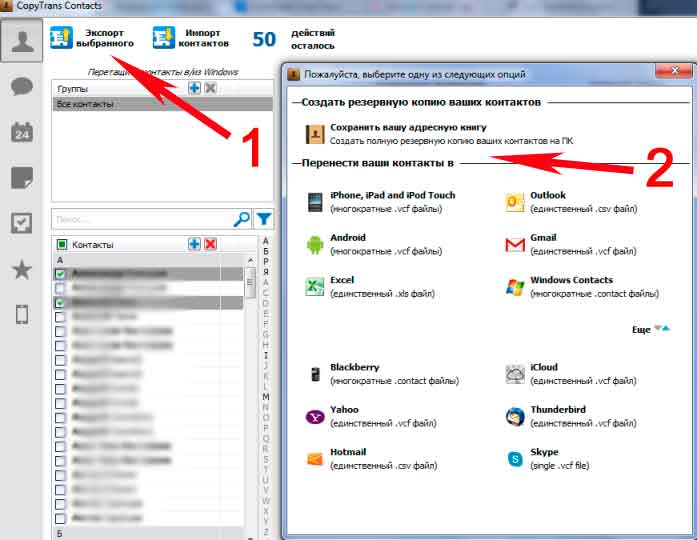
Выбираем куда конкретно экспортировать (можно не только на компьютер, но и на смартфоны — Android, Windows, даже Blackberry!) и все! Храним, холим и лелеем:)
Долгий и нудный способ
Есть еще один вариант. Отправлять контакты на ПК можно и по одной записи, используя электронную почту (перед ее использованием не забудьте все правильно настроить) — для передачи контакта открываем нужное имя-фамилию и выбираем отправить через Mail.
Но всем скопом перебросить не получится, поэтому если телефонная книга большая, то лучше воспользоваться чем-либо из указанного выше.
Небольшой совет — проделывайте операции указанные в статье периодически, даже в том случае, когда в этом нет особой необходимости. Ведь в один «прекрасный» момент iPhone может отказаться включаться или заряжаться, и если проблема будет достаточно серьезной, то в сервисном центре не пощадят память телефона и все сотрут. В том числе и драгоценные номера.
P.S. Один из способов помог? Поставь «лайк»! Ничего не получилось? Пиши в комментарии — разберемся и попробуем решить проблему все вместе!
Как экспортировать контакты iPhone на компьютер [Эффективные способы 3]

Размещено от Бои Вонг / 23 марта 2021 г. 09:00
Привет, у меня вопрос, надеюсь, я смогу найти ответ от вас, ребята. я бы хотел резервное копирование контактов на iPhone, желательно в печатном списке. Я нашел способ сделать это — объединить контакты моего телефона с моими контактами Google на моем ПК, но я не хочу объединять свои контакты Gmail со своим телефоном, поскольку там есть сотни контактов, которые мне не нужны на моем iPhone. . Поэтому я понятия не имею, что теперь делать. Есть ли лучший способ экспортировать все контакты с iPhone без большого беспорядка?
Встроенный Контакты Приложение на вашем iPhone играет очень важную роль, поскольку оно справляется со всей вашей адресной книгой, которая включает в себя номер телефона, имя контакта, адрес электронной почты, адрес и многое другое. Это означает, что если ваши контакты будут удалены или потеряны по каким-либо другим причинам, вы должны быть очень подавлены и раздражительны.

Поэтому крайне необходимо сделать резервную копию контактов вашего iPhone и, вероятно, не стоит хранить контакты только в одном месте. Я предлагаю вам также скопировать контакты iPhone на компьютер или любой внешний диск. Лучше перестраховаться, чем потом сожалеть, верно?
- Перенос контактов с iPhone на компьютер с помощью iCloud
- Перенос контактов с iPhone на компьютер с помощью iTunes
- Перенос контактов с iPhone на компьютер с помощью FoneTrans
1. Перенос контактов с iPhone на компьютер с помощью iCloud
iCloud — это метод, который вы можете использовать для управления данными iOS без USB-подключения.
Прежде всего, вам нужно сделать резервную копию контактов iPhone в iCloud через Настройки > > ICloud > Контакты.
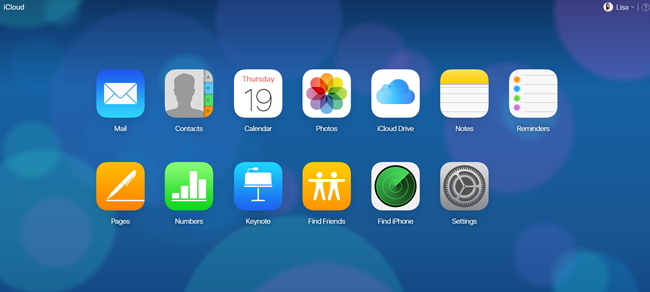
А затем перейти к iCloud.com, а затем войдите в свою учетную запись. Наконец, экспортируйте контакты и сохраняйте их на компьютере с легкостью.
2. Перенос контактов с iPhone на компьютер с помощью iTunes
iTunes должен быть еще одним способом Apple, который вы можете попробовать на компьютере с помощью USB-кабеля.
Шаг 1 Загрузите и установите iTunes на компьютер, а затем запустите его.
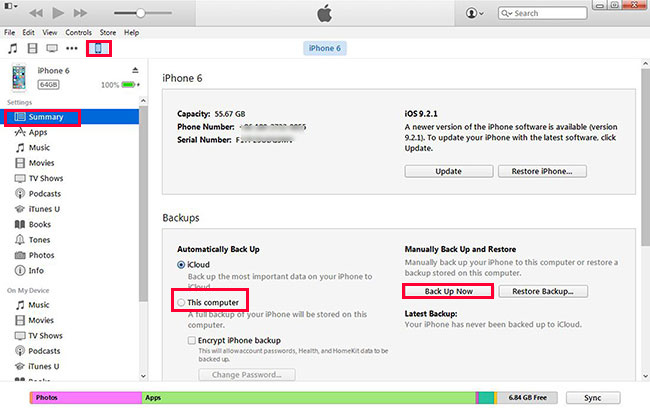
Шаг 2 Нажмите значок устройства> Итоги > Создать копию.
3. Перенос контактов с iPhone на компьютер с помощью FoneTrans
Тогда вы можете побродить, как экспортировать контакты с iPhone на компьютер?
Не волнуйся, FoneTrans для iOS позволяет получить доступ к контактным данным iPhone на компьютере и экспортировать или копировать эту информацию по своему усмотрению. Просто перетащите и отпустите или выполните массовый экспорт, и вы можете мгновенно создать резервную копию определенных контактов или всех контактов одним щелчком. Кроме того, вы также можете передавать текстовые сообщения с iPhone на компьютер если ты хочешь.
Как экспортировать контакты с iPhone
FoneTrans для iOS позволяет передавать контакты iPhone на компьютер в виде файла .vcf, нескольких файлов vCard или .csv без потери информации. Прочитайте это, чтобы узнать о как извлечь музыку из iPhone.
Почему бы не скачать программу по ссылке ниже и следовать пошаговой инструкции, чтобы попробовать сейчас?

С FoneTrans для iOS вы сможете свободно передавать свои данные с iPhone на компьютер. Вы можете не только передавать текстовые сообщения iPhone на компьютер, но также легко переносить фотографии, видео и контакты на ПК.
- Передача фотографий, видео, контактов, WhatsApp и других данных с легкостью.
- Предварительный просмотр данных перед передачей.
- Доступны iPhone, iPad и iPod touch.
Шаг 1 Установите FoneTrans для iOS после загрузки, и программа автоматически откроется после завершения установки. Подключите ваш iPhone к компьютеру с помощью USB-кабеля. Не запускайте iTunes при использовании этой программы, чтобы избежать автоматической синхронизации.
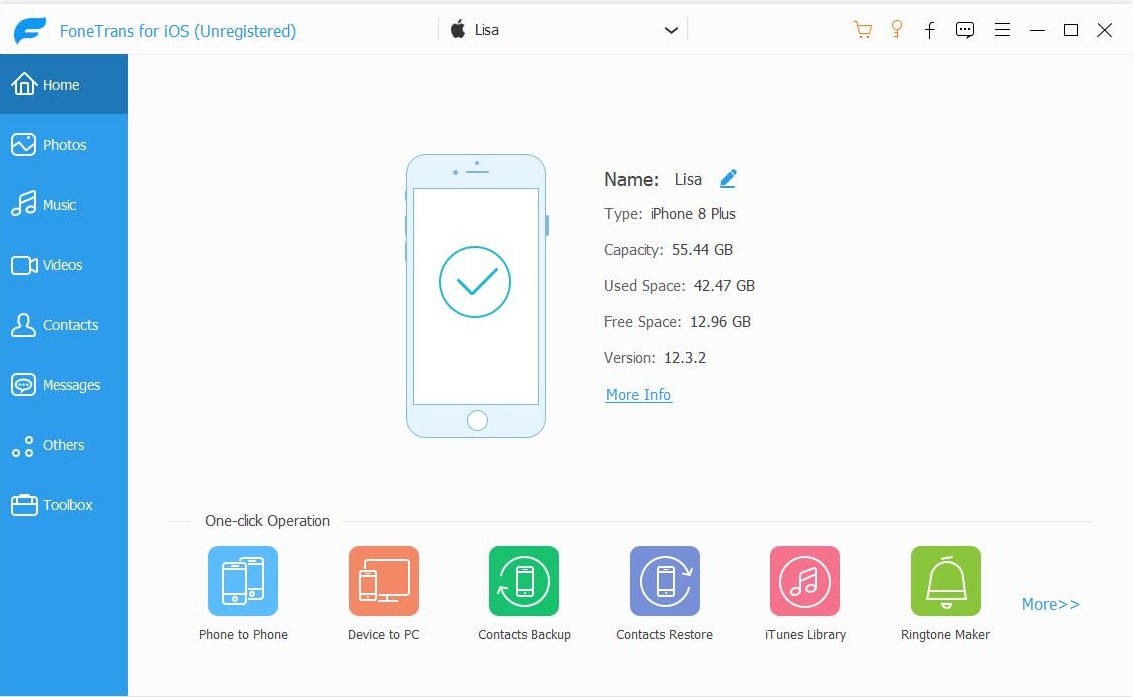
Шаг 2 Подождите, пока программное обеспечение обнаружит ваше устройство, и вы увидите всплывающее окно, показывающее результат, как только оно будет распознано. Вы можете сделать резервную копию или передатьФото, Музыка, Видео, Контакты, Другоевыборочно на ПК. Нажмите Контакты слево.
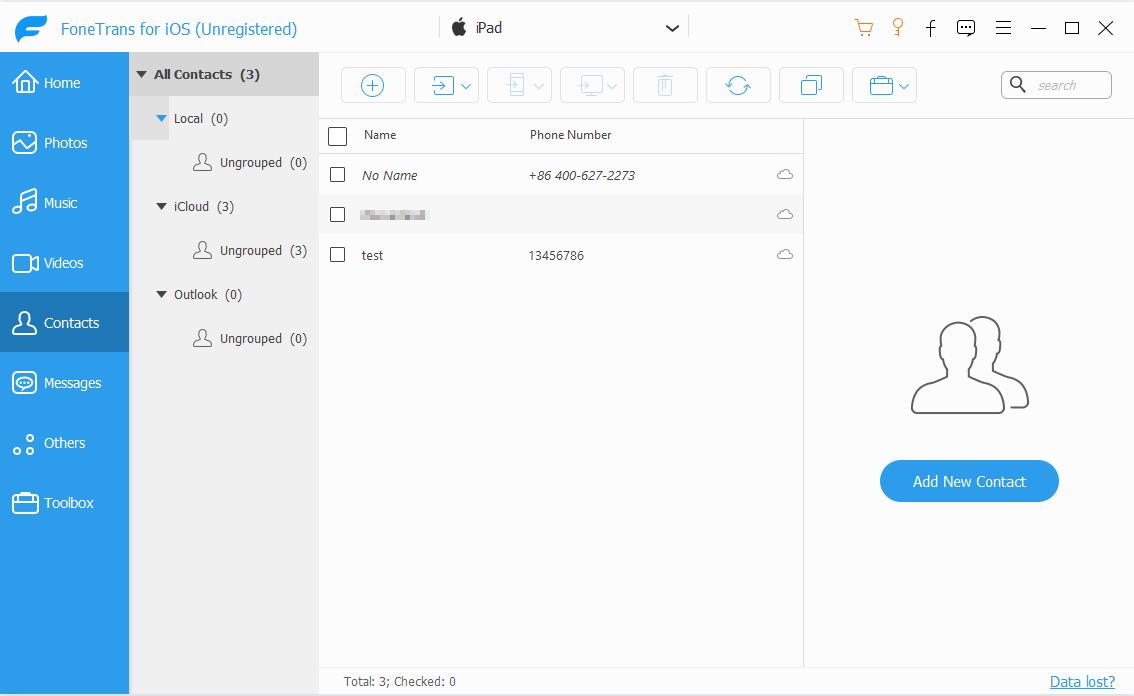
Шаг 3 Вы можете просмотреть основную информацию в правом окне. В этом разделе вы также можете редактировать контакты iPhone, например добавлять или удалять информацию, а также создавать группы контактов iPhone.
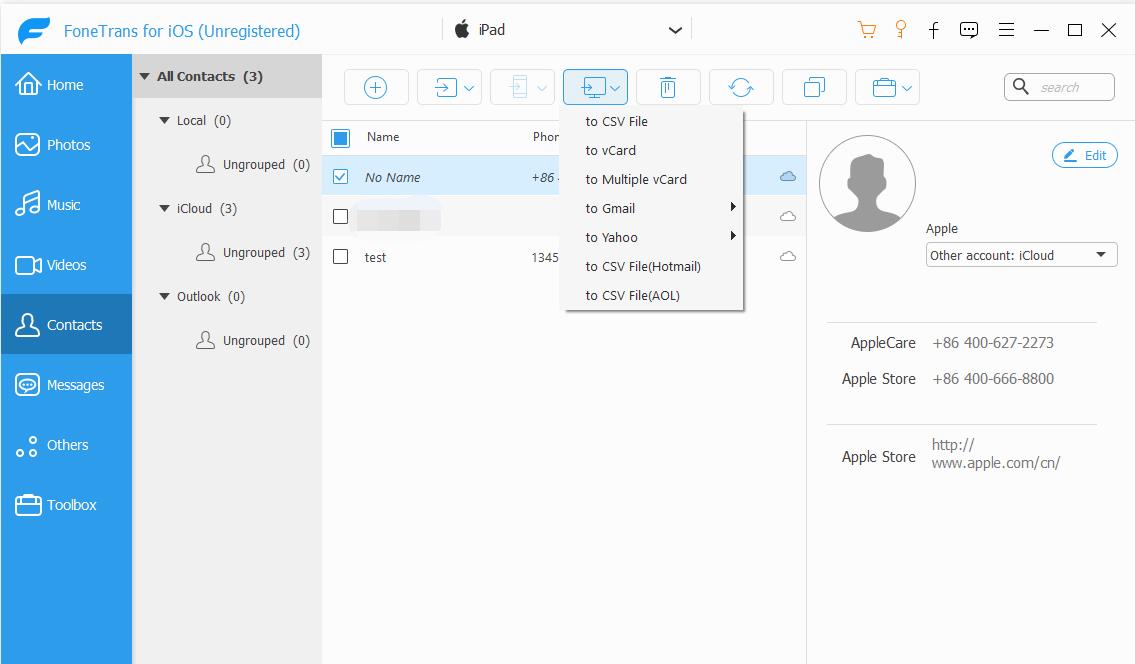
Шаг 4 Выберите нужные контакты или все контакты и нажмите Экспорт / Импорт — Экспорт выбранных контактов — в файл vCard (Вы можете выбрать любые форматы, которые вы хотите здесь). После этого вас попросят выбрать местоположение для выбранных контактов на вашем компьютере. Нажмите OK завершить весь процесс.
Вы заметите, что, используя этот метод, вы можете выборочно экспортировать контакты iPhone на ПК или Mac (если вы пользователь Mac, просто загрузите программу по ссылке, которая совместима с Mac, но операция аналогична). Также вы обнаружите, что вы можете импортировать контакты из файлов Outlook, Gmail и CSV на свой iPhone тоже.
Помимо контактов, вы можете передавать другие файлы, включая фотографии, SMS и другие мультимедийные файлы и т. д., между устройством iOS и компьютером. Не беспокойтесь о том, что ваши контакты исчезнут на вашем iPhone после переноса их на компьютер с помощью FoneTrans, они все еще хранятся в безопасности на вашем телефоне.
Статьи по теме
- Как передавать сообщения WhatsApp с iPhone на iPhone
- Как поместить музыку на iPhone
- Как экспортировать контакты с iPhone на компьютер