Просмотр времени работы компьютера с Windows 10
В операционной системе от Microsoft реализовано средство для просмотра сведений о программных и аппаратных компонентах. Используя функции этого инструмента, можно посмотреть, сколько компьютер с Windows 10 работает:
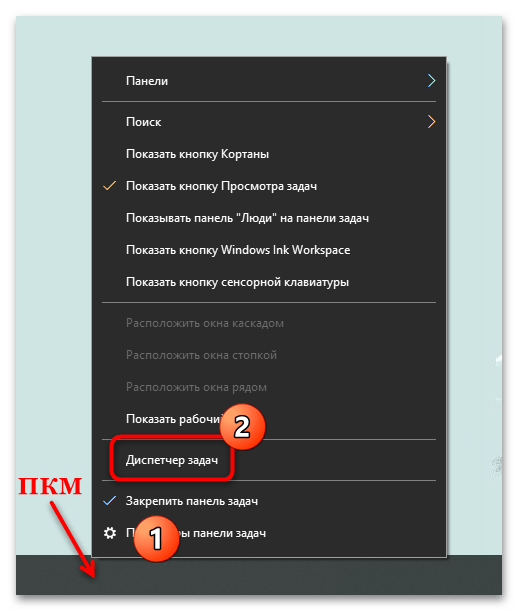
- Запустите «Диспетчер задач», щелкнув правой кнопкой мыши по нижней рабочей панели. Из появившегося списка выберите нужную функцию.
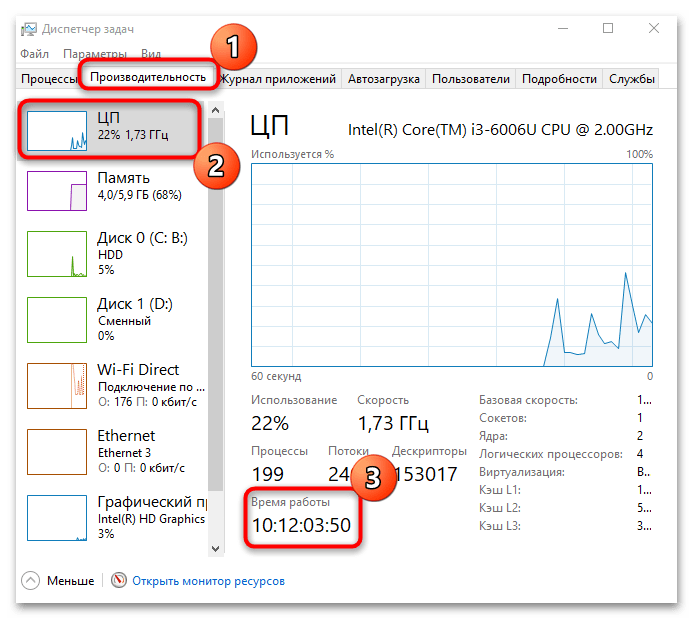
- Перейдите на вкладку «Производительность». Для отображения данных о времени работы вам нужен центральный процессор – вкладка «ЦП». В главном окне можно увидеть данный параметр у строки «Время работы».
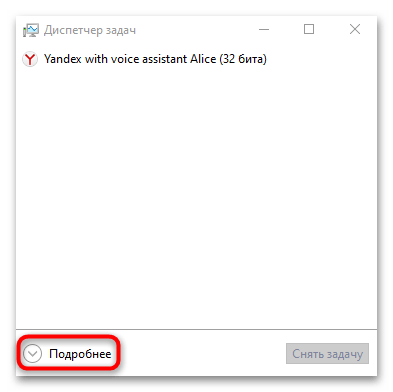
Если «Диспетчер задач» находится в свернутом режиме, предварительно нужно нажать на кнопку «Подробнее», расположенную внизу.
Способ 2: «Командная строка»
Через «Командную строку» Windows можно посмотреть, когда была запущена система, и вычислить время ее работы несложным подсчетом. Для этого нужно воспользоваться специальными командами. Разберем два варианта.
Для просмотра времени работы системы запустите «Командную строку» от имени администратора. Все способы разобраны в нашей отдельной статье.
Вариант 1: Команда WMIC
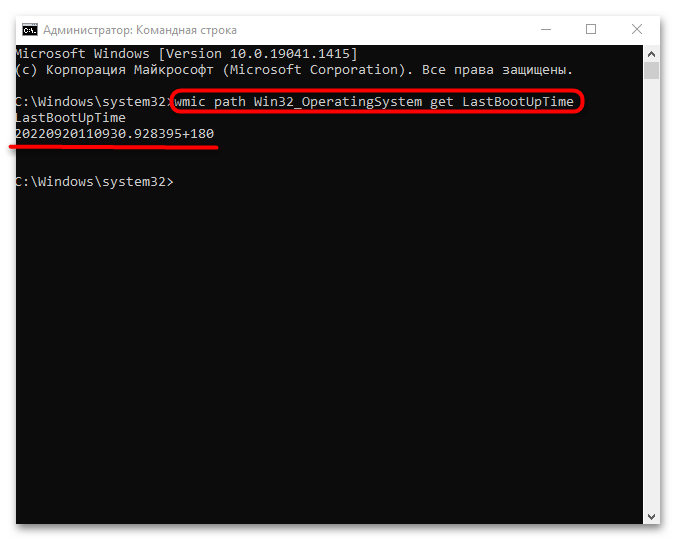
После того как «Командная строка» запущена с расширенными правами, введите команду wmic path Win32_OperatingSystem get LastBootUpTime , затем нажмите на клавишу «Enter», чтобы применить ее.
В интерфейсе консоли отобразится набор цифр. На первый взгляд кажется, что ничего не понятно, но на самом деле это несложно расшифровать. Разберем на нашем примере, как это сделать:
- первые четыре цифры в строке – это год, то есть 2022;
- следующие числа – месяц, или 09 – сентябрь;
- затем следует число месяца – 20;
- 11 – в нашем случае это часы;
- 09 – минуты;
- 30 – секунды;
- после точки следует показатель миллисекунд;
- значение «+180» — это часовой пояс в минутах, то есть 3 часа по Гринвичу, или московское время.
Эти данные говорят о том, когда точно была запущена система в последний раз. В нашем примере это 20 сентября 2022 года, в 11:09 утра. Зная информацию, не составит труда подсчитать, сколько всего работает Windows 10.
Вариант 2: Утилита «System Information Tool»
Еще одна команда запускает утилиту, отображающую информацию о различных компонентах системы, включая время последнего запуска. В этом случае также можно узнать, когда система была включена, затем подсчитать время.
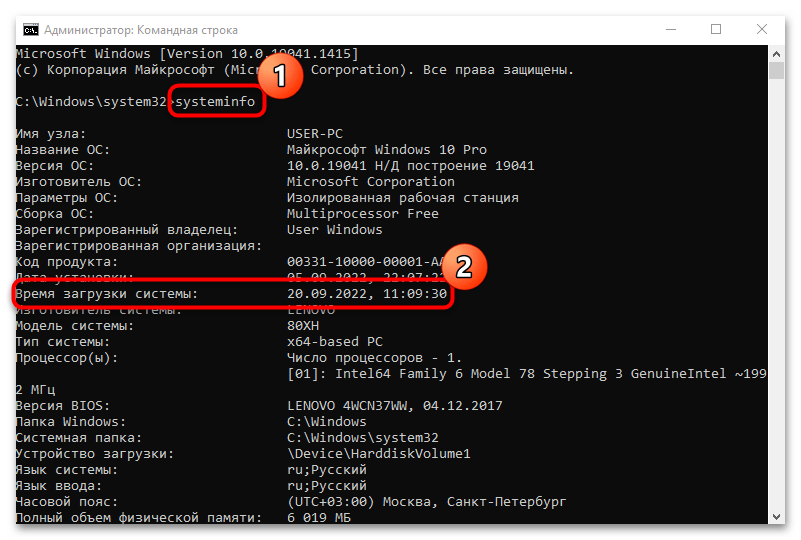
В окне «Командной строки», запущенной от имени администратора, введите systeminfo и нажмите на клавишу «Enter». Отыщите строку «Время загрузки системы»: здесь отобразится дата и время включения Windows 10.
Способ 3: «Windows PowerShell»
С помощью консоли «Windows PowerShell» можно вплоть до миллисекунд узнать время, в течение которого компьютер работал без перезагрузки:
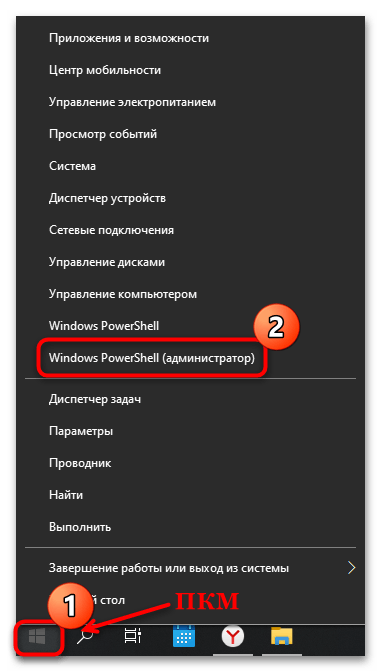
- Запустите консоль с расширенными правами. Для этого щелкните правой кнопкой мыши по значку Windows и выберите пункт «Windows PowerShell (администратор)».
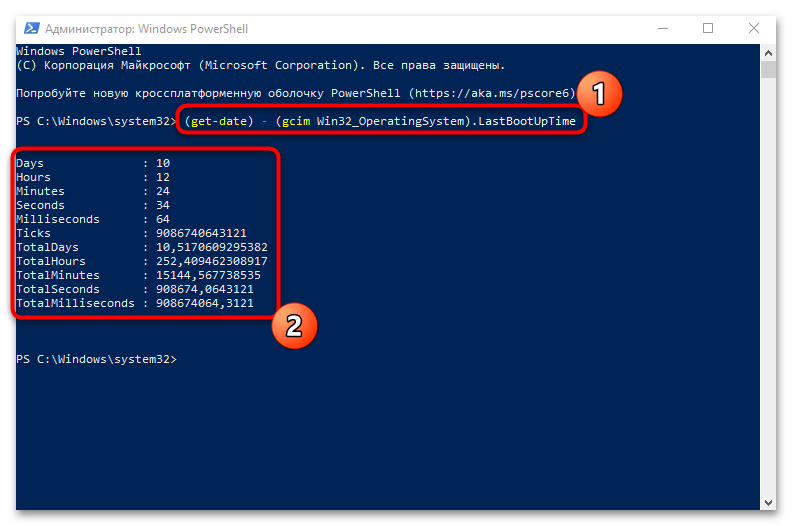
- Введите команду (get-date) — (gcim Win32_OperatingSystem).LastBootUpTime и нажмите на клавишу ввода. В результате в окне отобразится столбец с данными: дни, часы, минуты и даже миллисекунды.
Способ 4: «Панель управления»
Если компьютер после запуска сразу же подключается к интернету, и во время работы соединение не прерывалось, то посмотреть, сколько работает компьютер с Windows 10, можно через сведения о сетевом адаптере:
-
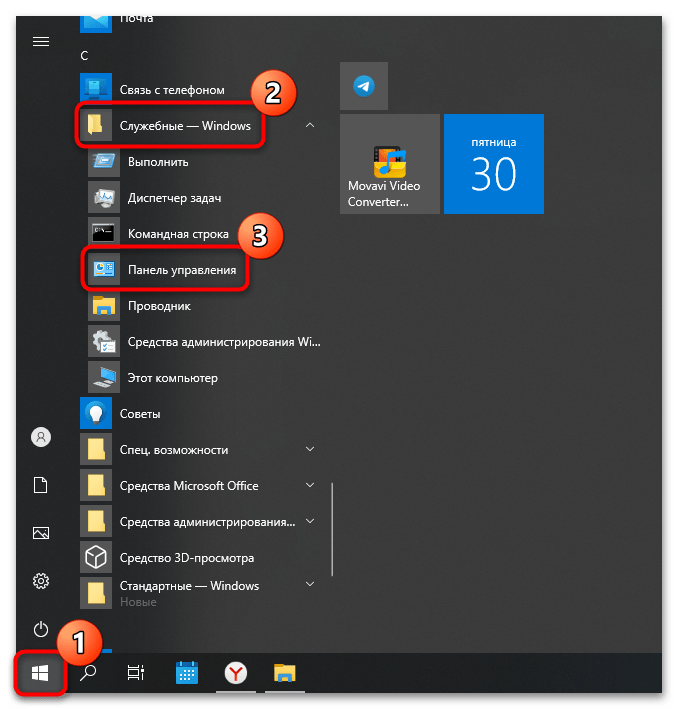
Запустите «Панель управления». Средство находится в главном меню в папке «Служебные – Windows».
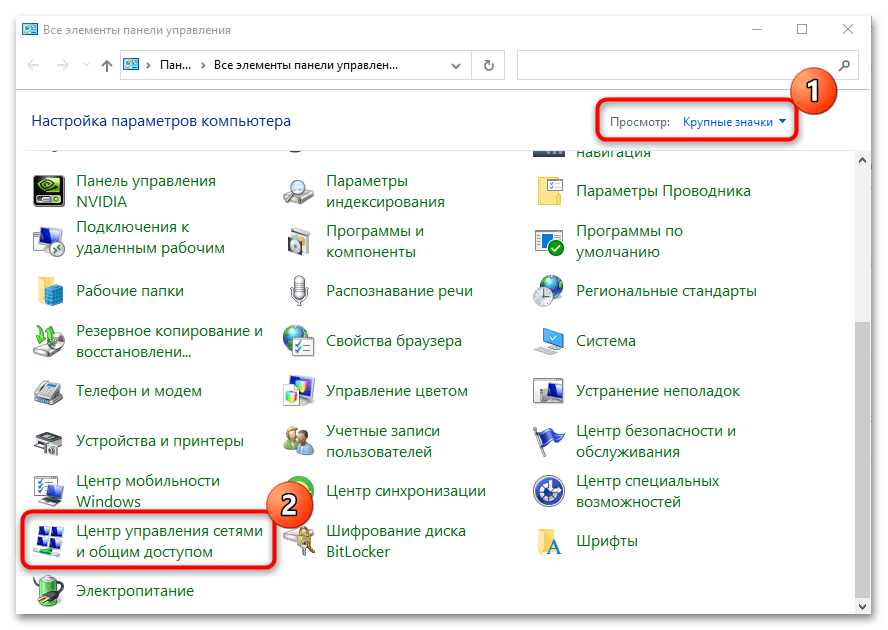
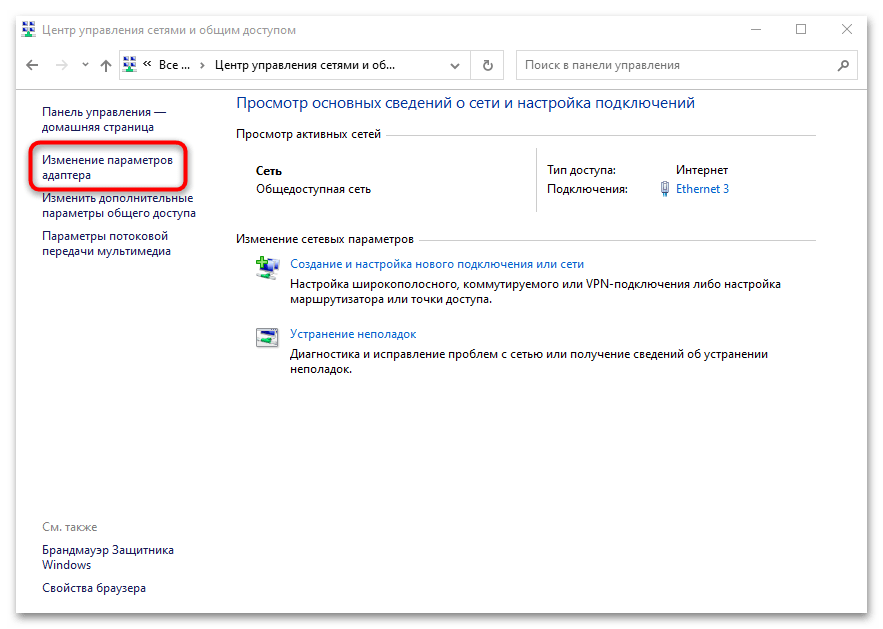
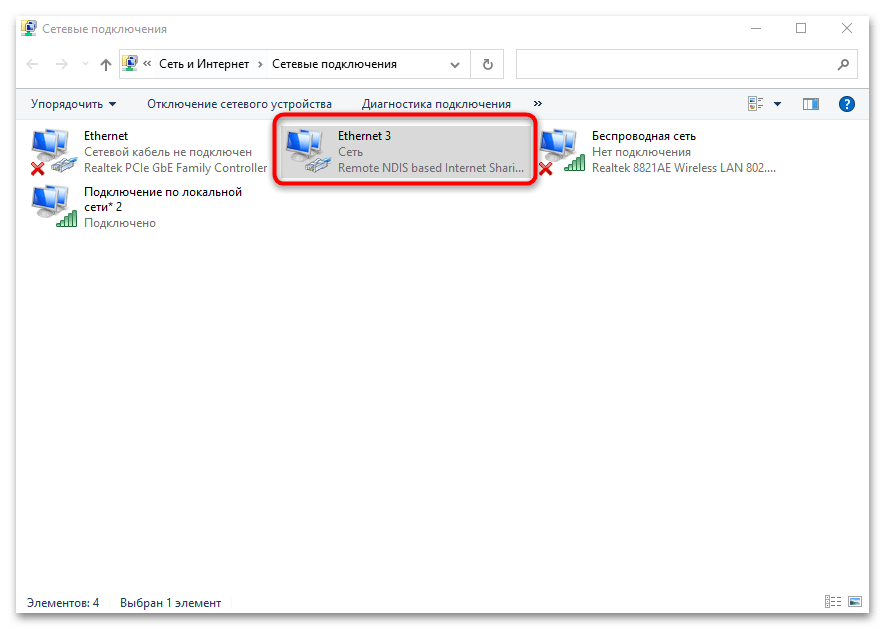
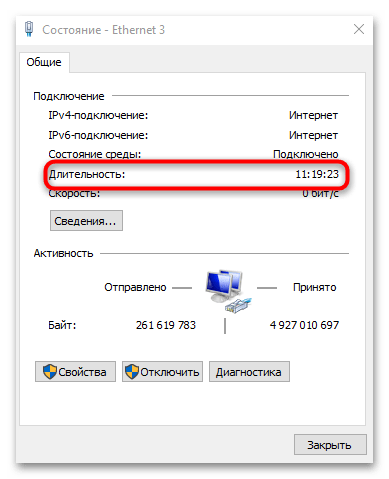
Не важно, какой тип подключения используется — проводной или беспроводной — нужная информация все равно будет доступна для просмотра.
Как узнать, сколько времени работает компьютер
Существует 2 стандартных метода определения времени работы компьютера или ноутбука. Один из них предполагает определение общего времени работы машины, а другой – определение времени запуска системы.
Метод 1. Диспетчер задач
Это самый универсальный и быстрый способ определения времени работы компьютера. Итак, первым делом запускаем Диспетчер задач, используя комбинацию клавиш Ctrl + Shift + Escape, либо кликнув на нижнюю панель задач правой кнопкой мыши и выбрав в контекстном меню опцию Диспетчер задач:

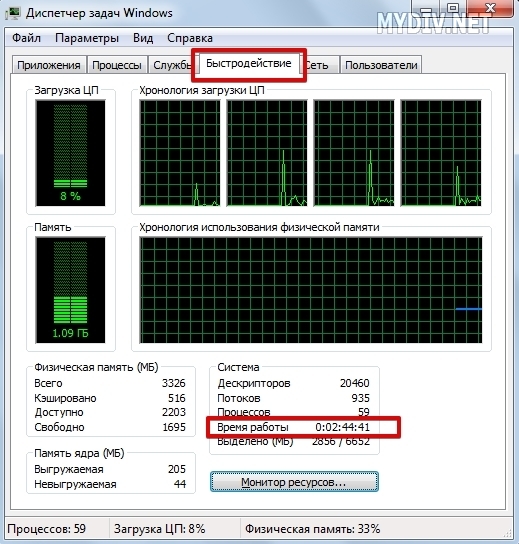
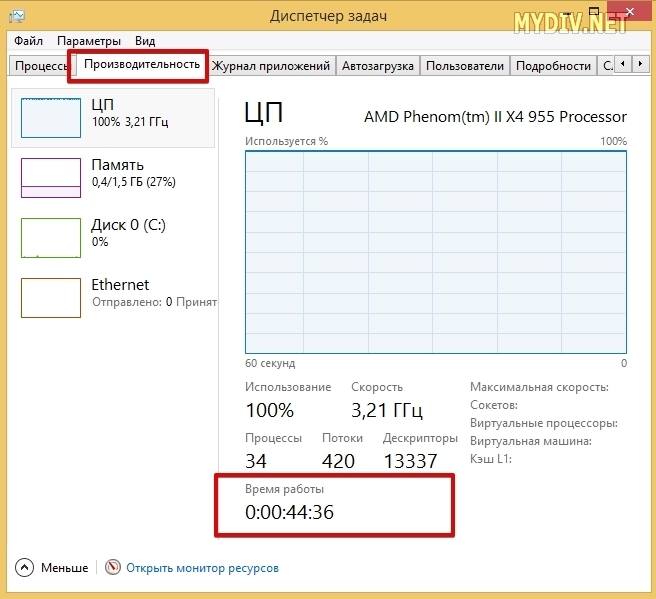
В Windows 7 переключаемся на вкладку Быстродействие, а в Windows 8 / 10 – кликаем на Подробнее → переключаемся на вкладку Производительность. Ищем параметр Время работы.
Это и есть общее время работы операционной системы:
Windows 7:
Windows 10:
Метод 2. Журнал статистики
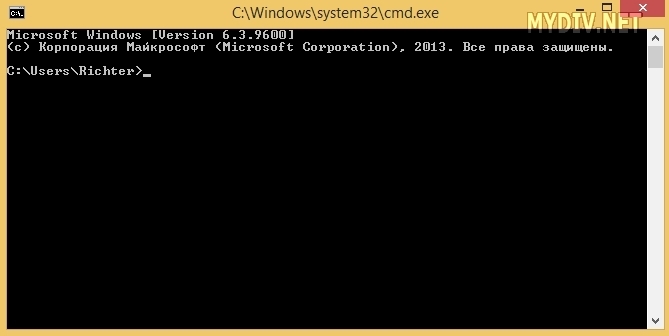
Запускаем коммандную строку:
- Windows XP и Windows 7: Пуск → Все программы → Стандартные → Командная строка
- Windows 8 и Windows 10: Служебные → Командная строка
Далее вводим команду net statistics workstation и жмем Enter:
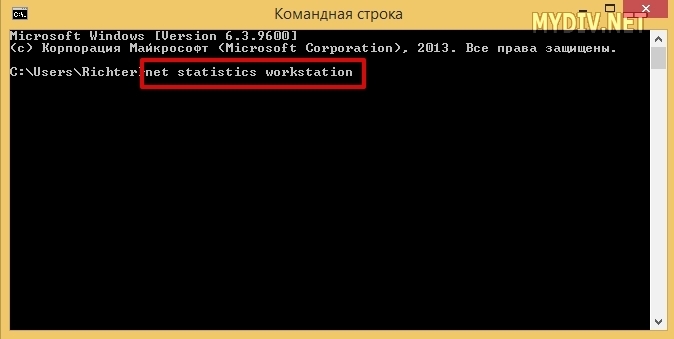
Появится экран статистики для локальных служб системы. В строчке Статистика после будет отображаться время начала работы операционной системы:
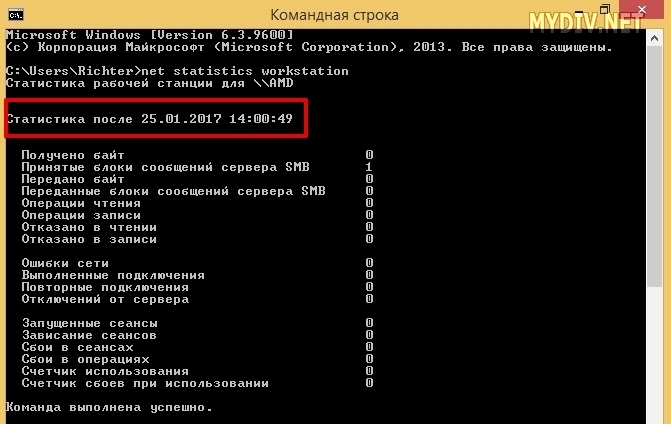
Также существует альтернативный способ выведения журнала статистики. Открываем меню Пуск → выделяем правой кнопкой мыши иконку Компьютер → выбираем опцию Управление:
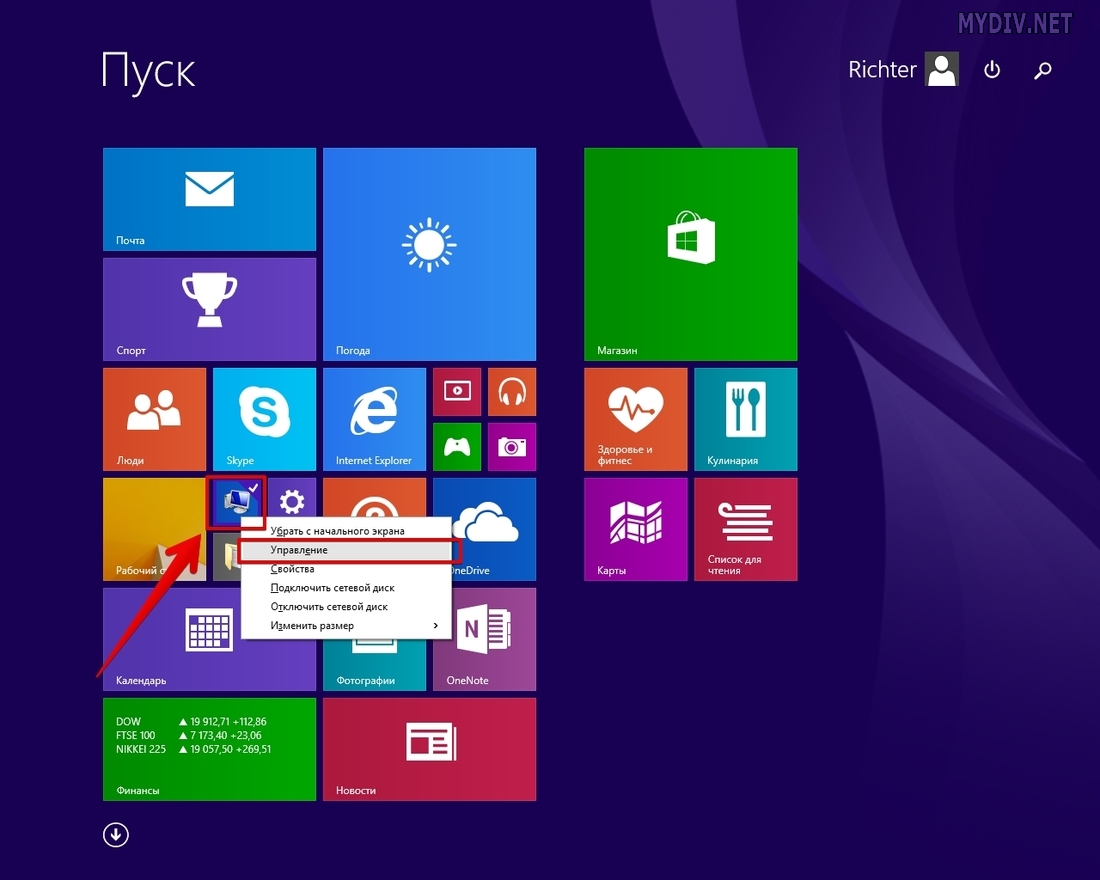
Это актуально для любой версии Windows, только в WindowsXP это будет «Мой компьютер».
В открывшемся окне кликаем на Управление компьютером (локальным) → Служебные программы → Просмотр событий → Журналы Windows → Система → ищем события, у которых в графе Источник указан EventLog:
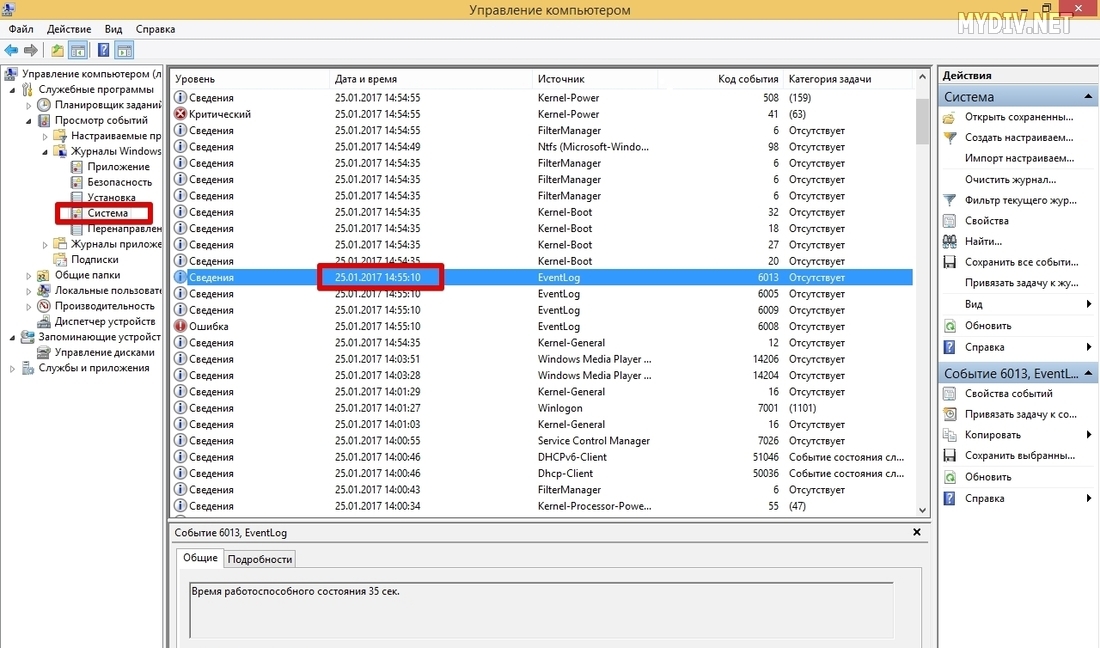
В графе Дата и время у выделенного события указано время начала работы ОС.
Соответственно, общее время работы компьютера = текущее время (отображается в нижнем правом уголке) минус время запуска ОС. В нашем случае это 14:57:30 — 14:55:10 = 00:02:20.
Способ 1. Через Диспетчер задач
1. Нажимаем клавиши «Ctrl+Shift+Esc», чтобы получить доступ к Диспетчеру задач. Либо используем альтернативный способ — нажимаем на клавиатуре клавиши «Win+X» и в открывшемся меню щелкаем по пункту «Диспетчер задач».
2. Переходим во вкладку «Производительность» и щелкаем по пункту «ЦП». В окне будет доступен пункт «Время работы».
Способ 2. Через Терминал Windows
1. Щелкаем правой кнопкой мыши по меню «Пуск», затем щелкаем по пункту «Терминал Windows (администратор)» во всплывающем меню.
2. По умолчанию откроется вкладка PowerShell, используем команду:
systeminfo
«systeminfo» — команда отображает информацию об ОС Windows 11, а так же об устройствах , например ОЗУ, ЦП и тд.
3. Для выполнения команды нажимаем клавишу ввода. После выполнения команды отобразиться информация об ОС, в которой находим строку «Время загрузки системы».
Способ 3. Через команду WMIC
WMIC — еще одна мощная утилита для получения сведений о компьютере с Windows 11.
wmic os get LastBootUpTime
Команда покажет, когда ПК в последний раз был вклюен.
Информация отобразиться в виде строки, которую можно разбить «2023 (год) | 02 (месяц) | 11 (день) | 14 (час) | 25 (минута) | 50 (секунда) | 500000 (миллисекунда) | +540 (часовой пояс)».
Способ 4. Через команду Net Statistics
В окне терминала Windows набираем команду:
net statistics workstation
Информация о времени работы будет отображена в строке «Статистика после».
Способ 5. Через команду Get-date
(get-date) – (gcim Win32_OperatingSystem).LastBootUpTime
Команда отобразит время последней загрузки в днях, часах, минутах, секундах и миллисекундах.
Способ 6. Через Панель управления
1. Используем горячие клавиши «Win+S», чтобы открыть меню поиска и используем запрос «Панель управления», чтобы найти приложение.
2. В окне «Панель управления» щелкаем по ссылке «Сеть и Интернет».
3. Далее щелкаем по ссылке «Центр управления сетями и общим доступом».
4. Щелкаем по текущему сетевому подключению, чтобы перейти в окно состояния сети.
5. В окне «Состояние — сеть» на вкладке «Общие» в разделе «Подключение» на строке «Длительность» будет отображена информация о времени работы ПК.
4 способа узнать, пользовался ли кто-то компьютером в ваше отсутствие
Если у вас есть подозрения, что кто-то пользовался вашим компьютером втайне от вас, то это можно легко проверить. Это может понадобиться как дома, так и на работе. Существует несколько способов проверить, когда включался компьютер, в том числе с помощью сторонних программ.

Как узнать, когда включали и выключали компьютер
Проще всего воспользоваться встроенным приложением «Просмотр событий». Зайдите в поиск через меню «Пуск» и наберите название программы. Если так найти не получилось, то кликните правой кнопкой мыши по ярлыку «Этот компьютер» и выберите «Управление». Далее, в левой части экрана выберите «Просмотр событий».

Ищите папку «Журналы Windows» на левой панели. Затем выберите пункт «Система».
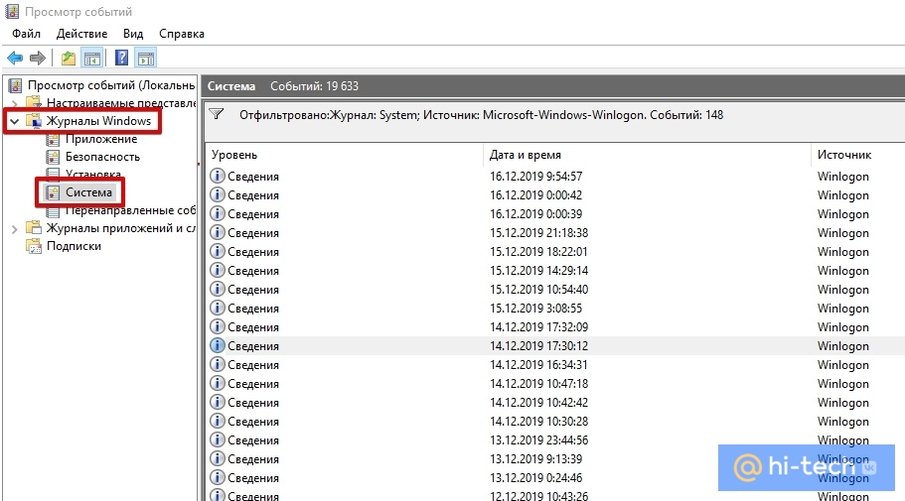
Теперь нужно оставить только те события, которые нас интересуют. Для этого кликните правой кнопкой мыши на пункте «Система» и выберите «Фильтр текущего журнала» или же найдите фильтр на панели в правой части окна программы.
В окне фильтра нужно совершить всего одно действие. В поле «Источники событий» найдите пункт Winlogon. Поставьте галочку и подтвердите свой выбор.
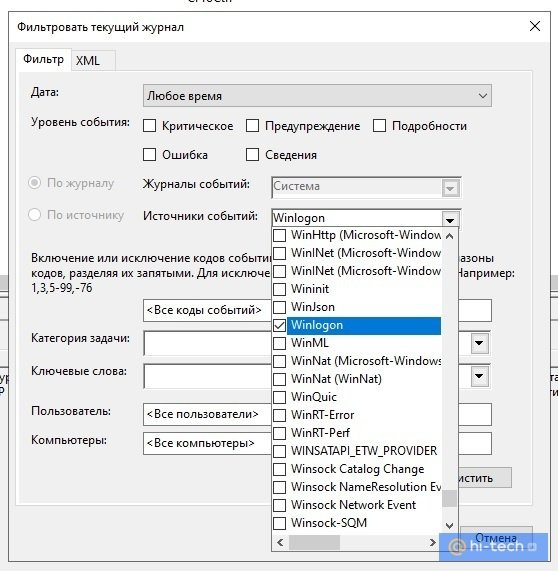
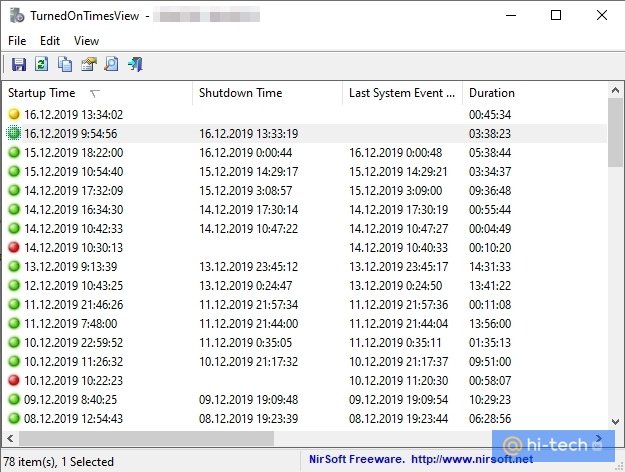
В журнале останутся только записи о входе и выходе из системы. На основании этого уже можно понять, когда компьютер включали и выключали. Если запись показывает время, когда вы не пользовались компьютером, значит, это сделал кто-то другой.

В качестве альтернативы можно использовать стороннюю программу. Это проще и не придется заходить в системные настройки системы. Скачайте бесплатную программу TurnedOnTimesView. У нее есть русскоязычный интерфейс, но его нужно устанавливать отдельно. Файл локализации нужно скинуть в папку с программой.
Как узнать, какие программы и файлы открывались
Через события Windows можно увидеть и другие действия пользователя. Однако представлены они в неудобном виде: кроме пользовательских программ отображаются еще и многочисленные системные процессы. Некоторую информацию можно посмотреть в реестре системы, куда мы не рекомендуем заходить неопытным пользователям. Поэтому гораздо проще использовать сторонние программы.
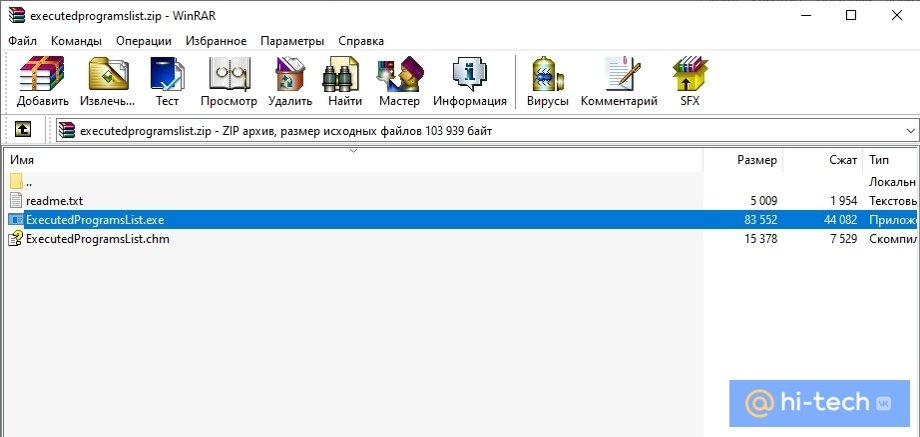
Будем использовать программы LastActivityView и ExecutedProgramsList. Они берут данные из уже упомянутого реестра и журнала Windows, поэтому сразу покажут всю картину. А не только то, что было сделано после установки.
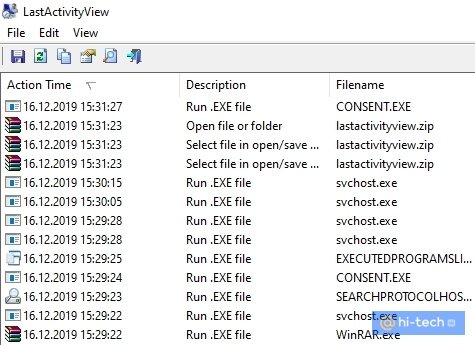
Хорошо, что программа не только показывает, что было запущено, но и какой именно файл был открыт. Не забывайте, что в выдаче присутствуют и системные процессы, которые могли обращаться к файлам. Но если, к примеру, был открыт фильм в медиаплеере, то это точно дело рук пользователя.
Рекомендуем пользоваться сразу всеми инструментами, чтобы избежать ошибок. Убедитесь, что вы проверяете именно тот промежуток, когда компьютер использовался не вами.