Совершение и прием вызовов с помощью наушников AirPods (1‑го или 2‑го поколения)
Совершение и прием вызовов с помощью наушников AirPods (1‑го поколения)
- Наденьте наушники AirPods и убедитесь, что они подключены к устройству.
- Выполните одно из описанных ниже действий.
- Совершение вызова.Дважды коснитесь любого из наушников AirPods для активации Siri, дождитесь звукового сигнала, затем произнесите запрос. Также можно совершить вызов на устройстве, например в приложении FaceTime
 или «Телефон»
  .
. - Ответ на телефонный вызов или завершение вызова. Дважды коснитесь любого из наушников AirPods. Если Вы хотите отклонить вызов, используйте элементы управления на iPhone (или другом устройстве) или подождите, пока вызов не будет отправлен на автоответчик.
- Ответ на второй телефонный вызов. Чтобы поставить первый вызов на удержание и ответить на новый вызов, дважды коснитесь любого из наушников AirPods. Чтобы переключиться между вызовами, дважды коснитесь любого из наушников AirPods.
- Совершение вызова.Дважды коснитесь любого из наушников AirPods для активации Siri, дождитесь звукового сигнала, затем произнесите запрос. Также можно совершить вызов на устройстве, например в приложении FaceTime
Совершение и прием вызовов с помощью наушников AirPods (2‑го поколения)
- Наденьте наушники AirPods и убедитесь, что они подключены к устройству.
- Выполните одно из описанных ниже действий.
- Совершение вызова. На iPhone или iPad с поддержкой Wi‑Fi и сотовой связи, скажите: «Привет, Siri». Затем произнесите, например: «Позвони Лизе на сотовый» . Если у Вас iPad без сотовой связи, скажите: «Позвони по FaceTime» . На любом из наушников AirPods можно настроить активацию Siri двойным касанием. См. раздел Изменение настроек для наушников AirPods. Также можно совершить вызов на устройстве, например в приложении FaceTime или «Телефон» .
- Ответ на телефонный вызов или завершение вызова.Дважды коснитесь любого из наушников AirPods. Если Вы хотите отклонить вызов, используйте элементы управления на iPhone (или другом устройстве) или подождите, пока вызов не будет отправлен на автоответчик. Настроив Siri, Вы также можете принимать или отклонять вызовы с помощью голосовых команд.
- Ответ на второй телефонный вызов. Чтобы поставить первый вызов на удержание и ответить на новый вызов, дважды коснитесь любого из наушников AirPods. Чтобы переключиться между вызовами, дважды коснитесь любого из наушников AirPods.
- Совершение вызова. На iPhone или iPad с поддержкой Wi‑Fi и сотовой связи, скажите: «Привет, Siri». Затем произнесите, например: «Позвони Лизе на сотовый» . Если у Вас iPad без сотовой связи, скажите: «Позвони по FaceTime» . На любом из наушников AirPods можно настроить активацию Siri двойным касанием. См. раздел Изменение настроек для наушников AirPods. Также можно совершить вызов на устройстве, например в приложении FaceTime
Это руководство применимо к iOS 17, iPadOS 17, watchOS 10, tvOS 17, macOS Sonoma или новее.
См. такжеПрослушивание сообщений и ответ на них с помощью AirPods
Как пользоваться Сири в наушниках AirPods
Давайте признаемся: голосовой помощник Siri в России работает так себе. Существует множество разных команд, с которыми он справляется не самым лучшим образом. Но несмотря на это, существует еще куча кейсов, которые отлично впишутся в повседневное использование и значительно облегчат вам жизнь. На Айфоне Siri не так полезна. В конце концов всегда можно открыть Safari и загуглить то, что тебе необходимо. А вот связка Siri c AirPods работает очень круто. Если смартфон находится где-то в другой комнате у вас нет большой необходимости бегать к нему каждый раз, достаточно лишь сказать: Привет, Siri или нажать кнопку наушников. Об остальных сценариях использования предлагаю поговорить ниже.
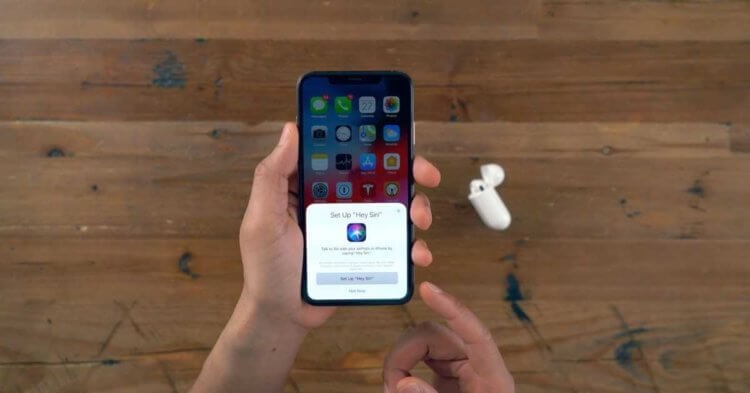
Рассказываем о самых крутых фишках Siri с AirPods.
Полезные советы для владельцев AirPods
Как вызвать Сири через наушники
Вызвать Siri с помощью AirPods можно несколькими способами.
Существует два варианта вызвать Siri через AirPods: через функцию «Привет, Siri» и через физические кнопки.
Чтобы активировать Привет Siri на AirPods, вам необходимо:
- Откройте Настройки на Айфоне.
- Далее перейдите в Siri и Поиск.
- Затем включите тумблер напротив пункта Привет Siri.
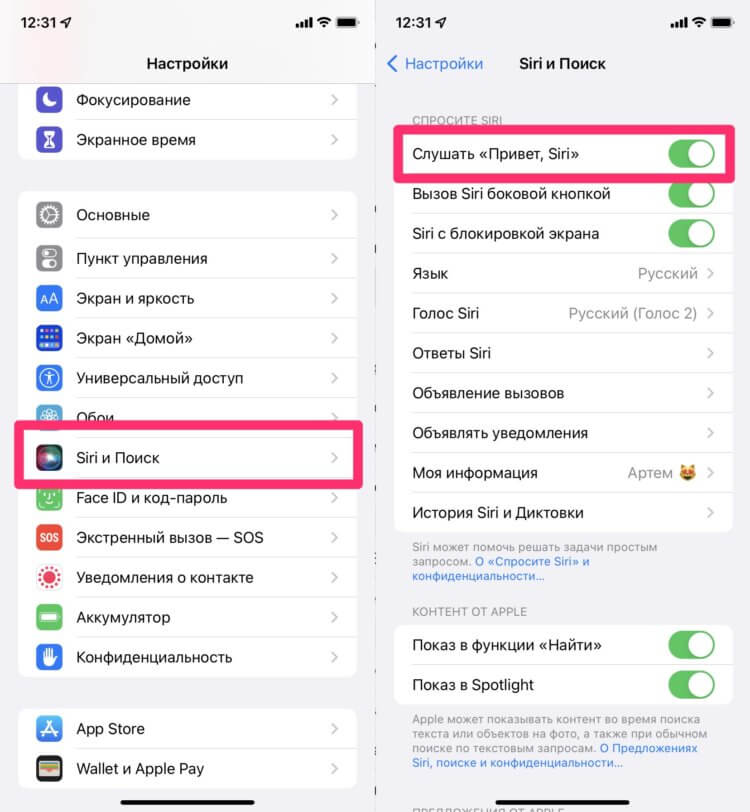
Включаем Привет, Siri на Айфоне.
Имейте в виду, что теперь не только наушники, но и сам iPhone будет слушать команду Привет, Siri. Не думайте, что это плохо. В прошлых статьях я уже рассказывал, как эта штука помогла мне в критической ситуации.
В наушниках AirPods 3, AirPods Pro также можно вызвать Siri c помощью кнопок на самих наушниках. Просто зажмите одну из ножек AirPods. На AirPods Max для этого вам понадобится колесико Digital Crown.
Как настроить Siri в AirPods 2
Чтобы настроить Siri на AirPods 2, вам понадобится:
- Подключить наушники к iPhone или iPad.
- Перейти в Настройки, Bluetooth.
- Далее найдите свои наушники в списке доступных устройств.
- Нажмите на кнопку i рядом с названием.
- Выберите «Левый» или «Правый», затем выберите «Siri».
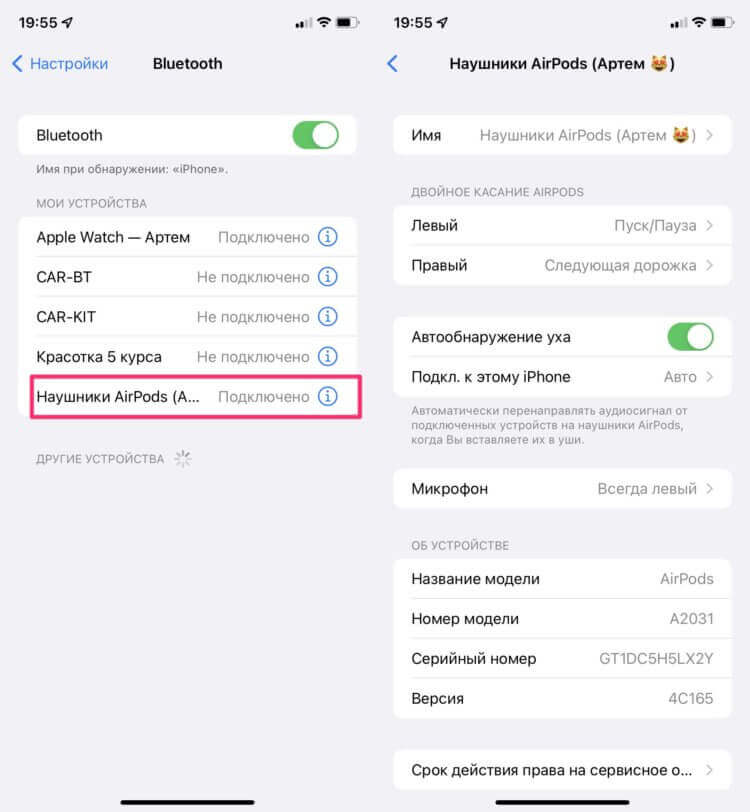
Настройка Siri в AirPods 2.
Готово. Теперь по двойному тапу по выбранному наушнику, будет включаться Siri. Плюс, не забудьте включить тумблер напротив Привет, Siri, о котором мы писали выше.
В комментариях к посту про новые AirPods 3 наши читатели сказали, что постукивание наушника гораздо удобнее, чем зажимать ножку. Я с ними категорически не согласен, ибо настройка AirPods 2 под себя занимает гораздо больше времени.
Как позвонить с помощью АирПодс

Звонить с AirPods очень удобно.
Самая крутая возможность Siri на AirPods — звонки. Буквально на днях в США произошел случай, где женщина сильно упала с лестницы и позвонила в 911 через наушники, которые в буквальном смысле спасли ей жизнь.
Позвонить с помощью AirPods можно следующим образом:
- Скажите Привет, Siri или вызовите ее через кнопку на наушнике.
- Далее скажите: Позвони и произнесите имя из списка контактов (например: позвони Лене).
- Также можно продиктовать номер полностью (с распознаванием цифр Siri справляется хорошо).
Да, озвучивать номер при посторонних не самая лучшая идея, но использовать эту фишку дома можно без проблем. В повседневной жизни вам может показаться, что это все бесполезные фишки. Но как только острая необходимость появится, вы сильно обрадуетесь. Я вам обещаю.
Подписывайтесь на нас в Яндекс.Дзен, там вы найдете много интересного!
Почему Сири говорит, кто звонит
Думаю, что многие обратили внимание, что Siri умеет зачитывать сообщения и принимать вызовы в наушниках. Работает это так: на Айфон приходит уведомление или вызов, и Siri произносит его вслух. После этого вы можете попросить ее ответить или продолжить прослушивание музыки, отключив ее с помощью кнопки.
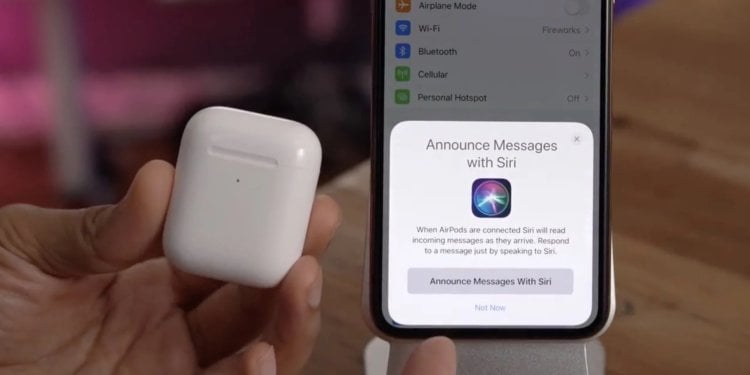
Зачитывание сообщений Siri — не самая удобная функция.
С одной стороны фишка очень удобная: можно узнать, кто звонит, не доставая смартфон или прочитать сообщения, не заходя в мессенджер. Но с другой стороны, отвлекаться от любимой песни не очень хочется.
Настройки зачитывания сообщений с помощью Siri мы подробно разобрали в прошлой статье, а сейчас разберемся объявлением вызовов с помощью Siri.
Чтобы выключить объявление вызовов в AirPods, вам необходимо:
- Открыть настройки на Айфоне.
- Далее перейти в раздел Siri и Поиск.
- Затем зайти в Объявление вызовов.
- Поставить галочку напротив Никогда.
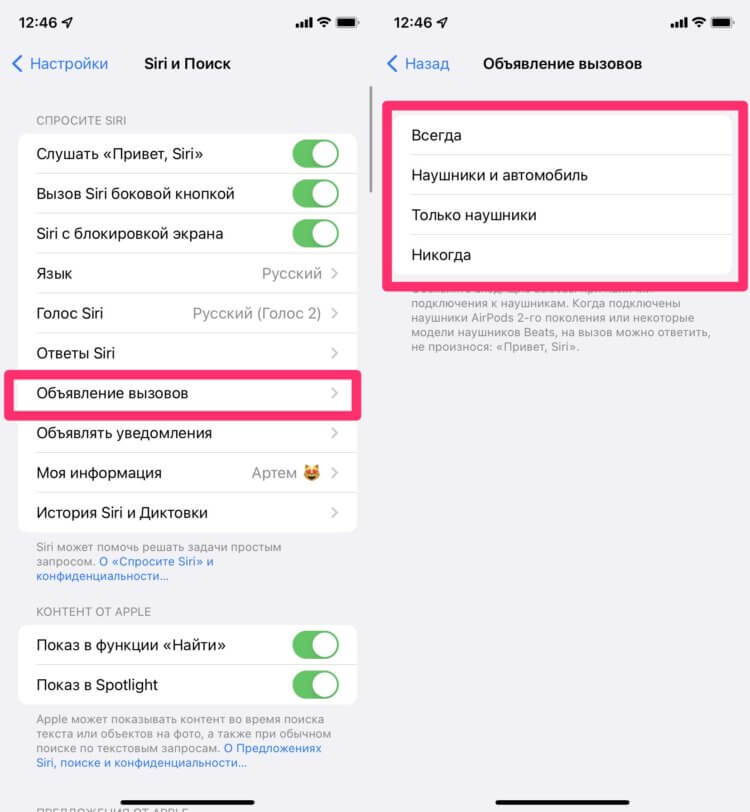
Смело ставьте Никогда напротив Объявления вызовов.
В этом разделе есть несколько настроек: Всегда, Наушники и автомобиль, Только наушники, Никогда. Тех, кто использует CarPlay, я понять еще могу, но ребята, которые включают объявления в наушниках, мне кажутся странными.
Зачем нужна Сири в наушниках
Кроме описанных выше функций, Siri может выполнять еще кучу полезных действий. Все и не перечислить, ибо в теории голосовой помощник должен свободно владеть как Айфоном, так и интернетом, но я бы выделил следующие команды:
Уменьшить или увеличить громкость. Скажите: Привет, Siri, сделай погромче/потише.
Переключить песню или повторить ее. Скажите: Привет, Siri, поставь эту песню на повтор.
Включить подкаст. Скажите: Siri, включи подкаст и произнесите его название.
Узнать заряд батареи AirPods. Скажите: Привет, Siri, сколько зарядки осталось в моих AirPods.
Узнать все последние уведомления. Скажите: Привет, Siri, зачитай последние уведомления.
Плюс, не забывайте, что Siri дружит не только с родными приложениями. Если слушаете музыку через Spotify или другой сервис, можете без проблем воспользоваться функциями переключения треков.
А как вы используете Siri в AirPods? Обязательно дайте обратную связь в нашем Телеграм-чате или в комментариях ниже. Будет интересно прочесть.
AirPods 3 позволяет легко принимать звонки и пропускать песни одним касанием
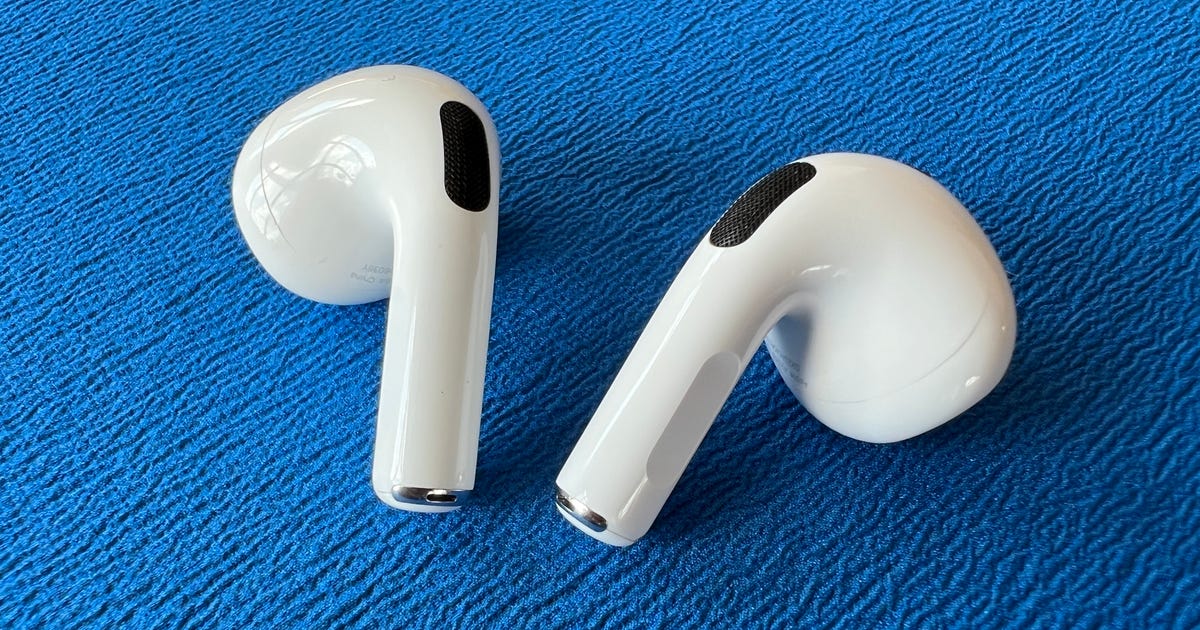
Apple раскрыла AirPods 3 У него Стартовое мероприятие в октябре ( Как купить новые AirPods а также Обзор AirPods 3 от CNET ). Последние беспроводные наушники имеют новый дизайн, пространственный звук для более полного погружения в процесс прослушивания, более быструю зарядку и увеличенное время автономной работы, а также защиту от пота и воды.
Датчик силы Apple, включенный в стойку AirPod Pro, теперь также доступен на AirPods 3, что означает, что легче воспроизводить или приостанавливать музыку, пропускать песни (или аудиокниги и подкасты), принимать звонки и завершать их.
Получите информационный бюллетень CNET How To
Получите советы экспертов по использованию телефонов, компьютеров, устройств умного дома и т. Д. Доставка по вторникам и четвергам.
Вот как это работает.
Управление звуком с помощью датчика силы на наушниках AirPods 3
- Воспроизвести или приостановить звук: Нажмите один раз на датчик силы на штанге одного из ваших AirPods.
- Перемотка вперед: Дважды нажмите на шток.
- Отпрыгивать: Трижды нажать на вал.
Совершение звонков с помощью датчика силы на наушниках AirPods 3
- Ответить на звонок: Прижать датчик силы к штоку
- Отклонить звонок или отправить его на голосовую почту: Дважды нажать датчик на штоке.
Для получения дополнительной информации см. Как купить новые AirPods 3 а также все анонсировано на октябрьском мероприятии Apple .
AirPods 3 позволяет легко отвечать на звонки и пропускать песни одним касанием
Apple представила AirPods 3 на его Октябрьское мероприятие по запуску ( вот как вы покупаете новые AirPods а также Обзор AirPods 3 от CNET ). Последние беспроводные наушники отличаются новым дизайном, пространственным звуком для более полного погружения в процесс прослушивания, более быстрой зарядкой и более длительным сроком службы батареи, а также водонепроницаемостью и защитой от пота.
Датчик мощности Apple, расположенный на стойке AirPod Pro, теперь также доступен на AirPods 3, что означает, что легче воспроизводить или приостанавливать музыку, пропускать песни (или аудиокниги и подкасты), а также отвечать и завершать звонки.
Получите информационный бюллетень CNET How To
Получите советы экспертов по использованию телефонов, компьютеров, устройств умного дома и т. Д. Поставляется во вторник и четверг.
Вот как это работает.
Управление звуком с помощью датчика мощности на наушниках AirPods 3
- Воспроизвести или приостановить звук: Один раз нажмите датчик силы на штанге одного из ваших AirPods.
- Прыгать вперед: Дважды нажмите на шток.
- отпрыгивать: Нажмите на шток три раза.
Телефонные звонки с датчиком мощности на наушниках AirPods 3
- Ответить на звонок: Прижать датчик силы к штоку
- Отклонить или переадресовать звонок на голосовую почту: Дважды нажать датчик на штоке.
Для получения дополнительной информации проверьте как купить новые AirPods 3 а также все, что было анонсировано на мероприятии Apple в октябре .