Как отрегулировать звук на компьютере с ОС Windows 10/11 (находим эквалайзер и убираем эхо «бочки»)

Вопрос от пользователя
Здравствуйте.
У меня раньше была Windows 7, а сейчас 10-ка. Я никак не могу отрегулировать звук, он как будто из «бочки» идет (с каким-то эхом). Просто даже нет никакого эквалайзера (а раньше у меня был значок в углу экрана, позволяющий это делать). Подскажите, как в этой Windows 10 можно настроить звук?
Да, кстати, я заметил, что у меня в трее рядом с часами нет даже значка громкоговорителя, который ранее всегда был. Печальная печаль.
Здравствуйте.
Скорее всего после переустановки Windows вы не обновили драйвера ( примечание : Windows 10 при установке системы инсталлирует в систему драйвера автоматически, но, разумеется, они не «родные», идут без центра управления и не обеспечивают всех нужных функций) .
Что касается отсутствия значка громкости в трее — то вероятнее всего он просто скрыт в параметрах Windows (более подробно об этом). Как бы там ни было, ниже покажу как настроить звук, даже в том случае, если у вас в трее нет этого значка. ��
�� В помощь!
Шипение, шум, треск и другой посторонний звук в колонках и наушниках — как найти и устранить причину
Настройка звука [Windows 10|11]
❶ Вкладка «Звук»
Почему-то сегодня в совр. Windows панель управления (да и саму вкладку «Звук») надежно «спрятали» (Зачем? Непонятно. ) .
Чтобы открыть её — запустите диспетчер задач (сочетание Ctrl+Alt+Del), нажмите по меню «Файл/Запустить новую задачу» и введите команду mmsys.cpl (как в моем примере ниже).

mmsys.cpl — настройки звука
Далее должна открыться вкладка «Звук/Воспроизведение» . Обратите сразу внимание на то устройство, рядом с которым горит «зеленая» галочка — именно на него подается звук.
Если у вас выбрано не то устройство воспроизведения (например, какое-нибудь «виртуальное») — звука из колонок не будет.
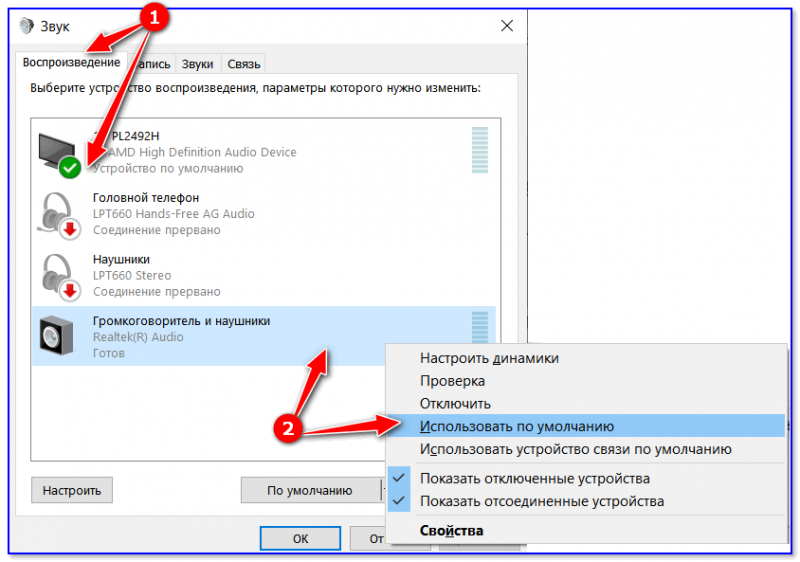
Устройство воспроизведения по умолчанию
Далее рекомендую открыть свойства того устройства, которое у вас выбрано как основное для воспроизведения.
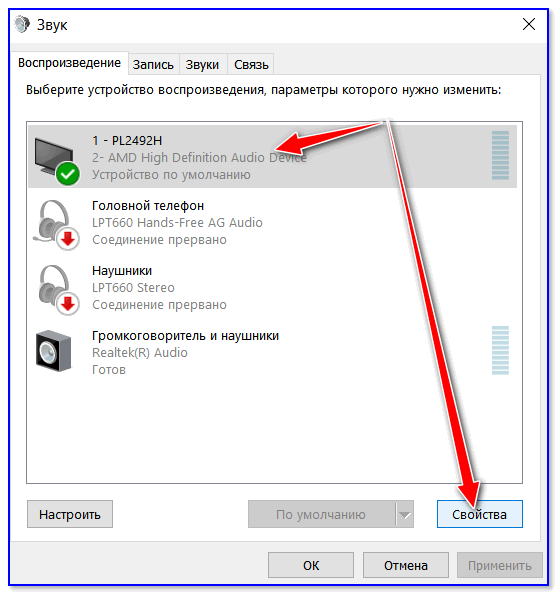
После обратите внимание (как минимум) на три вкладки:
-
«Уровни» : здесь можно отрегулировать громкость (в некоторых случаях значок в трее не позволяет изменить «глобальный» уровень громкости);
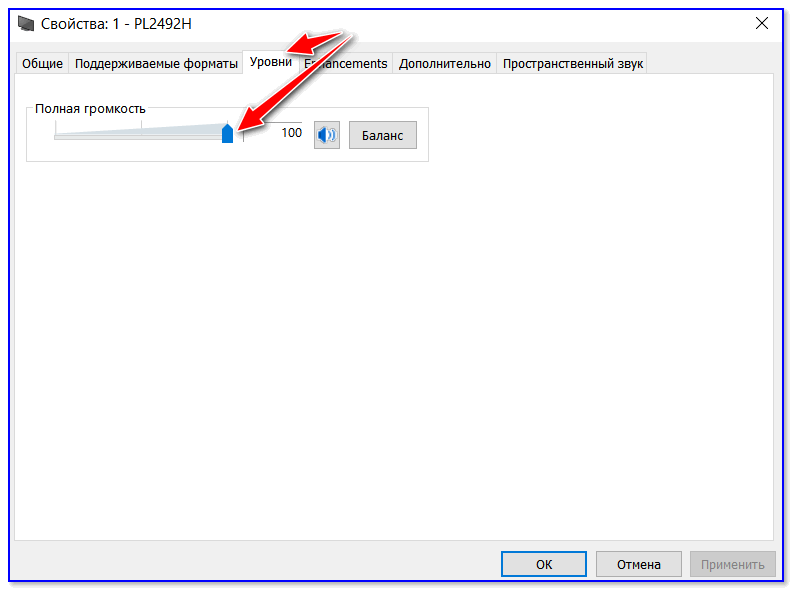
Уровни
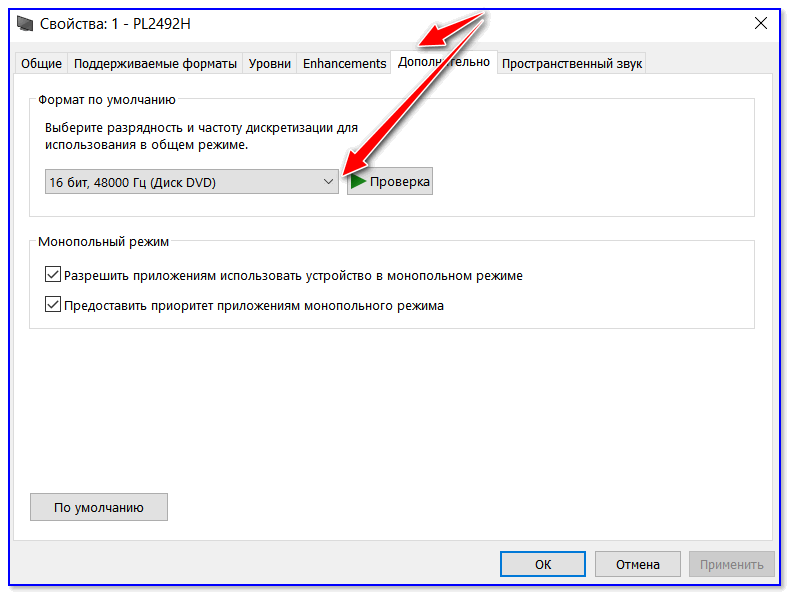
Разрядность и частота дискредитации
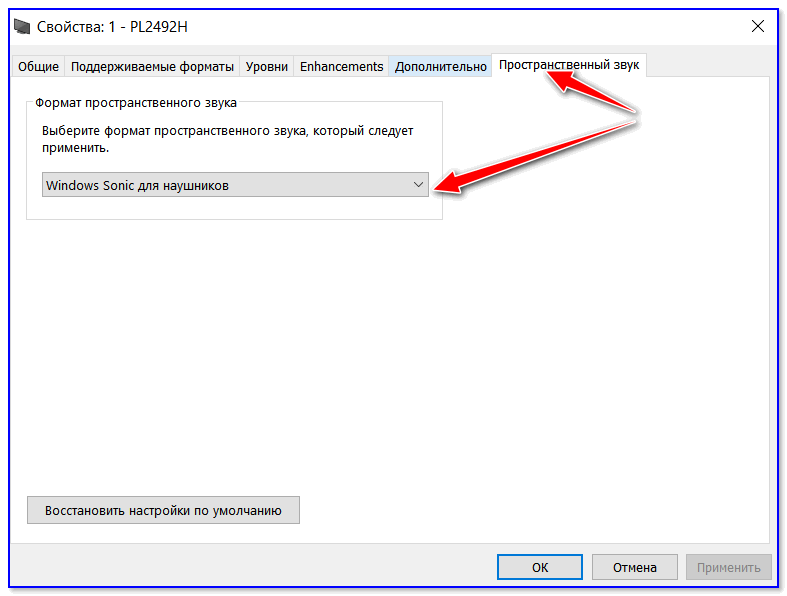
Пространственный звук
❷ Параметры в Windows 10/11
Большая часть настроек звука из стандартной панели управления Windows в 10-ке (и 11-й) переносится в «Параметры ОС». Чтобы открыть их — нажмите сочетание кнопок Win+i и перейдите во вкладку «Система/Звук» .
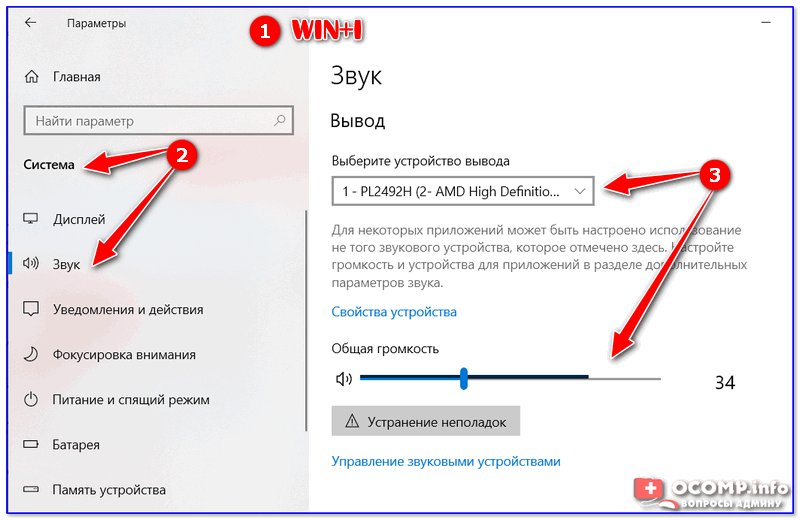
Параметры звука в Windows 10
Здесь можно отрегулировать как общую громкость, так и изменить параметры конфиденциальности, воспользоваться мастером устранения неполадок (например, если со звуком наблюдаются какие-то проблемы).
❸ Панель управления драйвером на звуковую карту
Если у вас установлен «родной» аудио-драйвер — то в трее (рядом с часами), как правило, должна быть ссылка на его панель управления, например:
- Диспетчер Realtek HD;
- Dell Audio;
- B&O Play Audio Control (см. пример ниже) и прочие варианты.
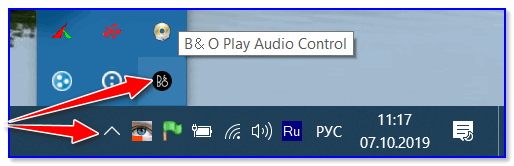
Если подобного значка нет, попробуйте открыть панель управления Windows и перейти в раздел «Оборудование и звук» . Если и тут нет заветной ссылки на его центр управления, скорее всего — у вас просто не установлен родной драйвер (используется тот, который подобрала Windows 10/11) .
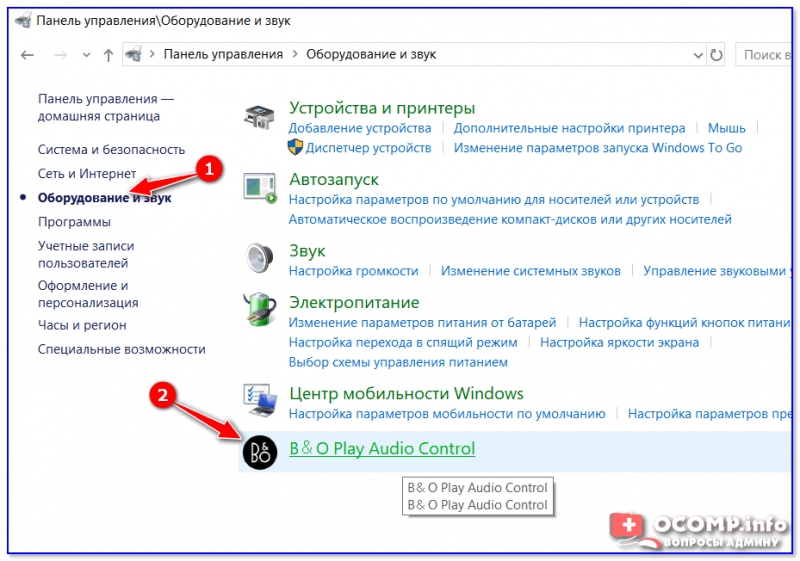
Оборудование и звук — панель управления звуком B&O play
�� В помощь!
Если в панели управления и в трее нет ссылки на настройку аудио-драйвера — рекомендую ознакомиться вот с этим материалом
Лучший вариант установить родной драйвер:
- определить модель вашего ноутбука (или аудио-карты ПК);
- зайти на официальный сайт производителя и загрузить наиболее новую версию;
- установить драйвер и перезагрузить ПК. ��
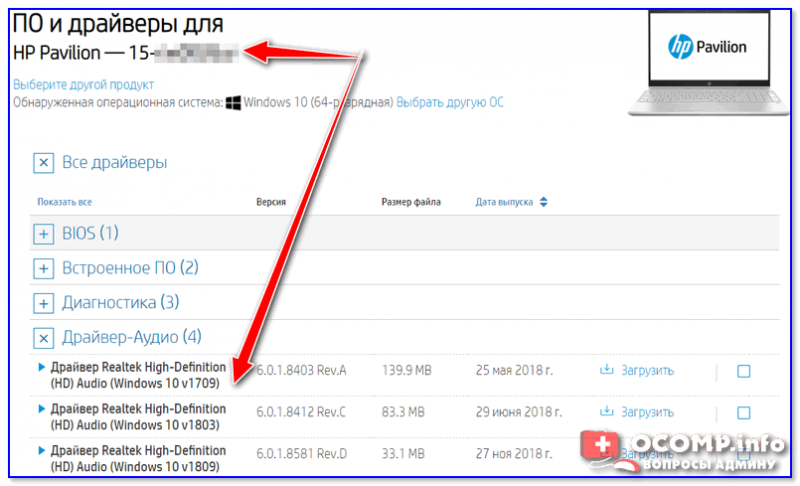
Драйверы — скриншот с сайта HP
�� В помощь!
Если с предыдущим вариантом возникли сложности, можно прибегнуть к утилитам для авто-поиска и обновления драйверов.
Пример установки драйвера Realtek High Definition Audio Driver представлен на скриншоте ниже.
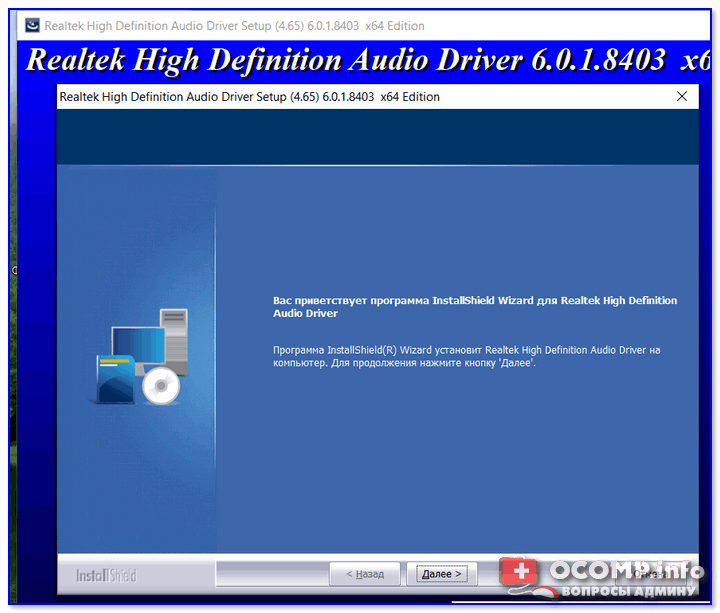
Официальный драйвер / установка
Собственно, зайдя в центр управления звуком — перейдите во вкладку «Выход» («Динамики», «Колонки», в зависимости от версии ПО) и произведите «точечную» до-настройку звука. Примеры на скриншотах ниже. ��
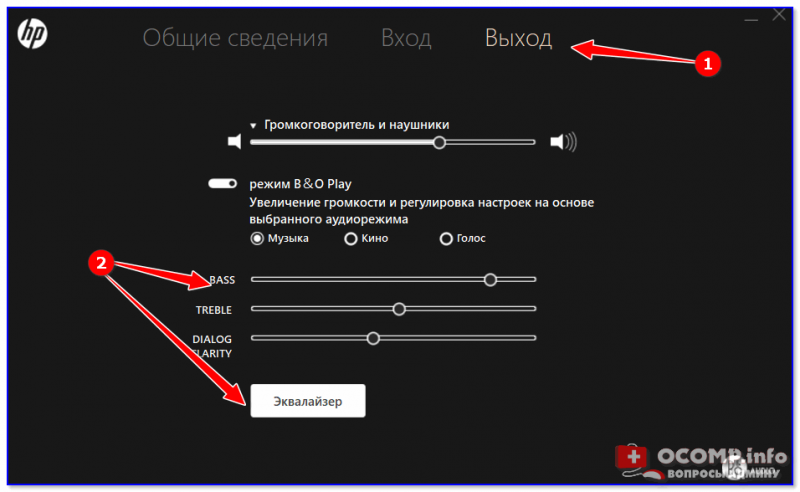
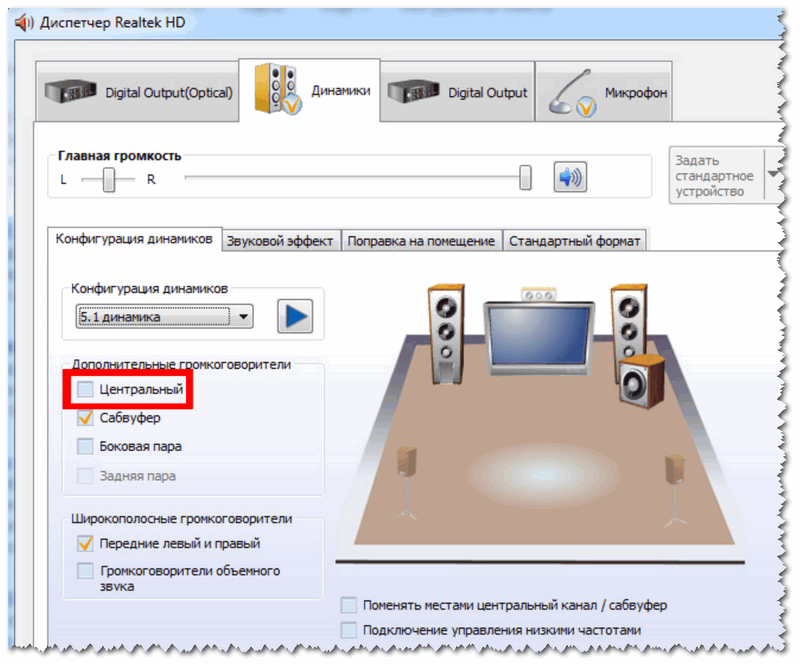
Диспетчер Realtek — дополнительные громкоговорители (убираем галочку) / Настройка звука
❹ Настройки аудио- и видео-плеера
Ну и последний штрих...
В большинстве аудио- и видео-плеерах есть свой встроенный эквалайзер, который может помочь отрегулировать звук. Это, конечно, не панацея от избавления всех помех, но некоторые эффекты (вроде эха, звука из «бочки», и пр.) он может помочь убрать.
�� В помощь!
Лучшие проигрыватели музыки , видео (золотые подборки!)
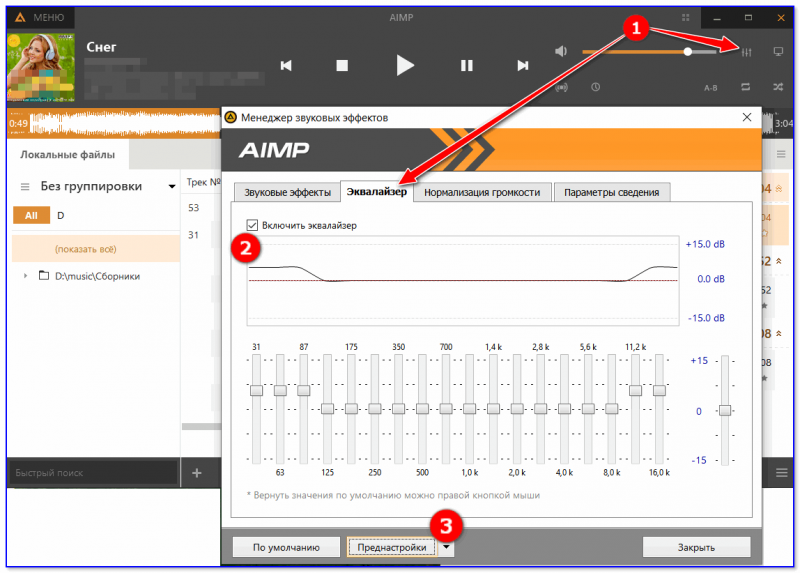
Проигрыватель файлов AIMP
Первая публикация: 10.10.2019
Программы для настройки звука на компьютере
Настройка звука на компьютере может быть осуществлена тремя способами — при помощи системных инструментов, драйвера аудиокарты (управляющей им программой) и сторонних приложений. Именно такие приложения будут рассмотрены далее.
FxSound Enhancer
FxSound Enhancer ( скачайте здесь ) — небольшая и одновременно мощная программа, позволяющая в режиме реального времени изменять параметры звука на компьютере в целом (т.е. не в отдельно взятом приложении). Приложение устанавливается на ПК в виде виртуальной аудиокарты, управление которым осуществляется при помощи специального модуля FxSound Enhancer. Изменяемые параметры звука вступают в силу при выборе пользователем в качестве устройства воспроизведения установленной виртуальной аудиокарты (обычно активируется автоматически, но можно выбрать вручную в параметрах звука Windows).
Функции FxSound Enhancer
FxSound Enhancer представляет собой эквалайзер с функциями наложения на звук регулируемых по мощности/интенсивности аудиоэффектов.
Эквалайзер здесь 9-полосный с регулировкой. В нем предусмотрена возможность регулировки слышимых звуковых частот в пределах от 110 Гц до 16 кГц (16000 Гц). При необходимости пользователь может выбрать один их десятков доступных пресетов (наборов настроек).
Среди доступных аудиоэффектов:
- Fidelity — параметр, определяющий точность (верность/реалистичность) передачи звука.
- Ambience — параметр позволяет настроить звук с учетом окружающей обстановки (атмосферы) в помещении, где установлен компьютер.
- 3D Surround — при помощи данного параметра можно создать эффект объемного звука при использовании обычной двухканальной аудиосистемы (лучше всего эффект ощущается в наушниках).
- Dynamic Boost — параметр, позволяющий динамически усилить общую громкость звука (стоит иметь в виду, что чрезмерное усиление может привести к возникновению шумов и прочих дефектов со звуком).
- Bass — этот параметр отвечает за усиление низких частот, т.е. басов.

Equalizer APO
Программа Equalizer APO по принципу функционирования ничем не отличается от предыдущего приложения, но в разы превосходит его по функциональным возможностям. Явным преимуществом Equalizer APO также является и то, что эта программа распространяется бесплатно. Но есть и недостаток — для обычных пользователей данная утилита может оказаться сложной в использовании.

Функции Equalizer APO
В список основных функций программы Equalizer APO входит:
- Возможность настройки не только выходных, но и входных аудиоканалов (тех, что используются для подключения микрофонов или музыкальных MIDI-инструментов, включая, например, гитарные «педали»).
- Тонкая настройка звуковых частот посредством 15-ти или расширенного 31-полосного эквалайзера. Также присутствует возможность ручной установки количества полос эквалайзера путем включения в него только нужных пользователю диапазонов аудиочастот.
- Наложение на звук широкого спектра стандартных, параметрических полосно-пропускающих и частотных фильтров: Peaking Filter, Low/High/Band/All-pass Filter, Low/High-shelf Filter, Notch Filter и ряд других.
- Возможность подключения внешних VST-плагинов (Virtual Studio Technology), благодаря которым пользователь сможет значительно расширить первоначальный список функций программы.

Это далеко не весь список возможностей Equalizer APO.
ViPER4Windows
По количеству функций ViPER4Windows примерно соответствует таковым у Equalizer APO, однако все они предназначены только для настройки выходных аудиоканалов. Вообще, в ViPER4Windows сосредоточен функционал множества небольших программ для улучшения звука (как, например, рассмотренное вначале приложение FxSound Enhancer).
Функции ViPER4Windows
Пользователи ViPER4Windows могут активировать один из трех режимов работы:
- Музыкальный режим.
- Режим кино.
- И фристайл, т.е. режим с произвольными (ручными настройками).
Предназначение первых двух режимов и так понятно, но нельзя говорить, что они статичные (т.е. не настраиваемые). Просто в них убраны некоторые параметры, доступные в режиме фристайла.

Вот неполный перечень функциональных возможностей программы ViPER4Windows:
- Предварительное (до обработки аудиокартов) и пост-усиление звука.
- Настройка звука при помощи многополосного эквалайзера и многофункционального компрессора.
- Виртуализация пространственного трехмерного звука.
- Наличие аудиоэффектов для компенсации искажений, создаваемых окружающим пространством.
- Наличие специальных режимов обработки звука для наушников.
- Усиление низкий частот (басов) с возможностью активации режима «Естественный бас» или «Чистый бас».
- Регулировка реалистичности звука с возможностью наложения дополнительных аудиоэффектов.
- Исправление звука при помощи фильтров разной интенсивности: «Небольшое», «Умеренное» или «Экстремальное».
- Наложение эффекта реверберации с 8-ю регулируемым параметрами.
- Автоматическое выравнивание (нормализация) звука.

Hear
Программу Hear в некотором роде можно назвать аналогом ViPER4Windows. Однако пользоваться ею гораздо удобней — интерфейс позволяет.

Функции Hear
Из основных функциональных возможностей программы Hear отметим:
- Регулировка мощности частот в диапазоне от 30 Гц до 16 кГц (10-полосный эквалайзер), а также — настраивается отдельно — громкости низких и средних частот в т.н. Woof-диапазоне (40 — 500 Гц).
- Настройка реверберации и гармоники звука в высокочастотном диапазоне.
- Настройка глубины и басов (низких частот) пространственного 3D-звука (при активации соответствующей опции).
- Виртуальное смещение звука в центр либо в сторону от слушателя путем усиления/ослабления соответствующих частот.
- Усиление кривой низкого и высокого уровня для увеличения качества звучания при использовании наушников.
- Возможность ограничения величины низких частот для устранения эффекта дребезга колонок при воспроизведении басов.
- Настройка резонанса средних частот для увеличения четкости речи (например, в пользовательских видеозаписях, сделанных в условиях наличия звуковых шумов).
- Возможность инвертирования звуковых каналов (поменять левый канал на правый и наоборот).
- Расширение низких частот, что позволяет увеличить бас в двухканальных аудиосистемах.

VoiceMeeter Banana
VoiceMeeter Banana — программа, предназначенная не столько для настройки, сколько для микшинга системного звука. Тем не менее, у приложения присутствует и интересующий нас функционал, потому оно и было включено в данный обзор.

Функции VoiceMeeter Banana
Основной набор функций программы VoiceMeeter Banana связан с микшингом аудиоканалов — причем, как входных, так и выходных. Так, пользователи могут подключить к компьютеру несколько микрофонов и/или MIDI-инструментов, а затем управлять всеми ими из данного приложения, отдельно изменяя уровни громкости на каждом канале, перераспределяя аудиопотоки и т.д.

Но при помощи VoiceMeeter Banana также можно настраивать звук на компьютере, для чего предусмотрены следующие функции:
- Включение/выключение и управление громкостью каждого отдельного выходного аудиоканала, независимо от их количества.
- Виртуализация пространственного звука.
- Регулировка общей громкости в пределах от -59,7 дБ до +12 дБ.
- Регулировка мощности низких, средних и высоких частот (по отдельности) в пределах от -12 дБ до +12 дБ.
- Управление громкостью отдельных каналов при помощи удобного виртуального джойстика (в случае с обычными стереосистемами помимо левого и правого каналов, можно управлять виртуальным передним, задним и центральным каналами).
- Возможность перераспределения физических и виртуальных аудиоканалов при помощи матрицы усилений сигналов (показана на скриншоте выше).
- Регулировка громкости звуковых частот каждого из аудиоканалов по отдельности в пределах от 25 Гц до 16 кГц при помощи 15-полосного эквалайзера (у него также присутствует опция «Bypass», позволяющая моментально отменять настройки громкости частот без необходимости их сброса).
- Возможность изменения величины буферизации для программных интерфейсов (API) MME (MultiMedia Extensions), WDM (Windows Driver Model), KS (Kernel Streaming), ASIO (Audio Stream Input/Output).

Таким образом, VoiceMeeter Banana можно назвать одной из лучших программ для настройки и улучшения звука на компьютере — и не только из числа бесплатных, но и платных тоже.
- Инструкции
- Лучшие программы
- Полезные советы
Настройка звука на компьютере

Подсоедините колонки к компьютеру, подключив их к соответствующему разъему (чаще всего обозначенному символом небольшого мегафона или колонок) на компьютере, ноутбуке или мониторе.
В Главном Меню (щелчок по кнопке Пуск) выберите пункт Панель управления>Оборудование и звук. В разделе Звук щелкните на ссылке Управление звуковыми устройствами. В диалоговом окне Звук выберите пункт Динамики и щелкните на кнопке Свойства.

В диалоговом окне Свойства: Динамики выберите вкладку Уровни и с помощью ползунка Динамики настройте уровень громкости. Если на кнопке ползунка отображается небольшой красный значок х, щелкните на нем, чтобы активизировать колонки.

Щелкните на кнопке Баланс. В появившемся на экране диалоговом окне Баланс воспользуйтесь ползунками Л (L) и П (R), чтобы настроить звук для двух колонок.

Трижды щелкните на кнопке OK, чтобы закрыть все открытые ранее диалоговые окна и сохранить новые настройки.
Если вы используете компьютер для телефонных звонков, просмотрите настройки на вкладке Связь в диалоговом окне Звук. Выбранные на этой вкладке настройки позволят автоматически уменьшать фоновый шум в случае использования компьютера в качестве телефона.

Настройка уровня громкости системных звуков
Можно настроить уровень громкости системных звуков. Начните с того, что в Главном меню (кнопка Пуск) выберите пункт Панель управления>Оборудование и звук.
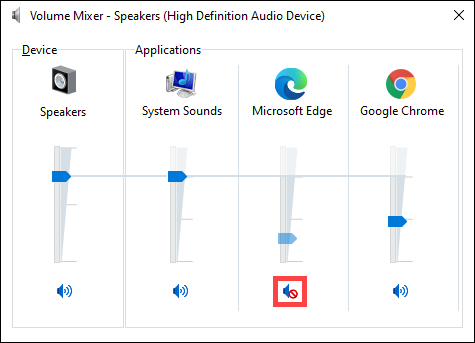
В разделе Звук щелкните на ссылке Настройка громкости. На экране появится диалоговое окно Микшер громкости.

В этом окне доступны следующие настройки:
- Ползунок Устройство позволяет регулировать уровень громкости колонок, подключенных к компьютеру.
- Ползунок Windows позволяет регулировать уровень громкости звуков Windows, которые также называются системными звуками.
- Чтобы отключить звук колонок или звуки Windows, щелкните на значке динамика, отображенном под любым ползунком, после чего в области щелчка появится красный кружок.
Дважды щелкните на кнопке Закрыть, чтобы закрыть все ранее открытые окна.
Для быстрой настройки уровня громкости щелкните на кнопке настройки громкости звука, имеющей вид динамика, которая находится в области уведомлений на панели задач.
Чтобы настроить громкость звука, воспользуйтесь ползунком, который появится на всплывающей панели. Чтобы временно отключить звук, щелкните на кнопке Отключить звук “Динамики”
Поделиться.
[Windows 11/10] Настройки звука и Громкости
Отсканируйте QR-код, чтобы открыть эту страницу на вашем смартфоне.
- Windows 11
- Windows 10
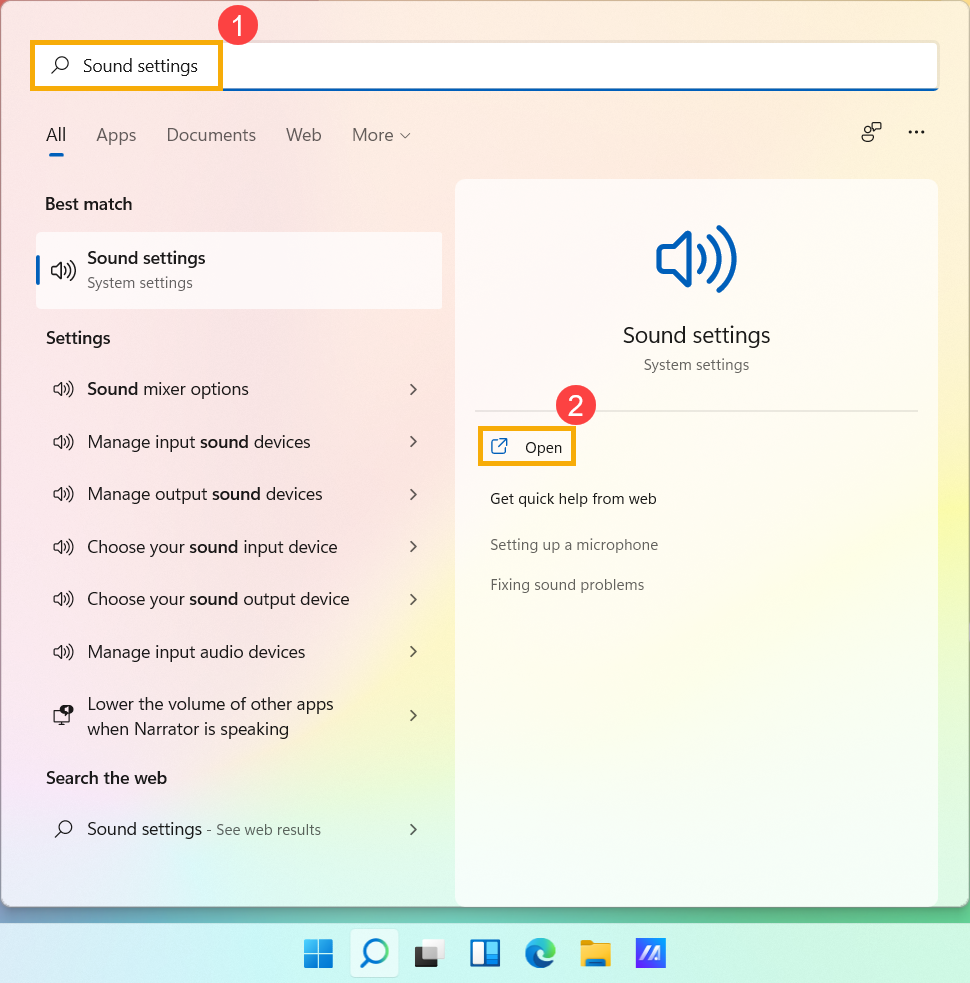
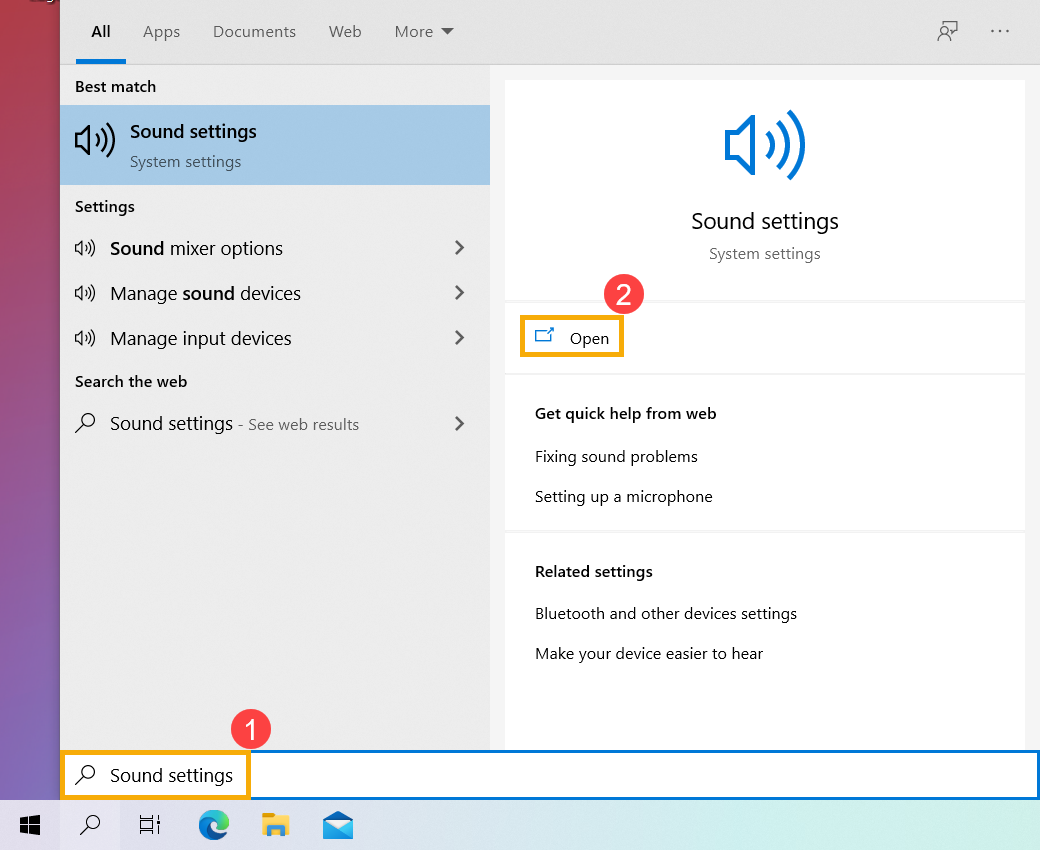
- 1. Введите и найдите [Настройки звука] в строке поиска Windows ①, а затем нажмите [Открыть] ②.
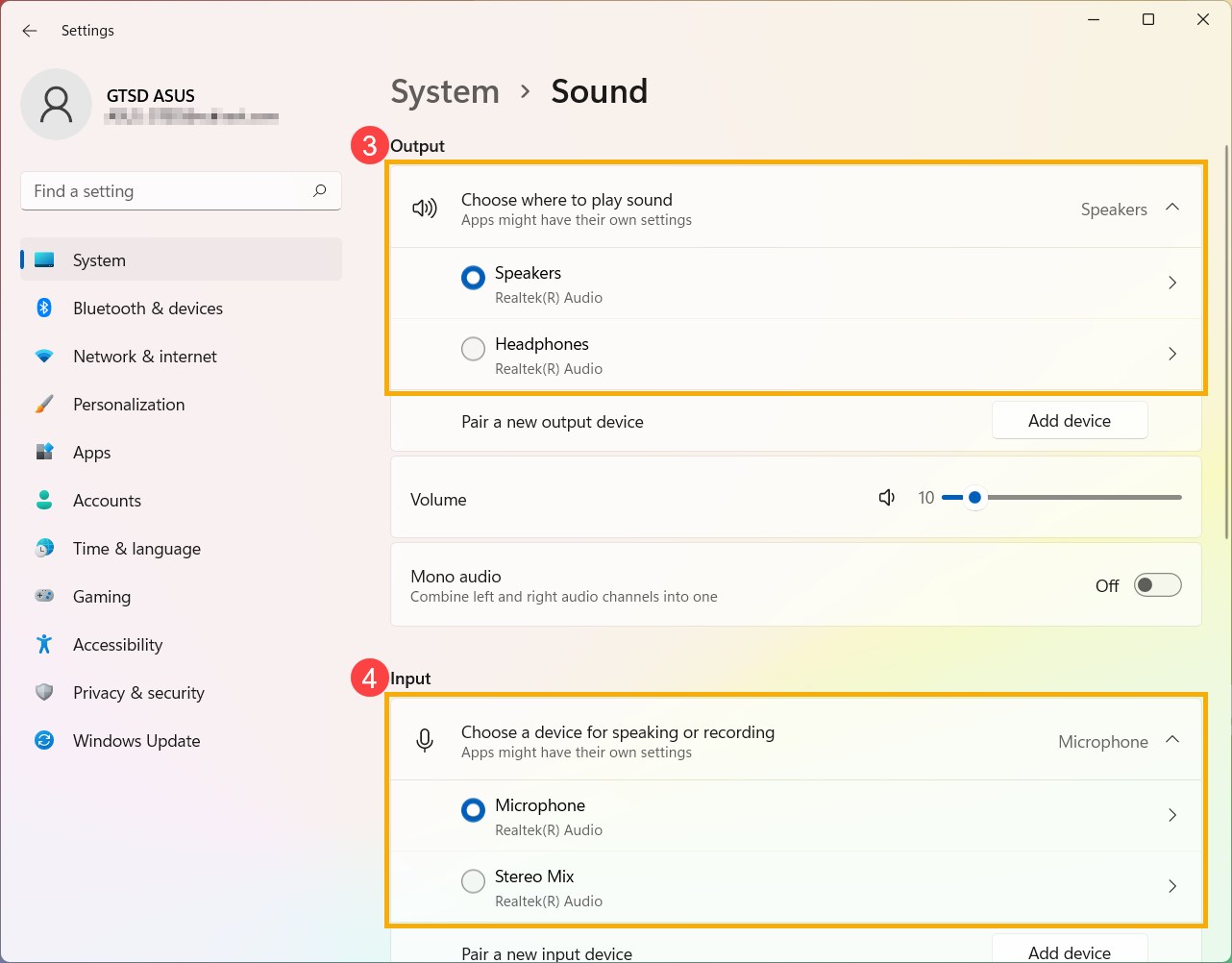
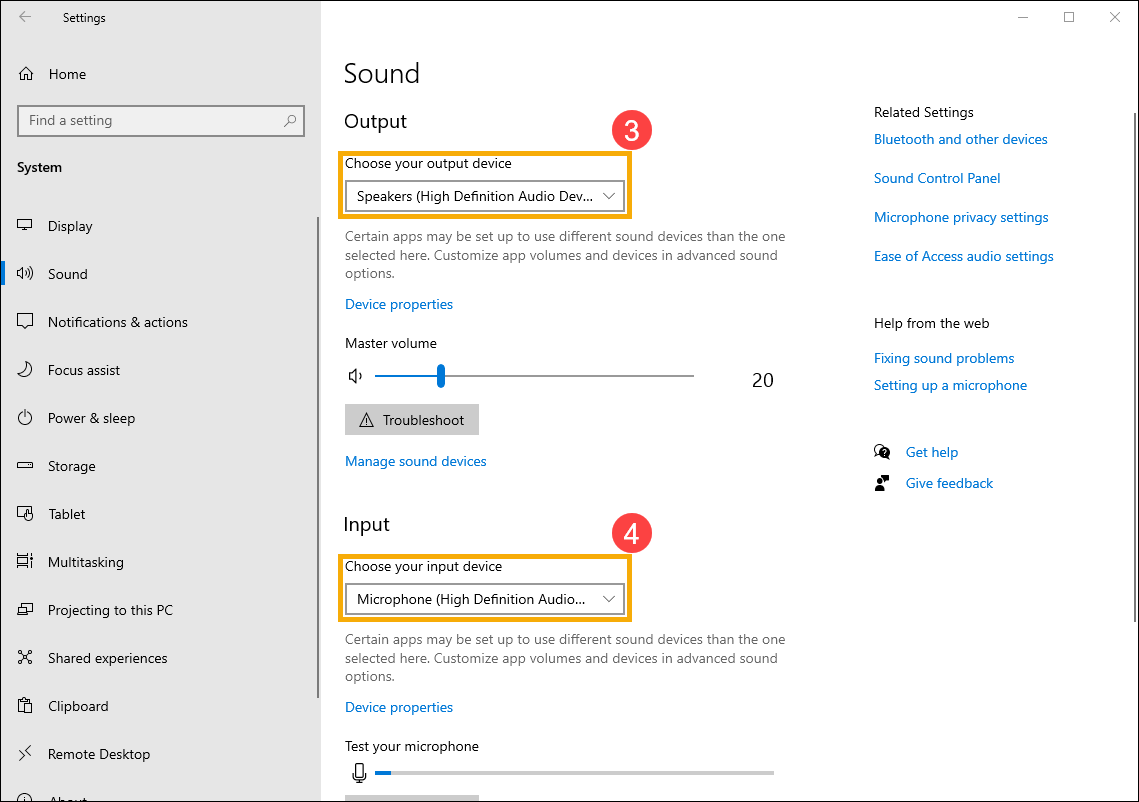
- В настройках звука вы можете выбрать устройство вывода ③ (например, внутренние динамики, внешние динамики или наушники) и устройство ввода ④ (например, внутренний микрофон, внешний микрофон или наушники).
Если значок динамика основной громкости имеет вид , это означает, что ваш компьютер находится в режиме отключения звука. Щелкните значок динамика еще раз, чтобы включить громкость.
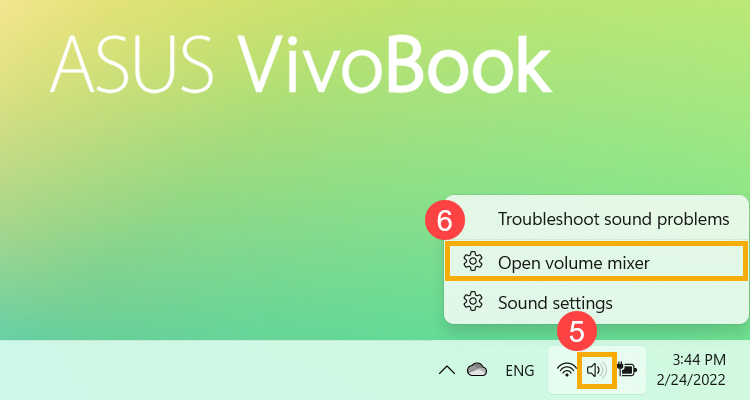
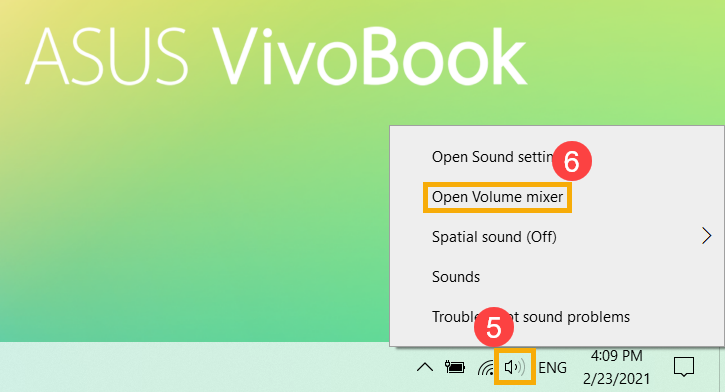
- Приступаем к использованию микшера громкости. Щелкните правой кнопкой мыши [значок динамиков] на панели задач ⑤, а затем выберите [Открыть микшер громкости] ⑥.
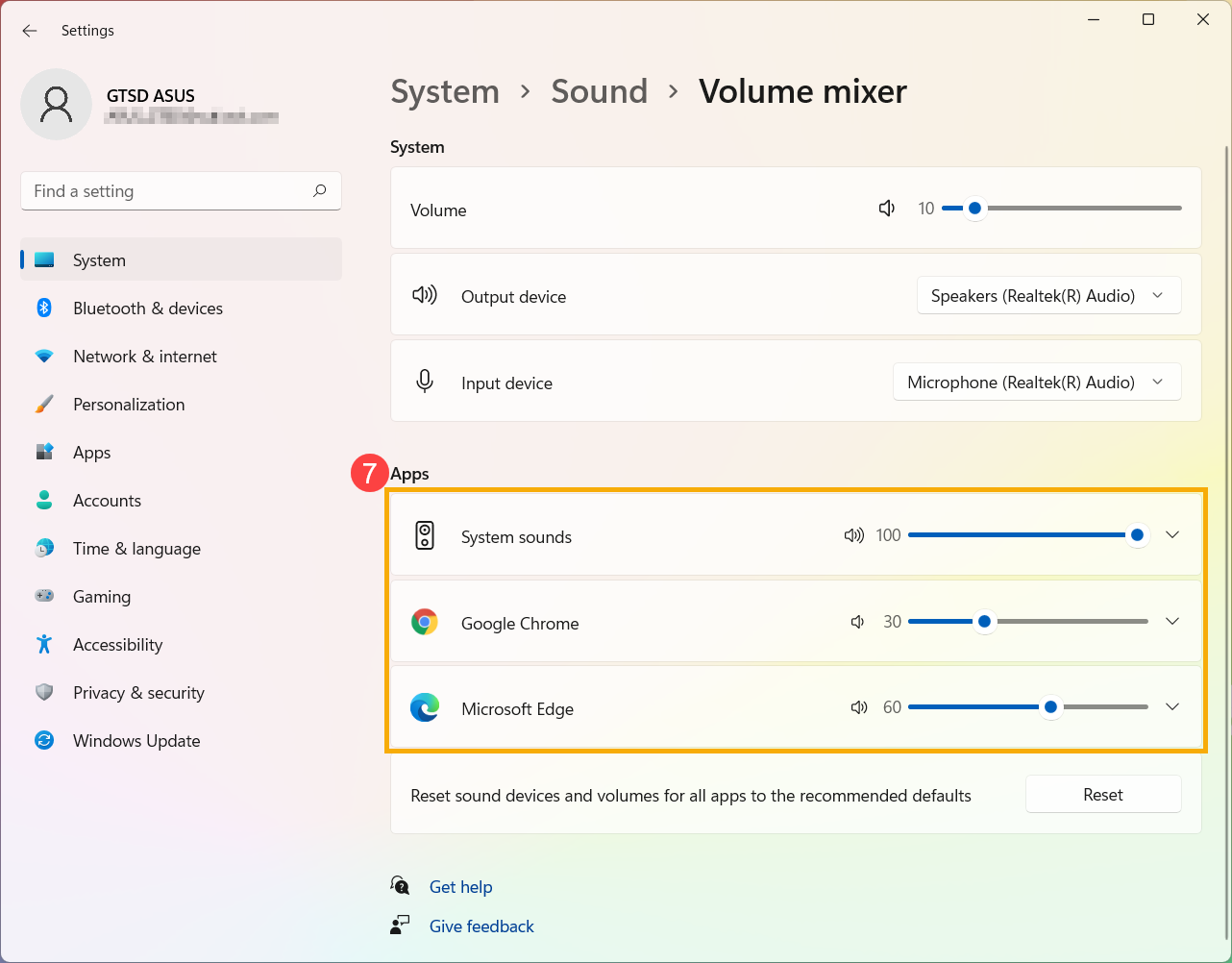
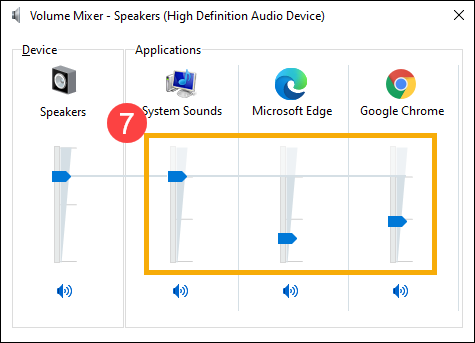
- В поле «Приложения» перетащите ползунок, чтобы отрегулировать громкость для каждого приложения ⑦.
Если значок динамика приложения имеет вид (Х), это означает, что приложение находится в режиме отключения звука. Щелкните значок динамика еще раз, чтобы включить громкость.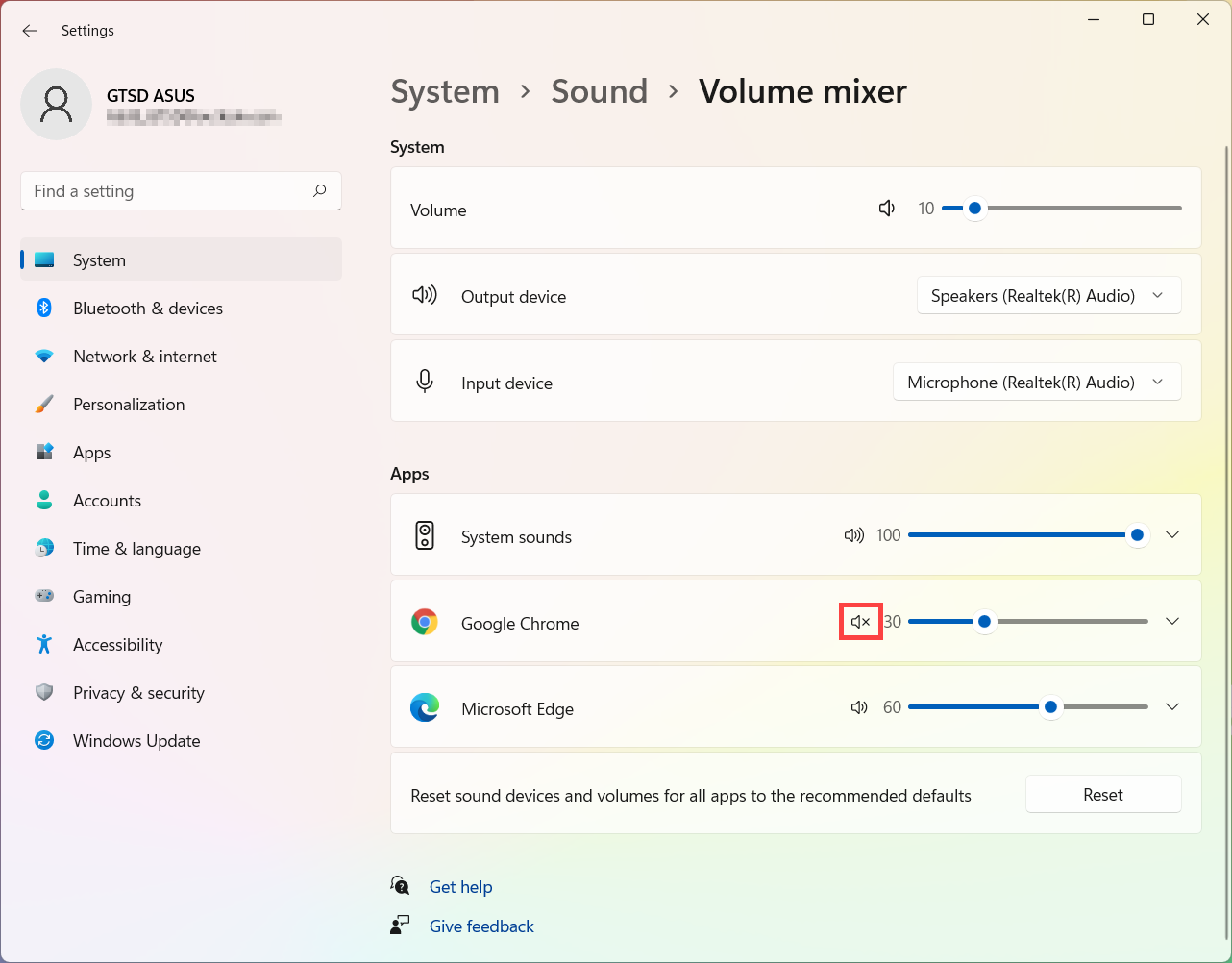
- Укажите в поисковой строке Windows [Параметры звука] ① , нажмите [Открыть] ② .
- В параметрах звука вы можете выбрать устройство вывода ③ (такие как внутренние динамики, внешние динамики или гарнитура) и устройство ввода ④ (например, внутренний микрофон, внешний микрофон или наушники).
Если иконка звука отображается как , это означает, что звук установлен на мьют. Щелкните значок динамика еще раз, чтобы включить громкость.
- Рассмотрим Микшер громкости. Щелкните правой кнопкой мыши на [значок динамика] на панели задач ⑤, а затем выберите [Открыть микшер громкости] ⑥.
- В микшере громкости измените положение ползунка для каждого приложения по отдельности ⑦ .
Если рядом с приложением иконка отображается как , это означает, что включен режим мьют. Щелкните значок динамика еще раз, чтобы включить громкость.