Как добавить виджет на главный экран в iOS 14
Ажиотаж, который был в Сети за пару часов до выхода iOS 14, вполне можно сравнить с празднованием во время чемпионата мира по футболу. В итоге, несмотря на все негативные прогнозы, новая версия iOS все-таки вышла, что породило множество вопросов относительно того, как работают те или иные функции в iOS 14. Среди самых видимых возможностей новой версии iOS стали виджеты, которые в отдельных случаях могут быть очень полезными. Ведь установить виджет можно не только для стандартного приложения, но и любого другого, если разработчик предусмотрел данную функциональность и обновил свою программу в App Store.
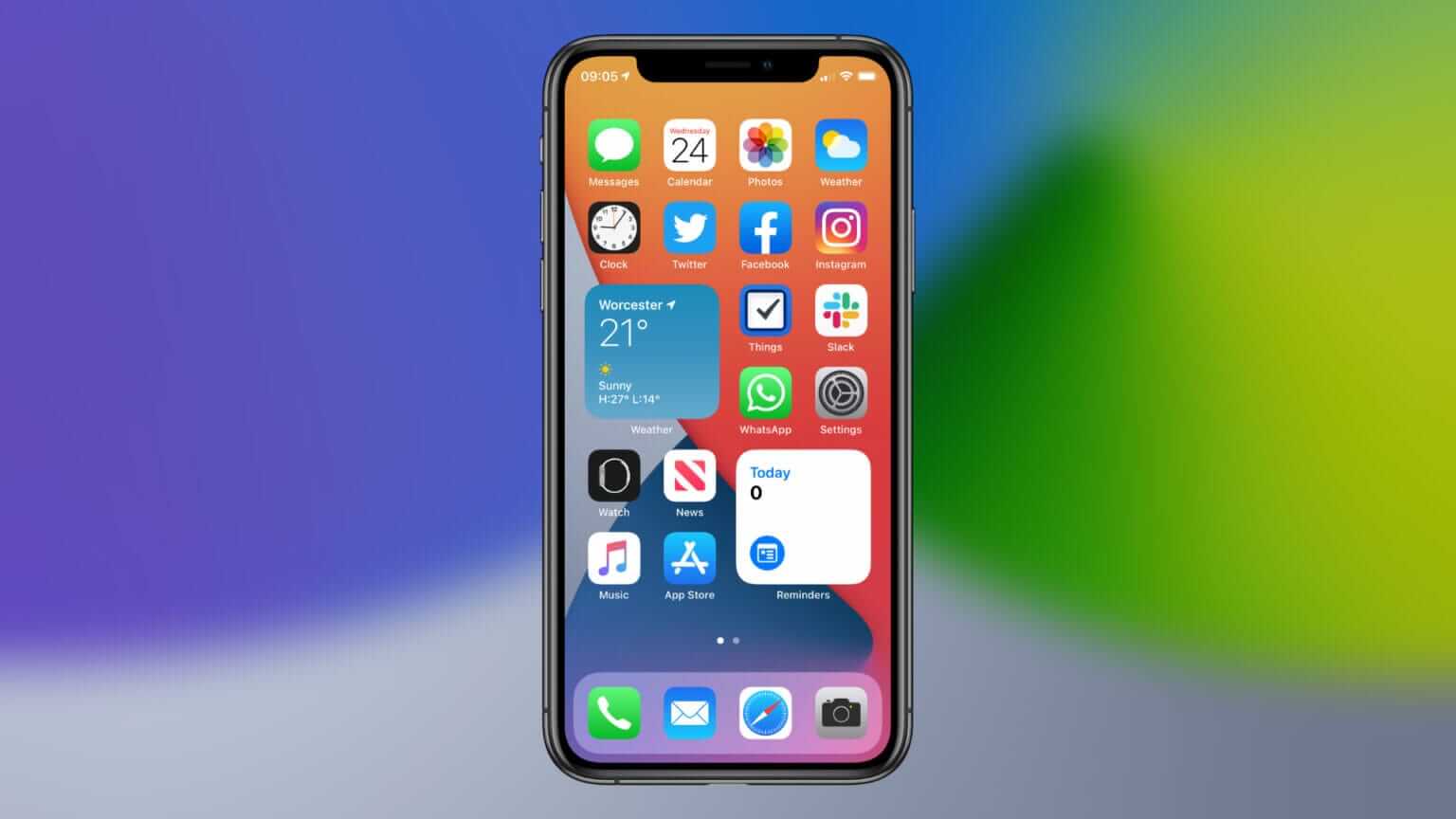
Виджеты стали одной из главных фишек iOS 14
Как добавить виджет в iOS 14
Процесс добавления виджетов нельзя назвать сложным, но в то же время он не слишком интуитивный, и у некоторых в нашем Telegram-чате возникли вопросы, как все это работает.
Чтобы добавить виджет на главный экран iOS 14, выполните следующие действия.
- Нажмите на любое приложение несколько секунд для открытия вспомогательного меню или просто удерживайте в любом свободном месте экрана пару секунд.
- Выберите «Изменить экран «Домой».
- Нажмите на плюс в левом верхнем углу экрана.
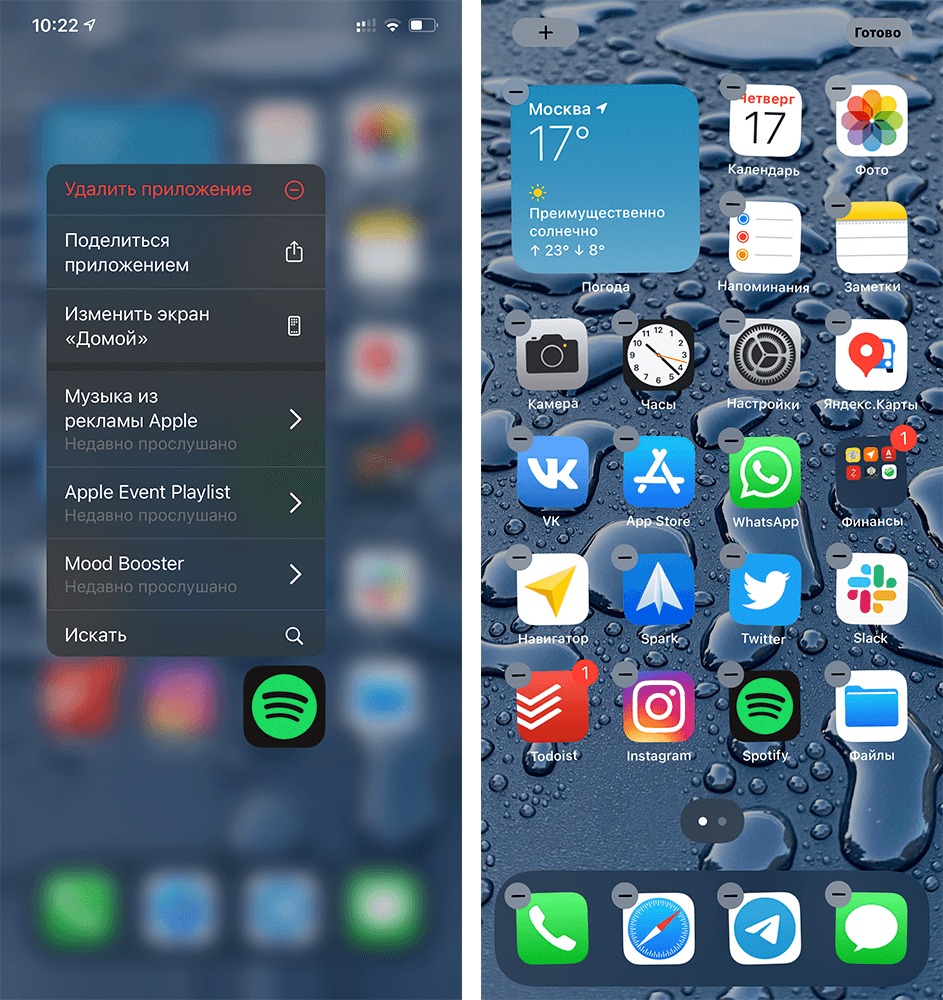
Нажмите на плюс и откроется галерея виджетов
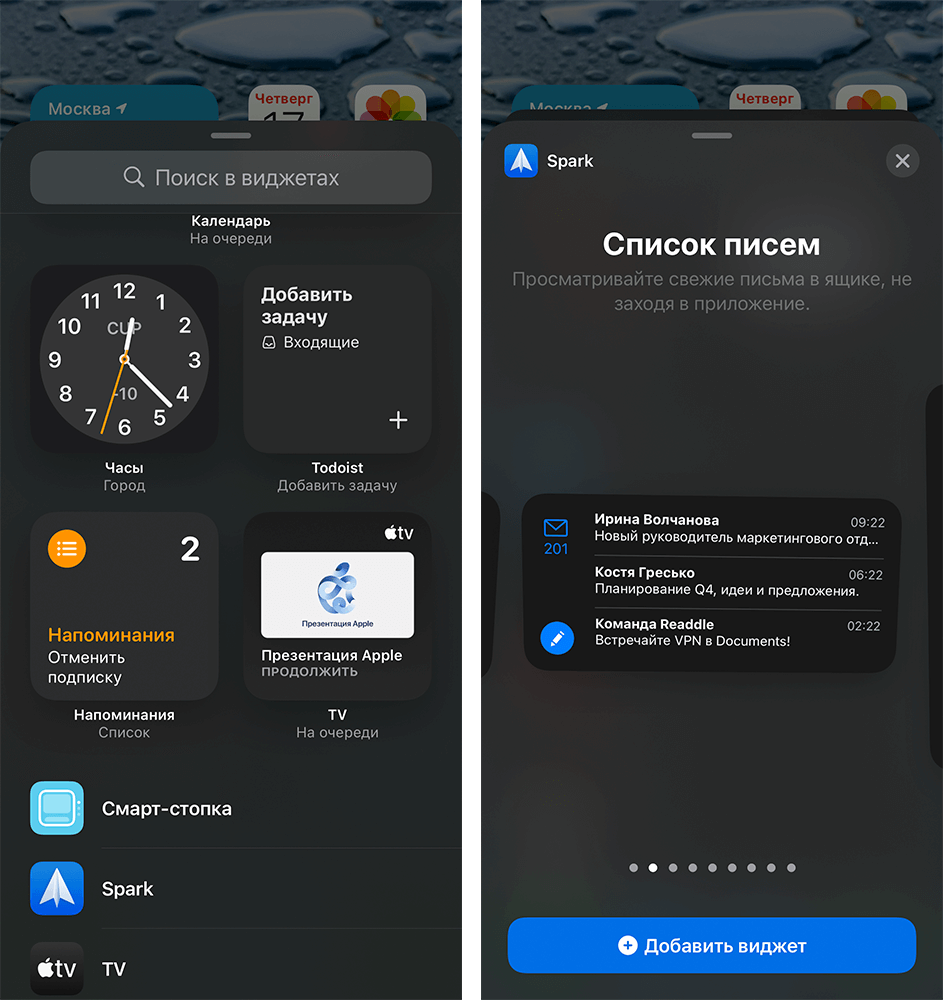
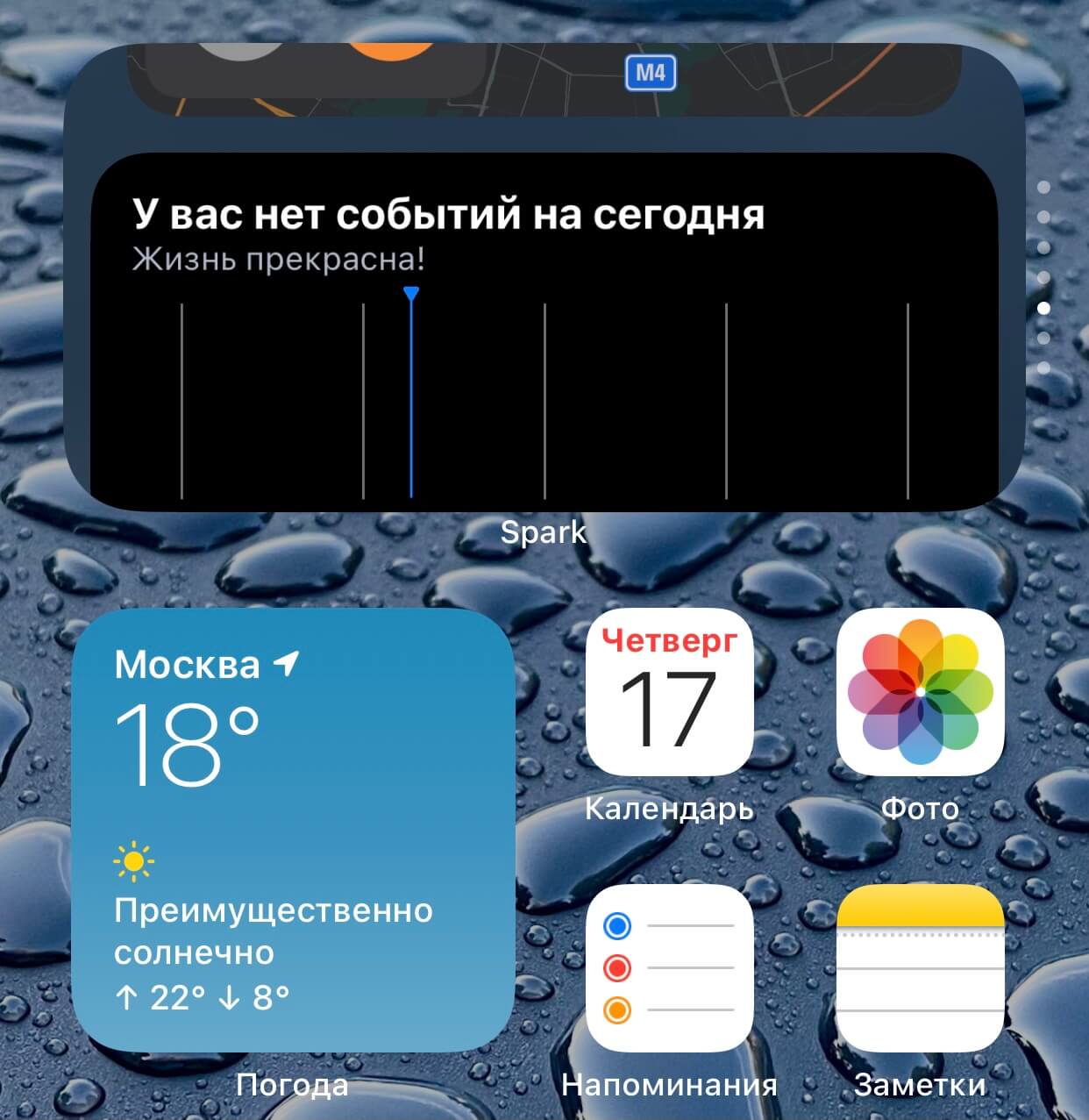
Я выбрал виджет почтового клиента Spark
Разместите виджет в любом месте рабочего стола. При этом вы всегда можете изменить его, если нажмете на виджет пару секунд.
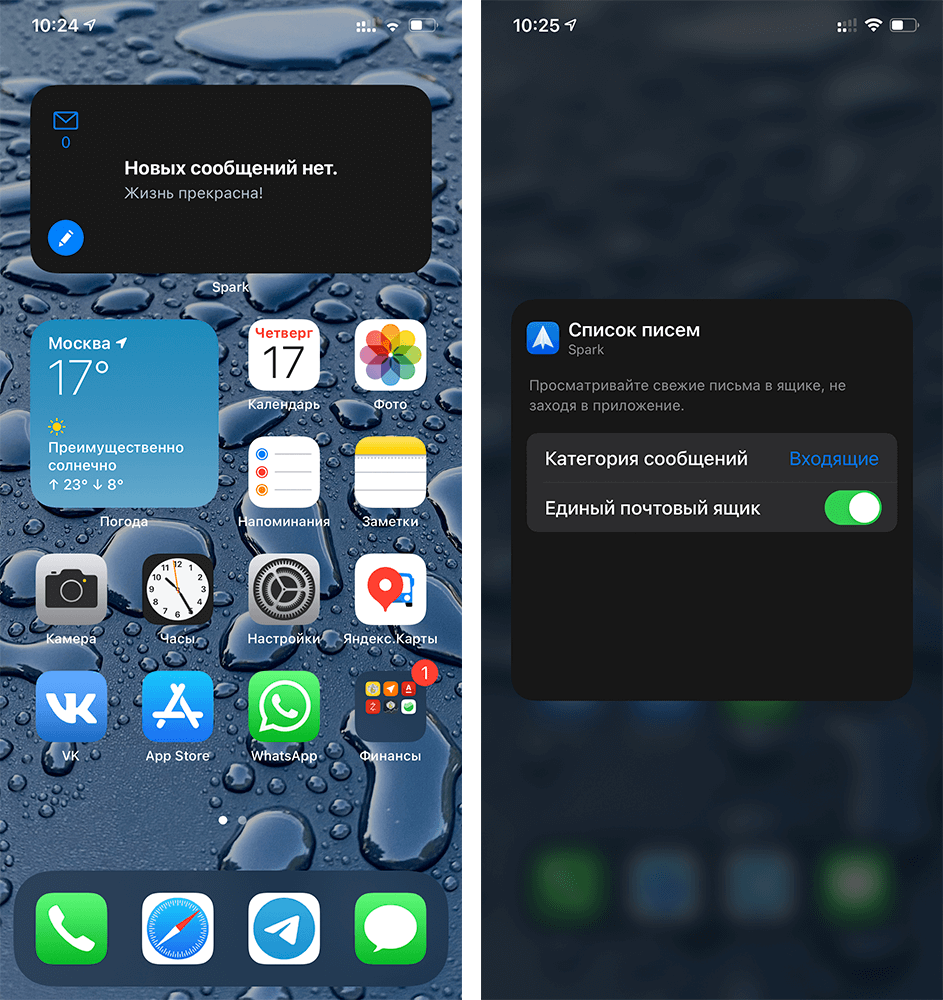
Так виджет выглядит на рабочем столе. Его можно кастомизировать по желанию
Виды виджетов в iOS 14
Некоторые виджеты являются универсальными (вроде виджета «Смарт-стопка») и содержат разный вид информации — чтобы переключаться между ними, пролистывайте виджет вверх и вниз.
Виджет Смарт-стопка позволяет менять тип данных
Удобно, что доступны виджеты разных размеров, которые отображают столько информации, сколько вам нужно. Причем даже самый маленький размер виджета может показывать больше полезного по сравнению со статическим значком приложения, поскольку данные обновляются в течение дня.
Плюс есть множество умных настроек — например, чтобы виджеты сами меняли друг друга в течение дня. Это позволит сэкономить место на домашнем экране. Например, утром это будет виджет приложения «Погода», в течение дня — события Календаря, а вечером — виджет Карт, который подскажет, сколько времени вам потребуется на дорогу домой. Разместите виджеты на главном экране — там, где вам удобно, — и вся важная информация всегда будет у вас под рукой.
Виджеты в iOS 14 занимают минимум 4 места для иконок.
Для себя я нашел наиболее удобным виджет приложения «Погода» и Календаря — можно посмотреть план день на сегодня в календаре или погоду на ближайшие два часа, не открывая приложение. Что касается виджетов сторонних приложений, их пока не очень много, но в ближайшие несколько дней (и недель) разработчики должны успеть обновить свои приложения и добавить поддержку виджетов. Все же iOS 14 вышла совсем недавно.
Использование виджетов Календаря на Mac

С помощью виджетов Календаря можно легко следить за предстоящими событиями. Виджеты Календаря можно добавить в Центр уведомлений или на Рабочий стол Mac.
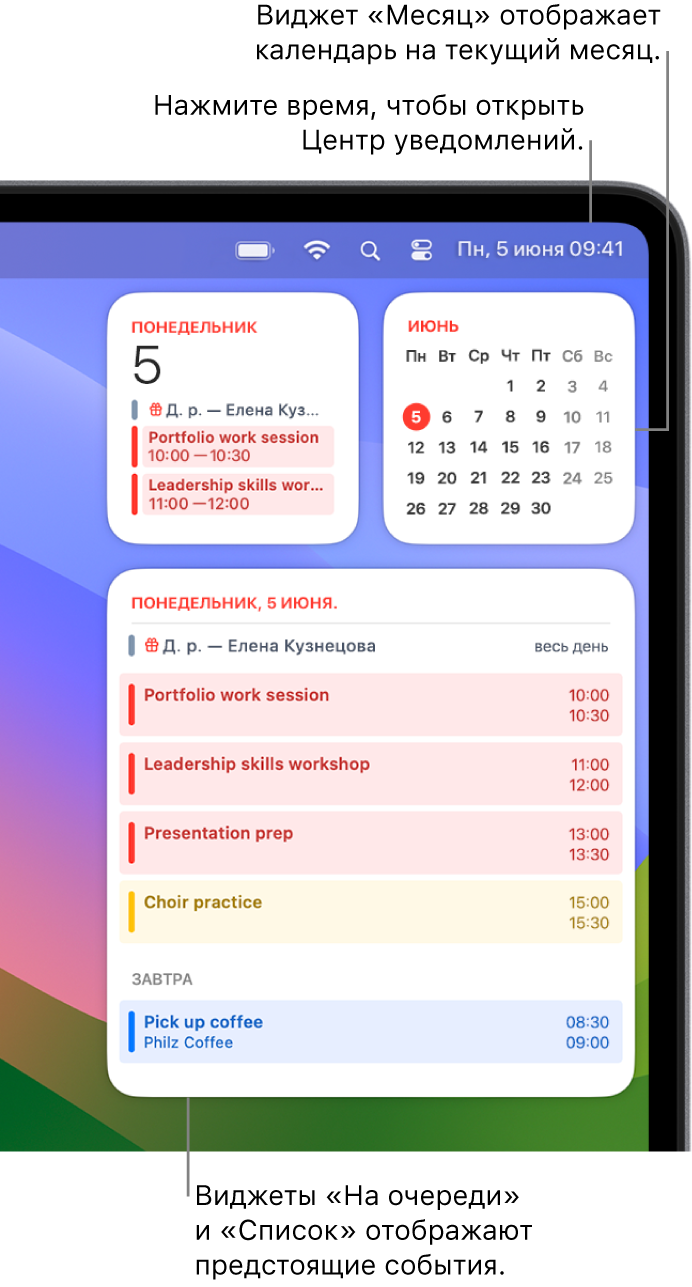
Чтобы получить сводку предстоящих событий, выберите виджет «На очереди» (доступен в четырех вариантах размера) или виджет «Список». Нажмите на предстоящее событие, чтобы просмотреть подробные сведения в приложении «Календарь».
Подробнее о добавлении виджетов Календаря см. в разделе Добавление и настройка виджетов на Mac.
Добавление и изменение виджетов на iPhone
С помощью виджетов вы получаете своевременную информацию из избранных приложений на экране «Домой», экране блокировки или в представлении «Сегодня».
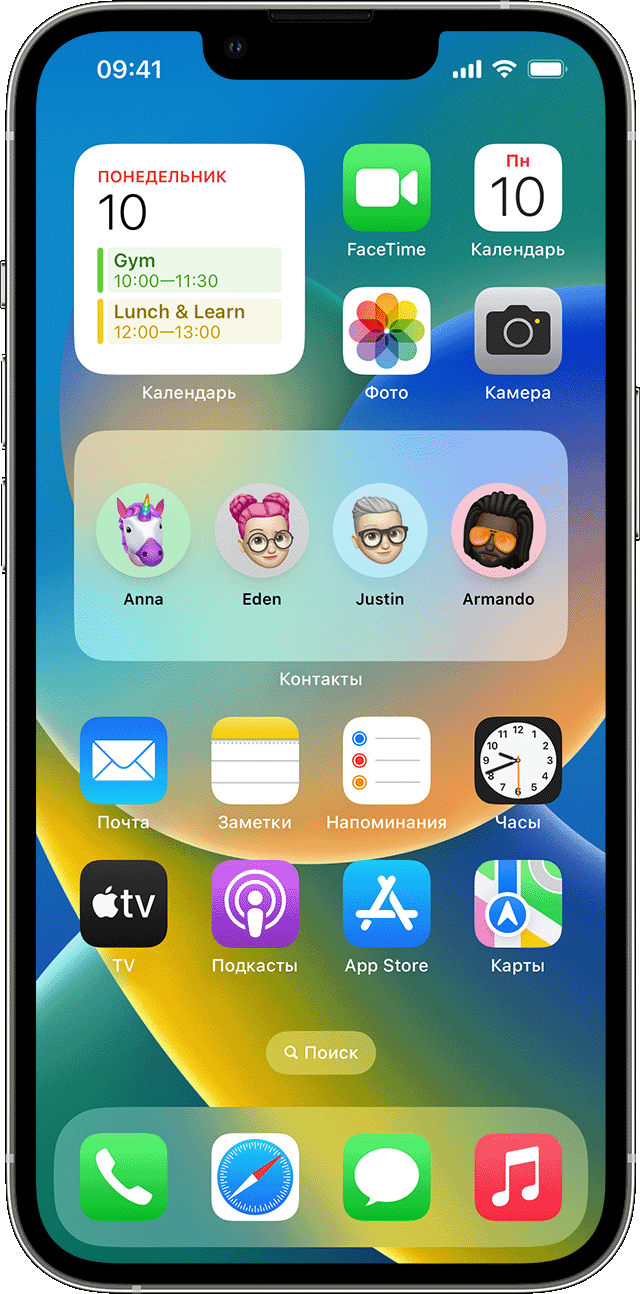
Добавление виджетов на экран «Домой»
- На экране «Домой» нажмите и удерживайте виджет или пустую область, пока приложения не начнут покачиваться.
- Нажмите кнопку «Добавить» в верхнем левом углу.
- Выберите виджет, выберите размер виджета, затем нажмите «Добавить виджет».
- Нажмите «Готово».

Добавление виджетов на экран блокировки
В iOS 16 можно добавлять виджеты на экран блокировки, чтобы мгновенно получать нужную информацию, такую как температуру воздуха, сведения о качестве воздуха, уровень заряда аккумулятора или предстоящие события в календаре.
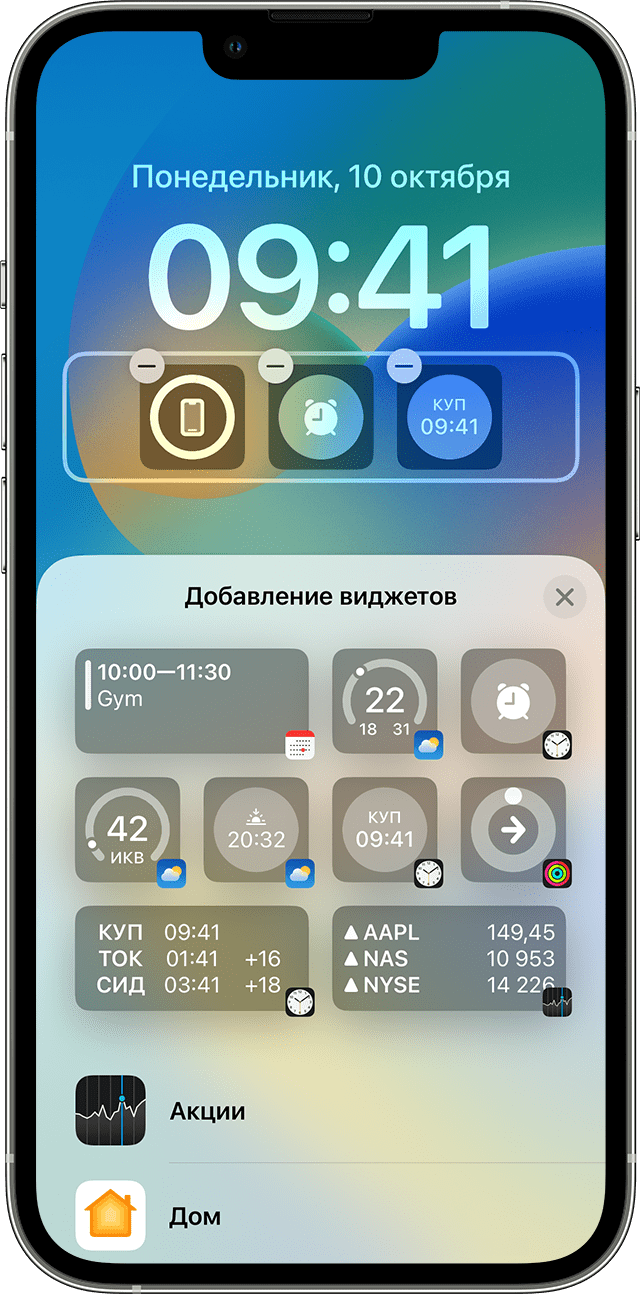

- Нажмите и удерживайте экран блокировки, пока не появится кнопка «Настроить», затем нажмите «Настроить».
- Выберите экран блокировки.
- Нажмите «Добавить виджеты».
- Нажмите или перетащите виджеты, которые нужно добавить на экран блокировки.
- После завершения нажмите кнопку закрытия , затем нажмите «Готово».

Если места для нового виджета недостаточно, можно нажать кнопку «Удалить» , чтобы удалить имеющийся виджет и освободить место для добавляемого виджета.
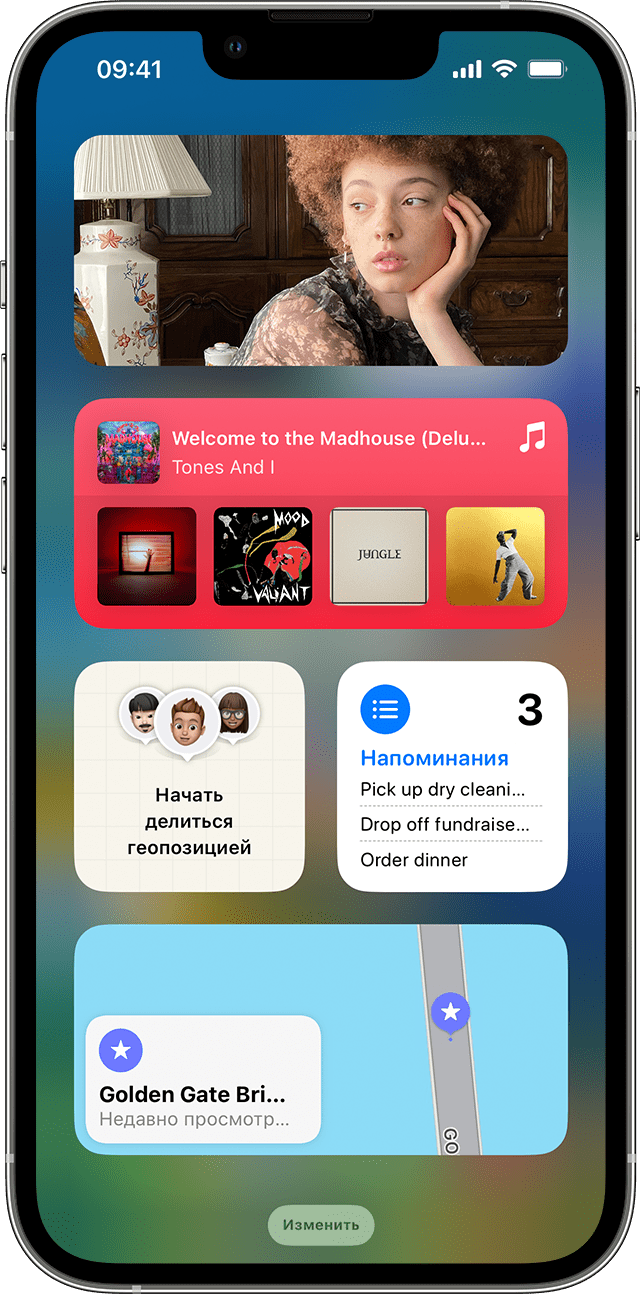
Добавление виджетов в представление «Сегодня»
- Смахните вправо на экране «Домой» или на экране блокировки.
- В представлении «Сегодня» нажмите и удерживайте виджет или пустую область, пока приложения не начнут покачиваться.
- Нажмите кнопку «Добавить» в верхнем левом углу.
- Прокрутите вниз, чтобы выбрать виджет, затем выберите один из трех размеров виджета.
- Нажмите «Добавить виджет», затем нажмите «Готово».
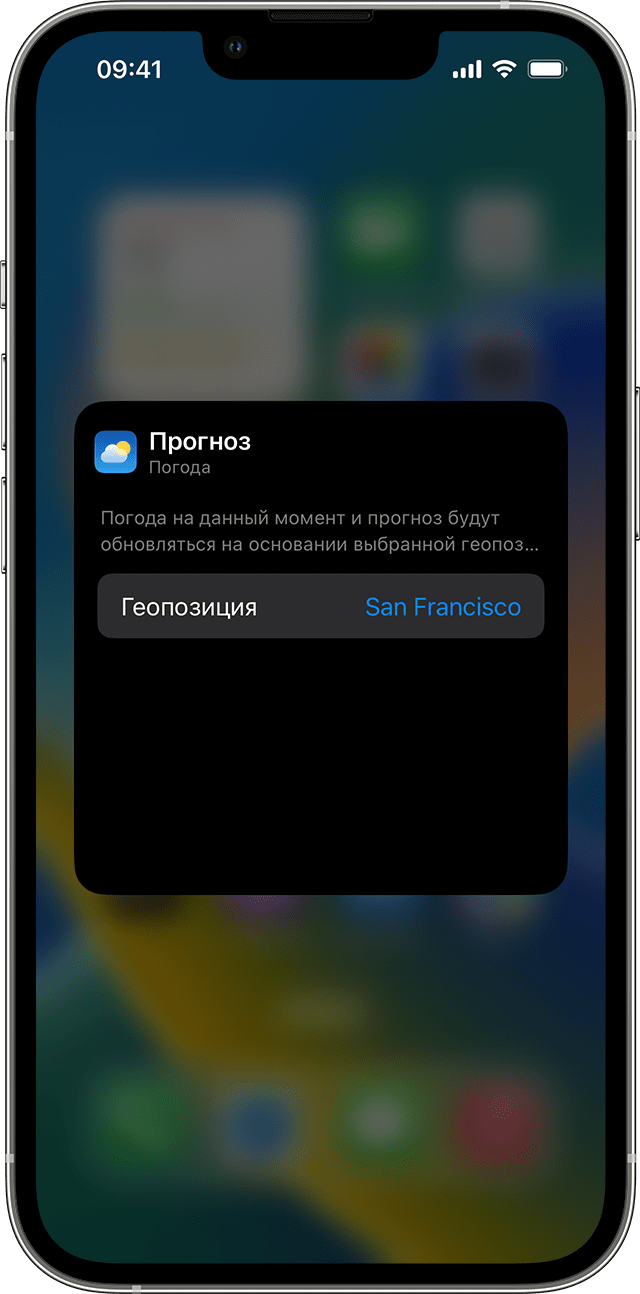
Редактирование виджетов
Вы можете настраивать свои виджеты. Например, можно отредактировать виджет «Погода», чтобы увидеть прогноз для вашего текущего или другого местоположения.
Чтобы отредактировать виджеты из представления «Сегодня», выполните следующие действия.
- Смахните вправо на экране «Домой» или на экране блокировки.
- Нажмите и удерживайте виджет, чтобы открыть меню быстрых действий.
- Коснитесь значка «Редактировать виджет» .
- Внесите нужные изменения, затем нажмите за пределами виджета, чтобы выйти из режима редактирования.
Также можно перемещать виджеты, чтобы разместить нужные там, где их легче найти. Просто нажмите и удерживайте виджет, пока он не начнет покачиваться, а затем переместите виджет по экрану.
Чтобы отредактировать виджеты с экрана блокировки, выполните следующие действия:
- Выберите виджет, который необходимо отредактировать.
- Внесите изменения, затем смахните вверх, чтобы сохранить изменения.
Использование стопок виджетов
Для экономии места на экране «Домой» и в представлении «Сегодня» можно использовать стопки виджетов. Вы можете использовать смарт-стопки или создавать собственные стопки виджетов.
Добавление смарт-стопки
Смарт-стопка — это предварительно созданный набор виджетов, который отображает нужный виджет в зависимости от таких факторов, как ваше местоположение, активность или время суток. Смарт-стопка автоматически перемещает виджеты, чтобы отображать наиболее актуальную информацию в течение дня.
Чтобы добавить смарт-стопку, выполните следующие действия:
- На экране «Домой» или в представлении «Сегодня» нажмите и удерживайте пустую область, пока приложения не начнут покачиваться.
- Нажмите кнопку «Добавить» в верхнем левом углу.
- Прокрутите вниз и нажмите «Смарт-стопка».
- Нажмите «Добавить виджет».
Создание собственных стопок виджетов
- На экране «Домой» или в представлении «Сегодня» нажмите и удерживайте приложение или пустую область, пока приложения не начнут покачиваться.
- Перетащите виджет поверх другого виджета. Вы можете добавить в стопку до 10 виджетов.
- Нажмите «Готово».
Редактирование стопки виджетов

- Нажмите и удерживайте стопку виджетов.
- Нажмите «Редактировать стопку» . Здесь можно изменить порядок виджетов в стопке, перетащив нужное приложение в стопку. Можно также включить или выключить функцию «Смарт-поворот» * .
- Нажмите «Готово».
*Когда функция «Смарт-поворот» включена, iOS показывает соответствующие виджеты в течение дня.
В iOS 15 и более поздних версий можно включать предложения виджетов, чтобы приложения, которые вы уже используете, могли автоматически отображаться в смарт-стопке в нужное время на основе ваших действий в прошлом. Функция позволяет добавить виджет в стопку, чтобы он всегда был под рукой в нужный момент. Просто выполните шаги 1–2, затем нажмите «Предложения виджетов», чтобы включить эту функцию.
Чтобы использовать смарт-стопки или создавать собственные стопки виджетов, необходима ОС iOS 14 или более поздней версии.
Как календарь вывести на рабочий стол айфон
Будь в курсе последних новостей из мира гаджетов и технологий
iGuides для смартфонов Apple

8 полезных виджетов для iPhone с iOS 14

1 февраля 2021, 21:00
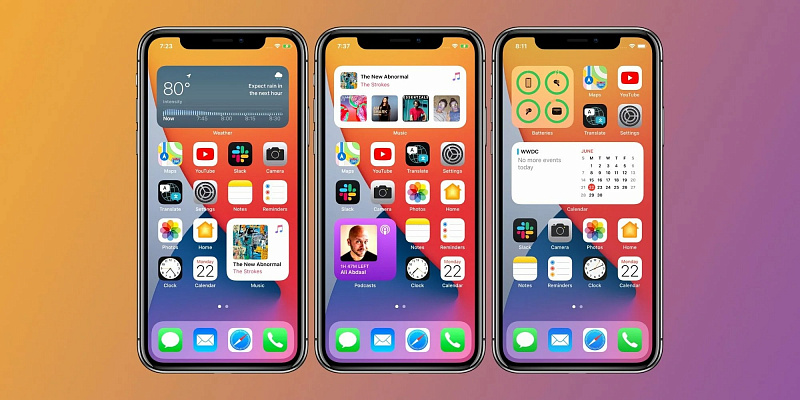
Виджеты для главного экрана iPhone постепенно покоряют пользователей с выхода публичной версии iOS 14. Теперь вы можете сделать свой рабочий стол информативнее, а мы специально для этого подготовили подборку.
Widgetsmith — это настраиваемый конструктор виджетов, который включает различные шаблоны. Вы можете создать свой собственный календарь, напоминалку, мировые часы, погодный виджет и многое другое.
Приложение позволяет изменять шрифты, цвета и макеты, чтобы вы могли по максимуму персонализировать свой домашний экран. Не забудьте подписаться на канал нашего техноблога в Telegram https://t.me/appdatemedia .
Помните знаменитые желтые стикеры macOS? Sticky Widgets переносит их в качестве виджетов для домашнего экрана iPhone. Вы можете выбрать из трех размеров: большой, средний и маленький. Текст на стикеры можно добавлять прямо с экрана. Просто коснитесь виджета, чтобы отредактировать содержание.
Помимо классического желтого фона и рукописного текста есть и дополнительные варианты настройки внешнего вида.
Widgeridoo — это усовершенствованный конструктор «блочных» виджетов. В то время как Widgetsmith предлагает настраиваемые шаблоны, это приложение позволяет кастомизировать и контролировать весь виджет.
Вы получаете систему на основе сетки, в которой вы можете добавлять и удалять различные элементы. Вы также можете добавить разные типы данных в каждый блок, что создать многофункциональный виджет.
В этом приложении вы можете создавать маленькие или средние виджеты для создания пустых пространств на экране. Это может быть полезно для создания различных раскладок ярлыков приложений в том случае, если нет желания использовать информативные виджеты.
Это стандартное приложение представляет собой вполне достойный базовый диспетчер задач. Вы можете создавать задания и с легкостью делиться ими с друзьями и семьей. Если вы хотите отслеживать задачи, не открывая приложение, просто добавьте виджет напоминаний на главный экран. Средние и большие размеры показывают несколько задач.
Fantastical — это без сомнения лучшее приложение-календарь для iPhone и iPad. Кроме того, вы можете использовать его основные функции, включая впечатляющий набор виджетов абсолютно бесплатно. С его помощью вы можете просматривать на домашнем экране предстоящие задачи или события календаря. Большой виджет может сочетать все эти возможности одновременно.
Виджет стандартного приложения «Фото» показывает случайные снимки из вашей галереи. Это может быть отличным способом оживить воспоминания без использования фотографий в качестве обоев.
Самая большая проблема с виджетом «Фото» заключается в том, что вы не можете контролировать, какая фотография будет отображаться в нем. Однако, вы можете использовать Widgetsmith для создания виджета, который показывает один или несколько снимков из определенного альбома. Кстати, у нас есть подробная инструкция , как сделать нечто подобное.
В приложении «Быстрые команды» есть три различных виджета, которые можно использовать для запуска различных действий прямо с домашнего экрана. В маленьком размещается только один ярлык, в среднем — четыре, а в большом — восемь.
Как добавить виджеты на домашний экран
Добавить виджет из любого приложения, которые мы упоминали в сегодняшней подборке довольно просто. Сначала нажмите и удерживайте пустую область на домашнем экране, чтобы активировать режим редактирования.
Затем нажмите на знак плюса (+) в левом верхнем углу.
После этого вы увидите список поддерживаемых виджетов. Коснитесь одного из них, чтобы увидеть все доступные размеры.
Нажмите «Добавить виджет», чтобы разместить его на главном экране.
Нажмите и удерживайте виджет, а затем перемещайте его по экрану пальцем. Вы можете повторить этот процесс, чтобы добавить другие виджеты и даже сложить их друг на друга.
Когда виджет окажется там, где вы хотите, нажмите «Готово», чтобы сохранить макет вашего домашнего экрана.