Как изменить абзац в таблице Word
Если в строке слишком много информации, она будет перемещена на следующую страницу, сохраняя информацию вместе.
Вставить строку выше
Если вы разместите таблицу в самом верху документа Word, то поймете, что вам нужно пространство над ней;
- поместите курсор в верхнюю левую ячейку таблицы (первая строка/первый столбец)
- просто нажмите Enter.
Изменение полей таблицы/ячейки
Каждая ячейка в таблице Word имеет собственные поля, и, как и страница, эти поля имеют значения по умолчанию. Верх/низ равны 0, а лево/право равны 0,19 см. Если вы хотите изменить поля ячеек таблицы, вы можете сделать это для всей таблицы или только для одной строки/столбца/ячейки.
Чтобы изменить поля в таблице;
- выберите таблицу
- щелкните правой кнопкой мыши по выделенному фрагменту и выберите «Свойства таблицы».
- выберите вкладку «Таблица» нажмите кнопку «Параметры»
- изменить поля
- нажмите «Разрешить интервалы между ячейками» и измените интервал.
- выберите «Автоматически изменять размер в соответствии с содержимым».
Чтобы изменить поля в одной ячейке/строке/столбце;
- выберите ячейку/ячейки
- щелкните правой кнопкой мыши по выделенному фрагменту и выберите «Свойства таблицы».
- выберите вкладку «Ячейка», нажмите кнопку «Параметры».
- отмените выбор параметра «Как и вся таблица» и измените поля.
Изменение размера ячейки
Если ваша таблица слишком велика для ее содержимого, вы можете автоматически изменить ее размер.
- щелкните внутри таблицы, чтобы отобразить вкладки «Дизайн» и «Макет».
- на ленте «Макет» в группе «Размер ячейки».
- выберите команду автоподбора и содержимое автоподбора.
Абзацы после таблицы
Когда ваша таблица заканчивается, Word дает вам новый абзац под таблицей, хотите вы этого или нет. Предотвратить это невозможно.
Если ваша таблица находится внизу страницы, она откроет вам новую страницу. Вы можете остановить его, но есть несколько обходных путей, которые вы можете рассмотреть, чтобы уменьшить его, особенно если вы не хотите, чтобы появлялась следующая страница.
- Посмотрите, можете ли вы удалить пустые строки или уменьшить размер абзацев перед таблицей.
Для следующей пары вам нужно показать метки форматирования.
(На вкладке «Главная» в группе «Абзац» нажмите кнопку «Показать/скрыть».)
- Если после таблицы есть несколько меток абзаца, выберите и удалите их.
- Выберите знак абзаца прямо под таблицей.
-
- На вкладке «Главная» в группе «Шрифт» выберите размер шрифта.
- Введите 1 и нажмите Enter.
Это уменьшит размер знака абзаца.
Выберите знак абзаца непосредственно под таблицей и щелкните его правой кнопкой мыши.
У Анны проблемы с корректной работой интервалов над и под столами. Стили абзацев, которые она использует для основной части документа, имеют 6 пунктов до и 6 пунктов после, что дает в сумме 12 пунктов между абзацами. Однако этот интервал, по-видимому, не применяется (по крайней мере, неправильно) до и после таблиц. Она ищет лучший способ контролировать расстояние до и после столов.
Есть только два способа настроить интервал, и используемый вами метод зависит от того, как отформатирована сама таблица в вашем документе.
Таблицы могут быть как встроенными, так и нет, так же, как текстовые поля и графика. Когда вы вставляете таблицу, она по умолчанию вставляется в строку. Вы можете настроить интервалы до и после таблицы, чтобы сделать ее невстроенной, что является особенно хорошим подходом, если ваша таблица занимает всю ширину страницы. Выполните следующие действия:
- Щелкните правой кнопкой мыши по таблице. Word отображает контекстное меню.
- Выберите «Свойства таблицы» в контекстном меню. Word отображает диалоговое окно «Свойства таблицы».
- Убедитесь, что отображается вкладка «Таблица». (См. рис. 1.)

Рисунок 1. Вкладка «Таблица» диалогового окна «Свойства таблицы».
Рисунок 2. Диалоговое окно Table Positioning. У этого подхода есть один недостаток: теперь ваша таблица рассматривается как независимый элемент в документе, а это означает, что текст может обтекать ее. Если вам нужно, чтобы таблица всегда располагалась после определенного абзаца, вам следует после любого серьезного редактирования проверять, находится ли она там, где вы ожидаете. Если вы хотите, чтобы ваша таблица оставалась встроенной, правильный подход — настроить интервалы в абзаце непосредственно перед таблицей и абзаце сразу после таблицы.Если вы используете стили, как это делает Энн, самый простой способ сделать это — создать два дополнительных стиля на основе того стиля тела, который вы используете в своем документе. Один стиль будет использоваться для абзаца перед таблицей, а другой — для абзаца после. Например, предположим, что вы создали два стиля с именами TableBefore и TableAfter. Вы можете отформатировать стиль TableBefore таким образом, чтобы параметр Space After был равен количеству точек, которые вы хотите отобразить между текстом и таблицей. Затем вы можете отформатировать стиль TableAfter, чтобы параметр Space Before также отражал пространство, которое вы хотите после таблицы. Примените стили надлежащим образом, и ваша таблица будет отображаться с правильным интервалом. Следует отметить, что бесполезно пытаться регулировать интервал между любыми абзацами внутри таблицы, особенно если у таблицы есть видимые границы. Это изменит только интервал внутри ячейки таблицы, в которой расположен абзац, и не повлияет на фактическое расстояние между таблицей и окружающими абзацами. Советы по Word — ваш источник недорогого обучения работе с Microsoft Word. (Microsoft Word — самое популярное программное обеспечение для обработки текстов в мире.) Этот совет (11729) относится к Microsoft Word 2007, 2010 и 2013.Биография автора
На его счету более 50 научно-популярных книг и множество журнальных статей. Аллен Уайатт является всемирно признанным автором. Он является президентом Sharon Parq Associates, компании, предоставляющей компьютерные и издательские услуги. Узнайте больше об Аллене.
БОЛЬШЕ ОТ АЛЛЕНА

Определение включения Caps Lock Если ваш макрос должен определять состояние клавиши Caps Lock, вам понадобится код из этого совета. Просто используйте информацию . Использование органайзера для управления стилями Одна из вещей, с которыми отлично справляется Организатор, — это управление стилями. Вы можете использовать его для перемещения их между шаблонами. Недостаточно памяти Вы получаете сообщение об ошибке, когда пытаетесь вставить еще одну диаграмму в книгу? Это может быть из-за неясного .
Первое и последнее слово в Word! Автор бестселлера Для чайников Дэн Гукин вновь применяет свою обычную веселую и дружелюбную откровенность, чтобы показать вам, как ориентироваться в Word 2013. Тратьте больше времени на работу и меньше на попытки разобраться во всем этом! Ознакомьтесь с Word 2013 для чайников сегодня!Дополнительные подсказки WordTips (лента)
Быстрое удаление границ таблицы Вставьте таблицу в документ, и Word предположит, что вам нужны границы вокруг таблицы и ее ячеек. Вот ярлык . Настройка высоты строки таблицы При работе с таблицами можно настроить высоту отдельных строк. То, как вы выполняете такие корректировки, зависит от . Центрирование информации в ячейках таблицы Один из наиболее распространенных способов форматирования информации в таблице — применение некоторого выравнивания к содержимому таблицы.
Подписаться

БЕСПЛАТНАЯ СЛУЖБА. Получайте подобные советы каждую неделю в WordTips, бесплатном информационном бюллетене по продуктивности. Введите свой адрес и нажмите «Подписаться».
Вам не нужно каждый раз создавать таблицу с нуля. Вы можете преобразовать выделенный фрагмент существующего текста в таблицу, если он правильно отформатирован. Вы также можете преобразовать существующую таблицу в обычный текст, если вы хотите сохранить данные, но не нуждаетесь в них в таблице.Преобразование текста в таблицу
Если у вас уже есть много текста, отформатированного должным образом, вы можете быстро превратить его в таблицу. Word вставит новый столбец при обнаружении символа табуляции, поэтому убедитесь, что столбцы разделены табуляцией.

Если текст был отформатирован правильно, некоторые параметры в этом диалоговом окне уже должны быть заполнены. В противном случае задайте количество столбцов и строк и способ разделения текста на столбцы.
Выбранный текст автоматически превращается в таблицу.Преобразование таблицы в текст
Вы также можете преобразовать существующую таблицу обратно в обычный текст. Это освобождает текст от таблицы, так что вы можете сохранить данные таблицы без строгого форматирования таблицы.
- Выбрав таблицу, перейдите на вкладку «Макет».
- При необходимости разверните группу данных.
- Нажмите кнопку «Преобразовать в текст».

Вы можете разделить столбцы новыми знаками абзаца, табуляцией или запятыми. Вы также можете указать другой пользовательский разделитель.
Таблица преобразуется обратно в текст.БЕСПЛАТНЫЙ краткий справочник

Бесплатно для распространения с нашей благодарностью; мы надеемся, что вы рассмотрите наше платное обучение. Не знаете, как войти в новый курс или перемещаться по нему? Инструкции по навигации по курсу см. в часто задаваемых вопросах по курсу. Вы создали оглавление в Microsoft Word, используя функцию «Стили», чтобы пометить записи оглавления или пометив их вручную. И только когда вы собираетесь похлопать себя по спине за то, что в вашем документе есть автоматическое оглавление, вы замечаете, что что-то не так. выключено. Может шрифт не совсем тот. Возможно, шрифт в порядке, но интервалы нет. Или отступ. Возможно, вы хотите или не хотите, чтобы надстрочные точки шли до номеров страниц. Достаточно сказать, что вы просто хотите изменить его формат. Но как? Во-первых, давайте взглянем на образец сгенерированного оглавления:
Сразу вижу несколько проблем:- Шрифты несовместимы. Используется сочетание Times New Roman (шрифт для остальной части резюме) и Arial.
- Возможно, я бы предпочел немного больше пробелов между записями второго уровня.
- Мне не нравится, как ведет себя правый отступ в записях второго уровня — слишком близко к номерам страниц.
Чтобы исправить оглавление, я в основном заменяю его. Да, есть и другие способы изменения записей оглавления (если вы уже знакомы со стилями), но я предпочитаю этот метод, потому что он не требует поиска по всему документу каждого стиля и изменения его по отдельности. То-май-то, то-ма-то.
Сначала мы выделяем все оглавление мышью и нажимаем Удалить.
Далее мы можем переопределить оглавление так, как мы хотим. Для этого мы переходим на вкладку «Ссылки» и находим меню «Оглавление» в крайнем левом углу:


Это приводит нас к диалоговому окну Table of Contents. Мы нажмем «Изменить» внизу:

. который приведет нас к диалоговому окну «Стиль»:

Секрет управления форматированием оглавления: стили

Здесь мы можем исправить все, что не так с записями оглавления второго уровня: мы можем изменить шрифт с Arial на Times New Roman с раскрывающимся списком в центре, и мы можем исправить проблемы с абзацами (правильный отступ и количество вертикального пространства до и после), нажав кнопку «Формат» внизу и выбрав «Абзац» в меню.
Это приведет нас к знакомому диалоговому окну «Формат абзаца»:

Мы можем повторить те же действия для любых других записей оглавления, которые необходимо откорректировать, но вы поняли, верно?
Чтобы проверить наш прогресс, мы вернемся к диалоговому окну Table of Contents:
Используйте предварительный просмотр перед печатью в качестве руководства

Обратите внимание, как изменилось окно предварительного просмотра перед печатью (обведено красным) по сравнению с тем, что мы увидели впервые. Также обратите внимание, что если нам нужно больше/меньше уровней TOC или мы хотим изменить или удалить точечный лидер, эти параметры доступны в разделе «Общие» (в нижней трети диалогового окна).
Теперь, когда мы закончили изменение стилей оглавления, мы можем нажать кнопку «ОК», чтобы вставить новое оглавление.
Итак, для моей подруги Джуди, которая неоднократно просила меня сделать руководство по изменению формата оглавления . вот оно!
Этот контент является частью курса
То, чему вы здесь научились, является лишь небольшой частью моего курса Brief Builder’s Workshop, где вы можете освоить все виды навыков для создания более качественных брифингов, таких как создание оглавления и настройка оглавления (два способа ). Нажмите здесь для получения дополнительной информации.
Я провожу слишком много времени, играя с компьютерами и пытаясь объяснить технологии юристам и сотрудникам юридического бюро. Это не всегда легко, но кто-то должен это сделать.
Что касается того, как сделать заголовок, который появляется в брифе, выделенным жирным шрифтом, не перетаскивая атрибут полужирного шрифта в оглавление:
Хитрость заключается в том, чтобы выделить жирным шрифтом сам стиль заголовка. То есть измените стиль заголовка и примените атрибут полужирного шрифта в стиле вместо того, чтобы использовать прямое форматирование для выделения полужирным шрифтом текста заголовка по мере его ввода. Если соответствующий стиль TOC (TOC 2 для стиля Heading 2 и т. д.) не содержит атрибута полужирного шрифта, заголовок должен отображаться обычным шрифтом (не жирным шрифтом) в сгенерированном TOC.
Ян Беринштейн
CompuSavvy
Обучение работе с компьютером и консультации
Автор, форматирование юридических документов с помощью Microsoft Word 2010 и
форматирование юридических документов с помощью Microsoft Office Word 2007Спасибо, Ян! Я переслал Джуди сообщение о вашем решении.
Спасибо, Джон. У меня это сработало и в MS Office Word 2010.
Ваш метод идентичен изменению стилей TOC x с помощью диалогового окна Modify Style, хотя я допускаю, что доступ к нему через диалоговое окно ToC может показаться более интуитивным. Однако я хотел бы отметить два дополнительных момента:
1. В диалоговом окне «Изменить стиль» обязательно снимите флажок «Автоматически обновлять». По какой-то неясной причине значение по умолчанию «включено», но если оно включено, любое прямое изменение форматирования, сделанное пользователем в экземпляре этого стиля, автоматически изменит определение стиля! Таким образом, если пользователь решил выделить данную строку TOC 3 курсивом, все строки TOC 3 внезапно станут курсивными. Хуже того, последующие уровни, основанные на TOC 3, также изменятся.
2. Ваши инструкции вызывают изменение стилей оглавления для шаблона по умолчанию (Normal.dotx). Это будет работать, но может создать проблемы в будущем, если в другом документе, основанном на обычном, использовались другие настройки, а затем вы повторно открыли этот. Рекомендуется прикрепить пользовательский шаблон, чтобы быть уверенным, что определения стилей сохранены и могут быть заархивированы вместе с документами, связанными с ними. Это особенно верно в многопользовательской среде или если вы хотите поддерживать несколько совершенно разных макетов документов.
Вопрос: Кто-нибудь знает решение этой проблемы:
Я установил Word 2007 (для дома и учебы) на другой компьютер (Windows 7)
Таблицы не отображаются (предварительный просмотр) или печатаются неправильно . (Левая сторона отсутствует.)
Есть идеи?
Спасибо,
СэндиВ настоящее время я использую Microsoft 2013, и в конце моего документа есть условия и положения, которые отформатированы с использованием подзаголовков (например, 1.0., 1.2 и т. Д.). Проблема в том, что я не хочу включать весь этот текст в оглавление, однако я хотел бы, чтобы страница была отмечена. Как это можно сделать, когда всякий раз, когда я нажимаю «Обновить оглавление», включается весь текст, что делает страницу содержания примерно на три страницы! Я хочу создать шаблон для будущих документов, поэтому было бы неплохо узнать, как избежать включения всего этого текста. Большое спасибо за вашу помощь.
Выберите часть документа, которую вы хотите включить в оглавление, и назначьте имя закладки (Вставка > Ссылки > Закладка). Для обсуждения предположим, что я использовал имя «UseInToC».
Теперь отредактируйте код поля TOC (Alt-F9 переключает отображение между результатом и кодом), чтобы добавить переключатель. В итоге это будет выглядеть примерно так:
Включите представление назад и нажмите F9, чтобы обновить поле TOC. Результаты теперь будут включать только записи для уровней заголовков с 1 по 3, найденные в диапазоне закладок.
В вашем случае, поскольку ваши Положения и условия включены в конец, ваш диапазон закладок, вероятно, должен включать только первый заголовок в разделе Положений и условий, чтобы он был включен в оглавление.
Этот метод можно использовать для создания нескольких оглавлений.Например, вы можете иметь оглавление для каждого из нескольких приложений, включив код поля оглавления для каждого из них с переключателем \b, ограничивающим диапазон только содержимым данного приложения.
Можно использовать приведенное выше предложение Эрика (я этого не пробовал, поэтому не могу подтвердить это), но наиболее распространенный способ управления содержимым записи оглавления (похоже, вы не хотите поднять весь заголовок) — это НЕ использовать стили для создания оглавления. Скорее помечайте записи вручную, используя ALT-SHIFT-O (это буква «O», а не цифра «0»). Затем, когда вы начнете вставлять оглавление, перейдите на вкладку «Ссылки», нажмите «Оглавление | Вставьте оглавление. Вам нужно будет нажать кнопку «Параметры» в нижней части диалогового окна, затем снять флажок «Стили» и установить флажок «Поля ввода таблицы» в качестве основы вашего оглавления.
Спасибо обоим! Я принял метод Деборы, так как он показался мне самым простым. Спасибо!
Метод Alt-Shift-O вставляет код поля TC, который будет использоваться кодом поля TOC при создании оглавления. Я бы не согласился с тем, что это «самый распространенный» способ управления оглавлением (в конце концов, в настройках по умолчанию используются уровни структуры, присущие встроенным стилям заголовков Word).
Метод TC особенно полезен, когда заголовки в тексте не обязательно работают как строки ToC: например, длинный заголовок может быть неуместным в ToC, но может быть сокращен в соответствующем коде TC. Точно так же метод кода TC является единственным практичным способом включения вводных строк из абзаца в ToC.
Однако, если вы используете метод TC, вам нужно быть осторожным, если заголовок когда-либо редактируется. Когда вы делаете это с помощью метода Alt-Shift-O, результирующий код поля TC устанавливается как невидимый текст, и содержимое не обновляется автоматически, если исходно выбранное содержимое когда-либо изменялось. (т. е. он не будет отображаться для редактирования, если этот параметр не был выбран в параметрах просмотра или если видимость кода поля включена с помощью Alt-F9).
Код поля TOC Word может использовать переключатели для одновременного включения содержимого типа >1, поэтому вы не ограничены уровнями заголовков и кодами TC. Кроме того, переключатель \t позволяет создавать оглавление из любого имени стиля, и все 3 метода могут быть включены в один код поля оглавления.
Еще один момент, который следует отметить, заключается в том, что метод кода TC можно комбинировать с другими, чтобы включить текст, который даже не включен в основной текст. Например, старые книги часто включали такие структуры в ToC:
Глава 3. Ахав приближается к левиафану. . . . . . . 98
В которой Ахав и его люди гребут в
черные и мутные воды к могучему зверю.Для этого вы можете создать запись TC, содержащую «В котором… зверь». текст в начале абзаца, следующий за заголовком «Глава 3… левиафан» в тексте (скажем, для этого примера, выбрав уровень 3, когда вы делаете Alt-Shit-O). Предполагая, что часть «Глава 3…» была установлена как Заголовок 2, вы можете отредактировать базовый код поля TOC, включив в него такие переключатели:
Подумайте, как переключатели в этом коде поля будут выполнять эту задачу. Часть \o «1-2» собирает уровни структуры 1 и 2 (обычно по умолчанию абзацы «Заголовок 1» и «Заголовок 2») и сопоставляет их со стилями TOC 1 и TOC 2 в оглавлении. Часть \l 3-3 собирает любые коды полей TC, установленные на уровень 3 (здесь, часть «In which … beast.»), и сопоставляет их с абзацами TOC 3 в ToC. Часть \n 3-3 пропускает нумерацию страниц только для элементов уровня 3. Наконец, часть \b ToCMain ограничивает диапазон оглавления, чтобы включить только содержимое закладки с именем «ToCMain».
Диалоговые окна Word предоставляют доступ к нескольким основным параметрам оглавления, но можно включить гораздо больше переключателей, чтобы упростить управление гораздо более сложными оглавлениями.
Читайте также:
- Код ошибки драйвера графического устройства 22
- Как открыть два документа Word в одном окне
- Как сгруппировать в AutoCad
- Команда «Свести» в AutoCad
- Как удалить аккаунт в браузере

Мы принимаем к оплате:
«Подарочный сертификат» от нашего Учебного Центра – это лучший подарок для тех, кто Вам дорог! Оплате обучение и подарите Вашим родным и близким обучение по любому из курсов.
«Сертификат на повторное обучение» дает возможность повторно пройти обучение в нашем Учебном Центре со скидкой 1000 рублей!
Главная » Разное » Как изменить абзац в таблице word
Как изменить абзац в таблице word
Как настроить текст в таблицах Ворд?
Также статьи о работе с текстом в Ворде:
Как известно, к тексту в таблицах Ворд применимы такие же стили форматирования, как и к обычному тексту на листе. Бывают случаи, когда необходимо особым образом настроить текст в таблицах Ворд, чтобы он, например, поместился в ячейку.
При настройке текста в таблицах Ворд стоит уделять внимание также и настройке ячеек таблицы, так как это тоже может помочь правильно разместить информацию. Для примера мы рассмотрим несколько случаев, из которых будет понятен принцип настройки.
Создадим таблицу из нескольких ячеек фиксированного размера, в которые попробуем вписать необходимый текст. Как видно на скриншоте ниже, в ячейку не помещается текст «Текст в ячейке».
Есть два пути решения данной проблемы, автоматический и ручной. Автоматический позволит настроить текст в таблицах Ворд установкой одной галочки, а вот ручной требует самостоятельного проведения ряда операций.
Для автоматической настройки текста в таблице Ворде необходимо зайти в «Свойства таблицы», нажимаем правой кнопкой мыши и выбираем необходимый пункт или через меню вкладки «Макет», и на вкладке «Ячейка» выбираем «Параметры…», и в параметрах ячейки устанавливаем галочку «Вписать текст».
Давайте же теперь посмотрим, какие настройки текста в таблице Ворд были произведены автоматически для вписывания текста в ячейку. Заходим в настройки шрифта и видим, что был изменен масштаб.
При ручной настройке текста в таблице Ворд можно пробовать различные варианты, что в итоге может оказаться гораздо лучше. Например, можно сделать масштаб больше, не сильно сужая буквы, и немного уменьшить расстояние между буквами, а также уменьшить отступ от края ячейки.
Теперь рассмотрим, как разместить в ячейке две строки текста при ограниченной высоте строки. В примере ниже видно, что помещается только одна строка и нам необходимо изменить междустрочный интервал. Для этого заходим в параметры абзаца, устанавливаем междустрочный интервал в значение «Точно» и подбираем необходимое нам значение.
Как видно, теперь в ячейке поместилось две строки, но высота ячейки для двух строк явно маловата. Но это виден не весь текст и к нему теперь можно применить либо автоматическое вписывание, либо настроить масштаб и интервал вручную.
И посмотрите, что получилось при автоматическом вписывании текста.
Как видите, вариантов для манипуляции с текстом в Ворде предостаточно.
Курсы работы в Корде
Абзацный отступ в Word (ворде): красная строка, отступы слева и справа
Абзацные отступы можно установить в окне Абзац.
Выделите нужный абзац(ы) или весь документ (клавиатурная комбинация CTRL + A) и нажмите правую кнопку мыши – пункт Абзац.
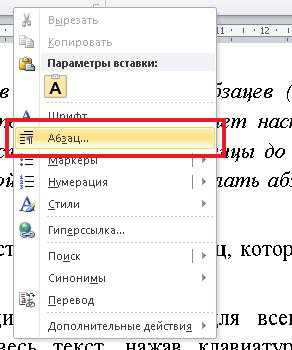
Откроется окно настройки абзацных отступов.
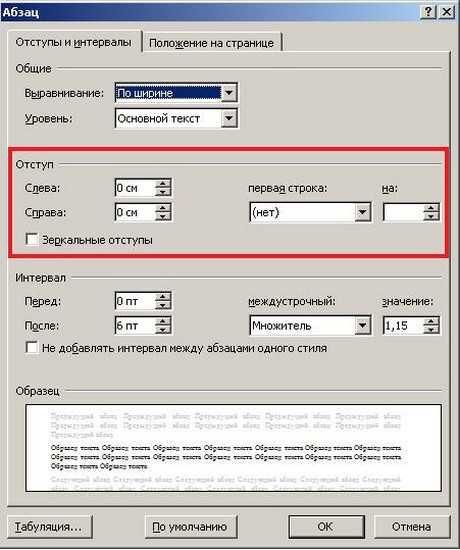
Обычно текст пишется на расстоянии от края страницы, установленном в Полях страницы, но может потребоваться установка дополнительного отступа – уже от полей страницы. Это и есть абзацный отступ, отступ абзаца. Его можно настроить слева или справа (см. рис) или для обоих полей одновременно.
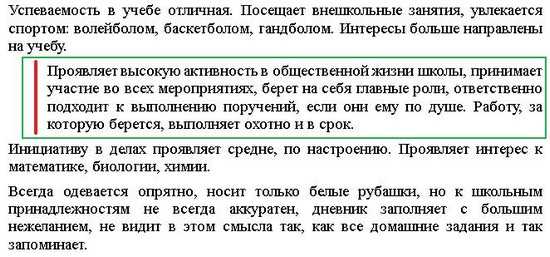
Отступ абзаца слева
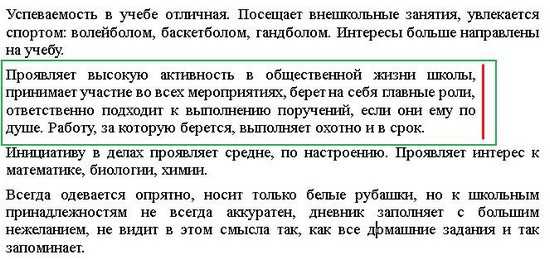
Отступ абзаца справа
Для установки полей отступа нужно установить значение отступа в сантиметрах в окне Абзац.
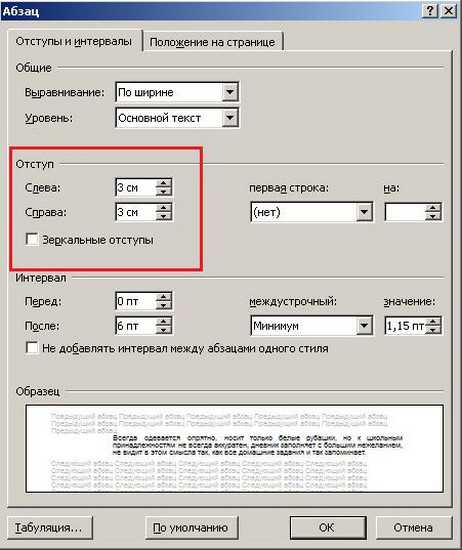
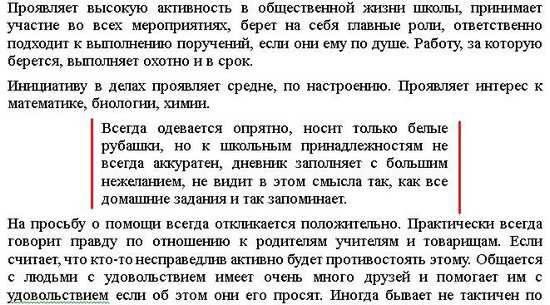
Например, абзацный отступ 3 см слева и справа выглядит так:
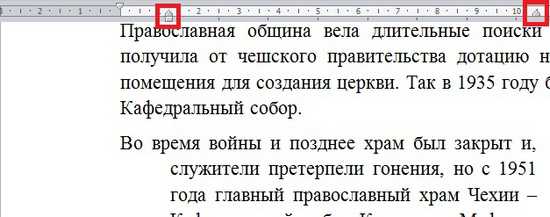
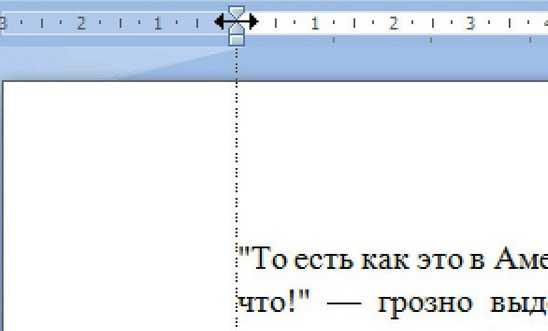
Также установить абзацные отступы слева и справа можно не через окно Абзац, на на линейке Word, потянув за нижние маркеры. Как включить линейку.
Зеркальные отступы
Зеркальные отступы позволят скрепить распечатанные листы как книгу, в которой слева и справа разные отступы. Предварительно также нужно выделить требуемый фрагмент текста.
Красная строка
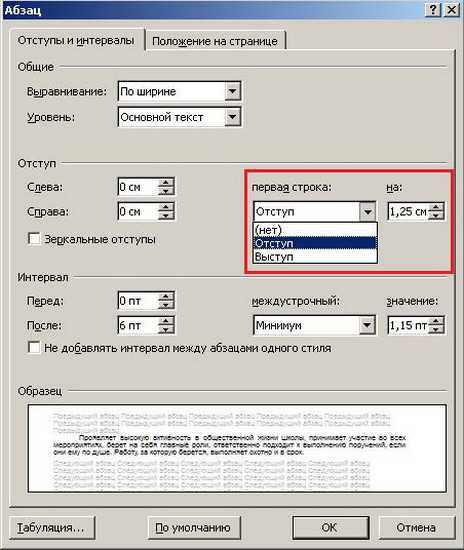
Отступ первой строки называется красной строкой и устанавливается там же, в окне Абзац. Отступ красной строки бывает двух видов:
Настройка отступа красной строки: выбираем тип (отступ или выступ) и устанавливаем значение в сантиметрах.
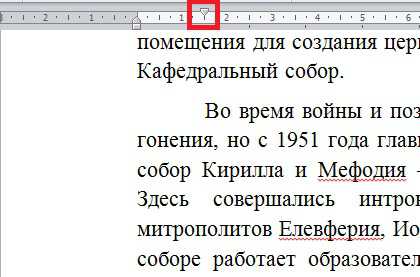
Также красную строку можно задать, передвинув маркер красной строки (отступ первой строки) на линейке – это верхний левый маркер — нажать левую кнопку мыши на маркере и, удерживая, подвинуть его влево или вправо. Абзацы, для которых нужно установить красную строку, нужно предварительно выделить.
Для большей части документов принято устанавливать красную строку в виде отступа 1,25 см.
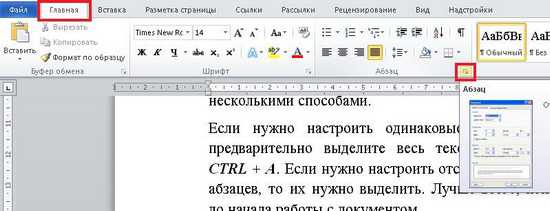
Как открыть окно Абзац?
- выделив нужные абзацы, щелкнуть в любом месте выделения правую кнопку мыши и выбрать пункт Абзац.
- нажать на кнопку с изображением стрелочки на Риббоне: Главная – область Абзац.
ЧастыеВопросы
— Как убрать все отступы в Word или установить их одинаковыми?
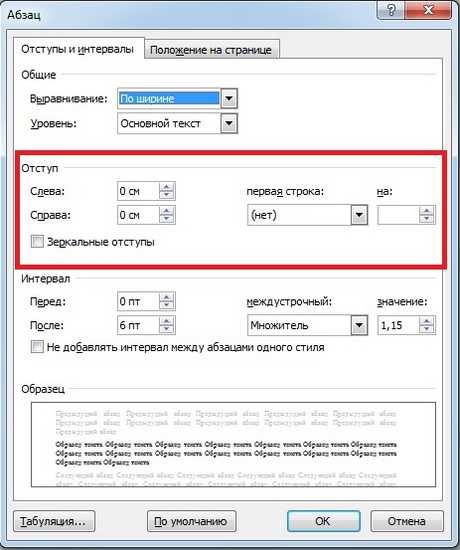
— Выделите весь текст, нажав на клавиатуре комбинацию CTRL + A, нажмите правую кнопку мыши — Абзац — и в окне установите значение всех отступов — 0 или любое требуемое значение — ОК.
Спасибо за Вашу оценку. Если хотите, чтобы Ваше имя стало известно автору, войдите на сайт как пользователь
и нажмите Спасибо еще раз. Ваше имя появится на этой стрнице.
Есть мнение? Оставьте свой комментарий:
Как сделать абзац в Ворде
Оформление абзацев в текстовом редакторе, позволяет придать документу более читабельный вид. Часто при выполнении курсовых или дипломных работ, тексту необходимо придать тот формат, который прописан в методических указаниях. Несмотря на простоту и необходимость, не все знают, как сделать абзац в ворде.
Перед тем, как приступить к работе, следует переключить режим просмотра документа на максимально удобный. Для этого на нижней полосе следует выбрать пункт «Разметка страницы», который позволит просматривать документ по одному листу в привычной всем форме.
Создание красных строк
Начать текст в ворде с красной строки можно несколькими способами. Все они подходит для работы с программами различных версий: 2003; 2007; 2010; 2013; 2016.
Обратите внимание! В различных версиях может отличаться последовательность действий.
Линейка
Для удобного оформления фрагментов, на верхней панели в текстовом редакторе, необходимо перейти во вкладку «Вид» и включить визуализацию линейки.
Для работы с текстом, на линейке имеются 4 бегунка, каждый из которых имеет свои функции. Маркер справа, отвечает за отступ текста от правой стороны листа, а те что располагаются слева, отвечают ра расположение информации относительно левого края.
Бегунки располагающиеся слева отвечают:
- нижний — отвечает за отступ всего текста от края;
- средний — отвечает за создание выступа первой строки;
- верхний – отвечает за создание красной строки.
Чтобы создать одинаковый отступ во всем тексте, следует выделить всю информацию в документе, проще всего это сделать сочетанием кнопок «Ctrl+A», и перетащить верхний маркер на необходимое расстояние от края.
Обратите внимание! Одно деление линейки приравнивается к 0,25 см.
Если изменить положение бегунка до ввода текста в документ, то все абзацы будут создаваться по предварительно заданным параметрам. Если красную строку необходимо убрать, маркер следует передвинуть в начало линейки.
Настройки
Создать отступ абзаца можно перейдя в настройки абзаца. Они располагаются в главной вкладке, рядом с кнопкой изменения границ.
В открывшемся меню следует перейти во вкладку «Отступы и интервалы» и в графе «Первая строка» выбрать параметр «Отступ», указав расстояние от края страницы в сантиметрах, по умолчанию стоит – 1,25 см. Минимальный рекомендованный абзац – 1 см.
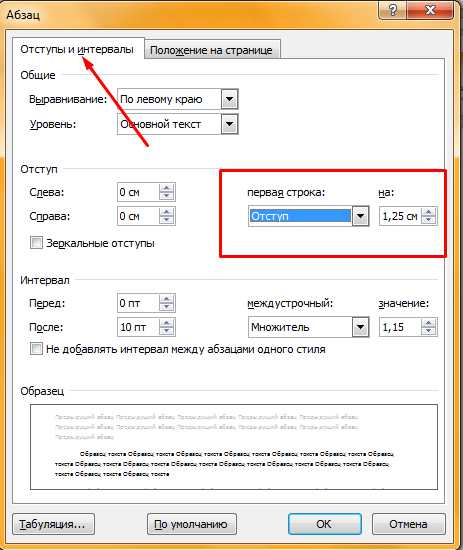
В этом же окне можно задать интервал между абзацами.
Оформление неразрывного фрагмента
Чтобы при наборе информации, абзац не разрывался и его часть не переносилась на другую страницу, в настройках необходимо поставить галочку у пункта «не разрывать абзац» во вкладке «Положение на странице».
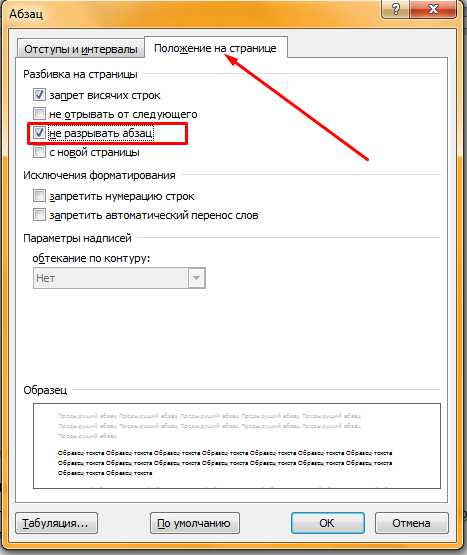
Обратите внимание! Если текст одного фрагмента не будет помещаться на страницу, программа может автоматически изменить заданные интервалы, чтобы уместить текст на одном листе.
Контекстное меню
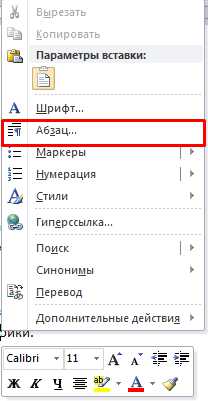
Чтобы одинаковый абзац был в нескольких фрагментах, необходимо выделить их, и нажав правую кнопку мыши, вызвать меню, в котором можно осуществить настройки. В открывшемся окне, следует выбрать пункт «Абзац» и осуществить применение параметров, как было описано выше.
В одно касание
Чтобы создать абзацный отступ в одно касание, или убрать ее, можно воспользоваться кнопками на верхней панели задач в главной вкладке.
Параметры для данных кнопок можно менять по своему усмотрению перейдя в настройки абзацев, одним из способов описанных ранее. Заменить эти кнопки можно кнопкой «Tab», она выполняет абсолютно те же функции.
Как сделать абзац в таблице? Оформить отступ табличных конструкциях можно теми же способами, что и при работе с обычным информационным блоком.
Чтобы сделать нумерацию абзацев, можно применять нумерованный список, если в тексте нет других перечислений.
Абзац по умолчанию
Для того, чтобы настройки не производить постоянно рекомендуется установить абзац, который будет работать по умолчанию. Для этого следуйте пошаговой инструкции:
- Поместите курсор в любом месте абзаца.
- На вкладке «Главная» щелкните стиль «Обычный» правой кнопкой мыши, и выберите команду «Изменить».
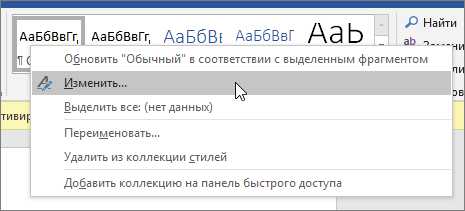
- Выберите «Формат» и выберите «Абзац».
- На вкладке «Отступы и интервалы» в разделе «Отступ» выберите первую строку.
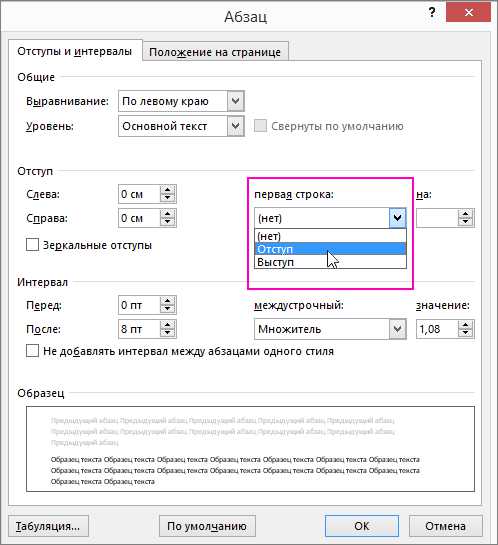
Нажмите кнопку ОК два раза.
Чтобы отступ первой строки всегда отображался при каждом запуске нового документа, выберите вариант «новых документов на основе этого шаблона», прежде, чем нажать кнопку ОК второй раз.
Как убрать абзацы в ворде
Удалить мешающие отступы можно в настройках, изменить параметр первой строки с «Отступ» на «Нет».
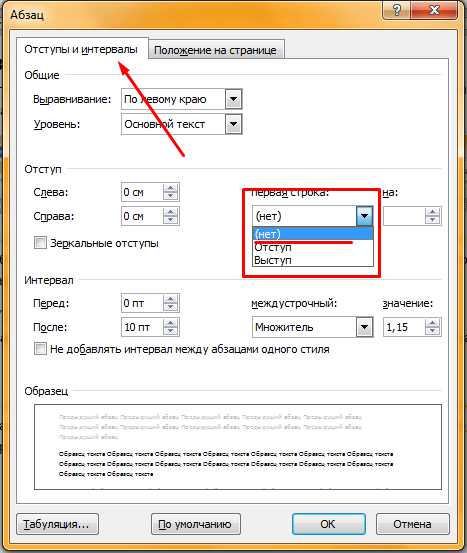
Любой из представленных способов поможет быстро и просто осуществить форматирование документа microsoft word. Задав верные настройки один раз, используя представленную инструкцию и просмотрев видео, можно применять их к красной строке в ходе всей работы.
Поделись с друзьями!
Как в документе Word быстро и легко изменить порядок абзацев — Microsoft Excel для начинающих
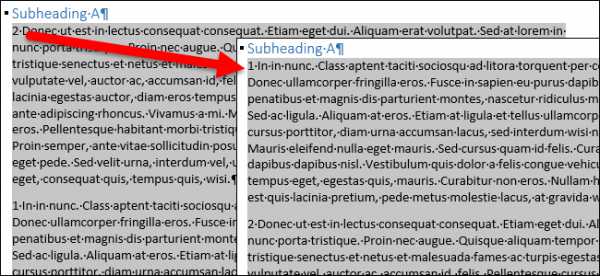
Создавая документ, мы чаще всего начинаем с черновика, в который вносим правки в процессе работы. Вы редактируете его, переписываете и меняете структуру. Изменяя структуру, скорее всего, потребуется поменять местами какие-то абзацы. Далее мы покажем простой способ сделать это.
Определите, какие абзацы нужно поменять местами. Затем, перейдите к абзацу, который должен быть первым, и введите в качестве первого символа число 1 (и после него пробел). Аналогичным образом введите соответствующие числа во всех абзацах, которые нужно переместить.
Замечание: Когда Вы добавляете числа в начало абзацев, Word может преобразовывать их в нумерованный список. Если это произошло, нажмите Ctrl+Z, чтобы отменить преобразование. Введённое число останется в первоначальном виде. Кстати, если количество абзацев, которые Вы хотите упорядочить, больше девяти, то обязательно введите ноль перед каждым однозначным числом (01, 02, 03 и т.д.).
Выделите все пронумерованные абзацы. Если они несмежные, то выберите первый абзац, затем с нажатой клавишей Ctrl, выделите оставшиеся абзацы.
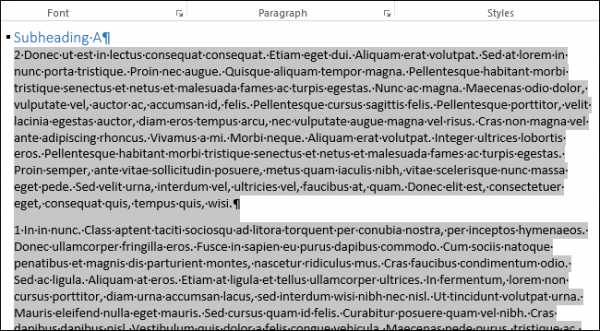
Перейдите на вкладку Главная (Home).
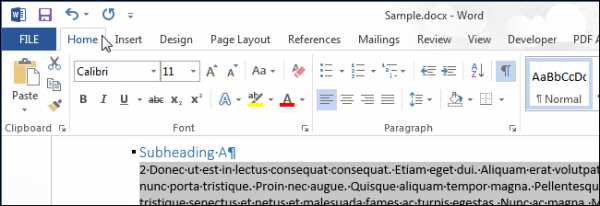
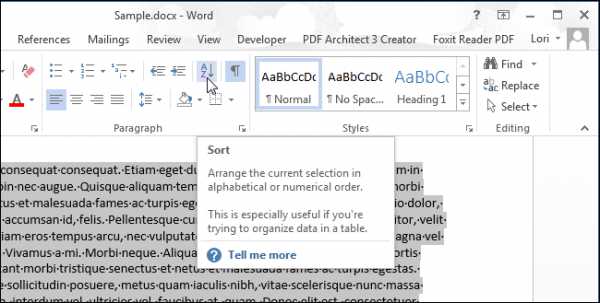
В разделе Абзац (Paragraph) нажмите кнопку Сортировка (Sort).
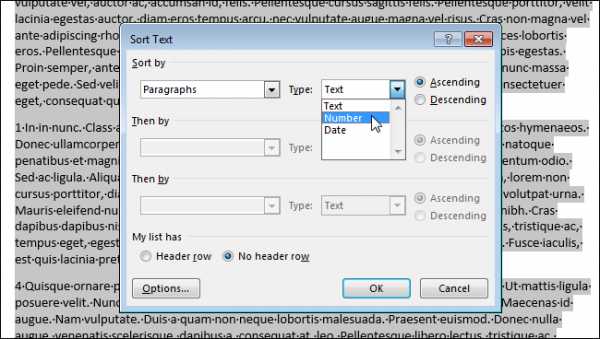
Откроется диалоговое окно Сортировка текста (Sort Text). В разделе Сначала по (Sort by) в первом выпадающем списке необходимо выбрать вариант Абзацам (Paragraphs). Этот вариант, как правило, выбран по умолчанию. Далее в выпадающем списке Тип (Type) выберите Число (Number) и включите опцию По возрастанию (Ascending). Выбранный по умолчанию вариант Без строки заголовка (No header row) в разделе Список (My list has) оставьте без изменения и нажмите ОК.
В результате абзацы будут расположены в соответствии с добавленными числами. Числа после завершения сортировки придётся удалить вручную.
Оцените качество статьи. Нам важно ваше мнение:
Как изменить абзац в таблице word
Форматирование текста в Ворде является важной частью для документов, предназначенных для печати. Это особенно заметно при выполнении официальных работ, в которых есть конкретные требования по внешнему виду. В текстовом редакторе Word от Microsoft есть широкие возможности форматирования текста. Одна из них — это отступы от краев. В этой статье расскажем как сделать абзац в Ворде.
MS Word позволяет сделать абзац в документе разными способами. Можно сделать как единичный отступ, так и настроить его для всего предыдущего, последующего или выделенного текста. В разных версиях текстового редактора последовательность действий схожа.
Абзац в Ворде с помощью единичного отступа одной клавишей
С помощью клавиши «Tab» можно установить единичный отступ. Если нажать ее несколько раз, то текст будет постоянно сдвигаться вправо. Это стандартная клавиша практически для всех текстовых редакторов, поэтому она работает в любой версии Ворда.
Также можно воспользоваться специальными кнопками на панели управления. Во вкладке «Главная» в категории «Абзац» есть соответствующие иконки для отступа вправо или влево. Настроить размер красной строки можно с помощью настроек. Для перехода к ним следует нажать на иконку в правом нижнем углу категории «Абзац».

Сделать абзац можно линейкой
В верхней части интерфейса программы располагаются элементы управления. Один из наиболее удобных способов настроить абзацы — это использовать линейку, находящуюся на этой панели. На ней есть 3 ползунка, которые позволяют устанавливать размер строки и отступы. Нижний левый и правый ползунки отвечают за длину строки. Достаточно подвинуть один из них, чтобы изменить этот параметр. Верхний левый ползунок устанавливает отступ в начале каждого абзаца. Этот способ подходит для любой версии Ворда.
Чтобы установить красную строку этим способом, необходимо:
- Нажать мышкой на абзац, который нужно редактировать, или выделить несколько. Если требуется установить отступы для всего текста, нажмите комбинацию Ctrl + A.
- С помощью нижнего левого ползунка поставьте место начала нового абзаца.

Одно деление на линейке равняется 2,5 мм.
Создаем абзац с помощью настроек
Чтобы установить красную строку для абзаца, можно воспользоваться настройками текстового редактора:
- В верхней панели откройте вкладку «Главная», нажмите на иконку настроек в правом нижнем углу категории «Абзац».
- В появившемся окне следует открыть «Отступы и интервалы».
- В пункте «Первая строка» необходимо выбрать «Отступ».
- Установите расстояние отступа. Рекомендуется делать красную строку более 1 см.
- Нажмите «ОК».
В Ворде 2007 процесс немного отличается. Необходимо на верхней панели развернуть категорию «Формат», выбрать «Абзац», а затем проделать те же действия.
Контекстное меню — быстрый способ сделать абзац в Ворде
При нажатии правой кнопкой мыши по окну текстового редактора появляется контекстное меню. С его помощью можно изменить много параметров текста. Один из них — это абзац. Чтобы установить отступ таким способом, требуется:

- Выделить нужный фрагмент текста. Если необходимо редактировать весь текст, нажмите сочетание клавиш Ctrl + A.
- С помощью правой кнопки мыши вызовите контекстное меню.
- Выберите пункт «Абзац. «.
- Откроется меню, в котором следует установить размер красной строки в пункте «Первая строка».
- Нажмите «ОК».
Этот способ подходит для всех версий Ворда.
Абзац по умолчанию
В Ворде можно сделать стандартный отступ для каждого нового абзаца. Для этого необходимо:
Как убрать абзац?
Для этого так же есть несколько способов. Если отступ был установлен с помощью клавиши TAB, достаточно стереть его, нажав «Backspace».

В остальных случаях можно так же открыть настройки категории «Абзац» во вкладке «Главная» на панели управления. Затем в «Первая строка» выбрать «Нет».
Также удалить красную строку можно с помощью линейки. Для этого достаточно сдвинуть ползунок к левому краю.
Если нужно отменить стандартные отступы для каждого нового абзаца, то в настройках режима текста «Обычный, необходимо установить «Нет» для пункта «Первая строка».
С помощью встроенных функций MS Word можно редактировать документ разными способами. Это полезно и когда напечатан уже небольшой текст, и когда предстоит создать много новых страниц. Так или иначе, лучше установить стандартные отступы, поскольку практически в любой работе они будут полезны.
Выделите один или несколько абзацев, которые нужно изменить.
Откройте вкладку Главная и нажмите кнопку вызова диалогового окна «абзац» .
Выберите вкладку Отступы и пробелы .
Выберите нужные параметры и нажмите кнопку ОК.
Параметры диалогового окна « абзац » описаны в разделе Настройка отступов и интервалов.
Выделите текст, который нужно настроить.
Перейдите на вкладку Главная и в нижней части меню выберите интервалы между строками и абзацами > Параметры междустрочных интервалов .

Откроется диалоговое окно Абзац.

На вкладке Отступы и интервалы выберите нужные параметры и нажмите кнопку ОК.
Параметры диалогового окна « абзац » описаны в разделе Настройка отступов и интервалов.
Вы можете быстро изменить отступы и расстояния в Word в Интернете.
Если вы еще не перешли в режим правки, выберите редактировать документ > изменить в Word в Интернете. Документ переключится из режима чтения в режим правки.
Выберите Разметка страницы и обратите внимание на Отступ слева и справа, а также после параметров.

Поместите курсор в начало текста, который вы хотите настроить.
Чтобы задать отступ абзаца, укажите нужное расстояние в поле Слева или Справа в разделе Макет страницы.
Например, введите 1,0, чтобы сместить абзац на один сантиметр.
Чтобы изменить расстояние до или после абзаца, введите число в поле До или После.
Совет: Если нужно изменить отступы для всего документа, проще настроить поля. В разделе Разметка страницынажмите кнопку поляи выберите нужные параметры полей.
Интервалы между знаками можно изменять как для выбранного текста, так и для отдельных знаков. Кроме того, вы можете растянуть или сжать текст целого абзаца для придания ему желаемого вида.
Изменение интервала между знаками
При выборе параметра Разреженный или Уплотненный между всеми буквами устанавливаются одинаковые интервалы. Кернинг регулирует интервалы между отдельными парами букв, уменьшая или увеличивая их.
Равномерное увеличение или уменьшение интервалов между всеми выделенными знаками
Выделите текст, который требуется изменить.
На вкладке Главная нажмите кнопку вызова диалогового окна Шрифт, а затем щелкните вкладку Дополнительно.
Примечание: Если вы используете Word 2007, эта вкладка называется Межзнаковый интервал.
В поле Интервал выберите параметр Разреженный или Уплотненный, а затем введите нужное значение в поле на.
Кернинг знаков, размер которых превышает заданный
Кернингом называется регулировка расстояния между двумя знаками. Идея заключается в том, чтобы придать более точному вид результату за счет уменьшения интервала между знаками, которые хорошо подходят (например, «A» и «V»), и увеличения интервала между знаками, которые не подходят.
Выделите текст, который требуется изменить.
На вкладке Главная нажмите кнопку вызова диалогового окна Шрифт, а затем щелкните вкладку Дополнительно.
Примечание: Если вы используете Word 2007, эта вкладка называется Межзнаковый интервал.
Установите флажок Кернинг для знаков размером, а затем введите нужный размер в поле пунктов и более.
Изменение масштаба текста по горизонтали
При изменении масштаба форма знаков меняется в соответствии с указанным процентным значением. Масштаб текста изменяется путем его сжатия или растяжения.
Выделите текст, который вы хотите сжать или растянуть.
На вкладке Главная нажмите кнопку вызова диалогового окна Шрифт, а затем щелкните вкладку Дополнительно.
Примечание: Если вы используете Word 2007, эта вкладка называется Межзнаковый интервал.
Введите нужное процентное значение в поле Масштаб.
Процентные доли выше 100 процентов растягивают текст. Сжатие текста в процентах ниже 100 %.
Изменение междустрочных интервалов
Чтобы увеличить или уменьшить пространство между строками текста в абзаце, лучше всего изменить стиль абзаца.
Найдите стиль, который вы используете, в коллекции «Стили» на вкладке «Главная».
Щелкните стиль правой кнопкой мыши и выберите пункт Изменить.
В центре диалогового окна находятся кнопки междустрочного интервала, с которые можно выбрать один, 1,5x или двойной интервал. Выберите интервал, который вы хотите применить, и нажмите кнопку ОК.
Если вы хотите применить к стилю более конкретные междустрочными интервалами, нажмите кнопку Формат в левом нижнем углу диалогового окна Изменение стиля и выберите пункт Абзац. В этом вы можете выбрать или установить более конкретный междустрок.

Дополнительные сведения об изменении стилей в Word см. в этой теме.
См. также
Использование стилей в Word — бесплатный 10-минутный обучающий видеоролик.
После выбора определенного шрифта в Ворде, бывает, невозможно разобрать слово. Все буквы настолько слиты, что вовсе не видать где и какая буква находится. Чтобы такого казуса не произошло, нужно установить межбуквенный интервал в Ворде. Рассмотрим способы для всех версий Ворда от 2003 по 2016.
Word 2003: Разреженный и уплотнённый стиль интервала
Чтобы сделать разреженный интервал, надо совершить следующие действия:
- Если текст уже написан, то его необходимо выделить. Если текста еще нет, и вы хотите изменить интервал всего текста, который будет написан, то переходите сразу к пункту 2.
- В меню «Формат» перейти на «Шрифт» (быстрый способ вызвать данное окно с помощью комбинации клавиш «Ctrl + D»).
- Зайти во вкладку «Интервал» и указать значение «Уплотнённый» либо «Разреженный» и выставить нужный интервал в цифрах.

Текст, что находится ниже, с разреженным межбуквенным интервалом в 2 пт., выглядит следующим образом:

Уплотненный фрагмент текста с межбуквенным интервал в 1 пт представлен ниже:

Настройка межсимвольного промежутка в Word 2007-2016: способ 1
Для настройки межбуквенного интервала, необходимо сделать последовательные шаги:

- Зайти в пункт меню «Главная», найти область «Шрифт» и нажать на стрелку внизу для вызова опционного окна. Как на картинке.
- В разделе «Интервал» выбрать область «Интервал» и указать величину в цифрах.
- Кликнуть по кнопке «Ок».
Настройка интервала в Ворде 2007-2016: способ 2
Для более новых версий текстового редактора Ворд 2007, 2010, 2013, 2016 будут актуальны дальнейшие настройки межбуквенного интервала.
- Выделить весь текст или абзац определённого фрагмента, нажать правой кнопкой мыши и выбрать «Шрифт»;
- В новом окне зайти в «Дополнительно»;
- В подразделе «Межзнаковый интервал» в строке «Интервал» указать нужный «Обычный», «Уплотненный» либо «Разреженный».
- Все готово.
Важно! Если необходимо увеличить расстояние между буквами или символами следует установить «Разреженный». Межсимвольное значение будет стоять по умолчанию на 0,1 пт и его можно увеличить.
Расстояние слишком большое между символами? Это можно изменить! Всего лишь стоит указать «Уплотненный» интервал. Значение по умолчанию будет начинаться с 0,1 пт.
Комбинация клавиш для установки межсимвольного интервала
Также можно собственными силами назначить комбинацию клавиш для быстрого использования команд, что в дальнейшем позволит в две секунды устанавливать уплотнённый или разреженный промежуток между буквами и символами.
Ворд 2003
В меню «Сервис» выбираем «Настройка».

Теперь нажимаем на кнопку «Клавиатура».

В области «Категории» выбрать «Формат»;

- В разделе «Команды» строчку «Condensed» (в переводе уплотнённый) либо «Expanded» (разреженный интервал);
- Обозначить данным командам комбинацию клавиш на ваш вкус.
Ворд 2007
В редакторе надо проделать такие шаги:

- Войти в «Параметры Word» — открыть подраздел «Настройка» далее нажать на кнопку «Настройка».
- В области «Категории» — указать мышью на «Все команды».
- В области «Команды» в соответствующей строке «Condensed» (уплотнённый) назначить сочетание клавиш.
- Для строки «Expanded» (разреженный) также прописать определённую комбинацию клавиш.
Ворд 2010, 2013, 2016

- Заходим в «Параметры Word»
- Выбираем «Настроить ленту» и жмем «Настройка»
- В области «Категории» — указать мышью на «Все команды».
- В области «Команды» в соответствующей строке «Condensed» (уплотнённый) назначить сочетание клавиш.
- Для строки «Expanded» (разреженный) также прописать определённую комбинацию клавиш.
Читайте также:
- Что такое драйвер инноваций
- Как пользоваться программой aparted на андроид
- Excel попадает ли дата в диапазон дат
- Шаблоны грамот в ворде текст можно менять для младших школьников
- Acer a501 как прошить
Как изменить абзац в таблице word
Мы принимаем к оплате:
«Подарочный сертификат» от нашего Учебного Центра – это лучший подарок для тех, кто Вам дорог! Оплате обучение и подарите Вашим родным и близким обучение по любому из курсов.
«Сертификат на повторное обучение» дает возможность повторно пройти обучение в нашем Учебном Центре со скидкой 1000 рублей!
Как изменить абзац в таблице word
Как настроить текст в таблицах Ворд?
Также статьи о работе с текстом в Ворде:
Как известно, к тексту в таблицах Ворд применимы такие же стили форматирования, как и к обычному тексту на листе. Бывают случаи, когда необходимо особым образом настроить текст в таблицах Ворд, чтобы он, например, поместился в ячейку.
При настройке текста в таблицах Ворд стоит уделять внимание также и настройке ячеек таблицы, так как это тоже может помочь правильно разместить информацию. Для примера мы рассмотрим несколько случаев, из которых будет понятен принцип настройки.
Создадим таблицу из нескольких ячеек фиксированного размера, в которые попробуем вписать необходимый текст. Как видно на скриншоте ниже, в ячейку не помещается текст «Текст в ячейке».
Есть два пути решения данной проблемы, автоматический и ручной. Автоматический позволит настроить текст в таблицах Ворд установкой одной галочки, а вот ручной требует самостоятельного проведения ряда операций.
Для автоматической настройки текста в таблице Ворде необходимо зайти в «Свойства таблицы», нажимаем правой кнопкой мыши и выбираем необходимый пункт или через меню вкладки «Макет», и на вкладке «Ячейка» выбираем «Параметры…», и в параметрах ячейки устанавливаем галочку «Вписать текст».
Давайте же теперь посмотрим, какие настройки текста в таблице Ворд были произведены автоматически для вписывания текста в ячейку. Заходим в настройки шрифта и видим, что был изменен масштаб.
При ручной настройке текста в таблице Ворд можно пробовать различные варианты, что в итоге может оказаться гораздо лучше. Например, можно сделать масштаб больше, не сильно сужая буквы, и немного уменьшить расстояние между буквами, а также уменьшить отступ от края ячейки.
Теперь рассмотрим, как разместить в ячейке две строки текста при ограниченной высоте строки. В примере ниже видно, что помещается только одна строка и нам необходимо изменить междустрочный интервал. Для этого заходим в параметры абзаца, устанавливаем междустрочный интервал в значение «Точно» и подбираем необходимое нам значение.
Как видно, теперь в ячейке поместилось две строки, но высота ячейки для двух строк явно маловата. Но это виден не весь текст и к нему теперь можно применить либо автоматическое вписывание, либо настроить масштаб и интервал вручную.
И посмотрите, что получилось при автоматическом вписывании текста.
Как видите, вариантов для манипуляции с текстом в Ворде предостаточно.
Курсы работы в Корде
Абзацный отступ в Word (ворде): красная строка, отступы слева и справа
Абзацные отступы можно установить в окне Абзац.
Выделите нужный абзац(ы) или весь документ (клавиатурная комбинация CTRL + A) и нажмите правую кнопку мыши – пункт Абзац.
Откроется окно настройки абзацных отступов.
Обычно текст пишется на расстоянии от края страницы, установленном в Полях страницы, но может потребоваться установка дополнительного отступа – уже от полей страницы. Это и есть абзацный отступ, отступ абзаца. Его можно настроить слева или справа (см. рис) или для обоих полей одновременно.
Отступ абзаца слева
Отступ абзаца справа
Для установки полей отступа нужно установить значение отступа в сантиметрах в окне Абзац.
Например, абзацный отступ 3 см слева и справа выглядит так:
Также установить абзацные отступы слева и справа можно не через окно Абзац, на на линейке Word, потянув за нижние маркеры. Как включить линейку.
Зеркальные отступы
Зеркальные отступы позволят скрепить распечатанные листы как книгу, в которой слева и справа разные отступы. Предварительно также нужно выделить требуемый фрагмент текста.
Красная строка
Отступ первой строки называется красной строкой и устанавливается там же, в окне Абзац. Отступ красной строки бывает двух видов:
Настройка отступа красной строки: выбираем тип (отступ или выступ) и устанавливаем значение в сантиметрах.
Также красную строку можно задать, передвинув маркер красной строки (отступ первой строки) на линейке – это верхний левый маркер — нажать левую кнопку мыши на маркере и, удерживая, подвинуть его влево или вправо. Абзацы, для которых нужно установить красную строку, нужно предварительно выделить.
Для большей части документов принято устанавливать красную строку в виде отступа 1,25 см.
Как открыть окно Абзац?
- выделив нужные абзацы, щелкнуть в любом месте выделения правую кнопку мыши и выбрать пункт Абзац.
- нажать на кнопку с изображением стрелочки на Риббоне: Главная – область Абзац.
ЧастыеВопросы
— Как убрать все отступы в Word или установить их одинаковыми?
— Выделите весь текст, нажав на клавиатуре комбинацию CTRL + A, нажмите правую кнопку мыши — Абзац — и в окне установите значение всех отступов — 0 или любое требуемое значение — ОК.
Спасибо за Вашу оценку. Если хотите, чтобы Ваше имя стало известно автору, войдите на сайт как пользователь
и нажмите Спасибо еще раз. Ваше имя появится на этой стрнице.
Есть мнение? Оставьте свой комментарий:
Как сделать абзац в Ворде
Оформление абзацев в текстовом редакторе, позволяет придать документу более читабельный вид. Часто при выполнении курсовых или дипломных работ, тексту необходимо придать тот формат, который прописан в методических указаниях. Несмотря на простоту и необходимость, не все знают, как сделать абзац в ворде.
Перед тем, как приступить к работе, следует переключить режим просмотра документа на максимально удобный. Для этого на нижней полосе следует выбрать пункт «Разметка страницы», который позволит просматривать документ по одному листу в привычной всем форме.
Создание красных строк
Начать текст в ворде с красной строки можно несколькими способами. Все они подходит для работы с программами различных версий: 2003; 2007; 2010; 2013; 2016.
Обратите внимание! В различных версиях может отличаться последовательность действий.
Линейка
Для удобного оформления фрагментов, на верхней панели в текстовом редакторе, необходимо перейти во вкладку «Вид» и включить визуализацию линейки.
Для работы с текстом, на линейке имеются 4 бегунка, каждый из которых имеет свои функции. Маркер справа, отвечает за отступ текста от правой стороны листа, а те что располагаются слева, отвечают ра расположение информации относительно левого края.
Бегунки располагающиеся слева отвечают:
- нижний — отвечает за отступ всего текста от края;
- средний — отвечает за создание выступа первой строки;
- верхний – отвечает за создание красной строки.
Чтобы создать одинаковый отступ во всем тексте, следует выделить всю информацию в документе, проще всего это сделать сочетанием кнопок «Ctrl+A», и перетащить верхний маркер на необходимое расстояние от края.
Обратите внимание! Одно деление линейки приравнивается к 0,25 см.
Если изменить положение бегунка до ввода текста в документ, то все абзацы будут создаваться по предварительно заданным параметрам. Если красную строку необходимо убрать, маркер следует передвинуть в начало линейки.
Настройки
Создать отступ абзаца можно перейдя в настройки абзаца. Они располагаются в главной вкладке, рядом с кнопкой изменения границ.
В открывшемся меню следует перейти во вкладку «Отступы и интервалы» и в графе «Первая строка» выбрать параметр «Отступ», указав расстояние от края страницы в сантиметрах, по умолчанию стоит – 1,25 см. Минимальный рекомендованный абзац – 1 см.
В этом же окне можно задать интервал между абзацами.
Оформление неразрывного фрагмента
Чтобы при наборе информации, абзац не разрывался и его часть не переносилась на другую страницу, в настройках необходимо поставить галочку у пункта «не разрывать абзац» во вкладке «Положение на странице».
Обратите внимание! Если текст одного фрагмента не будет помещаться на страницу, программа может автоматически изменить заданные интервалы, чтобы уместить текст на одном листе.
Контекстное меню
Чтобы одинаковый абзац был в нескольких фрагментах, необходимо выделить их, и нажав правую кнопку мыши, вызвать меню, в котором можно осуществить настройки. В открывшемся окне, следует выбрать пункт «Абзац» и осуществить применение параметров, как было описано выше.
В одно касание
Чтобы создать абзацный отступ в одно касание, или убрать ее, можно воспользоваться кнопками на верхней панели задач в главной вкладке.
Параметры для данных кнопок можно менять по своему усмотрению перейдя в настройки абзацев, одним из способов описанных ранее. Заменить эти кнопки можно кнопкой «Tab», она выполняет абсолютно те же функции.
Как сделать абзац в таблице? Оформить отступ табличных конструкциях можно теми же способами, что и при работе с обычным информационным блоком.
Чтобы сделать нумерацию абзацев, можно применять нумерованный список, если в тексте нет других перечислений.
Абзац по умолчанию
Для того, чтобы настройки не производить постоянно рекомендуется установить абзац, который будет работать по умолчанию. Для этого следуйте пошаговой инструкции:
- Поместите курсор в любом месте абзаца.
- На вкладке «Главная» щелкните стиль «Обычный» правой кнопкой мыши, и выберите команду «Изменить».
- Выберите «Формат» и выберите «Абзац».
- На вкладке «Отступы и интервалы» в разделе «Отступ» выберите первую строку.
Нажмите кнопку ОК два раза.
Чтобы отступ первой строки всегда отображался при каждом запуске нового документа, выберите вариант «новых документов на основе этого шаблона», прежде, чем нажать кнопку ОК второй раз.
Как убрать абзацы в ворде
Удалить мешающие отступы можно в настройках, изменить параметр первой строки с «Отступ» на «Нет».
Любой из представленных способов поможет быстро и просто осуществить форматирование документа microsoft word. Задав верные настройки один раз, используя представленную инструкцию и просмотрев видео, можно применять их к красной строке в ходе всей работы.
Поделись с друзьями!
Как в документе Word быстро и легко изменить порядок абзацев — Microsoft Excel для начинающих
Создавая документ, мы чаще всего начинаем с черновика, в который вносим правки в процессе работы. Вы редактируете его, переписываете и меняете структуру. Изменяя структуру, скорее всего, потребуется поменять местами какие-то абзацы. Далее мы покажем простой способ сделать это.
Определите, какие абзацы нужно поменять местами. Затем, перейдите к абзацу, который должен быть первым, и введите в качестве первого символа число 1 (и после него пробел). Аналогичным образом введите соответствующие числа во всех абзацах, которые нужно переместить.
Замечание: Когда Вы добавляете числа в начало абзацев, Word может преобразовывать их в нумерованный список. Если это произошло, нажмите Ctrl+Z, чтобы отменить преобразование. Введённое число останется в первоначальном виде. Кстати, если количество абзацев, которые Вы хотите упорядочить, больше девяти, то обязательно введите ноль перед каждым однозначным числом (01, 02, 03 и т.д.).
Выделите все пронумерованные абзацы. Если они несмежные, то выберите первый абзац, затем с нажатой клавишей Ctrl, выделите оставшиеся абзацы.
Перейдите на вкладку Главная (Home).
В разделе Абзац (Paragraph) нажмите кнопку Сортировка (Sort).
Откроется диалоговое окно Сортировка текста (Sort Text). В разделе Сначала по (Sort by) в первом выпадающем списке необходимо выбрать вариант Абзацам (Paragraphs). Этот вариант, как правило, выбран по умолчанию. Далее в выпадающем списке Тип (Type) выберите Число (Number) и включите опцию По возрастанию (Ascending). Выбранный по умолчанию вариант Без строки заголовка (No header row) в разделе Список (My list has) оставьте без изменения и нажмите ОК.
В результате абзацы будут расположены в соответствии с добавленными числами. Числа после завершения сортировки придётся удалить вручную.
Не помещается текст в ячейке таблицы

Не помещается текст в ячейке таблицы созданной в Word? А точнее, не весь текст виден в ячейке, поскольку часть его прячется за ее границами. Причина этого может быть как в настройках таблицы, так и в настройках параметров абзаца. Поэтому, чтобы избавиться от этой проблемы нужно изменить названные настройки.
Как может выглядеть таблица
Например, таблица со списком учебников должна выглядеть таким образом.
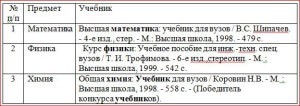
Здесь все содержимое таблицы хорошо видно
А на самом деле получается вот так:
alt=»В этой таблице слишком мала высота строк» width=»300″ height=»60″ /> В этой таблице слишком мала высота строк
То есть высота строк в этой таблице слишком мала для того, чтобы в ней отражалась полная информация о книгах.
Таблица может выглядеть и вот так:
alt=»в этой таблице текст не помещается еще и по ширине» width=»300″ height=»88″ /> А в этой таблице текст не помещается еще и по ширине
Здесь уже не только малая высота строк, но и по ширине текст, как бы наползает на границы ячейки (второй столбец) или вообще прячется за них (третий столбец). Кроме того видим, что высота третей строки слишком велика. Конечно, такое происходит не часто, но все же встречается, особенно когда приходится редактировать уже готовые созданные кем-то ранее таблицы.
Высота строк и ширина ячеек таблиц в документе Word может корректироваться автоматически в зависимости от размера текста, об этом мы говорили ранее. Но в данном случае этого нет, и вся неприглядность таблицы обусловлена неверной настройкой свойств таблицы и абзаца.
Настройки таблицы
Чтобы изменить свойства всей таблицы или отдельной ячейки нужно выделить эту таблицу или ячейку, настройки которой нас не устраивают, и, нажав в этом месте правой кнопкой мыши, перейти в выпадающее меню. В котором (выпадающем меню), нужно найти «свойства таблицы» и кликнуть по нему уже левой кнопкой. Что вызовет открытие окна «свойства таблицы».
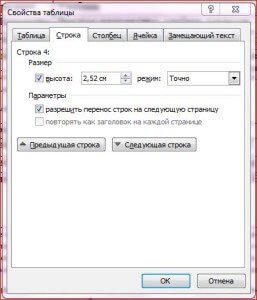
В этом меню можно изменить высоту строк, ширину столбцов
Для увеличения или уменьшения высоты строки во вкладке «строка» нужно установить галочку напротив параметра высота и выбрать режим «минимум» теперь высота строки будет изменяться в зависимости от текста, находящегося в ячейке (чем больше текст, тем выше высота строки таблицы).
Если же высота строки слишком большая и текст даже не заполняет ее всю, то возможно в свойствах таблицы установлен точный размер высоты строки и/или указано слишком большое его значение. Тогда следует установить режим «минимум» и уменьшить (или удалить) значение высоты строки таблицы.
В случае если текст «наползает» на границы ячейки, возможно, неправильно выставлены поля ячейки, а точнее ширина полей равна нулю. Чтобы установить поля ячейки или изменить их нужно пройти во вкладку «ячейка», «параметры» и изменить здесь этот показатель.
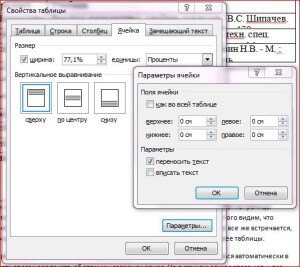
Во вкладке «ячейка» настраиваются поля внутри ячейки
Настройки абзаца
Если же текст в таблице не просто «наползает» на границы ячейки, но часть его вообще прячется за нее, вероятно, нужно изменить параметры абзаца этого теста. Для этого выделяем требуемую ячейку или весь столбец и в главном меню входим в окно настройки «Абзац».
В окне настройки абзаца потребуется изменить отступ (слева, справа и первой строки), обычно везде требуется выставить нулевые значения. При этом положение текста в ячейке будет зависеть только от настройки полей ячейки (которые мы уже изменили).
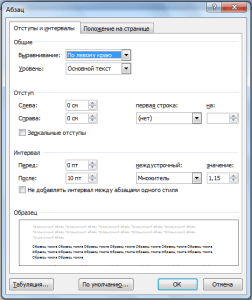
Внутри таблицы можно изменять и параметры абзаца
Таким образом, изменяя свойства таблицы и абзаца можно делать таблицы более аккуратными и привлекательными. Это можно сделать с помощью текстового процессора Word. К тому же часть ценной информации не спрячется за границами ячеек таблицы. И это тоже хорошо!
Умелое выравнивание текста в таблицах Word
В правом верхнем углу строки меню щелкните «Работа с таблицами | Макет». В правой части окна, в инструменте «Выравнивание» доступно несколько вариантов расположения текста, например, «Выровнять по центру по левому краю» или «Выровнять сверху по правому краю».
Как выровнять текст в ячейке таблицы?
Выравниваем текст в таблице
- Выделите все данные в таблице или отдельные ячейки (столбцы или строки), содержимое которых нужно выровнять.
- В основном разделе “Работа с таблицами” откройте вкладку “Макет”.
- Нажмите кнопку “Выровнять”, расположенную в группе “Выравнивание”.
Как выровнять текст в ячейке Ворд?
Выравнивание текста в ячейке
- Выделите ячейки с текстом, который вы хотите выровнять.
- На вкладке Главная выберите один из указанных ниже вариантов выравнивания.
- Чтобы выровнять текст по вертикали, выберите Выровнять по верхнему краю , Выровнять по середине или Выровнять по нижнему краю .
Как убрать отступ в таблице в Ворде?
Настройка отступов и интервалов для абзацев
- Выделите один или несколько абзацев, которые нужно изменить.
- Откройте вкладку Главная и нажмите кнопку вызова диалогового окна «абзац» .
- Выберите вкладку Отступы и пробелы .
- Выберите нужные параметры и нажмите кнопку ОК.
Как сделать так чтобы текст в ворде был ровным?
Изменение выравнивания текста
- Чтобы выровнять текст по левому краю, нажмите клавиши CTRL + L.
- Чтобы выровнять текст по правому краю, нажмите клавиши CTRL + R.
- Чтобы выровнять текст по центру, нажмите клавиши CTRL + E.
Как в Excel распределить текст в ячейке?
Перенос текста в ячейке
- Выделите нужные ячейки.
- На вкладке Главная выберите Перенос по словам. Текст в выделенной ячейке будет перенесен в соответствии с шириной столбца. При изменении ширины столбца перенос текста настраивается автоматически.
Как в ворде выровнять текст по вертикали в таблице?
Выделите текст, который вы хотите выровнять по центру. в группе Параметры страницы и откройте вкладку Макет. В списке Вертикальное выравнивание выберите значение По центру. В поле Применить выберите вариант к выделенному тексту и нажмите кнопку ОК.
Как сделать несколько строк в одной ячейке Excel?
Поэтому как написать несколько строк в ячейке Excel жмите Alt+Enter. Обратите внимание, что после разделения одной строки в ячейке на две и более с помощью клавиш Alt+Enter, то автоматически активируется опция «формат ячеек»-«выравнивание»-«перенос по словам».
Как сделать текст в таблице по центру?
Как выровнять текст в таблице ворд
- Щелкните на ячейке, текст которой необходимо выровнять. На экране появится вкладка «Работа с таблицами».
- Перейдите во вкладку «Макет».
- Щелкните на одном из значков выравнивания, представленных в разделе «Выравнивание», например «Сверху по правому краю» или «Снизу по центру».
Как выровнять текст по ширине?
Выравнивание текста по ширине
- Щелкните любое место абзаца, который необходимо выровнять по ширине.
- На вкладке Главная в группе абзац нажмите кнопку Выровнять текст .
Как изменить формат разделительных линий в таблице?
Создание пунктирной линии
- Выберите линию, которую вы хотите изменить. Если вы хотите изменить несколько линий, выберите первую, а затем, удерживая нажатой клавишу CTRL, щелкните остальные.
- На вкладке Формат щелкните стрелку Контур фигуры. …
- Наведите указатель на пункт Штрихи, а затем щелкните нужный стиль.
Как выровнять текст по нумерации в ворде?
В верхнем меню нажмите на линейку левой кнопкой мышки. Появиться черный угол, его нужно поставить на место, где вы хотите проставить цифры. После чего нажмите на черный уголок два раза и тогда у вас откроется меня “Табуляция”. Найдите раздел “Выравнивание” и поставьте галку “По правому краю”.
Как уменьшить отступ в таблице?
Изменение междустрочных интервалов для всего документа
- Перейдите к разделу конструктор > интервалы между абзацами.
- Выберите подходящий вариант. Чтобы установить в документе одинарный интервал, выберите Интервал между абзацами отсутствует.
Как сделать отступ в таблице в Ворде?
Для автоматической настройки текста в таблице Ворде необходимо зайти в «Свойства таблицы», нажимаем правой кнопкой мыши и выбираем необходимый пункт или через меню вкладки «Макет», и на вкладке «Ячейка» выбираем «Параметры…», и в параметрах ячейки устанавливаем галочку «Вписать текст».
Как в Ворде сделать отступы в таблице?
В документах Ворд (Word) отступы в ячейках таблицы по умолчанию имеют следующие значения:
От левого и правого края — по 0,19 см.
Сверху и снизу — 0 см.
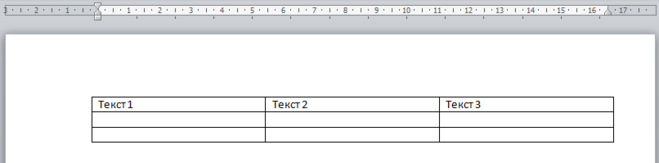
Для того, чтобы изменить отступы во всех ячейках таблицы (то есть увеличить их или наоборот уменьшить), нужно сделать следующее:
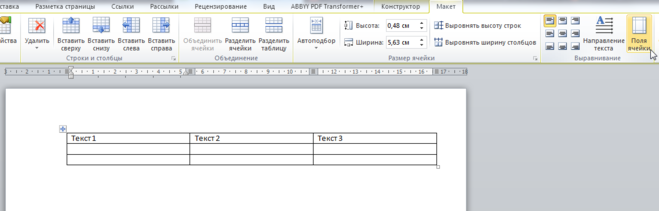
1) Открыть панель инструментов «Макет» и щёлкнуть на кнопке «Поля ячейки».
2) Появится окно, в котором нужно установить подходящие для вас значения.
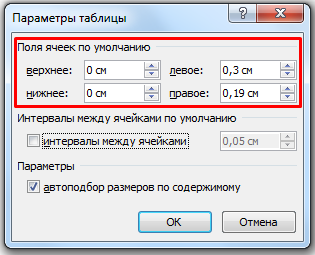
3) Остаётся нажать на «OK», после этого отступы будут изменены.
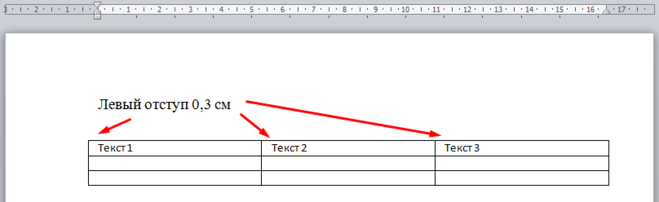
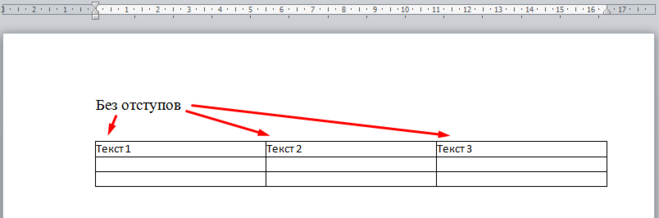
Для того, чтобы изменить отступы в отдельно взятой ячейке таблицы (нескольких ячейках), нужно:
1) Выделить нужную ячейку (ячейки).
Если ячейка одна, то будет достаточно поставить в неё курсор.
2) В контекстном меню ячейки выбрать «Свойства таблицы».
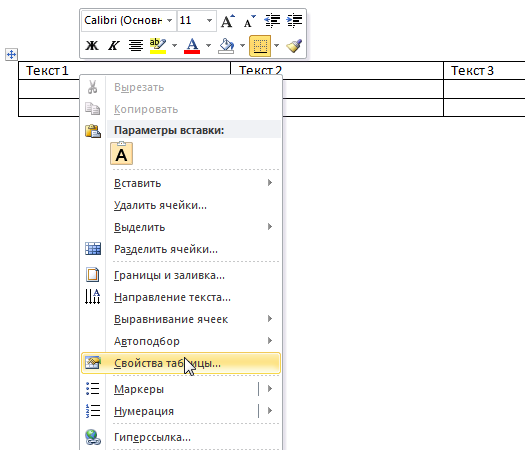
3) В открывшемся окне перейти на вкладку «Ячейка» и нажать на кнопку «Параметры».
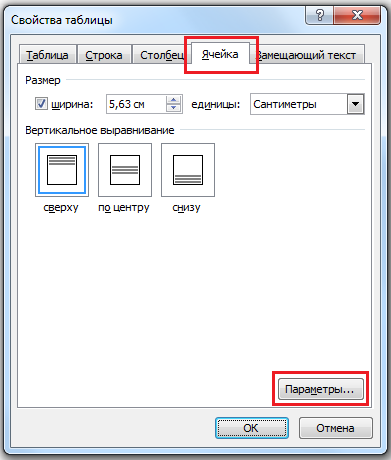
4) В параметрах ячейки нужно убрать галочку «Как во всей таблицы» и поставить значения для отступов.
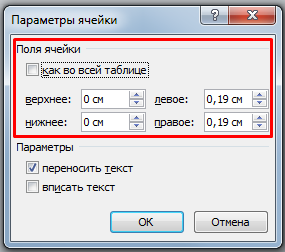
5) Для сохранения изменений остаётся нажать на «ОК».
Ещё можно сделать отступы (интервалы) между ячейками таблицы (изначально они отсутствуют).
Для этого нужно в вышеупомянутом окне (где настраивались отступы в ячейках) установить значение в поле «Интервалы между ячейками».
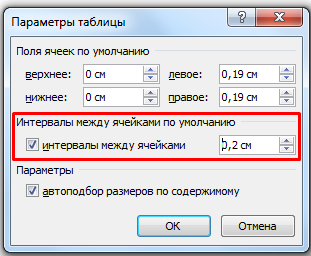
Таблица будет иметь следующий вид:
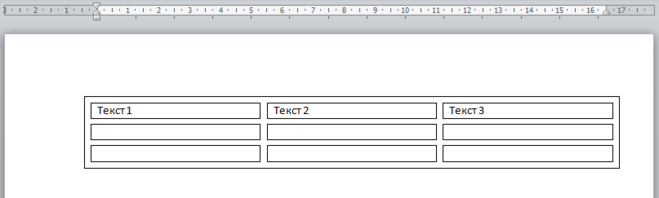
Выбрать/выделить таблицу/часть таблицы/ячейку -> Клик правой кнопкой мыши -> В выпавшем меню выбрать «Свойства таблицы» -> Закладка «Ячейка» -> Кнопка «Параметры» -> откроется окно «Параметры ячейки» — в нём установить отступы внутри ячейки слева/справа/сверху/снизу.
С настройками отступов в таблице мы сталкиваемся очень часто. Особенно школьники и студенты, когда требуется оформить работу по правилам.
Выполнить настройку не сложно.
Для начала создаём необходимую нам таблицу. Затем, выделяя таблицу, нажимаем правой кнопкой мыши на — свойства таблицы. Нам откроется окошко, в котором нужно будет выбрать — ячейка — нажать — параметры. В окне, которое открылось задаём необходимые нам характеристики. Размер измеряется в сантиметрах. Доступны четыре поля :верхнее, нижнее, правое и левое. После того, как все значения заданы нажимаем — ОК. А ещё можно выбрать параметр — как для всей таблицы.
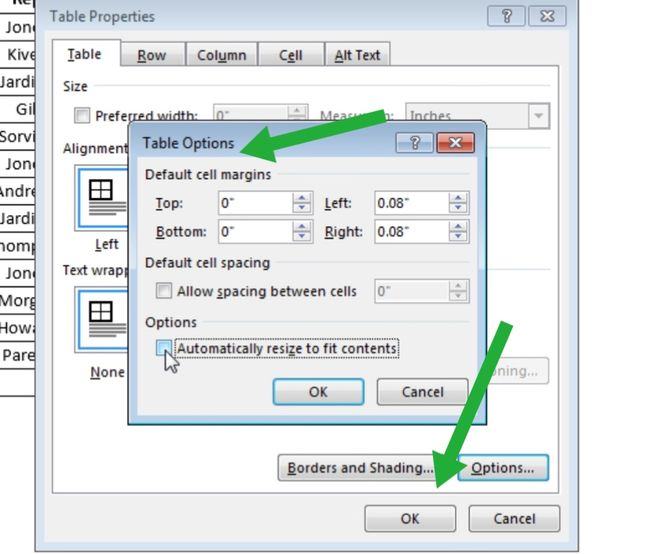
Нужно выделить таблицу, далее щелкнуть по ней правой кнопкой мыши, выбрать свойства таблицы, вкладка таблицы и параметры. В появившемся окне настроить поля ячеек верхнее, нижнее , правое, левое. Нажать ОК.
Если только в одной ячейке нужно изменить или в нескольких ячейках в столбце таблицы, можно выделить ячейку, столбец и на линейке настроить отступы там есть треугольничек — отвечает за красную строку и домик — отвечает за основной текст. Это делается подобно тому, как настраиваем границы документа. Протянем их на линейке по своему усмотрению при нажатой левой кнопке мыши протягиваем.
Для создания отступов в таблице откройте панель инструментов — Макет, далее щелкните по такой кнопке, как Поля ячейки. Тогда будет выявлено такое окно, где вы установите значения, которые подходят для вас. Так, далее нажмите ОК. Тогда, будут изменены отступы. Для изменения — выделите нужные ячейки, выберите Свойства таблицы в контекстном меню, перейдите во вкладку Ячейка, нажав Параметры, после. Там, выберите Как во всей таблицы и укажите значения для отступов. Сохраните: Ок.
Название этого действия, или опции, прописано так же буквально — выровнять по центру. Находится это во вкладке Макет. Обычно предлагаются шесть эскизов по типам выравнивания, выбираем центральный эскиз и содержимое выделенной ячейки будет посередине.
Обычно, по умолчанию, текста или цифры выравниваются по левому краю, но иногда вид таблицы нужно сделать более приятным, поэтому и пользуюсь этой функцией.
Начертите таблицу которая вам видна а потом просто в свойствах уберите все границы и таблица исчезнет. Если по пунктам то таблица- вставить таблицу, рисуете таблицу которая нужна, далее нажимаете на таблицу что бы её выделить находите значок границ это квадрат разделённый на 4 квадрата ставите отметку на «нет границ» и таблица исчезает.
Сверху в главном меню Word нажмите раздел «разметка страницы». Затем выберите «Поля». Вам предложат самые ходовые отступы на страницах. Если предложенное вас не устраивает, можно задать отступы и поля вручную. Для этого нужно нажать «Настраиваемые поля». В предложенной форме можно настроить поля по своему усмотрению. Кроме этого здесь можно указать, будут ли применяться такие настройки ко всему документу или до конца документа. Это сделано для того, чтобы можно было сделать разные настройки для разных страниц. Перед изменением настроек нужно убедиться, что ориентация (книжная или альбомная) документа выбрана правильно.
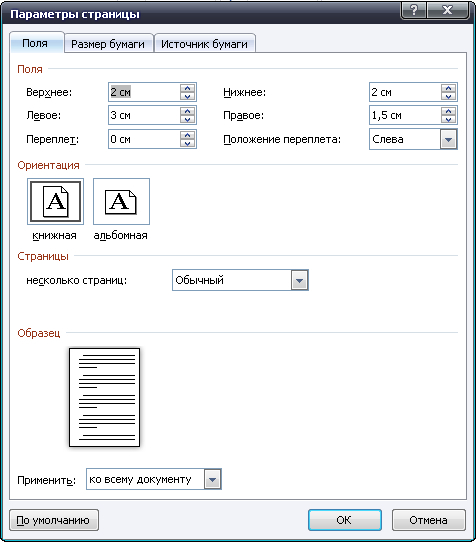
Текстовый редактор MS Word имеет много функций, в том числе и построение таблиц и снятие границ таблицы.
- Заходим на странице MS Word во вкладку «Главная» и нажимаем на иконку «Границы».
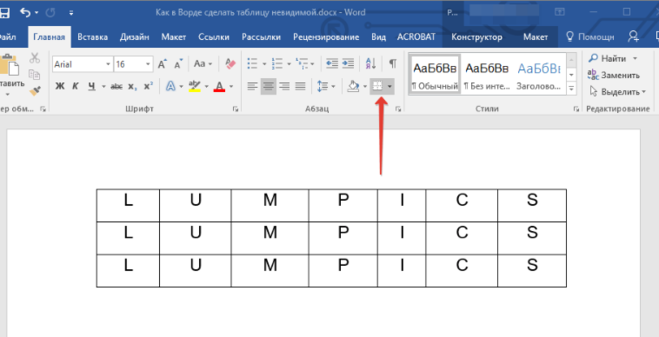
- В меню, которое появилось на экране выбираем пункт «Отобразить сетку».
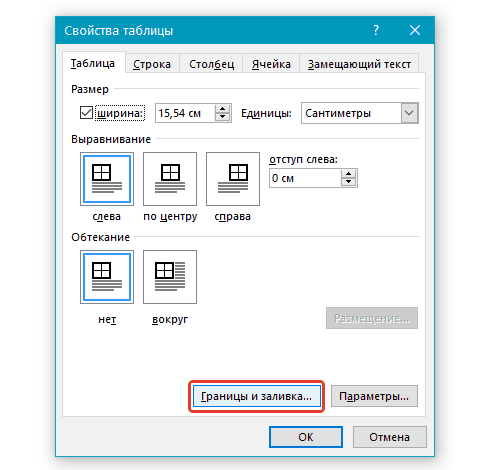
Выделяем таблицу мышью и выбираем пункт «Свойства таблицы», в открывшемся окне выбираем пункт «Границы и заливка»
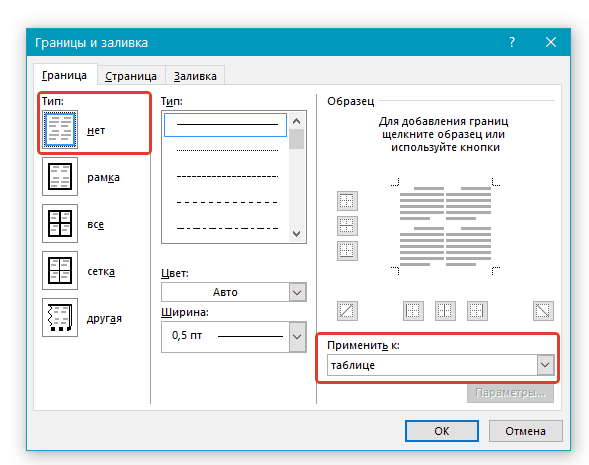
На экране выбираем пункт «Нет», и в разделе «Применить к» выбираем «Таблице» и нажимаем кнопку «Ок».
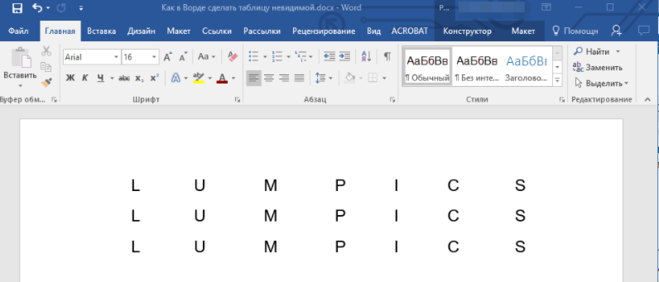
Получается вот такая картинка без таблицы с сохранением текста:
Есть несколько методов. На как уже сказано, они хороши только для создания таблиц, которые будут заполняться вручную. Или же в эту самую ячейку не будут помешать информацию вообще, она будет словно перечеркнута.
Самый простой способ создания такой таблицы следующий.
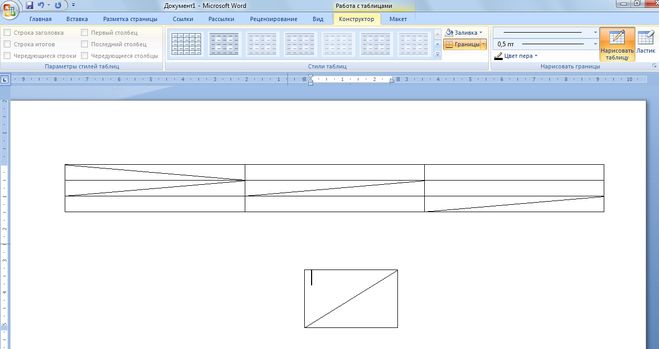
- Выбираем меню Вставка — Таблица и обводим нужно число квадратиков, указывая число строк и столбцов;
- Находясь в состоянии Конструктора, выбираем пункт Нарисовать границы — Нарисовать таблицу. Получаем карандаш. И соединяем с его помощью точки по диагонали в произвольном порядке. Для того, чтобы выключить перо, нажимаем на кнопку повторно.
Можно и с самого начала выбирать кнопку Нарисовать таблицу. Тогда все рисуется с нуля, как каркас таблицы, так и полосы по диагонали.
Похожие публикации:
- Word 2003 как сделать оглавление
- Где находится кнопка office в word
- Как активировать word 2019 на windows 10 бесплатно
- Как вернуть полосу прокрутки в word
