Как зайти в гугл фото с компьютера
Гугл фото что это? Что представляет из себя этот сервис от Google
Гугл фото что это? На этот вопрос вы найдете ответ в этой статье. С ее помощью вы сможете научиться редактировать картинки в Google-фото и скачивать изображения на компьютер.
Гугл фото что это? Зачем нужен этот сервис от Google

Здравствуйте, друзья! Что такое Google-фото? Это сервис для хранения, редактирования и создания различных изображений. Данный ресурс разработала компания Google в 2015 году. Сначала он был внедрен в социальную сеть Google+, но потом отделился от нее, чтобы быть независимым сервисом.
Его может использовать бесплатно любой человек, имеющий доступ в Интернет и заранее зарегистрированную Gmail-почту, которая будет нужна для входа в этот сервис. Также он доступен для использования на компьютере (в виде сервиса) и на телефоне в виде приложения Google-фото.
Для чего может пригодится данный сервис? В целом для хранения фотографий. Допустим у вас на компьютере есть много картинок, которые нужно надежно сохранить, чтобы их не потерять в случае его поломки. На сервисе вы можете создать альбомы для своих фото и туда их загрузить.
Если нужно отредактировать картинку и сделать ее уникальной, данный сервис вам в этом поможет. Достаточно использовать его инструменты для редактирования и создания изображений. Вы можете отправлять сразу фотографии своим друзьям через сервис Google.
Итак, мы разобрали ответ на вопрос, Гугл фото что это. Далее мы проверим на практике, как работает Google-фото.
Войти в Гугл фото
Для того чтобы войти в сервис Google-фото, зарегистрируйте Gmail-почту. Далее, запустите браузер Google на компьютере и зайдите в раздел приложения, в которых нужно найти одно приложение – «Фото».
Либо перейдите по этой ссылке на сайт – «Google.com/photos/about/». Затем нажмите на главной странице сервиса кнопку – «Перейти к Google фото» (Скрин 1).

Как зайти в Гугл фото с компьютера
Когда вы нажмете кнопку, о которой мы говорили, будет открыто окно для входа в аккаунт (Скрин 2).

Введите адрес электронной почты и пароль от нее. Кликните кнопку «Далее», чтобы осуществился вход в Google-фото.
Как зайти в Google фото с телефона
Вы сможете быстро зайти в приложение Google-фото с телефона. Если у вас не установлена эта программа на телефоне, скачиваете ее с Плей Маркета (Скрин 3).

Далее устанавливаете нажатием кнопку «Установить» и запускаете приложение на Андроиде. В указанных полях входа пишете название своей электронной почты Gmail и ее пароль. Затем нажмите кнопку «Далее».
В следующем окне нужно обязательно указать, какое качество фотографий вы будете загружать на Google фото:
- исходное качество до 3,5 гигабайта;
- высокое качество – любое количество файлов.
Выбираете второй вариант и нажимаете «OK», чтобы войти в это приложение на телефоне.
Как пользоваться Гугл фото, размещение и удаление фотографий
Рассмотрим процесс использования Google-фото на компьютере и добавим на него свои первые фотографии.
Итак, переходим на сервис. Далее нажимаем кнопку «Загрузить», чтобы добавить фотографию (Скрин 4).

Нам предлагают загрузить фото двумя вариантами:
- С компьютера. На нем должны быть заранее подготовлены картинки. . Если вы раньше загружали на облачное хранилище фото, вы можете его просто выбрать и добавить в этот сервис.
Для загрузки фотографий мы выбираем первый способ. Нажимаете на кнопку «С компьютера» и выбираете те картинки, которые есть на рабочем столе (Скрин 5).

Когда их выбрали, нужно нажать кнопку «Открыть», чтобы картинка разместилась на Google фото.
Дождитесь окончания загрузки картинки, после чего нажмите на нее, чтобы посмотреть или отредактировать.
Если картинки в этом сервисе станут вам не нужны, их можно удалить. Выбираете левой кнопкой мыши загруженное фото. Далее он откроется и нажмите вверху кнопку «Удаления», которая изображается в виде значка корзины (Скрин 6).

После нажатия этой кнопки, появится предупреждающее сообщение – «Удалить из аккаунта Google, с синхронизированных устройств и из общих объектов в Google фото? Нажмите «Удалить» и фото будет перемещено в корзину этого сервиса.
Как быстро искать фотографии
У сервиса Google фото есть быстрый поиск фотографий и не только. С его помощью можно найти фотографии, анимацию, коллажи, видео, данные файлов из архива и другое (Скрин 7).

Пользоваться поиском очень просто. Наведите курсором мыши и нажмите на поле поиска, чтобы отобразились его категории. Например, нам нужны фото из коллажей. Нажимаем на раздел «Коллажи»и если вы делали такие картинки, они будут доступны в результатах поиска сервиса.
Также вы можете набрать в поиске название картинки или альбома, в который загружали фото.
Гугл фотографии, редактируем размещенные картинки
В Google-фото можно редактировать размещенные фотографии. Для этого откройте загруженную фотографию. Далее нажмите на значок «Изменить» вверху панели управления фото (Скрин 8).

Что вы сможете сделать с этой картинкой? Изменить цвет, ее яркость, размер, добавить на картинку различные стили изображений (Скрин 9).

Делается это просто – выбираете нужные параметры левой кнопкой мыши или проводите ползунок вправо-влево, чтобы изменить яркость и цвет картинки. Таким образом изменяется ее масштаб. Когда изображение будет изменено, нажмите кнопку «Готово», чтобы ее сохранить.
Чтобы скачать на компьютер отредактированное изображение, нажимаем на три точки вверху картинки и кнопку «Скачать». После этого оно загрузиться на компьютер в формате Jpeg.
Функции слайд-шоу
В сервисе и приложении Google-фото можно воспользоваться функциями слайд-шоу. Она позволяет воспроизводить на экране много фотографий по порядку, если вы их загрузили на сервис.
Как использовать слайд-шоу? Кликните один раз на фотографию. Далее нажмите на три точки вверху картинки и выберите из меню функцию «Слайд-шоу» (Скрин 10).

После чего начнется автоматический показ фото на компьютере, как в презентации PowerPoint. Для выхода из этого инструмента, нажмите горячую клавишу «ESC» или откройте другую страницу в браузере.
Можно ли предоставить доступ другим пользователям к вашим фото
Для своих фотографий в Google-фото, вы можете предоставить доступ другим пользователям. Чтобы это сделать, нужно нажать на любую фотографию, далее кликните в ней на символ «Поделиться» (Скрин 11).

В открывшемся окне можно ввести электронную почту и отправить эту фотографию по почте, либо поделиться ей в социальных сетях или через специальную ссылку.
Рассмотрим создания доступа к фото на примере ссылки. Нажимаете на раздел «Создать ссылку». Далее копируете ее с помощью кнопки «Копировать» и отправляете другому человеку.
Порядок работы и редактирование фото показано в прилагаемом ниже видео:
Заключение
В статье мы рассмотрели вопрос, Гул фото что это? Был полностью рассмотрен бесплатный сервис Google-фото, который помогает в сохранении и создании любых фотографий. В нем вы можете создавать не только фото, но и видео, фильмы, различные анимационные картинки. С его помощью вам не придется устанавливать программы на компьютер, а достаточно открыть этот сервис на компьютере и телефоне, чтобы использовать бесплатно. Используя этот сервис от Google, Вы сэкономите место на своем телефоне или компьютере.
Как войти в Google Фото

Фото — популярный сервис от Google, который позволяет своим пользователям хранить в облаке неограниченное количество снимков и видеороликов в их оригинальном качестве, по крайней мере, если разрешение этих файлов не превышает 16 Мп (для изображений) и 1080p (для видео). У данного продукта довольно много других, еще более полезных возможностей и функций, вот только для получения доступа к ним прежде всего нужно войти на сайт сервиса или в приложение-клиент. Задача весьма простая, но не для новичков. О ее решении мы и расскажем далее.
Вход в Гугл Фото
Как и практически все сервисы Корпорации добра, Google Фото является кроссплатформенным, то есть доступным в среде практически любой операционной системы, будь то Windows, macOS, Linux или iOS, Android, и на любом устройстве — ноутбуке, компьютере, смартфоне или планшете. Так, в случае с десктопными ОС вход в него будет осуществляться через браузер, а на мобильных – через фирменное приложение. Рассмотрим возможные варианты авторизации более подробно.
Компьютер и браузер
Независимо от того, под управлением какой из настольных операционных систем работает ваш компьютер или ноутбук, войти в Гугл Фото можно через любой из установленных браузеров, так как в данном случае сервис представляет собой обычный веб-сайт. В примере ниже будет использоваться стандартный для Windows 10 Microsoft Edge, вы же можете обратиться за помощью к любому другому из доступных решений.
-
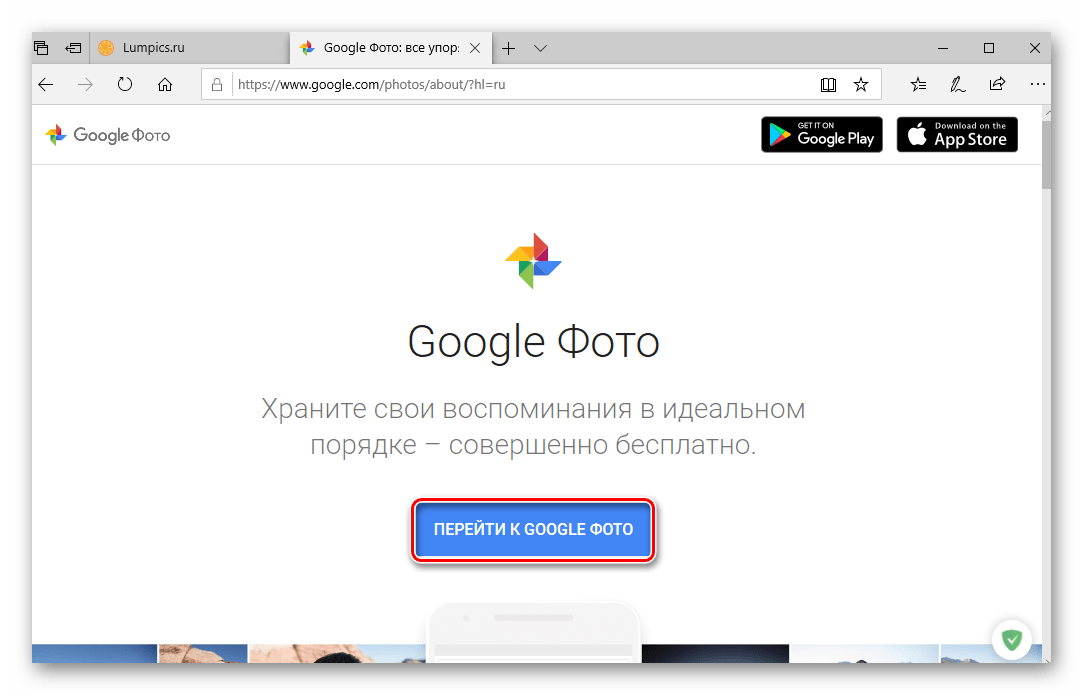
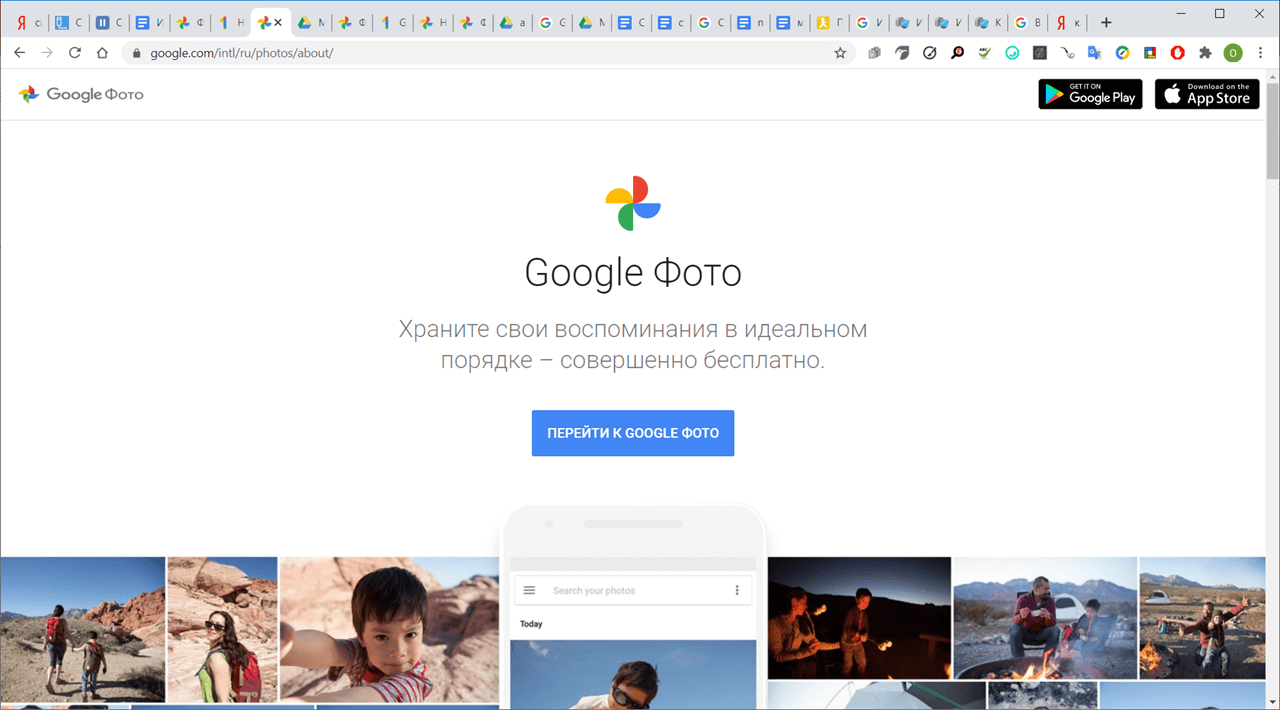
Собственно, переход по представленной выше ссылке приведет вас по назначению. Для начала нажмите по кнопке «Перейти к Google Фото»
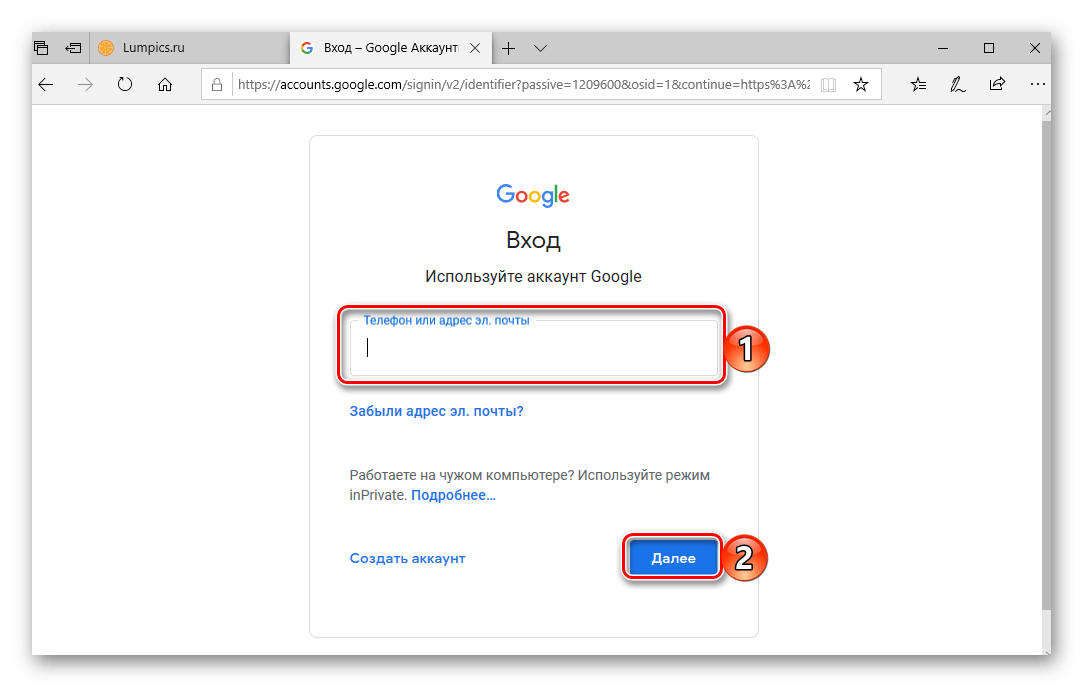
Затем укажите логин (телефон или электронную почту) от своей учетной записи Гугл и нажмите «Далее»,
а после введите пароль и снова нажмите «Далее».
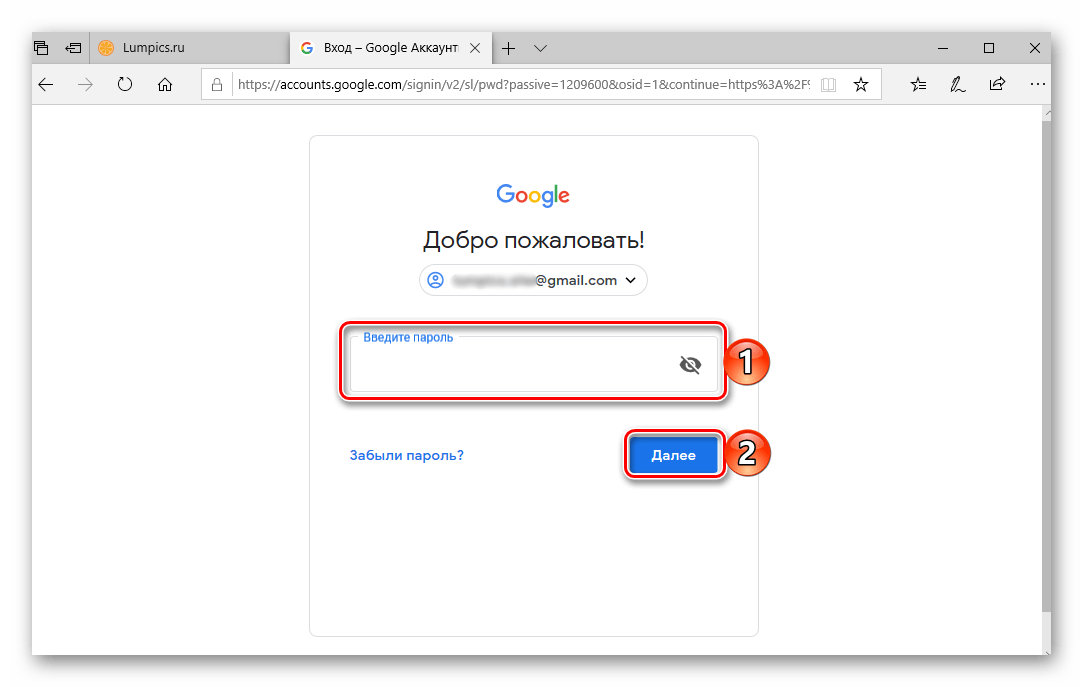
Примечание: С большой долей вероятности можно предположить, что входя в Google Фото, вы планируете получить доступ к тем же фотоснимкам и видео, которые синхронизируются в это хранилище с мобильного устройства. Следовательно, данные нужно вводить именно от этого аккаунта.
Вот так просто можно войти в Google Фото с любого компьютера. Указанную в самом начале ссылку рекомендуем сохранить в закладки, остальные же варианты можете просто взять себе на заметку. К тому же, как вы наверняка могли заметить, кнопка «Приложения Google» позволяет точно так же быстро перейти к любому другому продукту компании, например, Календарю, об использовании которого мы ранее рассказывали.
Android
На многих смартфонах и планшетах с Андроид приложение Гугл Фото является предустановленным. Если это так, в него даже не потребуется входить (имеется в виду конкретно авторизация, а не простой запуск), так как логин и пароль от аккаунта автоматически подтянутся из системы. Во всех же остальных случаях нужно будет сначала установить официальный клиент сервиса.

-
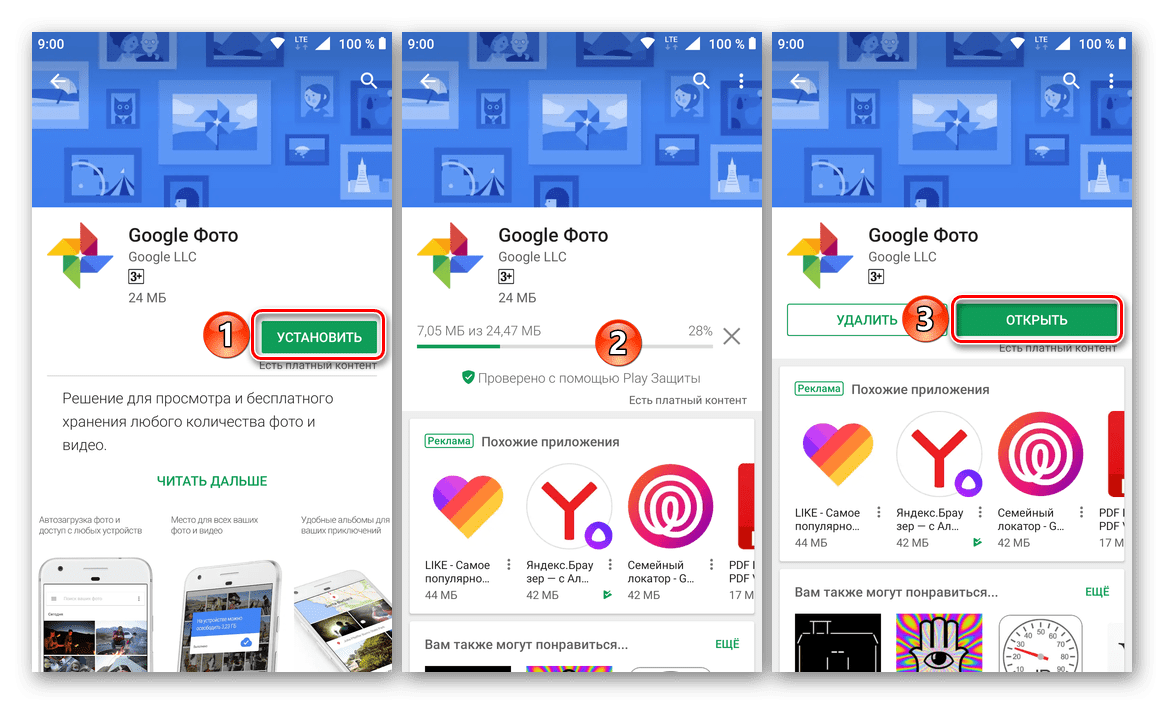
Оказавшись на странице приложения в Магазине, тапните по кнопке «Установить». Дождитесь завершения процедуры, после чего нажмите «Открыть».
Примечание: Если Гугл Фото уже есть на вашем смартфоне или планшете, но вы по какой-то причине не знаете, как войти в этот сервис, или почему-то не можете это сделать, для начала запустите приложение, воспользовавшись его ярлыком в меню или на главном экране, а затем переходите к следующему шагу.
На произведенных компанией Apple iPhone и iPad приложение Google Фото изначально отсутствует. Но его, как и любое другое, можно установить из App Store. Сам же алгоритм входа, который нас интересует в первую очередь, во многом отличается от такового на Android, поэтому рассмотрим его подробнее.
- Установите приложение-клиент, воспользовавшись представленной выше ссылкой, либо найдите его самостоятельно.
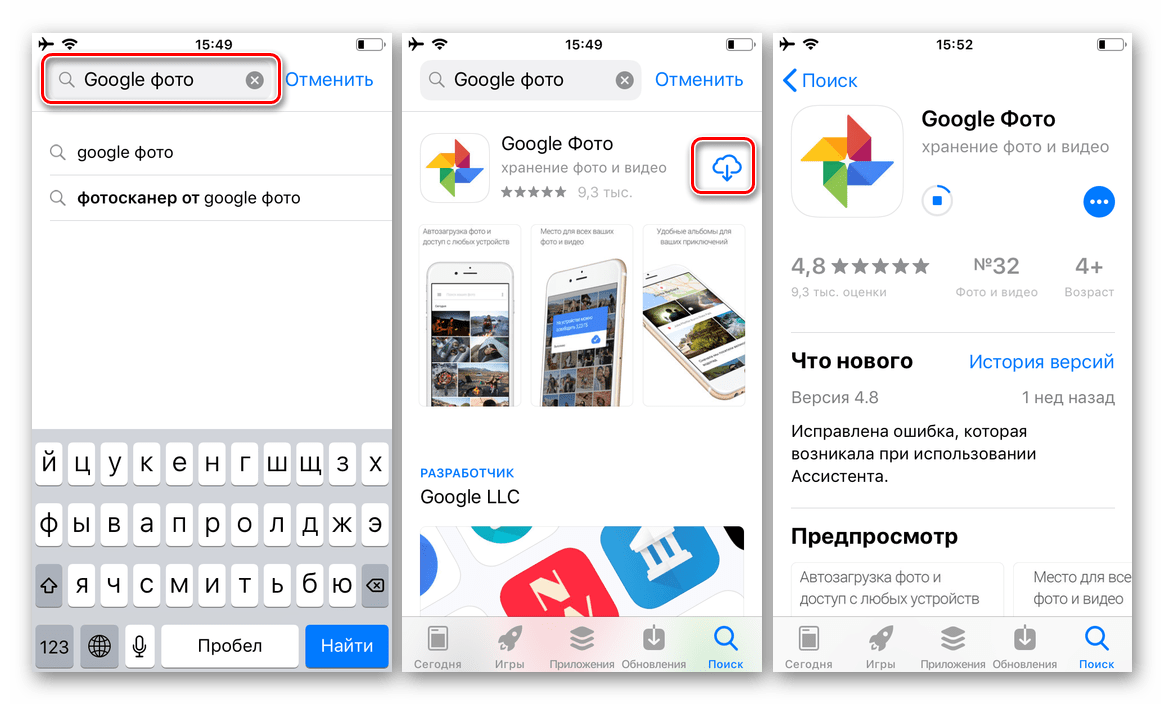
- Запустите Гугл Фото, нажав по кнопке «Открыть» в Магазине или тапнув по его ярлыку на главном экране.
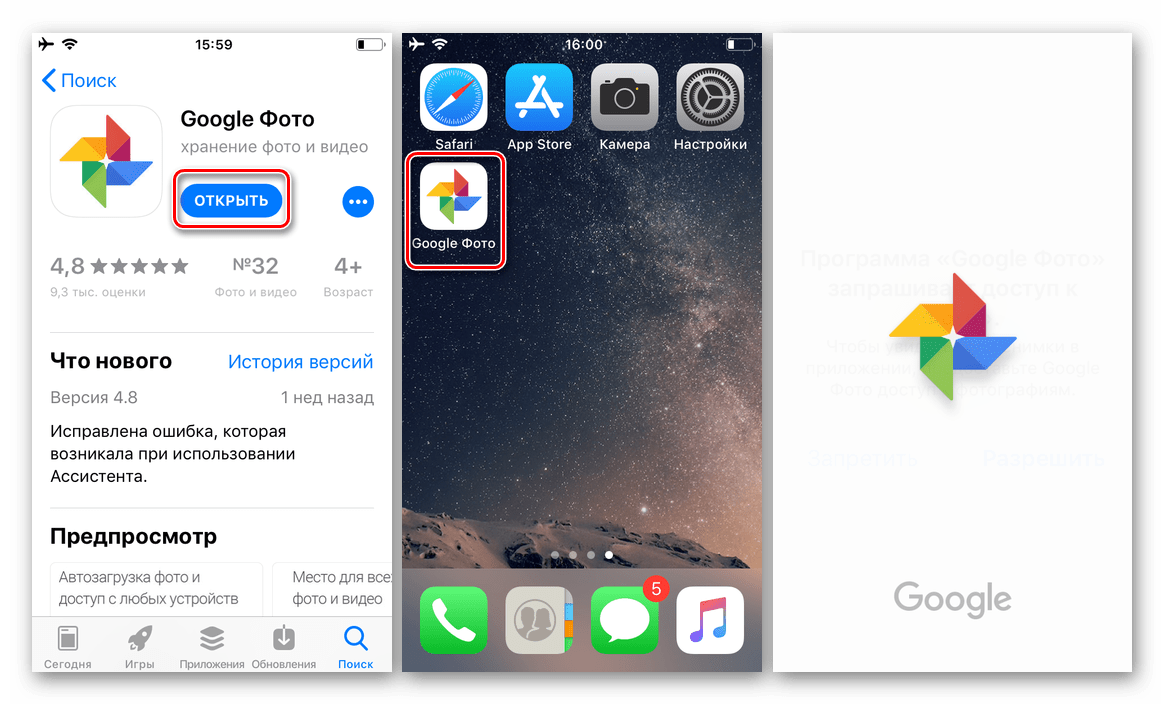
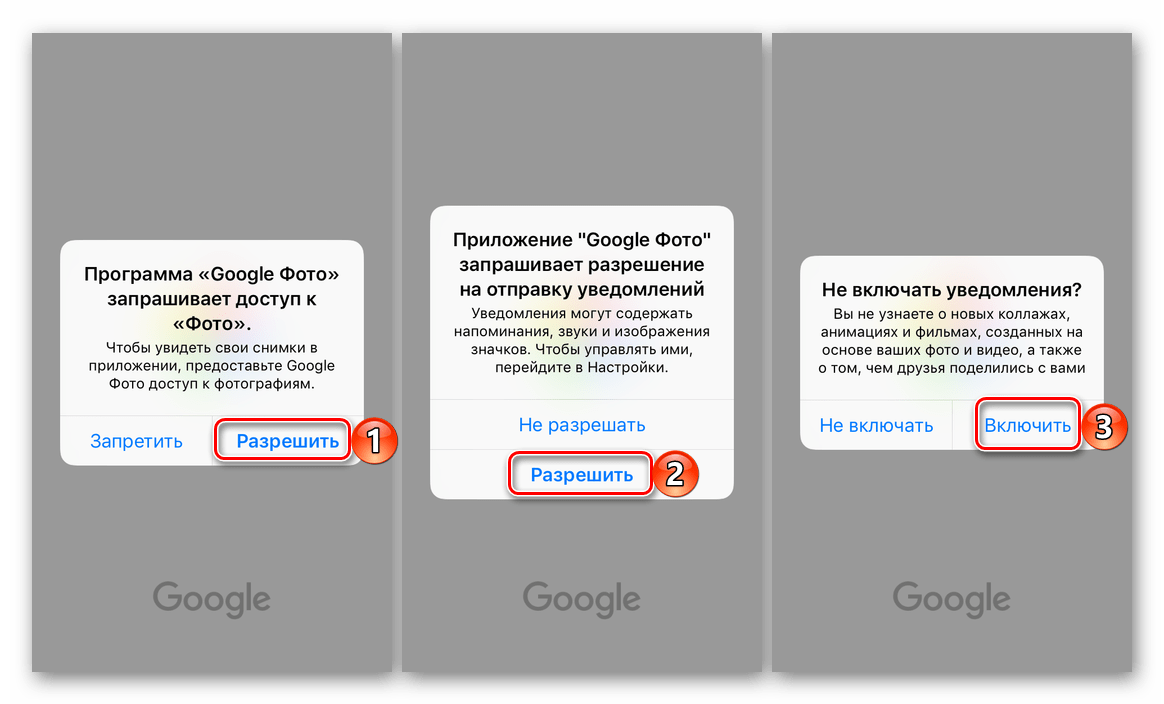
- Предоставьте приложению необходимые разрешение, позвольте или, наоборот, запретите ему присылать вам уведомления.
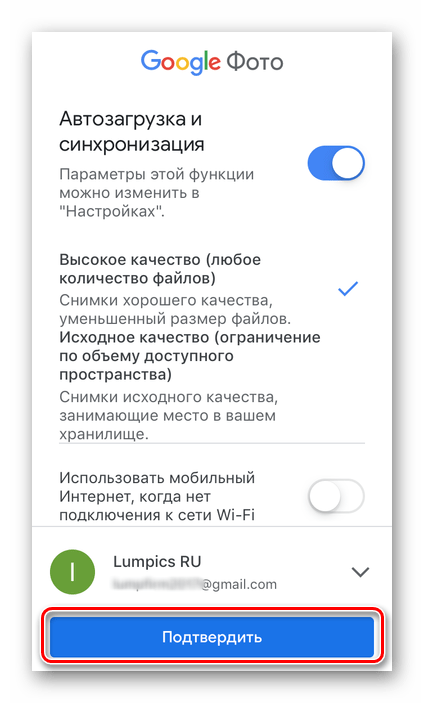
- Выберите подходящий вариант автозагрузки и синхронизации фото и видео (высокое или исходное качество), определите параметры загрузки файлов (только Wi-Fi или еще и мобильный интернет), а затем нажмите «Войти». Во всплывающем окне предоставьте еще одно разрешение, в этот раз на использование данных для входа, нажав для этого «Далее», и дождитесь завершение небольшой загрузки.
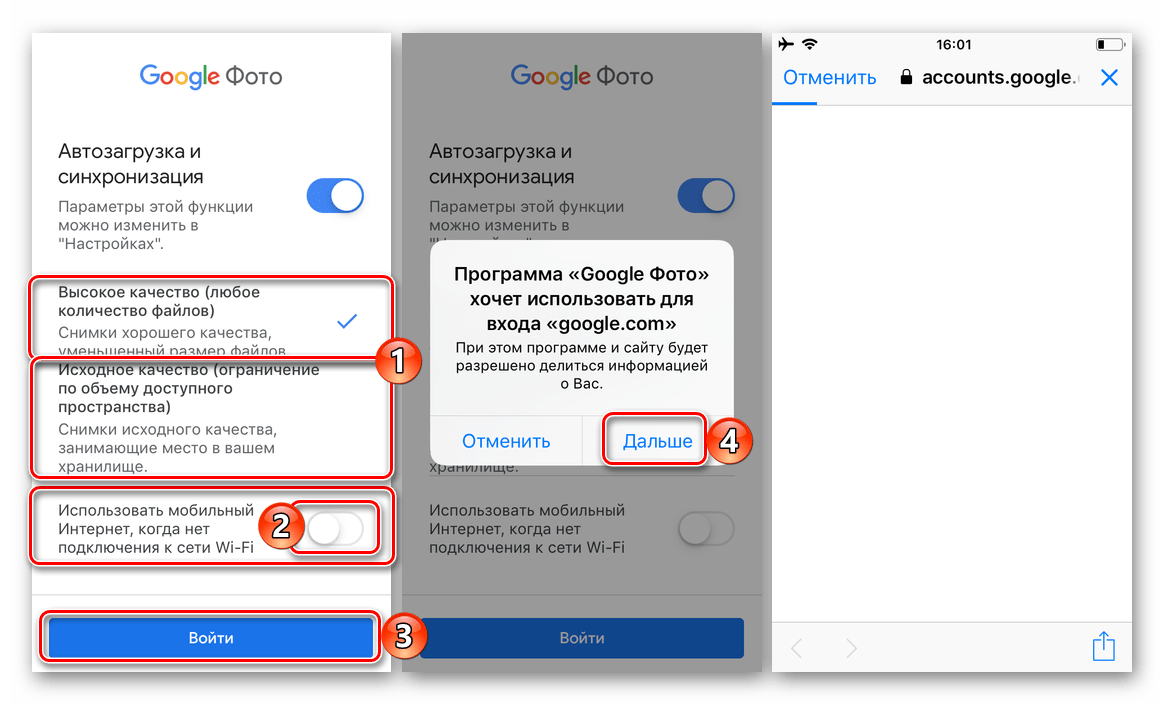
- Введите логин и пароль от той учетной записи Google, к содержимому хранилища которой вы планируете получить доступ, оба раза нажимая «Далее» для перехода к следующему этапу.
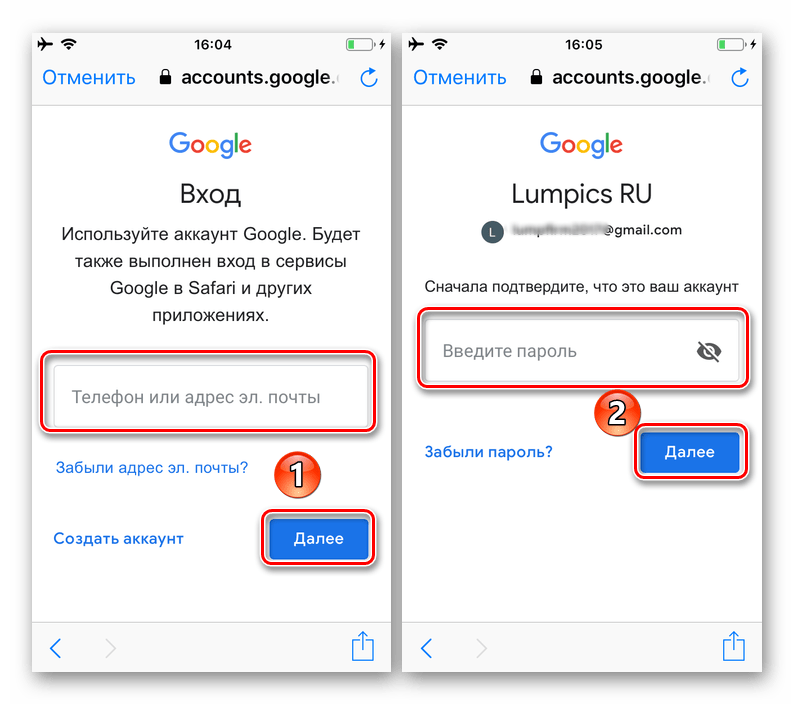
- После того как вы успешно войдете в свой аккаунт, ознакомьтесь с ранее заданными параметрами «Автозагрузки и синхронизации», после чего тапните по кнопке «Подтвердить».
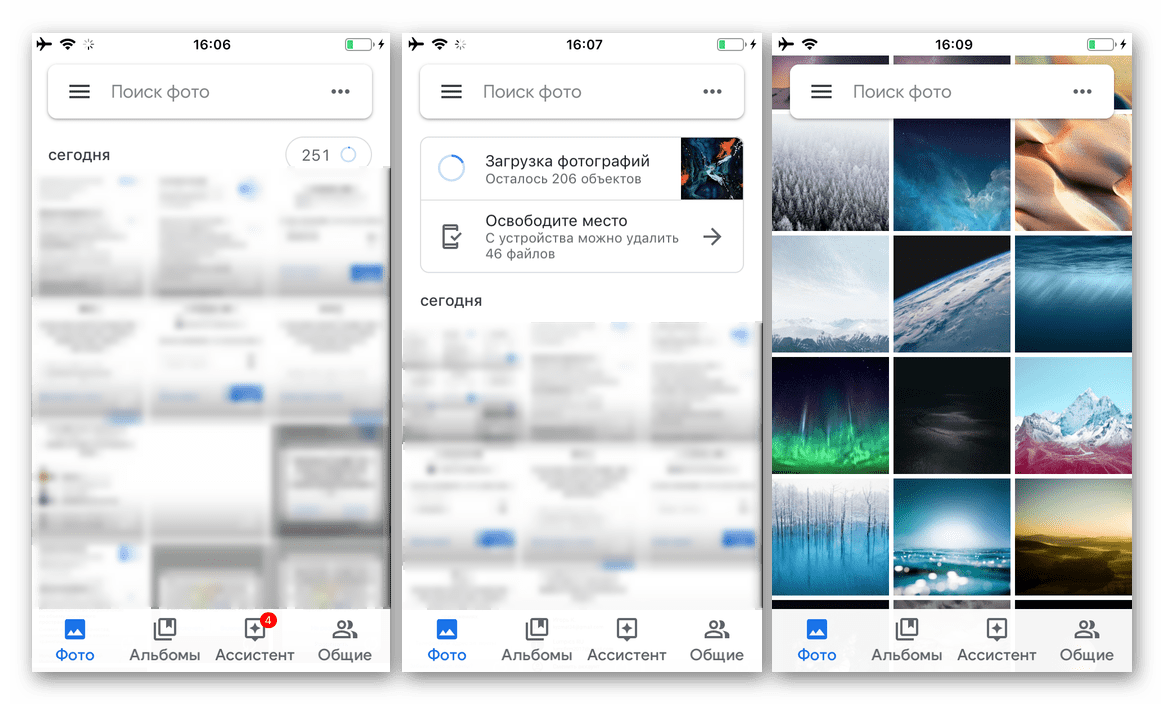
- Поздравляем, вы вошли в приложение Гугл Фото на мобильном девайсе с айОС.
Заключение
Теперь вы точно знаете, как войти в Google Фото независимо от типа используемого для этого девайса и установленной на нем операционной системы. Надеемся, данная статья была полезной для вас, мы же на этом закончим.
Гугл Фото для ПК: инструкция для начинающего пользователя

Хранить запечатлённые памятные моменты в бумажных фотоальбомах, в телефоне или на жёстком диске компьютера очень рискованно. Любой материальный носитель может сгореть, сломаться, потеряться, утонуть… Google Фото предоставляет неограниченный и бесплатный объём памяти для хранения фотографий. Хранение снимков в облаке сводит угрозу потери файлов к минимуму, в итоге весь фото-архив находится в безопасности . В этой инструкции я расскажу о том, как настроить Гугл Фото, и вы узнаете, как сохранить дорогие для вас моменты. ! Здесь нужно сразу сказать, что обещание Google предоставить неограниченный объём памяти «совершенно бесплатно» имеет небольшой нюанс. А именно — если загружать снимки в «Исходном размере», то они займут место в хранилище: Бесплатный объём на Гугл Диске — это 15 Гб. Когда он закончится, есть три способа продолжать загружать новые объекты в Google Фото:
- освободить место, удалив старые фото
- сжать изображения в Google Фото (не получится сжать фото, загруженные с Гугл Диска или смартфонов, планшетов, ноутбуков Pixel)
- купить дополнительное пространство.
Если мы не занимаемся профессиональной обработкой фото, то для домашнего архива стандартного разрешения хватит с головой. Снимки, сохраненные в режиме «Высокого качества», не занимают места в хранилище:
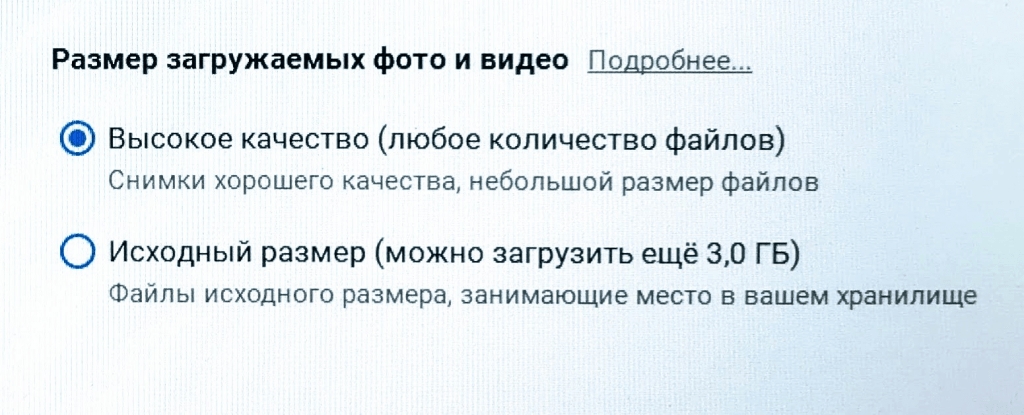
Поэтому решаем, что предпочтительнее, и внимательно выбираем качество и размер загружаемых изображений:
- «исходный размер» позволит распечатать качественные полноформатные фотографии на бумаге
- «высокое качество» сделает хранилище безразмерным.
Изменить настройки можно в любой момент, но эти изменения будут работать только для новых загрузок.
Если не получается изменить качество загружаемых файлов, возможно, место в хранилище уже закончилось. Чтобы это проверить, заходим в Гугл Диск и под надписью «Хранилище заполнено…» видим объём использованного пространства. Если кликнуть по надписи «Хранилище заполнено…», то программа покажет, какие файлы занимают место на Диске и их размер:
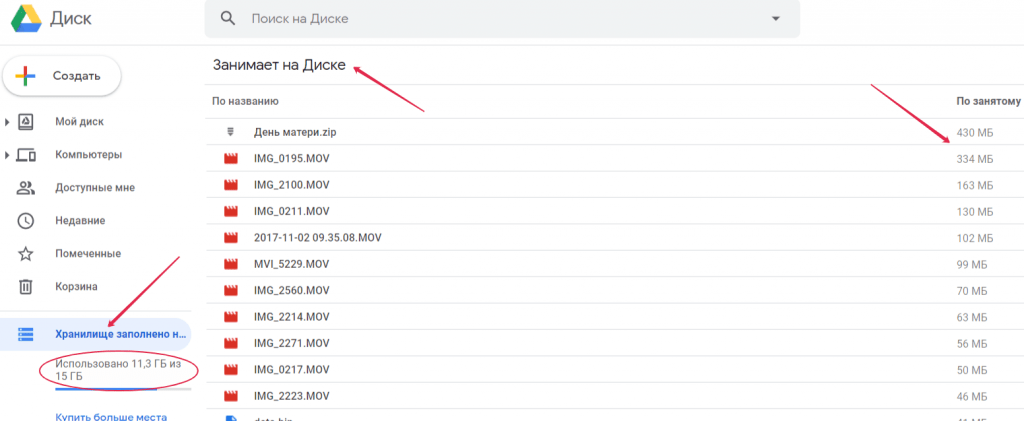
В этом хранилище использовано 11,3 ГБ из 15 ГБ. Например, файл в zip-формате с названием «День матери» занимает 430 МБ.
Если вы оформили платную подписку Google One и настроили автозагрузку в Google Фото, фотографии и видео будут загружаться в исходном качестве.
Установка и настройка Google Фото
Доступ к приложению Google Фото можно получить через приложения (iOS и Android) и через веб-браузер на персональном компьютере или мобильном устройстве. Для использования программы нужна учётная запись от Google.
! Данная инструкция одинаково подойдёт и для персонального компьютера, и для ноутбука.
Шаг 1. Находим нужное приложение в поисковике
В любом браузере, например, в Яндекс, задаём в поисковом окне «Гугл Фото», выбираем сайт photos.google.com :
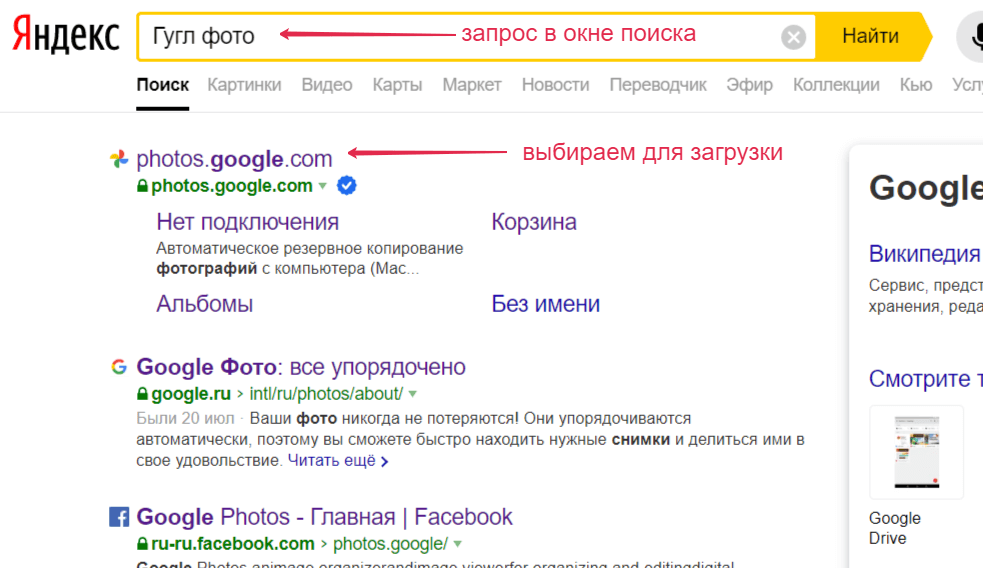
Шаг 2. Кликаем на кнопку «перейти к Google Фото»:

Шаг 3. Откроется окно программы. На всплывающем окне нажимаем на кнопку «Продолжить»:
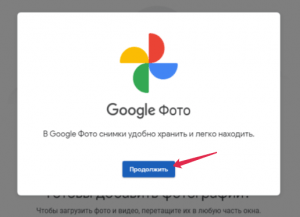
Шаг 4. В правом верхнем углу окна нажимаем на кнопку «Загрузить»:
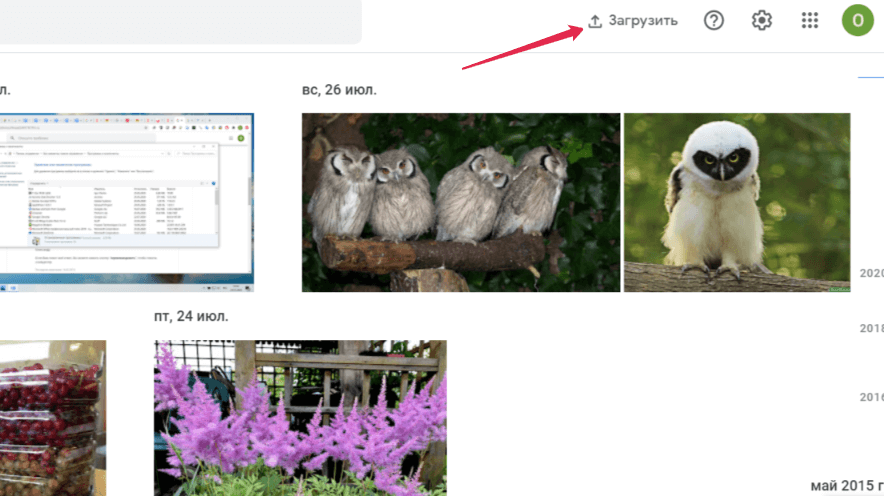
Появляется меню «Загрузить фото».
Приложение предлагает варианты загрузки фото:
- Вручную с компьютера или Google Диска
- Автоматическую синхронизацию с встроенной на ПК галереей
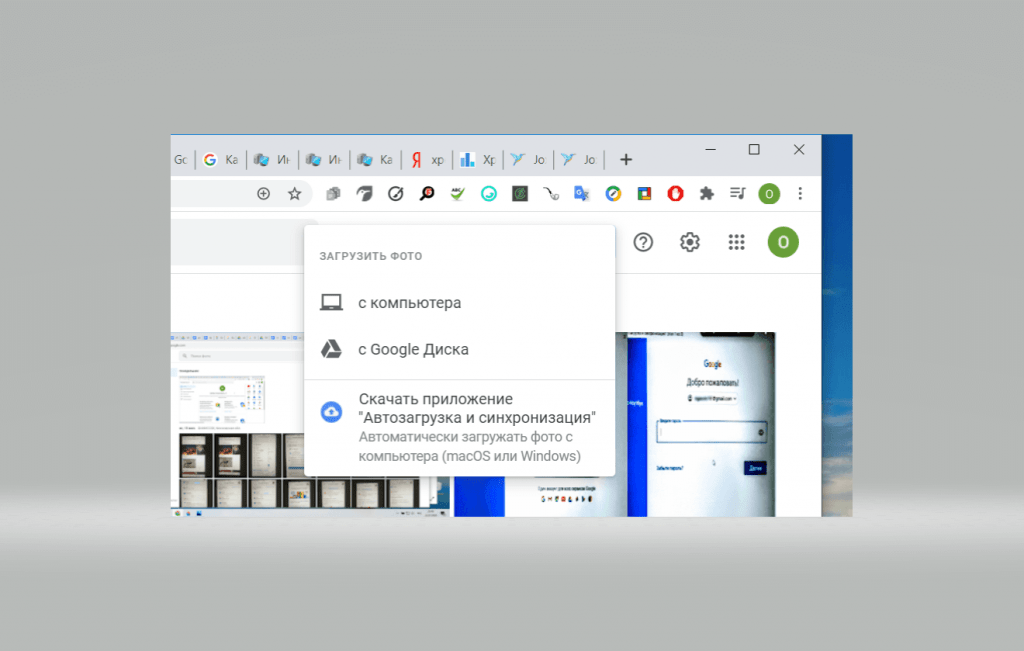
Рассмотрим все варианты по-порядку.
Первый вариант: Загрузка с компьютера
Загрузка с компьютера может пригодиться при переносе фото-архива с жёсткого диска в облако.
Шаг 1. Выбираем опцию «с компьютера»:
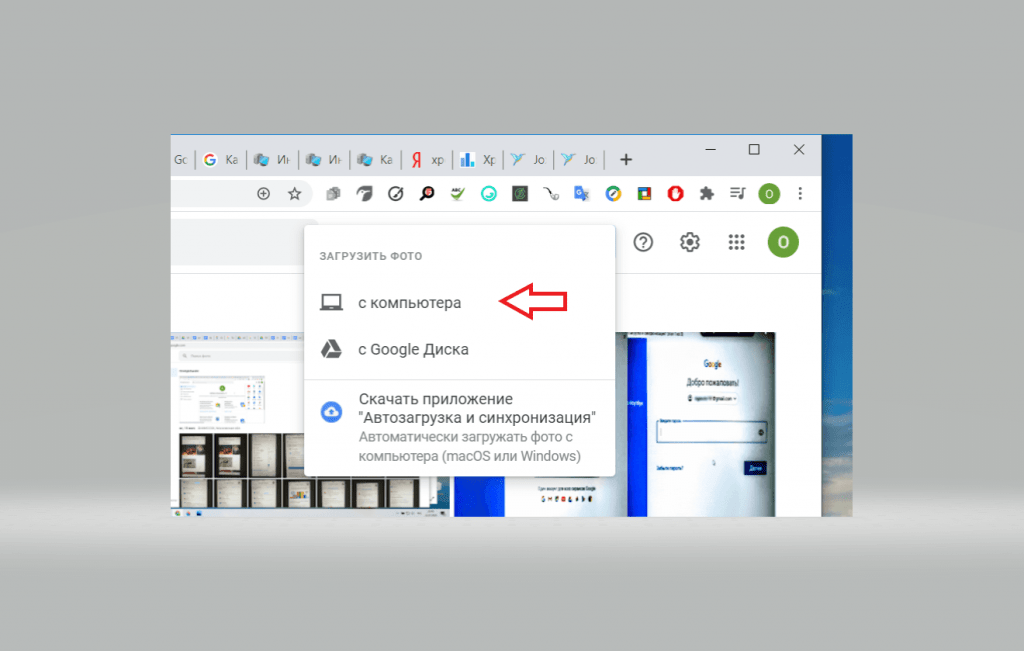
Шаг 2: Откроется проводник на компьютере. Находим папку с изображениями и выделяем левой кнопкой мыши нужное фото. Если нужно выделить несколько фото, то нажимаем на клавиатуре компьютера и удерживаем кнопку Shift, одновременно выделяя левой кнопкой мыши необходимые снимки. Для перехода к загрузке нажимаем кнопку в правом нижнем углу «Открыть»:
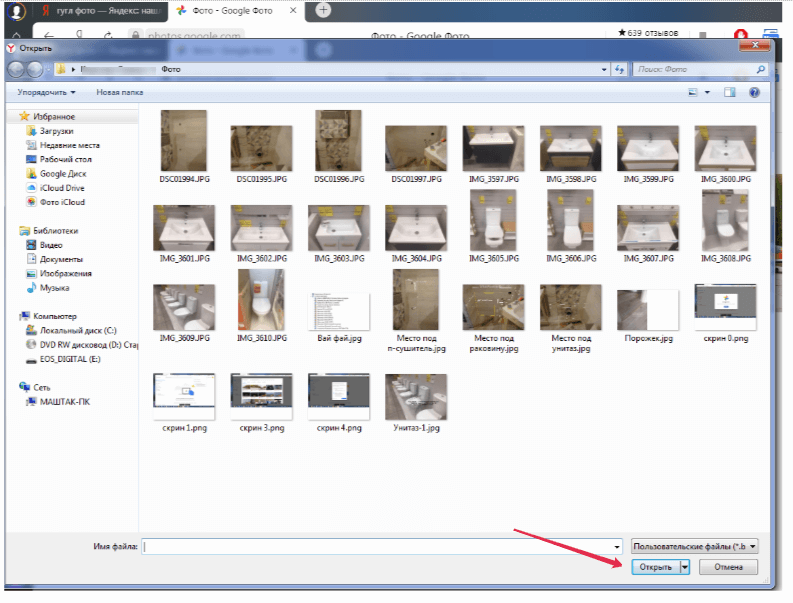
Также можно просто перетащить фото с помощью левой кнопки мыши в любое место окна Google Фото:

Сразу после этого в нижнем углу экрана появится окно, где можно отследить статус загрузки и выбрать альбом для хранения карточек:
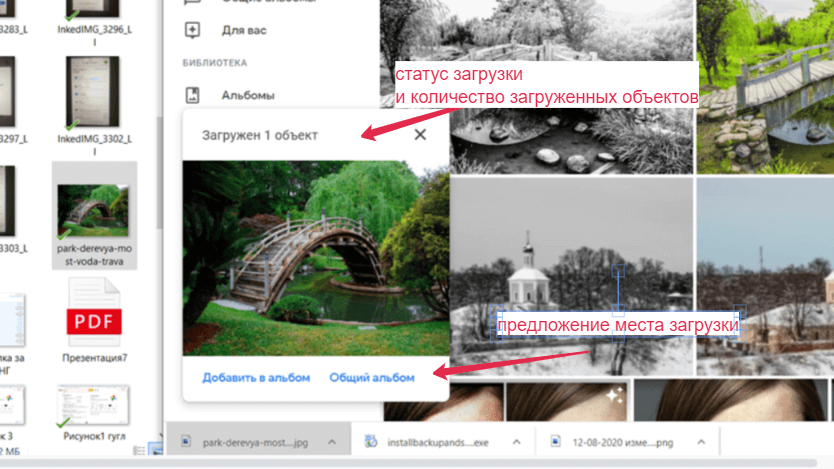
Снимок можно добавить в тематический или общий альбом. Если мы не выбрали место загрузки, то изображение появится в папке «Фото»:
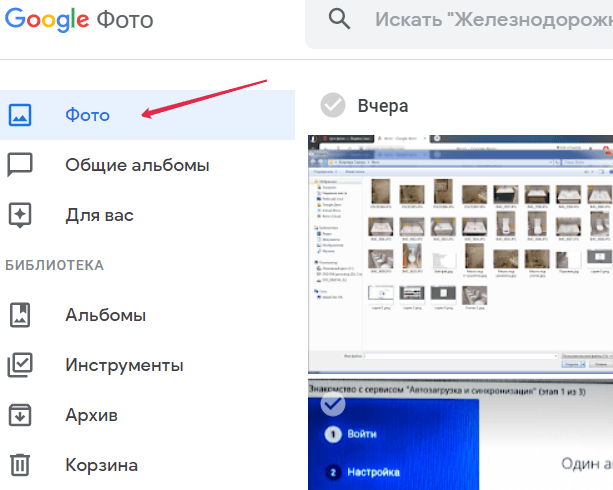
Все загруженные фото группируются по дате создания, которая отображается над фотографией. Чтобы найти нужный снимок, наведите курсор на правую сторону окна приложения и передвиньте бегунок до нужного года:

Второй вариант: Добавление с Гугл Диска
Гугл Фото позволит не только упорядоченно хранить картинки, но и пользоваться удобными встроенными инструментами приложения. Поэтому разумнее «перекинуть» с Гугл Диска снимки в облако Гугл Фото.
Шаг 1. Выбираем опцию «с Google Диска»:
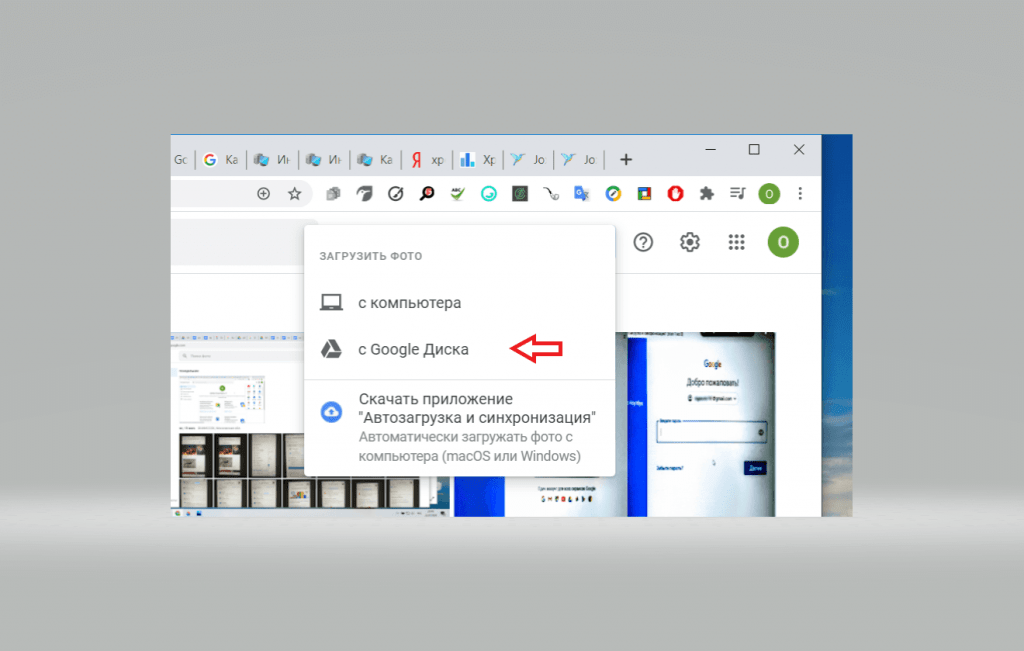
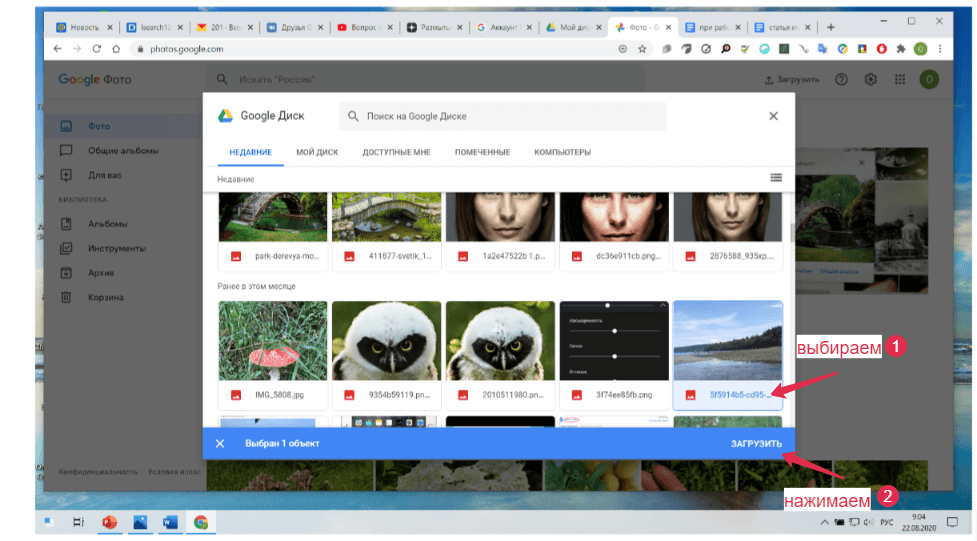
Шаг 2. Оказываемся в окне «Google Диск», находим нужное изображение, выделяем его левой кнопкой мыши и нажимаем на кнопку «Загрузить»:
Третий вариант: «Автозагрузка и синхронизация»
«Автозагрузка и синхронизация» избавит вас от необходимости переносить новые снимки вручную.
Требования, при выполнении которых возможна автозагрузка фото и видео:
- Стабильное интернет соединение
- Размер фотографий не может превышать 200 МБ, размер видео — 10 ГБ
- Разрешение не может быть меньше 256 × 256
- Форматы файлов, которые вы используете, совместимы с Google Фото.
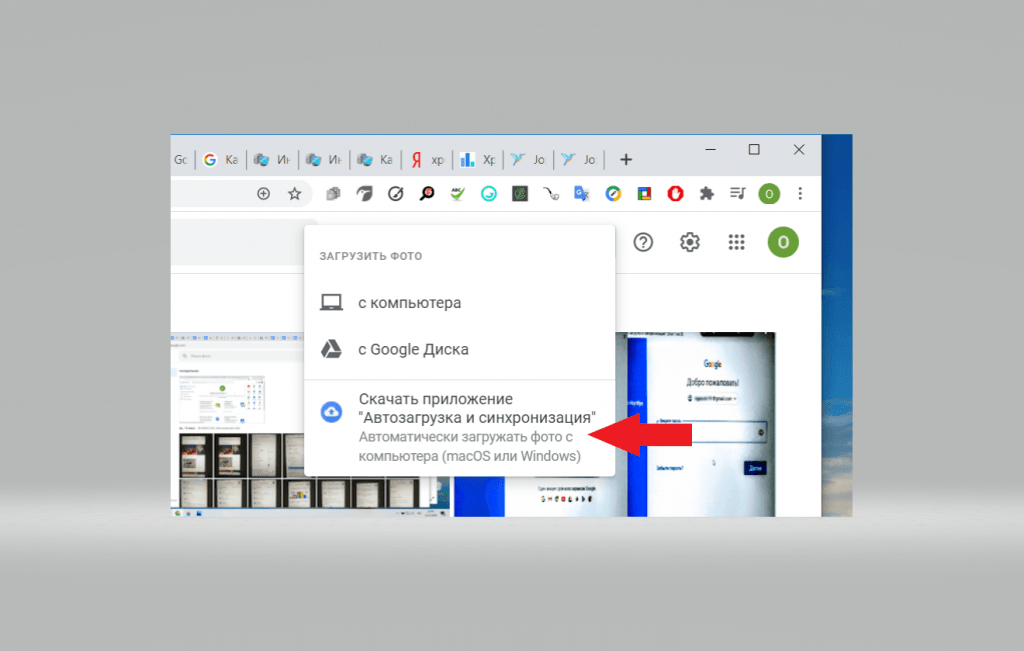
Шаг 1. Выбираем опцию «Скачать приложение «Автозагрузка и синхронизация»»:
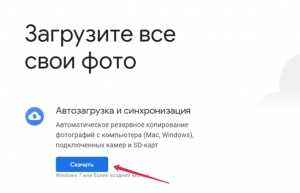
Шаг 2. Попадаем в окно загрузки и нажимаем на кнопку «Скачать»:
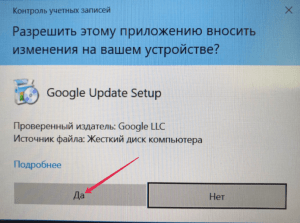
Даем разрешение на фоновую работу приложения. Не волнуйтесь, у программы не будет доступа к вашей системе и личным данным. Только возможность синхронизации данных без подтверждения пользователя:
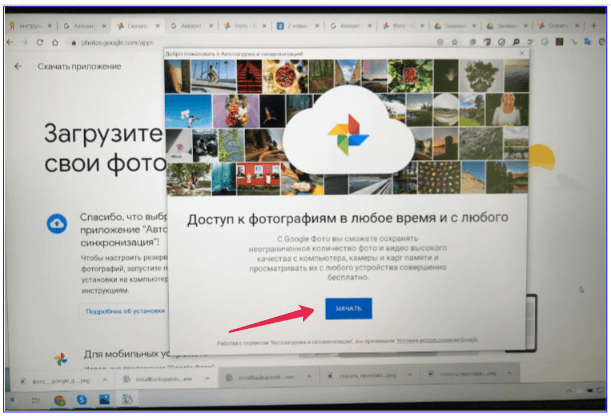
Шаг 3. После завершения загрузки кликаем на кнопку «Начать»:
Шаг 4. Проходим стандартную авторизацию в учетной записи Google:

Шаг 5: Выбираем, что хотим сохранить:
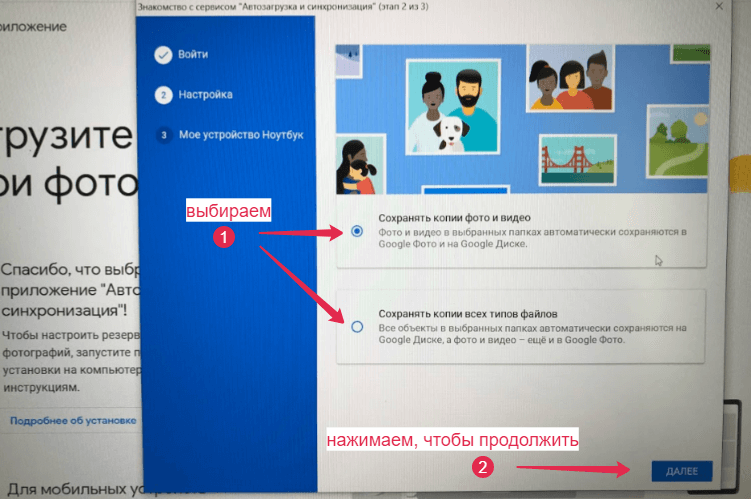
Можно сохранять только фото и видео, а можно все типы файлов в выбранных папках.
Нажимаем кнопку «Далее», откроется страница «Мое устройство».
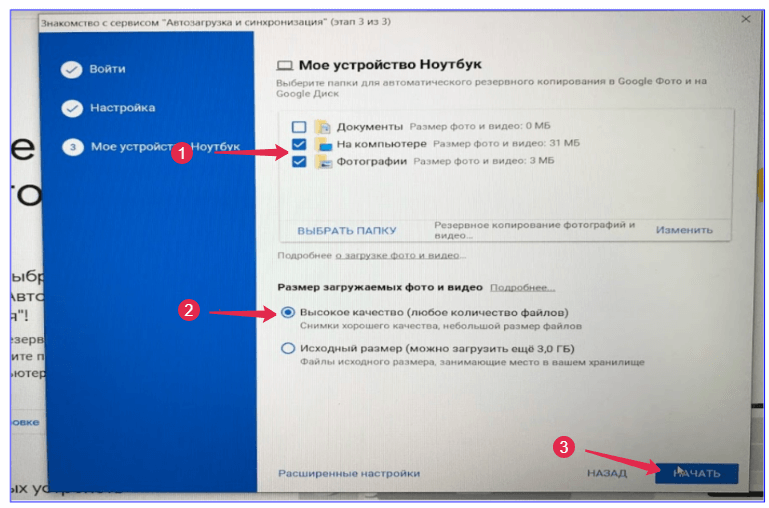
Шаг 6. Выбираем папки для автоматического резервного копирования и в разделе «Размер загружаемых фото и видео» — нужное качество. Затем нажимаем на кнопку «Начать»:
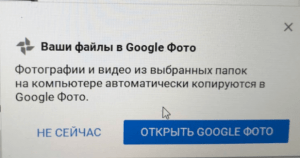
В нижнем правом углу экрана появится уведомление об автоматическом копировании. В завершении вы можете перейти в приложение или просто закрыть окно:
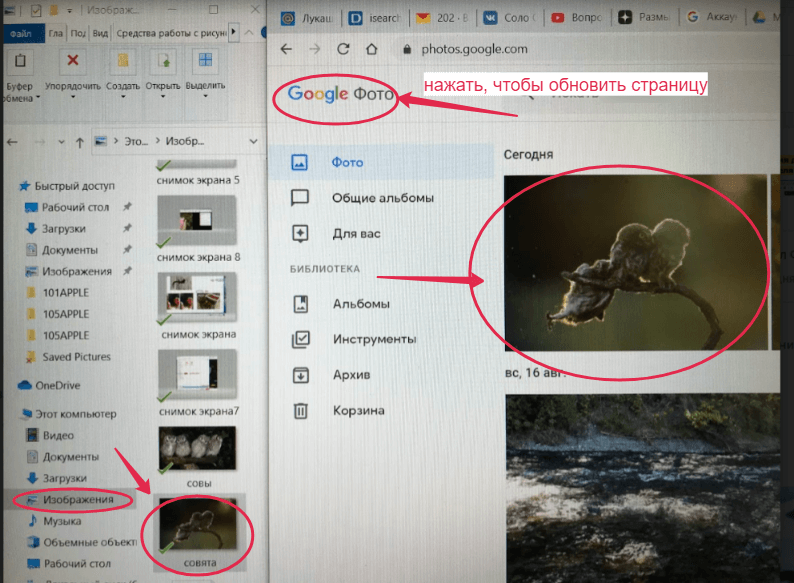
Осталось проверить, как это работает. Загружаем картинку в компьютер из интернета или с карты памяти из фотоаппарата, или с флэшки.
Сохраняем её, например, в папке «Изображения». Это фото сразу автоматически загружается и в папку «Изображения», и в Google Фото. Чтобы увидеть снимок в хранилище Гугл Фото, обновляем страницу, нажав на надпись «Google Фото»:
Где искать скачанное приложение Google Фото
Шаг 1. Входим в свой аккаунт Google, который используется при работе с Google Фото. Нажимаем значок «Приложения Гугл» :
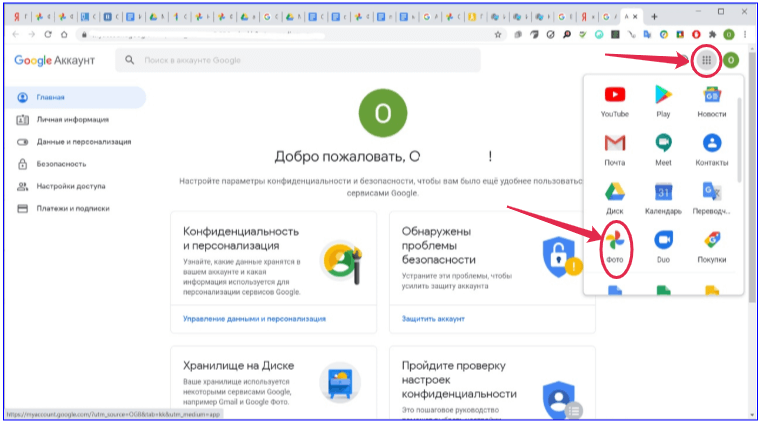
Шаг 2. В открывшемся меню видим значок «Фото» .
Кликаем, и открывается приложение Google Фото:
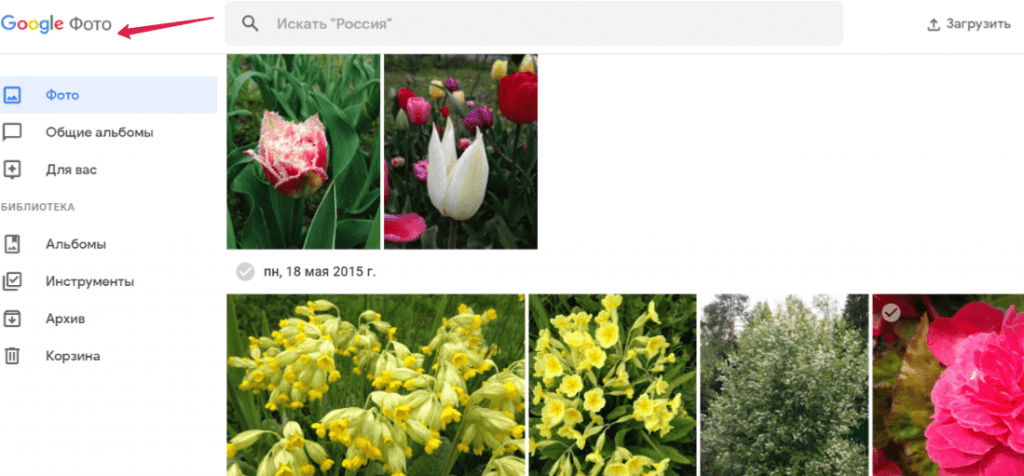
Теперь у нас не потеряется ни один ценный кадр.
Редактирование фотографий
Выполнить базовую обработку фотографий в приложении Google Фото очень просто. Чтобы разобраться со всеми инструментами и возможностями этой программы, не нужно заканчивать специальные курсы.
Переходим в галерею и выбираем нужное фото:
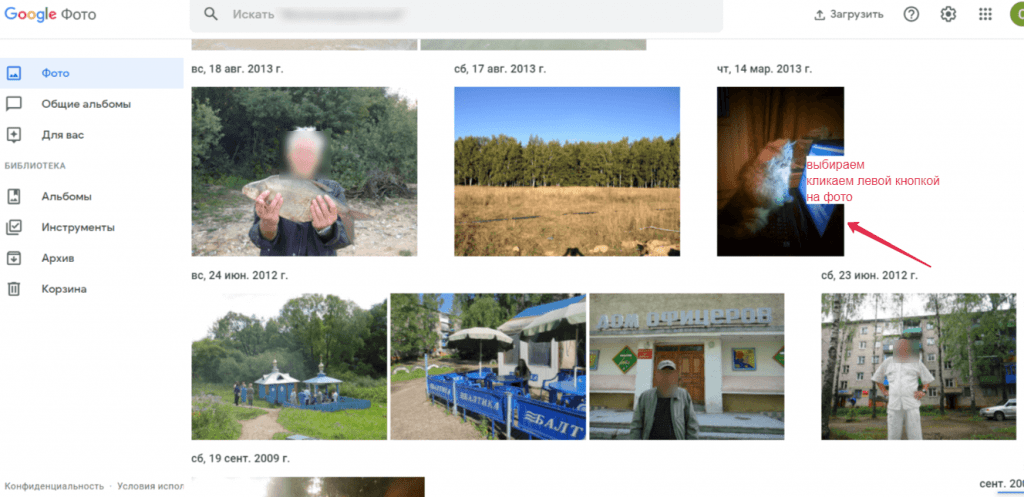
Нажимаем на нужное изображение. Оно откроется на весь экран. Далее кликаем кнопку «Изменить» в верхней правой части окна:
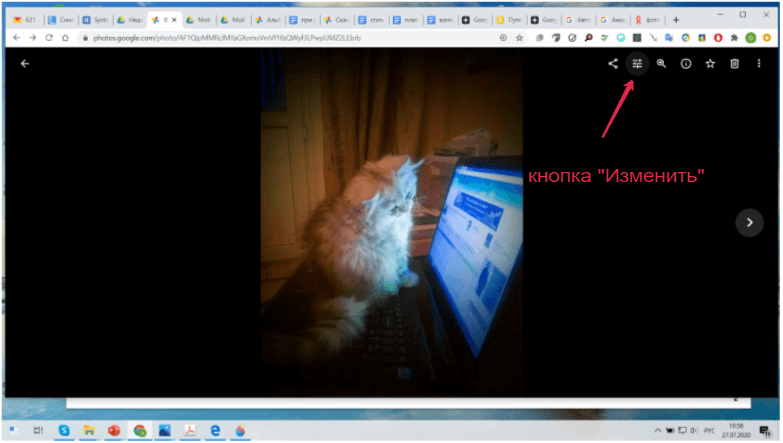
Мы сразу увидим 14 предустановленных фильтров:
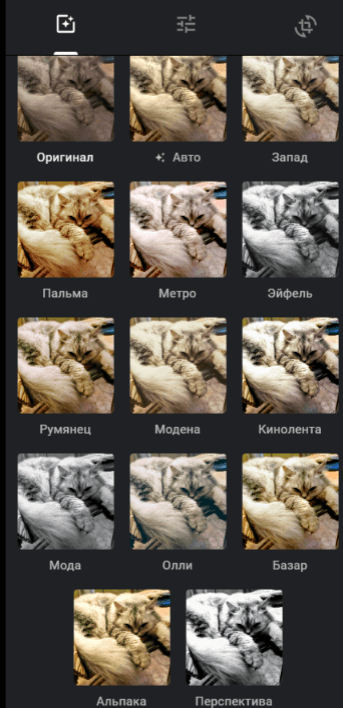
Также можно отредактировать изображение с помощью ряда индивидуальных фильтров: яркость, цвет и детали:
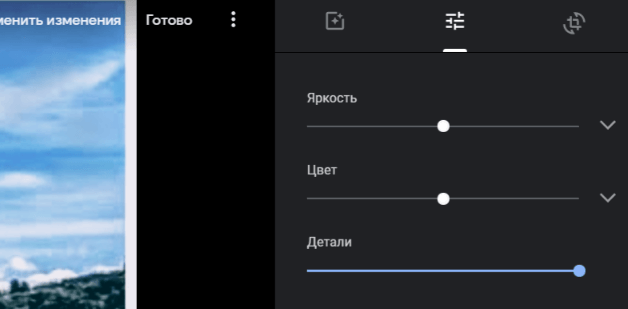
При нажимании «галочки» справа от ползунка «Яркость» открывается меню из семи дополнительных параметров: экспозиция, контрастность, осветление, тени, белые, чёрные и виньетирование (затемнение краёв фото).
Аналогично открывается меню фильтра «Цвет». Там пять подпараметров: насыщенность, тепло, оттенок, тон кожи и уровень синего.
Используя все эти дополнительные параметры и опцию «Детали», двигая вправо-влево 13 бегунков, можно «играться» с изображением до бесконечности, насколько хватит фантазии:
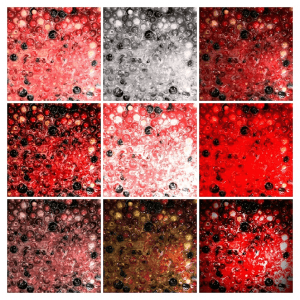
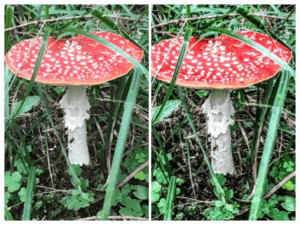
Или пока не будет достигнут конкретный эффект. Например, когда на снимках изображено чистое голубое небо или водоём, их цвет с помощью фильтра «уровень синего» можно сделать более насыщенным и глубоким:
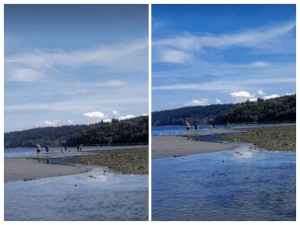
А так работает фильтр «Детали». На фото справа изображение более чёткое:
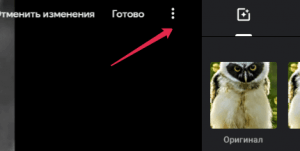
Если нужно сохранить вариант обработанного фото и первоначальное изображение, то жмём на три точки в верхнем меню окна:
Откроется подменю «Дополнительные действия». Выбираем опцию и кликаем «Сохранить копию»:
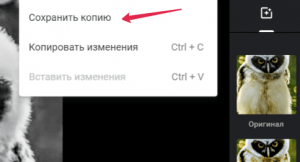
Теперь в галерее можно будет увидеть два варианта фото: оригинал и обработанное.
Если конечный результат не понравился, то все изменения на снимке можно отменить в любой момент. Эта кнопка находится в верхней строке меню окна:
Можно дать вторую жизнь старым бумажным фотографиям из семейного альбома. Снимок справа — это переснятая пожелтевшая, не очень чёткая, с некрасивыми пятнами фотография, а слева — обработанная:
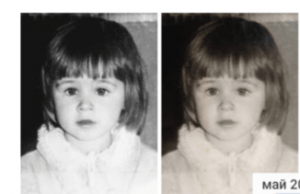
Можно создать стилизованное под старину изображение:
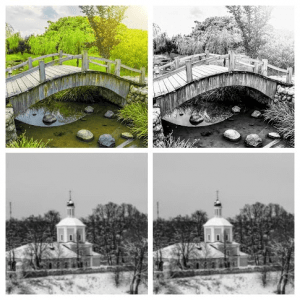
Все эти фильтры позволяют сделать фотографию более интересной и качественной . Конечно, существуют профессиональные, более мощные, платные программы для обработки фотографий, но памятные моменты нашей жизни не должны выглядеть сплошь, как глянец гламурных журналов. А Гугл Фото дарит нам возможность заниматься этим творческим и увлекательным процессом прямо на нашем ПК, без освоения сложных технических премудростей.
«Умный» поиск
В строке с изображением лупы и словом «Искать…» можно задать ключевое слово. Приложение быстро найдёт нужные изображения и объединит их в тематические подборки:
К тому же программа Google Фото сама группирует изображения по разным категориям. Например, по месту съёмки или изображению людей. Может быть группа с названием «Пища», и тогда в подборке будут фото, где присутствует всё съестное. Авто-сгруппированные фото можно увидеть в папке «Альбомы»:

Распознавание программой лиц на фотографиях — очень интересная «изюминка» приложения. Google Фото может идентифицировать людей на фото, даже если они находятся на заднем плане. Зайдём в раздел «Люди»:
Увидим лица людей, найденных в наших альбомах. Нажимаем на изображение какого-нибудь человека, и приложение сразу показывает все снимки, где есть этот человек. Можно задать его имя. И тогда поиск в Google Фото по имени обеспечит вывод каждой фотографии этого человека.
Как удалить снимки из Гугл Фото
При автозагрузке в нашем хранилище могут оказаться просто неудачные снимки, фото плохого качества или, например, изображения человека, к которому у нас «прошла любовь, завяли… все фиалки».
Чтобы удалить ненужное фото:
Шаг 1. Открываем его.
Шаг 2. В правом верхнем углу выбираем значок «Корзина». Кликаем. Нажимаем «Удалить»:
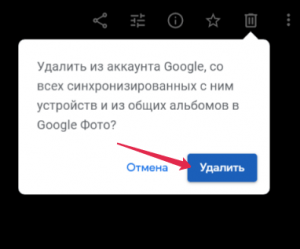
В левом нижнем углу появляется уведомление о том, что объект перемещён в «Корзину». Это одна из папок главного меню:
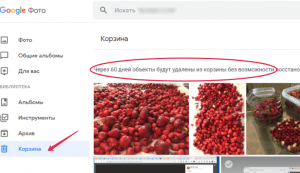
Если удалить изображения с компьютера, они не будут удалены из Google Фото. Если убрать снимки из Google Фото, они не пропадут с Гугл Диска или с компьютера.
Если мы хотим вытащить из «Корзины» «выброшенное» изображение, то открываем его в «Корзине» и в правом верхнем углу окна выбираем «Восстановить»:
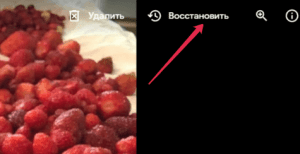
Автоматически объекты из «Корзины» удаляются программой через 60 дней. Но можно это сделать сразу. В правом верхнем углу кликнуть на словах:

Затем, в открывшемся окне, подтвердить своё решение:
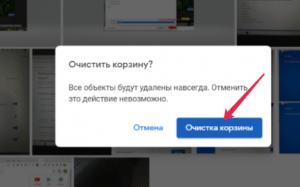
Только имейте ввиду, что позже это действие отменить будет невозможно .
Общий доступ
По умолчанию доступ ко всем изображениям в Google Фото есть только у нас . Но можно открыть общий доступ для отдельных фото или целых альбомов. Делиться содержимым Google Фото можно с кем угодно – даже с теми, кто не пользуется этим приложением.
Открываем изображение, которым мы хотим поделиться. В правом верхнем углу находим значок «Поделиться» . Нажимаем. Открывается окно «Отправка через Google Фото»:
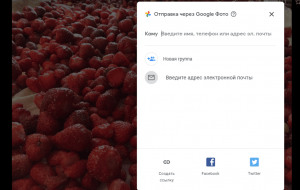
Выбираем удобный путь:
- Находим нужного человека в списке контактов или указываем его номер телефона или адрес электронной почты
- Создаём ссылку и отправляем её сообщением или электронной почтой
- Делимся изображениями через Facebook или Twitter
- Создаём общий чат, где все его участники смогут публиковать фото, видео, оставлять комментарии и ставить лайки
- Создаём общий альбом с доступом для выбранных нами людей
- Открываем доступ для партнёра через опцию в «Настройках»:
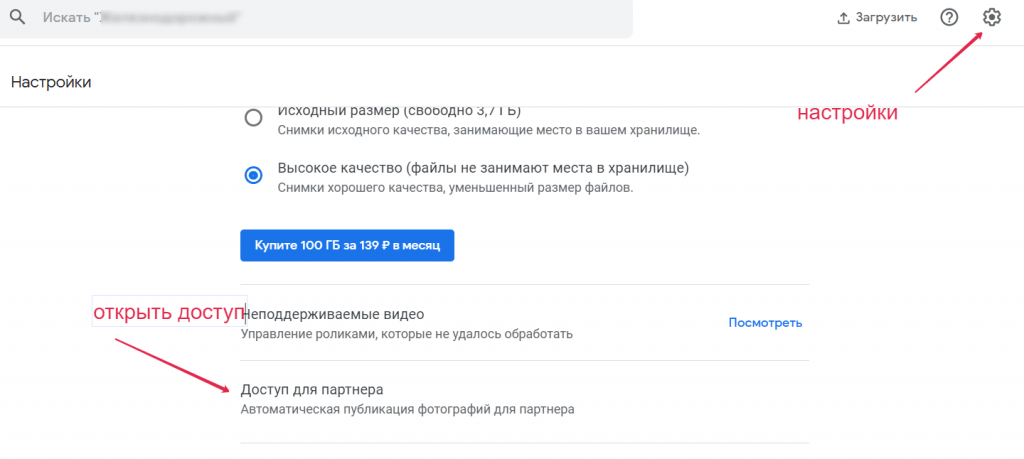
Если хочется посоветовать друзьям или партнёрам полезное приложение Гугл Фото, то делимся с ними ссылкой на эту инструкцию.
Фишки Google Фото
Когда в нашем хранилище есть фотографии, можно начинать пользоваться «фишками» этого приложения.
Коллаж, анимация, фильм, альбом
Через некоторое время после установки этого полезного инструмента может прийти уведомление, что создан новый коллаж или анимация. Их можно посмотреть, нажав на это уведомление. То есть приложение само формирует новые варианты изображений. Но не обязательно ждать, чтобы это сделал Google.
Создадим коллаж сами, по своему вкусу:
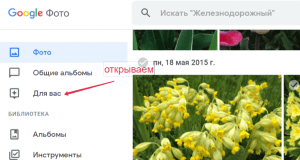
Шаг 1. В общем меню приложения кликаем на кнопке «Для вас»:
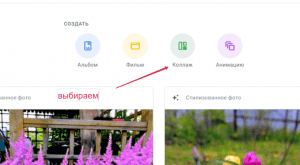
Шаг 2. Выбираем кнопку «Коллаж»:
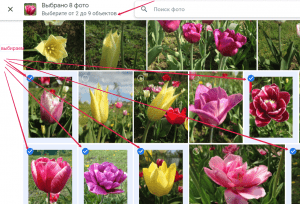
Шаг 3. Выбираем от 2-х до 9-ти фотографий, которые хотим объединить в коллаж:
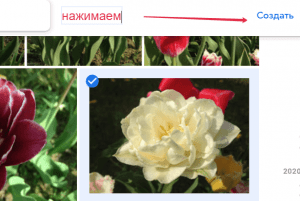
Шаг 4. Нажимаем на кнопку «Создать» в правом верхнем углу окна:
Через несколько секунд коллаж готов:
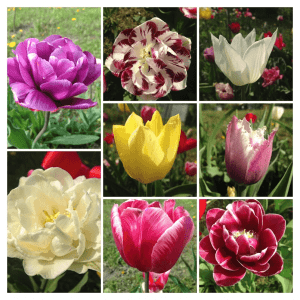
Так же легко, по аналогии, можно создать анимацию, альбом, слайд-шоу или даже фильм. Везде нужны всего три действия: выбрать опцию, выбрать несколько фото и нажать кнопку «Создать».
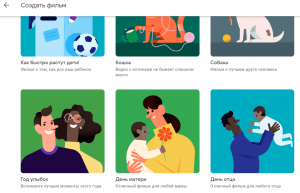
Остальное Google Фото сделает за нас.
Порядок должен быть во всём. Google Фото даёт нам возможность систематизировать и сохранять памятные моменты жизни в идеальном порядке.
Что это за сайт goo.gl и может ли он быть опасным?


Войти в аккаунт Гугл Фото можно как через компьютер или ноутбук, так и через телефон под управлением Android или iOS. Процедура авторизации на каждой из платформ имеет свои особенности.
С компьютера
Увидеть и отредактировать свои снимки в Google Фото можно через любой браузер. Для входа на свою страницу необходимо придерживаться следующей инструкции:
-
Перейдите по ссылке https://www.google.com/photos/about/ и кликните «Перейти к Google Фото».


На заметку: Если пользователь сделал фото на смартфоне, который связан и синхронизирован с профилем Гугл, то они отобразятся на сайте автоматически.
Также попасть в свой аккаунт можно и через главную страницу Гугл – https://www.google.com/. После перехода на сайт авторизуйтесь в своей учетной записи, нажав кнопку «Войти». Откройте меню с разделами (пиктограмма в виде квадрата с ячейками) и найдите раздел «Фото».
С телефона Android
Скачайте и установите мобильное приложение на своем устройстве Android:
- Скачайте приложение с официального магазина приложений (используйте ссылку https://play.google.com/store/apps/details?id=com.google.android.apps.photos&hl=ru).
- Нажмите «Установить» и дождитесь, пока завершится загрузка программы на телефон.
- Нажмите «Открыть» или запустите приложение непосредственно через меню телефона.

 На заметку: Многие устройства Android снабжены приложением для работы с Гугл фото. Поэтому проверьте меню и рабочий стол, чтобы сразу начать пользоваться сервисом.
С iPhone
Для входа в Гугл Фото на телефоне iPhone придерживайтесь следующей инструкции:
- Скачайте приложение для своего смартфона, перейдя по ссылке https://apps.apple.com/ru/app/google-фото/id962194608.
- Нажмите на значок с облаком и стрелкой для загрузки приложения на телефон. Дождитесь окончания скачивания и запустите программу.

 На заметку: Приложения для Андроида и Айфона идентичны по функционалу. Отличия заключаются только в некоторых элементах интерфейса.


Что такое архив фотографий Google?
Функция «Архивировать» в Google Фото носит чисто организационный характер. В отличие от некоторых других инструментов, которые используют термин «архив» для хранения старых или удаленных файлов, в Google Фото вы используете его только для того, чтобы скрыть определенные элементы из основной вкладки фотографий. Например, когда вы синхронизируете свою учетную запись Photos со всеми своими папками, многие изображения, для которых выполняется резервное копирование в Google Photos, не являются теми, которые вы хотите видеть при первом открытии вкладки. Изображения, такие как скриншоты, квитанции, изображения некоторых приложений, селфи и другие, которые не очень хорошо смотрятся в потоке фотографий. Раньше вы не могли удалить эти изображения из основного потока, и если вы синхронизировали определенную папку, все изображения внутри появились там. Единственный способ избавиться от этих миниатюр – полностью удалить изображение из учетной записи, а иногда вы этого не хотите. Эта функция удалит изображения (или видео), которые вы не хотите удалять, но хотите скрыть их от основного потока. Другими словами, это способ очистить ваш главный экран и организовать его так, как вы хотите. Эти изображения останутся в назначенных альбомах и в папке «Архив», поэтому вы сможете получить к ним доступ в любое время.
Работа с фото – просмотр, добавление и удаление снимков
После входа в свой аккаунт пользователю откроется доступ к основной галерее с возможностью предпросмотра снимков. Чтобы увидеть определенное изображение, воспользуйтесь поиском.  Фотоснимки можно найти по названию, отметкам, оставленным пользователем, или по их содержанию В верхней части стартовой страницы находятся две кнопки – «+Создать», «Загрузить». Нажав первую, можно создать коллаж, альбом и прочее. Другая кнопка позволяет добавить новые файлы с компьютера или перенести снимки с облака. Для выделения нескольких фотографий нажимайте на круглые значки в левом углу изображений. Это также открывает дополнительное меню для редактирования. С его помощью фотоснимки можно удалить, убрать с определенного альбома, поменять название, сохранить на компьютере или телефоне. На заметку: Удаленные фотографии хранятся в корзине в течение 60 дней, после чего безвозвратно уничтожаются. Если дважды кликнуть на уменьшенную копию, картинка откроется в полном размере. Также это приведет к появлению новых опций. Это редактирование, изменение масштаба, запуск слайд-шоу, добавление в избранное, публикация в социальных сетях. При помощи кнопок в левой части страницы возможен переход галереей, личными и общими альбомами. Также здесь размещается архив, корзина, средства для управления библиотекой.
  В настройках можно в любой момент изменить параметры работы сервиса, включить синхронизацию и автозагрузку файлов
Архивация не удаляется
Как только вы заархивируете фотографии, они просто будут скрыты от главного экрана. Эти фотографии не будут удалены, если вы вручную не выберете опцию «Удалить с устройства». Они останутся в альбомах, в которые вы их добавили, и они все равно будут отображаться в результатах поиска и в локальном хранилище. Однако при создании фильмов и анимации с помощью функций Google Images эти элементы также не отображаются. Вам нравится держать вещи организованными? Почему вы архивируете определенные изображения и видео? Поделитесь своим опытом с сообществом в разделе комментариев ниже.
Как поменять фото в Гугл аккаунте

Чтобы сменить фотографию основного профиля Гугл, придерживайтесь инструкции:
- Перейдите по ссылке https://www.google.com/ и авторизуйтесь в своей учетной записи.
- Кликните на иконку профиля и перейдите в раздел «Управление аккаунтом».
- Перейдите во вкладку «Личные данные».
- Выберите строку «Фотография».
На заметку: Изменить основную фотографию своего профиля Гугл можно и на телефоне. Перейдите в раздел с настройками, где выберите «Аккаунт» и «…Google».
Как переместить изображения в архив на Android или iOS
- Запустите приложение Google Фото.
- Войдите в свой аккаунт Google.
- Выберите фотографию на вкладке фото, которую вы хотите заархивировать.
- Выберите его, отметив серой кнопкой галочки в левом верхнем углу эскиза. Это должно стать синим. Вы также можете выбрать несколько изображений одновременно. “
- Нажмите значок «еще» (три вертикальные точки) в правом верхнем углу экрана.
- Выберите «Переместить в архив» в раскрывающемся меню.
Когда вы переместите изображение в архив, вы заметите, что оно исчезло с главной вкладки фотографий.
Полезный совет
Если хотите использовать Гугл фото, но у вас нет аккаунта, создайте его:
- Перейдите на страницу входа в аккаунт Гугл https://accounts.google.com/signin.
- Нажмите «Создать аккаунт».
- Введите свое имя.
- Кликните «Использовать текущий адрес электронной почты». Введите его.
- Нажмите «Далее».
- Активируйте аккаунт, указав код, полученный на электронный ящик.
- Нажмите подтвердить.
Учтите, что для создания профиля Гугл не обязательно использовать почтовый ящик Gmail. Подойдет электронный адрес и от другого поставщика услуг. Наличие такого аккаунта открывает пользователю доступ к прочим продуктам Google:
| Название продукта | Ссылка | Описание |
| Документы | https://docs.google.com/document/u/0/ | Позволяет создавать документы на любом устройстве и работать с ними вместе с коллегами |
| Диск | https://drive.google.com/drive/ | Облачный сервис для хранения и передачи файлов |
| Meet | https://meet.google.com/ | Сервис защищенных видеоконференций для бизнеса |
Удаляем данную утилиту Гугл Фото
Если вам надоело данное приложение или у вас слишком мало места на внутреннем диске, то это приложение можно удалить. Мы рассмотрим две версии удаления.
- Если данное приложение внедрено в систему на заводе изготовителе, то удалить её будет не легко. Необходим Рут доступ и применение специального приложения, которое позволяет удалять системный софт. Также, можно элементарно спрятать иконку программы, тапнув по ней. После этого, нужно выбрать специальную команду вверху нашего экрана;
- Когда вы лично инсталлировали приложение из Google Play, то достаточно применить простой способ удаления. Проблем возникнуть не должно.
Гугл фото что это? Зачем нужен этот сервис от Google
Здравствуйте, друзья! Что такое Google-фото? Это сервис для хранения, редактирования и создания различных изображений. Данный ресурс разработала компания Google в 2015 году. Сначала он был внедрен в социальную сеть Google+, но потом отделился от нее, чтобы быть независимым сервисом.
Его может использовать бесплатно любой человек, имеющий доступ в Интернет и заранее зарегистрированную Gmail-почту, которая будет нужна для входа в этот сервис. Также он доступен для использования на компьютере (в виде сервиса) и на телефоне в виде приложения Google-фото.
Для чего может пригодится данный сервис? В целом для хранения фотографий. Допустим у вас на компьютере есть много картинок, которые нужно надежно сохранить, чтобы их не потерять в случае его поломки. На сервисе вы можете создать альбомы для своих фото и туда их загрузить.
Если нужно отредактировать картинку и сделать ее уникальной, данный сервис вам в этом поможет. Достаточно использовать его инструменты для редактирования и создания изображений. Вы можете отправлять сразу фотографии своим друзьям через сервис Google.
Итак, мы разобрали ответ на вопрос, Гугл фото что это. Далее мы проверим на практике, как работает Google-фото.
Можно ли предоставить доступ другим пользователям к вашим фото
Для своих фотографий в Google-фото, вы можете предоставить доступ другим пользователям. Чтобы это сделать, нужно нажать на любую фотографию, далее кликните в ней на символ «Поделиться» (Скрин 11).

В открывшемся окне можно ввести электронную почту и отправить эту фотографию по почте, либо поделиться ей в социальных сетях или через специальную ссылку.
Рассмотрим создания доступа к фото на примере ссылки. Нажимаете на раздел «Создать ссылку». Далее копируете ее с помощью кнопки «Копировать» и отправляете другому человеку.
Порядок работы и редактирование фото показано в прилагаемом ниже видео:
Похожие публикации:
- Disable path length limit python что это
- Маска на кого ты похож
- 447786205094 что за смс на мегафоне
- Как вернуть старую ленту в яндексе
Google Планета Земля
Поднимайтесь на самые высокие горы. Исследуйте города по всему миру. Спускайтесь в самые глубокие каньоны.
Новый интерфейс Планеты Земля
Новый интерфейс Планеты Земля
Создавайте карты ещё быстрее
Новая панель меню и быстрые клавиши упрощают работу с геопространственными инструментами.
Работайте в команде
Сохраняйте проекты на Google Диске, предоставляйте к ним доступ и редактируйте так же, как документы и таблицы.
Визуализируйте данные
Добавляйте на карту геометки, линии и фигуры и импортируйте KML-файлы.
Работайте на любых устройствах
Добавляйте места, изображения и видео на смартфоне, а потом работайте с ними в браузере.
Google Планета Земля
Поднимайтесь на самые высокие горы. Исследуйте города по всему миру. Спускайтесь в самые глубокие каньоны.
Создавайте истории и карты
With creation tools, you can draw on the map, add your photos and videos, customize your view, and share and collaborate with others.
Создавайте контент
Рисуйте на карте
Добавляйте метки, чтобы выделить основные места в проекте, или рисуйте на карте линии и фигуры.
Добавляйте фото и видео
Добавьте изображения и видео на карту, чтобы ваш проект стал ещё интереснее.
Настраивайте вид
Измените угол обзора карты на подробном глобусе Google Планета Земля, чтобы сохранить трехмерный вид, или перейдите в режим просмотра улиц, чтобы посмотреть панорамные снимки.
Поделитесь своей историей со всем миром
Работайте вместе с другими, как в Google Документах, и делитесь презентацией своей истории.
Adding placemarks and lines to Google Earth. Adding a photo to a place. Adding Street View and a 3D view to a Google Earth project. Viewing your story as a presentation and sharing it with a collaborator.
Находите интересные места
Изучайте спутниковые снимки, рельеф и 3D-здания. Увеличьте изображение, чтобы разглядеть свой дом или любое другое место. Перейдите в режим просмотра улиц, чтобы увидеть панорамные снимки.
Отправляйтесь в путешествия с Исследователем
Совершите кругосветное путешествие с ведущими рассказчиками, учеными и представителями некоммерческих организаций. Познакомьтесь с культурами других народов и проверьте, насколько хорошо вы знаете свою планету.
Поймайте Кармен Сандиего
Суперзлодейка вернулась. Найдите улики, чтобы ее отследить!
Подборка самых прекрасных и удивительных пейзажей в сервисе «Google Планета Земля».
Это наш дом
Загляните в дома разных народов в режиме просмотра улиц, чтобы узнать, чем отличаются их жилища и что у них общего.
Миграция крабов на острове Рождества
Понаблюдайте за тем, как красные земляные крабы выходят из леса на острове Рождества и идут на берег моря откладывать икру.
Алфавит на поверхности планеты
На спутниковых изображениях NASA и снимках, сделанных космонавтами, видны буквы английского алфавита, созданные на поверхности Земли самой природой.
Поймайте Кармен Сандиего
Суперзлодейка вернулась. Найдите улики, чтобы ее отследить!
Подборка самых прекрасных и удивительных пейзажей в сервисе «Google Планета Земля».
Это наш дом
Загляните в дома разных народов в режиме просмотра улиц, чтобы узнать, чем отличаются их жилища и что у них общего.
Миграция крабов на острове Рождества
Понаблюдайте за тем, как красные земляные крабы выходят из леса на острове Рождества и идут на берег моря откладывать икру.
Алфавит на поверхности планеты
На спутниковых изображениях NASA и снимках, сделанных космонавтами, видны буквы английского алфавита, созданные на поверхности Земли самой природой.
Планета Земля для всех типов устройств
Доступно в Chrome. Мы планируем добавить поддержку других браузеров.
Весь земной шар под рукой. Доступно для Android и iOS.
Создавайте карты с помощью расширенного набора инструментов для Windows, Mac или Linux.
Расскажите свою историю с помощью сервиса «Google Планета Земля»
Познакомьтесь с людьми, которые используют сервис «Google Планета Земля», чтобы защищать реки, вдохновлять учеников и навещать родную страну.
Воспроизвести
Программы Google Планета Земля
Некоммерческая организация India Literacy Project совместно с сервисом «Google Планета Земля» проводит виртуальные путешествия для детей в Индии, чтобы познакомить их с окружающим миром.
Воспроизвести
Как создаются 3D-изображения
Google Планета Земля – это самое реалистичное представление нашей планеты в цифровых снимках. Откуда берутся фотографии? Как составляются? Как часто мы обновляем изображения? В этом видео мы расскажем о пикселях, плоскостях и людях, которые создают трехмерные изображения для сервиса «Google Планета Земля».
Воспроизвести
Geo for Good
В 2018 году в Калифорнии прошла встреча картографов и специалистов по технологиям из некоммерческих организаций. Они познакомились с инструментами Google и обсудили изменения, происходящие на нашей планете.
Google Планета Земля
Поднимайтесь на самые высокие горы. Исследуйте города по всему миру. Спускайтесь в самые глубокие каньоны.
Создавайте истории и карты
With creation tools, you can draw on the map, add your photos and videos, customize your view, and share and collaborate with others.
Создавайте контент
Рисуйте на карте
Добавляйте метки, чтобы выделить основные места в проекте, или рисуйте на карте линии и фигуры.
Добавляйте фото и видео
Добавьте изображения и видео на карту, чтобы ваш проект стал ещё интереснее.
Настраивайте вид
Измените угол обзора карты на подробном глобусе Google Планета Земля, чтобы сохранить трехмерный вид, или перейдите в режим просмотра улиц, чтобы посмотреть панорамные снимки.
Поделитесь своей историей со всем миром
Работайте вместе с другими, как в Google Документах, и делитесь презентацией своей истории.
Adding placemarks and lines to Google Earth. Adding a photo to a place. Adding Street View and a 3D view to a Google Earth project. Viewing your story as a presentation and sharing it with a collaborator.
Находите интересные места
Изучайте спутниковые снимки, рельеф и 3D-здания. Увеличьте изображение, чтобы разглядеть свой дом или любое другое место. Перейдите в режим просмотра улиц, чтобы увидеть панорамные снимки.
Отправляйтесь в путешествия с Исследователем
Совершите кругосветное путешествие с ведущими рассказчиками, учеными и представителями некоммерческих организаций. Познакомьтесь с культурами других народов и проверьте, насколько хорошо вы знаете свою планету.
Поймайте Кармен Сандиего
Суперзлодейка вернулась. Найдите улики, чтобы ее отследить!
Подборка самых прекрасных и удивительных пейзажей в сервисе «Google Планета Земля».
Это наш дом
Загляните в дома разных народов в режиме просмотра улиц, чтобы узнать, чем отличаются их жилища и что у них общего.
Миграция крабов на острове Рождества
Понаблюдайте за тем, как красные земляные крабы выходят из леса на острове Рождества и идут на берег моря откладывать икру.
Алфавит на поверхности планеты
На спутниковых изображениях NASA и снимках, сделанных космонавтами, видны буквы английского алфавита, созданные на поверхности Земли самой природой.
Поймайте Кармен Сандиего
Суперзлодейка вернулась. Найдите улики, чтобы ее отследить!
Подборка самых прекрасных и удивительных пейзажей в сервисе «Google Планета Земля».
Это наш дом
Загляните в дома разных народов в режиме просмотра улиц, чтобы узнать, чем отличаются их жилища и что у них общего.
Миграция крабов на острове Рождества
Понаблюдайте за тем, как красные земляные крабы выходят из леса на острове Рождества и идут на берег моря откладывать икру.
Алфавит на поверхности планеты
На спутниковых изображениях NASA и снимках, сделанных космонавтами, видны буквы английского алфавита, созданные на поверхности Земли самой природой.
Планета Земля для всех типов устройств
Доступно в Chrome. Мы планируем добавить поддержку других браузеров.
Весь земной шар под рукой. Доступно для Android и iOS.
Создавайте карты с помощью расширенного набора инструментов для Windows, Mac или Linux.
Расскажите свою историю с помощью сервиса «Google Планета Земля»
Познакомьтесь с людьми, которые используют сервис «Google Планета Земля», чтобы защищать реки, вдохновлять учеников и навещать родную страну.
Воспроизвести
Программы Google Планета Земля
Некоммерческая организация India Literacy Project совместно с сервисом «Google Планета Земля» проводит виртуальные путешествия для детей в Индии, чтобы познакомить их с окружающим миром.
Воспроизвести
Как создаются 3D-изображения
Google Планета Земля – это самое реалистичное представление нашей планеты в цифровых снимках. Откуда берутся фотографии? Как составляются? Как часто мы обновляем изображения? В этом видео мы расскажем о пикселях, плоскостях и людях, которые создают трехмерные изображения для сервиса «Google Планета Земля».
Воспроизвести
Geo for Good
В 2018 году в Калифорнии прошла встреча картографов и специалистов по технологиям из некоммерческих организаций. Они познакомились с инструментами Google и обсудили изменения, происходящие на нашей планете.