MSOcache: что за папка и можно ли ее удалить?
Если вы будете исследовать свой компьютер на предмет всевозможных папок и файлов, то можете найти много интересного. К примеру, это могут быть папки с файлами, объем которых составляет порой несколько Гб. Среди всех этих папок вам на глаза может попасться одна с названием MSOcache, причем независимо от версии операционной системы, включая Windows XP, 7, 8 и даже 10. Что в ней находится?
Вы наверняка уже догадались, что слово cache переводится как «кэш», а это значит, что в папке находятся некие кэшированные файлы. Значит, осталось выяснить, что значит MSO? Но и здесь нет ничего сложного. Первые две буквы (MS) — сокращение от Microsoft. А вот третья буква, O, может поставить в тупик. Не будем вас мучить, она означает Office. Да-да, речь идет о продукте Microsoft Office, который и создает данную папку при установке. Кстати, важный факт — папка является скрытой, поэтому увидеть вы ее можете в том случае, если сделаете все папки и файлы видимыми. Или воспользуетесь файловым менеджером, который видит скрытые файлы и папки.
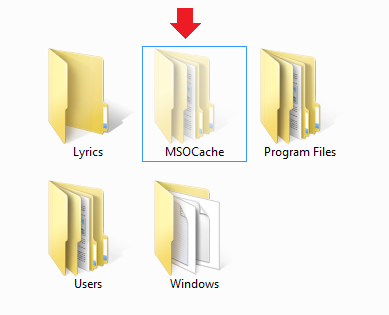
Теперь другой вопрос — зачем нужна эта папка? В ней хранятся данные, необходимые для восстановления приложения, и которая содержит в себе установочные файлы пакета Microsoft Office. Поэтому если вам, скажем, нужно установить некий дополнительный инструмент, входящий в пакет Microsoft Office, вы можете установить его прямо с компьютера, отдельный диск для этого не требуется.
Как удалить папку MSOcache?
Если честно, то я бы не советовал удалять указанную папку, поскольку занимает она не так уж много места. Как правило, ее объем не превышает 500-1000 Мб, а учитывая то, что сегодня многие пользователи используют жесткие диски объемом как минимум 500 Гб, это капля в море. При этом проблем в случае восстановления или установки MS Office с этой папкой не будет. Впрочем, решение за вами.
Итак, удаление. Есть два способа. Первый из них.
Открываете «Компьютер», наводите курсор мыши на системный диск (обычно это диск C), нажимаете на него, а затем на правую кнопку мышки и в меню выбираете пункт «Свойства». Вы увидите примерно следующее:
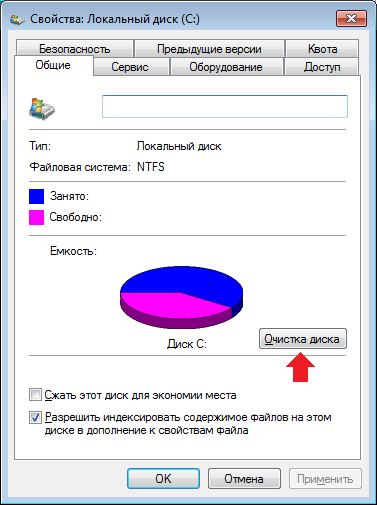
Нажмите «Очистка диска».
Система просканирует систему, после чего вы увидите такое окно. В нем поставьте галочку рядом с пунктом «Файлы установки Office», после чего нажмите на кнопку «Очистить системные файлы».
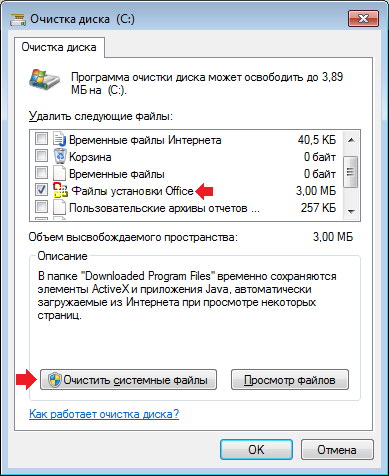
Папка будет очищена.
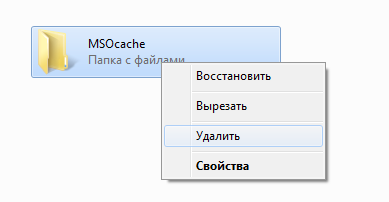
Второй вариант еще проще. Находите папку MSOcache, нажимаете на нее правой кнопкой мыши, в меню выбираете «Удалить». Папка удалена в корзину.
Заходите в корзину и таким же образом ее удаляете из корзины. Теперь она удалена навсегда.
Комментарии к записи “ MSOcache: что за папка и можно ли ее удалить? ”
- Боярин11 мая 2016 в 18:47 У меня нет такой папки на компьютере
- homer22 мая 2016 в 17:23 разные. MSECache — это папка установочных файлов офиса.
Package Cache — что это за папка
В этой публикации, друзья, рассмотрим такой вопрос: Package Cache — что это за папка. Эта папка расположена по пути C:\ProgramData\Package Cache. Является вложенной в скрытую папку на диске Windows C:\ProgramData. Соответственно, папка Package Cache тоже скрытая. В отдельных случаях может занимать много места и захламлять диск С. Что это за папка? Как её очистить, если она занимает много места? Можно ли её удалить?
Package Cache — что это за папка
Итак, Package Cache — это папка по пути C:\ProgramData\Package Cache. 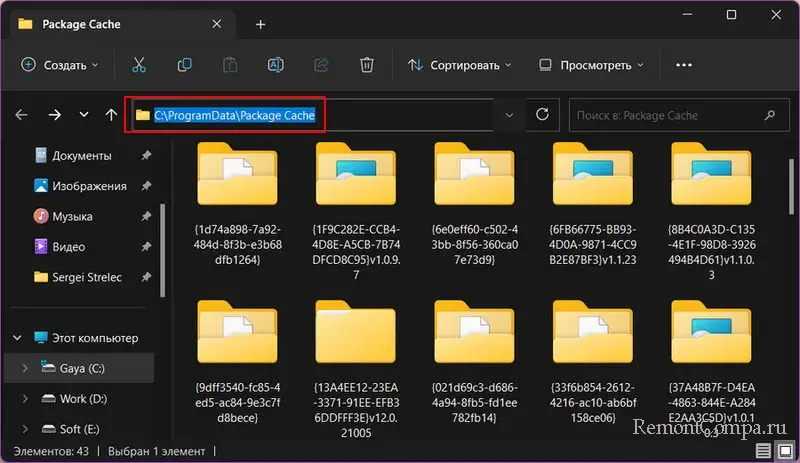 В ней хранятся кэшированные установочные файлы различных программных продуктов — Microsoft Visual Studio (Visual C++), Windows SDK, некоторых драйверов и т.п. Эти кэшированные установочные файлы необходимы для обновления, восстановления и удаления программных продуктов. Если удалить папку Package Cache или её содержимое, можем столкнуться с проблемами в работе Microsoft Visual Studio и прочих программных продуктов. Какие-то из этих проблем можно попытаться решить путём переустановки программных продуктов. Но без корректной их деинсталляции, за что, в частности, отвечает содержимое папки Package Cache, у нас может не получиться их переустановить. Папку Package Cache не рекомендуется удалять – ни её саму, ни её содержимое. Даже если эта папка занимает много места на диске С. В крайнем случае можно перенести папку Package Cache на другой диск, а на диске С оставить символическую ссылку.
 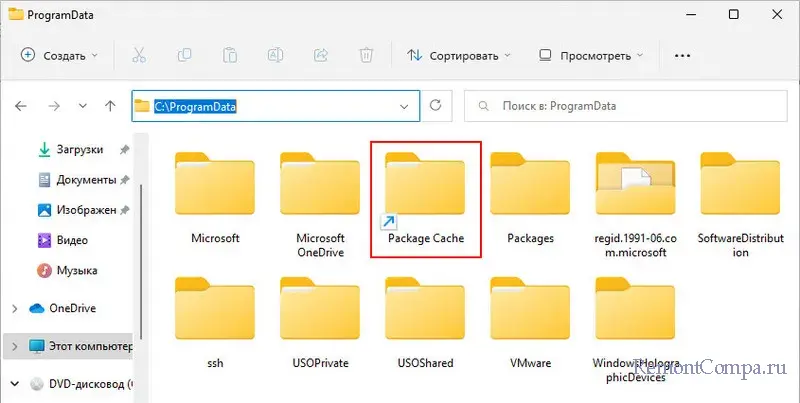 Символическая ссылка — это ссылка на файл, папку или диск, но в отличие от обычной ссылки символическая подменяет собой файл, папку или диск так, что Windows «видит» эти объекты как настоящие. Операционная система обращается к символической ссылке как к настоящему объекту. При этом символическая ссылка весит крайне мало, так как содержит только путь к объекту. Символические ссылки используются в целях экономии места на диске С, когда системные компоненты или сторонние программы нельзя перемесить или установить на другие логические диски кроме как на С. Есть много способов создания символических ссылок – средствами команд командной строки, с помощью сторонних программ. Самый простой способ – бесплатная программа FolderMove. Указываем в ней путь папки FolderMove, указываем путь на другом логическом диске, куда нужно переместить папку. И, собственно, перемещаем.
 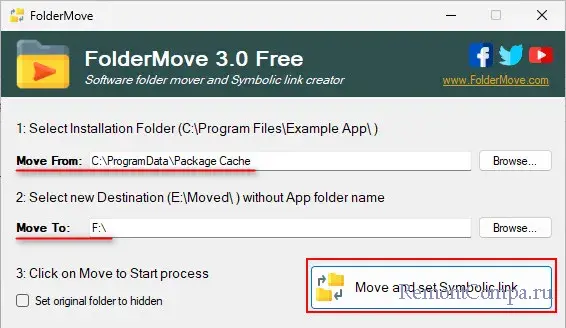 Смотрим детально о работе программы FolderMove.
Вообще же, друзья, есть масса способов очистить диск С. Расчистив системные папки, в которых удаление данных не противопоказано, возможно, мы освободим намного больше дискового пространства, чем весит папка Package Cache. Максимально чистку диска С можно выполнить программой Dism++.
tagsКлючевые слова
Рекомендуем другие статьи по данной теме
cache — что это за папка на Андроиде?

- Разбираемся
- Можно ли удалить?
- Вывод
Приветствую уважаемые друзья! В этой небольшой заметке постараюсь простыми словами рассказать зачем нужна директория cache на Андроиде.
cache — что это за папка на Андроиде?
Сразу коротко ответ: содержит временные данные, которые необходимы для ускорения работы системы или приложений.
Однако вообще это название общее, такая папка может иметь отношение к приложению или к операциокне. Она может быть даже в каталоге с игрой. Но в 99% ее предназначение — хранение часто-используемых данных, которые из этой папки будут запускаться немного быстрее. Короче оптимизация.
Например существует директория /data/dalvik-cache — она нужна для программы Dalvik, представляющая из себя Java-виртуальную машину, которая предназначена для корректного запуска apk-программ. Вот чтобы программы запускались быстрее — и нужен данный кэш.
Вообще, неважно, компьютер, телефон, планшет, ноутбук, любое устройство или любая операционная система может содержать слово cache и оно всегда означает одно — кэширование данных. Но за счет чего? Есть два варианта:
- Быстрая скорость память. Это тип памяти, откуда данные считываются намного быстрее. Поэтому почему бы туда не копировать те файлы, которыми система или программа пользуется чаще всего? Вполне логично. Именно поэтому на компьютере в качестве кэша часто используется оперативная память — она намного быстрее как жесткого диска, так и твердотельного SSD.
- Второй вариант менее распространен — это область памяти, но скорость чтения из нее обычная. То все обычно. Вот только данные внутри папки имеют другой формат, они могут быть распакованными, а могут быть просто как-то иначе записаны, так, чтобы чтение происходило быстрее.
Неважно где именно располагается папка — важно то, что предназначение ее в 99% одно, это кэширование данных:

Можно ли удалить папку cache?
Тут зависит от того что именно внутри. Если там только кэш — удалить можно, но только содержимое, саму папку не нужно удалять.
Если мы имеем ввиду /data/dalvik-cache — то саму папку удалять не стоит, а вот содержимое удалить можно. Пустая все равно не грузит систему никак, она ведь пустая. Важно понимать, что в будущем кэш будет восстановлен.
Чтобы ответить на вопрос удалять или нет, нужно просто выяснить — что именно в папке cache, если там только кэш и никаких других данных нет — значит можно удалять, но только содержимое.
Ну и конечно, идеальнее всего перед вообще любыми изменениями/удалениями в системе — сделать резервную копию Android, то есть бэкап.
Заключение
- Папка cache на Андроиде, неважно где она присутствует, предназначена почти всегда для одного — кэширования данных, чтобы доступ к ним был быстрее, чем обычно.
- Можно ли очистить папку cache? Можно только в том случае, если внутри — 100% кэш, что там нет других папок и нет других важных данных кроме кэша. Но лучше именно очищать содержимое, саму папку удалять не стоит.
Надеюсь данная информация оказалась вам полезной, удачи и добра, до новых встреч друзья!
Описание папки «Кэш обновления» в SQL Server
В этой статье описывается, почему создается эта папка и для чего она используется.
Исходная версия продукта: SQL Server 2008 г., SQL Server 2012 г., SQL Server 2014 г., SQL Server 2016 г., SQL Server 2017 г. в Windows (все выпуски)
Исходный номер базы знаний: 3196535
Аннотация
Папка кэша обновлений для Microsoft SQL Server находится в расположении: C:\Program Files\Microsoft SQL Server\\Setup Bootstrap\Update Cache .
В этой статье содержатся сведения, которые помогут вам понять, почему эта папка создана и для чего она используется.
Дополнительная информация
- Когда создается эта папка и для чего она используется? При установке любого SQL Server обновления (накопительное обновление, критическое обновление или пакет обновления) установочный носитель обновления кэшируется в папке кэша обновлений SQL Server. Записи в Add/Remove Programs создаются из содержимого кэшированных папок мультимедиа и используются для удаления (при необходимости) последнего обновления, примененного к конкретному компоненту. Папка может содержать несколько предыдущих обновлений, что позволяет при необходимости последовательно удалять эти обновления. Вариант этой модели возникает, когда компонент был установлен автономным MSI-файлом, а не программой установки SQL Server. Эти компоненты обслуживаются на месте путем замены предыдущего MSI-файла новым без сохранения журнала предыдущих версий. Исходный MSI-файл необходим для операций удаления и восстановления.
- Когда эта папка очищается или удаляется? При удалении всех исправлений из всех экземпляров или при удалении продукта.
- Почему папка продолжает увеличиваться в размере? Папка увеличивается в размере с каждым обновлением, примененным к экземпляру SQL Server. Это происходит из-за того, что каждая более ранняя версия должна быть кэширована. Это гарантирует, что при необходимости вы всегда сможете получить доступ к более раннему обновлению.
- Что произойдет, если удалить эту папку или ее содержимое? Если папка «Кэш обновлений» или некоторые исправления удалены из этой папки, вы больше не сможете удалить обновление экземпляра SQL Server, а затем вернуться к предыдущей сборке обновления. В этой ситуации Add/Remove Programs записи указывают на несуществующие двоичные файлы, поэтому процесс удаления не работает. Поэтому корпорация Майкрософт настоятельно рекомендует сохранить папку и ее содержимое нетронутыми.
Сфера применения
- SQL Server 2008 R2 Datacenter
- SQL Server 2008 R2 Developer
- SQL Server 2008 R2 Enterprise
- SQL Server 2008 R2 Express
- SQL Server 2008 R2 Standard
- SQL Server 2008 R2 Web
- SQL Server 2008 R2 Workgroup
- SQL Server 2012 Developer
- SQL Server 2012 Enterprise
- SQL Server 2012 Enterprise Core
- SQL Server 2012 Express
- SQL Server 2012 Standard
- SQL Server 2012 Web
- SQL Server 2014 Developer
- SQL Server 2014 Enterprise
- SQL Server 2014 Enterprise Core
- SQL Server 2014 Express
- SQL Server 2014 Standard
- SQL Server 2014 Web
- SQL Server 2016 Developer
- SQL Server 2016 Enterprise
- SQL Server 2016 Enterprise Core
- SQL Server 2016 Express
- SQL Server 2016 Standard
- SQL Server 2016 Web
- SQL Server 2017 on Windows (все выпуски)
Обратная связь
Были ли сведения на этой странице полезными?