Как установить макросы на мышку A4Tech Bloody
Программу A4Tech Bloody 7 поддерживают почти все мышки Bloody кроме мышек серии Q, X5 и ES. Если у вас мышка Bloody серии ES, то вам нужна программа Bloody Esports, а не Bloody 7.
Список мышек Bloody с поддержкой программы Bloody 7: V3M, V4M, V5M, V8M, V7M, T50, T60, T70, N50, A60, A70, A90, A91, R30, R70, R80, RT50, RT70, ML160, ZL50, TL50, TL60, TL70, TL80, TL90, AL90, P81, P85, P93, W60 Pro, W70 Pro, W90 Pro, W60 Max, W70 Max, W90 Max, L65 Max, P91 Pro, P30 Pro, J90s, J95s, P81s, P85s, P91s, P93s, A88, V9M.
Программа Bloody даже в рамках одной основной версии постоянно обновляется, вы можете скачать последнюю версию программу Bloody с официального сайта.
Важно! Ни в коем случае не скачивайте никакие другие «неофициальные» версии, так как вы можете получить временно или постоянно неработающую мышку — «кирпич». Закрыть это предупреждение.
Что бы пользоваться макросами у вас должна быть мышка с активированной системой Ultra core3/4. У нас есть отдельная статья о том, как активировать Core3/4 в мышках A4Tech Bloody.
Читайте также: Лучшие игровые мышки с макросами. ТОП-3 бренда
Установка макроса через Ultra-Core3
Открываем программу Bloody, затем открываем меню Oscar Macro II и переходим во вкладку файл – Файл в/вне.

1 – переходим к папке с макросом, 2 – выбираем макрос который нужно перенести в программу, 3 – нажимаем зеленую стрелочку.

Нажимаем OK.

Теперь макрос скопирован в папку с программой и осталось загрузить его в мышь. Для этого переходим в раздел HEADSHOT.

Далее переходим во вкладку M-Macro.

1 – ставите “галочку” напротив макроса, 2 – нажимаете кнопку BACK, 3 – подтверждаете действие нажатием YES

Вводите название макроса.

Выбираете кнопку активации макроса (N-Key или 3-Key) и нажимаете APPLY

Установка макроса через Ultra-Core 3 прошла успешно! Макрос загружен в мышь и теперь, при нажатии выбранной клавиши будет активироваться нужный вам макрос.
Таким же образом можно установить еще один макрос и при необходимости переключаться между ними нажимая N или 3-Key.
Установка макроса через Ultra-Core4
Как и при установке через Ultra-Core 3, сначала вам необходимо переместить макрос в папку программы, вы можете это сделать так же, как было описано ранее, а можете вручную скопировать макрос в папку
Читайте также: Как установить макрос на мышку A4Tech X7 через Oscar Lite?
Путь к макросам для Bloody 7:
C:\Program Files (x86)\Bloody7\Bloody7\Data\Mouse\English\ScriptsMacros\GunLib
Далее открываете программу Bloody 7 и включаете режим Ultra-Core 4, если не сделали этого раньше.

Теперь переходим в меню BUTTON.

Меняем профиль Standard на любой другой начинающийся с Gaming, после чего, среди кнопок мыши доступных в программе Bloody появится левая кнопка мыши.

Откройте контекстное меню левой кнопки мыши и выберите нужный вам макрос.

После этого нажмите APPLY, макрос будет загружен в мышь.

Мы однозначно рекомендуем использовать режим Ultra-Core 4. В режиме Ultra-Core 4 программа работает со всеми типами файлов – AMC и конечно же MGN (Ultra-Core 3 работает только с ним). Кроме того, вы с легкостью сможете установить макрос на любые другие кнопки мыши, а так же с легкостью менять кнопку переключения между макросами при помощи кнопки смены профиля.
Насколько публикация полезна?
Нажмите на звезду, чтобы оценить!
Средняя оценка / 5. Количество оценок:
Оценок пока нет. Поставьте оценку первым.
Как установить макрос на мышку A4Tech Bloody (Bloody 7)
Во-первых, что бы установить макрос на мышку Bloody, учтите, что “Ultra Core 3” у вас должно быть активировано (мышка может быть уже активированной, а может нет, тогда за активацию “Ultra Core 3” придется заплатить отдельно на официальном сайте Bloody), иначе после окончания пробного периода макросы перестанут работать . Во-вторых, программа Bloody имеет два режима работы – “Ultra Core 3” и “Ultra Core 4” и очень часто многие используют только режим “Ultra Core 3”. Настоятельно рекомендуем научиться устанавливать макросы именно через Ultra Core 4, это даст вам дополнительные возможности.

В отличии от “Ultra Core 3”, в режиме “Ultra Core 4” вы можете поставить макрос на любую кнопку мыши. В этом режиме вам не нужно создавать отдельный макрос *.mgn формата, этот режим сразу готов к работе с *.amc макросами.


И самое важное, в режиме “Ultra Core 4” вы можете настроить переключение макросов через смену профилей. Профиль “Standart” используется как стандартный профиль для левой кнопки мыши (далее ЛКМ) без макроса (ЛКМ там нет даже в меню, в отличии от Gaming профилей) и профили “Gaming2” и “Gaming3” как профили с макросами.
Как установить макрос: полный гайд
Производитель мыши для своей мышки предоставляет программу Bloody. В ней настраивается чувствительность мыши, частота опроса, калибруется оптический датчик, задаются профили, устанавливаются макросы. На сегодняшний день актуальна седьмая версия Bloody. Вот ссылка на официальный сайт. Если у вас нет этой программы, то её нужно установить; процесс установки я пропущу, так как это не цель данной статьи.
Запускаем программу Bloody 7. Если у вас устаревшая версия (шестая или пятая), а переустанавливать вам не хочется, можете пользоваться своей версией, в них тоже всё работает. И ещё момент — в программе Bloody должно быть активировано ядро ULTRA CORE3.
Ниже я покажу как установить макрос на левую кнопку мыши, а затем на боковую. Тут очень важно понимать разницу, так как процесс немного различается. А теперь внимание: на боковую кнопку устанавливаются макросы формата «.amc», а на левую кнопку мыши формата «.mng». И ещё важный момент: имена макросов для ЛКМ начинаются с символов «M-«, и если вы переименуете макрос, удалив эти первые два символа «M-«, то макрос не установится — так уж придумали разработчики мышки.
Теперь к делу, к самому процессу установки макроса.
Добавление макроса в программу Bloody
Cначала макросы нужно добавить в программу Bloody. После скачивания они находятся в архиве формата «.rar».
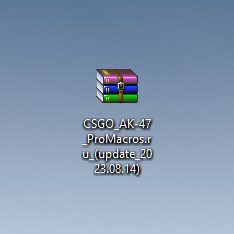
После разархивации получаем папку со следующим содержимым:

Запускаем программу Bloody, нажимаем кнопку «Oscar Macro II».

Так как макрос добавляется в категорию с названием игры, то нужно создать её. В выпадающем списке выбираем пункт «Новая игра».


Вводим название игры, нажимаем «ОК». (Можно ввести произвольное название, оно не обязательно должно совпадать с названием игры).
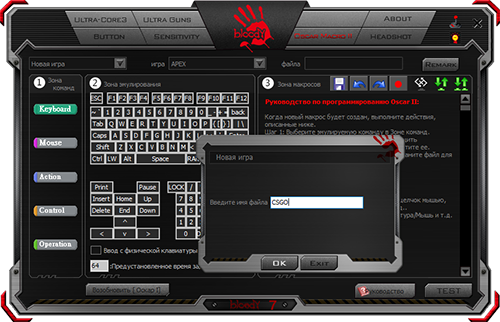
Теперь в выпадающем списке видим, что появилась строка с названием игры, которое мы только что ввели. Выберем эту строку.
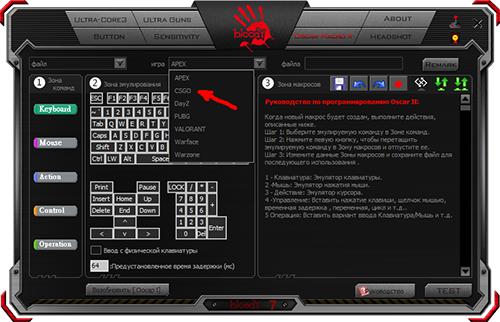
Теперь в выпадающем списке выбираем строку «Файл в/вне».

После чего откроется следующее окно:

Слева мы видим нашу созданную папку «CSGO» (выделенная). Справа укажите разархивированную папку с макросами, и внизу покажутся макросы, которые находятся в этой папке. Можно увидеть надпись «Дисплей» — это считается рабочий стол. Теперь щёлкаем по имени макроса и нажимаем зелёную стрелку, которая направлена влево. Откроется следующее окно:

Тут указаны данные из самого файла макроса. Ничего вводить не надо, просто кликаем на «ОК». Видим предыдущее окно, но теперь слева появилась строка с макросом. Это уже наш макрос, который добавился из разархивированной папки в программу Bloody (но пока ещё не в саму мышку).

Аналогичным образом добавляем остальные макросы.
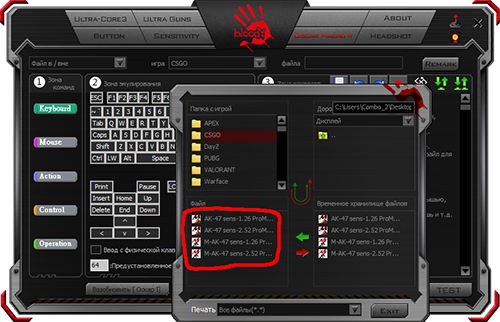
С добавлением макросов в программу закончено. Но сейчас они просто лежат в ней. Чтобы они работали, их нужно привязать к конкретной кнопки мыши блади, после чего программа запишет макросы в саму память мышки (вы даже можете закрыть программу или подключить мышку к любому другому компьютеру, даже где нет программы блади, и макросы будут работать, так как они выполняются только в мышке).
Макросы можно привязать как к левой кнопке, так и к боковой. На какую кнопку ставить вообще без разницы, кому как удобнее.
Установка макроса на левую кнопку мыши Bloody.
Для этого перейдём в раздел «HeadShot».

Откроется следующее окно:

Здесь отображаются наши добавленные макросы, которые мы добавляли в созданный раздел «CSGO». Важно: в этом окне макросы устанавливаются только на левую кнопку мыши, поэтому в списке отображаются только те макросы, которые могут быть поставлены на ЛКМ. Нажимаем на стрелочку и в выпадающем списке выбираем строчку с определённым цветом.

Нажимаем кнопку «APPLY». После этого макросы из программы Bloody загрузятся в память мышки (загрузка занимает примерно одну секунду). Важно: на скриншоте выше видно, что на левую кнопку установлено сразу два макроса. Вы спросите — а какой же макрос будет выполняться? Зависит от режима работы ЛКМ, который сейчас выбран. На верхней части мышки есть кнопки 1-N-3, нажимая на которые мышка переключается в разные режимы работы ЛКМ и меняет цвет подсветки. Каждому режиму соответствеут свой цвет. Эти цвета и есть цвета на скриншоте выше. Нажмите «1», и левая кнопка снова будет работать как обычная левая кнопка мыши.
Установка макроса на боковую кнопку мыши Bloody.
Для этого перейдём в раздел «Button» и нажмём на стрелочку, чтобы отобразился выпадающий список.

В этом выпадающем списке выбираем пункт «Выбрать файл с макросом», затем нашу созданную папку «CSGO», а после, сам файл с макросом.

Нажимаем кнопку «APPLY». Всё готово, макрос загружен в память мышки, можно играть. Важно: по аналогии, в этом списке отображаются макросы только те, которые могут быть установлены на боковую кнопку. И ещё момент — чтобы играть с макросами на боковых кнопках, не нужно выбирать режимы 1-N-3, они только для ЛКМ.
Вы можете попробовать установить макрос на ЛКМ, скачав бесплатный макрос на UMP-45 для CS:GO и проверив, что всё работает. Если это так, то и все остальные макросы от ProMacros тоже будут работать.
Если вы нашли неточности в статье, напишите мне на почту promacros@gmail.com. Буду рад сделать статью лучше и понятнее.
Как создавать макросы?
Макросы — это последовательности событий (например, нажатий клавиш, щелчков мышью и задержек), которые можно воспроизводить для выполнения повторяющихся задач. Их также можно использовать для воспроизведения последовательностей, занимающих много времени или трудных для выполнения. Вы можете назначить клавише или кнопке мыши макрос, записанный в приложении Microsoft Mouse and Keyboard Center. Вы также можете использовать функцию повторения макроса, чтобы непрерывно воспроизводить и повторять макрос, а затем остановить воспроизведение в любой момент.
Макросы Microsoft Mouse and Keyboard Center сохраняются в виде отдельных файлов с расширением MHM в стандартной вложенной папке «Документы\Оборудование Майкрософт\Макросы». Макросы, записанные на клавиатуре и мыши, являются взаимозаменяемыми. Вы можете запускать и редактировать их в любой программе.
Внимание: Не сохраняйте в макросах пароли и другие конфиденциальные сведения.
- Используя мышь, которую требуется настроить, запустите программу Microsoft Mouse and Keyboard Center.
- В списке для нужной кнопки выберите Макрос.
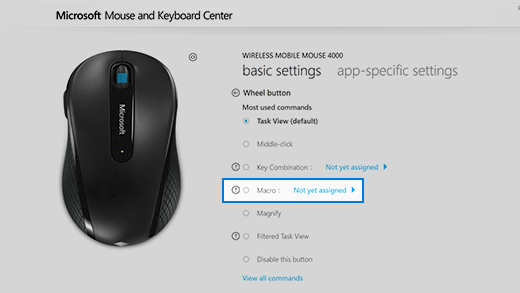
Нажмите Создать макрос.
Запись нескольких событий одновременно
- Введите первое событие (например, нажмите клавишу SHIFT).
- Щелкните выбранное событие правой кнопкой мыши и выберите пункт Разделить. Событие будет разделено на три события: нажатие и удержание клавиши, временную задержку и отпускание клавиши.
- Щелкните другое событие (до или после задержки).
- Введите второе событие (например, нажмите первую кнопку мыши).
Изменение существующего макроса
- Используя мышь, которую требуется настроить, запустите программу Microsoft Mouse and Keyboard Center.
- В списке для нужной кнопки выберите Макрос.
- Выберите нужный макрос в списке Доступные макросы.
- Нажмите поле Редактор и измените макрос или введите новые события.
Воспроизведение макроса
- Нажмите кнопку, назначенную макросу.
Отмена макроса во время воспроизведения
- Снова нажмите кнопку, назначенную макросу, или запустите другой макрос
Включение повторения макроса
- В редакторе макросов выберите макрос в списке Доступные макросы.
- Нажмите значок Изменить макрос.
- Включите параметр Повторять.
Примечания: Функция повторения макросов не поддерживает переключение между приложениями. Например, если открыть веб-браузер во время повторения макроса в игре, макрос перестанет повторяться. Аналогично, если включить в макрос команду переключения на другое приложение, то повторение макроса не сработает, и он будет выполнен только один раз.
- Если нажать кнопку, назначенную для запуска повторяющегося макроса, а затем — кнопку, назначенную другому макросу, то повторяющийся макрос остановится.
- При повторении макроса не добавляется временная задержка в конце последовательности. Чтобы добавить задержку, используйте поле «Редактор».
Включение и выключение повторяющегося макроса
- Включив повторение макроса, нажмите назначенную ему клавишу, чтобы запустить макрос.
Снова нажмите эту кнопку, чтобы остановить повторение макроса.
Кроме того, чтобы остановить повторяющийся макрос и запустить другой макрос, нажмите клавишу, назначенную для другого макроса.