d3dx9_30.dll
Прежде всего, стоит понять, почему d3dx9_30.dll файл отсутствует и почему возникают d3dx9_30.dll ошибки. Широко распространены ситуации, когда программное обеспечение не работает из-за недостатков в .dll-файлах.
What is a DLL file, and why you receive DLL errors?
DLL (Dynamic-Link Libraries) — это общие библиотеки в Microsoft Windows, реализованные корпорацией Microsoft. Файлы DLL не менее важны, чем файлы с расширением EXE, а реализовать DLL-архивы без утилит с расширением .exe просто невозможно.:
Когда появляется отсутствующая ошибка D3dx9_30.dll?
Если вы видите эти сообщения, то у вас проблемы с D3dx9_30.dll:
- Программа не запускается, потому что D3dx9_30.dll отсутствует на вашем компьютере.
- D3dx9_30.dll пропала.
- D3dx9_30.dll не найдена.
- D3dx9_30.dll пропала с вашего компьютера. Попробуйте переустановить программу, чтобы исправить эту проблему.
- «Это приложение не запустилось из-за того, что D3dx9_30.dll не была найдена. Переустановка приложения может исправить эту проблему.»
Но что делать, когда возникают проблемы при запуске программы? В данном случае проблема с D3dx9_30.dll. Вот несколько способов быстро и навсегда устранить эту ошибку.:
метод 1: Скачать D3dx9_30.dll и установить вручную
Прежде всего, вам нужно скачать D3dx9_30.dll на ПК с нашего сайта.
- Скопируйте файл в директорию установки программы после того, как он пропустит DLL-файл.
- Или переместить файл DLL в директорию вашей системы (C:\Windows\System32, и на 64 бита в C:\Windows\SysWOW64\).
- Теперь нужно перезагрузить компьютер.
Если этот метод не помогает и вы видите такие сообщения — «d3dx9_30.dll Missing» или «d3dx9_30.dll Not Found,» перейдите к следующему шагу.
D3dx9_30.dll Версии
метод 2: Исправление D3dx9_30.dll автоматически с помощью инструмента для исправления ошибок
Как показывает практика, ошибка вызвана непреднамеренным удалением файла D3dx9_30.dll, что приводит к аварийному завершению работы приложений. Вредоносные программы и заражения ими приводят к тому, что D3dx9_30.dll вместе с остальными системными файлами становится поврежденной.
Вы можете исправить D3dx9_30.dll автоматически с помощью инструмента для исправления ошибок! Такое устройство предназначено для восстановления поврежденных/удаленных файлов в папках Windows. Установите его, запустите, и программа автоматически исправит ваши D3dx9_30.dll проблемы.
Если этот метод не помогает, переходите к следующему шагу.
метод 3: Установка или переустановка пакета Microsoft Visual C ++ Redistributable Package
Ошибка D3dx9_30.dll также может появиться из-за пакета Microsoft Visual C++ Redistribtable Package. Необходимо проверить наличие обновлений и переустановить программное обеспечение. Для этого воспользуйтесь поиском Windows Updates. Найдя пакет Microsoft Visual C++ Redistributable Package, вы можете обновить его или удалить устаревшую версию и переустановить программу.
- Нажмите клавишу с логотипом Windows на клавиатуре — выберите Панель управления — просмотрите категории — нажмите на кнопку Uninstall.
- Проверить версию Microsoft Visual C++ Redistributable — удалить старую версию.
- Повторить деинсталляцию с остальной частью Microsoft Visual C++ Redistributable.
- Вы можете установить с официального сайта Microsoft третью версию редистрибутива 2015 года Visual C++ Redistribtable.
- После загрузки установочного файла запустите его и установите на свой ПК.
- Перезагрузите компьютер после успешной установки.
Если этот метод не помогает, перейдите к следующему шагу.
метод 4: Переустановить программу
Как только конкретная программа начинает давать сбой из-за отсутствия .DLL файла, переустановите программу так, чтобы проблема была безопасно решена.
Если этот метод не помогает, перейдите к следующему шагу.
метод 5: Сканируйте систему на наличие вредоносного ПО и вирусов
System File Checker (SFC) — утилита в Windows, позволяющая пользователям сканировать системные файлы Windows на наличие повреждений и восстанавливать их. Данное руководство описывает, как запустить утилиту System File Checker (SFC.exe) для сканирования системных файлов и восстановления отсутствующих или поврежденных системных файлов (включая файлы .DLL). Если файл Windows Resource Protection (WRP) отсутствует или поврежден, Windows может вести себя не так, как ожидалось. Например, некоторые функции Windows могут не работать или Windows может выйти из строя. Опция «sfc scannow» является одним из нескольких специальных переключателей, доступных с помощью команды sfc, команды командной строки, используемой для запуска System File Checker. Чтобы запустить её, сначала откройте командную строку, введя «командную строку» в поле «Поиск», щелкните правой кнопкой мыши на «Командная строка», а затем выберите «Запустить от имени администратора» из выпадающего меню, чтобы запустить командную строку с правами администратора. Вы должны запустить повышенную командную строку, чтобы иметь возможность выполнить сканирование SFC.
- Запустите полное сканирование системы за счет антивирусной программы. Не полагайтесь только на Windows Defender. Лучше выбирать дополнительные антивирусные программы параллельно.
- После обнаружения угрозы необходимо переустановить программу, отображающую данное уведомление. В большинстве случаев, необходимо переустановить программу так, чтобы проблема сразу же исчезла.
- Попробуйте выполнить восстановление при запуске системы, если все вышеперечисленные шаги не помогают.
- В крайнем случае переустановите операционную систему Windows.
В окне командной строки введите «sfc /scannow» и нажмите Enter на клавиатуре для выполнения этой команды. Программа System File Checker запустится и должна занять некоторое время (около 15 минут). Подождите, пока процесс сканирования завершится, и перезагрузите компьютер, чтобы убедиться, что вы все еще получаете ошибку «Программа не может запуститься из-за ошибки D3dx9_30.dll отсутствует на вашем компьютере.
метод 6: Использовать очиститель реестра
Registry Cleaner — мощная утилита, которая может очищать ненужные файлы, исправлять проблемы реестра, выяснять причины медленной работы ПК и устранять их. Программа идеально подходит для работы на ПК. Люди с правами администратора могут быстро сканировать и затем очищать реестр.
- Загрузите приложение в операционную систему Windows.
- Теперь установите программу и запустите ее. Утилита автоматически очистит и исправит проблемные места на вашем компьютере.
Если этот метод не помогает, переходите к следующему шагу.
Ошибка игры: «файл d3dx9_xx. DLL не найдена»
Microsoft Flight Simulator X Deluxe Edition Microsoft Flight Simulator X Standard Edition Microsoft Flight Simulator X Service Pack 1 Microsoft Age of Empires III Microsoft Age of Empires III : The WarChiefs Microsoft Age of Empires III: The Asian Dynasties Microsoft Zoo Tycoon 2: African Adventure Microsoft Zoo Tycoon 2: Dino Danger Microsoft Zoo Tycoon 2: Marine Mania Microsoft Zoo Tycoon 2: Ultimate Collection Microsoft Fable III for PC Еще. Меньше
Проблемы
При попытке запустить одну из игр Microsoft, перечисленных в разделе «относится к», появляется одно из указанных ниже сообщений об ошибке.
Сообщение об ошибке 1
Файл d3dx9_25. dll не найден
Сообщение об ошибке 2
Файл d3dx9_27. dll не найден
Причина
Эта проблема может возникать, если файл Microsoft DirectX, упомянутый в сообщении об ошибке, поврежден или неправильно скопирован.
Решение
Скачайте и установите последнюю версию DirectX
Чтобы устранить эту проблему, скачайте и установите последнюю версию среды выполнения для конечных пользователей DirectX. Для этого посетите веб-сайт корпорации Майкрософт по адресу:
Устанавливаемое программное обеспечение не проходило проверку на совместимость с этой версией Windows. (Подробнее о тестировании на совместимость.)
Дополнительные сведения см. в следующей статье базы знаний Майкрософт:
822798 Не удается установить некоторые обновления и программы
Копирование файла вручную
Чтобы устранить эту проблему, скопируйте файл D3dx9_25. dll или D3dx9_27. dll с компакт-диска, CD или DVD, на соответствующий игровой каталог. Для этого выполните указанные ниже действия в зависимости от используемой версии Windows.
Windows 7 или Windows Vista

- Вставьте CD или DVD-диск 1 диска для игры на CD-или DVD-диск компьютера.
- Нажмите кнопку » Пуск » и выберите пункт документы.
- Найдите и выберите пункт компьютер.
- Найдите и щелкните дисковод для компакт-и DVD-дисков.
- Найдите и щелкните следующую папку: CDDrive:\ DirectX9 Примечание. В этом пути CDDriveпредставляет букву диска для компакт-диска.
- Дважды щелкните Apr2005_d3dx9_25_x86. cab, щелкните правой кнопкой мыши файл d3dx9_25. dllи выберите команду Копировать. Примечание. Используйте Apr2005_d3dx9_25_x64. cab для 64-разрядной версии операционной системы Windows.
- Найдите следующую папку для вашей игры: Диск: \Program Files\Microsoft Games \название игры Примечание. В этом случае дискпредставляет букву диска, на которой установлена игра, а название игры — игру, которую вы хотите восстановить.
- Щелкните правой кнопкой мыши папку игры, соответствующую игре, установленной на компьютере, и выберите команду Вставить. Примечание. Если на компьютере установлено более одной игры, повторите шаги 7and 8 для других игр.
Windows XP
- Вставьте CD или DVD-диск 1 диска для игры на CD-или DVD-диск компьютера.
- Нажмите кнопку Пуск, выберите пункты программы, стандартные, а затем — проводник.
- Найдите и щелкните следующую папку: CDDrive:\ DirectX9 Примечание. В этом пути CDDriveпредставляет букву диска для компакт-диска.
- Дважды щелкните Apr2005_d3dx9_25_x86. cab, щелкните правой кнопкой мыши файл d3dx9_25. dllи выберите команду Копировать. Примечание. Используйте файл Apr2005_d3dx9_25_x64. cab для версии операционной системы Microsoft Windows, основанной на 64-разрядных версиях.
- Найдите следующую папку для вашей игры: Диск: \Program Files\Microsoft Games \название игры Примечание. В этом случае диск представляет букву диска, на котором установлена игра, и название игры — игра, которую вы хотите восстановить.
- Щелкните правой кнопкой мыши папку игры, соответствующую игре, установленной на компьютере, и выберите команду Вставить. Примечание. Если на компьютере установлено несколько игр, повторите действия 5 и 6 для других игр.
Дальнейшие действия
Для получения дополнительной помощи посетите веб-сайт службы поддержки Майкрософт. На нем доступны указанные ниже службы.
- Сообщество Майкрософт (http://Answers.Microsoft.com/en-US/Windows/Default.aspx): общайтесь с коллегами и с лучшими специалистами Майкрософт (MVP).
- Центры решений (http://support.microsoft.com/select/?target=hub). Список часто задаваемых вопросов и советов службы поддержки.
- База знаний с возможностью поиска (http://support.microsoft.com/search/?adv=1). Поиск технических сведений и рекомендаций по самостоятельному разрешению вопросов, связанных с продуктами Майкрософт.
- Прочие виды поддержки (http://support.microsoft.com/default.aspx?pr=csshome). Отправка вопросов или отзывов, а также обращение в службу поддержки пользователей Майкрософт через Интернет.
Как скачать d3dx9_43.dll с официального сайта Майкрософт

Типичные действия начинающего пользователя, когда при запуске игры он видит сообщение о том, что запуск программы невозможен, так как на компьютере отсутствует d3dx9_43.dll — начинать искать в Интернете, где скачать d3dx9_43.dll бесплатно. Типичный итог таких действий — блуждание по сомнительным сайтам, а игра все равно не запускается.
В этой инструкции — по шагам, как исправить ошибку Запуск программы невозможен, так как на компьютере отсутствует d3dx9_43.dll в Windows 10, Windows 8 и Windows 7 и почему она появляется (Англоязычный вариант ошибки: The program can’t start because d3dx9_43.dll is missing from your computer); о том, как безопасно скачать оригинальный файл с сайта Майкрософт и о том, почему не следует загружать этот файл со сторонних сайтов. Также в конце статьи есть видео инструкция об исправлении ошибки.
Исправление ошибки «На компьютере отсутствует d3dx9_43.dll» при запуске игры или программы
Для того, чтобы не искать, где бесплатно скачать d3dx9_43.dll и не загрузить на компьютер или ноутбук вредоносное ПО, полезно задаться вопросом: а что это за файл?
Ответ — этот файл является частью компонентов DirectX 9 необходимых для запуска многих не самых новых игр и некоторых прикладных программ, должен находиться в папке C:\Windows\System32 (но не торопитесь копировать туда скаченный откуда-то d3dx9_43.dll).
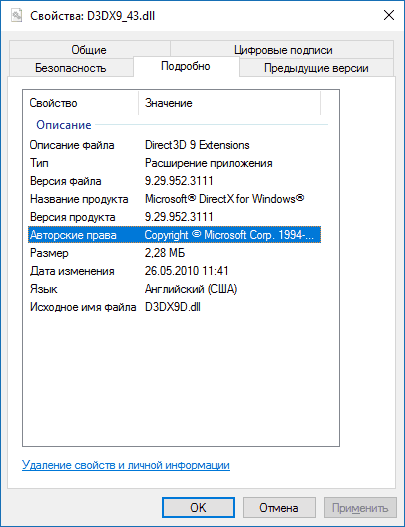
Обычно пользователь рассуждает: но у меня же установлен DirectX 11 в Windows 7 или 8, а то и DirectX 12 в Windows 10, однако этого недостаточно: по умолчанию, в системе не содержится библиотек (файлов DLL) предыдущих версий DirectX, при этом они необходимы некоторым играм и программам.
А для того, чтобы эти библиотеки появились — достаточно использовать официальный установщик от Майкрософт, который автоматически добавит их в систему, исправив тем самым ошибки «Запуск программы невозможен, так как на компьютере отсутствует d3dx9_43.dll».

Скачиваем d3dx9_43.dll с официального сайта
Для того, чтобы скачать d3dx9_43.dll для Windows 10, 8 и Windows 7, а также остальные файлы DLL, которые могут потребоваться для запуска игры или программы, которая не запускается (а вероятнее всего, для этого требуется не только этот файл), проделайте следующие шаги:
- Зайдите на официальную страницу Майкрософт https://www.microsoft.com/ru-ru/download/details.aspx?id=35 и загрузите Веб-установщик исполняемых библиотек DirectX для конечного пользователя.
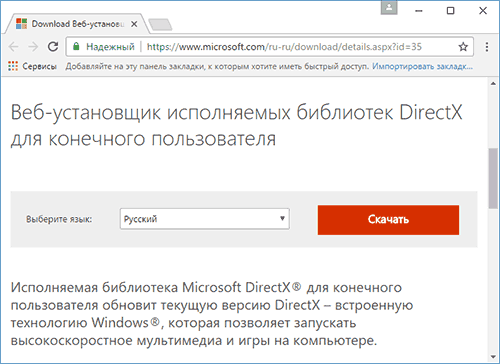
- Запустите загруженный исполняемый файл dxwebsetup.exe. Согласитесь с условиями и откажитесь от установки дополнительного ПО (на текущий момент времени он предлагает установить панель Microsoft Bing).
- Дождитесь окончания установки: программа автоматически загрузит все недостающие (старые, но еще актуальные) библиотеки Microsoft DirectX.

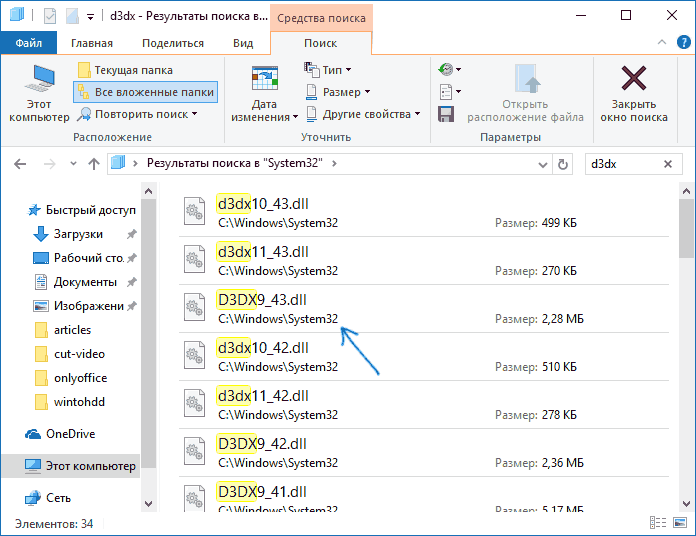
Готово. После этого файл d3dx9_43.dll окажется в нужном расположении (можете убедиться в этом, зайдя в папку C:\Winsows\System32\ и выполнив поиск там), а ошибка о том, что этот файл отсутствует не должна будет появиться снова.
Загрузка d3dx9_43.dll — видео инструкция
На всякий случай — видео о том, как именно происходит установка DirectX, включая библиотеку d3dx9_43.dll, необходимую для исправления возникшей ошибки и невозможности запуска программы.
Почему не нужно загружать d3dx9_43.dll и другие библиотеки с сайтов загрузок
Как было сказано выше, большинство пользователей вместо того, чтобы выяснить, что за DLL требуется и частью каких компонентов она является, ищут способ скачать ее отдельно, находя в результате массу сайтов, специально «заточенных» под таких пользователей.
Ошибочным такой вариант действий является по следующим причинам:
- На сайте может оказаться вредоносное ПО, или попросту «файл-пустышка» с нужным именем, но без нужного содержимого. Последний вариант может ставить в тупик, приводить пользователя, стучащего по клавишам «regsvr32 d3dx9_43.dll» к неверному решению о том, что пора переустанавливать Windows и т.п.
- Даже если вы знаете, «куда кидать» этот файл и как зарегистрировать его в системе — скорее всего, это не исправит ошибку при запуске: программа просто сообщит о том, что ей нужен еще какой-то файл (потому что игры с использованием DirectX требуют далеко не одну DLL из него).
- Это просто неправильный подход, который в перспективе обязательно выльется не в решение проблемы и исправление ошибок, а в создание новых.
На этом все. Если остаются вопросы или что-то работает не так, как ожидается — оставляйте комментарий, постараюсь ответить.
А вдруг и это будет интересно:
- Лучшие бесплатные программы для Windows
- Ноутбук тормозит на зарядке или без неё — причины и варианты решения
- 403 Forbidden — что это за ошибка и как исправить?
- Непредвиденная ошибка компонента службы теневого копирования томов — как исправить?
- Ошибка 0x00000005 в Microsoft Store — как исправить?
- Как добавить папку в панель навигации Проводника Windows
- Windows 11
- Windows 10
- Android
- Загрузочная флешка
- Лечение вирусов
- Восстановление данных
- Установка с флешки
- Настройка роутера
- Всё про Windows
- В контакте
- Одноклассники
-
Александр 16.02.2018 в 00:38
d3dx9_30.dll

Игры серии PES и NFS, как и многие другие, часто страдают от ошибки D3dx9_30.dll. В таком случае при запуске игры вы видите сообщение о том, что файл отсутствует, повреждён, или к нему не удалось обратиться. Обычно все библиотеки для игры устанавливаются вместе с ней, но не всегда. D3dx9_30.dll входит в пакет DirectX, который идёт в комплекте с любой серьёзной игрой.
Наиболее вероятные причины появления ошибки:
- Библиотеку удалил вирус или антивирус
- При установке новой игры файл был заменён
- Ваша версия DirectX устарела
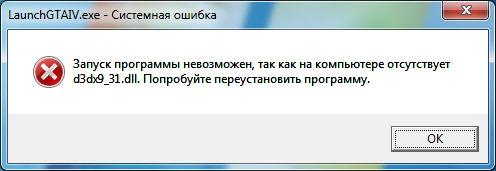
Если у вас появилась эта ошибка, то есть 2 варианта того, что делать. Чтобы наверняка решить вопрос и избежать подобных неприятностей в дальнейшем, скачайте DirectX со страницы Microsoft. После его установки и перезагрузки компьютера всё должно заработать. Этот способ особенно хорош, если отсутствуют другие dll из пакета DirectX. В таком случае все они будут установлены заново, а старые версии будут заменены новыми. Как установить DirectX? Всё просто, нужно лишь подтвердить лицензионное соглашение и жать далее, пока установка не будет завершена.
Если после установки всего пакета игра продолжает жаловаться, что повреждён или отсутствует D3dx9_30.dll, то нужно скачать файл и положить его в надлежащее место. Если библиотека уже есть, то просто замените её. В 32-х битной системе вам понадобится папка System32, а в 64-х разрядной SysWOW64. Они находятся в корневой папке Windows. Скачать D3dx9_30.dll для Windows 7/8/10 вы можете у нас, файл был проверен и не содержит вирусов. После этого зарегистрируйте dll и перезагрузите компьютер. Если и это не помогло, то проблема наверняка в самой игре, попробуйте её переустановить. Пиратские версии иногда заменяют оригинальные библиотеки на сомнительные, что приводит к неработоспособности DirectX. Если вы устанавливали официальную версию игры, то всё должно заработать.
Рекомендуем сначала скачать и установить/обновить драйвер DirectX. Ошибка должна исчезнуть сразу же после установки.
Как установить DLL файл вы можете прочитать на страницы, в которой максимально подробно описан данный процесс.