Как объединить GIF в один с эффективностью
Возможно, нам понадобится объединить несколько ярких файлов GIF в один, чтобы сделать его более интересным и привлекательным. Но нам трудно найти простое в использовании программное обеспечение, на которое можно положиться. В следующей статье вы найдете несколько полезных приложений, и я уверен, что вы сможете легко найти подходящий GIF-комбайнер.
- Часть 1. Лучший GIF-объединитель для объединения GIF-файлов в один
- Часть 2. Топ 3 Потрясающие программы для объединения ваших GIF-файлов
- Часть 3. Aiseesoft Video Converter Ultimate помогает вам лучше комбинировать GIF
Часть 1. Лучший GIF-объединитель для объединения GIF-файлов в один
Aiseesoft Видео в конвертер GIF должен быть универсальным GIF-объединителем для объединения файлов GIF и видео в одно. Он обещает выпускать высококачественные GIF-файлы как на Mac, так и на ПК. Это функциональный GIF-комбайнер для вас, чтобы принять это во внимание.
1. Конвертируйте различные форматы видео в файлы GIF, такие как MP4, AVI, MOV и другие форматы.
2. Объедините файлы GIF или даже видеофайлы в один файл GIF, которым вы можете поделиться на сайтах социальных сетей.
3. Настройте выходные файлы GIF, такие как кодировщик, разрешение и другие параметры профиля вывода.
Как объединить GIF-файлы в один с конвертером видео в GIF
Шаг 1 Добавить GIF файлы или видео файлы
Импортируйте желаемый GIF изображения или видео файлы в программу. Вы можете нажать кнопку «Добавить файл», чтобы добавить все файлы GIF перед их объединением.
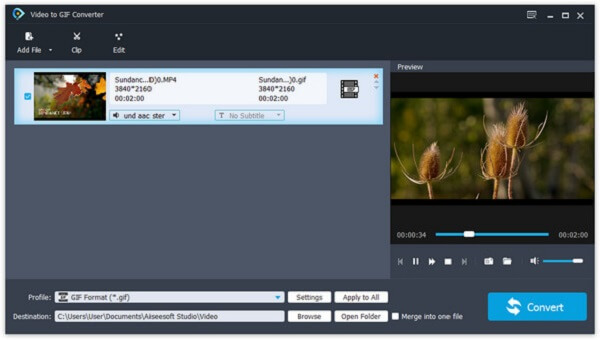
Шаг 2 Проверьте нужные файлы
Проверил все файлы GIF, которые вы подготовили для объединения. Настройте свои параметры и создайте свой собственный стиль вывода GIF.
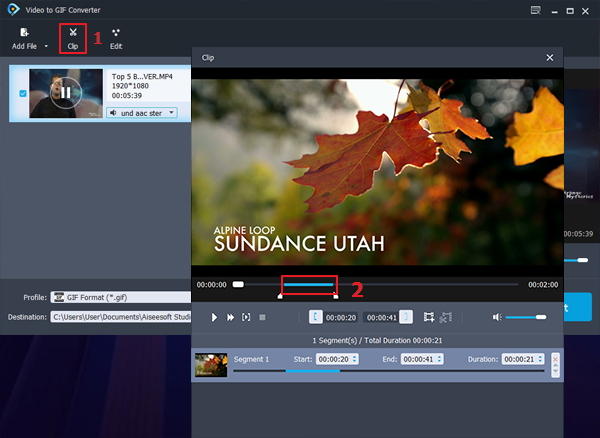
Шаг 3 Далее отредактируйте файлы GIF
Вы можете использовать инструмент редактирования, чтобы обрезать, обрезать, а также вырезать изображения GIF. Также вы можете ускорить скорость, замедлить действие и т. Д.
Шаг 4 Объедините GIF в один
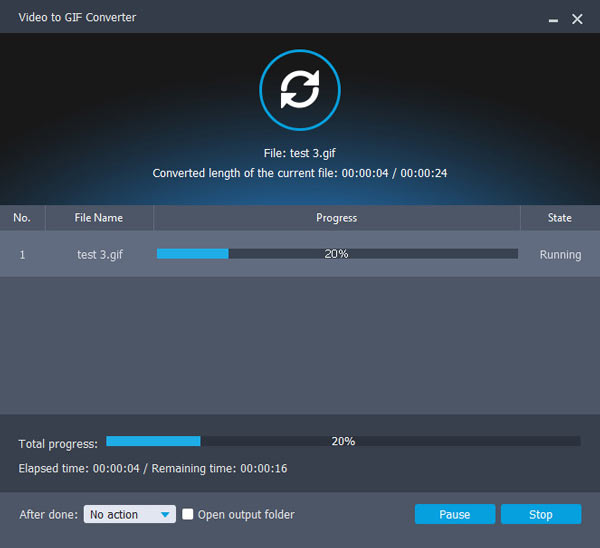
Сделайте предварительный просмотр в формате GIF и начните комбинировать изображения в формате GIF. И тогда вы можете проверить «Объединить в один файлы», чтобы объединить файлы GIF.
Часть 2. Топ 3 сказочных приложения для объединения ваших картинок
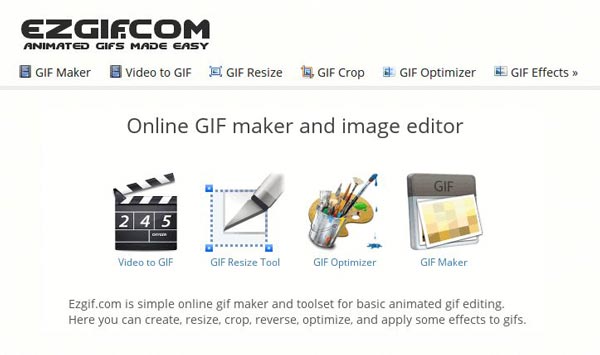
Топ 1: Ezgif.com
Ezgif.com — это многофункциональный онлайн-инструмент, который поможет вам объединить несколько GIF-файлов в один. Без загрузки и установки вы можете напрямую использовать его в Интернете. Вы можете ударить GIF чайник объединить ваши гифки. Ezgif.com предоставляет пользователям легкий доступ к настройке эффектов в соответствии с их предпочтениями. Вот вам конкретные инструкции для вас, чтобы проконсультироваться.
Шаг 1 Перейдите на его официальный сайт и импортируйте GIF-файлы, которые вы хотите объединить. Более того, с некоторыми неподвижными изображениями вы также можете создавать некоторые GIF-файлы независимо от их формата.
Шаг 2 После завершения загрузки все файлы GIF будут отображаться в алфавитном порядке, и вы сможете изменить их порядок.
Шаг 3 Нажмите кнопку «Animate It», и она предложит вам общий предварительный просмотр информации.
Шаг 4 Это оптический выбор. Вы можете оптимизировать свой GIF-файл, используя различные варианты оптимизации, предоставляемые Ezgif.com, такие как поворот, реверс, регулировка скорости, текст и так далее.
Шаг 5 Просто нажмите «Сохранить», чтобы начать объединение файлов GIF в один.
Топ 2: GIFMaker.me
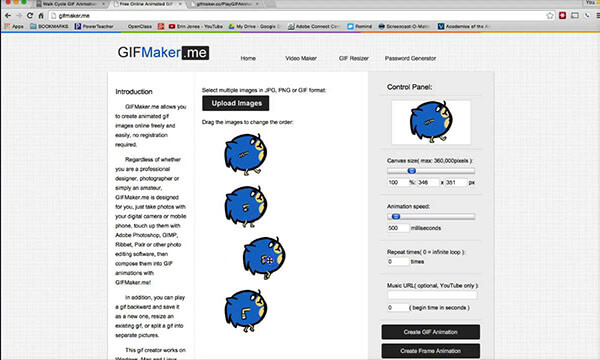
Как следует из названия, GIFMaker.me — еще один практичный и полезный бесплатный онлайн-инструмент, специально разработанный для создания файлов GIF. Вам разрешается изменять размер и сжимать ваши изображения. Благодаря его представлению в левой части экрана, вы можете легко комбинировать файлы GIF. Просто проверьте более подробную информацию из следующих шагов.
Шаг 1 Импортируйте нужные изображения. Вы можете нажать «Ctrl» на клавиатуре, чтобы быстро выбрать много изображений. Но вам разрешено загружать не более 300 изображений.
Шаг 2 После небольшого предварительного просмотра всех GIF-файлов вы можете отрегулировать «Размер холста», перемещая указатель мыши или вводя числа.
Шаг 3 Настройте скорость анимации так же, как в шаге 2. И вы также можете ввести точные данные.
Шаг 4 Нажмите «Объединить анимированные GIF-изображения», чтобы начать объединение изображений GIF в одно.
Топ 3: Adobe Photoshop
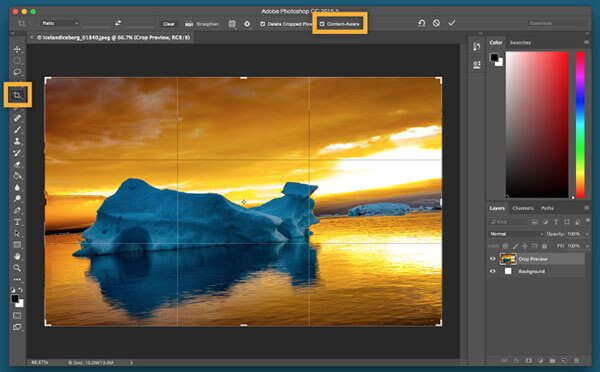
Являясь очень популярным и известным универсальным приложением, Adobe Photoshop также может помочь вам эффективно объединить GIF-файлы в одно. Считается одним из лучших GIF-объединителей, которые могут работать с большим количеством изображений или GIF, Adobe Photoshop может играть в GIF изображения бок о бок после слияния. Далее вам будут предложены простые уроки.
Шаг 1 Загрузите и установите Adobe Photoshop на свой Mac или ПК.
Шаг 2 После этого запустите программное обеспечение и загрузите файлы GIF на отдельные вкладки. Вы можете видеть все изображения GIF на экране одновременно, изменяя размеры их вкладок.
Шаг 3 Убедитесь, что временная шкала в меню Window отмечена.
Шаг 4 Создайте пустой файл, который имеет одинаковую высоту с загруженными GIF-файлами. И вы можете настроить параметры в зависимости от ваших потребностей.
Шаг 5 Перейдите к первому GIF-файлу и панели инструментов временной шкалы, и после того, как вы найдете значок меню, вы должны скопировать все кадры.
Шаг 6 Перейдите к пустому файлу и вставьте сюда все свои ранее скопированные изображения GIF. Нажмите Вставить позже.
Шаг 7 После выполнения всех ваших импортированных GIF-файлов вам необходимо разделить их элементы.
Шаг 8 Уточните место назначения вашего выходного файла GIF и настройте его параметры после тщательной проверки. Не забудьте нажать «Сохранить», чтобы завершить процесс объединения GIF-файлов.
Часть 3: Aiseesoft Video Converter Ultimate помогает вам лучше комбинировать GIF
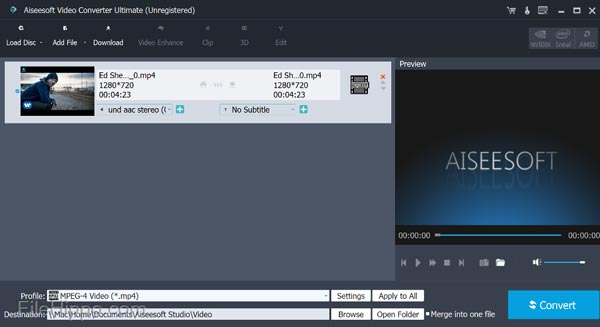
Отличительная особенность Aiseesoft Видео конвертер Ultimate сливается. Говорят, что это очень универсальное и профессиональное приложение. С очень дружественным интерфейсом у вас не будет трудностей, если вы хорошо разберетесь со всеми его функциями, такими как объединение GIF-файлов в одну. Более 500,000 XNUMX пользователей считают его своим основным выбором, и для удобства пользователей у него есть двухминутное видеоурок. Это также подходит для Windows и Mac. Следующая статья объясняет некоторые подробные инструкции для вас, когда вы объединяете несколько изображений GIF в одно.
Шаг 1 Загрузите и установите его последнюю версию на своем сайте
Шаг 2 Нажмите «Добавить файл» для импорта файлов.
Шаг 3 Отредактируйте загруженные файлы GIF. Вы можете обрезать, добавить 3D-эффект и так далее. И вы также можете изменить настройки.
Шаг 4 Убедитесь, что ваша папка назначения для сохранения выходного изображения GIF.
Шаг 5 После этого отметьте опцию «Объединить в один файл», чтобы объединить GIF-файлы вместе.
Шаг 6 Нажмите «Конвертировать», чтобы запустить процесс расчесывания.
Что вы думаете об этом посте.
Рейтинг: 4.8 / 5 (на основе голосов 150)
Объединить GIF-файлы
Объедините две гифки в одну всего за несколько кликов
Открыть файл
или перетащите файл сюда
Объединить GIF-файлы
Наш онлайн-инструмент позволяет объединить несколько GIF-файлов в один. Это может быть полезно для создания анимированных GIF-файлов или для объединения серии GIF-файлов в один файл. Инструмент является бесплатным для использования и не требует регистрации. Просто загрузите GIF-файлы, которые вы хотите объединить, переставьте их в нужном порядке, а затем загрузите объединенный GIF-файл. Gif Combiner поддерживает до 10 GIF-файлов одновременно.
Как совместить гифки онлайн?
Загрузить GIF-файлы
Объединить GIF-файлы
Выберите формат для кодирования gif
Сохраните и продолжите работу
Наши преимущества
Бесплатно и онлайн
Нет необходимости загружать или устанавливать какое-либо программное обеспечение. Наш онлайн-инструмент является бесплатным и может использоваться в любом веб-браузере. Вы можете получить расширенные функции нашего программного обеспечения для редактирования после покупки премиум-версии!
Регистрация не требуется
Вам не нужно создавать учетную запись или регистрироваться, чтобы использовать инструмент. Просто загрузите GIF-файлы, объедините их и загрузите обратно на свой компьютер.
Быстрый и простой в использовании
Инструмент разработан, чтобы быть быстрым и простым в использовании. Просто загрузите свои GIF-файлы и расположите их в нужном вам порядке. Затем загрузите объединенный GIF.
Поддерживаемые форматы
Наш инструмент включает в себя коллекцию из более чем 30 популярных форматов кодеков и видеоконтейнеров, которые были созданы и активно используются в течение последних нескольких десятилетий.
Мощный
Возможно, вы привыкли использовать ПК для редактирования, но с нашими мощными серверами вы можете конвертировать видео и редактировать их в одно мгновение. Мы также создаем видео высокого разрешения, пока вы редактируете, что может занимать много места.
Безопасно и безопасно
Ваши GIF-файлы в безопасности с нами. Мы не собираем и не храним никакую личную информацию. Все GIF удаляются с наших серверов через 24 часа.
GIF Комбинатор
Комбинируйте, соединяйте несколько GIF файлов. Бесплатно и онлайн!
Онлайн GIF мэйкер и комбинатор
У вас есть несколько анимированных GIF, которые вы хотите объединить? Вы можете использовать мэйкер и редактор GIF от VEED, чтобы объединить их и создать классные новые анимированные GIF изображения! Загрузите ваши GIF-файлы, редактируйте, разделяйте, и присоединяйте к ним другие файлы, чтобы создать интересное новое анимированное изображение. Вы можете сделать все это в вашем браузере. Нет необходимости загружать и устанавливать приложение. С VEED все онлайн. У нас также есть множество инструментов для редактирования видео, которые вы можете использовать для создания не только GIF, но и удивительных видео. Если вы хотите, вы также можете добавить аудио в ваши GIF и превратить их в видео — экспортируйте их как MP4! Вы можете добавить изображения, тексты, субтитры, и другое..
Как создать GIF комбинируя разные GIFки:
Загрузите GIF файлы
Выберите два или более анимированных GIF-изображения для загрузки в редактор после нажатия кнопки ‘Выбрать файлы GIF’. Затем выберите GIF-файлы. Не забудьте нажать клавишу Shift (Command для Mac) при выборе нескольких файлов. Или перетащите их из папки в окно редактора.
Редактируйте и добавляйте GIF изображения
После загрузки изображений GIF, вы перенесетесь в редактор видео, где можно редактировать или добавлять еще больше GIF для объединения. Чтобы добавить больше изображений, просто нажмите на знак плюс (+) на панели редактирования, в правом нижнем углу экрана.
Экспортируйте новые анимированные GIF
Теперь вы можете скачать анимированные изображения в виде одного GIF-файла. Просто нажмите на ‘Экспорт’ и ваше изображение GIF будет сохранено на устройстве.

‘Создавайте GIF комбинируя несколько GIFк’ Пошаговая инструкция
Бесплатный оналйн GIF мэйкер, редактор и комбайнер
Наше приложение длякомбинирования GIF работает онлайн и супер простое в использовании. Создавайте новые GIF-файлы, комбинируя существующие файлы — прямо из вашего браузера. VEED безупречно работает на Windows, Mac, Linux, iPhone, Android и всех мобильных устройствах. Нет необходимости устанавливать программное обеспечение на компьютер или мобильный телефон.
Добавляйте аудио и создавайте GIFки
Помимо создания новых GIF, вы также можете использовать наши инструменты редактирования видео для добавления аудио в ваши GIF файлы для создания MP4 видео. Все, что вам нужно сделать, это нажать на кнопку плюс (+) в области редактирования или Загрузить в меню слева. Вы можете добавить столько аудио клипов, сколько хотите. Наблюдайте за тем, как ваши анимированные GIF будут преобразованы в видео!
Записывайте новые видео с вебкамеры
Говоря об инструментах для редактирования видео, VEED также позволяет записывать видео с веб-камеры. Вы хотите добавить новые видео в GIF и превратить их в один видеофайл? Наш GIF и видео редактор сделл это супер простым действием! Просто нажмите на Загрузить и выберите запись из всплывающего окна. Вы сможете начать запись с веб-камеры.
GIF Объединитель
Объединяйте GIF документы с любого устройства с помощью браузера.
Загружая файлы или используя наш сервис, вы соглашаетесь с нашими Условиями использования. и Политикой конфиденциальности.
Мы уже обработали 1 585 834 файлов общим размером 2 249 439 Мбайт
Режим
Вертикальный
Горизонтальный
Оба (сетка) x
Объединить
Ваши файлы были успешно объединены
Отправить ссылку на скачивание
О приложении слияния
Объедините несколько документов в предпочтительном порядке и сохраните их в виде одного GIF файла. Бесплатный онлайн инструмент слияния без регистрации создан для быстрого объединения нескольких файлов в один GIF документ. Объединяйте несколько файлов в один GIF документ с высокой скоростью. Вы не будете тратить свое время на выполнение этих операций вручную на настольном программном обеспечении. Наша цель — предоставить вам надежное решение для оптимизации рабочего процесса вашего офиса с помощью онлайн приложения Merger. Этот инструмент слияния работает для всех платформ: Windows, Linux, macOS и Android. Установка программного обеспечения для настольных компьютеров не требуется. Он мощный, современный, быстрый, гибкий, простой в использовании и полностью бесплатный.
- Выберите порядок объединенных файлов
- Объединение файлов в один GIF документ
- Загрузка или отправка результирующего файла в виде вложения электронной почты
Как это работает
Как объединить GIF документы онлайн
Выберите или перетащите ваши для загрузки и слияния в GIF.
После завершения загрузки документов можно изменить очередность их объединения перетаскивая иконку документа в области предпросмотра.
Нажмите на кнопку Объединить чтобы начать процесс слияния.
Как только документы объединены в GIF нажмите на кнопку Скачать.
ВОПРОСЫ И ОТВЕТЫ
Как объединить файлы в GIF с помощью Document Merger?
Прежде всего, вам нужно выбрать и добавить любые разрешенные файлы для объединения двумя способами: перетащить ваши файлы в белую область с меткой «Нажмите или перетащите свой файл сюда» или нажмите на эту область, а затем выберите нужные файлы с помощью проводника. Как только файлы будут добавлены, зеленый индикатор выполнения начнет расти. После завершения процесса можно нажать кнопку Сохранить, а затем загрузить объединенный GIF файл.
Сколько времени занимает объединение файлов в GIF?
Обычно этот в GIF Document Merger работает быстро для небольших файлов за считанные секунды.
Безопасно ли объединять файлы в GIF с помощью нашего бесплатного Document Merger?
Да, ссылка для скачивания объединенного GIF файла будет доступна только вам. Загруженные файлы будут удалены через 24 часа, а ссылка для загрузки перестанет работать через этот период времени. Никто не имеет доступа к вашим файлам. Слияние документов to GIF абсолютно безопасно.
Можно ли комбинировать файлы в GIF на Linux, Mac OS или Android?
Да, вы можете использовать наш бесплатный в GIF Document Merger в любой операционной системе с веб-браузером. Наш to GIF Document Merger работает онлайн и не требует установки какого-либо программного обеспечения.
Какой браузер следует использовать для объединения файлов в GIF?
Вы можете использовать любой современный браузер для объединения файлов в GIF например, Google Chrome, Microsoft Edge, Firefox, Opera или Safari.
Графический файл формата обмена
Формат GIF или Graphical Interchange Format представляет собой тип сильно сжатого изображения. Принадлежащий Unisys, GIF использует алгоритм сжатия LZW, который не ухудшает качество изображения. Для каждого изображения в формате GIF обычно допускается до 8 бит на пиксель, а в изображении допускается до 256 цветов. В отличие от изображения в формате JPEG, которое может отображать до 16 миллионов цветов и довольно далеко выходит за пределы возможностей человеческого глаза.
Другие форматы, поддерживаемые GroupDocs.Merger
Вы также можете объединять документы других форматов. Полный список представлен ниже.