Проверьте, совместима ли ваша система с Premiere Pro
Premiere Pro поставляется со встроенной утилитой, которая сканирует систему. В случае обнаружения выявленных неполадок конфигурации системы, таких как несовместимые драйверы видеокарты, при запуске Premiere Pro автоматически отображается отчет.
Чтобы получить такой отчет, эту утилиту также можно запустить в любое время, выбрав Справка > Отчет о совместимости системы.

В случае серьезных проблем с совместимостью при каждом запуске приложения открывается отчет о совместимости системы. Могут быть выбраны следующие варианты.
- Нажмите Исправить , чтобы открыть справочный документ с инструкциями по идентификации соответствующего драйвера или компонента, который необходимо обновить, и ссылками на страницу загрузки от его производителя.
- Нажмите Продолжить с выявленными неполадками , чтобы продолжить использовать Premiere Pro.
- Нажмите кнопку Экспортировать отчет , чтобы экспортировать текстовый документ с дополнительной информацией о конфигурации. Это полезно, если требуется поделиться данными со службой технической поддержки при обращении к ней за помощью.
Примечание.
В случае серьезной проблемы совместимости в левом верхнем углу панели заголовка приложения, рядом со значком домика, отображается постоянное уведомление. Чтобы открыть отчет о совместимости системы, нажмите это уведомление.
Справки по другим продуктам
- Требования к системе для Premiere Pro
- Требования к графическому процессору и драйверу графического процессора для Premiere Pro
- Оптимизация системы для работы с Premiere Pro и After Effects
Расширение файла PEK

Полное имя формата файлов, которые используют расширение PEK: Adobe Peak Waveform Format. Формат Adobe Peak Waveform Format был разработан Adobe Systems. PEK файлы поддерживаются программными приложениями, доступными для устройств под управлением Mac OS, Windows. PEK формат файла, наряду с #NUMEXTENSIONS # другими форматами файлов, относится к категории Аудиофайлы. Самая популярная программа для обработки PEK файлов — Adobe Premiere Pro, но пользователи могут выбирать из 3 различных программ, которые поддерживают этот формат файлов. На официальном сайте разработчика Adobe Systems Incorporated вы найдете не только подробную информацию о программном обеспечении Adobe Premiere Pro, но также о PEK и других поддерживаемых форматах файлов.
Программы, которые поддерживают PEK расширение файла
Следующий список содержит программы, сгруппированные по 2 операционным системам, которые поддерживают PEK файлы. Файлы с суффиксом PEK могут быть скопированы на любое мобильное устройство или системную платформу, но может быть невозможно открыть их должным образом в целевой системе.
Программы, обслуживающие файл PEK

Windows

MAC OS
Как открыть файл PEK?
Причин, по которым у вас возникают проблемы с открытием файлов PEK в данной системе, может быть несколько. С другой стороны, наиболее часто встречающиеся проблемы, связанные с файлами Adobe Peak Waveform Format, не являются сложными. В большинстве случаев они могут быть решены быстро и эффективно без помощи специалиста. Ниже приведен список рекомендаций, которые помогут вам выявить и решить проблемы, связанные с файлами.
Шаг 1. Скачайте и установите Adobe Premiere Pro

Основная и наиболее частая причина, препятствующая открытию пользователями файлов PEK, заключается в том, что в системе пользователя не установлена программа, которая может обрабатывать файлы PEK. Эта проблема может быть решена путем загрузки и установки # РЕКОМЕНДОВАННОЙ # или другой совместимой программы, такой как Adobe After Effects, Adobe Soundbooth. Выше вы найдете полный список программ, которые поддерживают PEK файлы, классифицированные в соответствии с системными платформами, для которых они доступны. Одним из наиболее безопасных способов загрузки программного обеспечения является использование ссылок официальных дистрибьюторов. Посетите сайт Adobe Premiere Pro и загрузите установщик.
Шаг 2. Убедитесь, что у вас установлена последняя версия Adobe Premiere Pro

Вы по-прежнему не можете получить доступ к файлам PEK, хотя Adobe Premiere Pro установлен в вашей системе? Убедитесь, что программное обеспечение обновлено. Может также случиться, что создатели программного обеспечения, обновляя свои приложения, добавляют совместимость с другими, более новыми форматами файлов. Если у вас установлена более старая версия Adobe Premiere Pro, она может не поддерживать формат PEK. Самая последняя версия Adobe Premiere Pro обратно совместима и может работать с форматами файлов, поддерживаемыми более старыми версиями программного обеспечения.
Шаг 3. Назначьте Adobe Premiere Pro для PEK файлов
Если у вас установлена последняя версия Adobe Premiere Pro и проблема сохраняется, выберите ее в качестве программы по умолчанию, которая будет использоваться для управления PEK на вашем устройстве. Метод довольно прост и мало меняется в разных операционных системах.

Процедура изменения программы по умолчанию в Windows

- Выберите пункт Открыть с помощью в меню «Файл», к которому можно щелкнуть правой кнопкой мыши файл PEK.
- Далее выберите опцию Выбрать другое приложение а затем с помощью Еще приложения откройте список доступных приложений.
- Наконец, выберите Найти другое приложение на этом. , укажите папку, в которой установлен Adobe Premiere Pro, установите флажок Всегда использовать это приложение для открытия PEK файлы свой выбор, нажав кнопку ОК
Процедура изменения программы по умолчанию в Mac OS
- Щелкните правой кнопкой мыши на файле PEK и выберите Информация.
- Откройте раздел Открыть с помощью, щелкнув его название
- Выберите из списка соответствующую программу и подтвердите, нажав « Изменить для всех» .
- Наконец, это изменение будет применено ко всем файлам с расширением PEK должно появиться сообщение. Нажмите кнопку Вперед , чтобы подтвердить свой выбор.
Шаг 4. Убедитесь, что PEK не неисправен
Вы внимательно следили за шагами, перечисленными в пунктах 1-3, но проблема все еще присутствует? Вы должны проверить, является ли файл правильным PEK файлом. Отсутствие доступа к файлу может быть связано с различными проблемами.

1. Убедитесь, что PEK не заражен компьютерным вирусом
Если случится так, что PEK инфицирован вирусом, это может быть причиной, которая мешает вам получить к нему доступ. Рекомендуется как можно скорее сканировать систему на наличие вирусов и вредоносных программ или использовать онлайн-антивирусный сканер. PEK файл инфицирован вредоносным ПО? Следуйте инструкциям антивирусного программного обеспечения.
2. Убедитесь, что файл с расширением PEK завершен и не содержит ошибок
Если файл PEK был отправлен вам кем-то другим, попросите этого человека отправить вам файл. Возможно, что файл не был должным образом скопирован в хранилище данных и является неполным и поэтому не может быть открыт. При загрузке файла с расширением PEK из Интернета может произойти ошибка, приводящая к неполному файлу. Попробуйте загрузить файл еще раз.
3. Проверьте, есть ли у вашей учетной записи административные права
Иногда для доступа к файлам пользователю необходимы права администратора. Войдите в систему, используя учетную запись администратора, и посмотрите, решит ли это проблему.
4. Убедитесь, что в системе достаточно ресурсов для запуска Adobe Premiere Pro
Если система перегружена, она может не справиться с программой, которую вы используете для открытия файлов с расширением PEK. В этом случае закройте другие приложения.
5. Убедитесь, что ваша операционная система и драйверы обновлены
Последние версии программ и драйверов могут помочь вам решить проблемы с файлами Adobe Peak Waveform Format и обеспечить безопасность вашего устройства и операционной системы. Возможно, файлы PEK работают правильно с обновленным программным обеспечением, которое устраняет некоторые системные ошибки.
Вы хотите помочь?
Если у Вас есть дополнительная информация о расширение файла PEK мы будем признательны, если Вы поделитесь ею с пользователями нашего сайта. Воспользуйтесь формуляром, находящимся здесь и отправьте нам свою информацию о файле PEK.
Как Скачать Adobe Premiere Pro Бесплатно
Всё ещё не знаете, как бесплатно получить Adobe Premiere Pro без загрузки пиратской версии? Хотите установить эту лучшую программу для редактирования видео без подписки за 1352,00 руб. в месяц? В этой статье я расскажу вам о том, как использовать Adobe Premiere бесплатно, а также, почему вы должны прекратить загрузку torrent-файлов.
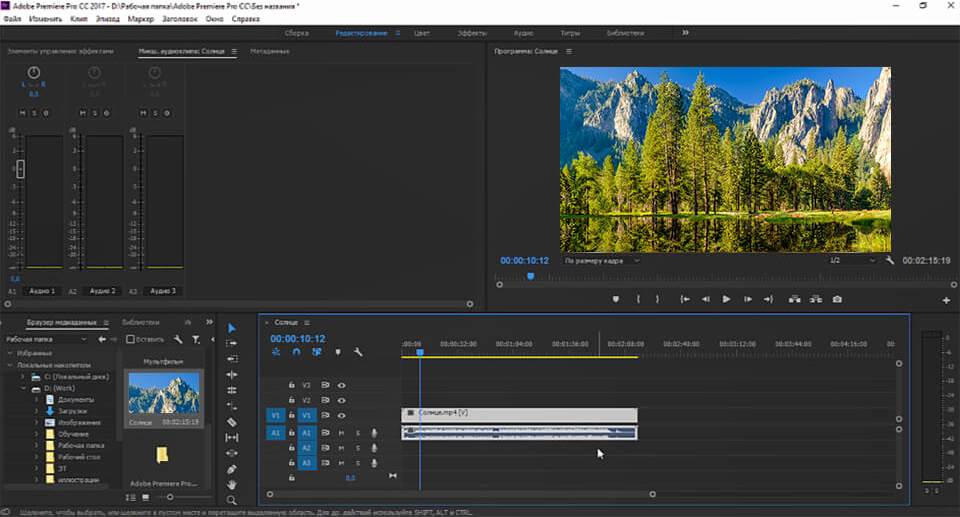
Бесплатные Преимущества Adobe Premiere Pro:
- Наличие многих организационных инструментов
- Хорошая скорость реагирования
- Отличная стабилизация
- Неограниченные углы мультикамер
- Лучшая помощь для 360-градусного видео
- Простой в применении
Часто Задаваемые Вопросы
- Будет ли эта бесплатная пробная версия Premiere Pro CC редактировать видео как на macOS, так и на Windows?
- Сколько стоит подписка Premiere Pro?
Цена составляет 1352,00 руб. в месяц. Второй вариант подписки – Adobe Cloud All Apps, который стоит 1932,00 руб. в месяц. Этот набор включает Adobe Premiere Pro CC 2023, After Effects, а также коллекцию из 20+ творческих настольных и мобильных приложений.
- Как конвертировать бесплатную версию Premiere Pro в платное членство?
Как обычно, пользователи получают уведомление о том, что необходимо купить полную версию программы после истечения пробного периода. Однако вы также можете заказать платную подписку на официальном веб-сайте Adobe.
- Могу ли я скачать бесплатную пробную версию Premiere Pro в этом году, если я уже использовал эту программу бесплатно в прошлом году?
Да. Пользователи получают 7-дневный пробный период.
- Где я могу найти уроки Premiere Pro?
Смотрите видео на YouTube. Если вы хотите ознакомиться с специализированной литературой по использованию бесплатной версии Premiere, перейдите к официальному руководству пользователя Adobe.
Ещё Один Способ Использования Adobe Premiere Pro
Adobe Co. уже давно разрабатывает ряд упрощенных версий своих креативных программ, которые они называют Elements. Они имеют только наиболее часто используемые функции и простой интерфейс, так что все начинающие или те, кто просто не нуждается в широких функциях своих программ, могут использовать свои продукты без проблем.
Adobe Premiere Elements 2023
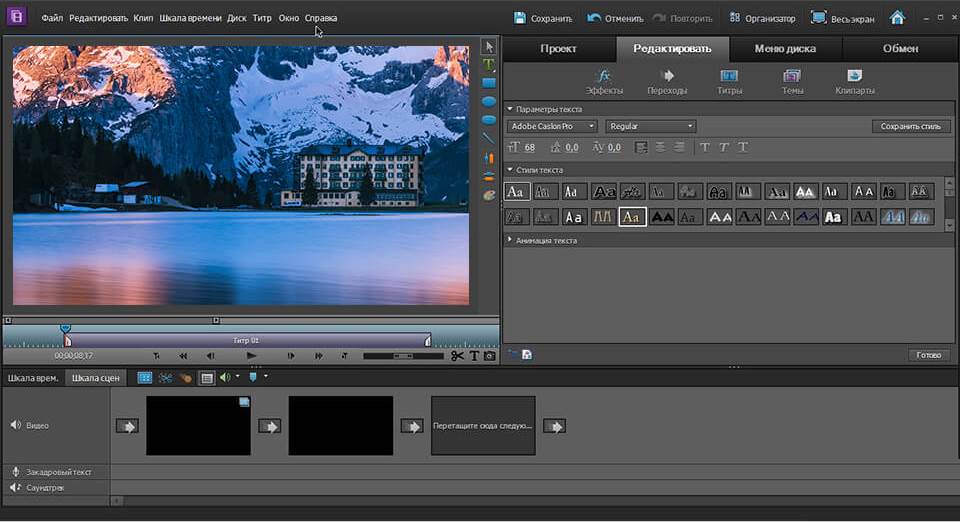
Преимущества Adobe Elements:
- Понятный, простой интерфейс
- Множество видеоэффектов
- Мощное редактирование аудио
- Хороший контроль над стабилизацией
- Поддержка 4K
Программное обеспечение Premiere Elements содержит наиболее важные элементы Premiere Pro, необходимые для базового редактирования видео и сортировки цветов. Он полностью оптимизирован для любителей и его системные требования не такие, как у Premiere Pro CC. Adobe Premiere Elements 2023 идеально подходит для людей, которые хотят сделать домашние фильмы, чтобы поделиться с друзьями, но у которых нет большого опыта редактирования видео.
Отсутствие Безопасности при Использовании Пиратской Версии
Не доверяйте блогерам, которые говорят о «абсолютно легальной» бесплатной версии Adobe Premiere Pro в своих видео, которые могут быть получены путем загрузки программы на странных сайтах.
- Что произойдет, если я скачаю треснувшее программное обеспечение?
Загрузка пиратского программного обеспечения влечет за собой ответственность за нарушение авторских прав. Штраф обычно составляет около 1500 долларов. Кроме того, официальный дистрибьютор может отказаться работать с компьютером, на котором было установлено пиратское программное обеспечение.
- Что заставит меня прекратить использовать взломанное программное обеспечение?
Первая причина – это вредоносный код и вирусы, которые передаются через сайты, распространяющие нелицензированное программное обеспечение. Скачивая незаконное программное обеспечение, вы рискуете заразить свой компьютер кейлоггерами, программами для кражи паролей и дефектами алгоритмов.
- Чего следует избегать при покупке программного обеспечения?
Интернет-аукционы часто перепродают ранее использованное и активированное программное обеспечение. Также стоит обратить внимание на новые сайты, которые продают все подряд.
- Каковы преимущества лицензионного программного обеспечения?
Вы не будете оставлены наедине с этой проблемой, если что-то случится с вашим компьютером. Лицензионное программное обеспечение позволяет непрерывно обновлять программу и избегать сбоев.
- Где я могу купить лицензионное программное обеспечение?
Лучше покупать программное обеспечение только на официальном сайте Adobe или у партнеров Adobe.
5 Бесплатных Альтернатив Premiere Pro
Существует ошибочное мнение, что для того, чтобы быть профессиональным видеографом, вам нужно заплатить за свое программное обеспечение. В противном случае вы не пойдете дальше Windows Movie Maker. Я хочу отговорить вас, потому что вы можете получить действительно профессиональное программное обеспечение законным способом и абсолютно бесплатно. Есть много аналогов Premiere Pro, которые будут выполнять задачи на одном уровне без дополнительных платежей.
1. DaVinci Resolve 18
ПОПРОБОВАТЬ DAVINCE RESOLVE БЕСПЛАТНО
Преимущества: +
- Своя способность видео-и аудио синхронизации
- Простой и впечатляющий интерфейс
- Блестящая цветовая оценка
- Пользователи могут творчески применять опции multi-cam
Недостатки: —
- Он требует высокопроизводительных компьютеров
- Не обеспечивает динамическую связь с платформой After Effects
DaVinci Resolve Lite 11 – это бесплатный аналог Adobe Premiere. Это упрощенная версия платного видео-редактора DaVinci Resolve. Приложение ориентировано на профессиональную цветокоррекцию видеоклипов, но с его помощью можно редактировать любой тип видео. Это профессиональный редактор, и вы сразу заметите это как в качестве интерфейса, так и в его функциональности.
DaVinci Resolve Lite не включает в себя много видео фильтров, так как это в первую очередь корректор цвета, но поддержка OpenFX решает эту проблему. Вы можете скачать и установить дополнительные видео фильтры. Фильтры NewBlueFX или Red Giant могут подойти для этой программы. В результате вы сможете расширить функционал в соответствии с вашими требованиями.
2. Nuke
ПОПРОБОВАТЬ NUKE БЕСПЛАТНО
Преимущества: +
- Отличный интерфейс
- Полный набор основных композиционных функций
- Высококачественная система 3D
- Хорошие инструменты обучения
Недостатки: —
- Нет поддержки Мас OS X 10.5
- Ограниченные параметры плагина
- Плохие инструменты для графики
Если вам интересно, как получить Adobe Premiere Pro бесплатно, я советую вам рассмотреть возможность использования этой бесплатной альтернативы. Nuke – это профессиональный видеоредактор высочайшего класса, который использовался для создания таких фильмов, как «Аватар», «Кинг-Конг», «Я», «Робот», «Трон» и «Хоббит». Программное обеспечение может быть использовано в личных и образовательных целях бесплатно.
Интерфейс программы не похож на обычные видео-редакторы. Видео расположены не во временной линии, а на графике.
Вершины графа соединяются, тем самым создавая конечное кино. Стоит отметить, что для работы программы требуется мощный компьютер. Nuke включает в себя большое количество фильтров для постобработки, перехода, 3D и эффектов преобразования. Каждый из параметров эффекта может быть добавлен в несколько ключевых кадров. Nuke – это мощный видео-редактор, который может показаться слишком сложным для начинающих пользователей, но он определенно подходит для опытных видео-редакторов.
3. ShotCut
ПОПРОБОВАТЬ SHOTCUT БЕСПЛАТНО
Преимущества: +
- Открытый источник
- Модульный пользовательский интерфейс упрощает управление рабочим процессом
- Мощные фильтры
- Поддержка широкого спектра форматов экспорта и импорта
Недостатки: —
- Официальные учебные пособия и документация немного анемичны
- Не хватает ярких переходов и эффектов других программных предложений
Shotcut – это бесплатный видео-редактор с открытым исходным кодом. Это поможет создать фильм, используя много записанных видео. Кроме того, приложение поддерживает большое количество видео- и аудиофильтров. Например, вы можете исправить баланс белого, сделать цветокоррекцию или наложить текст, определенный разметкой HTML. Shotcut поддерживает множество форматов благодаря использованию FFMpeg.
Это довольно хороший бесплатный видео-редактор с довольно разнообразной функциональностью. С его помощью вы можете создать небольшой фильм. Еще одним преимуществом является то, что разработчики постоянно совершенствуют программу и исправляют недостатки. Несомненно, это одна из лучших альтернатив Adobe Premiere Pro CC 2023.
4. OpenShot
ПОПРОБОВАТЬ OPENSHOT БЕСПЛАТНО
Преимущества: +
- Пользовательский интерфейс поиска
- Доступен для Linux, Windows и Mac
- Неограниченное количество треков/слоев
Недостатки: —
- Функция создания 3D-анимации не является встроенной функцией
- Проблемы с Ubuntu 9.10
OpenShot – это еще один бесплатный видео-редактор с открытым исходным кодом. Он был разработан для Linux, но есть варианты для Windows и Mac OS X, доступных сегодня. Видео-редактор имеет простой интерфейс, включая окно предварительного просмотра, временную шкалу и список импортированных файлов. OpenShot поддерживает большое количество видео-форматов (он использует FFMpeg). Кроме того, видео-редактор включает в себя эффекты и переходы, а также утилиты для создания 3D-текста и анимации.
5. Splice
ПОПРОБОВАТЬ SPLICE БЕСПЛАТНО
Преимущества: +
- Он очень прост в использовании
- Приложение имеет обширную аудиотеку
- Есть несколько различных переходов на выбор
- Instagram, Facebook и YouTube можно загружать напрямую
Недостатки: —
- Он не доступен для Android
- Часть музыки находится под авторским правом
Splice – это хороший бесплатный видео-редактор для iOS. Это позволяет создавать фильм с помощью файлов из вашей галереи очень быстро. Приложение имеет хорошую коллекцию музыкальных файлов, которые могут быть использованы в вашем видео. Также можно скачать музыку из iTunes.
Splice поддерживает такие функции, как обрезка видео, фильтры видео, переходы сцен, добавление подписей и запись аудио-комментариев. Splice имеет довольно простой интерфейс. Кроме того, вы можете поделиться финальным видео в социальных сетях или сохранить его в галерее.
Бесплатные LUTs для Редактирования Видео
Если вы начинающий видео-оператор, когда речь заходит о редактировании видео, цветовая градация может быть одним из самых сложных элементов. Загрузите следующие пакеты LUTs для создания и сохранения цветовых марок, которые могут быть использованы или применены к вашим проектам.
Видео уроки для After Effects от AEplug

Полезные настройки After Effects для начинающих после установки / Как настроить правильно
Похожие темы
aeplug » 01 апр 2022, 23:50 » в форуме SideFX Houdini
Ссылки, описания, дополнительная информация для моих уроков на YouTube
6 сообщений • Страница 1 из 1

Автор темы

aeplug Санта
Сообщения: 2802 Зарегистрирован: 18 мар 2016, 23:20 Откуда: С Ютуба Благодарил (а): 18 раз Поблагодарили: 274 раза Контактная информация:
Полезные настройки After Effects для начинающих после установки / Как настроить правильно
Сообщение #1 aeplug » 24 янв 2021, 20:27
Настройка After Effects для начинающих.jpg (45.21 КБ) 38072 просмотра Настройка After Effects для начинающих.jpg (45.21 КБ) 38072 просмотра
Хочу дать несколько советов по настройке After Effects для новичков, что можно изменить сразу после установки программы для более удобного последующего использования. А еще из этого урока вы узнаете, где программа хранит свои настройки, как сбросить настройки After Effects и вернуть все значения по умолчанию, если у вас возникли проблемы. Пару слов будет и про секретные настройки After Effects, от которых на самом деле нет толку простому пользователю.
https://www.youtube.com/watch?v=EpHuYvqG6Fs
01:42 Как сбросить все настройки в After Effects
02:35 Секретные настройки After Effects
03:30 Можно ли ускорить работу After Effects через настройки?
03:52 Migrate Settings / Перенести настройки
04:23 Проблема Unsupported Video Driver / Неподдерживаемый видеодрайвер
05:13 Русский перевод After Effects «не очень»
06:11 Настройки General / Общие
06:50 Размер точек масок и шейпов
07:12 Anchor Point / Центральная точка сразу центре шейпа
07:28 Spatial Interpolation / Пространственная интерполяция
08:28 Проблемы Spatial Interpolation
09:39 Настройки Previews / Предпросмотр
10:37 Автоматический Frame Blending и Motion Blur
11:11 Mute Audio / Отключение звука не в реальном времени
11:45 Fast Previews / Быстрый предпросмотр Adaptive Resolution
12:53 Настройки Display / Показать
13:43 Длина пути Motion Path / Контур движения
15:14 Настройки Import / Импорт
15:48 Аппаратное декодирование видео и проблемы
16:17 Настройки Grids & Guides / Сетки и направляющие
16:52 Про Safe Margins / Безопасные области
18:16 Настройки Labels / Метки
18:58 Цвета слоев и группы выделения
19:25 Настройки Media & Disk Cache / Носитель и кэш диска
20:28 Настройки Video Preview (Mercury Transmit) / Предпросмотр видео
20:53 Настройки Appearance / Внешний вид и цвета масок
21:44 Настройки New Project / Новый проект
22:18 Настройки Auto-Save / Автосохранение
23:22 Настройки Memory & Performance / Память & производительность
24:32 Вопрос к зрителям про доступную память
25:16 Настройки Audio Hardware / Аудиооборудование
25:37 Настройки Type / Шрифт
25:57 Настройки Scripting & Expressions / Сценарии и выражения
26:15 Важная галочка для запуска скриптов Allow Scripts to Write Files and.
26:57 Новые настройки 3D
27:42 Прощай забытый Ray-trаced 3D
28:22 CUDA для проекта и эффекты с ускорением GPU
ПЛЕЙЛИСТ про настройки и оптимизацию After Effects
Конечно, не существует никаких особо «правильных» настроек, все определяется вашими привычками и предпочтениями в работе. У некоторых могут также возникать разные глюки от включения аппаратных возможностей ускорения After Effects, но это необязательно, и кому-то эти параметры менять не придется. Поэтому я покажу те настройки, которые меняю сам, и дам полезные комментарии, почему именно так, и на что еще надо обратить внимание, чтобы вы могли сами принять правильное решение для себя.
Секретные настройки After Effects.jpg (5.31 КБ) 38072 просмотра Секретные настройки After Effects.jpg (5.31 КБ) 38072 просмотра
Если вы думаете, что слишком перемудрили, меняя настройки, и теперь After Effects работает «как-то неправильно», вам может помочь сброс настроек программы. Чтобы узнать, как сбросить настройки After Effects, и в каком месте на компьютере они хранятся, загляните в мой FAQ вопрос №10, там же вы найдете информацию и про секретные настройки, но я не советую вам менять там что-либо. Параметры программы из этой секретной секции могут повысить стабильность, но замедлить работу за счет отключения кэширования результатов промежуточного рендера. А зачем вам это надо? After Effects и так не особо быстрая программа и требует много терпения для работы с ней. Если у вас наблюдаются какие-то странные ошибки, лучше попробуйте в первую очередь разобраться с ними.
- Поделиться в Facebook
- Поделиться в Twitter
- Поделиться в Reddit
- Поделиться в VK
- Поделиться в Tumblr
- Поделиться в Google+