Опция BIOS Load Setup Defaults
Опция Load Setup Defaults — позволяет установить/восстановить значения всех опций BIOS Setup в дэфолтное состояние (в значение по умолчанию).
После чего необходимо будет выйти из биоса с сохранением данного действия — опция Save Changes.
Возможное значения опции:
Опция также может иметь другие названия:
Программа BIOS Aptio Setup Utility фирмы American Megatrends Inc на системных платах Micro-Star International Co., Ltd (MSI)
Название данной опции у данного производителя в данной версии BIOS:
Load Setup Defaults значение по умолчанию [Yes]
Данная опция находится на вкладке: «Save & Exit»
Restore/Load Defaults values
for all the setup options
Восстановление / загрузить настройки по умолчанию значения для всех параметров настройки.
Load Optimized Defaults?
Установить оптимальные настройки (с заводскими значениями)? — Да
Load Optimized Defaults?
Установить оптимальные настройки (с заводскими значениями)? — Нет
Навигация и настройка значений БИОС Aptio Setup Utility фирмы American Megatrends осуществляется стандартно, с помощью следующих клавиш:
- → ←: Select Screen — Переходить по вкладкам главного — верхнего меню (Выберите экран)
- ↑ ↓: Select Item — Переходить по опциям и значениям (Выбрать пункт)
- Enter: Select Ввод: Открытие значения опции, а также ее сохранение – закрытие (ОК).
- +/-: Change Opt. — Изменение значения опции в открывшемся окне, которое открылось после нажатия Enter.
- F1: General Help
- F9: Optimized Defaults — Нажать функциональную клавишу F9 и загрузить оптимизированные дефолтные значения всех опций BIOS Setup.
- F10: Save — Нажать F10 и выйти с сохранением изменений.
- ESC: Exit — Нажать ESC и выйти без сохранения произведенных изменений.
Что будет, если в BIOS нажать в вкладке Exit «Load Setup Defaults»? Всмысле с компьютера всё удалится или как?
Тебе лучше не знать, если не умеешь читать там написанного. Ничего не произойдёт. Просто изменения в БИОС’е будут отменены.
Рустам Багаев
С компа не должно удалиться
Аня Волкова
Настройки БИОСа сменятся на заводские (изначальные).
Катюша Федосеева
не бойся все собьеться на заводское, в режиме буут разве что измениться с чего 1 комп запускать с жесткого или диска, это исправимо через ф12
Как сбросить настройки БИОС?
BIOS материнской платы необходим для проверки работоспособности оборудования, загрузки операционной системы, настройки оборудования, предоставления API для работы с оборудованием и т.д. В общем, это очень важный набор микропрограмм. Но может так случиться, что вам понадобится сбросить настройки БИОСа по той или иной причине, например, вы неправильно настроили оборудование. Сделать это можно несколькими различными способами, о которых я расскажу вам прямо сейчас.
Сброс параметров через настройки
Самый простой способ для любого пользователя — это зайти непосредственно в BIOS и с помощью меню вернуть настройки к первоначальному виду.
Как зайти в настройки БИОСа, я уже успел рассказать. Напомню, что вам необходимо будет перезагрузить компьютер или ноутбук и перед загрузкой операционной системы нажать на клавишу DEL, реже используется клавиша ESC.
После того, как BIOS будет загружен, вам необходимо найти параметры для восстановления настроек. Где они находятся? Обычно в подразделе Exit и называется этот пункт Load Setup Defaults, то бишь загрузка настроек по-умолчанию.
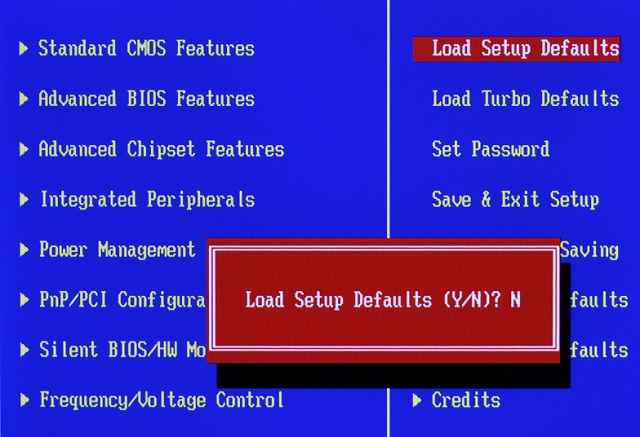
На некоторых версиях БИОСа могут быть и другие пункты, например, Load Fail-Safe Defaults или Load Optimized Defaults, которые также позволяют сбросить настройки.
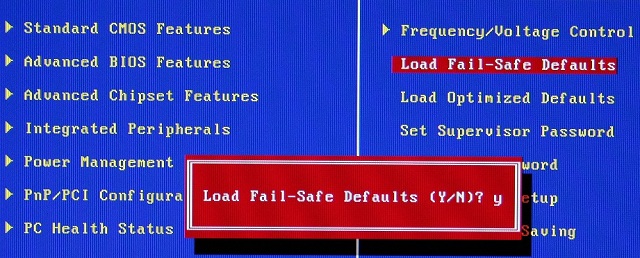
Как видите, ничего сложного.
Сброс настроек BIOS с помощью перемычки
Теперь рассмотрим другой способ. Его особенность заключается в том, что как минимум одну из крышек системного блока вам придется снять. Впрочем, в этом нет ничего сложного — достаточно открутить пару болтов. И не забудьте перед этим полностью обесточить компьютер, выключив его из розетки на всякий случай.
Итак, вы сняли боковую крышку системного блока. Найдите батарейку на материнской плате. Рядом с ней может находиться перемычка (имеется не на всех материнских платах, учтите это). Под перемчкой вы можете увидеть одну из надписей: Clear CMOS, CCMOS, Clear RTC, CRTC и т.д. Именно она нам и нужна.
Выньте перемычку и вы увидите три контакта. Вам необходимо переставить перемычку так, что бы были замкнуты два других контакта. Например, если были замкнуты 1 и 2 контакт, вам необходимо замкнуть перемычкой 2 и 3 контакт. Подождите 10-15 секунд, после чего верните перемычку в исходное положение.
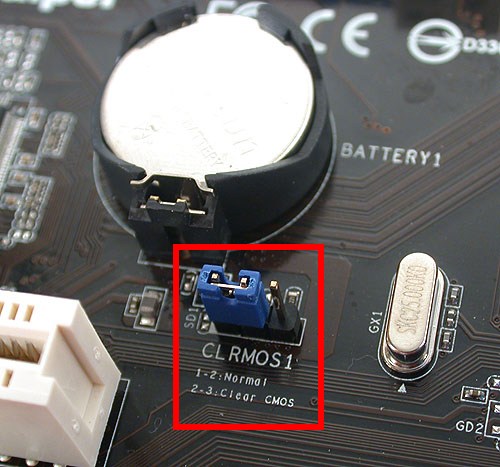
Если контакта два, то их нужно замкнуть перемычкой, взятой из другого места вашей материнской платы (только не забудьте установить перемычку обратно).
Это способ, правда, срабатывает почему-то не у всех пользователей.
Сброс настроек БИОС с помощью батарейки
Если с предыдущим вариантом ничего не получилось, не отчаивайтесь и крышку системного блока не закрывайте. Отключите питание у системного блока, если вы успели вновь его подключить. Снова найдите батарейку на материнской плате и выньте ее. Обычно для этого используется отвертка, в некоторых случаях батарейка легко вынимается даже руками.
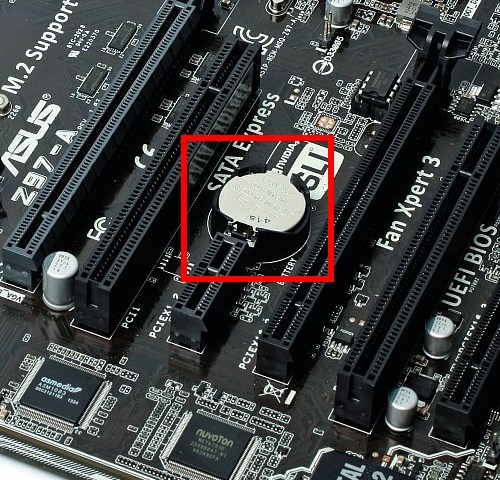
После того, как вынете батарейку, не устанавливаете ее на место в течении пары минут, это автоматически сбросит настройки BIOS. После этого вставьте батарейку обратно (до характерного щелчка), закройте крышку системного блока и включите компьютер.
Load Performance Setup Defaults — что это за пункт в биосе?

Опция позволяет выставить настройки BIOS по умолчанию (выполнить сбросить).
Другими словами — вернуться к настройкам, которые предусмотрел сам производитель, как было еще до того момента, когда вы купили плату.
Данная функция очень помогает, если вы нахимичили с настройками и ПК работает странно, выдает ошибки, греется, выключается. Да, такие симптомы могут быть после изменения настроек BIOS. Особенно, когда у пользователя опыта нет.
Например можно случайно поднять напряжение на процессор, на видеокарту, в последствии чего — процессор или видеокарта начнет сильно греться. Хорошо, что производитель предусмотрел защиту от перегрева. Но даже защита от перегрева в теории может дать сбой.
Вот как выглядит сама опция в биосе:

Опция сброса настроек может называться иначе, например Restore Defaults:

Часто опция называется Load Optimized Defaults:

Еще дам совет — никогда не обновлять биос, если у вас нет на этой веской причины и опыта. Ошибки при обновлении — могут быть серьезными, не редкость что потом уже не получится запустить ПК. Самостоятельно проблему вы тоже не решите. Выход один — сервисный центр. Поэтому обновление биоса — это точно не для начинающих пользователей.
Надеюсь информация помогла. Удачи и добра, до новых встреч друзья.