Как удалить фон изображения в Canva
Canva — это инструмент, с помощью которого пользователи могут создавать визуальный контент и редактировать изображения, в основном удаляя фон. Canva используется различными учреждениями, такими как предприятия, предприятия, академии и т. д. Что хорошего в Canva, так это то, что они предлагают бесплатную версию для пользователей. Чтобы испытать и использовать его возможности, когда дело доходит до редактирования. К сожалению, если вы являетесь бесплатным пользователем, ожидайте, что в работе с инструментом есть ограничения. Удаление фона — одна из функций, недоступных в бесплатной версии.
Разве кто-то не говорил вам, что вам не нужно тратить деньги, чтобы удалить этот нежелательный фон с вашего изображения Canva? Если никого нет! У нас есть лучший альтернативный инструмент, который вы можете использовать онлайн. Вы теперь хотите знать как убрать фон в канве? Чтобы узнать больше об этом инструменте и о том, как он работает! Ну, мне нужно немного вашего времени, чтобы прочитать дальше ниже. Ну давай же!
Удалить фон изображения в Canva
- Часть 1: Как удалить фон с изображения в Canva
- Часть 2: Как стереть фон в Canva Alternative
- Часть 3. Часто задаваемые вопросы об удалении фона Canva
Часть 1. Как удалить фон с изображения в Canva
Удаление фоновых функций в Canva доступно только для премиум-версий. Поскольку они добавили опцию «Восстановить и стереть», это легко сделать всего за несколько кликов. Удаление фона из изображения очень полезно для тех, кто создает листовки, рекламу и графику для социальных сетей. Тем не менее, некоторые фотографии со сложным фоном могут не дать ожидаемого результата.
Canva позволяет пользователям бесплатно воплощать свои творческие идеи в жизнь. Этот инструмент предлагает пользователям бесплатную версию, которая помогает им создавать практически все, что они хотят, и несколько шаблонов предоставляются для бесплатного создания дизайна. Убрать фон с картинки в Canva очень просто. Но вы должны потратить, потому что они не предлагают эту функцию бесплатно. Предположим, у вас есть платные версии. Вот шаги, чтобы очистить фон Canva.
Предположим, вы понятия не имеете, как это сделать в Canva. Вы можете выполнить шаги, указанные ниже.
1. Откройте свой проект, затем выберите Поступления с левой стороны основного интерфейса. Нажмите на Загрузить Медиа кнопку, чтобы импортировать изображение, фон которого вы хотите удалить.
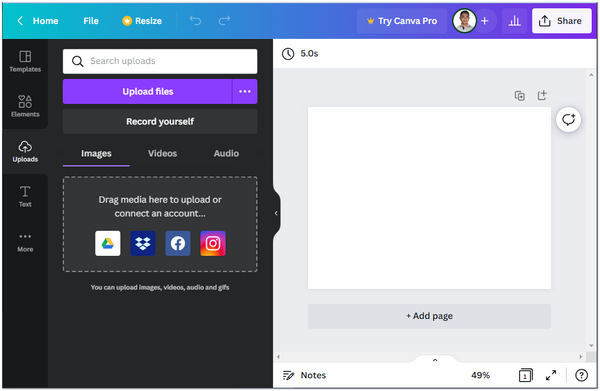
2. После загрузки изображения выберите изображение, затем нажмите Редактировать изображение из выбора в верхней части основного интерфейса. В левой части основного интерфейса нажмите кнопку Средство для удаления фона .
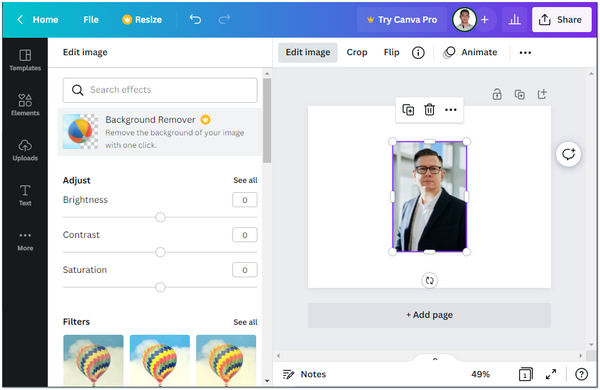
3. Выберите ластик и начните выделять фон, который хотите удалить. Если вы выделили не ту область, вы можете использовать Восстановить кнопку, чтобы исправить изображение.
4. По завершении нажмите Готово чтобы сохранить изменения.
Часть 2: Как удалить фон в альтернативе Canva
По сравнению с Canva, этот инструмент не позволяет пользователю вручную удалять фон с изображения. AnyMP4 для удаления фона онлайн — это бесплатный онлайн-ластик для фона, который автоматически стирает фон с изображения. Пользователи подождут всего несколько секунд, и инструмент удалит фон с картинки и сделает ее прозрачной! Это лучшая альтернатива программе для удаления фона Canva.
С помощью этого инструмента вам не нужно тратить деньги на удаление фона с изображения по сравнению с Canva. Любой может использовать этот инструмент; он не потребует от пользователя знания для редактирования. Кроме того, его просто использовать, и вам не нужно входить в программу; загрузите свое изображение напрямую. Что хорошего в этом инструменте, так это то, что вы можете изменить цвет фона в зависимости от вашего выбора. Кроме того, вы можете загрузить готовые фоновые фотографии по своему желанию. AnyMP4 Background Remover Online поддерживает формат файлов JPG и PNG.
Ниже мы расскажем, как стереть фон с изображения в Canva. Следуйте инструкциям.
1. Перейдите на официальный сайт AnyMP4 Background Remover Online из своего браузера. Вы также можете нажать здесь для перехода на сайт.
2. Как только вы окажетесь на официальном сайте, нажмите кнопку Загрузить изображение кнопку из основного интерфейса, чтобы импортировать изображение, из которого вы хотите удалить фон.
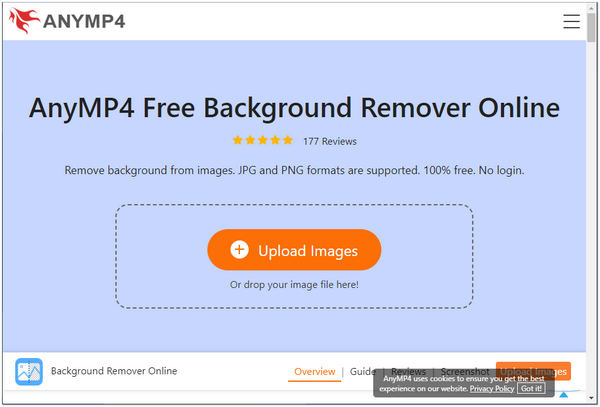
3. Подождите несколько секунд, пока программа обрабатывает удаление фона с вашего изображения.
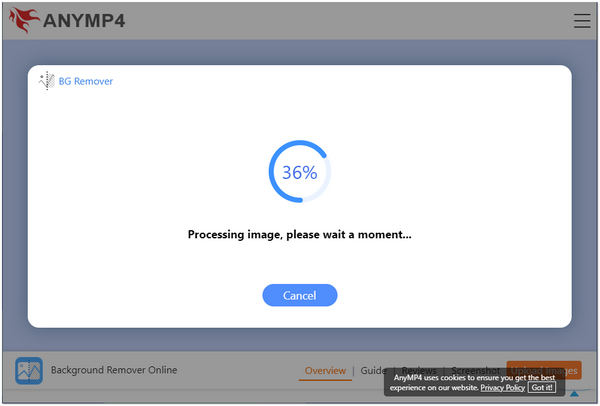
4. Вы можете изменить цвет или добавить новую фотографию в качестве уникального фона по своему желанию, щелкнув значок Редактировать кнопку из панели инструментов. Когда все будет удовлетворено, нажмите кнопку Скачать кнопку, чтобы сохранить окончательный результат.
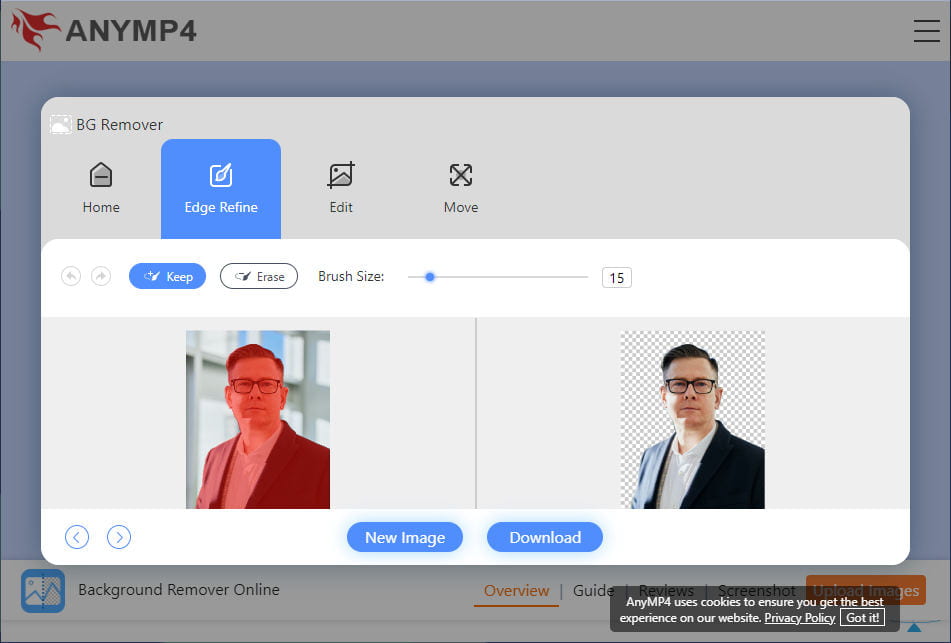
Предположим, вы хотите сохранить или включить что-то в свое изображение, вы можете определить изображение с помощью инструмента «Кисть». Кроме того, с AnyMP4 Background Remover Online вы можете использовать функции Crop, Rotate и Flip.
Часть 3. Часто задаваемые вопросы об удалении фона Canva
1. Почему AnyMP4 Background Remover Online не может удалить фон?
Медленный интернет — единственная причина, по которой AnyMP4 Background Remover Online не работает. Этот инструмент представляет собой онлайн-программу; программе требуется хорошая интернет-сеть для обработки удаления. Вы должны убедиться, что у вас стабильное подключение к Интернету, и повторить попытку.
2. Есть ли в Canva инструмент «Волшебная палочка»?
Нет! В Canva нет такого инструмента. Если вы ищете эту функцию, вы будете разочарованы. Тем не менее, в Canva есть несколько отличных инструментов редактирования.
3. Что такое версия Canva Pro?
Canva Pro означает Canva Professional, профессиональную версию Canva. Эта версия дает вам полный доступ к функциям, включая удаление фона. Кроме того, в Canva Pro вы можете создавать профессиональные дизайны для Интернета и печати, в отличие от Canva.
4. Как удалить фон с изображения без потери качества?
Работы С Нами AnyMP4 для удаления фона онлайн, вы можете эффективно удалить фон, сохранив его исходное качество. Этот инструмент гарантирует вам высококачественные результаты вывода вашего отредактированного изображения. Так что вам не нужно беспокоиться об использовании этого онлайн-инструмента.
5. Для чего лучше всего использовать Canva?
Canva — это бесплатная платформа для визуального творчества, которая лучше всего подходит для создания открыток, инфографики, баннеров, постов в IG и многого другого. Функция перетаскивания упрощает работу с тысячами шаблонов. Обширный набор функций Canva позволяет пользователям редактировать изображения, даже не обладая навыками редактирования фотографий.
Заключение
Вы узнали, как удалить фон в Canva с помощью предоставленной статьи. Вам не нужно покупать Pro-версию Canva, если вы хотите сэкономить на затратах. Всегда есть альтернативное решение; AnyMP4 Background Remover — это ответ! Всегда помните, что мы должны быть мудрыми в каждом решении, которое мы принимаем! Выберите то, что будет полезно для нас. Мы надеемся, что это помогло вам с вашей заботой. Вы можете попробовать AnyMP4 Background Remover Online и сообщить нам о своем опыте, оставив комментарий ниже!
Что вы думаете об этом посте.
Рейтинг: 4.9 / 5 (на основе рейтингов 319)
Размещено от Анжелика Ливанаг в Редактировать фотография
Как замазать часть фото или скриншота на Айфоне
Очень часто нам приходится делиться скриншотами или фотографиями с различными людьми. К сожалению, не всегда можно отправить подобное изображение без дополнительной обработки. Ведь такие картинки, помимо того, чем вы хотите поделиться, могут содержать какую-то конфиденциальную информацию, не предназначенную для посторонних глаз. Например, вам необходимо показать несколько сообщений из диалога, но они расположены не рядом друг с другом. В такой ситуации стоит прибегнуть к банальной маскировке той информации, которую вы не планируете демонстрировать.
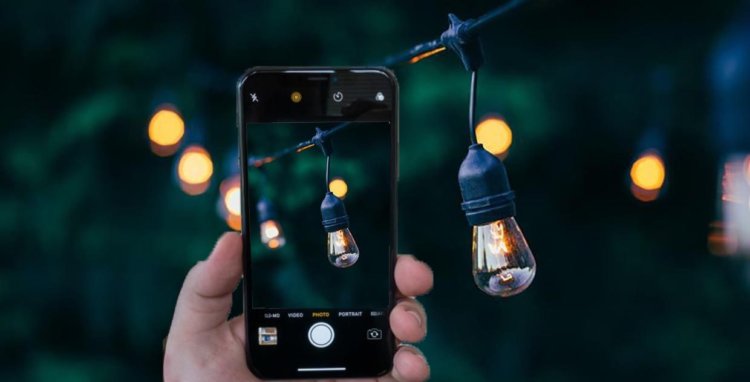
Иногда требуется размывать не только задний фон, но и просто часть изображения.
Сделать это можно несколькими достаточно простыми способами: воспользоваться стандартным фоторедактором, специальными онлайн-сервисами или сторонними приложениями из App Store. Давайте посмотрим, как это работает.
Как рисовать на фото в Айфоне
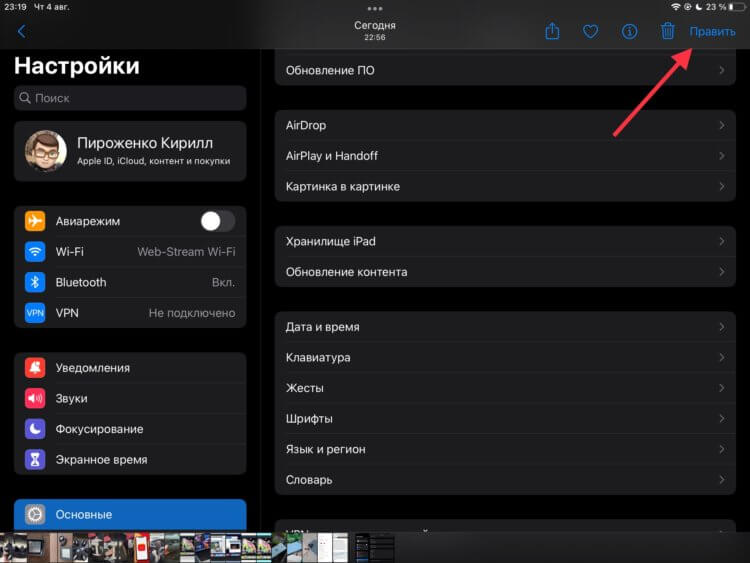
С режимом рисования знаком, наверное, каждый пользователь Айфона и Айпада.
Самый просто способ убрать лишнюю информацию со скриншота — это отредактировать его с помощью встроенного в систему фоторедактора. Так как все действия на iPad и iPhone абсолютно одинаковы, то демонстрировать все я буду именно на планшете.
- Сделайте снимок экрана, которым вы планируете поделиться после редактирования.
- Откройте приложение «Фото» и выберите нужное изображение.
- Нажмите кнопку «Править».
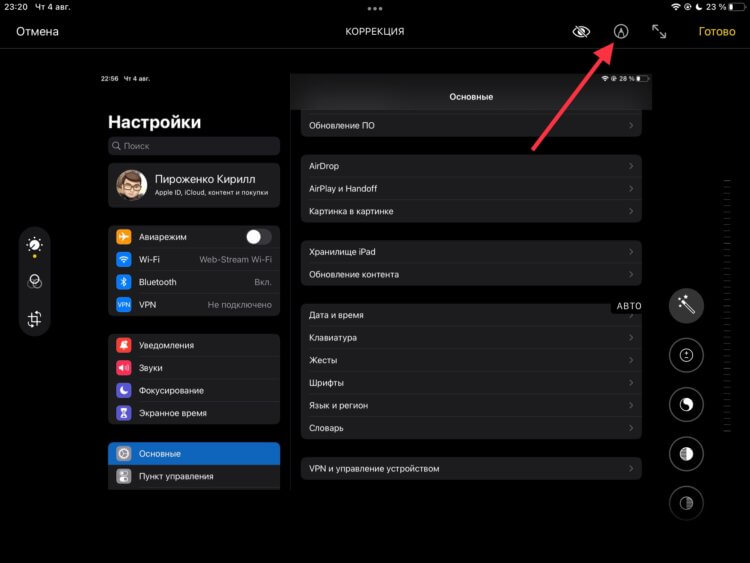
К сожалению, не все знают, как можно менять вид фигур.
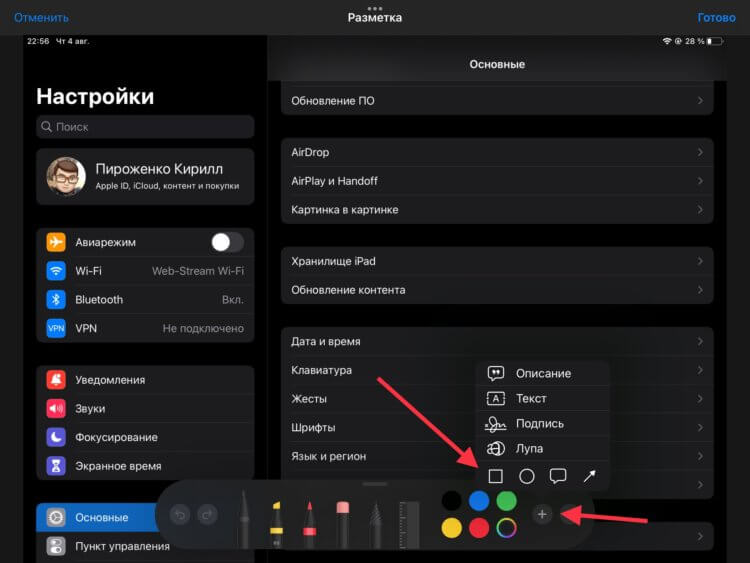
Можно даже задать цвет, соответствующий фону. Необходимо просто использовать пипетку.
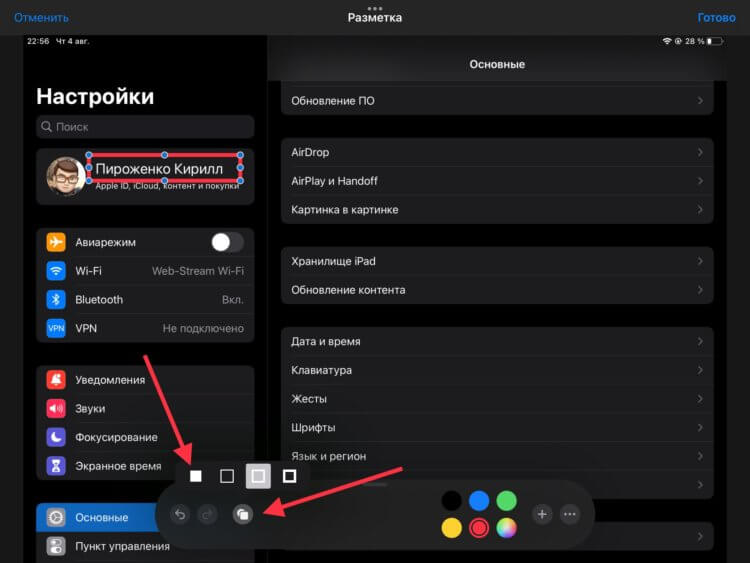
Можно использовать даже круг. Все зависит от того, какую область необходимо закрасить.
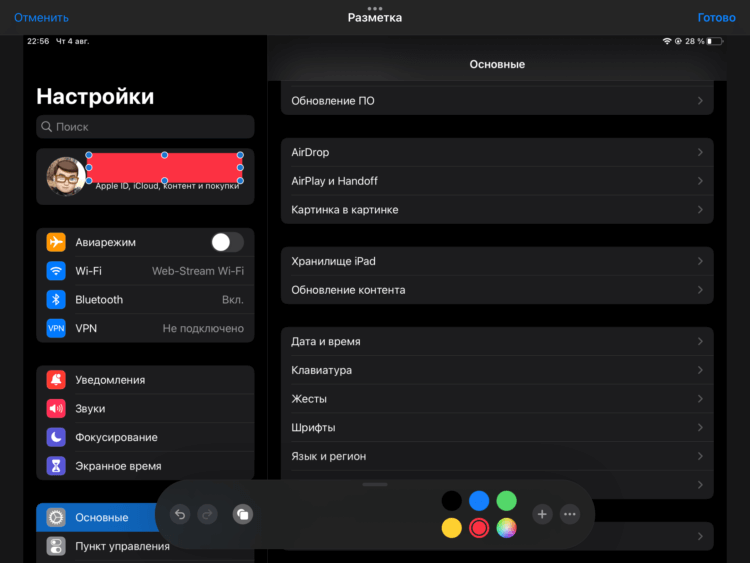
Вот так быстро и задорно можно спрятать конфиденциальную информацию.
❗️ПОДПИШИСЬ НА НАШ ЧАТИК В ТЕЛЕГРАМЕ. ТАМ ТЕБЕ ОТВЕТЯТ НА ЛЮБЫЕ ВОПРОСЫ
После этих действий лишние данные будут аккуратно скрыты с изображения, и вы сможете поделиться им через мессенджер или социальные сети. Это самый простой способ, но далеко не самый элегантный.
Размыть фото онлайн
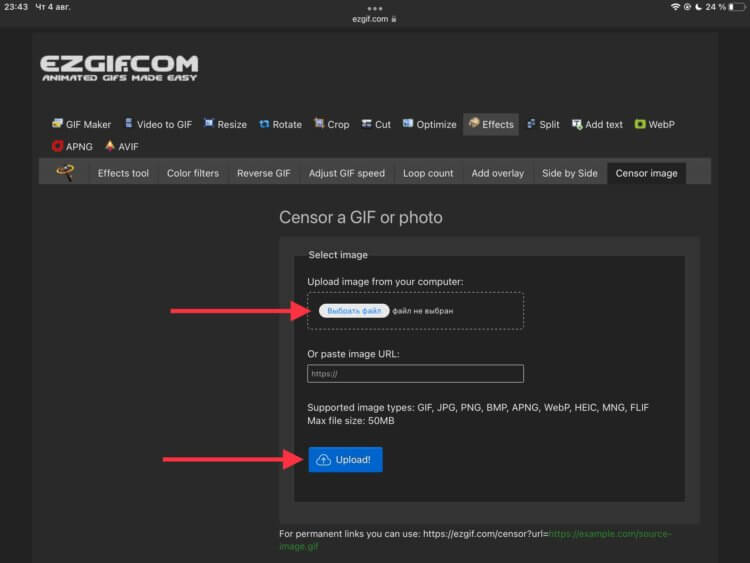
Сайт полностью на английском, но ничего сложного там нет.
Самым эстетичным и аккуратным способом скрыть ненужную информацию с изображения стоит признать размытие части картинки. Сделать это можно с помощью сторонних приложений или веб-сервисов. Если занимать память ради пары таких действий вам не хочется, то онлайн размытие будет отличным выходом.
- Перейдите на сайт ezgif.com.
- Нажмите «Выбрать файл», укажите путь к нужному изображению и нажмите «Upload!».
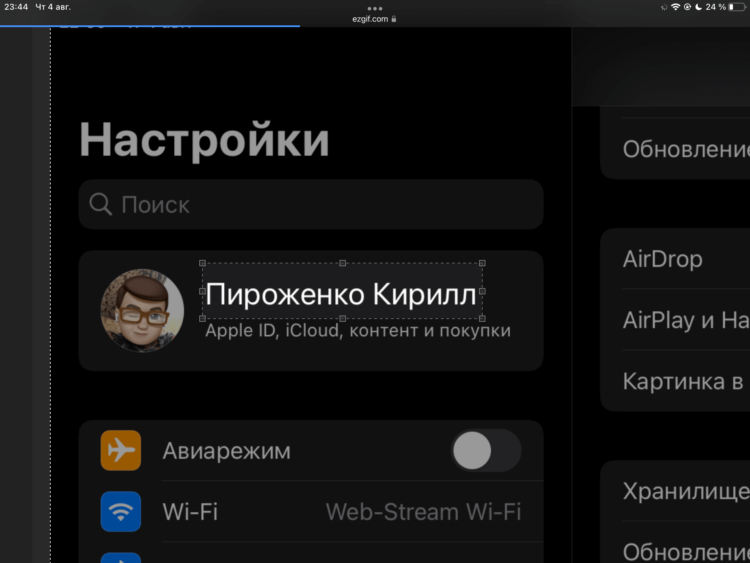
Просто нарисуйте область с помощью пальцев.
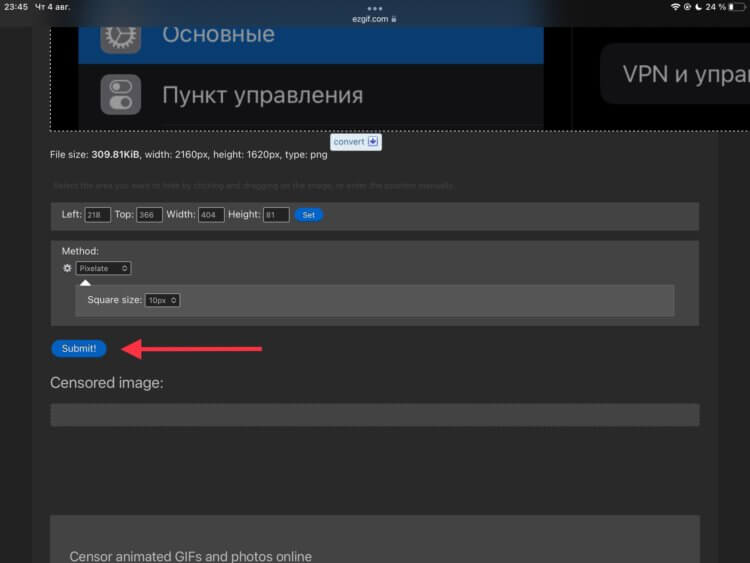
Обработка картинки происходит практически мгновенно.
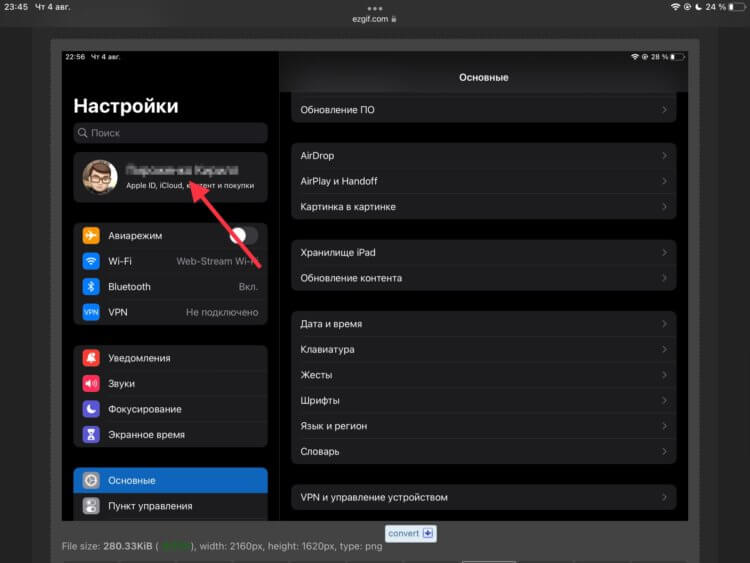
Посмотрите, какой результат.
Ниже появится скриншот с уже размытой областью. И никакого лишнего софта в памяти вашего смартфона. Если для вас это разовое действие, то остановите свой выбор именно на этом способе.
Как сделать размытое фото на Айфоне
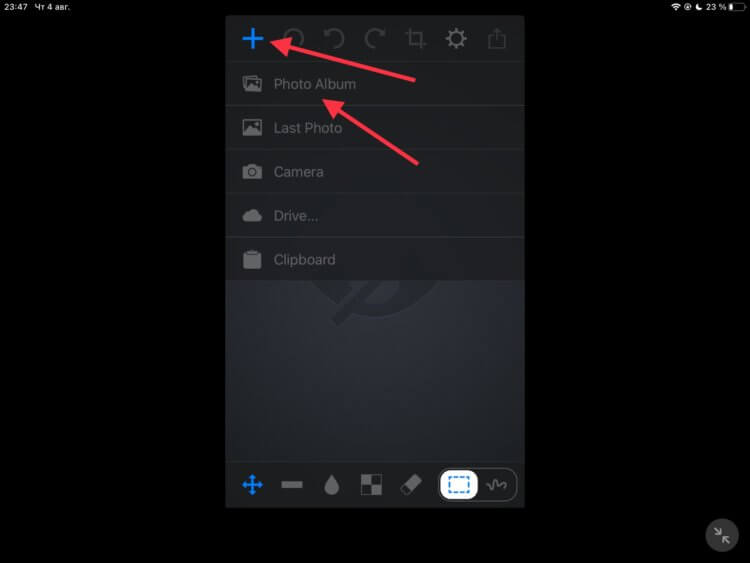
Из-за отсутствия планшетной версии пришлось воспользоваться увеличенным режимом.
Но если вы, как и я, работаете с подобными вещами и приходится скрывать данные на картинках регулярно, то стоит загрузить для этого специальное приложение. При большом объеме скриншотов лучше, конечно, пользоваться именно таким решением. Оно никак не зависит от качества Интернета и работоспособности самого сервиса. Для размытия части фото необходимо:
- Загрузить из App Store приложение Censor.
- Запустить приложение, нажать на «+» в левом верхнем углу и выбрать интересующее вас изображение.
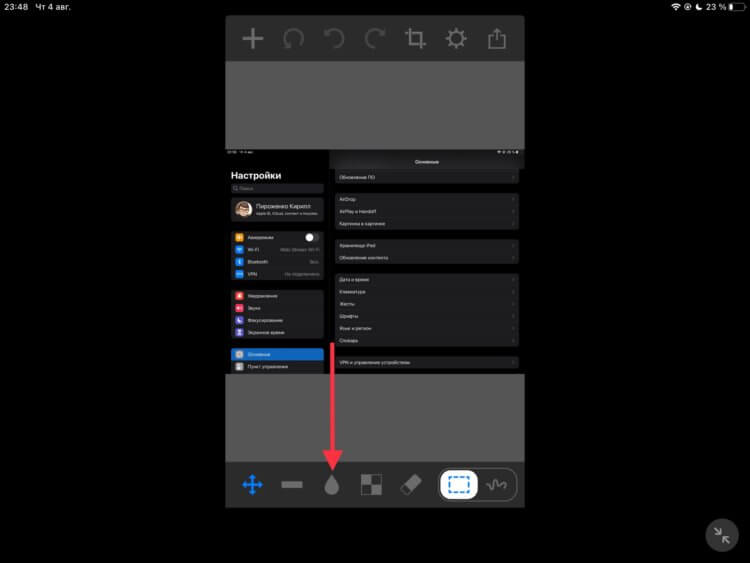
Размытие не включается автоматически.
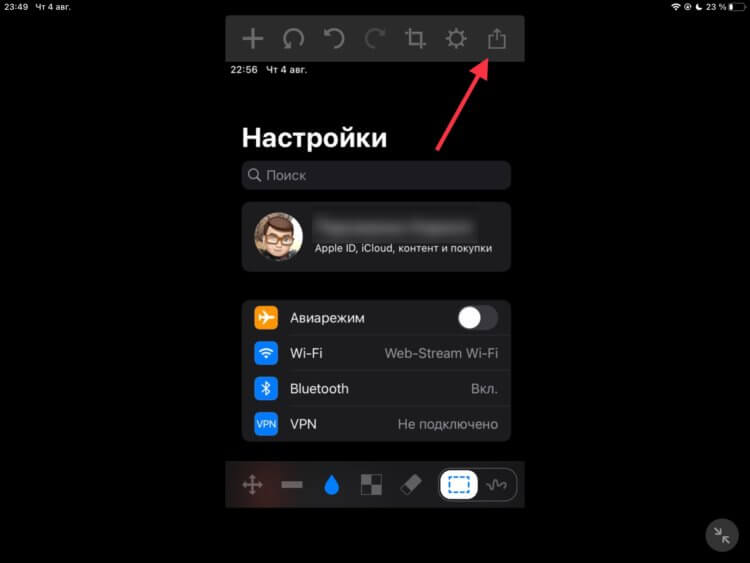
Можно задать и произвольную форму области размытия.
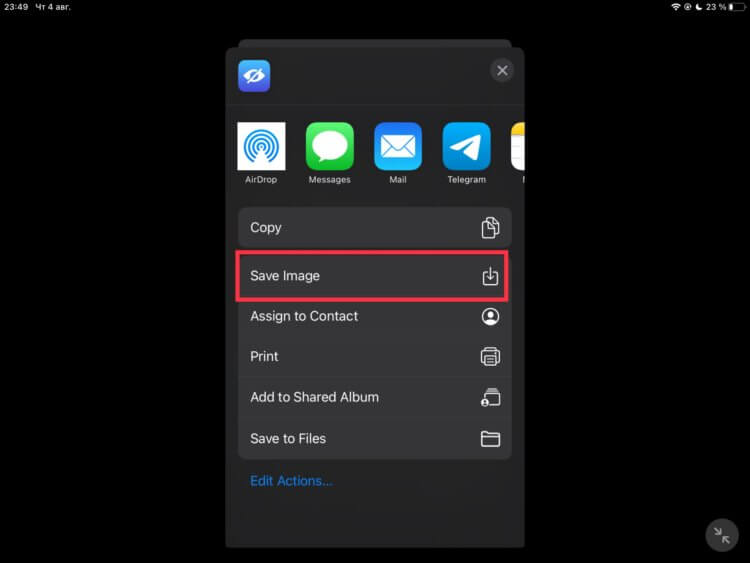
Поделиться изображением можно сразу из приложения.
После этих действий готовое изображение появится в галерее вместе со всеми вашими фотографиями. Способ достаточно простой и быстрый. Таким образом можно за короткий промежуток времени обработать достаточно большое количество картинок.
Приложение для размытия фото
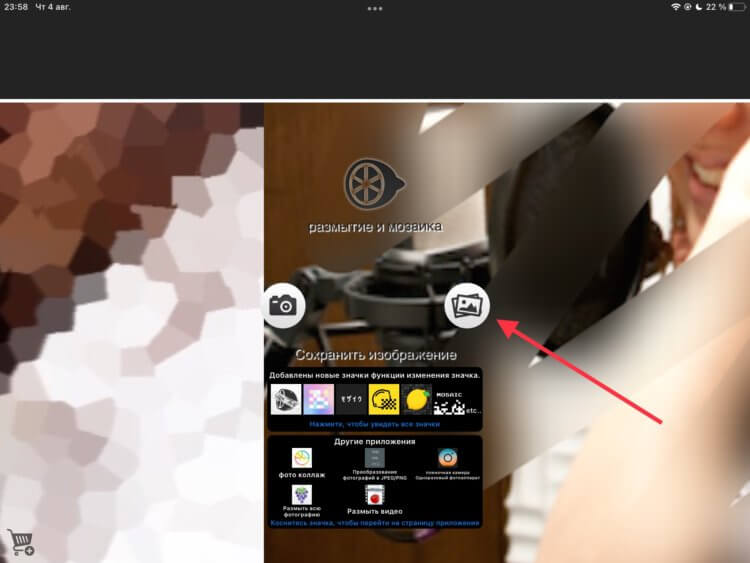
«Размытие и мозаика» подкупает своей простотой.
У приложения Censor, по сути, есть один минус. Для кого-то он будет существенным, а кто-то даже не обратит на него внимания. Отсутствует версия для планшетов. Для таких пользователей я рекомендую программу «Размытие и мозайка». Как мне показалось, с помощью него можно проделать все действия даже быстрее, чем через любой из предыдущих вариантов. Чтобы размыть конфиденциальную информацию на фото через это приложение, потребуется:
- Скачать из App Storeприложение «Размытие и мозайка».
- Запустить его и загрузить интересующее вас изображение. Можно сделать снимок с камеры прямо внутри этой программы.
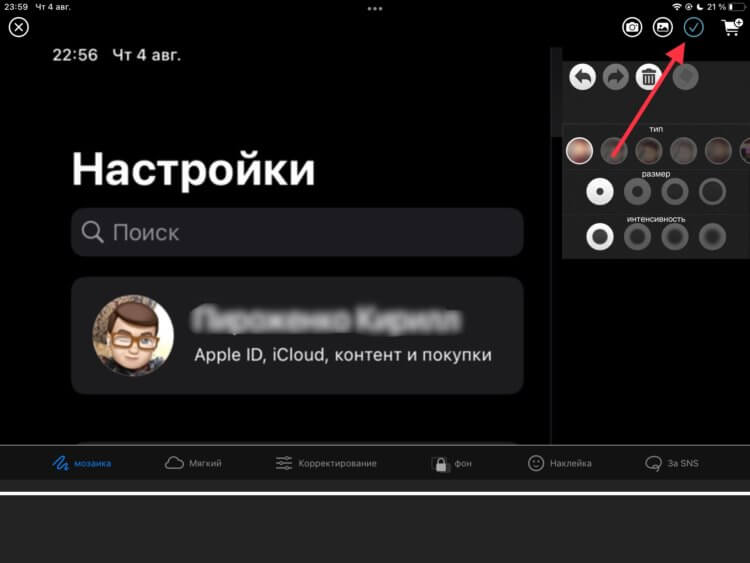
Провели пальцем и можно сразу сохранять.
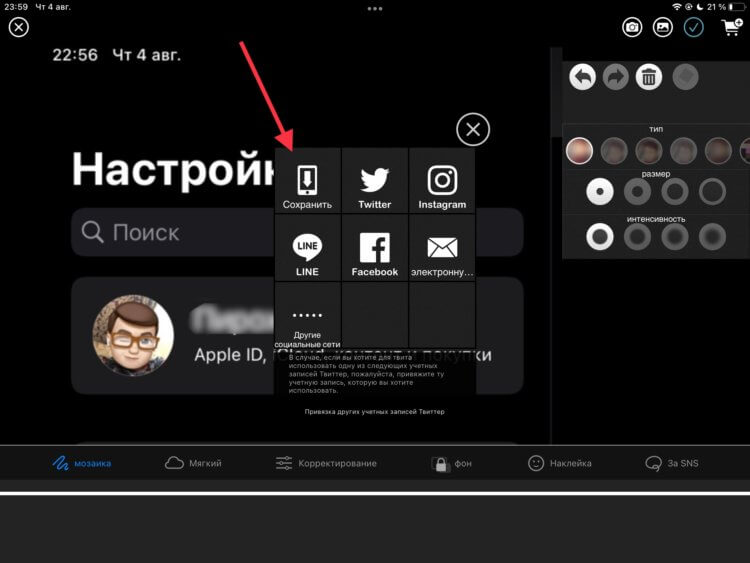
К сожалению, нельзя сразу отправить в Телеграм. Только через сохранение.
❗️ПОДПИСЫВАЙСЯ НА ТЕЛЕГРАМ-КАНАЛ СУНДУК АЛИБАБЫ, ЧТОБЫ ПОКУПАТЬ ТОЛЬКО ЛУЧШИЕ ТОВАРЫ С АЛИЭКСПРЕСС
Как мне показалось, этот способ самый простой из всех представленных выше. Не требует переключению ни в какие лишние режимы и дополнительные действия. Пара движений пальцем — и все. Но вы, безусловно, выберите вариант, который отвечает именно вашим потребностям. Ведь, как уже говорилось выше ради одного подобного размытия держать в памяти устройства лишнюю программу не имеет смысла. Тем более кому-то может быть совсем не до элегантности и эстетики, и вполне хватит стандартных инструментов в приложении «Фото» для этого простого действия.
Как удалить водяной знак Canva с изображений
Canva — это инструмент для дизайна, с помощью которого вы можете создавать баннеры, презентации, инфографику и другой визуальный контент. Эта платформа используется различными учреждениями, такими как крупные компании, малые предприятия, школы и т. д. Что хорошо в Canva, так это то, что она абсолютно бесплатна. К сожалению, первый способ загрузить изображение Canva без водяного знака — это приобрести версию Pro. Слышали ли вы, что вы также можете использовать некоторые сторонние инструменты для удалить водяной знак из Canva бесплатно? К счастью, у нас есть идеальный инструмент для бесплатного удаления водяного знака Canva! Поэтому мне нужно от вас немного времени, чтобы прочитать пост, чтобы определить, какой инструмент принесет вам пользу!
Удалить водяной знак Canva
- Часть 1: Как бесплатно удалить водяной знак Canva Images
- Часть 2. Как удалить водяной знак Canva, купив
- Часть 3. Часто задаваемые вопросы об удалении водяных знаков в Canva
Часть 1: Как бесплатно удалить водяной знак Canva Images
Водяные знаки часто представляют собой четкие изображения или текст, прикрепленные к фотографиям и видео. Он намерен затруднить копирование или использование подлинного изображения без согласия.
AnyMP4 бесплатное средство для удаления водяных знаков — лучший онлайн-инструмент для удаления водяных знаков для Canva. Этот инструмент может удалить водяные знаки Canva с ваших фотографий. Кроме того, этот инструмент может удалить несколько водяных знаков и непривлекательных объектов на ваших изображениях.
Кроме того, этот безграничный инструмент поддерживает различные форматы файлов изображений Canva, такие как JPG, PNG, BMP и JPEG. Следовательно, у вас будет фиксированный результат изображения, если это вас интересует! Я продемонстрирую, как удалить водяной знак в Canva бесплатно. Просто следуйте моим простым, но подробным инструкциям ниже!
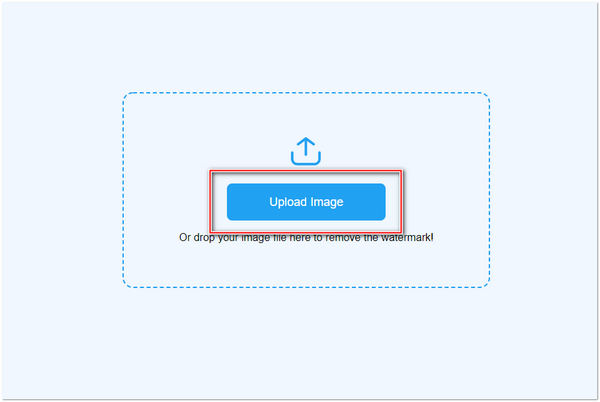
1. Перейдите в браузер вашего компьютера и запустите AnyMP4 Free Watermark Remover. На главной странице нажмите кнопку Удалить кнопку, и он перенаправит вас на следующую страницу. Нажмите на Загрузить изображение в главном интерфейсе и выберите нужный файл изображения.
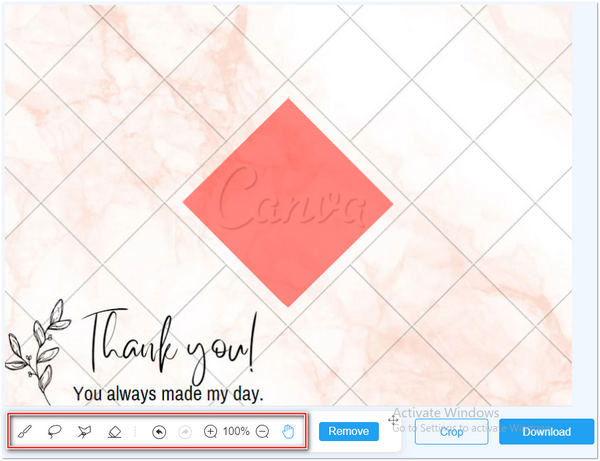
2. После загрузки выбранного файла изображения перейдите к панели инструментов окна в правом нижнем углу. Используйте кисть, лассо или многоугольный инструмент, чтобы выделить область нежелательного водяного знака. Если вы выделили неправильную область, вы можете использовать ластик или отменить задание.
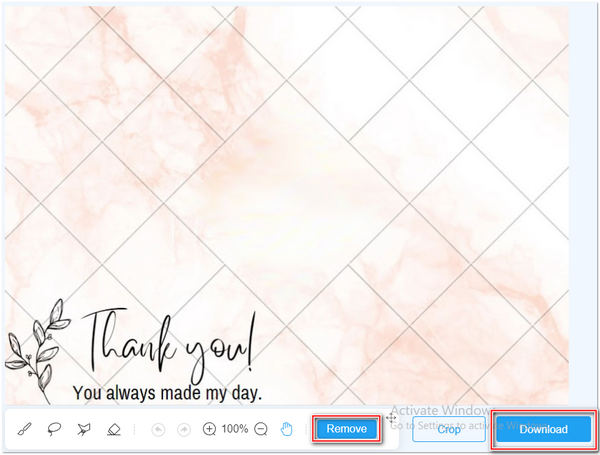
3. После выделения области файла изображения с водяным знаком. Нажмите на Удалить кнопку рядом с панелью инструментов, чтобы начать удаление нежелательного водяного знака. Если результат соответствует желаемому результату, нажмите кнопку Скачать кнопку, чтобы сохранить файл изображения.
Используя это бесплатное средство для удаления водяных знаков AnyMP4, вы можете легко удалить водяной знак Canva, не тратя денег и не покупая. Этот онлайн-инструмент работает с Windows, Mac, iOS и Android. Кроме того, благодаря технологии искусственного интеллекта он легко удаляет водяные знаки с других платформ, таких как Getty, GIMP и многое другое, кроме Canva. Помимо интуитивно понятного интерфейса, этот онлайн-инструмент гарантирует 100% защиту вашего файла. Это означает, что это делает ваш файл безопасным. Кроме того, этот онлайн-инструмент не требует от пользователя дополнительных технических навыков. Поэтому этот онлайн-инструмент очень удобен для новичков.
предложение: Удалите водяной знак вручную, используя функцию обрезки в наборе инструментов этого бесплатного средства для удаления водяных знаков.
Наконечник: Использование функций обрезки применимо только в том случае, если водяной знак находится в углу изображения.
Часть 2. Как удалить водяной знак Canva, купив
Создание презентаций, логотипов, постов в Instagram и т. д. никогда не было таким простым, поскольку у вас недостаточно навыков для работы с определенным инструментом. К счастью, Canva упрощает работу для тех, кто не разбирается в технологиях. С его простым в использовании интерфейсом, даже если вы новичок. У вас не возникнет проблем с созданием желаемого результата. В их галерее вы можете выбрать любые фотографии или элементы, которые хотите использовать для создания дизайнов с их уникальными характеристиками. Но как вы можете делать все это, если используете бесплатную пробную версию? Как удалить водяной знак с канвы бесплатно?
В отличие от удаление водяного знака с TikTok, который не дает вам профессиональную версию, единственный способ удалить водяной знак из Canva — это приобрести изображение, которое не является частью Canva Free. Обычно они переходят на Canva pro, чтобы сэкономить больше, чем при покупке отдельных элементов или изображений.
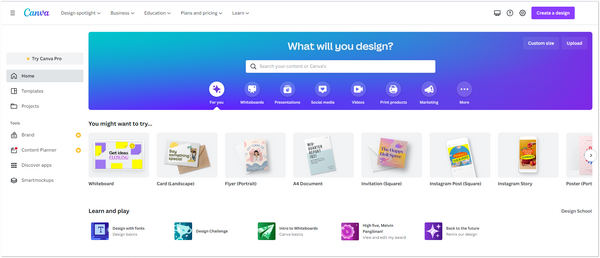
Используя средство для удаления водяных знаков Canva, выберите вкладку элемента или фотографии, чтобы использовать элемент премиум-класса или изображение для своего дизайна. Чтобы не повторять все изменения в дизайне, сохраните его. Ищите Удалить водяной знак кнопка. В главном интерфейсе Canva откроется раскрывающееся меню. Нажмите на V кнопку, чтобы выбрать премиальные элементы или копии изображений, которые вы хотите приобрести. Затем нажмите кнопку покупка кнопка. Чтобы завершить транзакцию, выберите предпочтительный способ оплаты. Наконец, чтобы совершить покупку, нажмите ОПЛАТИТЬ кнопку.
Canva добавляет водяные знаки на изображения, созданные в бесплатной пробной версии. Выше мы упомянули метод удаления водяных знаков. Другой способ избавиться от этих водяных знаков — Canva позволяет пользователям покупать другие элементы и изображения по разным ценам. Пользователи также могут переключиться на Canva Pro, и эта версия идеально подходит для экспертов. После подписки на версию Canva Pro вы можете загружать премиальные изображения Canva без водяных знаков с высоким разрешением.
предложение: Убедитесь, что у вас достаточно денег для оплаты покупки.
Наконечник: Canva предлагает 30-дневную бесплатную пробную версию всем, кто хочет изучить максимальный потенциал этого инструмента графического дизайна.
Часть 3. Часто задаваемые вопросы об удалении водяных знаков в Canva
1. Могу ли я удалить водяной знак Canva без оплаты элемента?
Вы можете воспользоваться бесплатным средством для удаления водяных знаков AnyMP4. Он может легко удалить любые нежелательные водяные знаки, не тратя при этом никакой суммы.
2. Как использовать кредит Canva?
Нажмите Удалить водяной знак кнопку и оплачивайте с помощью кредита Canva всякий раз, когда вы используете премиальный элемент или изображение.
3. Есть ли водяной знак в бесплатной пробной версии Canva?
Большинство элементов Canva имеют водяные знаки; купите версию Pro, чтобы использовать элементы без водяных знаков. Но некоторые элементы или изображения не имеют водяного знака.
4. Является ли удаление водяных знаков из Canva незаконным?
Использование чужого контента без разрешения считается незаконным нарушением авторских прав. Удаление водяного знака без согласия владельца является незаконным.
5. Что это за две лицензии в Canva?
В Canva есть две лицензии: лицензия на дизайнерское использование и лицензия на многократное использование. Одна лицензия на использование дизайна позволяет пользователям использовать только элемент или изображение в одном дизайне. Для сравнения, многопользовательская лицензия позволит пользователям использовать элемент или изображение в течение определенного периода.
Заключение
После демонстрации методов удаления водяных знаков из Canva бесплатно, мы надеемся, что теперь вы знаете, как удалить водяные знаки из Canva. Эти методы помогут вам легко удалить водяные знаки. Тем не менее, наличие согласия владельца необходимо, чтобы избежать авторских прав. Примите решение и выберите идеальный инструмент, который может принести вам пользу. Мы надеемся, что это поможет вам!
Мы рады помочь вам и ответить на ваши вопросы по следующим нескольким темам.
Что вы думаете об этом посте.
Рейтинг: 4.7 / 5 (на основе рейтингов 323)
Осветление или затемнение областей изображения
Инструмент «Осветлитель» и инструмент «Затемнитель» позволяют осветлить или затемнить области изображения. Эти инструменты основаны на традиционном методе темной комнаты и служат для коррекции экспозиции на определенных областях отпечатка. Фотографы снижают освещение печатаемой области для получения более светлых снимков (осветление) или увеличивают время экспозиции, чтобы получить более темные отпечатки (затемнение). Чем больше инструменты «Осветлитель» и «Затемнитель» применяются к какой-либо области, тем, соответственно, светлее или темнее она становится.
Примечание.
Применение инструмента «Осветлитель» или инструмента «Затемнитель» к заднему плану изменяет информацию об изображении без возможности восстановления. Чтобы отредактировать изображения, не изменяя исходных данных, работайте над дубликатом слоя. Сведения о дублировании слоев см. в документе Основы работы со слоями.
Выберите инструмент «Осветлитель»  или «Затемнитель»
  .
.
На панели выбора параметров выберите кончик кисти и настройте параметры кисти.
В меню «Диапазон» на панели выбора параметров выберите один из следующих вариантов: