Как сделать фотографию с географической меткой?
1) Заходим в настройки фотокамеры и включаем сохранение места съемки. Иногда может называться как геометка, геопозиция, местоположение и т.д.
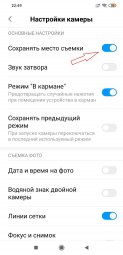
2) Перед съемкой включаем GPS в настройках. Желательно как-то убедиться, что ваши координаты действительно определились. Для этого запустите какой-нибудь навигатор и убедитесь что он верно определил ваше местоположение, или сделайте тестовую фотографию и в ее свойствах посмотрите на координаты, если кликнуть на них откроется карта с меткой.
Важно: если не включить геолокацию, или не дождаться точного определения по спутнику — на фото будут наложены неверные координаты определенные по мобильной сети (по ближайшим вышкам сотовой связи).
Как добавить или изменить геоданные на фотографии
Наличие функции привязки местоположения в цифровых камерах еще не означает, что все сделанные ими фотографии станут получать географические теги. Особенно это касается встроенных камер мобильных гаджетов, которые могут и не иметь GPS -модуля. Стороннее программное обеспечение, разработчики которого обещают реализацию автоматического добавления на создаваемые встроенной камерой географических метаданных, нередко не справляются со своей задачей.
Поэтому единственно надежным способом добавления на фото геометок остается ручное редактирования EXIF -данных фотографии.
Для этого вам понадобятся Карты Google (удобнее работать на компьютере с веб-версией) и бесплатное приложение GeoSetter для Windows, скачать которое можно с сайта разработчика geosetter.de.
Предназначается оно для редактирования метаданных фото — показа и изменения географических координат, в том числе высоты и треков, изменения данных IPTC и даты съемки. Также программой поддерживается синхронизация с файлами треков формата NMEA , GPX , PLT , Sony LOG , IGC и т. п., экспорт данных в приложение Google Планета Земля.
Для записи и перезаписи данных GeoSetter использует тулзу от Фила Харви ExifTool, работает программа со всеми популярными форматами изображений, включая «сырые» форматы RAW фотокамер Canon , Nikon , Konica Minolta , Pentax , Olympus , Sony , Fujifilm , Panasonic и некоторых других известных производителей.
Определяем широту и долготу на карте
Первое, что вам нужно сделать, это определить широту и долготу на Google Картах, конечно, если не забыли, где производили съемку. Делается это элементарно, достаточно установить курсор в нужное место на карте и кликнуть правой кнопкой мыши.
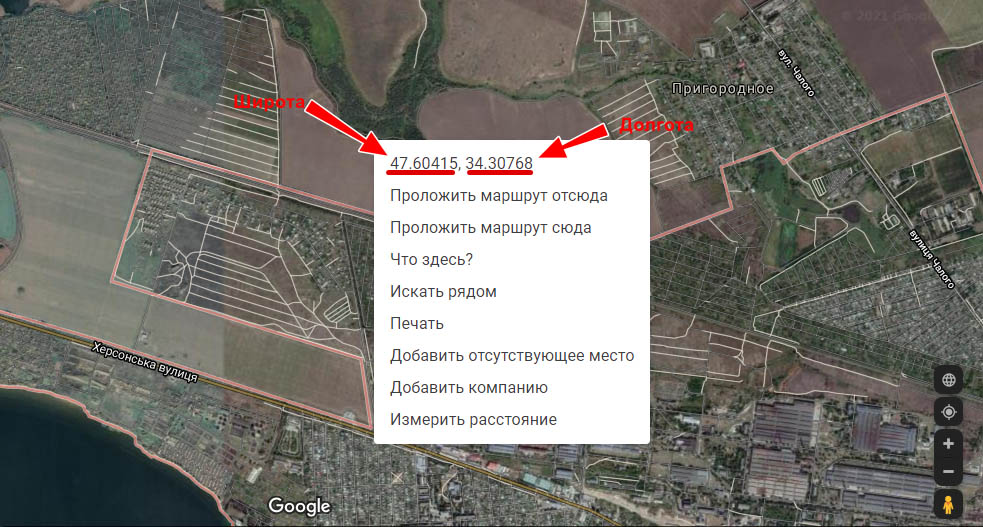
На экране тут же появится меню, первым пунктом в котором как раз будут точные географические координаты. Кликните по этому пункту, чтобы скопировать широту и долготу в буфер обмена и вставьте их в текстовый файл.
Редактируем GEO-теги в GeoSetter
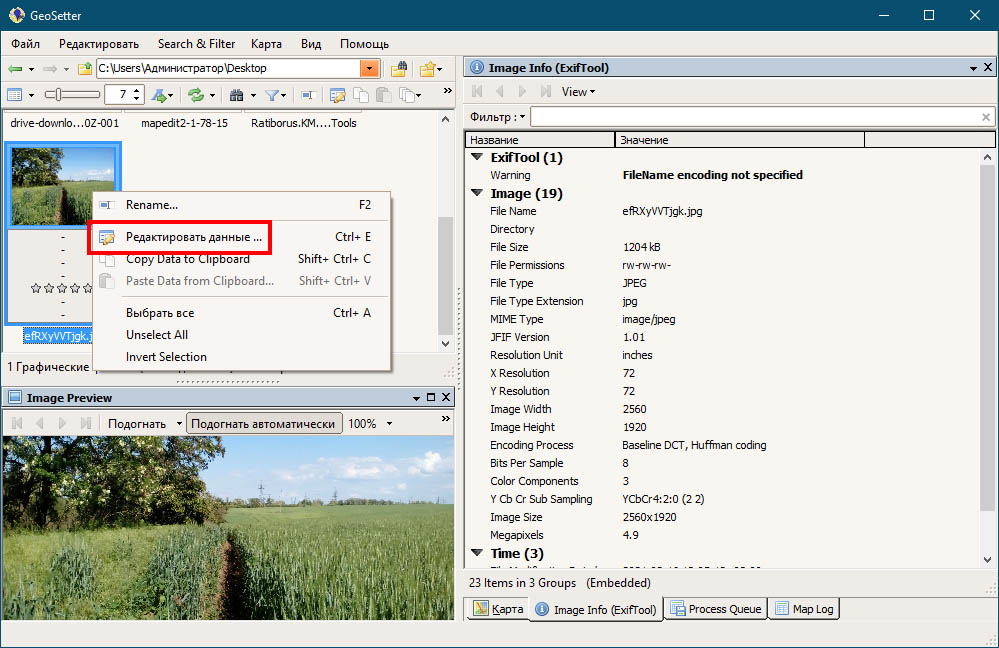
Запустите программу GeoSetter, выберите во встроенном в программу файловом менеджере нужное вам фото, нажмите по нему правой кнопкой мыши и выберите в меню «Редактировать данные».
В открывшемся окошке переключитесь на вкладку «Местоположение» и вставьте в десятичные поля «Широта» и «Долгота» данные, полученные на Google Картах.
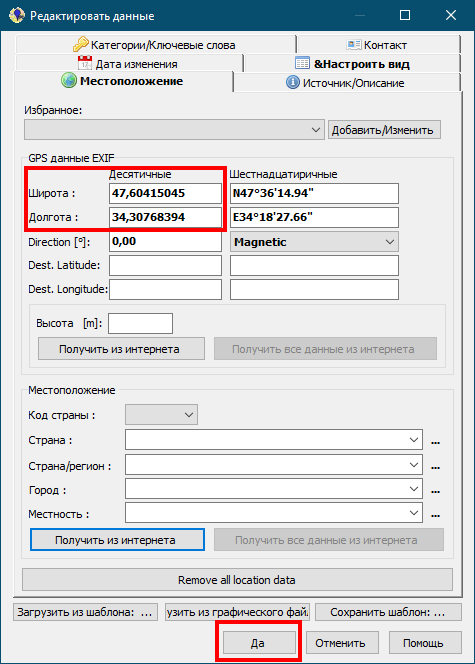
Нажмите в окошке редактирования метатегов кнопку «Да».
При этом в правой части окна программы под полем фильтр появится сообщение «The image has been changed with GeoSetter. You see the original values here only» , то есть «Изображение было изменено с помощью GeoSetter» . На самом деле новые данные не записываются в изображение по умолчанию. Чтобы применить изменения, вам нужно нажать кнопку обновления файлового менеджера (F5) и подтвердить сохранение новых параметров в открывшемся диалоговом окошке.
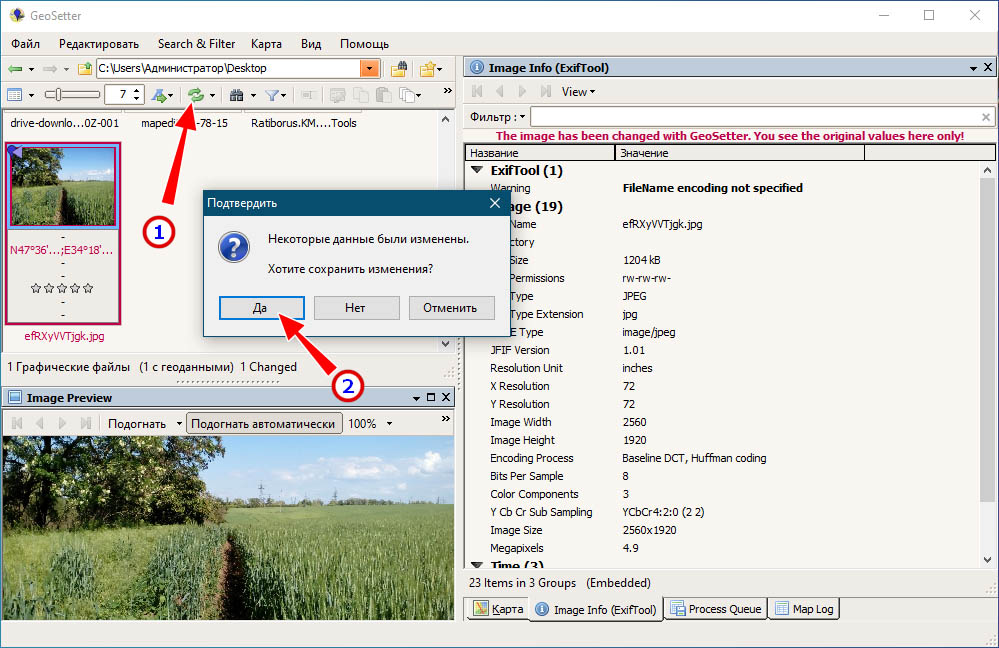
По умолчанию GeoSetter дублирует редактируемые фото, сохраняя исходник путем добавления к его расширению суффикса «_original» .
Если вы теперь откроете свойства обработанной фотографии и переключитесь на вкладку «Подробно», то найдете среди прочих метаданных раздел «GPS» с указанными вами широтой и долготой.
ГИС-натуралист
Сейчас смартфоны со встроенным GPS-модулем есть очень у многих, практически у каждого. Это очень удобный инструмент для быстрого сбора полевых данных, которые в дальнейшем можно более полно описать в камеральных условиях. Все что нужно — это сфотографировать объект и идти дальше. Смартфон в метаданные фотографии запишет всю базовую информацию: дату, время, координаты и высоту по GPS, азимут на объект. Вам остается только придя домой добавить информацию, что именно изображено на фото.
Так можно за 1 день собрать тысячи точек с информацией про произрастание видов, биотопы, инфраструктуру, какие-то природные явления и многое другое. Это особо удобно при картировании однотипных объектов, атрибутивную информацию для которых можно оптом добавить сразу для большого массива данных, на пример: картирование какого-то вида растений, пней, пожарищ или самовольных свалок мусора.
В этой статье я рассказываю про работу с очень удобной мобильной программой для создания геофото, в конце статьи есть видео по работе с программой и ее настройками.
- Нужная программа
- Включения фиксации GPS-координат
- Проверка настроек GPS на смартфоне
- Проверка наличия геотегов в фото
- Отключение записи геопозиции
- Отключение запрета съемки без GPS-сигнала
- Короткое видео по настройке и работе с Open Camera
- Ссылка на официальный help
- On-line курс QGIS от новичка до профессионала
Для работы Вам понадобится смартфон или планшет под управлением Android. На него нужно установить программу Open Camera. Установить ее можно через Google Play. Также можно APK-файл программы скачать из официального репозитория на SourceForge и установить вручную.
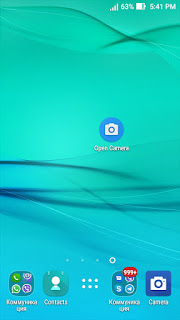
Интерфейс программы прост и интуитивно понятен.
Для включения фиксации GPS-координат нужно зайти в настройки программы.

В открывшемся окне настроек листайте вниз.
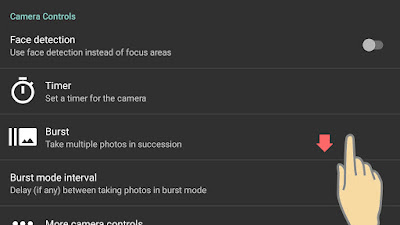
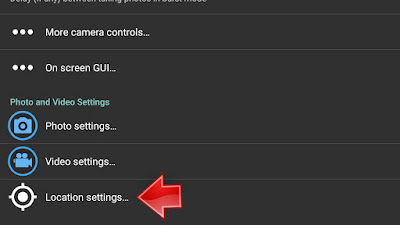
Далее заходите откройте раздел «Location settings».
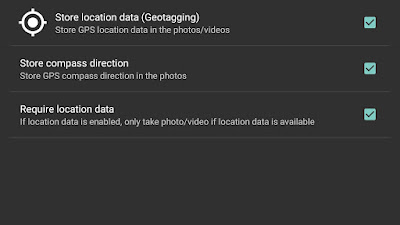
- включает запись геотегов в метаданные фотографии;
- включает запись направления камеры (азимут съемки);
- запрещает фотографировать, если GPS-координаты не найдены смартфоном.
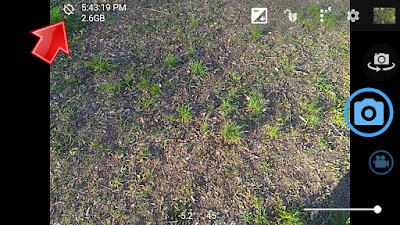
Выходим из настроек камеры нажав кнопку [��].
Видим в верхнем левом углу экрана появился значок геопозиции. На примере он перечеркнут. Это значит что смартфон не видит GPS-сигнала.
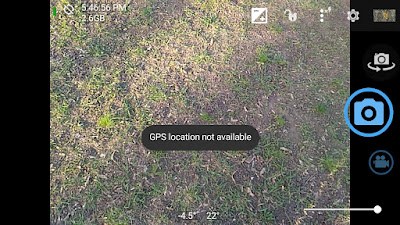
Если вы попытаетесь сфотографировать пока программа не видит GPS-координат, то Open Camera вернет вам сообщение: «GPS location not available» и не сфотографирует. Это произойдет по тому что мы в настройках запретили фотографировать при отсутствии GPS координат.
- вы забыли включить службу определения местоположения в настройках телефона;
- телефон не успел поймать сигнал от GPS-спутников и определить свое местоположение.

Если индикатор местоположения активен. То закройте панель быстрых настроек проведя для этого пальцем вверх по экрану или нажав кнопку [��].
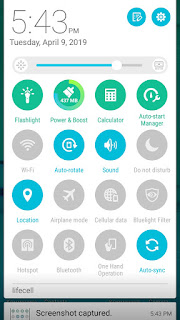
После того как вы включили определение GPS-координат в настройках телефона то нужно подождать некоторое время с запущенной программой Open Camera, чтоб телефон «поймал» координаты.
Если у вас в фоне работает какая-либо программа, которая пишет GPS-трек, то Open Camera видит координаты сразу при открытии, и не нужно ждать пока она найдет координаты.
Когда Open Camera видит координаты, индикатор определения геопозиции заполненный белым кружком. Если качество GPS сигнала хорошее, то рядом с индикатором геопозиции будет зеленая точка, если качества сигнала плохое — желтая. Подробнее смотрите видео в конце статьи.
Сделайте фотографию. Для этого нажмите большую светло-синюю иконку фотоаппарата справа посередине.
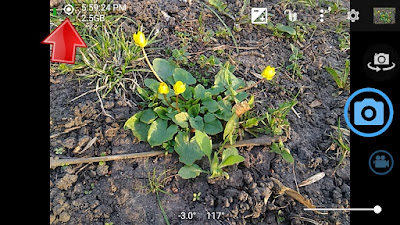
Когда фотография сделана, то сразу на смартфоне можно проверить записались ли координаты.
Для этого нужно открыть фотографию в галерее и посмотреть ее свойства. В фотографиях, для которых была включена запись геопозиции, будут записаны координаты снимка.
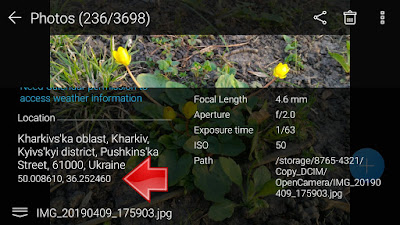
Чтоб отключить запись геопозиции достаточно снять первую галочку в настройках.
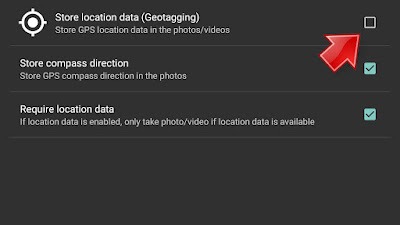
Также можно отключить запрет съемки, если GPS-координаты не видны. В таком случае камера будет фотографировать независимо от того определил ли смартфон координаты или нет. Если координаты определены, то они будут записаны в EXIF метаданные, если нет, то не будут.
Для этого в настройках нужно включить фиксацию местоположения (первый чекбокс) и отключить требование данных про геопозицию (третий чекбокс — Require location data).
Как это работает смотрите видео с примером в конце статьи.
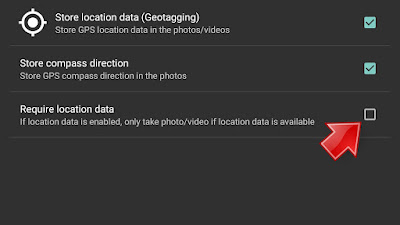
Собранные при таким образом фотографии с геотегами можно преобразовать в точечный векторный слой. Как это делать я уже описывал в соответствующей статье.
Короткое видео по настройке и работе с Open Camera
(5 с половиной минут).

Также программа может много чего другого интересного, на пример макросъемку или съемку в HDR режиме.
Для более полной информации смотрите официальный help по программе: opencamera.sourceforge.io/help.html
Если статья для тебя полезна, подписывайся на мои каналы и группы в соцсетях:


Если Вы хотите в совершенстве овладеть функционалом QGIS, приглашаю посетить страницу моего онлайн курса «QGIS от новичка до профессионала» и ознакомится с его программой.
В курс включен концентрат моего 15-ти летнего опыта работы с QGIS для решения самых разных задач.
Создание фото с меткой геолокации в Android
Во всех современных смартфонах есть камера и приложение для управления ею, в котором обычно присутствует возможность активации геотегов. В качестве примера будем использовать решение Google Camera, установленное в «чистом» Android 10.
- Запустите приложение, после чего потяните с левой стороны экрана вправо. Появится меню с режимами съёмки и доступ к настройкам — кнопка в виде шестерни, по которой и нужно тапнуть.

- Найдите переключатель «Место съёмки» и переведите его в активное положение.

Способ 2: Стороннее приложение
Если по каким-то причинам вы не хотите снимать стоковым приложением, можете воспользоваться решением от сторонних разработчиков, в котором встроена поддержка геометок. Одним из таких является Camera FV-5 Lite.
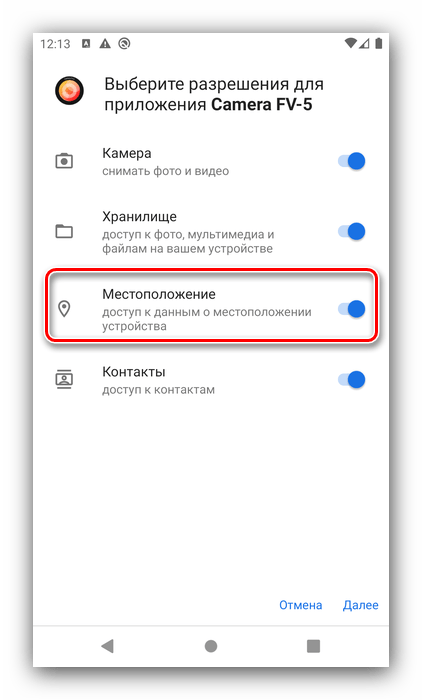
- Запустите приложение. В современных смартфонах на актуальной версии Android при этом обычно отображается предложение настроить разрешения – убедитесь, что в этом списке активна опция «Местоположение».
- После запуска интерфейса тапните по кнопке настроек в виде шестерни, расположенной вверху слева.

- По умолчанию параметры открываются на вкладке «Базовые настройки», где находится строка «Геометки». Тапните по ней и выберите тип данных GPS, которые желаете видеть на своих фотографиях.
 Для применения параметров перезапустите приложение.
Конечно, на рынке существует множество других сторонних камер. Если Camera FV-5 Lite вас чем-то не устраивает, предлагаем ознакомиться с перечнем альтернативных решений.
Если геометка не появляется
Порой простое включение геолокации в приложении камеры оказывается неэффективным, и требуемая метка на новых снимках не появляется. Данная проблема возникает по двум причинам: на телефоне отключен GPS или вы не выдали программе соответствующее разрешение.
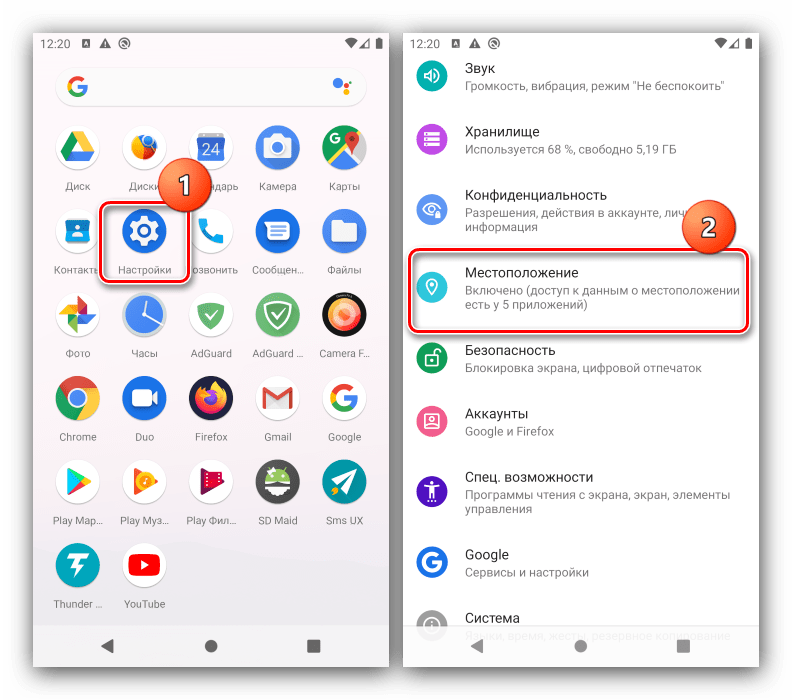
- Первым делом проверьте, активна ли функция работы с геоданными вообще. Для этого откройте «Настройки» – «Местоположение».
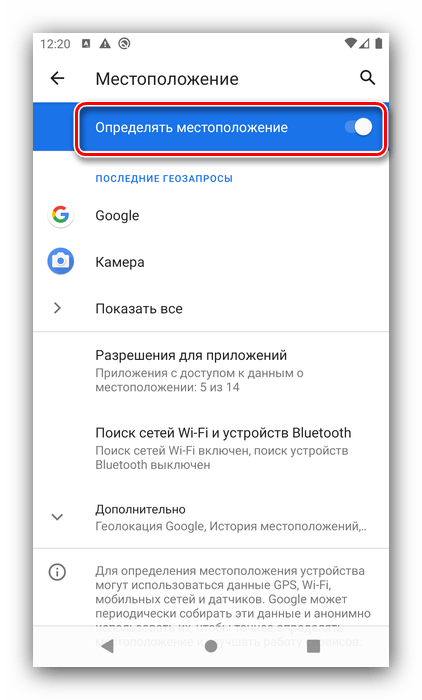
- Убедитесь, что переключатель «Определять местоположение» находится в активном положении.
- Далее проверьте, выданы ли разрешения для приложений – тапните по одноимённому пункту.
 Программа камеры должна находиться в блоках «Разрешено всегда» или «Разрешено только при использовании».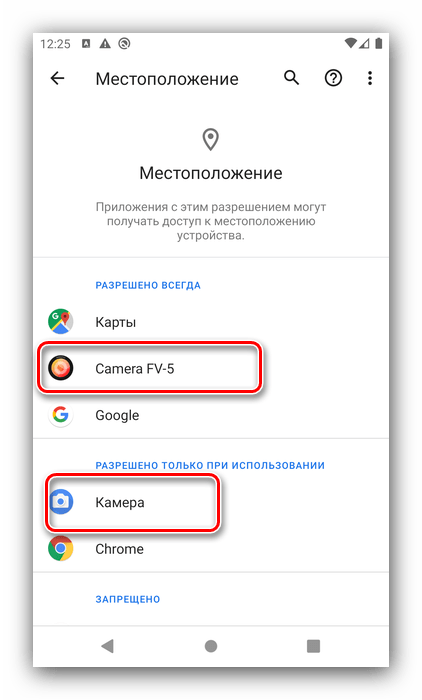
- Если это приложение оказалось в разделе «Запрещено», коснитесь его позиции.
 Появится перечень вариантов разрешений, установите «Разрешить в любом режиме» либо «Разрешить только во время использования приложения».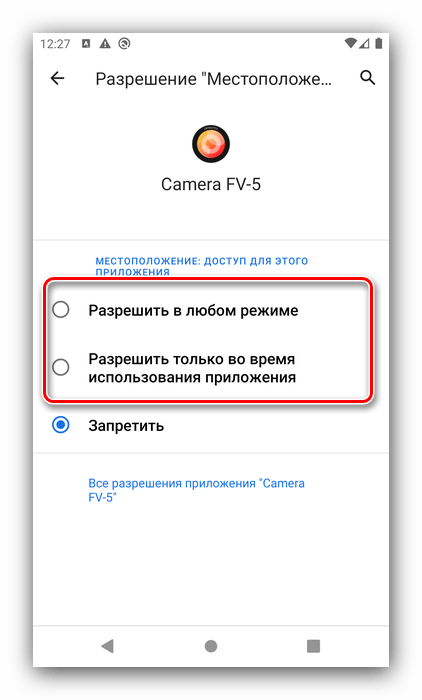
Эти действия должны устранить проблему. Если же даже при активированном GPS наблюдаются сбои с установкой геометки, воспользуйтесь статьёй далее.