Как отформатировать флешку в NTFS
Как известно, надежность и отказоустойчивость файловой системы NTFS – выше всяких похвал. То же самое можно сказать и о популярности флэшек. Но речь пойдет не об этом. Проблема в том, что по умолчанию штатными средствами операционной системы отформатировать флэшку можно или в файловую систему FAT, или FAT32 (но не в NTFS!). Не могут здесь помочь и такие общепризнанные программы, предназначенные для форматирования/конвертирования дисковых устройств, как PartitionMagic от PowerQuest Corporation.
Есть несколько способов решения этой проблемы.
1. Щелкните правой кнопкой мыши значок Мой компьютер, из открывшегося контекстного меню выберите Свойства;
– в открывшемся диалоговом окне Свойства системы откройте вкладку Оборудование –> Диспетчер устройств;
– в диалоговом окне Диспетчер устройств раскройте Дисковые устройства, двойным щелчком раскройте окно свойств своей флэшки;
– откройте вкладку Политика, установите переключатель Оптимизировать для выполнения –> OK;
– закройте диалоговые окна Диспетчер устройств, Свойства системы;
– откройте Мой компьютер, щелкните правой кнопки мыши значок флешки. Из открывшегося контекстного меню выберите Форматировать… В диалоговом окне Формат Съемный диск в раскрывающемся списке Файловая система появилась опция NTFS (вместо FAT);
– отформатируйте флэшку в NTFS;
– установите переключатель Оптимизировать для быстрого удаления: Мой компьютер –> Свойства –> Свойства системы –> Оборудование –> Диспетчер устройств –> Дисковые устройства –> Съемный диск –> Свойства –> Политика.
2. Можно сделать еще проще, используя встроенную утилиту преобразования файловой системы convert.exe (File System Conversion Utility – WINDOWSsystem32convert.exe). Для этого нужно запустить командный интерпретатор: Пуск –> Выполнить… –> Запуск программы –> cmd –> OK –> convert (буква_флэшки): /fs:ntfs /nosecurity /x
например, для флэшки H:
convert h: /fs:ntfs /nosecurity /x
Эта утилита позволяет конвертировать файловую систему флэшки без потери данных.
Внимание!
– Хотя утилита convert.exe позволяет конвертировать файловую систему флэшки без потери данных, рекомендуется перед выполнением конвертирования скопировать все данные, имеющиеся на флэшке, на жесткий диск компьютера!
– На флэшке должно быть свободное место для конвертирования файловой системы. В противном случае вы получите сообщение об ошибке, например:
«…Оценка места на диске, необходимого для преобразования файловой системы…
Всего на диске: 1023712 КБ
Свободно: 14328 КБ
Необходимо для преобразования: 15486 КБ
Недостаточно места на диске для преобразования
Сбой преобразования
H: не был преобразован в NTFS»
В таком случае освободите требуемое место на флэшке, удалив ненужные файлы (или скопируйте часть файлов на жесткий диск ПК).
3. Можно воспользоваться бесплатной утилитой HP USB Disk Storage Format Tool.
Скачайте и распакуйте файл HPUSBFW.zip. Подключите флэшку в свободный USB-порт.
– Скопируйте все данные, имеющиеся на флэшке, на жесткий диск компьютера.
– Запустите утилиту HP USB Disk Storage Format Tool (файл HPUSBFW.EXE).
– Если подключено несколько USB-устройств, в раскрывающемся списке Device выберите нужное (флэшку, которую нужно отформатировать).
– В раскрывающемся списке File system выберите NTFS (или, если нужно, FAT/FAT32).
– Если хотите, задайте метку в текстовом поле Volume label (не обязательно).
– Для ускорения процесса установите флажок Quick Format.
– Нажмите кнопку Start.
– Появится диалоговое окно HPUSBFW с предупреждением (на английском языке), что все данные на флэшке будут уничтожены. Нажмите кнопку Да.
– Дождитесь завершения процесса форматирования.
– В появившемся диалоговом окне (с результатами форматирования) нажмите кнопку OK.
Примечания
- Будьте внимательны, выбирая устройство для форматирования, чтобы случайно не отформатировать не тот съемный диск, который требуется.
- Перед выполнением форматирования обязательно скопируйте все данные, имеющиеся на флэшке, на жесткий диск компьютера!
- Не рекомендуется форматировать флэшку в NTFS, если вы используете ее как загрузочное устройство.
- Не рекомендуется форматировать флэшку в NTFS, если вы пользуетесь – безнадежно устаревшей! – Windows 98.
Как форматировать флешку в NTFS

Если вы попали на эту статью, то, почти гарантированно, Вам требуется узнать, как отформатировать USB флешку в NTFS. Об этом я сейчас и расскажу, но заодно порекомендую ознакомиться со статьей FAT32 или NTFS — какую файловую систему выбрать для флешки (откроется в новой вкладке).
Форматирование флешки в NTFS в Windows
Итак, как уже было сказано, специальные программы для форматирования флешки в NTFS не нужны. Достаточно просто подключить USB накопитель к компьютеру и воспользоваться встроенными средствами операционной системы:
- Откройте «Проводник» или «Мой компьютер»;
- Кликните правой кнопкой мыши по значку вашей флешки, а в появившемся контекстном меню выберите пункт «Форматировать».

- В открывшемся диалоговом окне «Форматирование» в поле «Файловая система» выберите пункт «NTFS». Значения остальных полей можно не менять. Может быть интересно: Чем отличаются быстрое и полное форматирование.

- Нажмите кнопку «Начать» и дождитесь завершения процедуры форматирования флешки.
Этих нехитрых действий достаточно для того, чтобы привести ваш носитель к требуемой файловой системе.
Если же таким способом флешка не форматируется, попробуйте следующий способ.
Как форматировать флешку в NTFS с помощью командной строки
Для того, чтобы воспользоваться стандартной командой format в командной строке, запустите ее от имени администратора, для чего:

- В Windows 8 на рабочем столе нажмите клавиши клавиатуры Win + X и в появившемся меню выберите пункт Командная строка (Администратор).
- В Windows 7 и Windows XP — найдите в меню Пуск в стандартных программах «Командная строка», кликните по ней правой кнопкой мыши и выберите «Запустить от имени Администратора».
После того, как это было проделано, в командной строке введите:
format /FS:NTFS E: /q
где E: — это буква вашей флешки.
После ввода команды, нажмите Enter, при необходимости введите метку диска и подтвердите свое намерение и удаление всех данных.
На этом все! Форматирование флешки в NTFS завершено.
А вдруг и это будет интересно:
- Лучшие бесплатные программы для Windows
- Ноутбук тормозит на зарядке или без неё — причины и варианты решения
- 403 Forbidden — что это за ошибка и как исправить?
- Непредвиденная ошибка компонента службы теневого копирования томов — как исправить?
- Ошибка 0x00000005 в Microsoft Store — как исправить?
- Как добавить папку в панель навигации Проводника Windows
- Windows 11
- Windows 10
- Android
- Загрузочная флешка
- Лечение вирусов
- Восстановление данных
- Установка с флешки
- Настройка роутера
- Всё про Windows
- В контакте
- Одноклассники
-
Клауд 08.01.2014 в 17:29
Как форматировать флешку в NTFS и записать больше 2 ГБ одним файлом?
Как известно, надежность и отказоустойчивость файловой системы NTFS – выше всяких похвал. Это же самое можно сказать и о популярности флешек. Но речь пойдет не об этом. С выходом в массы фильмов с высоким разрешением появилась острая необходимость записать на флешку файлы размером более 4 ГБ. Да и не только для фильмов, эта проблема актуальна. В процессе создании копировании образов дисков редко когда получается файл менее 4 ГБ. А также актуально для игр и программ, которые на сегодняшний день достигают объёма информации до 10 Гб.
Когда Вы копируете на флешку такой файл, объем которого больше 2 Гбайт, по умолчанию можете видеть примерно такую ошибку:

При том, что флешка на 8 Гб или 16 Гб абсолютно пустая. Почему происходит такая странная ошибка? Дело в том, что по умолчанию флешки продаются, отформатированные штатными средствами операционной системы или в файловой системе FAT, или FAT32 (однако не в NTFS). Хотя файловая система NTFS более быстрая и усовершенствованная. Сегодня мы как раз поговорим о том, как форматировать флешку в NTFS. Есть несколько способов решения этой проблемы. Только не забудьте перед форматированием сохранить все данные с флешки!
В отличии от FAT32, в NTFS, кроме прочих преимуществ, можно записать файлы объёмом до 16 ТБ. А в FAT32 всего до 2 ГБ. Напомним, что раньше ведь все жесткие диски и флешки были исключительно в FAT32 и файлы более 2 ГБ было невозможно записать.
Как форматировать флешку в NTFS?
Если у Вас операционная система Windows 7, при форматировании флешки проблем не должно возникнуть. На флешке кликаете правой кнопкой мышки и выбираете команду «Форматировать». В открывшемся окне, при выборе файловой системы укажите NTFS и нажмите кнопку «Начать». Запустится процесс форматирования флешки. Чуток подождать придется и всё, Ваша флешка будет записывать любые файлы без ограничений.
Но если у Вас ОС Windows XP, то там при выборе файловой системы NTFS её может просто не оказаться. Хотя такая возможность форматирования есть и в XP, просто по умолчанию она не доступна.

Для получения доступа к форматированию в NTFS, следует зайти в «Диспетчер устройств»:
1) «Пуск» – «Настройка» – «Панель управления» – «Система»;
2) В открывшемся диалоговом окне «Свойства системы» откройте вкладку «Оборудование» – «Диспетчер устройств»;
3) В диалоговом окне «Диспетчер устройств» раскройте «Дисковые устройства», двойным щелчком раскройте окно свойств своей флешки;

4) Далее выберите вкладку «Политика» и установите переключатель «Оптимизировать для выполнения» – «OK»;

Политика — оптимизировать для выполнения
И снова пытаемся отформатировать флешку:
Откройте «Мой компьютер» («Компьютер»), в контекстном меню флешки выберите «Форматировать». В диалоговом окне «Формат Съемного диска» в раскрывающемся списке Файловая система видим появившуюся опцию NTFS. Форматируйте флешку в NTFS. Установите переключатель «Оптимизировать для быстрого удаления»: «Мой компьютер» – «Свойства» – «Свойства системы» – «Оборудование» – «Диспетчер устройств» – «Дисковые устройства» – «Съемный диск» – «Свойства» – «Политика».

Форматируем в системе NTFS
После форматирования Ваша флешка не только сможет обрабатывать файлы больше 2Гб, но и прибавит немного в скорости.
Выбор размера кластера при форматировании флешки
Чтобы грамотно выполнить процесс форматирования флешки, указывают размер кластера. Кластер это минимальная и неделимая единица емкости, которая может быть выделена на флешке (или любом другом накопителе) для хранения информации. На пример, если надо записать файл размером 2 КБ на флешку с размером кластера в 16 КБ, то система выделит под него один кластер и получится, что файл на флешке займет в 8 раз больше места.
Из этого следует, что если планируется хранить на флешке много не больших по размеру файлов, то и размер кластера при форматировании выбирайте маленький. В этом случае КПД флешки будет больше.

Размер кластера влияет на скорость обмена данными между компьютером и флешкой. Системе легче работать с большими блоками. То есть, чем больше размер кластера тем больше скорость. Если Вы не знаете, что будете хранить на флешке, то можно выбрать оптимальный размер кластера.
Конвертирование файловой системы флешки в NTFS без потери данных
Процесс форматирования флешки можно сделать все еще проще. Для этого, воспользуемся встроенной утилитой преобразования файловой системы convert.exe (File System Conversion Utility – C:\WINDOWS\system32\convert.exe):
1) Запустите командный интерпретатор: нажмите «Пуск» – «Выполнить…» – «Запуск программы» – cmd – «OK»;

2) Переключите (при необходимости) раскладку клавиатуры на «EN»;
3) После приглашения системы C:\Documents and Settings\Администратор>введите convert : /fs:ntfs /nosecurity /x (например, для флешки F: нужно ввести convert F: /fs:ntfs /nosecurity /x);

4) Нажмите «Enter»;
5) После завершения конвертирования Вы увидите следующую картину, далее введите exit (или просто закройте окно интерпретатора команд).

Время преобразования файловой системы флешки зависит в основном от объема и заполненности. На съемном диске должно быть несколько мегабайт свободного места, что бы сохранить данные, а иначе ничего не получится.
Бесплатная утилита HP USB Disk Storage Format Tool
Можно так же воспользоваться бесплатной утилитой HP USB Disk Storage Format Tool. Чтобы начать пользоваться ей следует скачать и распаковать файл HPUSBFW.zip.
Перед работой скопируйте все данные, имеющиеся на флешке, на жесткий диск компьютера.
1) Запустите утилиту HP USB Disk Storage Format Tool (файл HPUSBFW.EXE);
2) В случае если подключено несколько USB-устройств, в раскрывающемся списке «Device» выберите нужное (а именно флешку, которую нужно отформатировать);
3) В списке «File system» выберите NTFS;
4) Если хотите, задайте метку в текстовом поле «Volume label» (не обязательно);
5) Для ускорения процесса установите флажок «Quick Format»;
6) Нажмите кнопку «Start»;
7) Появится диалоговое окно «HPUSBFW» с предупреждением (на английском языке), что все данные на флешке будут уничтожены. Нажмите кнопку «Да»;
8) Дождитесь завершения процесса конвертирования;
9) В появившемся диалоговом окне (с результатами конвертирования) нажмите кнопку «OK».
Теперь вы знаете, как форматировать флешку в NTFS. На сегодня все, надеемся, что данная статья будет для вас полезной.
Александр Григорьев ЦСО «Крокус»
Как отформатировать флешку, чтобы она точно открылась на компьютере или ноутбуке

Представьте: вы пошли в гости к другу и взяли с собой флешку с сериалами. Подключили к ноутбуку, а флешка не читается. Нет, она не сломалась, просто компьютер не умеет работать с ее файловой системой. Выяснили, что это такое и какую файловую систему лучше использовать для флешки.
Что такое файловая система
- FAT32. Используется с 1996 года. У системы есть ограничения: она не поддерживает файлы размером более 4 ГБ. Зато практически любое устройство может ее прочитать. Отказоустойчивостью не обладает, есть риск повреждения данных при внезапном отключении флешки от ПК.
- exFAT. Пришла на смену FAT32 в 2008 году. Она переваривает файлы любого размера, ее поддерживают все современные компьютеры. Но старенький ноутбук с Windows 2000 или macOS 10.6.5 и младше не увидят такой накопитель. Отказоустойчивостью система тоже не обладает, зато при записи данных меньше изнашивает флеш-память.
- NTFS. Разработана еще в 1993 году для серверов, но используется по сей день. Главная ее особенность — отказоустойчивость. Например, если вы начали переносить файл с диска A на диск B и у вас отключилось электричество, файл сохранится на диске А неповрежденным. За это приходится платить: NTFS может работать медленнее на старых и слабых процессорах и забирает часть места на диске под специальный раздел, который отвечает за сохранение структуры файлов в случае форс-мажора.
- APFS. Файловая система для устройств компании Apple с поддержкой iOS 10.3, macOS High Sierra, tvOS 10.2, watchOS 3.2 и всех обновлений, вышедших позднее. Это самая свежая система из представленных (релиз состоялся в 2016 году). Она также устойчива к отказам и при отключении электричества сохранит файлы целыми, а еще у нее есть встроенная поддержка шифрования данных.
Какую файловую систему выбрать для флешки
Оптимальный выбор — exFAT. Флешка будет открываться на любых современных компьютерах, независимо от производителя и операционной системы. Разве что ядро Linux должно иметь соответствующий драйвер для этой файловой системы. В остальных ОС она поддерживается нативно. Главный минус exFAT по сравнению с NTFS и APFS — отсутствие системы защиты данных.
Если вам нужно переносить важную информацию, используйте NTFS. Файлы на такой флешке сохранятся даже в случае сбоя при копировании. Правда, macOS не сможет записать на нее файлы, только прочитать.
Вот таблица совместимости файловых и операционных систем. Полная совместимость означает, что флешку можно будет и прочитать, и записать на нее данные.
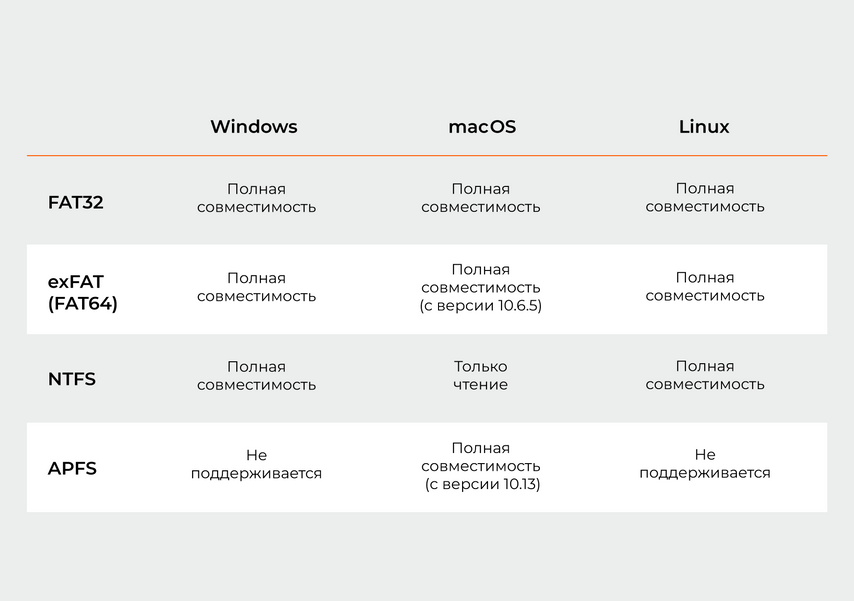
Таблица совместимости файловых и операционных систем