Как сменить название TeamSpeak3 сервера?


Отправлено 19 Август 2012 — 0:54
Всем доброй ночи. Вопрос может немного не туда но раздела для тимспик не нашел. Подскажите как сменить название серверу? на данный момент «Myarena Teamspeak server» не ftp Ничего нет 😥
#2  *DuG*zeap-er-

Отправлено 19 Август 2012 — 1:12
Вот перейди по ссылке и там чуток вниз перемотай и будет инфа как сменить название ТС сервера:
http://www.9m-team.r. . ver_3.html
#3 Morozko

Отправлено 19 Август 2012 — 1:15
*DuG*zeap[er], Всё понял благодарю )) а я то думал что за токен ещё.
#4 Morozko
Отправлено 19 Август 2012 — 20:03
Всё оформил. насоздавал комнат. Получилось няшно^^ с первого дня открытия народ заходит) Ещё один небольшой вопрос остался все же. как добавить смайлов на тимспик сервер? там по стандарту 4 смайла задрипаных. хотелось бы своих хоть десяток добавить. гуглил ничего не нашёл по этому вопросу.
Настройка программы TeamSpeak3
Дистрибутив клиента TeamSpeak 3, который необходимо установить на компьютер нужно загрузить с сайта Последнюю версию русификатора можно взять тут (Ищите Russian translation for 3.0.13.1) или тут
Если Вы хотите русифицировать голосовые сообщения, то Вам нужно выкачать со страницы Russian sound Park. На данный момент доступен Russian Alyona TTS (url) и Russian SoundPack by DJ-Andrey-sXe (url)
Инсталляция
Устанавливаем, выкаченный TeamSpeak 3, запуская файл TeamSpeak3-Client-win32-3.0.0-rc1.exe (У Вас мб другая версия). Везде выбираем Next, I Agree и вконце Close.
После установки распаковываем файл русификатора в директорию Program files/Team Speak 3 Client/.
Используемые порты
Для своей работы TeamSpeak3 использует 9987 UDP — для голосового сообщения и и 30033 TCP — для передачи файлов.
Kaspersky Internet Security
(Информацией по настройке KIS поделился администратор Наркологического Диспансера №2)
Если у Вас установлен KIS (Kaspersky Internet Security), то при запуске программы TS3 было сообщение Каспера, что поведение похоже на Кейлоггер, и варианты выбора действия: Заблокировать, Ограничить, Сделать доверенной. Выбираем Сделать доверенной.
Если вручную добавить то открыть окно KIS —> Центр Защиты —> Сетевой экран —> в выпадающем меню выбрать Настроить. В следующем окне нажать Настройка. Выйдет список всех запущенных программ. Напротив TS3 будет гореть знак вопроса. Один клик на значке (?) и в меню выбрать Разрешить. Программа будет добавлена в доверенные.
Русификация голосовых сообщений
Если нужны русские сообщения, распаковываем файлы TS3_Sound_Pack_by_DJ-Andrey-sXe.zip и Russian_Alyona.7z в папку Program files/Team Speak 3 Client/sound
Выбор русских голосовых сообщений, после инсталляции, можно сделать Настройка —> Опции —> Уведомления —> Звуковой пакет. Выбираем Russian Alyona или Dj-Andrey-sXe Sound Pack, кому что больше нравится.
Настройка
В инете есть большое число описаний по настройке данной программы. Я попытался сделать небольшое обобщение. Но так как опыта работы с данной программой у меня очень мало, то я буду менять параметры настройки по мере его накопления. Если будут предложения — милости просим в форум.
Щелкните по картинке, что бы посмотреть ее в увеличенном виде.
Во время настройки, наушники с микрофоном (или микрофон и колонки) должны быть подключены к компьютеру и настроены. И соединение в Интернет поднято.
Первый запуск
После первого запуска открывается окно
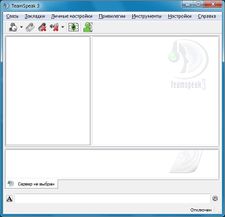
И обычно, запускается окно мастера настроек. Если он не запустится, то выбираем Настройки ==> Мастер настроек.
1. В мастере настроек нажимаем Далее и вводим Псевдоним — тут заноситься имя, которое будет отображаться при вашем подключении. Заполняйте его так:
Сначала — название ЛПУ (без МУЗ и вначале город), потом Фамилия и инициалы того, кто будет участвовать в конференции.
Например: Тотемская ЦРБ (Рычков В.Г.)
Или: Череповец УЗО (Фарбер)
Жмём Далее.
2. Теперь попадаем в настройку микрофона и выбираем Нажми-и-Говори, нажимаем левой кнопкой мыши на кнопку справа и на клавиатуре нажимаем клавишу включения микрофона (Обычно левый Ctrl).
Нажимаем Далее и попадаем на страницу Тест режима «Нажми-и-говори».
3. Кликаем мышью на Тест речи и проверяем, как работает микрофон и динамики при нажатии кнопки левый Ctrl.
Если все нормально, жмём Далее.
4. Если надо, устанавливаем горячие клавиши по отключению микрофона и колонок (наушников), можно просто нажать Далее и в конце Завершить.
5. Теперь нажимаем Связь ==> Подключиться и набираем
Адрес ==> www.volmed.org.ru
Остальное должно уже стоять и нажимаем Подключиться. Если потребует пароль, то он 2008. После этого программа должно подключиться к серверу.
6. Заходим Настройки ==> Опции ==> Запись. И там включаем Подавление эха и Дополнительные опции
Остальные настройки сделать на свое усмотрение
Если нужно отключить все системные голосовые сообщения, идем Настройки ==> Опции ==> Уведомления и выбираем звуковой пакет — Sounds deactivated.
Если хотите русские сообщения, то установите нужные файлы и настройте Звуковой пакет. см тут
Также тут можно настроить, какие голосовые сообщения оставить, а какие отключить.
FAQ
Q1. Как настроить автоматическое подключение при запуске программы?
A1. Идем в Закладки ==> Добавить в закладки. В открывшемся окне нажимаем копку Больше и ставим галку Подключиться при загрузке и нажимаем кнопку Ok.
Q2. Как поменять псевдоним.
A2. Это можно сделать двумя способами.
- Нажимаем правой кнопкой мыши на себе и выбираем Изменить псевдоним. И далее меняем его на нужный.
- Если настроен Автоматический вход см Q1, то выбираем Закладки ==>Менеджер закладок. Далее выбираем сервер www.volmed.org.ru в верхнем окне и меняем Псевдоним. Далее жмем Применить.
Q3. Как включить запись селектора, для последующего прослушивания.
A3. В меню выбираем Инструменты ==> Начать запись. Выбираем куда сохранять файл и нажимаем Сохранить. Напротив вашего аккаунта в окне соединения будет надпись [ИДЕТ ЗАПИСЬ]. Для остановки записи в меню выбираем Инструменты ==> Остановить запись.
Как поменять имя в тимспике
Если вы хотите обновить Ваш сервер новыми доработками — то зайдите в наш раздел. Большой выбор готовых решений от наших пользователей
Моды для сервера
Огромный выбор различных модификаций для Вашего сервера. Пролистайте эти темы! Возможно именно там Вы найдете то, что искали уже давно.
Программы для скриптера
Подборка удобных программ для скриптера
Вы используете устаревший браузер. Этот и другие сайты могут отображаться в нём некорректно.
Вам необходимо обновить браузер или попробовать использовать другой.
- Автор темы G1NESS
- Дата начала 12 Окт 2021
- Теги ip адресteamspeakизменитькороткийкрасивыйназваниепсевдонимтимспика
G1NESS
Легенда
— V I P —
Пользователь
У большинства, кто хочет создать свой Teamspeak Server со временем возникает желание, сделать адрес сервера, например, как название проекта. Как же это делается? Как же изменить IP адрес своего Teamspeak сервера на короткое имя (псевдоним).
Представим, что IP Вашего Teamspeak сервера:
Каждый раз, пересылать кому-то не совсем удобно. И выглядит это скажем так не профессионально.
Для этого нужно проделать совсем простые шаги.
Зарегистрироваться на сайте myteamspeak.com
После регистрации перейти в раздел SERVER NICKNAMES:
Чтобы видеть скрытое содержание Зарегистрируйтесь на форуме!
Далее нужно заполнить поля, на открывшейся странице, но перед этим, измените внизу с Domain, на IP:
Чтобы видеть скрытое содержание Зарегистрируйтесь на форуме!
Если Вы все сделали правильно, то Вы увидите следующее:
Чтобы видеть скрытое содержание Зарегистрируйтесь на форуме!
Помните! Срок действия псевдонимов сервера истечет, если в течение 30 дней не будет подключений!
Теперь, для подключения к Вашему Teamspeak серверу можно использовать псевдоним, который Вы указали:
Чтобы видеть скрытое содержание Зарегистрируйтесь на форуме!
Удачи в Ваших начинаниях )
Поделиться:
- Партнеры Pawno Info
- Условия и правила
- Политика конфиденциальности
- Помощь
- Главная
- RSS
О нас
«Pawno Info» — портал о программировании номер один. Начните с нами изучать эти великолепные и бесконечные виртуальные миры. Научитесь создавать функции и скрипты используя наши уроки по программированию на различных языках. Задавайте вопросы которые Вас интересуют и получайте ответы от наших профессионалов. Будьте с нами. Будьте там, где лучшее.
Наши ссылки
Статистика форума
Темы 196,741 Сообщения 1,356,103 Пользователи 110,347 Новый пользователь GrantIK
Портал о программировании Pawno-Info.Ru
Copyright © Pawno Info 2010-2023. Все права защищены
Created by Giness

Уважаемый Гость.
Пожалуйста — воздержитесь от любых комментариев на форуме относительно ситуации в мире.
В личных сообщениях, в темах и где бы то не было.
Помните — это закончится в любом случае, а слова, сказанные (или написанные) Вами — не забудутся никогда.
МЫ ЗА МИР.
(Любые сообщения относительно ситуации в мире(не важно с каким смыслом) буду удаляться. А пользователи — блокироваться безвозвратно. )
Настройка именного адреса для TS3 сервера
Через панель управления сервером вам предоставляется возможность установить бесплатный адрес вида имя.cleanvoice.ru или на другом нашем домене (где имя — любое незанятое). Такой адрес будет доступен без указания порта через двоеточие.
Если у вас есть свой собственный домен, и вы хотите подключаться через адрес этого домена, то прочитайте инструкцию по его настройке ниже.
Если у вас ещё нет своего собственного домена, и вы хотите его получить, то мы можем зарегистрировать его на вас по цене на reg.ru, и настроить на ваш сервер (вы оплачиваете нам только стоимость домена).
Если домен вам не принадлежит, то вы не сможете настроить его на сервер. Для настройки вам потребуется доступ к управлению его DNS зоны.
Правильная настройка своего домена
Вся настройка сводится к добавлению трёх SRV записей, в точности как показано ниже, без изменений:
_tsdns._tcp 86400 IN SRV 10 0 41144 tsdns1.cleanvoice.ru. _tsdns._tcp 86400 IN SRV 10 0 41144 tsdns2.cleanvoice.ru. _tsdns._tcp 86400 IN SRV 10 0 41144 tsdns3.cleanvoice.ru.
Адрес tsdns*.cleanvoice.ru и порт 41144 — это адреса нашего TSDNS сервера, по которому будет обращаться Teamspeak клиент. На него мы добавим конкретный адрес TS сервера в зоне вашего домена, чтобы на него происходило перенаправление при подключении пользователей.
Пример настройки в панели Яндекса pdd.yandex.ru:
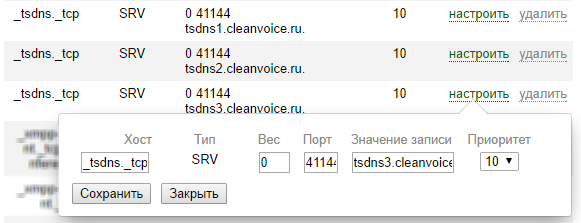
Если у вас есть сайт, то он будет доступен по прежнему адресу, наравне с TS сервером. Например, ваш сайт example.com и на TS сервер можно будет подключаться через него же. Несмотря на то, что сайт и сервер физически расположены на разных IP адресах.
Вы можете выбрать для сервера отдельный поддомен в зоне вашего домена. Например, ts.example.com
Для окончательной настройки обязательно сообщите нам адрес, по которому вы будете подключаться на сервер. После этого мы направим его на ваш сервер, и он будет отображаться в вашей панели управления сервером как основной.
Процедура обновления DNS зоны домена по всему миру может занимать от 5 минут до 24 часов (в разных регионах это время может различаться).
Способ добавления SRV записей в разных панелях у разных регистраторов доменов может различаться. Если вы не уверены как правильно это сделать, то пришлите нам в техподдержку скриншот с формой добавления SRV записи из вашей панели.