Как поменять пароль в стиме
Здравствуйте, уважаемый читатели сайта computerhom.ru. Если у вас вдруг возник вопрос — как поменять пароль в стиме?
То вы можете ознакомиться с подробной и пошаговой инструкцией — как поменять пароль от аккаунта стим.
В данной инструкции, я расскажу как сменить пароль в стиме через программу steam.
Итак, чтобы поменять пароль через стим, выполняем следующие действие на своем компьютере:
1. На своем пк запускаем программу стим, затем в левом верхнем углу программы нажимаем по вкладке «Steam».
В раскрывшемся меню выбираем пункт «Настройки».
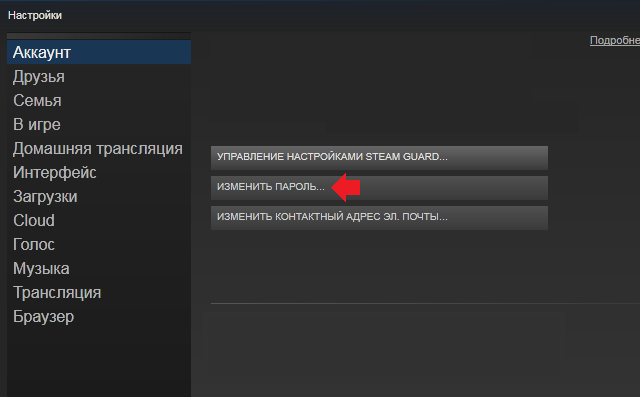
2. В следующем шаге, у вас откроется страничка настроек. На данной странице в левой части меню выбираем пункт «Аккаунт».
Далее в правой части жмем кнопку «Изменить пароль».
3. После всех действий, в программе стим откроется окошко сброса пароля. В этом шаге, вам нужно выбрать способ сброса пароля — через телефон или почтовый ящик (email).
Выбираем способ получения кода безопасности. Если вы выбрали получить код безопасности на email, то открываем пришедшее письмо от стим — копируем или запоминаем код безопасности.
4. Возвращаемся в программу стим вводим и отправляем полученный код безопасности.
5. После всех выше перечисленных действий, у вас откроется окошко, где вы и сможете сменить пароль в steam.
Теперь давайте рассмотрим инструкцию более подробно и пошагово.
Итак, приступим к изучению материала…
Обратите внимание: если у вас нет доступа к своей учетной записи — вы забыли свой пароль, то в этом случае вам нужно пройти восстановление пароля — как восстановить пароль в стиме.
Видео инструкция — изменяем пароль от учетноу записи Steam
Как поменять пароль через стим
Итак, чтобы изменить пароль в стиме, выполняем следующие действие:
1. На своем компьютере запускаем программу стим, далее в левом верхнем углу приложения выбираем пункт «Steam».
В раскрывшемся меню выбираем строчку «Настройки».
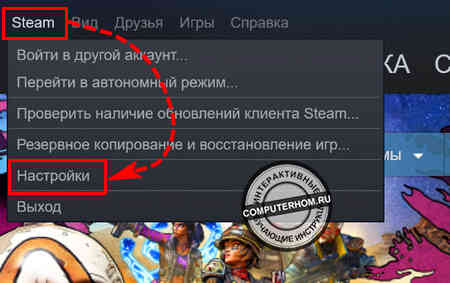
Далее у вас откроется окошко — настройки.
2. На страничке настроек, в левой части выбираем пункт «Аккаунт». Затем в правой части данного окошка нажимаем кнопку «Изменить пароль».
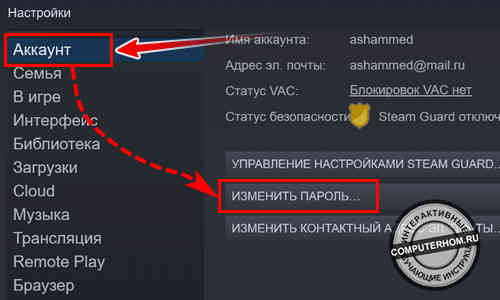
Сброс — смена пароля в steam
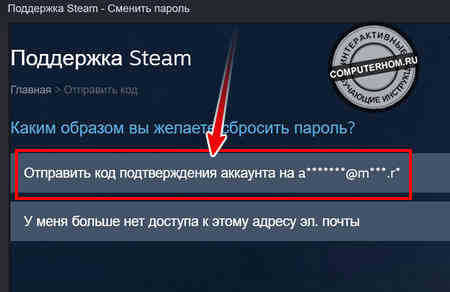
После всех действий, у вас откроется окошко, в котором, вам будет предложено выбрать способ получения кода безопасности. С помощью кода безопасности мы и сможем изменить пароль в стим.
Получить код безопасности можно как на телефон так и на ваш почтовый ящик привязанный к вашему аккаунту.
1. Итак, чтобы получить код безопасности выбираем способ получения на почту или на телефон.
Так как у меня телефон не привязан, я выберу пункт «Отправить код подтверждения аккаунта на (свой email)».
После того как вы нажали на кнопку отправить код подтверждения, переходим в свой почтовый ящик.
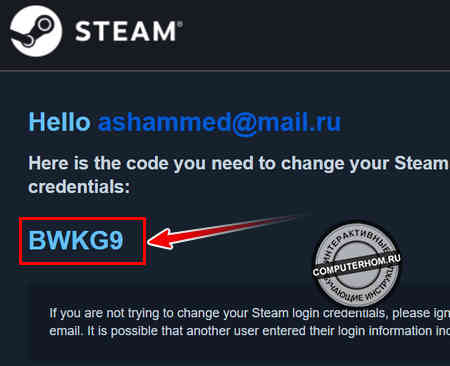
2. В своем почтовом ящике открываем письмо от стим — копируем или запоминаем код безопасности и возвращаемся в программу steam.
3. В программе стим в поле «Введите полученный код подтверждения» вводим полученный код и нажимаем кнопку «Продолжить».
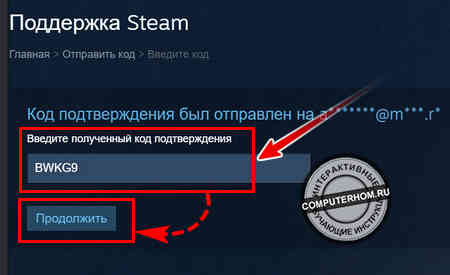
После всех выполненных действий, у вас откроется окошко, где вы и сможете поменять пароль от своего аккаунта стим.
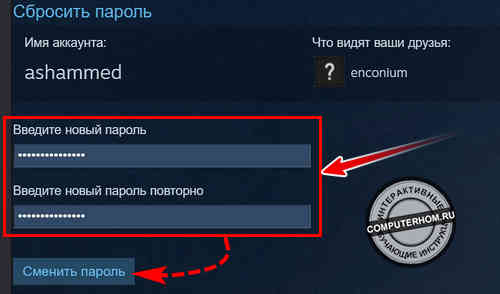
4. Итак, чтобы сменить пароль в стиме, вам нужно в поле «Введите новый пароль» указать свой новый пароль.
Затем в поле «Введите новый пароль повторно» указываем тот же пароль, что и в первом поле «Введите новый пароль».
И последнее нажимаем кнопку «Сменить пароль».
Пример пароля Steam
Пароль в стиме может сдержать латинские заглавные и прописные буквы, а также цифры, пароль должен содержать минимум шесть символов.
Пример:
- №1 — RetVesta5107 (Пароль средней сложности).
- №2 — Gr5N8QcZ0M7La (Сложный пароль).
- №3 — 54782Azbuka (Легкий пароль).
Вот и все…
Теперь вы знаете как поменять пароль в стиме.
На этом я буду заканчивать инструкцию всем пока удачи до новых встреч на сайте computerhom.ru.
- Другие инструкции:
- 1. Как восстановить пароль в стиме
- 2. Как поменять ник в стиме
- 3. Где посмотреть имя аккаунта стим
- 4. Как поменять язык в стиме
- 5. Как отключить steam guard
- 6. Как в steam включить автономный режим
Как поменять пароль в стиме через телефон
Изменить язык
Полная версия
© Valve Corporation. Все права защищены. Все торговые марки являются собственностью соответствующих владельцев в США и других странах. Политика конфиденциальности | Правовая информация | Соглашение подписчика Steam | Refunds

Установить Steam
© 2023 Valve Corporation. Все права защищены. Все торговые марки являются собственностью соответствующих владельцев в США и других странах.
Как поменять пароль в Стиме через телефон: актуальная инструкция!

Хотите знать, как поменять пароль в Стиме через телефон, если такая необходимость возникла? В этом обзоре вы найдете подробную инструкцию – описали необходимые действия, рассмотрели все возможные ситуации. Все получится, вперед!
Подробный алгоритм действий
Иногда просто необходимо разобраться, как поменять пароль в Стиме на телефоне. Особенно актуальной информация будет для пользователей, заботящихся о своей безопасности. Или забывших старые данные для входа (приложение всегда открывается автоматически, проходить авторизацию не нужно).
Готовы? Приступаем к делу и разберемся, как сменить пароль в Стиме через телефон. Инструкцию могут использовать владельцы Айфонов и Андроид-устройств.
- Откройте приложение на смартфоне;
- Нажмите на три полоски в верхнем левом углу;
- Найдите в открывшемся меню иконку «Поддержка» ;

- Оставайтесь на вкладке «Поддержка» и листайте экран вниз — выберите «Мой аккаунт» ;

- Найдите раздел «Данные моего аккаунта…» ;

- Выберите «Основные сведения об аккаунте» ;

- Щелкните по значку «Сменить пароль в Steam на телефоне» .

Первый этап завершен, мы нашли нужные настройки и можем приступать к смене данных авторизации. Но сначала придется выбрать подходящий способ. Нажав на иконку, вы увидите вопрос: «Каким образом вы желаете поменять пароль в Стиме в телефоне?». На выбор предложены два варианта ответа.
- Отправить код подтверждения профиля на электронный почтовый адрес (он будет закрыт звездочками, за исключением нескольких букв);
- У меня больше нет доступа к этому адресу электронной почты.

Сначала пойдем сложным путем. Как поменять пароль в Стим на телефоне, если вы потеряли доступ к электронному почтовому ящику? Нажмите на соответствующую иконку и следуйте инструкции на экране:
- Укажите новый почтовый ящик, который будет использоваться в дальнейшем;
- Попробуйте вспомнить и указать первый зарегистрированный адрес электронной почты (не помните первый – укажите наиболее ранний);
- Впишите в соответствующее поле привязанный к аккаунту телефонный номер;
- В дополнительное окно добавьте информацию, которая может помочь в рассмотрении вопроса;
- Нажмите на значок «Отправить» .

Теперь ждите – в исполнении вашего желания поможет служба поддержки, ответ поступит на указанный почтовый ящик.
А как изменить пароль в Steam через телефон, если помнишь привязанную электронку?
- Нажмите на первую иконку и ждите – через несколько секунд на ящик поступит письмо с кодом подтверждения аккаунта;
- Введите его в соответствующее окно (откроется автоматически) и жмите на кнопку «Продолжить» ;

- Введите новые данные дважды – и нажмите на кнопку «Сменить» .
Скажем несколько слов о необходимости вводить код подтверждения. Это опция, обеспечиваемая Guard – вам нужно подтвердить личность через доступ к почтовому адресу. Совершенно стандартная процедура, хорошо знакомая опытным пользователям.
Вы узнали, как поменять пароль в Стим через телефон – несложно? Надеемся, инструкция поможет, если возникнет необходимость смены информации для авторизации. Берегите личный профиль и не называйте данные для входа никому!
Как поменять пароль в Стиме?
Steam — это сервис распространения компьютерных игр и программ в цифровом виде. Сервис принадлежит компании Valve и продает, а также поддерживает как свои игры, так и игры сторонних разработчиков.
Стимом пользуется огромное количество пользователей по всему миру. Для использования сервиса нужно иметь учетную запись в нем. В качестве данных для входа в свой личный кабинет используется логин и пароль. Для того, что бы изменить пароль, вам необходимо зайти в свой аккаунт. Правда, есть один важный момент: судя по всему, разработчики запретили работать с аккаунтом в личном кабинете в браузере, поэтому для смены пароля так или иначе вам придется скачать клиент Steam и установить его.
Зайдите в личный кабинет. Вот так выглядит формат для ввода данных от своего личного кабинета.
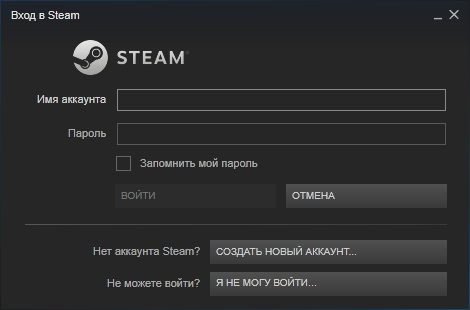
Вводите логин и пароль, после чего попадете в систему.
В верхней левой части экрана находится небольшое меню. В нем нажмите на пункт Steam, а затем выберите «Настройки».
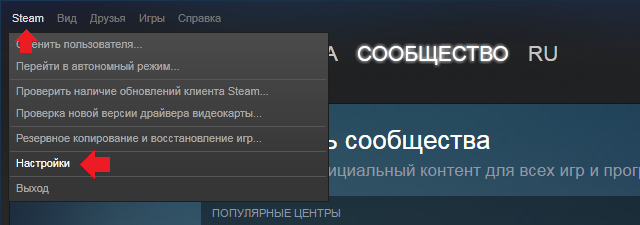
Перед вами откроется окно с настройками. Прямо на вкладке «Аккаунт» вы увидите большую кнопку «Изменить пароль». Нажмите на нее.
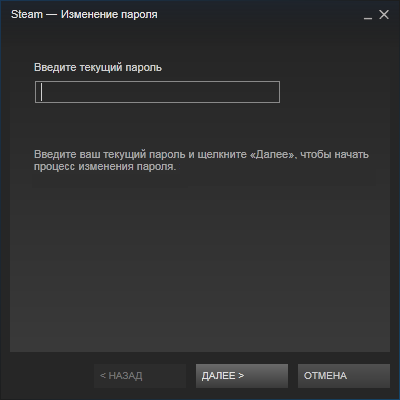
Появится окошко, в котором вы должны будете ввести текущий пароль.
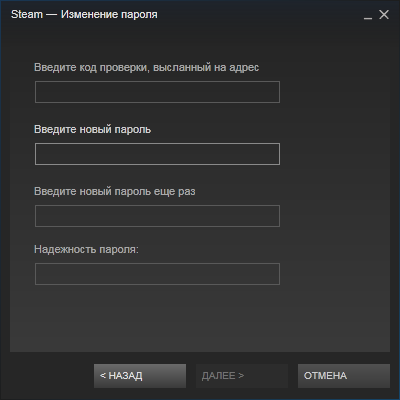
После этого вам нужно будет ввести новый пароль два раза. Также вводим код, который придет на почту или ваш телефон, если установлена дополнительная защита. Затем нажимаем кнопку «Далее».
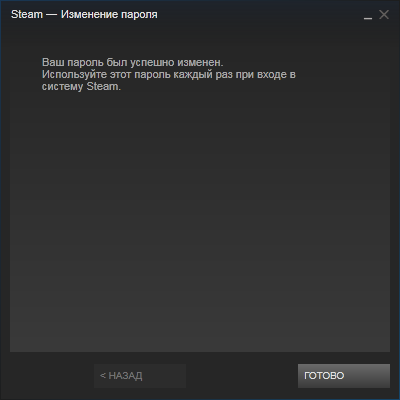
Вуаля, ваш пароль изменен!
Если вы забыли пароль, не беда, вам нужно восстановить его. Сделать это можно уже через браузер, при входе в аккаунт. Нажмите на кнопку «Забыли пароль?».
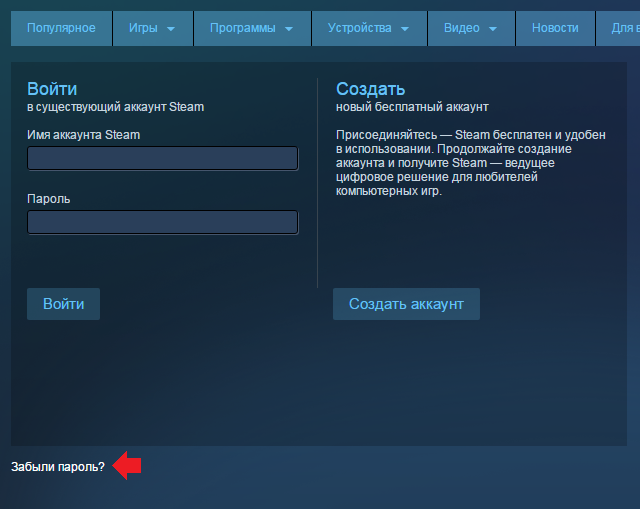
Далее следуйте инструкциями и восстановите доступ к своему аккаунту. После этого можете поменять пароль по текущей инструкции.
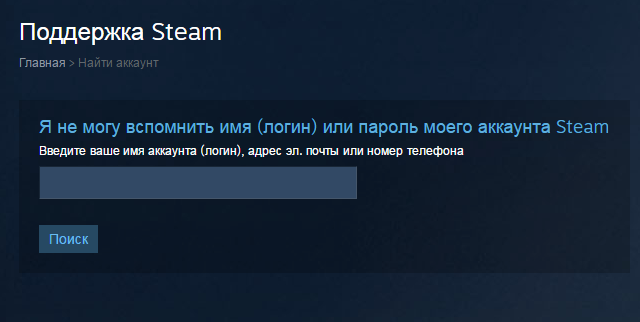
Будут вопросы, задать их вы можете с помощью комментариев.
Комментарии к записи “ Как поменять пароль в Стиме? ”
- yummy12 мая 2016 в 19:40 спасибо большое