Как легко и быстро сделать резервную копию фотографий iPhone [обновленные способы]

Размещено от Лиза Оу / 20 сентября 2022 г. 09:00
Сохраняет ли резервная копия iPhone фотографии? Я хочу сделать резервную копию фотографий на своем iPhone и хотел бы попробовать несколько простых способов. Заранее спасибо!
С высокопроизводительной камерой на iPhone пользователи смогут делать красивые фотографии без дополнительного оборудования и сохранять их в приложении для камеры iPhone.
Чтобы предотвратить потерю данных или освободить память iPhone, пользователи iPhone начинают искать способы резервного копирования фотографий iPhone. Если вы один из них, вы попали по адресу. Здесь вы получите правильные ответы на свои вопросы.
Включает ли резервная копия iPhone фотографии?
Если вы имеете в виду резервное копирование iPhone с помощью iTunes или iCloud, ответ — Да, резервное копирование iPhone включает фотографии. Иногда вы можете попробовать другие методы резервного копирования данных iPhone, ваши фотографии будут сохранены или нет.
Тем не менее, перейдите к следующим частям, чтобы получить рекомендуемые решения для удобного резервного копирования фотографий iPhone.
![Как легко и быстро сделать резервную копию фотографий iPhone [обновленные способы]](https://www.fonelab.com/images/ios-backup-restore/backup-iphone-photos.jpg)
- Часть 1. Как сделать резервную копию фотографий с iPhone на Mac или Windows с помощью FoneLab для iOS
- Часть 2. Как сделать резервную копию фотографий iPhone на внешний жесткий диск с помощью FoneTrans для iOS
- Часть 3. Как сделать резервную копию фотографий с iPhone на iTunes
- Часть 4. Как сделать резервную копию фотографий с iPhone в iCloud
- Часть 5. Как сделать резервную копию фотографий с iPhone через AirDrop
- Часть 6. Как сделать резервную копию фотографий iPhone через USB-кабель
Часть 1. Как сделать резервную копию фотографий с iPhone на Mac или Windows с помощью FoneLab для iOS
FoneLab для iOS — это идеальный инструмент на компьютере, который поможет вам восстановить удаленные данные, резервное копирование данных iPhoneи исправить проблемы с iPhone. Вы можете просто выбрать FoneLab iOS Резервное копирование и восстановление данных функция резервного копирования данных iPhone. Он может создавать резервные копии данных iPhone выборочно или полностью с паролем или без него. И вы также можете легко восстановить контакты и заметки на iPhone, когда они вам понадобятся. Он удобен в использовании и сэкономит время на перенос всех данных на ваше устройство.
Кроме того, он поддерживает iPhone, iPad и iPod Touch. Теперь вы можете следить за демонстрацией резервного копирования фотографий iPhone с помощью FoneLab для iOS.

FoneLab позволяет выполнять резервное копирование и восстановление iPhone / iPad / iPod без потери данных.
- Резервное копирование и восстановление данных iOS на ваш ПК / Mac легко.
- Предварительно просмотрите данные, прежде чем восстанавливать данные из резервных копий.
- Резервное копирование и восстановление данных iPhone, iPad и iPod touch Выборочно.
Шаг 1 Перейдите на официальный сайт FoneLab для iOS и загрузите его. Затем следуйте инструкциям по установке программы на компьютер. Он будет запущен автоматически.
Шаг 2 Выберите Резервное копирование и восстановление данных iOS > Резервное копирование данных iOS.
Шаг 3 Выберите режим резервного копирования и нажмите Начать кнопка. Вам нужно будет выбрать Фото из вариантов и нажмите Следующая кнопку.
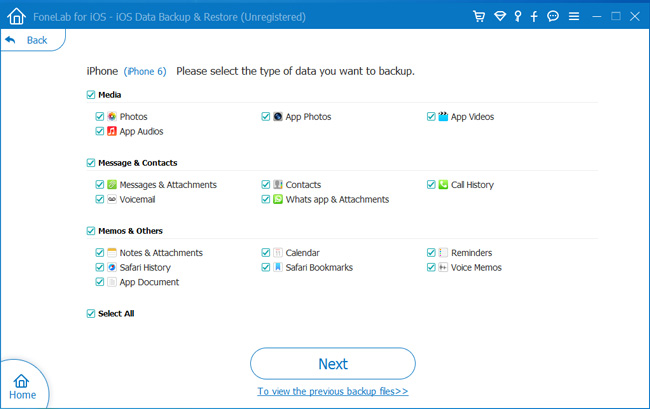
В качестве альтернативы вы можете выбрать Восстановление данных iPhone функция сохранения фотографий с iPhone на компьютер.
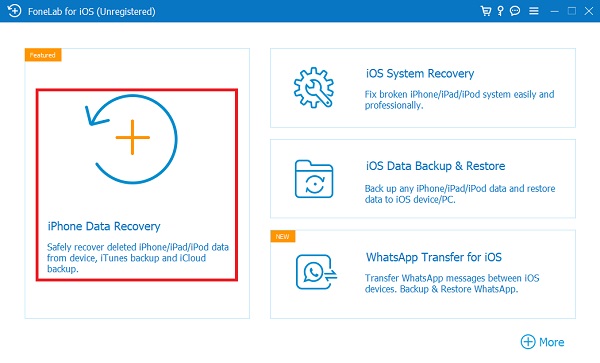
Шаг 1 Выберите Восстановление данных iPhone > Восстановление с устройства iOS на главном интерфейсе.

С помощью FoneLab для iOS вы сможете восстановить потерянные / удаленные данные iPhone, включая фотографии, контакты, видео, файлы, WhatsApp, Kik, Snapchat, WeChat и другие данные из резервной копии iCloud или iTunes или устройства.
- С легкостью восстанавливайте фотографии, видео, контакты, WhatsApp и другие данные.
- Предварительный просмотр данных перед восстановлением.
- Доступны iPhone, iPad и iPod touch.
Шаг 2 Нажмите Начать сканирование кнопка. Он начнет сканировать ваше устройство и после этого покажет вам все доступные данные.
Шаг 3 В разделе «Медиа» на левой панели выберите Фотопленка, Photo Stream, Photo Library or Фотографии приложения.
Шаг 4 Выберите фотографии справа и нажмите кнопку Recover кнопку.
С FoneLab для iOS вы можете выбрать папку на своем компьютере для сохранения фотографий, а затем переместить их куда угодно.
Часть 2. Как сделать резервную копию фотографий iPhone на внешний жесткий диск с помощью FoneTrans для iOS
Некоторые пользователи хотели бы перенести фотографии с iPhone в локальную папку компьютера или на другие устройства iOS для резервного копирования. В этом случае можно попробовать FoneTrans для iOS. Это мощная программа, которая позволяет перемещать данные между устройствами iOS и компьютерами простым щелчком мыши. Он сканирует ваше устройство и показывает вам все доступные данные из интерфейса. Вы можете ознакомиться с руководством по резервному копированию фотографий с iPhone с помощью FoneTrans для iOS.

С FoneTrans для iOS вы сможете свободно передавать свои данные с iPhone на компьютер. Вы можете не только передавать текстовые сообщения iPhone на компьютер, но также легко переносить фотографии, видео и контакты на ПК.
- Передача фотографий, видео, контактов, WhatsApp и других данных с легкостью.
- Предварительный просмотр данных перед передачей.
- Доступны iPhone, iPad и iPod touch.
Шаг 1 Загрузите и установите FoneTrans, затем запустите его на компьютере.
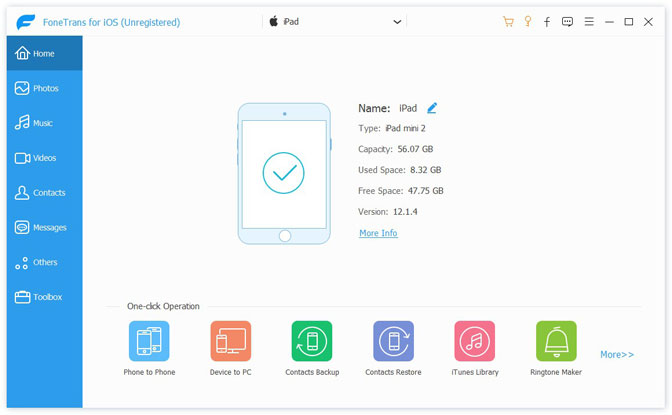
Шаг 2 Подключите iPhone к компьютеру, затем выберите «Фото» слева.
Шаг 3 Вы можете увидеть разные папки, выбрать одну, а затем увидеть все элементы.
Шаг 4 Установите флажки элементов, которые вы хотите создать резервную копию, и нажмите кнопку Экспорт на ПК значку.
Шаг 5 Выберите внешний жесткий диск или другую папку, которую вы хотите, соответственно, и нажмите кнопку Откройте кнопку.
Большинство пользователей предпочитают использовать способы Apple, включая iTunes и iCloud, для управления данными iPhone. Хотя у них есть разные ограничения, вы все равно можете попробовать их для резервного копирования фотографий iPhone ниже.
Часть 3. Как сделать резервную копию фотографий с iPhone на iTunes
Первоначально iTunes был единственным способом управления данными iPhone между компьютером и устройствами iOS. Это не простой инструмент, потому что нелегко научиться им пользоваться, если вы с ним не знакомы. Однако вы можете найти подробные инструкции по резервному копированию фотографий iPhone в iTunes.
Примечание. iTunes был заменен в более новых версиях macOS, вместо этого используйте Finder.
Шаг 1 Запустите iTunes или Finder на компьютере. Выберите свое устройство.
Шаг 2 Выберите Итоги/Общие, Нажмите Создать копию кнопку.
В настоящее время некоторые пользователи хотели бы выбрать беспроводные методы для резервного копирования фотографий iPhone, потому что им не нравятся физические соединения. В следующих частях мы покажем вам, как это сделать.
Часть 4. Как сделать резервную копию фотографий с iPhone в iCloud
Вы знаете, iCloud — это облачный сервис по умолчанию для iPhone. С его помощью вы можете создавать резервные копии и восстанавливать данные iPhone. Таким образом, ваши фотографии также могут быть скопированы в iCloud. Хотите знать, как его использовать? Вот шаги, которые вы должны выполнить.
Шаг 1 Откройте приложение «Настройки» на iPhone, перейдите в профиль > ICloud > ICloud Резервное копирование. Включи это.
Шаг 2 Нажмите Создать копию.
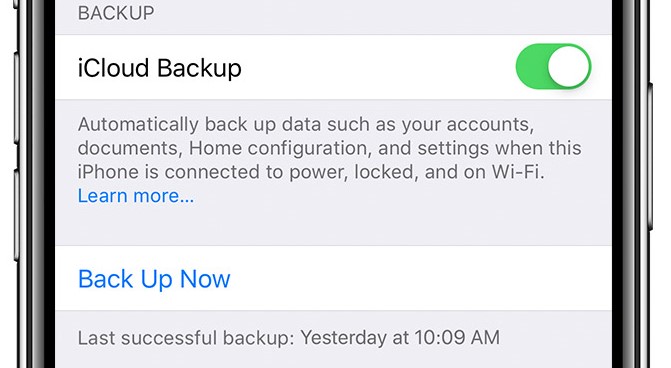
Завершение процесса займет некоторое время, ваш iPhone должен быть подключен к Интернету и к источнику питания.
Если вы хотите больше беспроводных методов, продолжайте.
Часть 5. Как сделать резервную копию фотографий с iPhone через AirDrop
Вы должны знать, что у iPhone есть еще одна беспроводная функция для передачи данных iPhone на другое устройство iOS или компьютер Mac без подключения USB. Это прекрасный дизайн, который позволяет без проблем перемещать данные без компьютера и USB-кабеля.
Что ж, начните учиться использовать его для резервного копирования iPhone на Mac прямо сейчас.
Шаг 1 Убедитесь, что вы включили эту функцию как на iPhone, так и на Mac. Затем откройте приложение «Фотографии» на iPhone.
Шаг 2 Выберите фотографии, которые вы хотите сделать резервную копию, и выберите Поделиться > AirDrop.
Шаг 3 Выберите имя вашего Mac и отправьте их.
Шаг 4 На вашем Mac нажмите кнопку «Получить». Он начнет передавать фотографии с iPhone на Mac.
Обратите внимание, что вы не можете перенести все данные на iPhone с помощью AirDrop. Рекомендуется выбирать инструменты FoneLab для резервного копирования данных iPhone простым щелчком мыши.
Наконец, вы все еще можете использовать USB-кабель для передачи фотографий iPhone на компьютер для резервного копирования.
FoneLab позволяет выполнять резервное копирование и восстановление iPhone / iPad / iPod без потери данных.
- Резервное копирование и восстановление данных iOS на ваш ПК / Mac легко.
- Предварительно просмотрите данные, прежде чем восстанавливать данные из резервных копий.
- Резервное копирование и восстановление данных iPhone, iPad и iPod touch Выборочно.
Часть 6. Как сделать резервную копию фотографий iPhone через USB-кабель
После подключения через USB-кабель вы можете просматривать свои фотографии в папке на компьютере. Таким образом, вы также можете управлять ими, добавляя или перемещая их. Точно так же вы можете перемещать фотографии iPhone в любое место для резервного копирования с помощью USB-кабеля.
Ниже описан процесс резервного копирования фотографий с iPhone на компьютер.
Шаг 1 Подключите iPhone к компьютеру с помощью USB-кабеля, нажмите Мой компьютер > iPhone > DCIM.
Шаг 2 Откройте папки, чтобы найти нужные фотографии, скопируйте их, а затем вставьте в другую папку, которую хотите сохранить на свой компьютер.
Возможно, вы заметили, что быстро найти нужные предметы непросто. Возможно, вам придется открывать эти фотографии по отдельности и перемещать их по отдельности. Таким образом, вы также можете попробовать инструменты FoneLab для быстрого и простого предварительного просмотра и резервного копирования фотографий iPhone. Почему бы не скачать и не воспользоваться их преимуществами прямо сейчас!
FoneLab позволяет выполнять резервное копирование и восстановление iPhone / iPad / iPod без потери данных.
- Резервное копирование и восстановление данных iOS на ваш ПК / Mac легко.
- Предварительно просмотрите данные, прежде чем восстанавливать данные из резервных копий.
- Резервное копирование и восстановление данных iPhone, iPad и iPod touch Выборочно.
Статьи по теме
- Как импортировать контакты iPhone на Mac
- Как восстановить удаленные фотографии из Instagram с iPhone
- Как восстановить удаленные фотографии на iPhone без резервного копирования
Как сделать резервную копию iPhone: сохраняем фото, сообщения и многое другое


На случай внезапных катастроф рассказываем, как можно различными способами создать резервную копию iPhone, чтобы не потерять фотки, SMS и другие важные данные.

Делать резервные копии просто и в то же время очень важно. Три совета, которые мы можем дать пользователям iPhone: делайте, делайте и еще раз делайте бэкапы. В этой статье расскажем все способы сделать резервную копию iPhone.
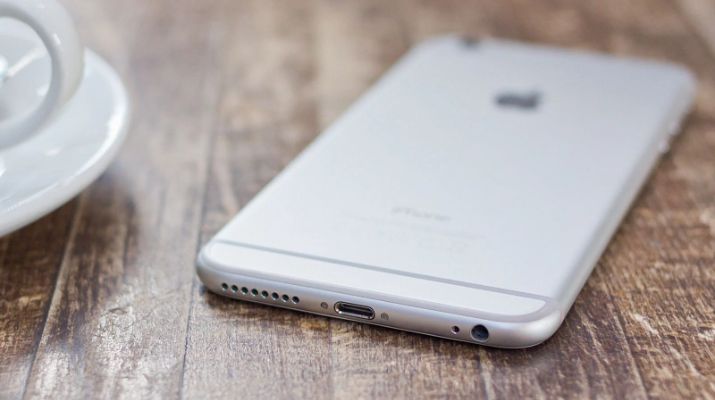
Как сделать резервную копию в iCloud
Один из простейших способов резервного копирования данных с iPhone — использование собственной службы iCloud от Apple.
Каждый владелец Apple ID имеет доступ к хранилищу данных объемом 5 ГБ, в котором вы можете хранить закладки, контакты, календари, документы iCloud, почтовые сообщения, заметки и свою библиотеку фотографий. Если вы снимаете много фото и видео, возможно, объем придется увеличить, так как он будет заполняться довольно быстро.
На данный момент Apple предлагает 50 ГБ за $0,99 в месяц, 200 ГБ за $2,49 в месяц и 2 ТБ за $6,99 в месяц. Кажется довольно-таки несправедливым, что распределение свободного места привязано к Apple ID, а не увеличивается по мере того, как вы покупаете больше устройств.
Несмотря на то, что резервные копии iCloud очень удобны, их лучше всего использовать в сочетании с iTunes, чтобы охватить все возможные данные. Резервные копии iCloud могут создаваться в фоновом режиме каждый раз, когда ваше устройство подключено к Wi-Fi-соединению.
Для создания и использования резервных копий iCloud вам потребуется учетная запись iCloud; она обычно создается при первичной настройке iPhone.
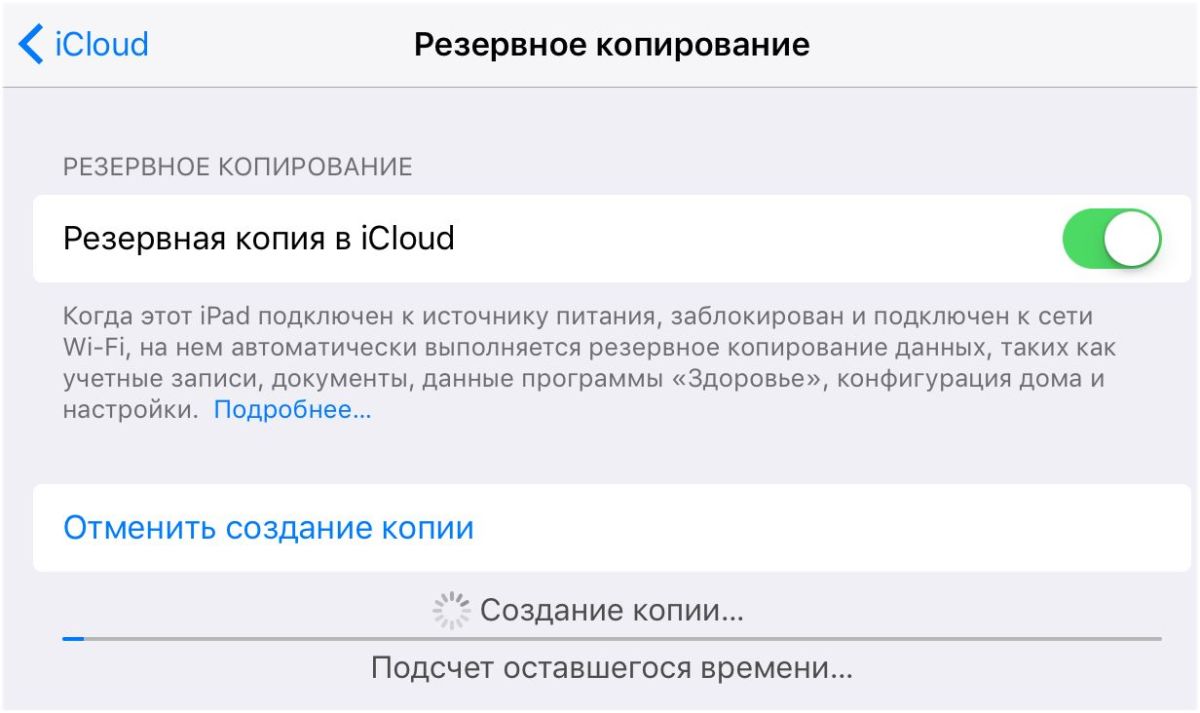
На устройстве Apple откройте Настройки. Вы увидите свое имя и картинку наверху. Коснитесь ее и выберите iCloud, а на следующем экране прокрутите вниз длинный список Приложения, использующие iCloud и выберите последнюю запись — Резервное копирование.
Передвиньте ползунок вправо, чтобы включить резервное копирование в iCloud. Как только вы это сделаете, ваш телефон автоматически будет создавать резервные копии ваших данных без вашего участия.
Как сделать резервную копию на компьютере
Локальная резервная копия хороша тем, что вы можете управлять ей сами, а не передавать всю власть всемогущему облаку. Создавать локальные бэкапы iPhone очень просто благодаря iTunes.
Несмотря на все неудобства, которые iTunes создает любителю музыки, для резервного копирования эта программа как раз-таки очень хороша. С ней вы можете получить полный бэкап данных со своего устройства Apple всего за несколько минут.
Для этого, во-первых, необходимо подключить iPhone к ПК или Mac. В iTunes, в верхнем левом углу, под кнопками управления проигрыванием, вы увидите небольшую иконку с изображением своего телефона. Нажмите на нее и перейдите в меню устройства. На панели слева выберите Обзор. Отобразится вкладка, в нижней части которой будет секция Резервные копии.
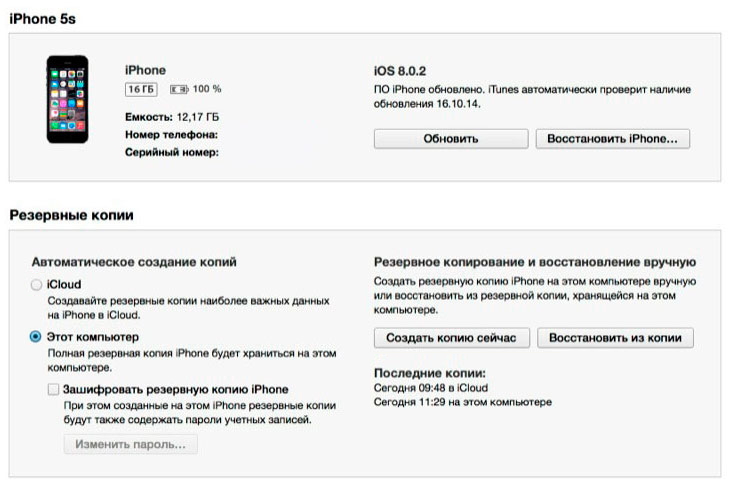
В ней есть две опции — копирование в iCloud и локальное копирование. Обычно по умолчанию данные синхронизируются c iCloud. Но если вы предпочитаете локальные бэкапы, выберите Этот компьютер, чтобы данные с iPhone автоматически сохранялись на ПК каждый раз, как вы подключаете к нему смартфон.
Справа от выбора опций резервного копирования есть кнопка Создать копию сейчас. Она позволяет вручную запустить резервное копирование с iPhone на ваш компьютер в любой момент времени. Кнопка Восстановить из копии позволяет восстановить данные на устройстве — новом, после перепрошивки или обновления.
В резервную копию будут включены: все фотографии на устройстве, контакты, записи календаря, закладки Safari, заметки, история вызовов, а также некоторые другие данные. Не копируются: музыка, фильмы и другой контент, купленный в iTunes. Их iPhone скачает заново, когда вы будете восстанавливать данные из резервной копии. Полный список того, что копируется и не копируется, можно почитать на официальном сайте технической поддержки Apple.
Как сделать резервную копию, если у вас Apple Watch
В iTunes дополнительно доступна опция шифрования резервной копии. Если на вашем смартфоне хранятся сугубо конфиденциальные данные, или вы просто озабочены безопасностью, вы можете воспользоваться этой опцией, чтобы дополнительно зашифровать свой бэкап при помощи пароля.
Зашифрованная копия данных делается так же, как и обычная локальная копия (вручную или автоматически), но с установленной галочкой Зашифровать резервную копию iPhone. При первом копировании вам будет предложено установить пароль. Следует помнить, что пароль будет известен только вам — Apple не хранит его. Поэтому, если вы забудете его, то не сможете восстановить, и резервная копия станет бесполезной.
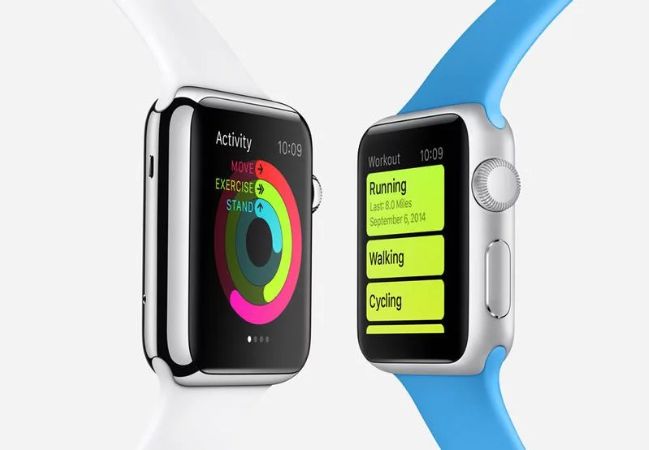
Зато в зашифрованную копию включаются некоторые данные, которые нельзя скопировать с iPhone просто так. В частности, это ваши пароли, данные приложения Apple Health, а также все данные, собранные при помощи умных часов Apple Watch, включая ваш прогресс в различных видах физической активности. Причина этому проста — это сугубо персональные данные. Так что если вы пользуетесь фитнес-трекером от Apple, все ваши бэкапы должны быть зашифрованными.
Как сделать бэкап iPhone на стороннем сервисе
У специалистов по безопасности есть мудрая поговорка: «Если у вас всего один бэкап, у вас нет бэкапа». Создание нескольких копий данных — единственный способ гарантировать, что они не потеряются, даже если произойдет стихийное бедствие.
Регистрация бесплатных учетных записей на Dropbox, Flickr, Google Drive, OneDrive и множестве других сервисов позволяет без особых усилий создавать резервные копии ваших фотографий и документов. Практически все они предлагают автоматическую синхронизацию, и это не будет мешать iCloud.
Поэтому загрузите одно или несколько приложений такого рода и следуйте инструкциям, и у вас будет еще как минимум один «запасной аэродром», работающий в фоновом режиме. Однако, следует обязательно проверить настройки каждого приложения и снять флажок Использовать мобильные данные, иначе может получиться неприятный сюрприз, когда придет время платить за сотовую связь.
Как сделать резервную копию iPhone на Google Drive
Google не так давно добавила новую фишку в приложение Google Drive для iOS, введя возможность создавать резервные копии ваших контактов, календаря и фотогалереи в облаке.
В этом есть некоторое лукавство, так как эта возможность поощряет пользователей iPhone переходить на Android. Если вы создадите бэкап в Google Drive, то при приобретении Android-смартфона данные с iPhone будут быстро восстановлены на нем. Конечно, к примеру, ваша музыкальная коллекция останется в iTunes.
Впрочем, Apple не отстает: у нее давно есть приложение под названием Move to iOS, которое делает примерно то же самое при переходе с Android на iOS. Такой вот симметричный ответ.
Читайте также:
- Как сделать iOS неуязвимой: практические советы
- Как защитить гаджет на базе iOS от вирусов
- Хранение данных в облаке: выбираем лучший сервис для бэкапа
Фото: авторские, pixabay.com
Как сделать резервную копию всех фотографий iPhone в iCloud. На всякий случай

В закладки
Мы уже давно привыкли держать фото и видео в облачных хранилищах, а купертиновцы сделали все возможное, чтобы эти данные сохранялись в удобном сервисе iCloud. Любому пользователю яблочной техники может понадобиться сохранить все данные из облака на компьютер, чтобы иметь локальный бекап своей медиатеки.
Сейчас расскажем обо всех доступных способах сделать это.
Как загрузить фото через веб-версию сервиса iCloud
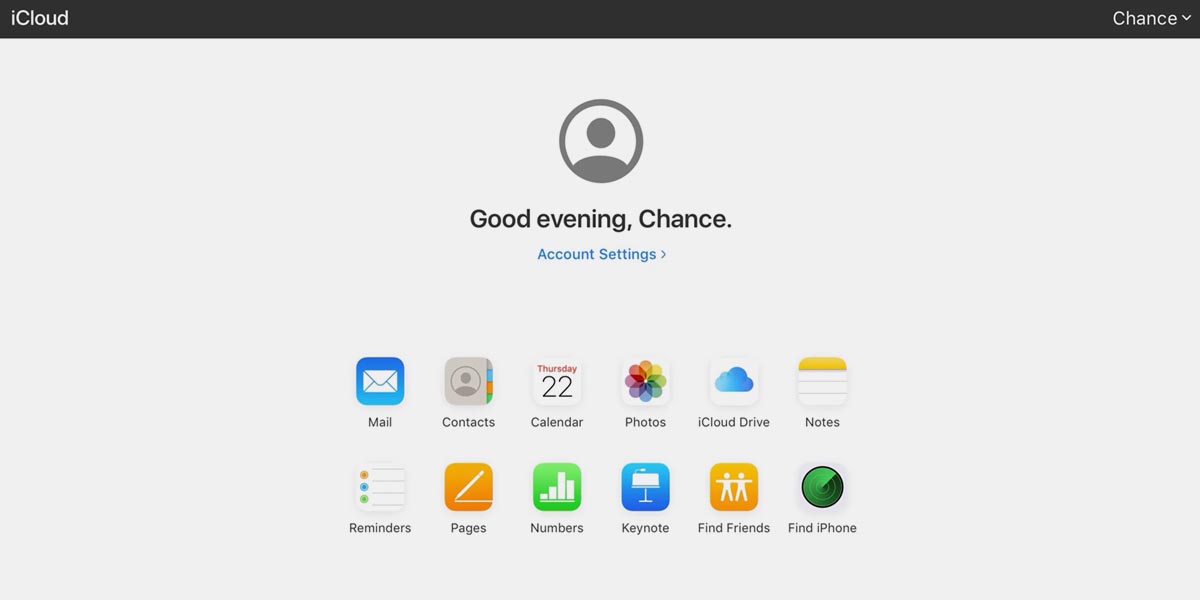
Такая возможность пригодится, например, если вы хотите сохранить данные на чужом компьютере, который не подключен к вашей учетной записи Apple ID или просто не хотите включить постоянную синхронизацию с облаком. Есть ограничение: за раз можно выгружать не более 1000 единиц фото и видео.
▶ Откройте веб-версию сервиса iCloud в браузере и авторизуйтесь при помощи своей учетной записи. При использовании чужого компьютера потребуется произвести двухфакторную аутентификацию через любой ваш гаджет.
▶ Перейдите в раздел Фото и выберите необходимые для загрузки данные. Можно отметить несколько снимков или нажать кнопку Выбрать все.
▶ Нажмите на кнопку с тремя точками и выберите пункт Загрузить.
Данные будут помещены в архив и загружены на компьютер в виде одного или нескольких файлов.
Не рекомендуем сохранять данные таким способом на мобильных гаджетах, устройству может банально не хватить оперативной памяти для обработки запроса и весь процесс будет прерван.
Как загрузить данные через приложение Фото на Mac
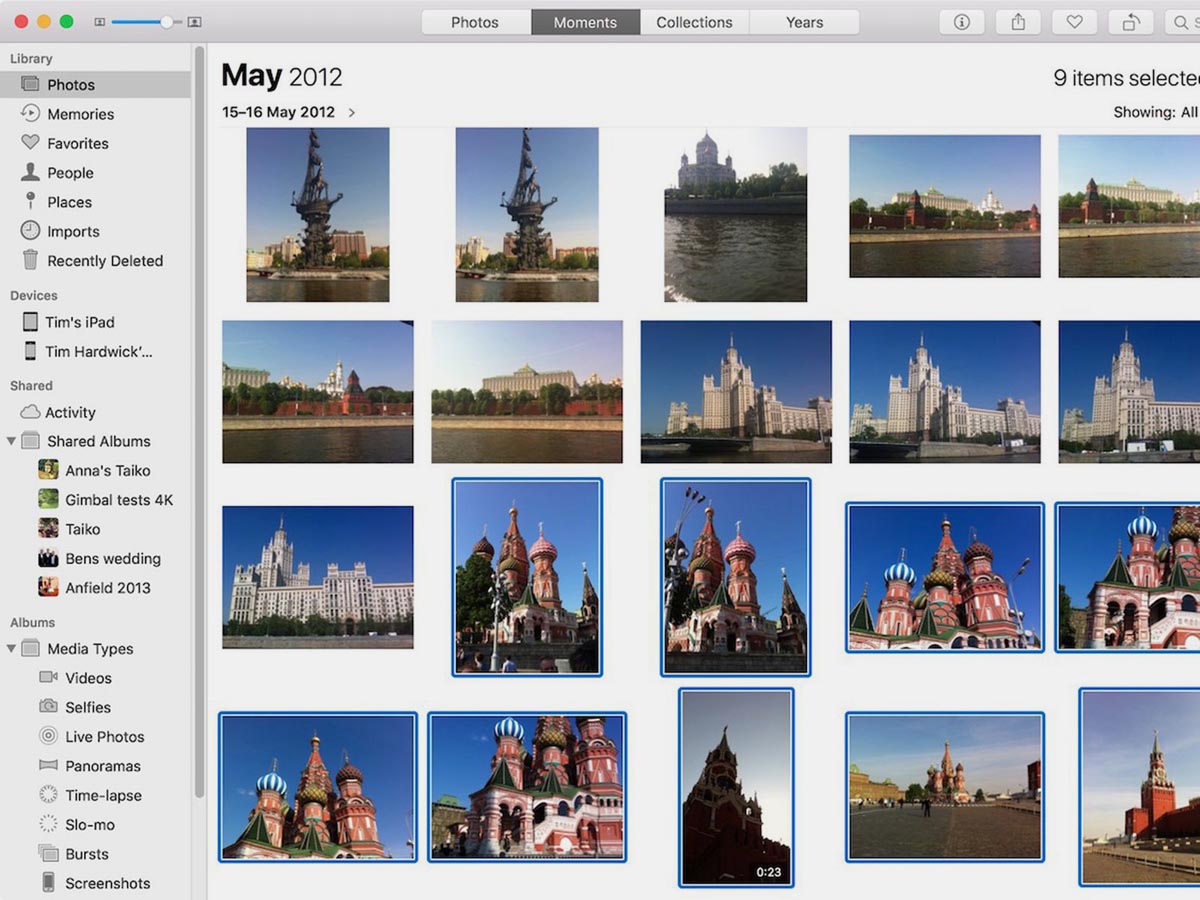
Альтернативным способом сохранения данных является синхронизация через стандартное приложение Фото, синхронизация доступна на OS X Yosemite 10.10.3 или более поздних версиях операционной системы.
◉ Запустите приложение Фото.
◉ Перейдите по пути Фото – Настройки в строке меню.
◉ В разделе iCloud должна быть активирована опция Фото iCloud, а ниже установлен параметр Загружать оригиналы на этот компьютер Mac.
После этого начнется синхронизация данных из облака на компьютер. Обратите внимание, что после включения настройки удаление фото или видео из галереи устройства приведет к его удалению из iCloud.
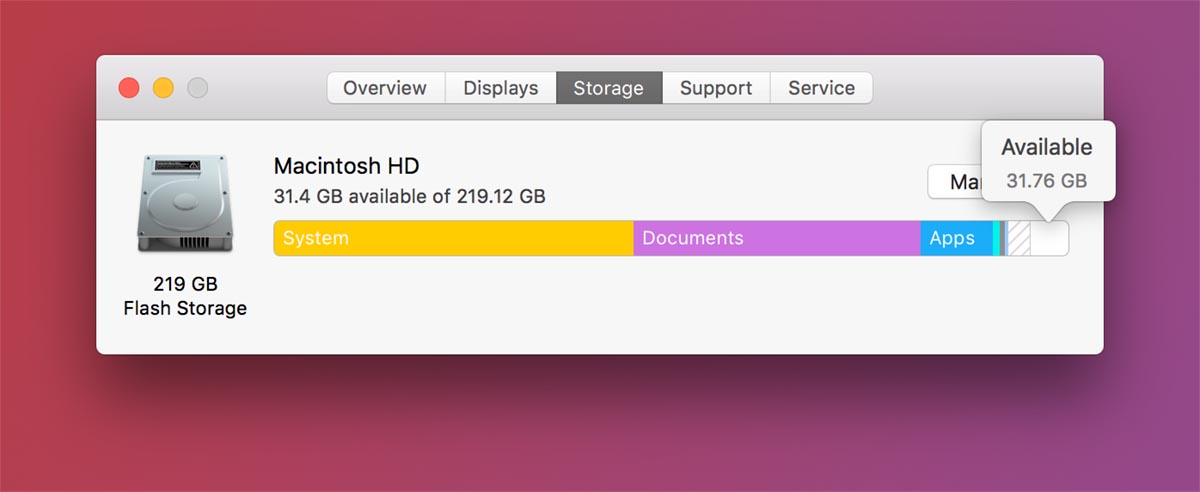
Не забудьте предварительно убедиться, что на Mac хватит места для полной загрузки снимков из облака. Для этого посмотрите, какой объем занимают медиаданные в iCloud (Системные настройки – Apple ID – iCloud – Хранилище iCloud) и сколько места доступно на компьютере ( – Об этом Mac – Хранилище).
Как загрузить данные через приложение Фото на iPhone
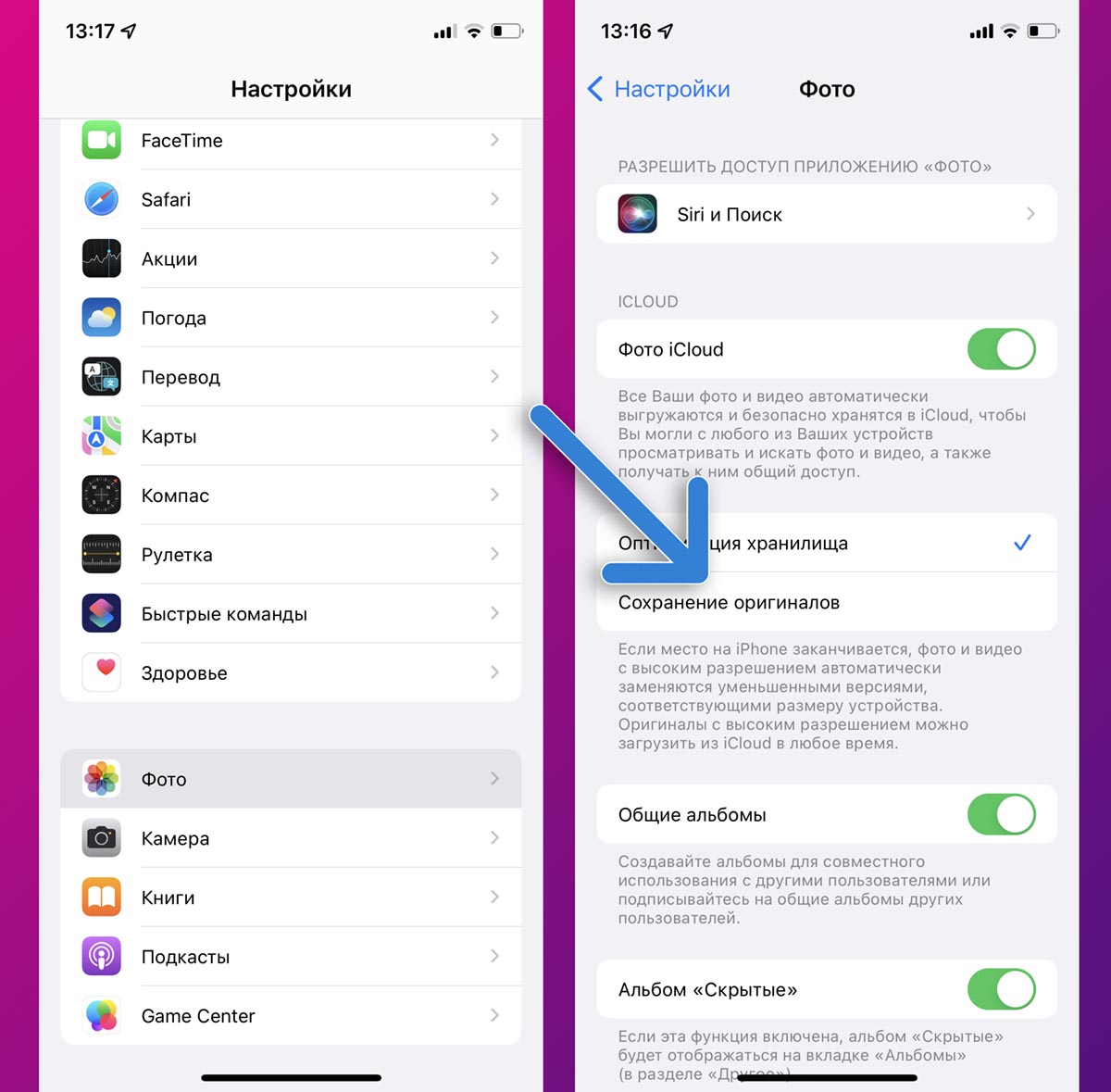
Если вы обладаете мобильными устройствами с большим объемом накопителя, можете сохранить локальный бекап медиатеки на них.
◈ На iPhone или iPad перейдите в Настройки – Учетная запись Apple ID – iCloud – Фото.
◈ Здесь должен быть активирован переключатель Фото iCloud.
◈ Ниже следует выбрать параметр Сохранение оригиналов.
После включения фишки начнется процесс синхронизации данных между устройством и облаком. Обратите внимание, что после включения настройки удаление фото или видео из галереи устройства приведет к его удалению из iCloud.
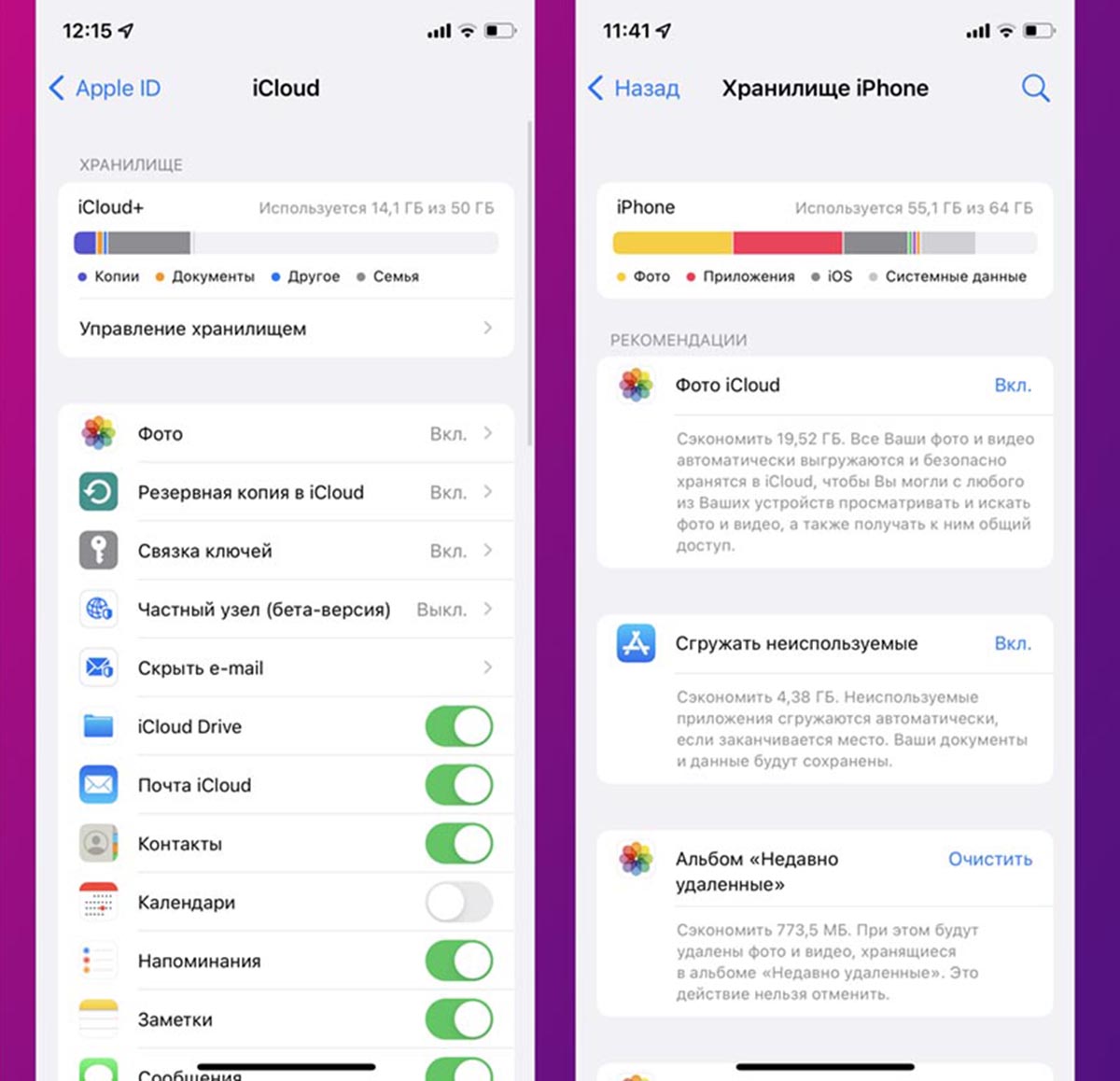
Перед активацией фишки убедитесь, что на устройстве хватит свободного места. Для этого посмотрите занятый фотографиями объем данных в облаке (Настройки – Учетная запись Apple ID – iCloud) и убедитесь, что такой же объем памяти доступен на устройстве (Настройки – Основные – Хранилище iPhone)
Как загрузить данные на Windows-ПК
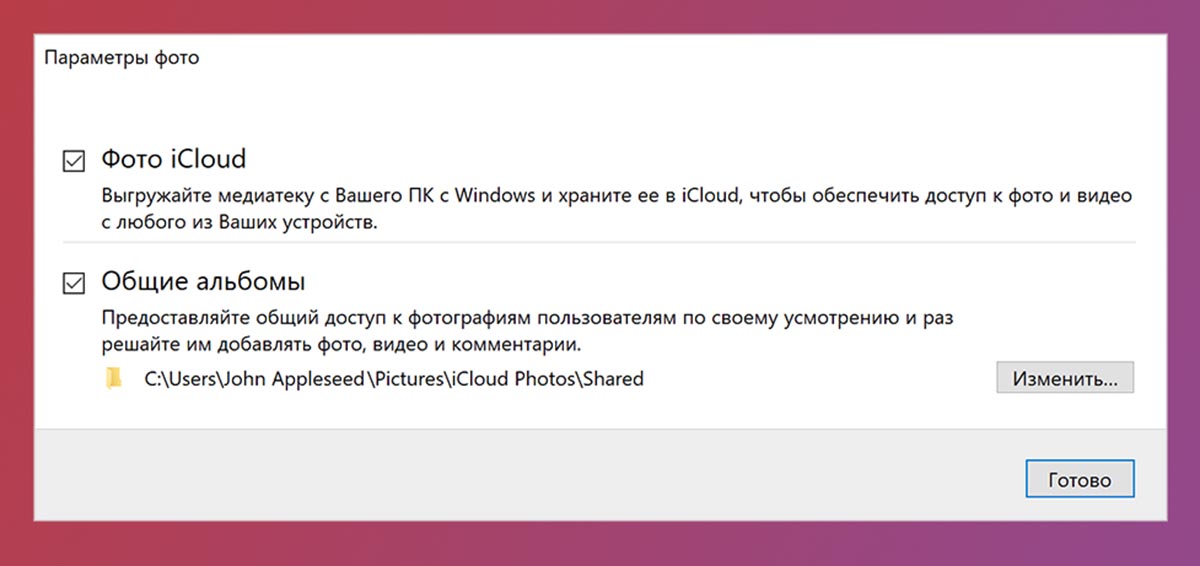
▷ Установите программу и авторизуйтесь под своей учетной записью Apple ID.
▷ Откройте параметры приложения в разделе Фото.
▷ Активируйте опцию Фото iCloud, нажмите Готово и Применить.
Дождитесь окончания синхронизации данных между облаком и компьютером. Предварительно не забудьте убедиться, что на ПК хватит места для сохранения всех фото из iCloud.
Как скачать фото и видео из общих альбомов iCloud
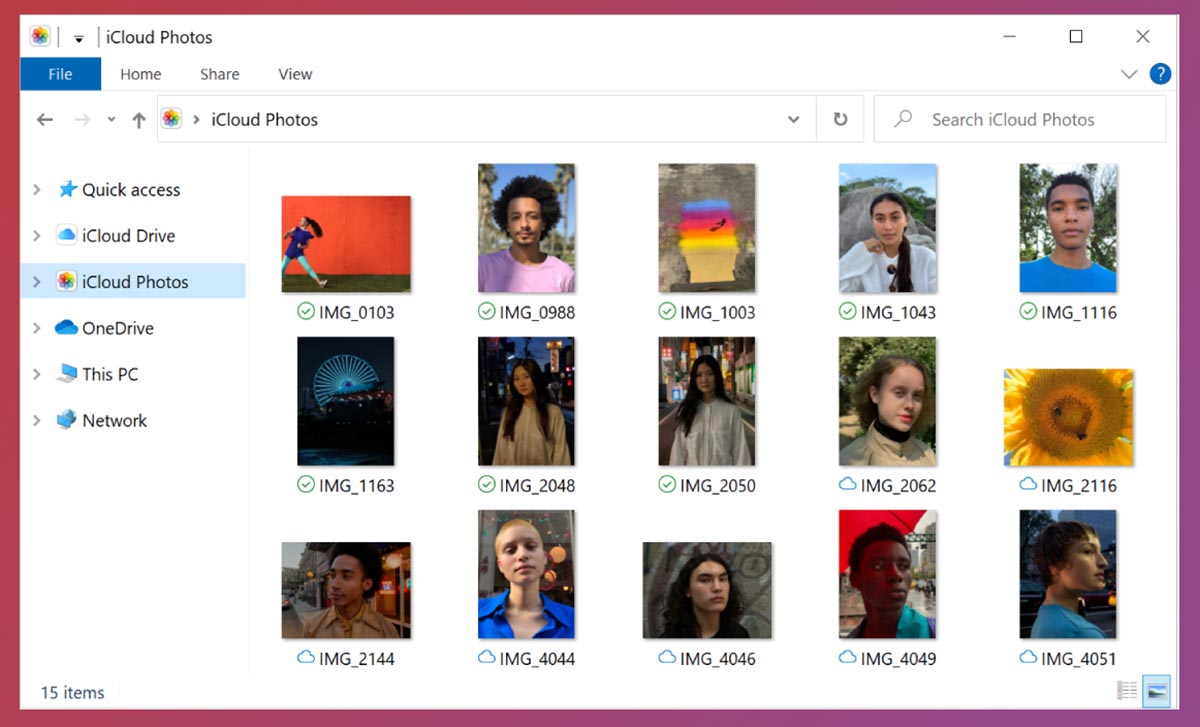
Если нужные вам снимки хранятся в расшаренных альбомах друзей или знакомых, можно быстро загрузить их на свое устройство.
▣ На iPhone или iPad откройте раздел Альбомы – Общие альбомы в приложении Фото и найдите нужный вам альбом с данными. Отметьте нужное количество снимков и нажмите Поделиться – Сохранить изображение.
▣ На Mac откройте раздел Общий альбом в приложении Фото и найдите нужный вам альбом с данными. Выберите одну или несколько фотографий и нажмите кнопку Импорт.
▣ На Windows-ПК в приложении iCloud найдите нужный общий альбом и сохраните данные из него в любую локальную папку на компьютере.
Теперь вы можете сохранить локально любые фото и видео из облака Apple.
Как сделать резервную копию фотографий в iCloud?
Помимо потоковой передачи фотографий между двумя устройствами iOS, iCloud также может помочь вам создавать резервные копии фотографий в iCloud, если вы используете одну и ту же учетную запись iCloud на устройстве. В этой статье мы хотели бы показать вам, как эффективно резервное копирование фотографий в iCloud.

Ограничение хранения iCloud
Без ограничений устройства iCloud позволяет создавать любые резервные копии с другого устройства iOS с одинаковым Apple ID. Хотя он позволяет создавать резервные копии различных данных, таких как контакты, заметки, видео, настройки устройства, данные приложений, мелодии звонков, письма, iCloud предлагает только 5 ГБ бесплатного хранилища для каждой учетной записи Apple. Вы можете приобрести больше места, если вы хотите больше места для хранения.
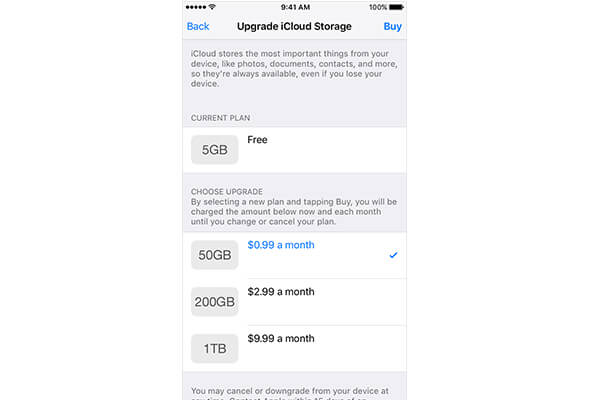
Купите больше хранилища iCloud с iPhone
Купите больше хранилища iCloud с iPhone
◆ 50 ГБ: 0.99 доллара США в месяц
◆ 200 ГБ: 2.99 доллара США в месяц
◆ 1 ТБ: 9.99 долларов в месяц
- Часть 1. Как сделать резервную копию фотографий в iCloud с iPhone / iPad
- Часть 2. Как сделать резервную копию фотографий в iCloud с Mac
Часть 1. Как сделать резервную копию фотографий в iCloud с iPhone / iPad
Это просто для резервного копирования документов из iCloud на ваш iPhone и iPad. Вот что вам нужно сделать, когда вы решите автоматически делать резервные копии фотографий в iCloud со своего iPhone или iPad.
Автоматическое резервное копирование фотографий iPhone / iPad
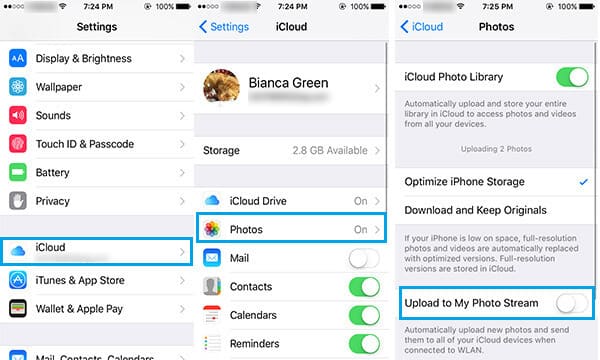
Шаг 1 Все, что вам нужно сделать, это нажать «Настройки»> «iCloud».
Шаг 2 Перейдите в «Фотографии» и включите «До моего фотопотока», если он выключен.
Шаг 3 Все ваши фотографии будут автоматически загружены iCloud, когда ваш iPhone подключен к WLAN.
Не только фотографии, вы также можете создавать резервные копии заметок на iPhone в iCloud. Проверьте это здесь: Как сделать резервную копию заметок iPhone в icloud.
Резервное копирование фотографий iPhone / iPad в iCloud вручную
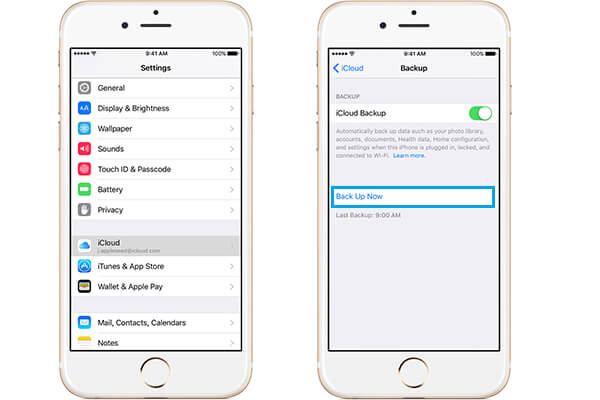
Шаг 1 Подключите ваш iPhone к WLAN или включите сотовые данные.
Шаг 2 Нажмите на приложение «Настройки», прокрутите экран и выберите «iCloud».
Шаг 3 Для iOS 8 и более поздних версий, перейдите на вкладку iCloud, прокрутите экран и нажмите «Создать резервную копию сейчас». Для iOS 7 перейдите в раздел «Хранение и резервное копирование», а затем выберите «Резервное копирование сейчас».
Единственный сбой в этом — вы не можете выбрать, что сделать резервную копию со своего телефона. Не говоря уже о выборе фотографий для резервного копирования, вы даже не можете выбрать, хотите ли вы сделать резервную копию своих фотографий, а не списка контактов или какого-либо другого документа.
Часть 2. Как сделать резервную копию фотографий в iCloud с Mac
Хотите сделать резервную копию фотографий в iCloud со своего Mac? Ваш Mac может быть легко подключен к учетной записи iCloud. Выполните резервное копирование вашего Mac в несколько простых шагов, как указано ниже:
Шаг 1 Перейдите в «Системные настройки» на вашем Mac, вы можете найти различные системные параметры. Найдите значок iCloud и щелкните по нему.
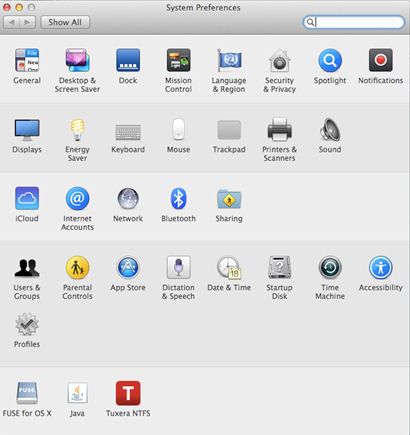
Шаг 2 Затем появится панель управления iCloud для Mac. Если вы еще не вошли в свою учетную запись iCloud, войдите в нее сейчас.
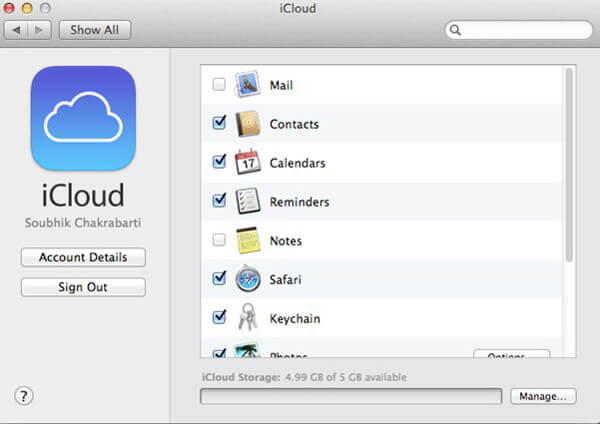
Шаг 3 Выберите файлы, которые вы хотите сделать резервную копию. По умолчанию все элементы данных автоматически помечаются для резервного копирования.
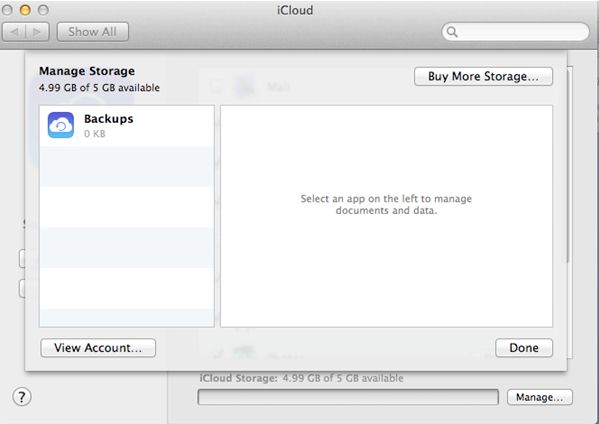
Заметки Однако помните, что iCloud предлагает только 5 ГБ свободного места на диске. Вы можете нажать «Управление»> «Купить больше хранилища», чтобы приобрести больше хранилища.
Получить фотографии из iCloud с FoneLab
Вы можете получить фотографии с iCloud. Тогда мы бы хотели порекомендовать вам уважаемое стороннее iOS Photos Recovery, FoneLab, чтобы помочь вам получить фотографии из резервной копии iCloud.
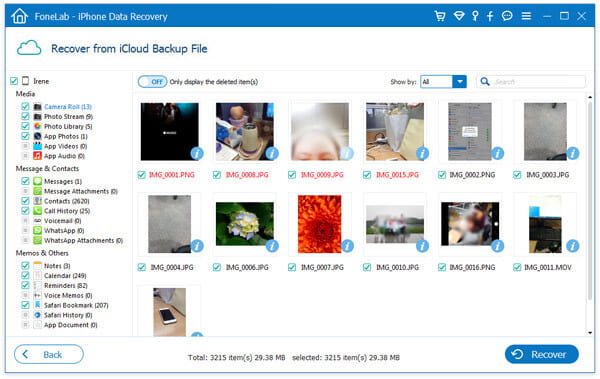
Шаг 1 Войдите в iCloud, используя свой Apple ID и пароль.
Шаг 2 Выберите правильный файл резервной копии iCloud.
Шаг 3 Просмотрите и выберите целевые фотографии для извлечения.
В этой статье мы в основном обсуждаем, как сделать резервную копию фотографий в iCloud с устройства iOS и с Mac.
Что вы думаете об этом посте.
Рейтинг: 4.9 / 5 (на основе рейтингов 147)