Как отключить уведомления на Самсунг
Некоторые приложения для Android отображают уведомления так, что они остаются висеть вверху экрана даже после нажатия кнопки «Очистить». Некоторые уведомления отвлекают, а другие и вовсе не несут в себе никакой ценности — кому нужны эти пуши с рекламой, скидками или напоминанием о том, что вашу фотографию прокомментировали? Есть несколько вполне рабочих способов отключить уведомления раз и навсегда от всех приложений или от некоторых самых активных, которые не дают покоя в течение дня. Рассказываем, как убрать уведомления на примере смартфонов Samsung.
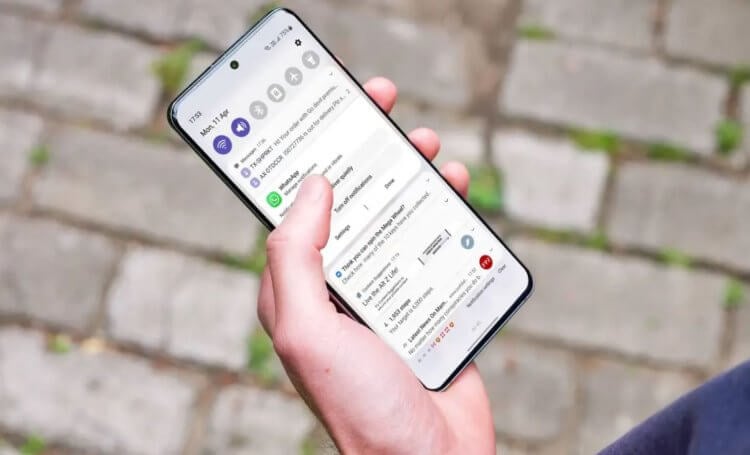
Рассказываем, как отключить разные уведомления на Samsung
❗️ ПОДПИСЫВАЙТЕСЬ НА НАШ ЯНДЕКС.ДЗЕН И ЧИТАЙТЕ ЭКСКЛЮЗИВНЫЕ СТАТЬИ КАЖДЫЙ ДЕНЬ
Отключить звук уведомлений Samsung
Управлять уведомлениями очень просто через «шторку». Так можно отключить уведомления насовсем или внести изменения в их доставку, например, сделать их доставку беззвучной. Все очень просто.
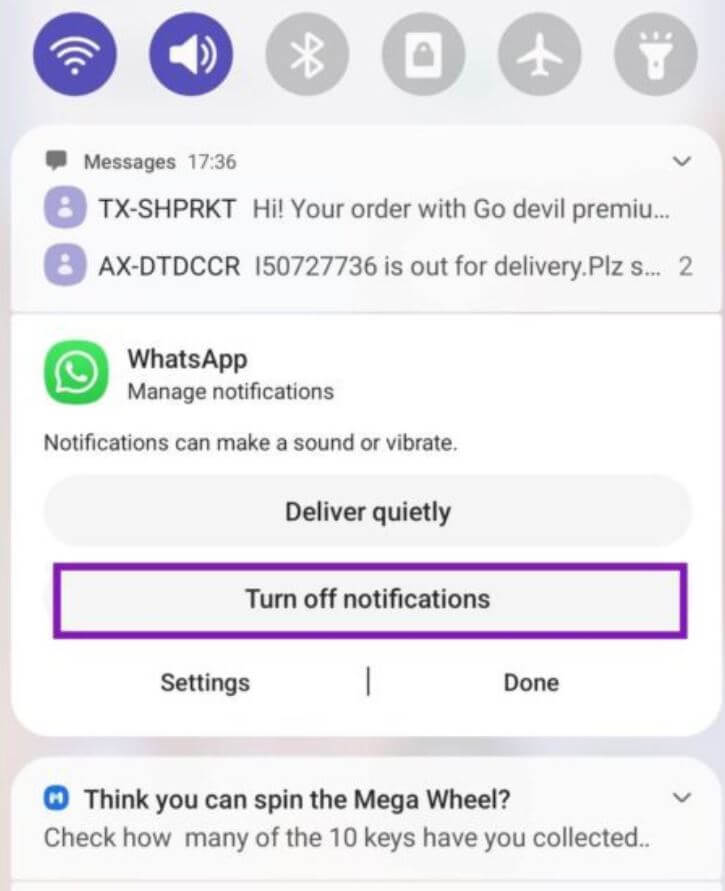
Отключите звук уведомлений, если это необходимо прямо из шторки
- Проведите вниз от верхней части экрана и откройте «шторку».
- Найдите нужное уведомление, которое вам мешает.
- Долгим нажатием удерживайте баннер, после чего на экране появится два варианта: «Отключить уведомления» или «Доставлять тихо».
- Выберите «Отключить» и нажмите готово.
Если боитесь пропустить важное уведомление от приложения, например, от Gmail, то нажмите «Доставлять тихо»: так они будут доставляться на ваш телефон и оставаться в центре уведомлений, но доставка будет без звука.
Как удалить уведомления на Самсунг
Как и говорилось выше, некоторые из уведомлений остаются в «шторке» насовсем. Например, пуши от антивирусных приложений. Вот отличный способ, как отключить постоянные уведомления на Samsung Galaxy.
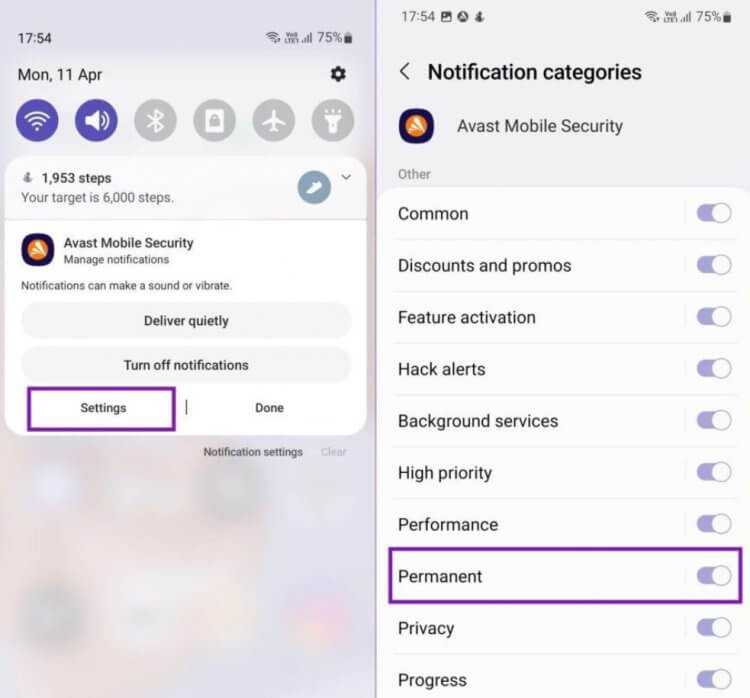
Вот как можно отключить постоянные уведомления раз и навсегда
- Откройте Центр уведомлений на Samsung, проведя сверху вниз пальцем.
- Нажмите на постоянное уведомление и выберите «Настройки».
- Далее переведите переключатель возле пункта «Постоянное» в неактивное положение.
После этого приложения, которые оставляют неисчезающие уведомления, будут удалять их, а они не будут мешаться на экране.
Как отключить уведомления Google Play
Службы Google Play часто отображают системные уведомления об установке приложений, загрузке, оповещения учетной записи Google и так далее. Чтобы они не мешались, не отнимали время достаточно настроить уведомления от Google Play. Вот как это делается.
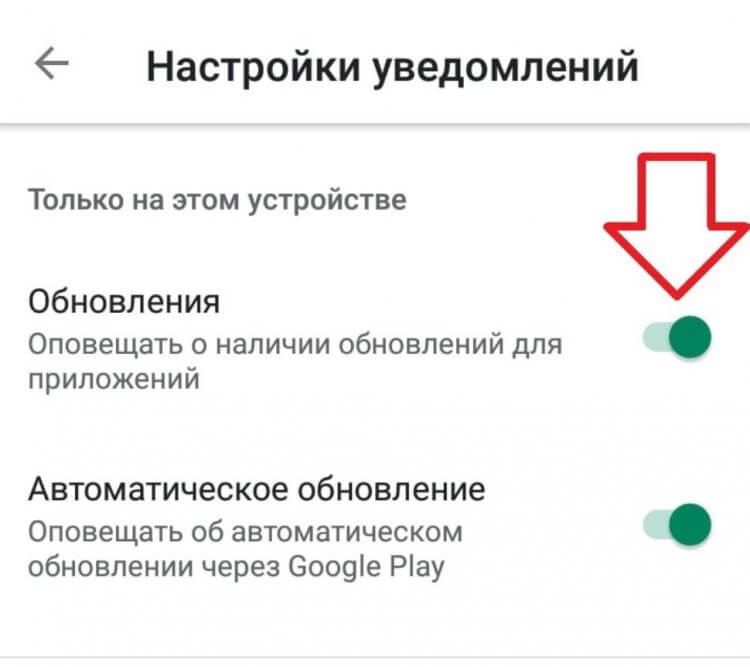
Надоели уведомления из Google Play? Выключите их
- Откройте «Настройки» на Samsung.
- Выберите «Уведомления».
- Нажмите «Дополнительно», чтобы открыть список уведомлений.
- Выберите «Google Play».
После этого отключите те пункты, которые вам не нужны. Например, оповещения об автоматическом обновлении, предложениях и скидках или предварительной регистрации в играх.
Отключить уведомления браузера на Samsung
Помимо уведомлений от приложений, смартфоны присылают также пуши от сайтов из браузера. Некоторые страницы обманным путем предлагают дать разрешение на допуск уведомлений, в результате чего вы только спустя некоторое время обратите внимание на десятки странных баннеров. Такие уведомления нельзя допускать, а если это произошло, то сразу отключить.
- Найдите Google Play на телефоне и удерживайте значок.
- После нажмите кнопку «i» и откройте информационное меню.
- Перейдите в «Уведомления» и нажмите на категории уведомлений.
Прокрутите вниз до уведомлений с сайтов и отключите их. Так браузер перестанет их присылать в дальнейшем.
Отключить уведомления на экране блокировки Samsung
Чтобы сохранить смартфон в безопасности, нужно правильно настроить уведомления на заблокированном экране. При этом оно отключается полностью или сам текст: так никто не узнает его содержимое, даже если возьмет телефон без вашего ведома.
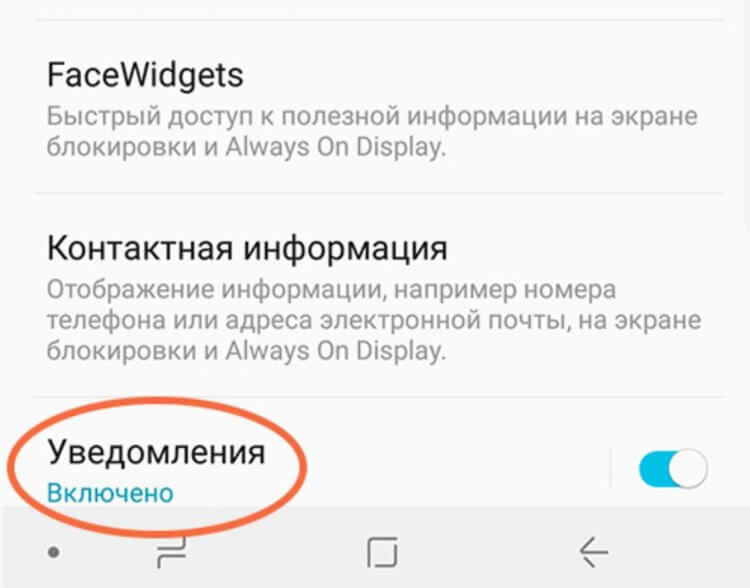
Отключить уведомления на экране блокировки можно одним нажатием
- Зайдите в Настройки, выберите «Экран блокировки».
- Нажмите «Уведомления» (не на ползунок).
- Активируйте переключатель возле пункта «Скрыть содержимое» — будет отображаться только название приложения в уведомлении.
По желанию включите «Только значки уведомлений», чтобы вместо названия приложения была только иконка.
Как отключить всплывающие уведомления на Samsung
Мы привыкли к тому, что уведомления появляются сверху экрана: это отвлекает, поскольку там отображается реклама и прочие не самые нужные вещи. Есть способ избавиться от этого буквально в одно касание. Это очень просто.
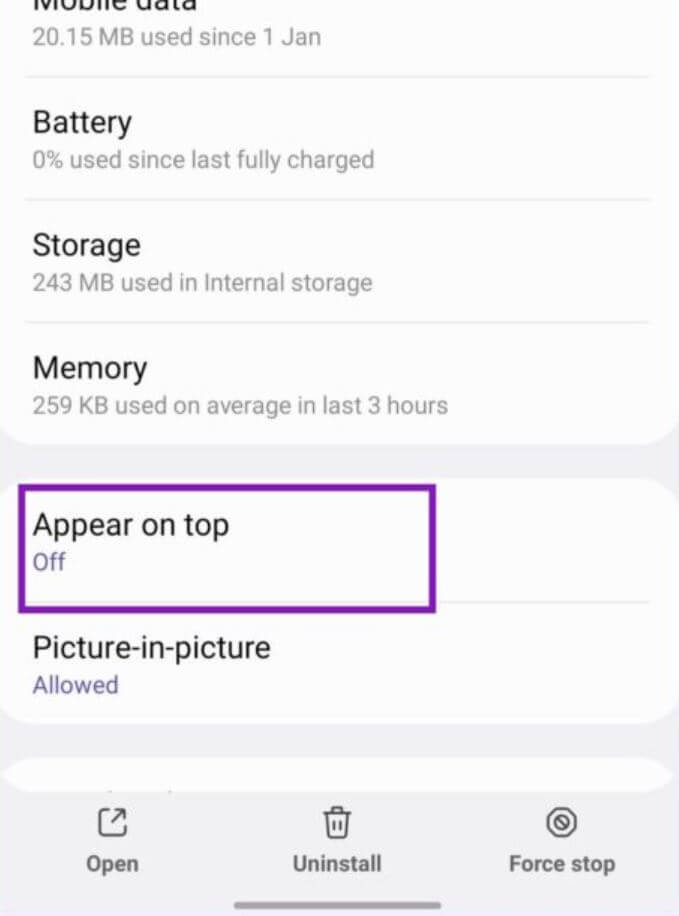
Убираем уведомления сверху на экране Samsung
- Нажмите на значок нужного приложения.
- Нажмите пункт «Показывать сверху».
- После этого отключите разрешение, переведя ползунок в неактивное положение.
Пузырьки уведомлений Самсунг
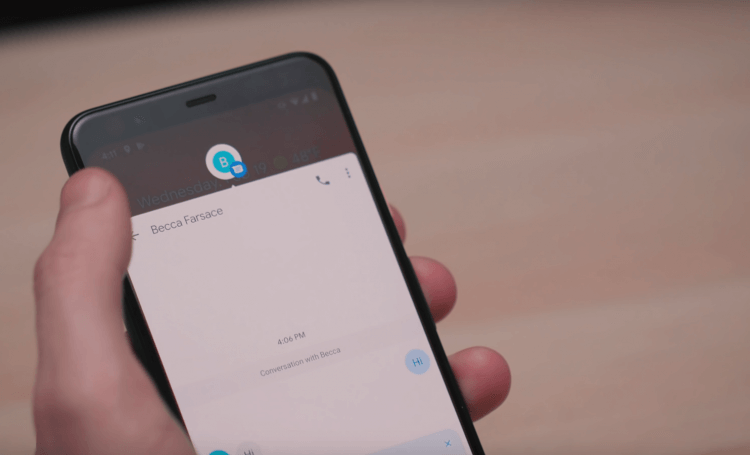
Отключите пузыри уведомлений, если они вам не нравятся
С выходом Android 11 появились пузыри уведомлений: когда приходит сообщение, вылетает круглешок с аватаркой контакта. Если на него нажать, то окно диалога откроется на половину экрана. Удобно, но иногда подбешивает. Вот как отключить.
- Откройте Настройки и зайдите в уведомления.
- Нажмите «Дополнительные настройки».
- Выберите «Плавающие уведомления».
- После этого выберите «Выкл».
Вот несколько отличных способов избавиться от самых частых уведомлений. А если необходимо настроить камеру на Samsung, то используйте нашу инструкцию для этого — перечислили 5 самых важных настроек.

Теги
- Новичкам в Android
- Приложения для Андроид
- Смартфоны Samsung
Наши соцсети
Новости, статьи и анонсы публикаций
Свободное общение и обсуждение материалов
Лонгриды для вас
В 2023 году передача файлов между устройствами становится все менее популярной процедурой — просто вспомните, когда вы в последний раз что-то перекидывали с одного смартфона на другой? Наверняка, очень давно: смысла в этом мало, так как раньше Bluetooh или ИК-порт использовались для передачи контента, так как его было проблематично скачать в Сети. Сейчас же любой фильм, приложение или песню можно без труда найти и послушать в Интернете. К тому же, передать файлы с Android на iPhone сложновато из-за ограничений со стороны Apple. Однако в жизни каждого бывает случай, когда нужно быстро перекинуть файл с одного смартфона на другой, но не знаешь как.
На каждом смартфоне под управлением Android 5 и выше можно включить Google Ассистента. Это голосовой помощник, способный решать различные задачи: ставить будильник, создавать напоминания, звонить нужным людям, искать информацию в интернете и так далее. Если вы хотите упростить взаимодействие со своим устройством, а также расширить его функциональность, настройте Гугл Ассистента на Андроид.
Одним из сходств Андроид ТВ и мобильной версии операционки является возможность обновить приложение на телевизоре. Разработчики регулярно выпускают апдейты с исправлением ошибок, улучшениями внешнего вида и новыми функциями, но из-за перегруженности интерфейса установить обновление программы на Android TV не так уж просто. Более того, многие пользователи и вовсе не знают о том, что есть такая возможность, а есть сложность с программами, скачанными не из Google Play. Объясняем, как обновлять приложения на Андроид ТВ разными способами и нужно ли вообще это делать.
Как отключить уведомления на самсунге галакси

Samsung Galaxy
Опубликовано 25.12.2018 Обновлено 17.12.2019
Привет! Сегодня я покажу вам как отключить уведомления на телефоне самсунг галакси. Вы можете очень просто и быстро выключить любые уведомления, для любых приложений, которые установлены на вашем устройстве. Смотрите инструкцию далее и пишите комментарии, если вам что-то не понятно. Поехали!
Уведомления Samsung Galaxy
Способ 1. На главном экране смартфона, проведите пальцем от верхнего края вниз.

У вас откроется окно. Внизу окна, нажмите на вкладку Параметры уведомлений .

У вас откроется страница с настройками. Здесь можно:
- Отключить индикаторы на значках, для всех приложений. Что это? Пример, на главном экране, на значке приложения, будет отображаться количество уведомлений;
- Можно отключить уведомления сразу для всех приложений.

Чтобы отключить уведомления от определённого приложения, напротив его названия, нажмите по переключателю, чтобы выключить его.

Перейдите в Дополнительные настройки (кнопка вверху справа). Нажмите по названию приложения.

Здесь можно отключить индикаторы на значках для определённого приложения.

Способ 2. Если на своём смартфоне вы не нашли параметров показанных в первом способе, тогда смотрите далее. На главном или дополнительном экране, вам нужно найти значок Настройки и нажать на него.

В настройках у вас будет отображаться параметр Уведомления. Откройте его. Там точно такие же настройки, которые показаны в начале записи. Всё готово.

Остались вопросы? Напиши комментарий! Удачи!
Добавить комментарий Отменить ответ
Иван 22.05.2019
Добрый день. У меня галакси с10+. Беда в том что на рабочем столе при разблокированном телефоне выскакивают отдельные значки уведомлений. Как их убрать?
Admin автор 22.05.2019
Добрый день. Точно не могу сказать, у меня не С10+. Смотрите внимательно в Настройки — Уведомления. Там должна быть такая опция.
Виталий 10.09.2019
Здравствуйте! Купил s9 +. Пришла обнова ПО с андроид 9 pau. Не хочу её устанавливать. Хочу остаться на андроид 8.0. Вопрос. Как убрать назойливое уведомление о том что ПО готово к установке? Максимум что получается, это отложить на 2 часа. А потом вновь уведомление появляется. Помогите/ подскажите как от этого избавиться? Телефон на гарантии.. рут права не предлагать! Может есть папка с этой загрузкой и её можно удалить. Подскажите кто соображает в этом. Спасибо
Admin автор 10.09.2019
Добрый день. Чем 9 андроид не устраивает? Я вот себе установил и всё хорошо. Только стили интерфейса изменились и всё, а так всё тоже самое. Глянул настройки, вот что можно сделать: Настройки — Уведомления — Строка состояния — Отображать значки оповещений, этот параметр можно вырубить. Здесь будет отображаться список всех приложений, можно отключить уведомления для всех приложений samsung. Точно не знаю, какое из них присылает это уведомление.
Гульнара 24.10.2019
Добрый день!
У меня телефон самсунг s8? и мне постоянно приходят уведомления от samsung account для безопасного обслуживания войдите в учетную запись, пытаюсь войти, мне пишут, что достигнуто максимальное кол-во попыток входа. Помогите отключить эти уведомления, пожалуйста!
Admin автор 24.10.2019
Добрый день. Настройки — Уведомления, внизу списка приложений жмите на вкладку Просмотреть все. Затем, вверху нажмите на вкладку Последние, в открывшемся окне жмите Все. Вам покажут список всех приложений. Теперь в этом списке вам нужно найти приложение, которое отвечает за эти уведомления и отключить его, нажав справа на переключатель. Найдите внизу списка все приложения Samsung, думаю какое-то из них. В общем пробуйте каждое отключить.
Как отключить категории уведомлений от приложения на Samsung Galaxy
Уведомления от приложений делятся на несколько тематических категорий. Например, от приложения банка вам могут приходить уведомления о балансе счета или о том, что приложение необходимо обновить. В зависимости от тематики информации за каждое из этих уведомлений отвечает отдельная категория. В настройках смартфона вы можете отключить те категории уведомлений, которые вам не нужны. Чтобы узнать, как это сделать, воспользуйтесь статьей ниже.
После отключения категории уведомлений на ваше устройство по-прежнему будут приходить уведомления, кроме той тематики, которую вы выключили.
Как настроить двухэтапную проверку для Samsung Account
При входе в аккаунт Samsung мобильные устройства Samsung всегда запрашивают двухэтапную проверку (верификацию) личности. Двухэтапная верификация нужна для того, чтобы никто, кроме вас, не мог зайти в аккаунт.
Двухэтапную проверку полностью отключить нельзя в связи с политикой безопасности. Использование аккаунта Samsung без двухэтапной проверки не предусмотрено.
К аккаунту Samsung должен быть привязан номер телефона. На него будет приходить SMS с проверочным кодом, который нужно ввести при входе в аккаунт Samsung. Благодаря этому телефон «понимает», что это действительно вы пытаетесь войти в учетную запись и разрешает вход.
Хотя двухэтапную проверку нельзя отключить полностью, можно пропускать двухэтапную проверку при повторном входе в аккаунт на одном и том же устройстве. Кроме того, можно выбрать другой способ двухэтапной проверки.
1. Способы двухэтапной проверки
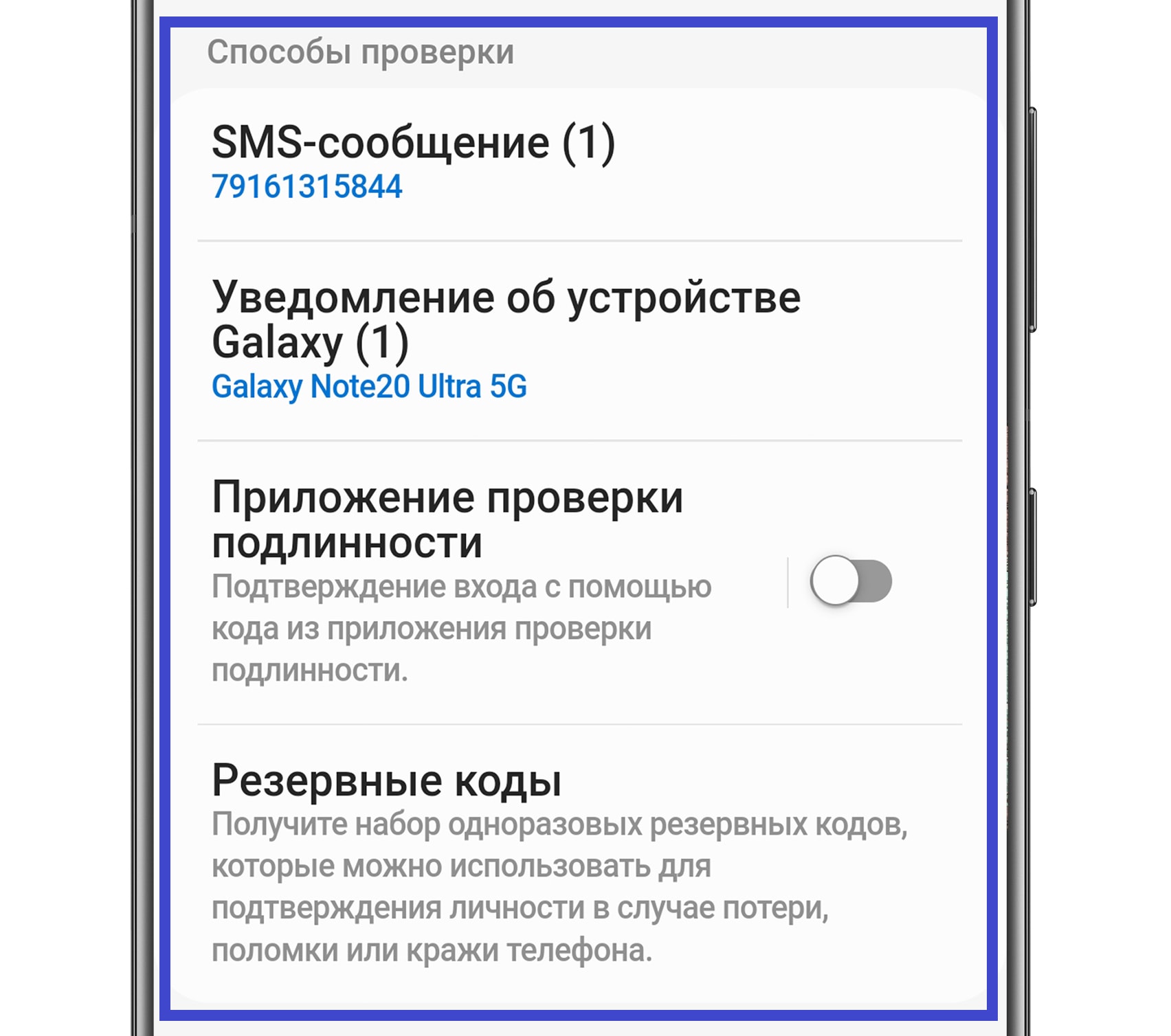
- SMS по номеру телефона — код поступает по SMS на указанный номер.
- Уведомление на устройстве — код поступает в виде всплывающего уведомления в «шторке». Данный код нигде не сохраняется.
- Приложение для аутентификации — приложение, на котором генерируется код для ввода, например, Microsoft Authentificator.
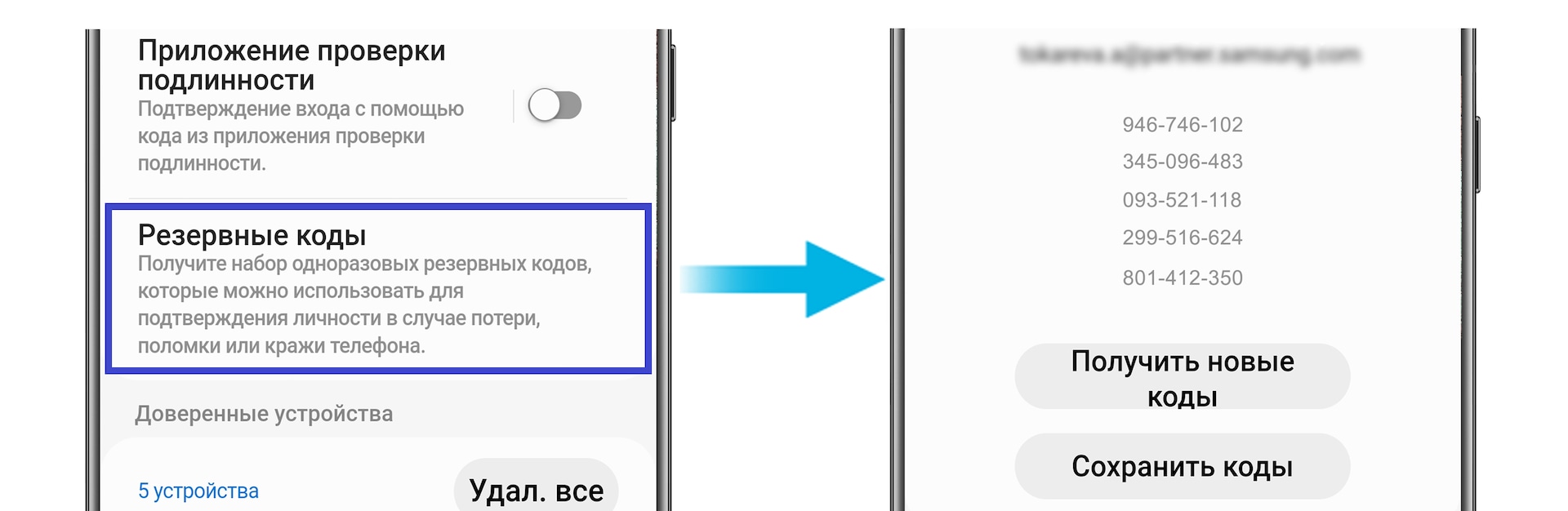
- Резервные коды — набор одноразовых кодов, которые можно использовать для подтверждения. Рекомендуем в целях безопасности выписать коды и хранить отдельно от устройства . Когда коды закончатся, можно будет получить новые.
2. Как пропустить двухэтапную проверку при повторном входе
Код двухэтапной проверки необязательно вводить каждый раз при входе в аккаунт на одном и том же устройстве.
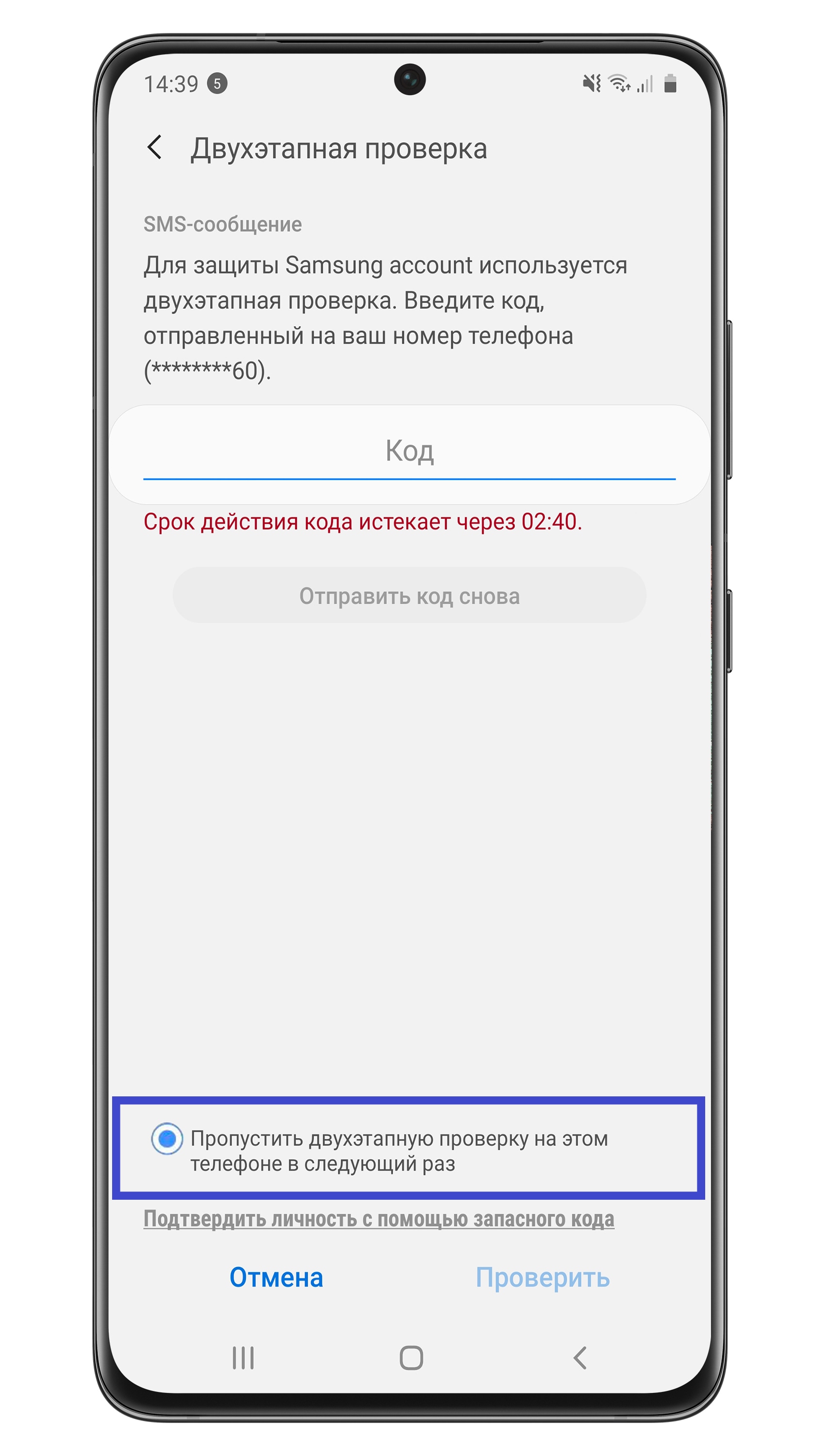
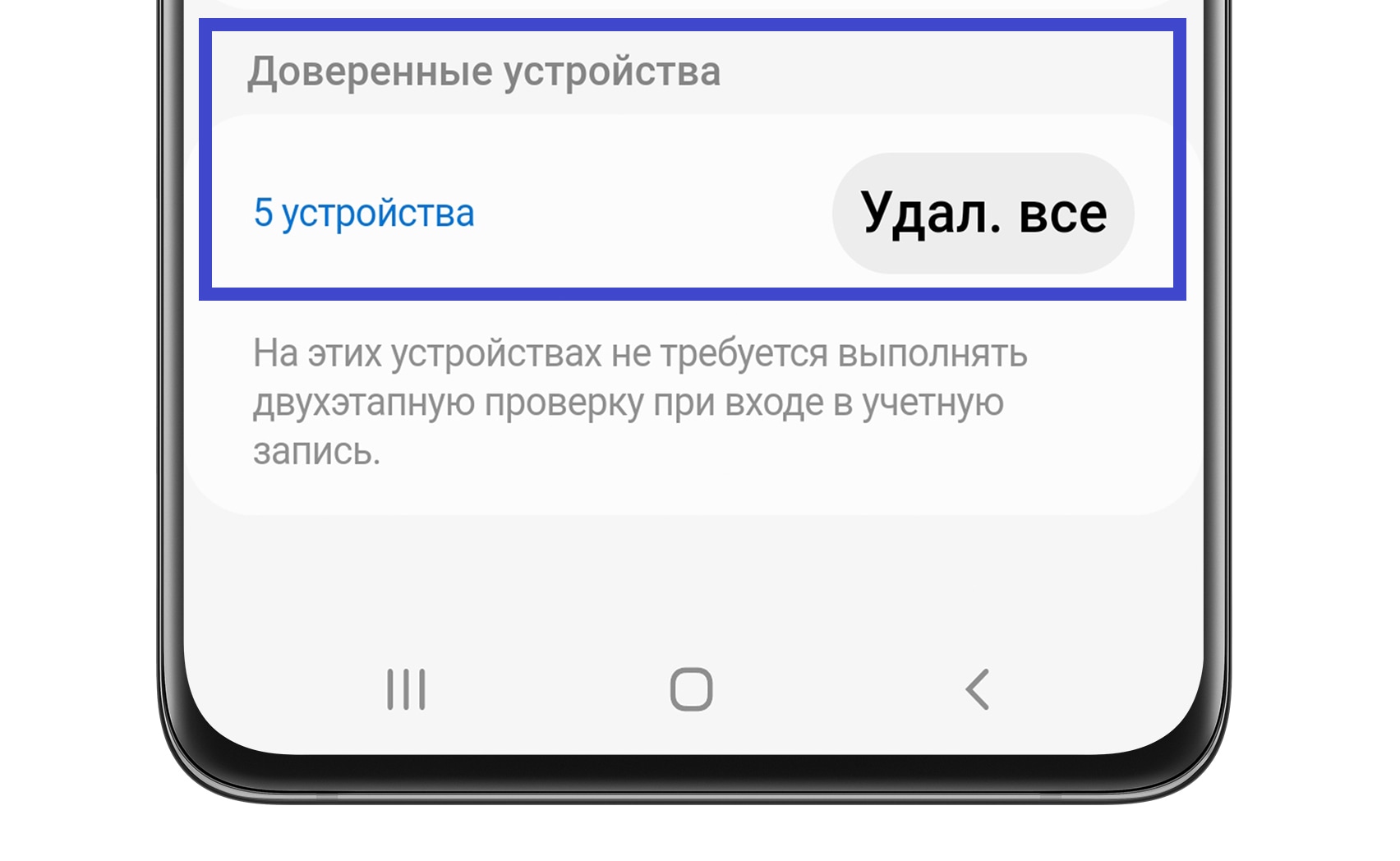
На экране ввода кода сверните клавиатуру и установите галочку на пункте Пропустить двухэтапную проверку на этом устройстве в следующий раз. Данное устройство попадет в список доверенных устройств, и вам не нужно будет повторно проходить на нем двухэтапную проверку.
3. Как выбрать способ двухэтапной проверки
Выбрать способ можно в настройках на мобильном устройстве или в браузере.
Как выбрать способ двухэтапной проверки на Андроид 12, 11, 10
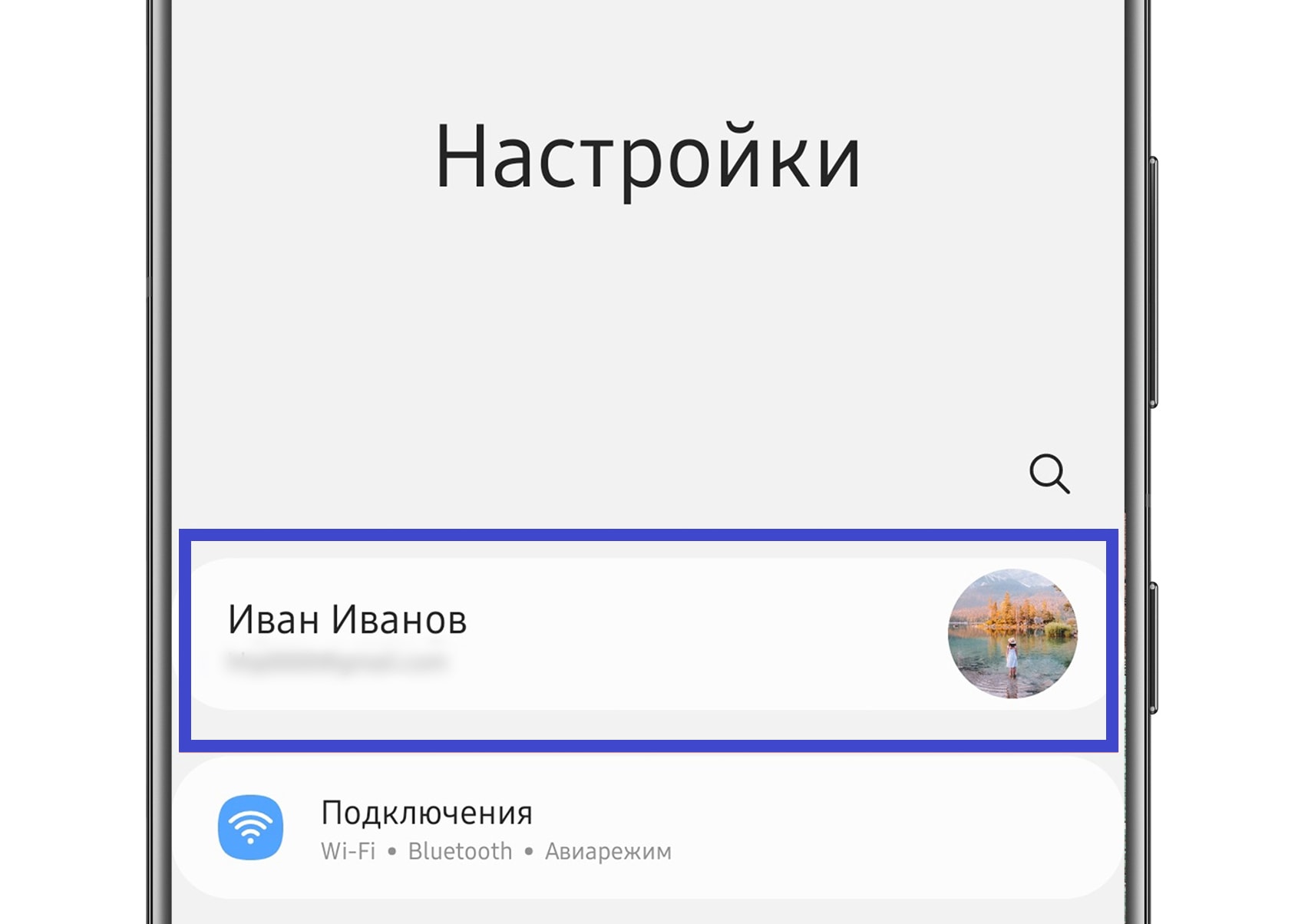
Шаг 1. Зайдите в Настройки и нажмите на свой профиль, чтобы перейти в настройки аккаунта Samsung.
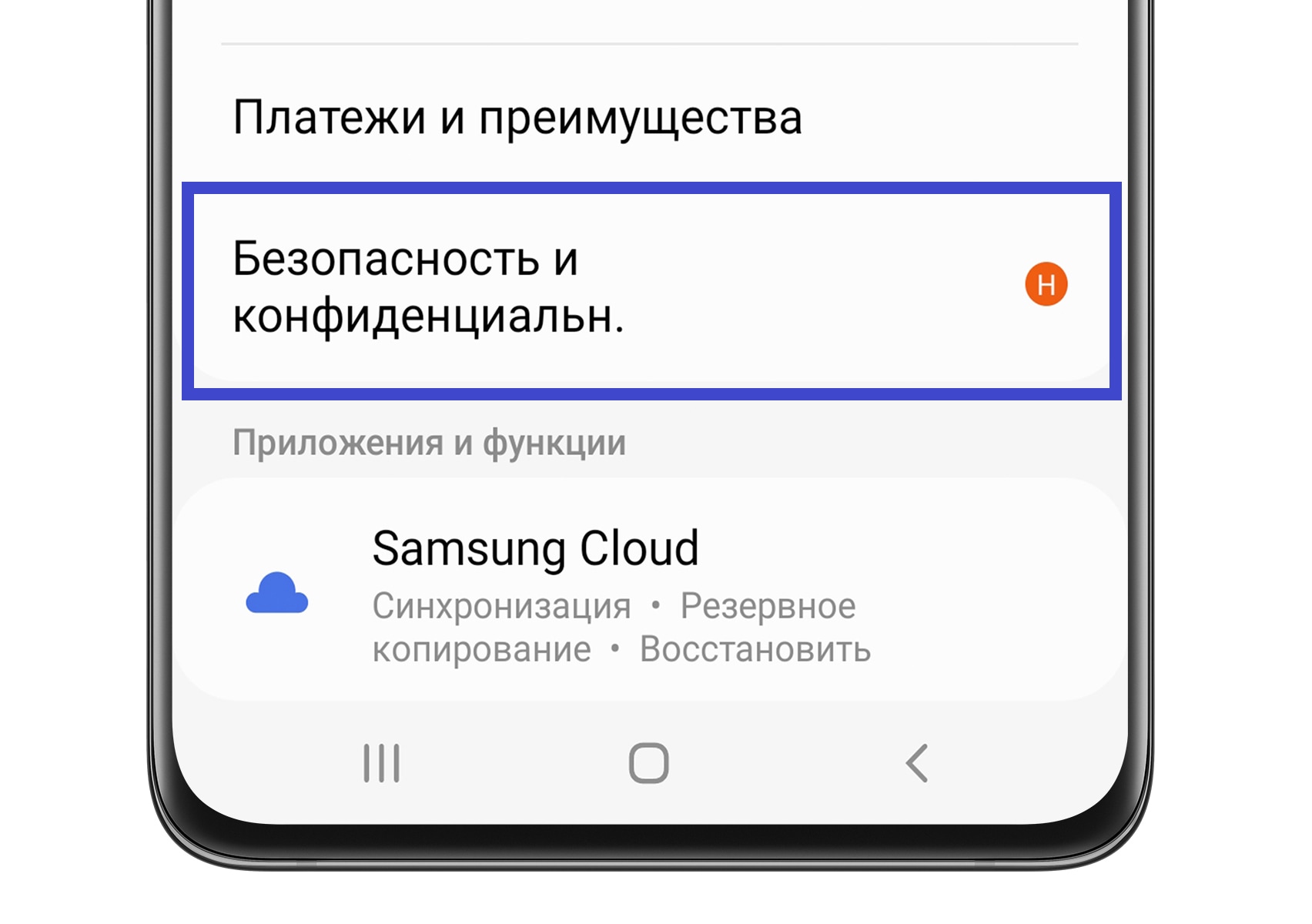
Шаг 2. Откройте Безопасность и конфиденциальность.
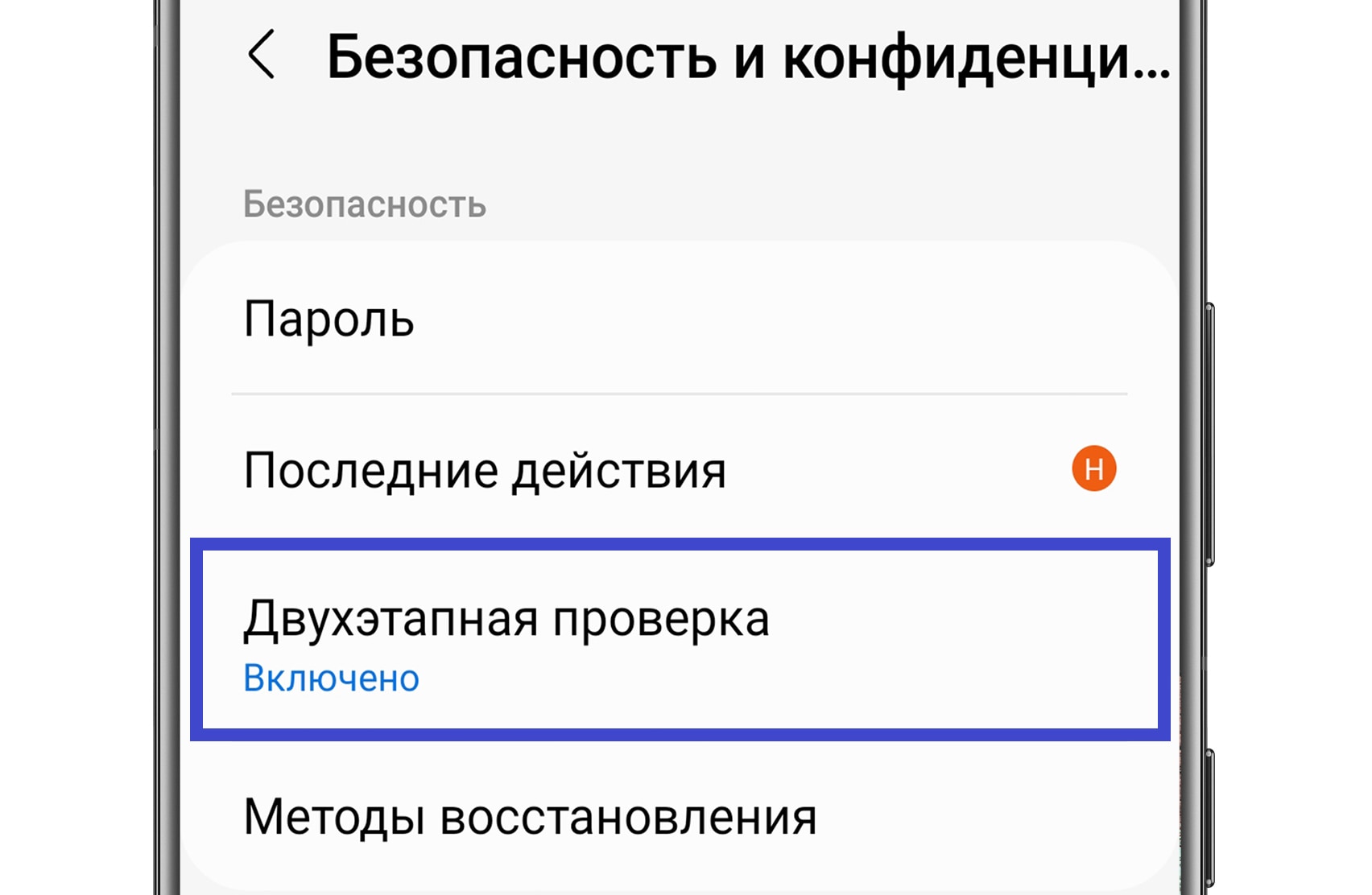
Шаг 3. Нажмите Двухэтапная проверка.
На этом шаге Samsung-аккаунт может запросить идентификацию — введите логин и пароль.
Шаг 4. Выберите способ.
Нажмите сюда, чтобы узнать больше про настройку каждого из способов.
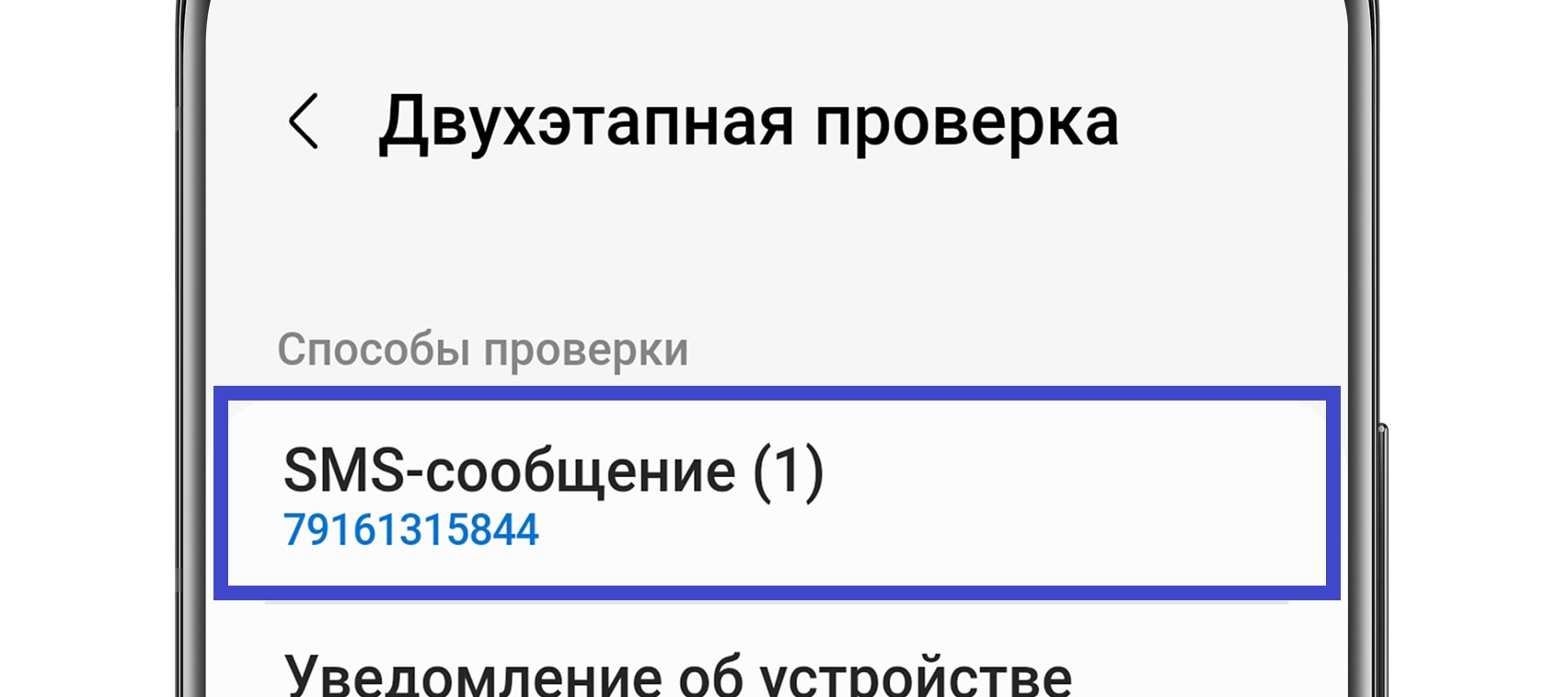
SMS-сообщение
Здесь указывается номер, на который будет приходить код. Если номер указан, этот способ проверки включен. Вы можете добавить сюда 3 номера.
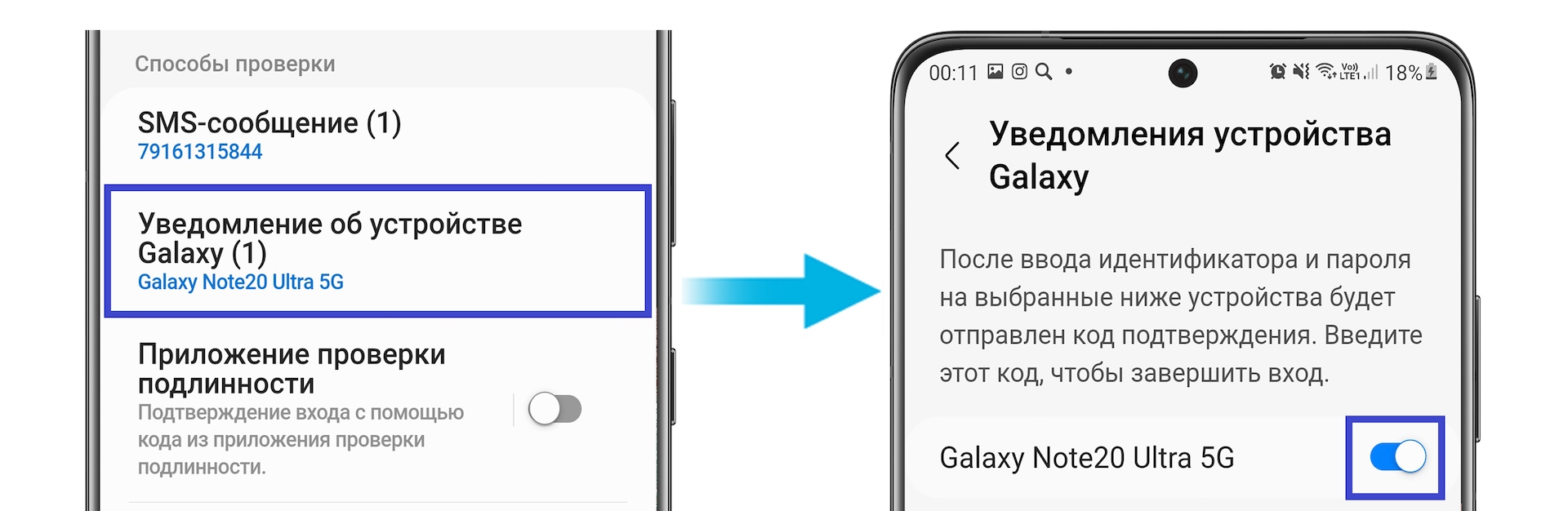
Уведомление
Нажмите на пункт Уведомление об устройстве Galaxy и сдвиньте переключатель вправо напротив своего устройства.
Приложение
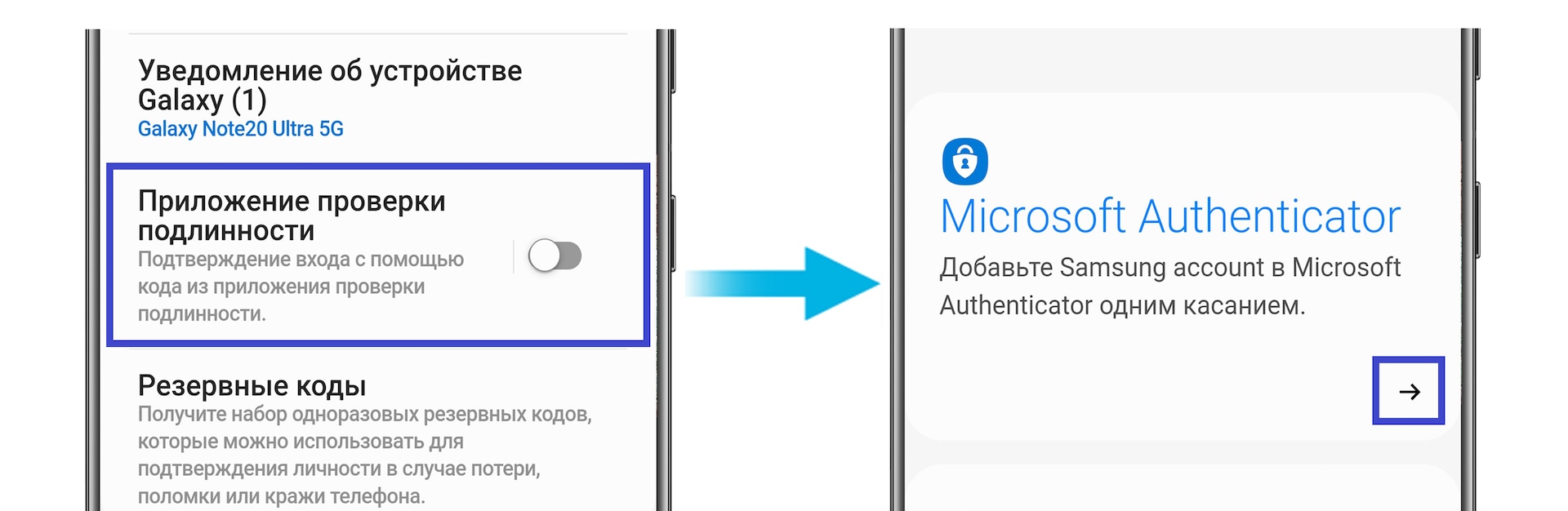
Нажмите на пункт Приложение проверки подлинности.
Устройство предложит вам установить приложение Microsoft Authentificator, (но вы можете скачать и настроить свое приложение). Нажмите на стрелку рядом и следуйте инструкциям на экране.
Резервные коды
Нажмите на соответствующий пункт — вы перейдете к набору кодов.
*Доверенные устройства — устройства, для которых на этапе авторизации устанавливалась галочка «Пропустить двухэтапную проверку на этом устройстве в следующий раз».
Как выбрать способ двухэтапной проверки на Андроид 9 и ниже
Шаг 1. Зайдите в Настройки и выберите Учетные записи и архивация.
Шаг 2. Перейдите в Учетные записи.
Шаг 3. Выберите Samsung account.
Шаг 4. Откройте Настройки безопасности.
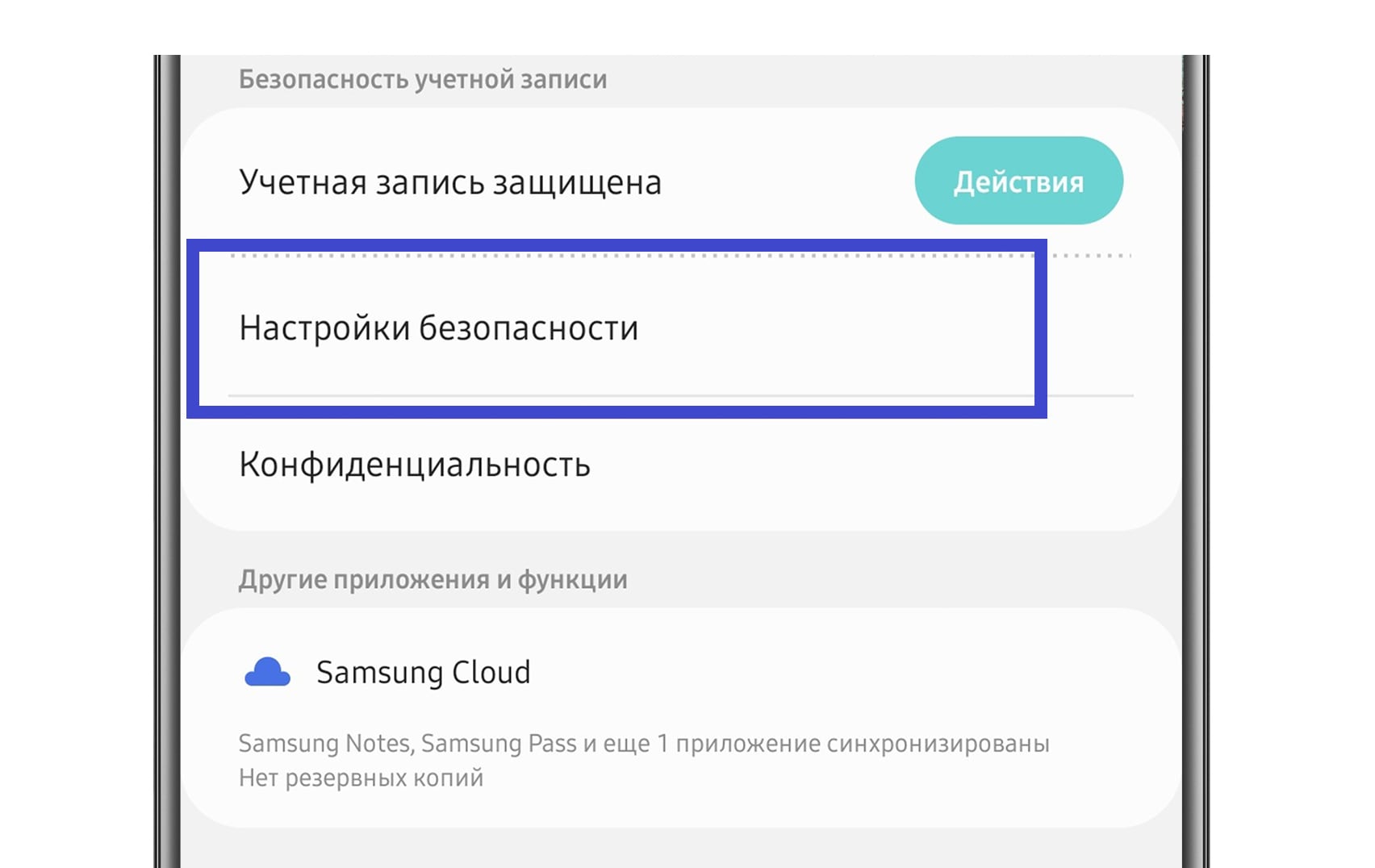
Шаг 5. Нажмите Двухэтапная проверка.
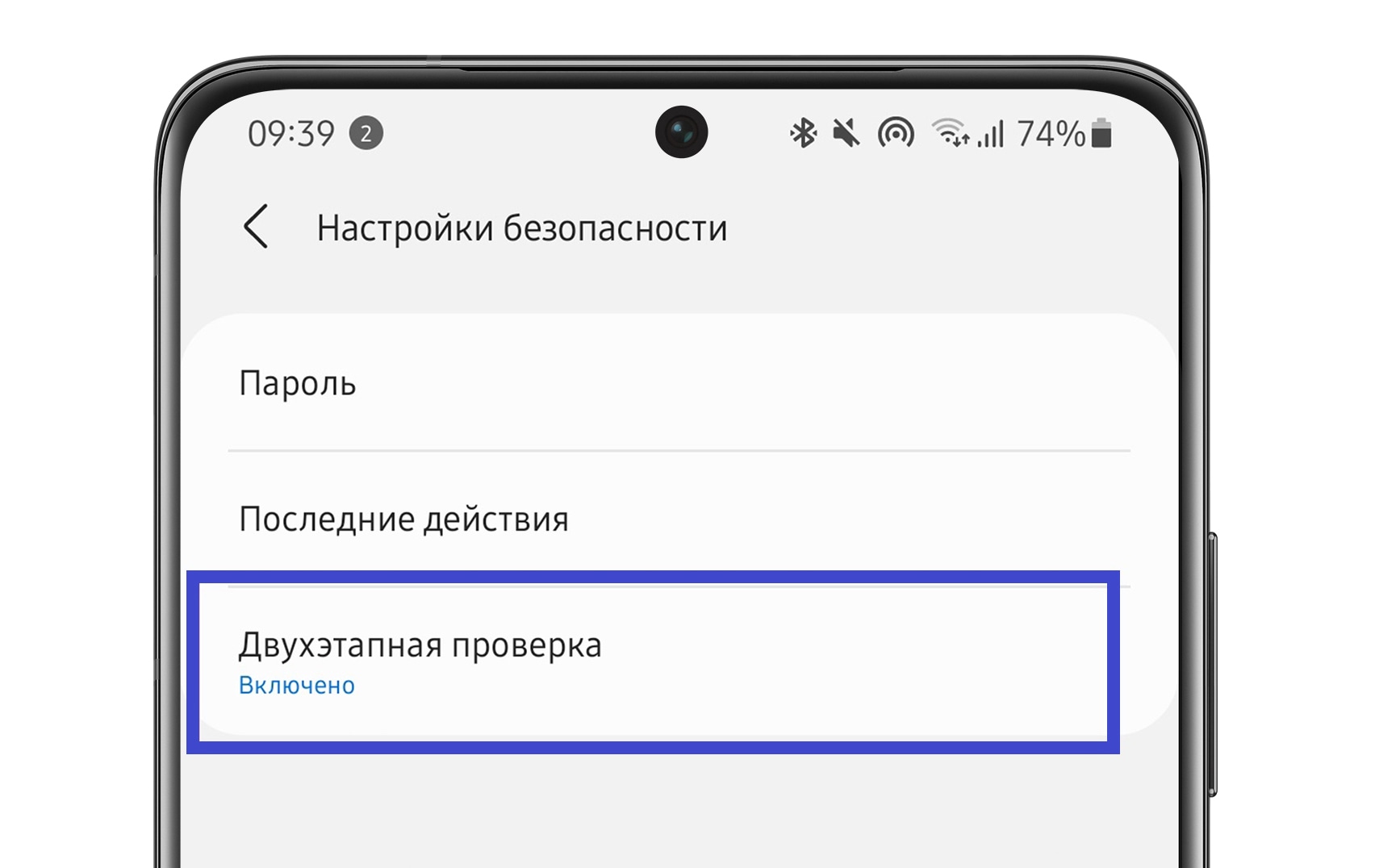
Шаг 6. Выберите способ подтверждения.
Нажмите сюда, чтобы узнать больше про настройку каждого из способов.
SMS-сообщение
Здесь указывается номер, на который будет приходить код. Если номер указан, этот способ проверки включен. Вы можете добавить сюда 3 номера.
Уведомление
Нажмите на пункт Уведомление об устройстве Galaxy и сдвиньте переключатель вправо напротив своего устройства.
Приложение
Нажмите на пункт Приложение проверки подлинности.
Устройство предложит вам установить приложение Microsoft Authentificator, (но вы можете скачать и настроить свое приложение). Нажмите на стрелку рядом и следуйте инструкциям на экране.
Резервные коды
Нажмите на соответствующий пункт — вы перейдете к набору кодов.
*Доверенные устройства — устройства, для которых на этапе авторизации устанавливалась галочка «Пропустить двухэтапную проверку на этом устройстве в следующий раз».
Как выбрать способ двухэтапной проверки в браузере
В браузере вы можете настроить все те же самые способы двухэтапной проверки, что и в настройках смартфона.
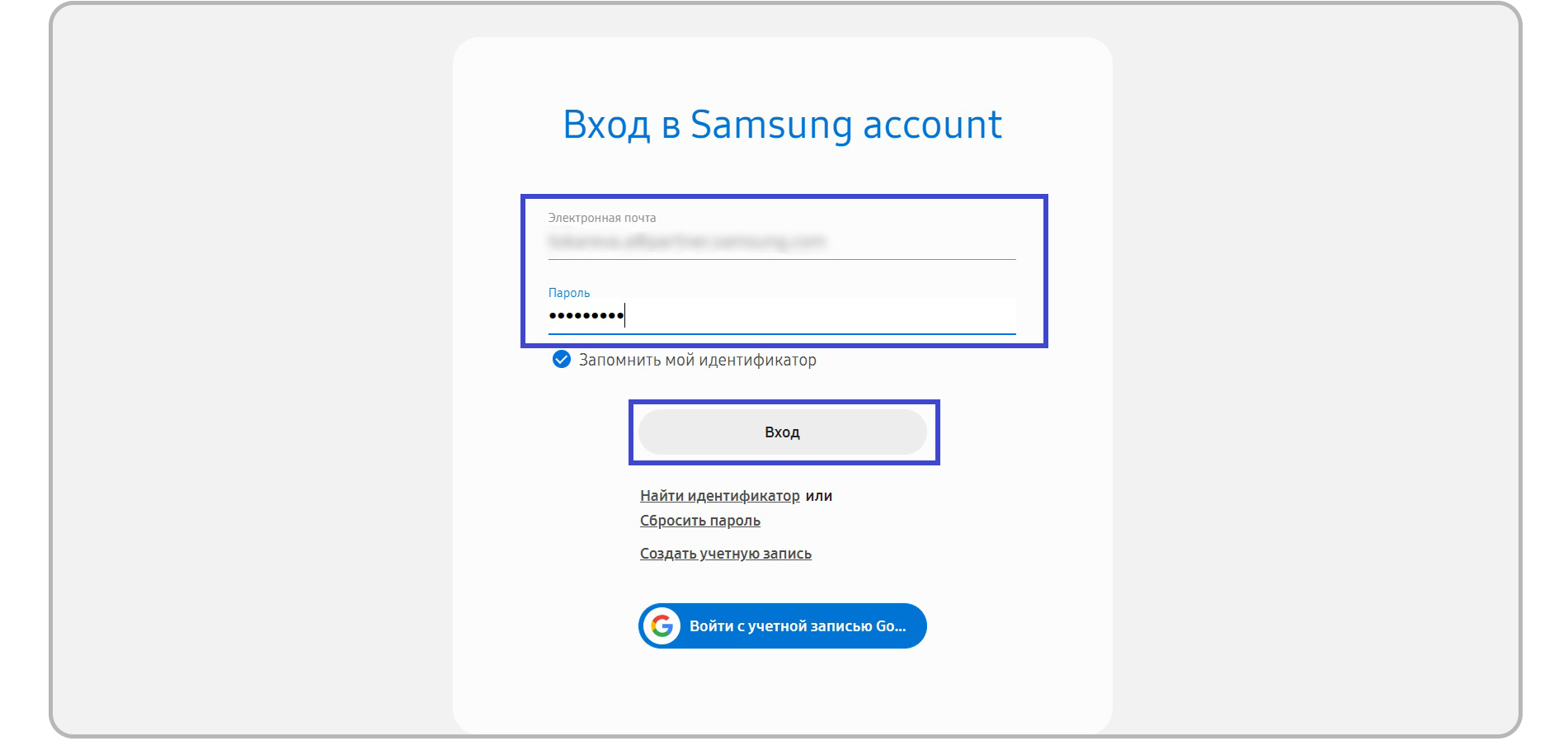
Шаг 1. Откройте сайт www.account.samsung.com и нажмите Вход. Затем авторизуйтесь — введите электронную почту и пароль и снова нажмите Вход.
Шаг 2. Нажмите на раздел Безопасность, введите пароль для входа.
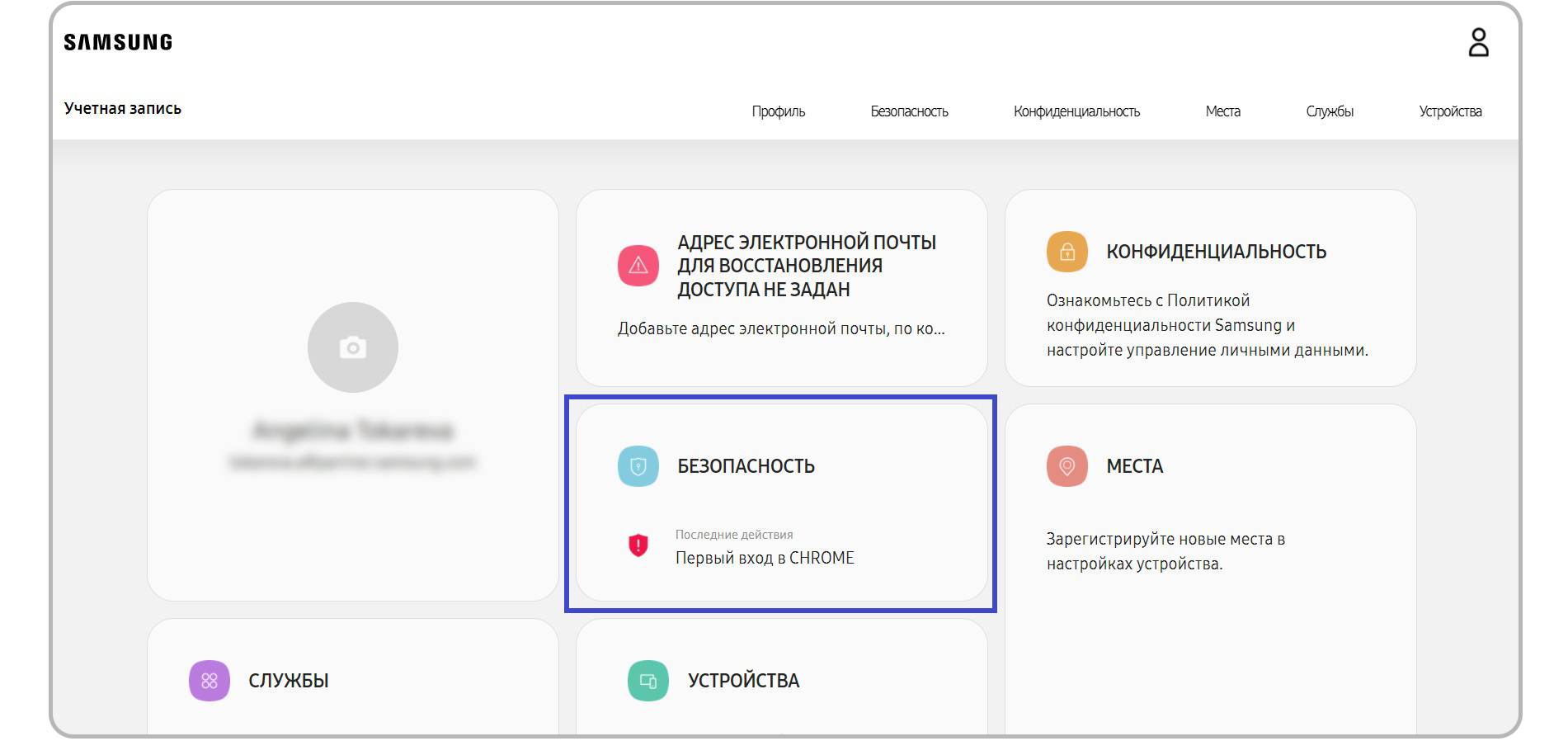
Шаг 3. Выберите Двухэтапная проверка.
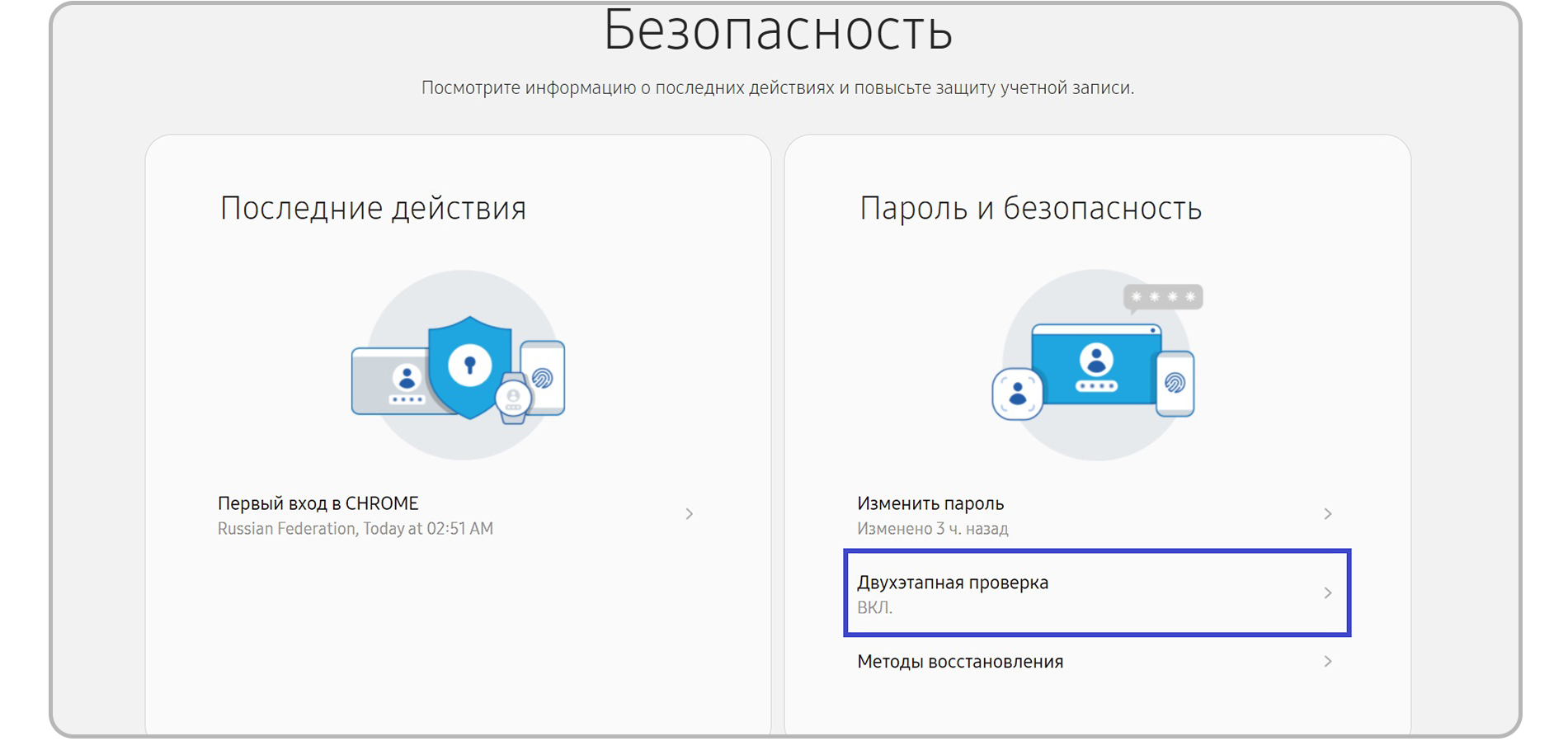
Шаг 4. Выберите способ.
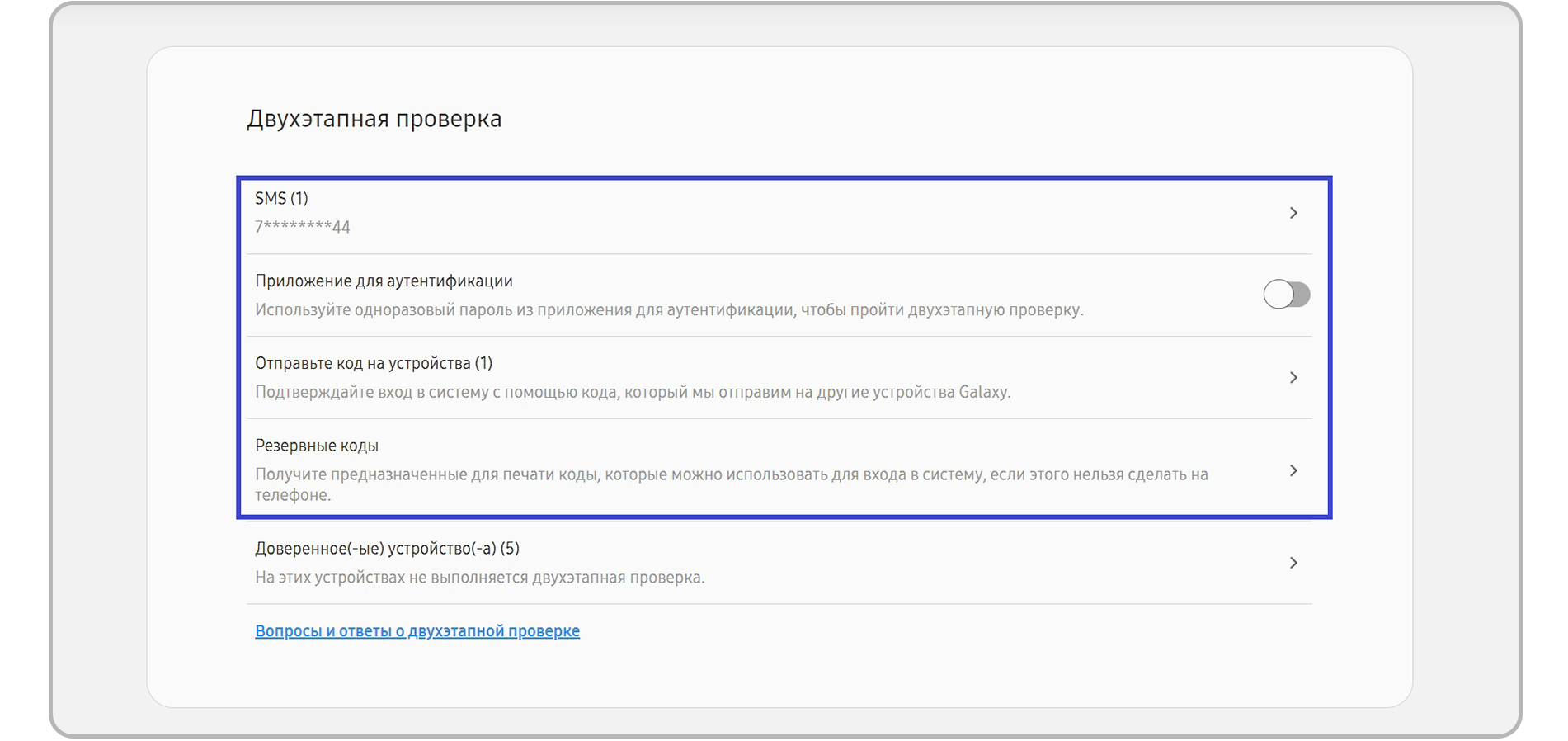
Нажмите сюда, чтобы узнать больше про настройку каждого из способов.
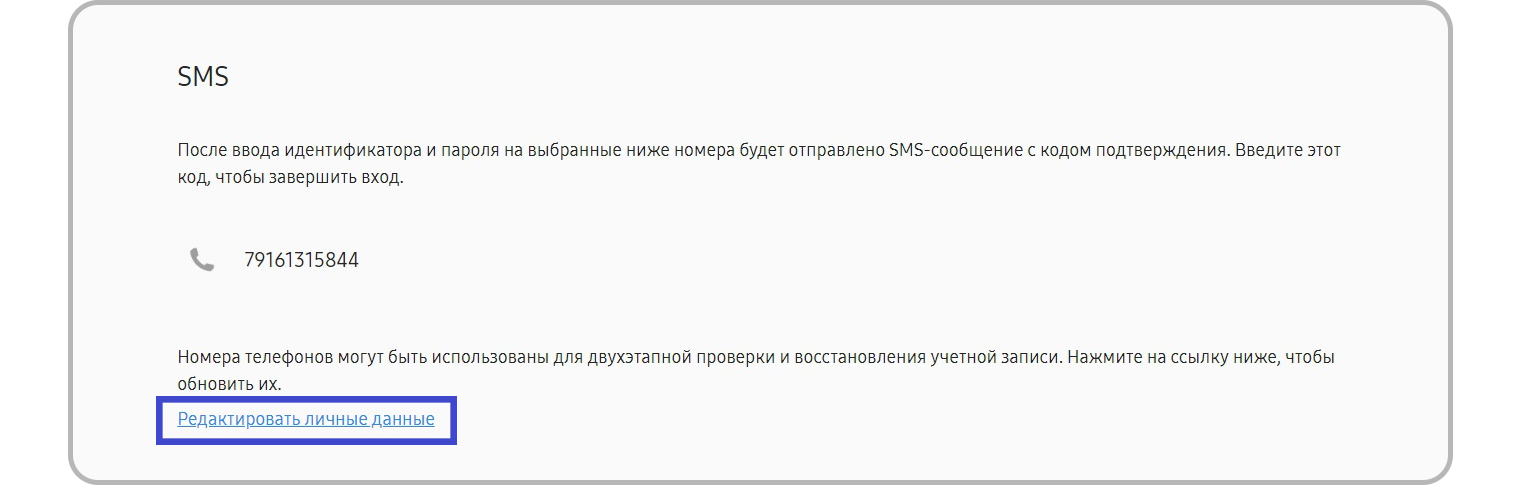
SMS
Здесь указывается номер, на который будет приходить код. Если номер указан, этот способ проверки включен. Вы можете добавить сюда 3 номера.
Нажмите Редактировать личные данные, чтобы добавить номер телефона или отредактировать другую информацию о себе.
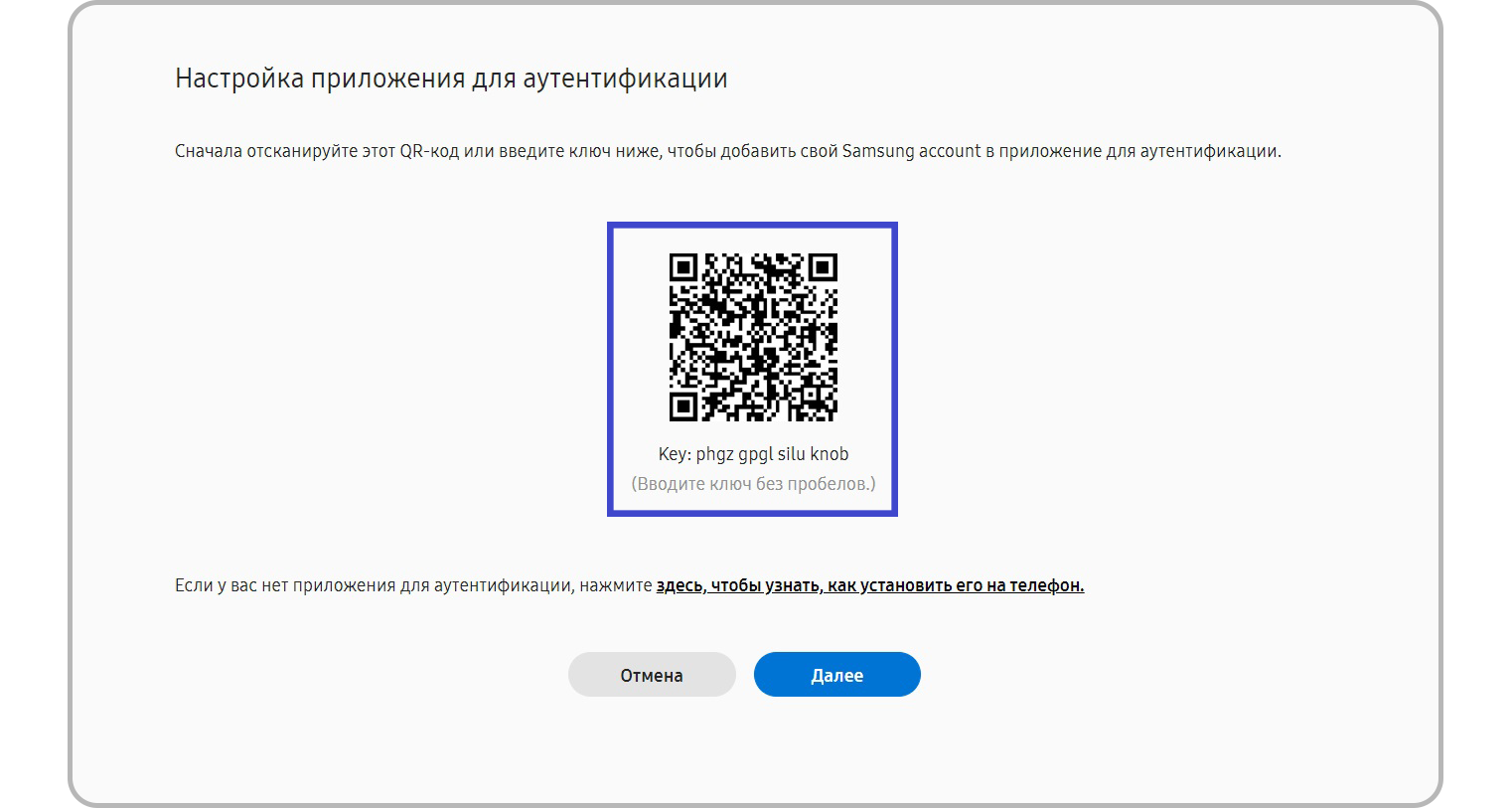
Приложение для аутентификации
При настройке через браузер сначала нужно установить приложение для аутентификации (проверки подлинности) на устройство. Затем в приложение нужно добавить аккаунт Samsung — для этого отсканируйте QR-код из браузера.
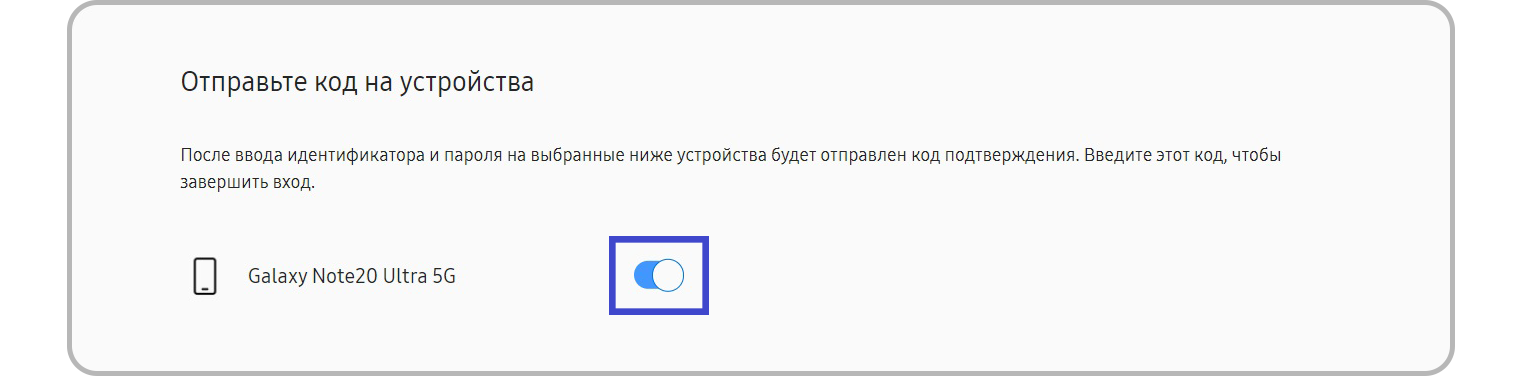
Код на устройства
Код будет приходить в виде уведомления.
Cдвиньте переключатель вправо напротив своего устройства, чтобы на него приходили уведомления с кодом.
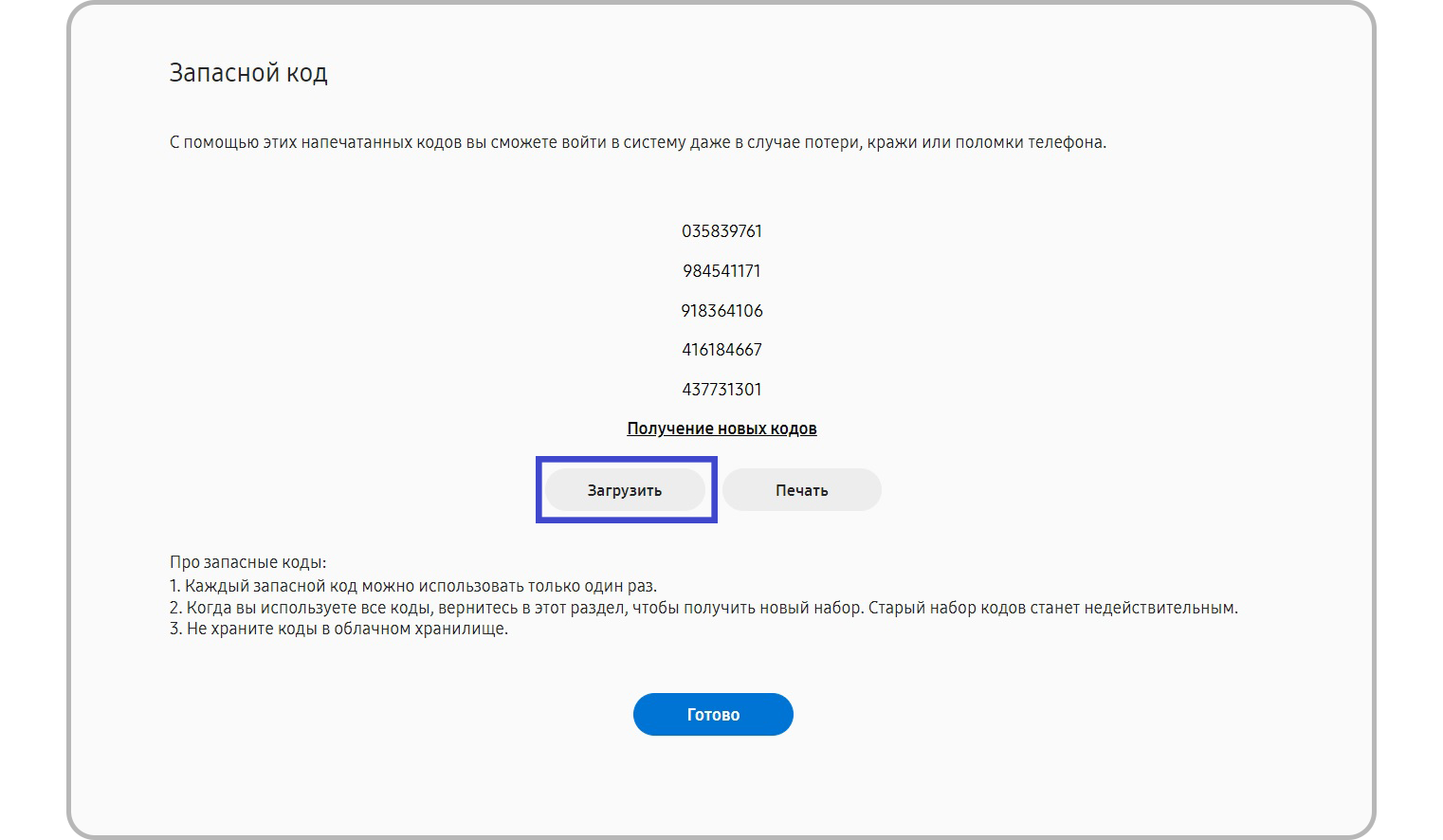
Резервные коды
Нажмите Загрузить, чтобы сохранить резервные коды на компьютер.
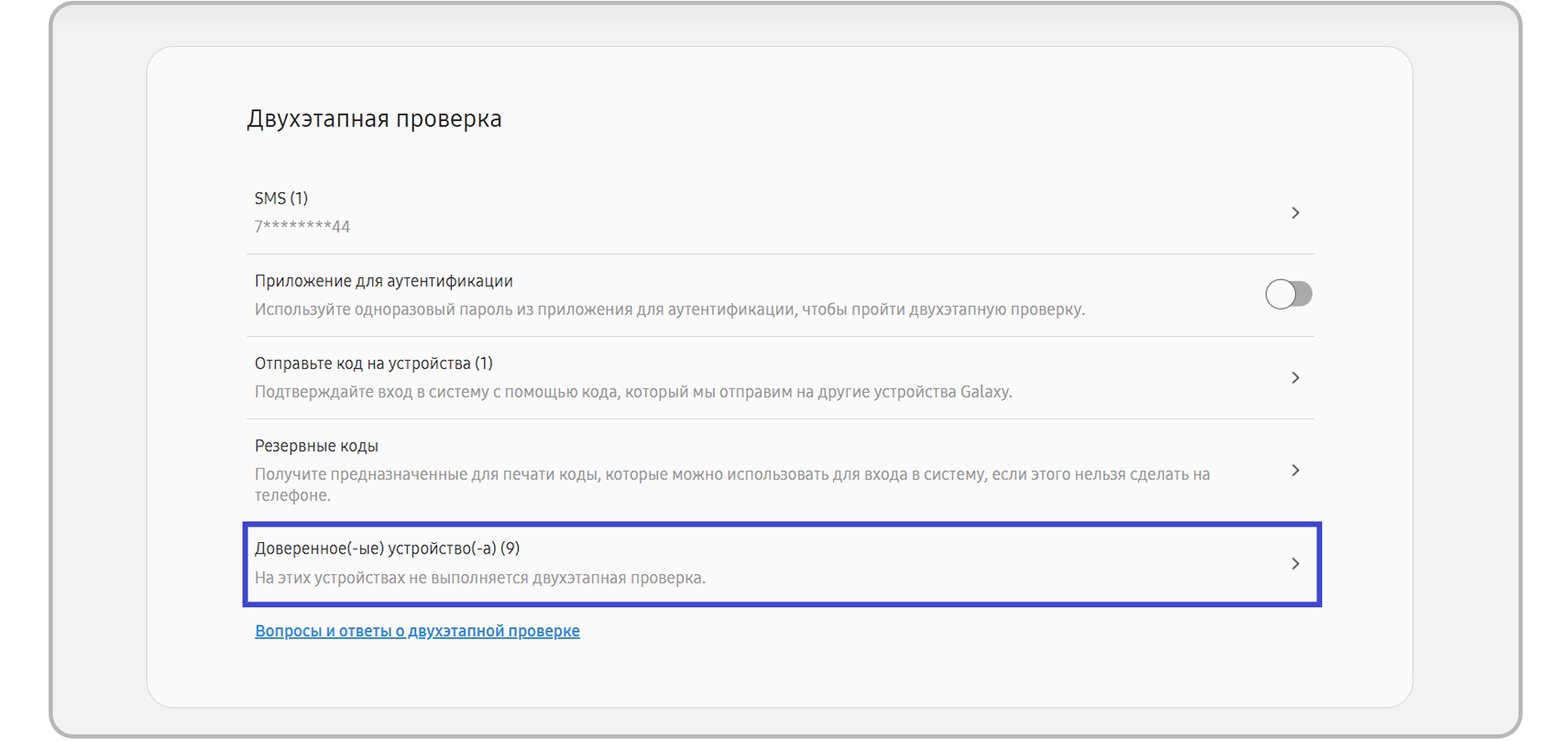
*Доверенные устройства — устройства, для которых на этапе авторизации устанавливалась галочка «Пропустить двухэтапную проверку на этом устройстве в следующий раз».
4. Что делать, если не приходит код двухэтапной проверки или устройство его не принимает
- Иногда код приходит не сразу или не с первого раза. Продлите время на получение кода и запросите код повторно, на 3-4 раз код должен поступить. Скорость получения кода по SMS зависит от мобильного оператора.
- Проверьте способ верификации. Тот ли способ выбран у вас в настройках, которым вы собираетесь подтвердить личность? Например: у вас включена проверка через Приложение проверки подлинности, а вы ждете код по SMS или в уведомлении. Тогда проверку через приложение надо выключить — сдвинуть ползунок напротив влево.
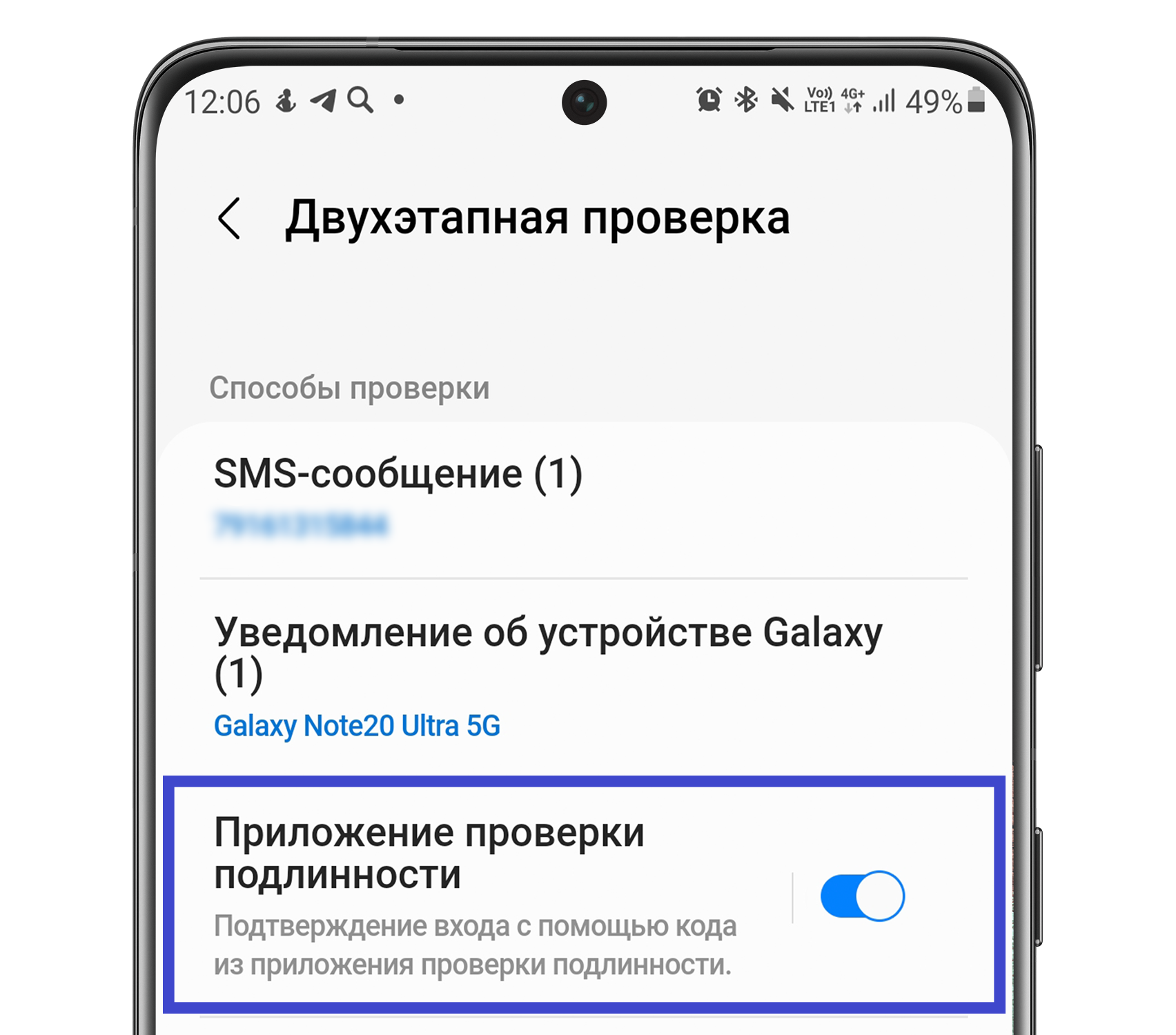 Правильный ли номер телефона указан для получения кода? Если нет, добавьте нужный номер. Можно добавить до 3 номеров.
 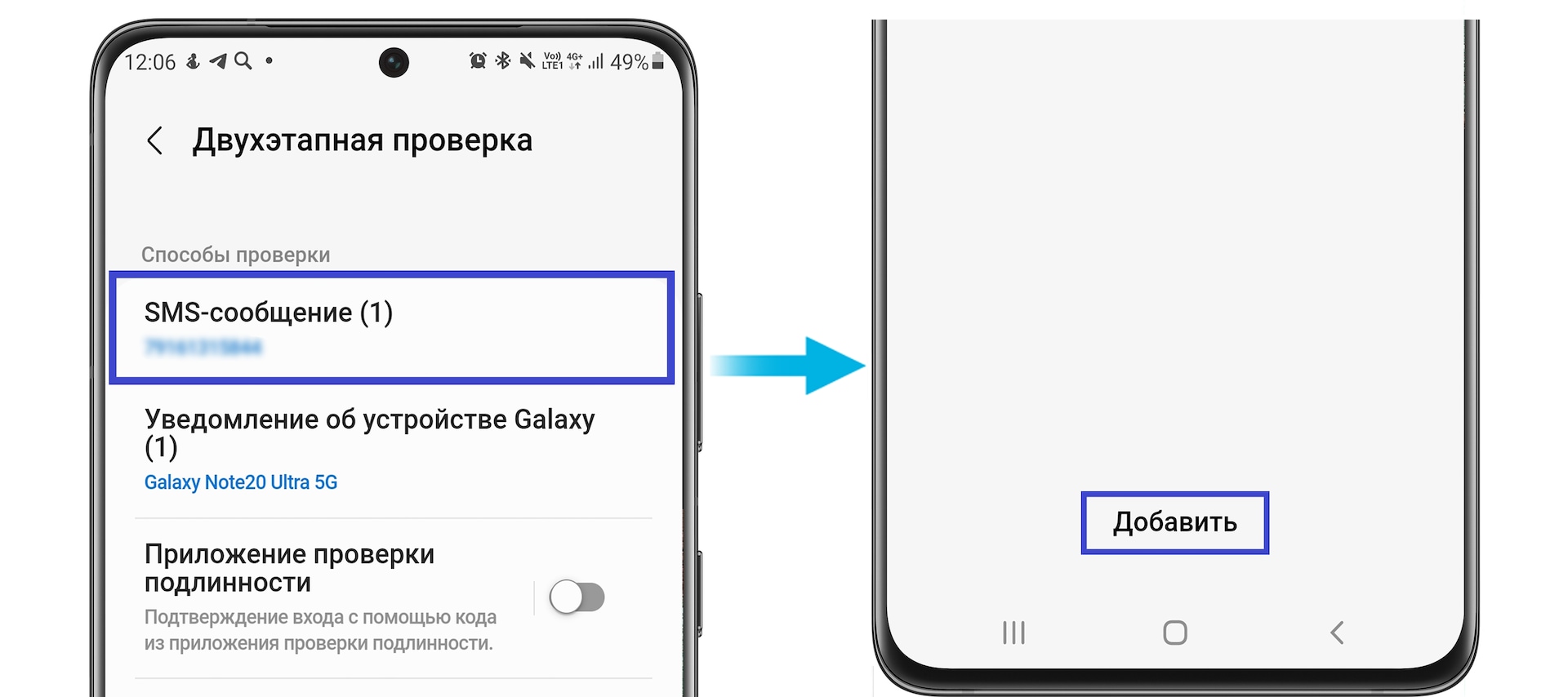 Как проверить способ подтверждения — читайте в разделе «Как выбрать способ двухэтапной проверки».
 - Уточните, есть ли другое устройство, на котором выполнен вход в этот же аккаунт Samsung. Если да, то используйте то устройство для авторизации. На экране двухэтапной проверки (на своем устройстве) нажмите Выполнить проверку подлинности с помощью устройства Galaxy и проверьте уведомление на другом устройстве.
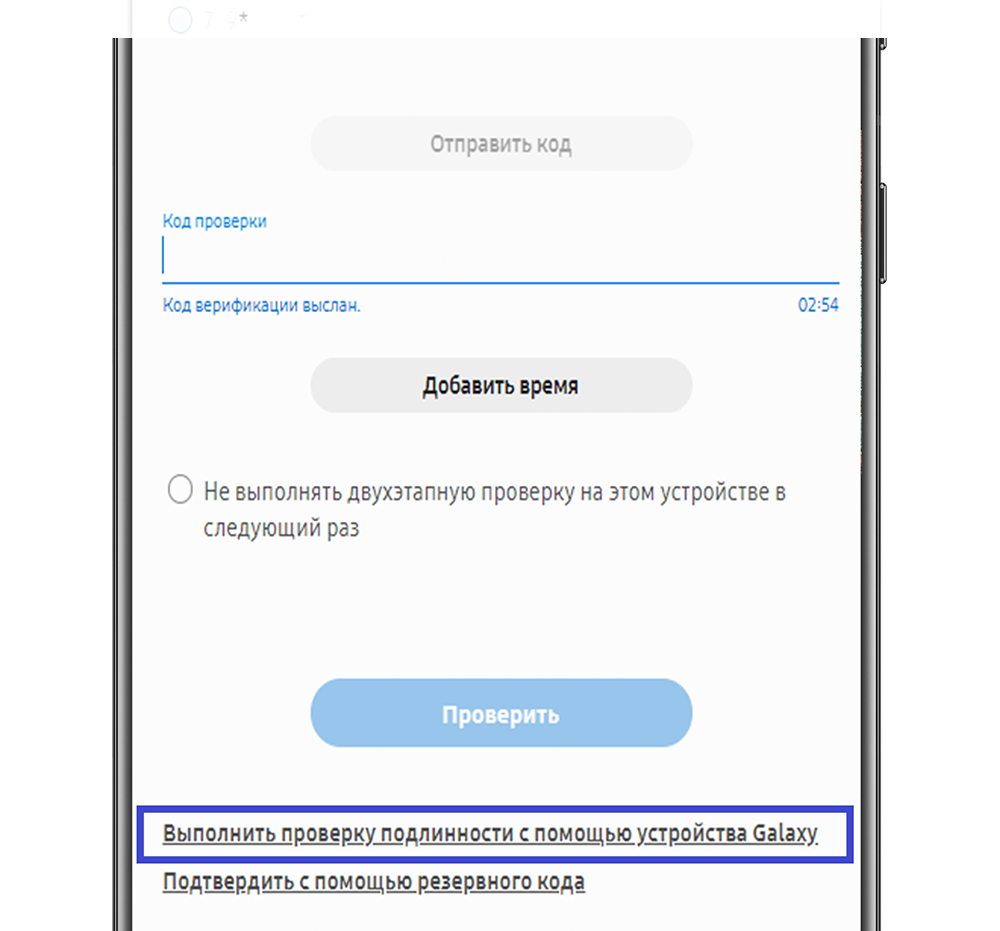 Введите код из уведомления и нажмите Проверить.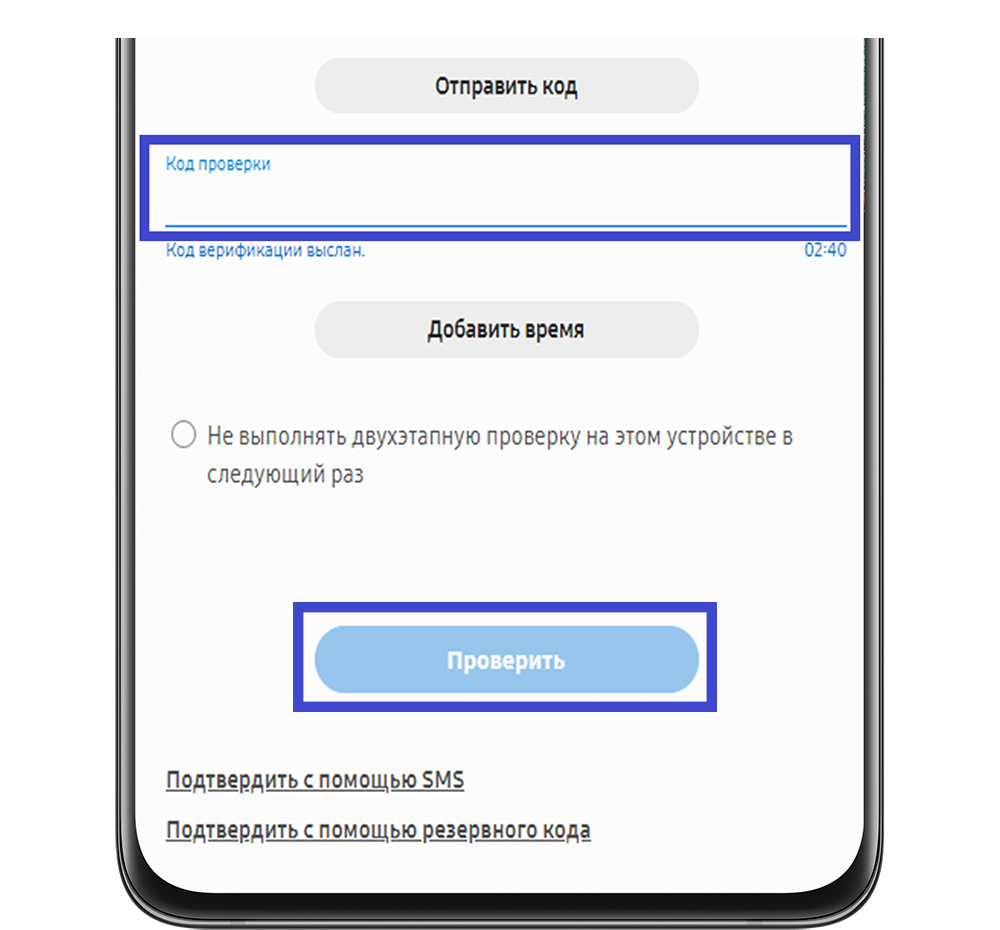
- Попробуйте зайти в свой аккаунт Samsung на сайте www.account.samsung.com. Если получится войти, включите проверку через приложение проверки подлинности или используйте резервные коды для входа.
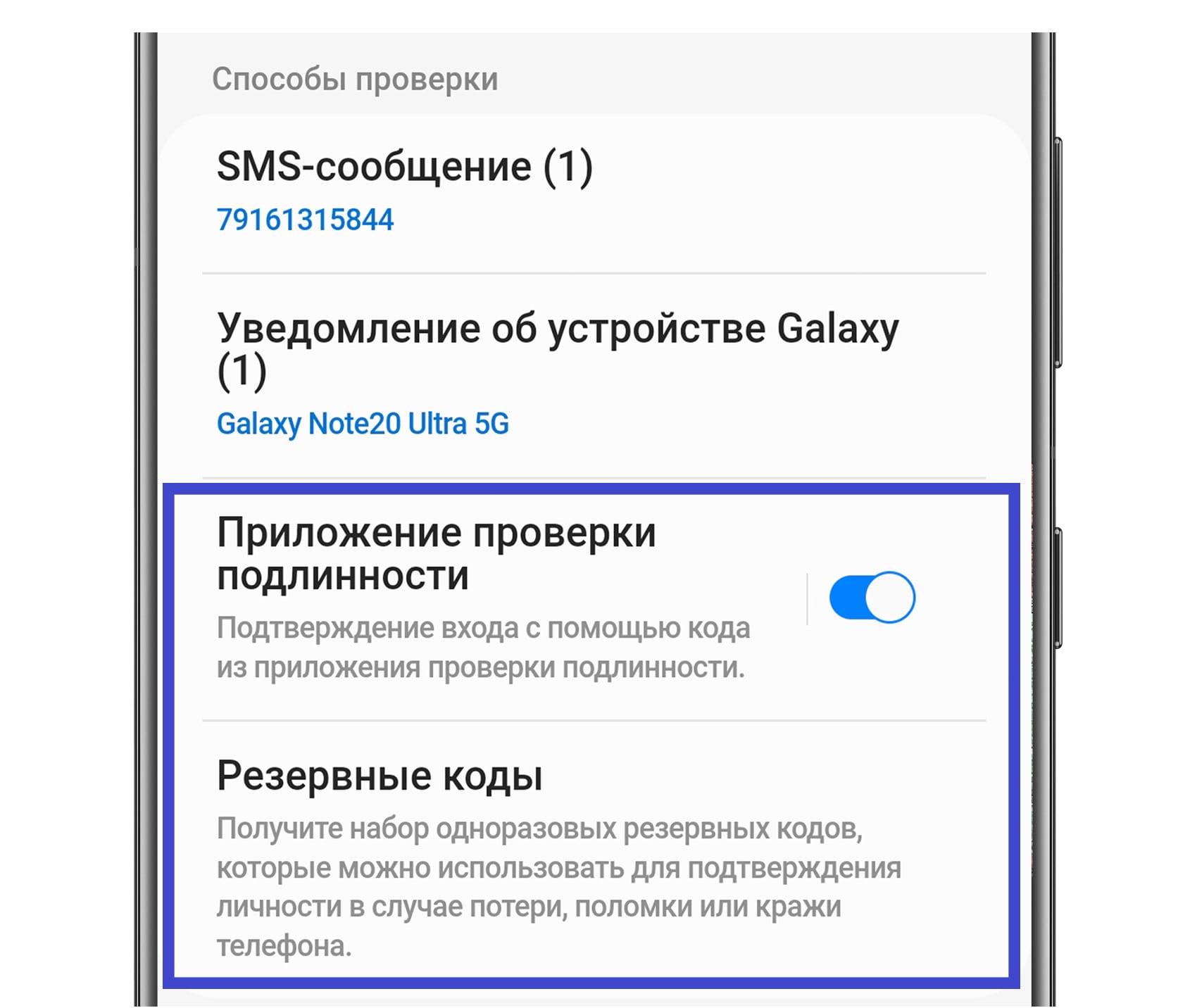 Подробнее о настройке читайте в разделе «Как выбрать способ двухэтапной проверки в браузере».
Код не приходит в процессе настройки двухэтапной проверки
Если вы первый раз столкнулись с двухэтапной проверкой и код не приходил еще ни разу, попробуйте настроить двухэтапную верификацию на сайте www.account.samsung.com:
Безопасность > Пароль и безопасность > Двухэтапная проверка > SMS > Редактировать личные данные.
Добавьте номер и нажмите Отправить код.
Проверьте, чтобы номер телефона был введен в правильном формате: 9 знаков. Вводите номер без первой цифры. Первая цифра (+7) выбирается автоматически после выбора страны, ее вводить не нужно.
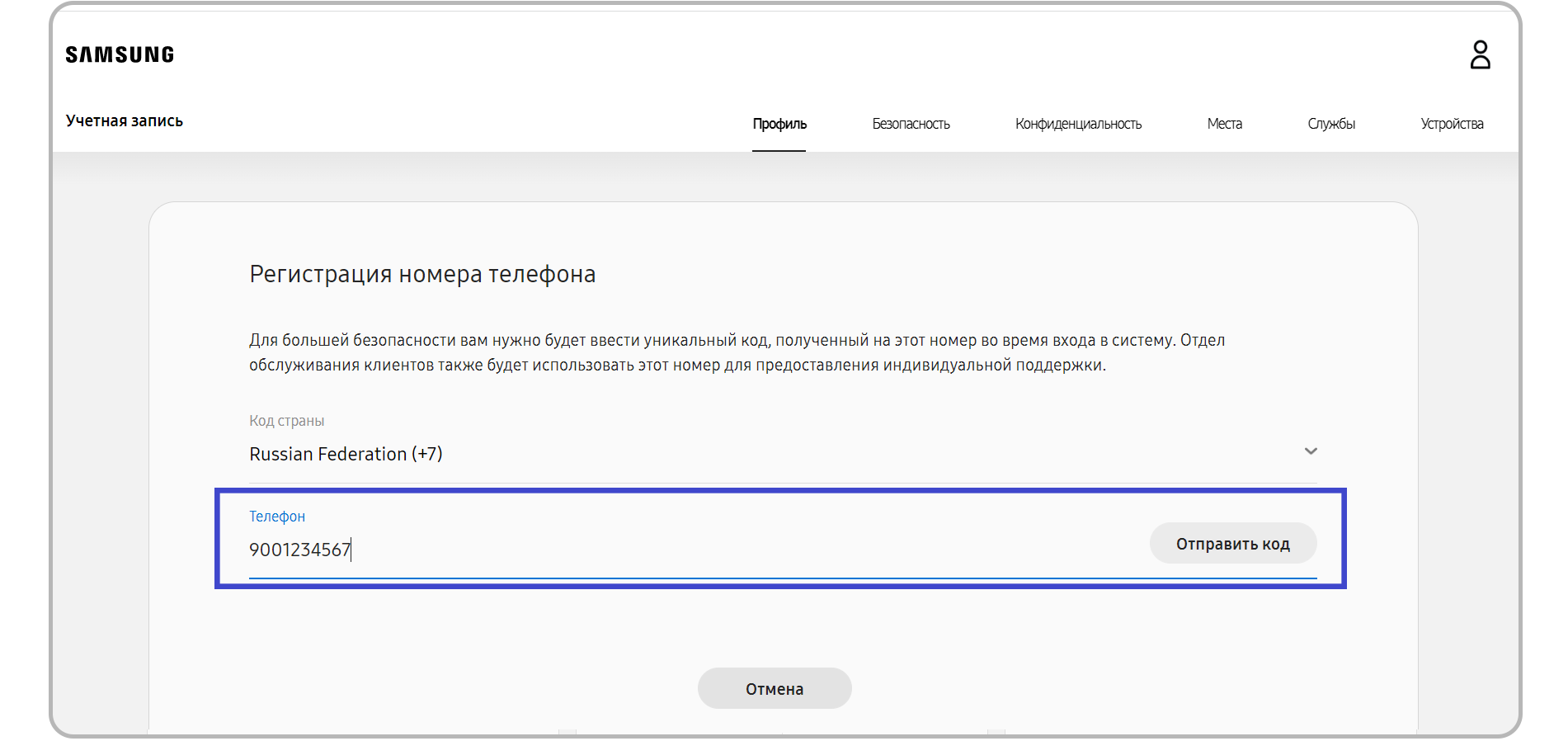
На указанный номер придет код — введите его на сайте.
Если никакие из рекомендаций выше не помогают, пожалуйста, обратитесь в бесплатную службу поддержки Samsung.