Если при повторной загрузке приложений, фильмов или другого контента с ресурсов Apple возникают проблемы
Узнайте, что делать, если не удается повторно загрузить товар или он не отображается в покупках.
Если не удается найти объект для повторной загрузки
- Убедитесь, что этот товар присутствует в истории покупок для вашего идентификатора Apple ID. Если товар отсутствует в истории покупок, возможно, он был приобретен с использованием другого идентификатора Apple ID.
- Если приложение, которое вы хотели бы загрузить повторно, не отображается, возможно, оно несовместимо с вашим устройством. Например, приложение, купленное для компьютера Mac, может не работать на устройствах iPhone и Apple Watch.
- Если объекты не отображаются в истории покупок других идентификаторов Apple ID, эти покупки могут быть скрыты. Узнайте, как повторно загрузить скрытые приложения или показать скрытую музыку, фильмы, телешоу, книги и аудиокниги.
- Хотите повторно загрузить приложение или другой контент, приобретенный членом семьи? Если используется функция «Семейный доступ», вы можете загружать общие покупки.
Если при повторной загрузке возникают проблемы
- Узнайте, что делать, если не удается загрузить ни одно приложение на устройство iPhone или iPad либо не удается загрузить ни одно приложение на компьютер Mac.
- Не удается подключиться к App Store, iTunes Store, приложению Apple Books или Apple TV? Узнайте, что делать, если вам не удается подключиться.
- Если объекты есть в истории покупок, но повторно загрузить их не удается, сообщите о проблеме.
Дополнительная информация
Если выводится сообщение «Это устройство уже связано с другим Apple ID. Это устройство нельзя связать с другим идентификатором Apple ID в течение [число] дн.», с повторной загрузкой покупок придется подождать. Дополнительные сведения о связанных устройствах см. в этой статье.
Дата публикации: 30 ноября 2023 г.
Что делать, если перестали скачиваться файлы из интернета?
Если во время использования браузера вы столкнулись с проблемой, что он не скачивает нужные файлы (документы, фотографии или видео), выполните рекомендации ниже для ее решения.
- Как найти файлы, которые скачаны из интернета на Samsung Galaxy
- Как сохранять файлы из интернета на карту памяти на Samsung Galaxy
1 Проверьте загрузку файлов с других сайтов.
Возможно, неверно указан путь к файлам на конкретном сайте.
- Если с других сайтов файлы скачиваются нормально — с устройством все в порядке, пользуйтесь им дальше.
- Если файлы не скачиваются и с других сайтов — перейдите к следующей рекомендации.
2 Попробуйте использовать другой браузер.
Если вы используете Google Chrome — попробуйте скачать файл через браузер Samsung Internet, и наоборот.
3 Перезагрузите устройство.
Проблема могла возникнуть из-за сбоя подключения, и перезагрузка устранит этот сбой.
- Если после перезагрузки файлы скачиваются — с устройством все в порядке, пользуйтесь им дальше.
- Если файлы не скачиваются и после перезагрузки — перейдите к следующей рекомендации.
4 Проверьте другой источник интернета.
- Если вы используете мобильный интернет — подключитесь к Wi-Fi или попробуйте SIM-карту другого оператора.
- Если вы используете сеть Wi-Fi — попробуйте подключиться к другой точке доступа.
- Как настроить мобильный интернет на смартфоне или планшете Samsung Galaxy
- Что делать, если на Samsung Galaxy медленный мобильный интернет
- Не работает мобильный интернет на Samsung Galaxy
- Как использовать Samsung Galaxy как модем или точку доступа Wi-Fi
- Не работает интернет на другом устройстве при раздаче Wi-Fi с телефона Samsung Galaxy
5 Для Android 12 — 6: Проверьте, имеет ли браузер доступ к памяти смартфона.
Когда приложение скачивает файл, оно помещает его в память смартфона. Если у приложения нет разрешения на доступ к памяти — файлы скачиваться не будут.
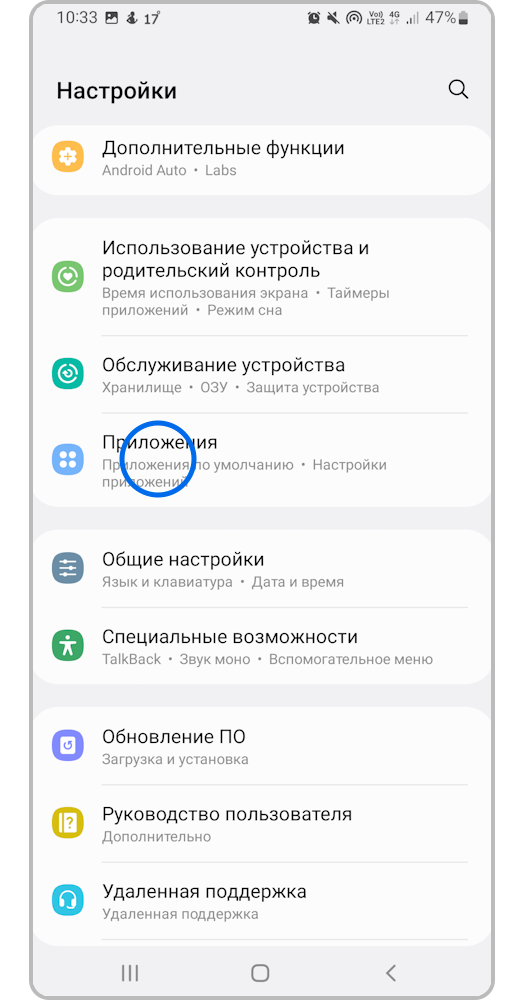
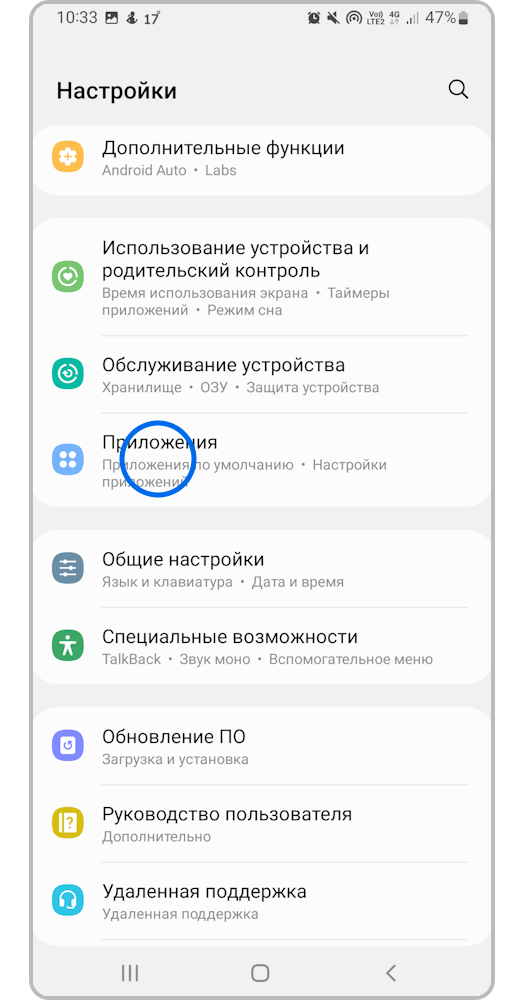
Шаг 1. Откройте Настройки и перейдите в раздел Приложения.
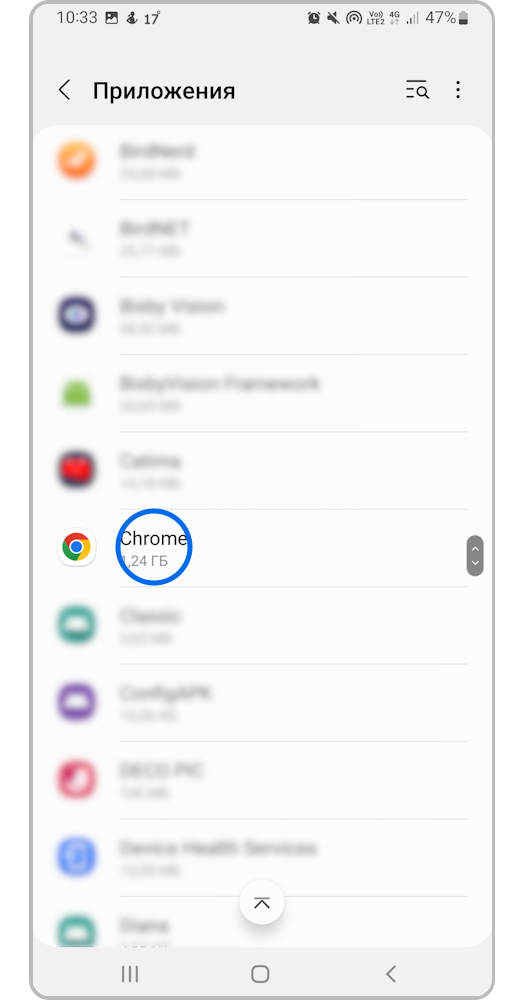
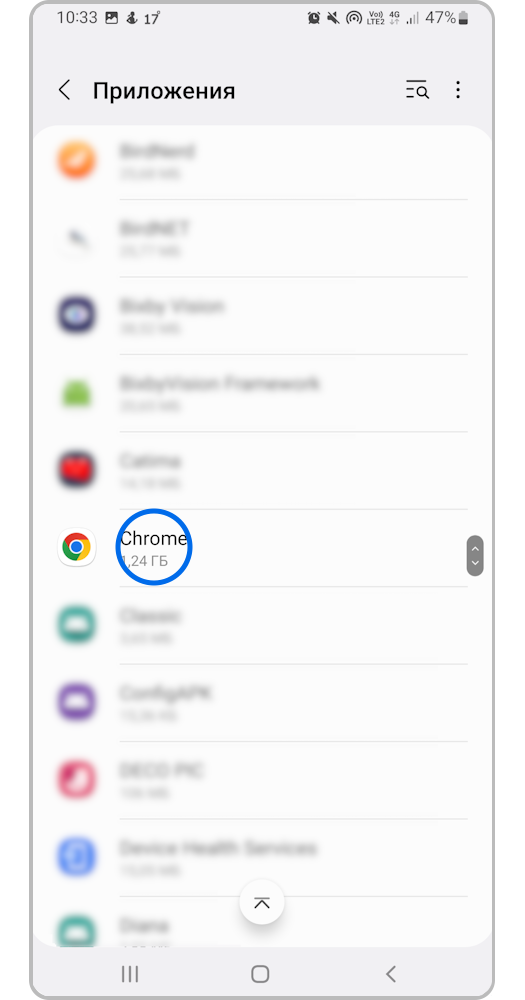
Шаг 2. Выберите браузер, который вы используете. Например, Google Chrome.
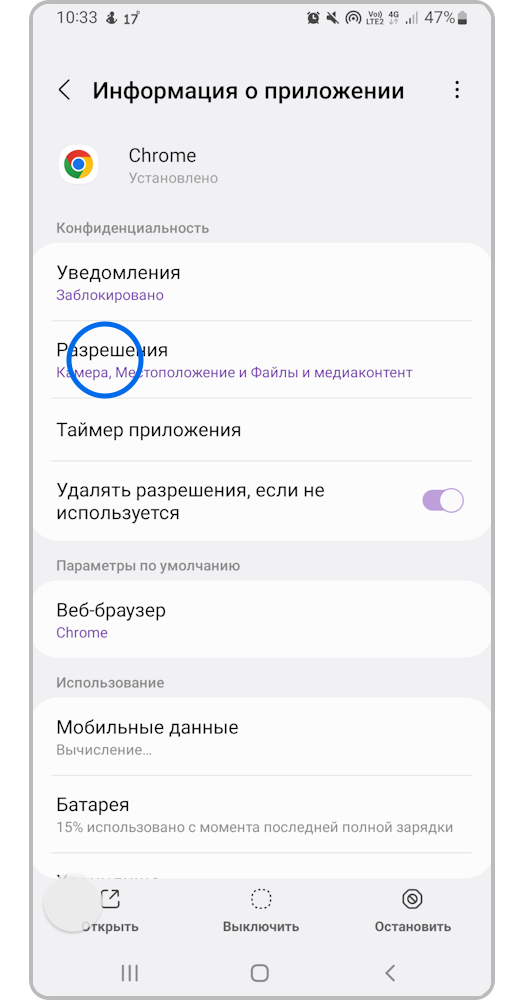
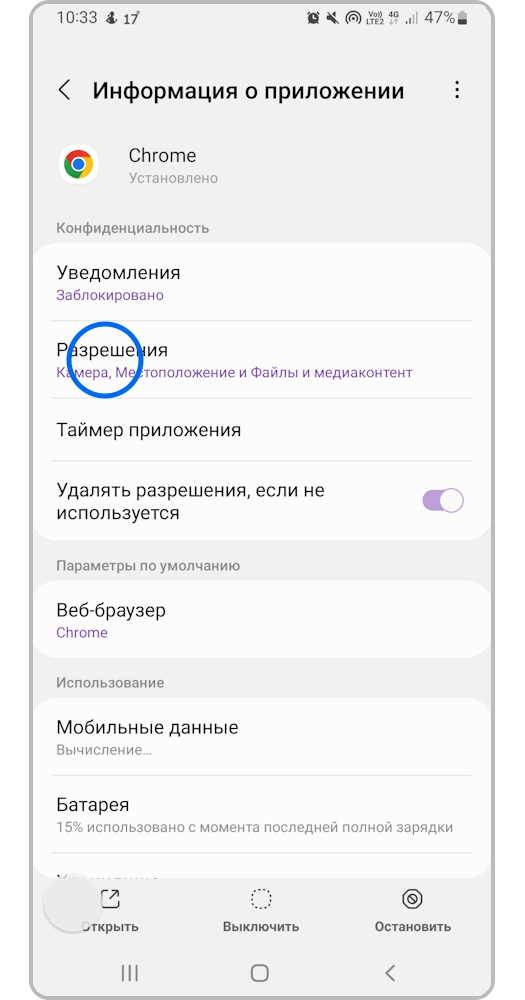
Шаг 3. Выберите пункт Разрешения.
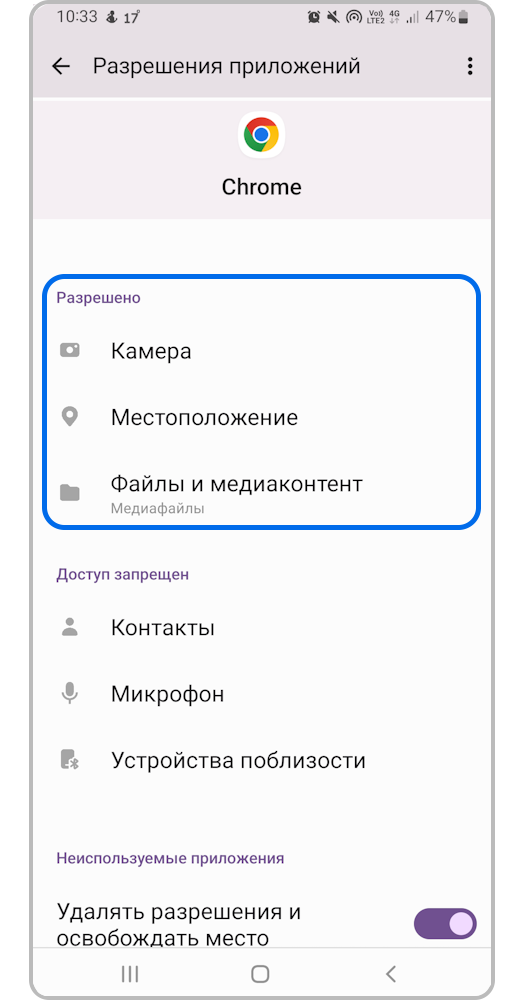
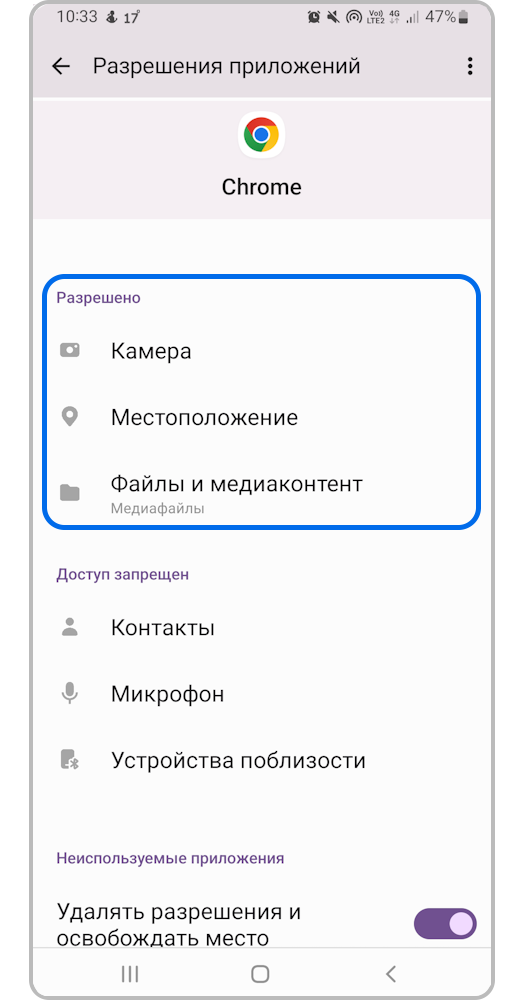
Шаг 4.Разрешение для Файлы и медиаконтент (Память) должен быть включено.
6 Проверьте наличие свободного места в памяти.
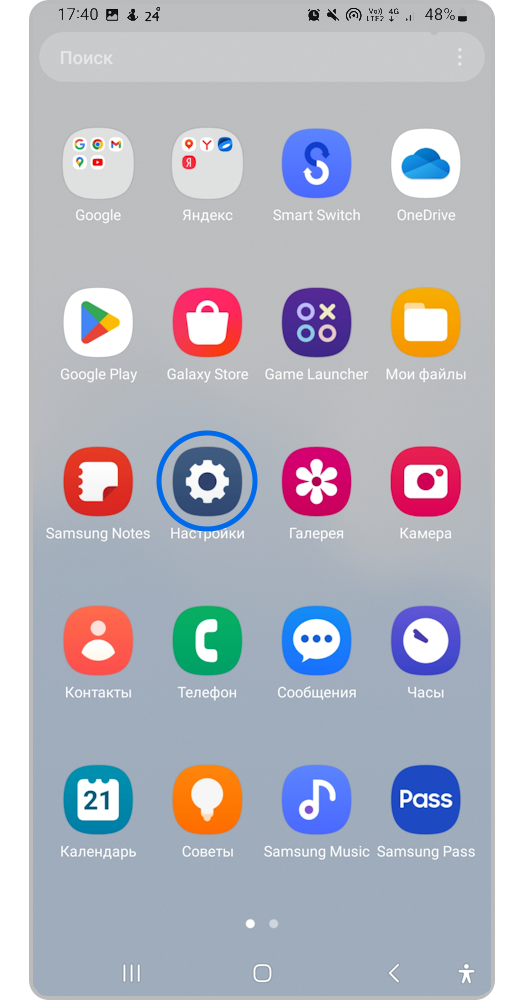
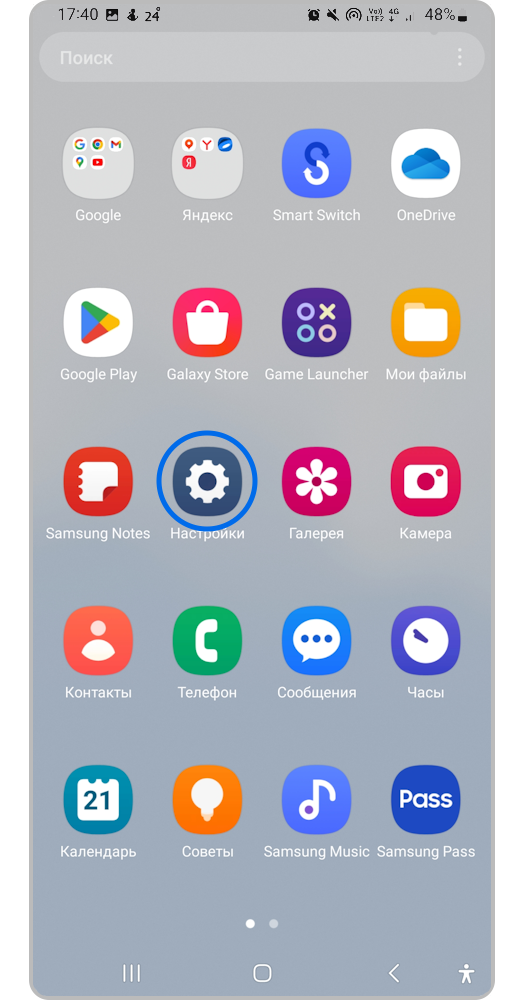
Шаг 1. Откройте Настройки.
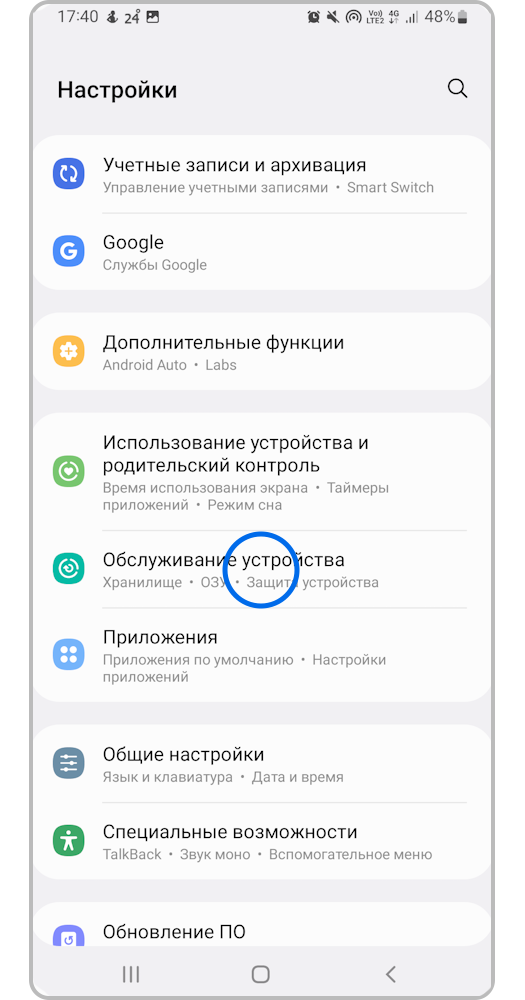
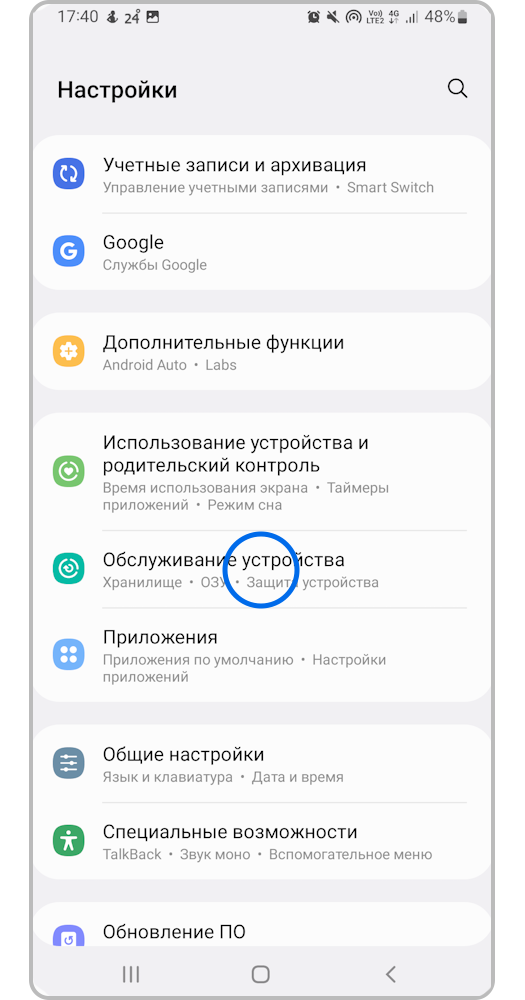
Шаг 2. Перейдите в раздел Обслуживание устройства.
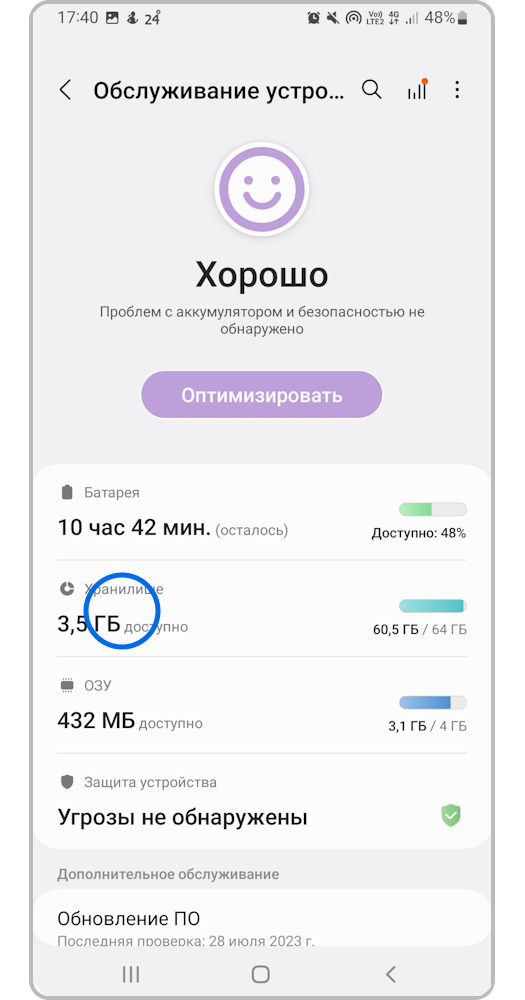
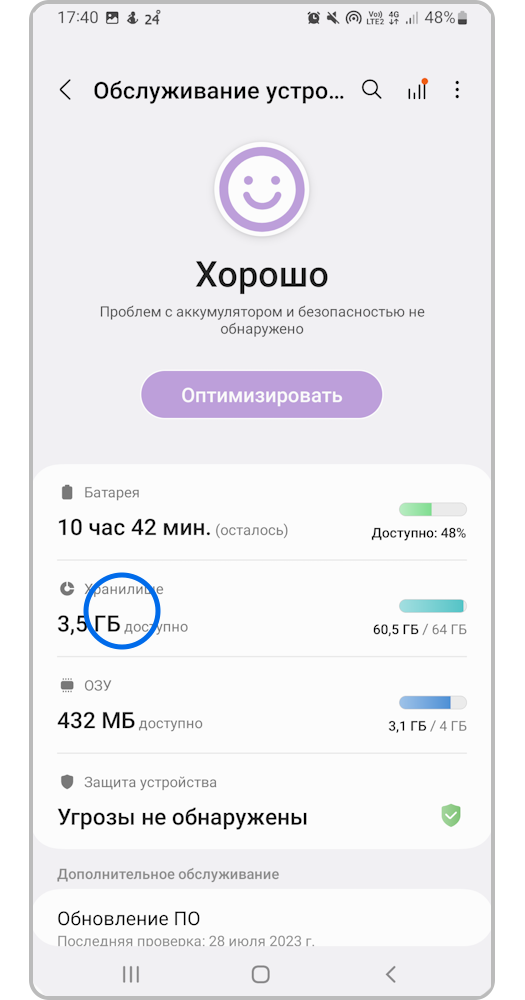
Шаг 3. Выберите Память (Хранилище).
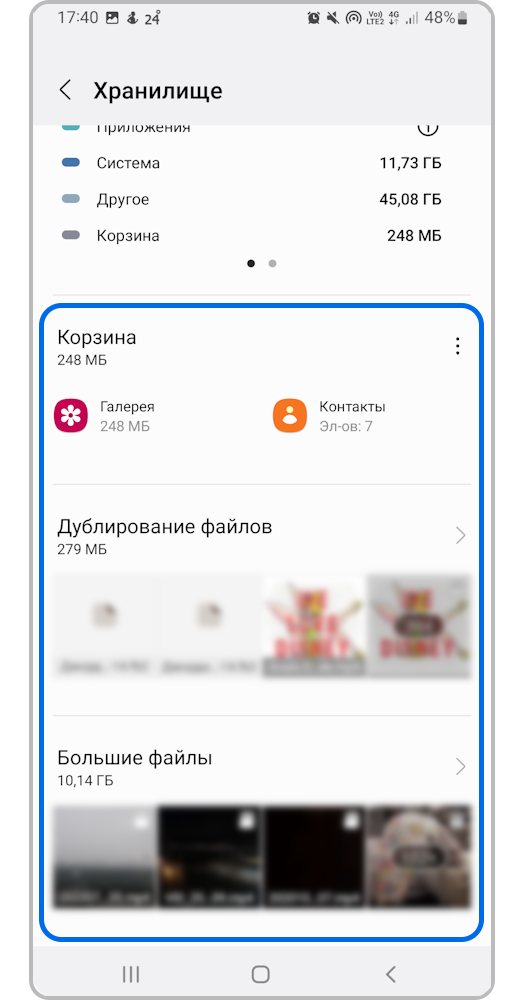
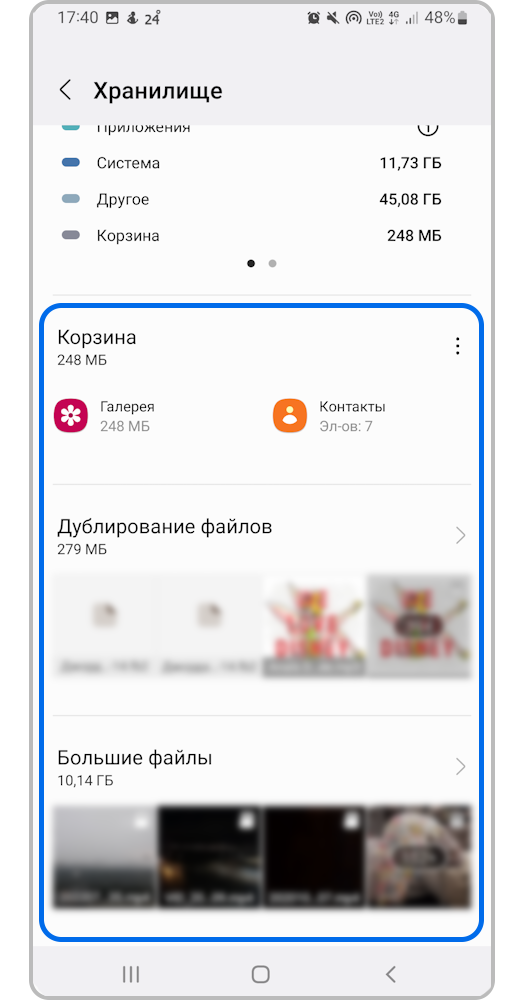
Шаг 4. Если памяти недостаточно, очистите Корзину и удалите дублирующиеся файлы.
Если памяти достаточной, перейдите к следующему пункту.
- Как очистить память Samsung Galaxy и перенести файлы на карту памяти
- Как найти и удалить дубликаты файлов на устройстве Galaxy
7 Очистите данные диспетчера загрузки.
Когда вы удаляете данные приложения, оно становится таким, как будто его запустили первый раз. Вместе с данными удаляются и ошибки, которые мешают работать приложению.
8 Проверьте работу смартфона в безопасном режиме.
Некоторые загруженные приложения могут мешать нормальной работе устройства. В безопасном режиме работают только системные приложения.
9 Если все предыдущие шаги не помогли, выполните сброс настроек смартфона.
Сброс настроек приведет к удалению всех данных с вашего устройства.
Мы настоятельно рекомендуем сделать резервную копию всех важных данных до сброса.
- Как сохранить контакты, фото, видео, музыку и другие данные с Samsung Galaxy
- Как сделать сброс настроек (hard reset, factory reset) на Samsung Galaxy
Связанные вопросы
- Как сделать скриншот экрана на смартфоне или планшете Samsung Galaxy
- Как дублировать изображение со смартфона Samsung на телевизор
- Как найти файлы, которые скачаны из интернета на Samsung Galaxy
Благодарим за отзыв!
Ответьте на все вопросы.
Ошибка при загрузке файлов из интернета: причины и решения

С ошибками при скачивании файлов сталкиваются все пользователи сети. В чем их причина и как скачать нужный документ без проблем, расскажем в этой статье.

Мы собрали самые распространенные проблемы с загрузкой файлов и нашли способы их решения:
Читайте также:
- Отказано в доступе к папке — что делать?
- Как переместить папку Мои документы в Windows
- Мощная защита от взлома: как обезопасить домашнюю сеть от хакеров
Теги загрузка
Редактор направлений «Мобильные устройства» и «Техника для дома»
Была ли статья интересна?
Поделиться ссылкой
Комментарии (2)
3 года назад
С ошибками при скачивании файлов сталкиваются НЕ ВСЕ пользователи сети.
Максим Харченко
4 года назад
У меня такая проблема, когда я хочу что-то скачать у меня загружается до 50-76% и показывается «СБОЙ СКАЧИВАНИЯ ПРИЛОЖЕНИЯ» и так всё время. Мне правда помогает WIFI быстрее скачивать, но в нас его нету. Скачиваю возле школы через WIFI. Дома я скачиваю через мобильный интернет но шкала связи у меня на максимум. Что делать подскажите плиз)))
Почему не отображается загрузка файлов на Android: решение проблемы

Смартфоны на базе операционной системы Android предлагают большой набор функциональных возможностей. Однако, в ряде случаев пользователи могут столкнуться с проблемой, когда загрузка файлов не отображается на их устройствах. Это может быть связано с различными причинами, например, неполадками в настройках или ошибками в приложениях.
Одна из самых распространенных проблем, связанных с отображением загрузки файлов на Андроид, — это неправильные настройки безопасности. Операционная система Android по умолчанию блокирует загрузку файлов из ненадежных источников, чтобы защитить устройство от вредоносного ПО. Если пользователь пытается загрузить файл с неподтвержденного источника, то система отключает отображение загрузки и блокирует саму загрузку. Чтобы решить эту проблему, необходимо включить опцию «Неизвестные источники» в настройках безопасности.
Еще одна возможная причина проблемы с отображением загрузки файлов на Андроид — это неисправности в приложениях, связанных с загрузкой. Некоторые приложения могут быть несовместимы с версией операционной системы или иметь ошибки в программном коде, что может привести к некорректной работе функции загрузки файлов. В этом случае рекомендуется обновить приложение до последней версии или установить альтернативное приложение для загрузки файлов.
Невозможность отображения загрузки файлов на Андроид может стать серьезной проблемой для пользователей, которые регулярно загружают и обрабатывают файлы на своих устройствах. Однако, справиться с этой проблемой несложно, если знать основные причины и методы их решения.
В данной статье рассмотрены две распространенные причины проблемы с отображением загрузки файлов на Андроид и предложены соответствующие решения. Включение опции «Неизвестные источники» в настройках безопасности и обновление или замена приложения для загрузки файлов помогут пользователям восстановить функциональность загрузки и продолжить работу с файлами на своих устройствах без проблем.
Почему загрузка файлов не отображается на Андроид?
На устройствах Android могут возникать проблемы с отображением процесса загрузки файлов по разным причинам. Ниже приведены несколько возможных причин для такой проблемы:
- Некорректные настройки браузера: Если у вас возникают проблемы с загрузкой файлов на Android, в первую очередь стоит проверить настройки вашего браузера. Убедитесь, что загрузка файлов разрешена в настройках безопасности вашего браузера и что вы не блокируете загрузку файлов с помощью каких-либо плагинов или расширений.
- Отсутствие подходящего приложения: В некоторых случаях отсутствие подходящего приложения для открытия или просмотра загруженного файла может привести к тому, что процесс загрузки не будет отображаться. Убедитесь, что у вас установлено подходящее приложение для открытия или просмотра файлов нужного формата.
- Проблемы с сетью: Возможно, проблема с отображением загрузки файлов связана с проблемами сети. Проверьте подключение к интернету и убедитесь, что оно стабильно. Если у вас есть проблемы с сетью, попробуйте перезагрузить устройство или проверьте настройки сети в вашем устройстве.
- Ограничения операционной системы: Android может иметь ограничения по отображению процесса загрузки файлов по умолчанию. Некоторые браузеры могут не отображать загрузку файлов или отображать ее только в специальном уведомлении в верхней панели. В этом случае, загрузку файлов можно отслеживать в уведомлениях или в специальном разделе «Загрузки» в вашем устройстве.
Если ни одна из вышеуказанных рекомендаций не помогла решить проблему с отображением загрузки файлов на Android, стоит обратиться за помощью к специалисту или в службу поддержки вашего устройства.
Отсутствие доступа к памяти устройства
Если приложению не удается отобразить загрузку файлов на устройстве Android, проблема может быть связана с отсутствием доступа к памяти устройства. Это может произойти по нескольким причинам:
| 1. | Отсутствие разрешений |
| 2. | Заполнение памяти устройства |
Чтобы решить эти проблемы, нужно выполнить следующие действия:
1. Проверьте, что вашему приложению разрешен доступ к памяти устройства. Можно сделать это следующим образом:
2. Убедитесь, что память устройства не заполнена до предела. Если это так, удалите ненужные файлы или переместите их на другое устройство.
Если после выполнения этих действий проблема все еще существует, рекомендуется обратиться за поддержкой к разработчикам приложения или провести дополнительные исследования, чтобы выяснить возможные причины.
Некорректные настройки безопасности
Одной из возможных причин, почему не отображается загрузка файлов на Андроид, может быть некорректная настройка безопасности на устройстве. В целях защиты данных пользователей, настройки безопасности могут ограничивать доступ к различным функциям устройства, включая загрузку файлов.
Если вы столкнулись с проблемой отсутствия отображения загрузки файлов на Андроид, рекомендуется проверить и изменить настройки безопасности на вашем устройстве:
| Шаг 1: | Откройте «Настройки» на вашем устройстве. |
| Шаг 2: | Прокрутите вниз и найдите раздел «Безопасность» или «Защита». |
| Шаг 3: | Перейдите в этот раздел и найдите параметр «Неизвестные источники» или «Непроверенные источники». |
| Шаг 4: | Включите данный параметр, если он отключен. |
После изменения настроек безопасности, попробуйте снова загрузить файл на ваше Андроид-устройство. Если проблема сохраняется, рекомендуется также проверить другие настройки безопасности, такие как разрешения приложений или блокировка загрузки файлов определенного типа.
Обратите внимание, что изменение настроек безопасности может повлечь за собой некоторые риски, поэтому будьте внимательны и загружайте файлы только из доверенных источников. Если проблема остается нерешенной, рекомендуется обратиться за помощью к технической поддержке производителя устройства или провести дополнительные исследования в Интернете для поиска других возможных решений.
Проблемы с файловым менеджером
При возникновении проблем с отображением загрузки файлов на устройствах с операционной системой Android, одной из возможных причин может быть неисправность файлового менеджера.
Ниже представлены некоторые распространенные проблемы, которые могут возникать с файловым менеджером на устройствах Android:
- Неотзывчивость приложения: Если файловый менеджер не реагирует на команды пользователя или замедляет работу устройства, возможно, в нем присутствуют ошибки или неправильные настройки.
- Необходимость дополнительных разрешений: Многие файловые менеджеры требуют дополнительных разрешений для доступа к файлам и папкам на устройстве. Если эти разрешения не предоставлены, загрузка файлов может быть заблокирована или недоступна.
- Сбои при чтении и записи файлов: В случае возникновения ошибок при чтении или записи файлов на устройстве, файловый менеджер может не отображать корректную информацию о загрузке файлов.
Для решения проблем с файловым менеджером на устройстве Android можно попробовать следующие рекомендации:
- Перезапустите файловый менеджер: Закройте приложение файлового менеджера и перезапустите его снова. Это может помочь в случае временных сбоев или ошибок в работе.
- Обновите файловый менеджер: Убедитесь, что у вас установлена последняя версия файлового менеджера из официального магазина приложений Google Play. Обновления могут содержать исправления ошибок и улучшения производительности.
- Очистите кэш и данные: Перейдите в настройки устройства, найдите раздел «Приложения» или «Управление приложениями». Найдите файловый менеджер в списке установленных приложений и выберите его. Нажмите на кнопку «Очистить кэш» и «Очистить данные». Это поможет удалить возможные ошибки или поврежденные файлы, которые могли вызвать проблемы с загрузкой файлов.
- Проверьте разрешения: Перейдите в настройки устройства, найдите раздел «Приложения» или «Управление приложениями». Найдите файловый менеджер в списке установленных приложений и выберите его. Убедитесь, что необходимые разрешения для доступа к файлам и папкам на устройстве предоставлены.
Если после выполнения этих рекомендаций проблемы с файловым менеджером на устройстве Android не исчезают, возможно, необходимо обратиться за помощью к специалистам или разработчикам приложений.
Отключен JavaScript в браузере
Проверьте настройки браузера Android, чтобы убедиться, что JavaScript включен:
- Откройте браузер на своем устройстве Android.
- Нажмите на значок меню, который обычно находится в верхнем правом углу экрана.
- Выберите «Настройки» или «Настройки сайта».
- Прокрутите вниз и найдите раздел «Содержимое» или «Дополнительные настройки».
- Убедитесь, что опция «Включить JavaScript» или «Разрешить JavaScript» включена.
Если опция уже включена, попробуйте временно отключить ее, а затем включить снова. Некоторые изменения в настройках могут потребовать перезапуска браузера, чтобы вступить в силу.
После включения JavaScript проверьте, отображается ли теперь загрузка файлов на веб-странице. Если проблема не решена, ниже перечислены еще несколько возможных решений для устранения проблемы с загрузкой файлов на Android.