Создание снимка экрана на iPad
Вы можете быстро сохранять то, что отображается у вас на экране.
Как сделать снимок экрана на iPad без кнопки «Домой»
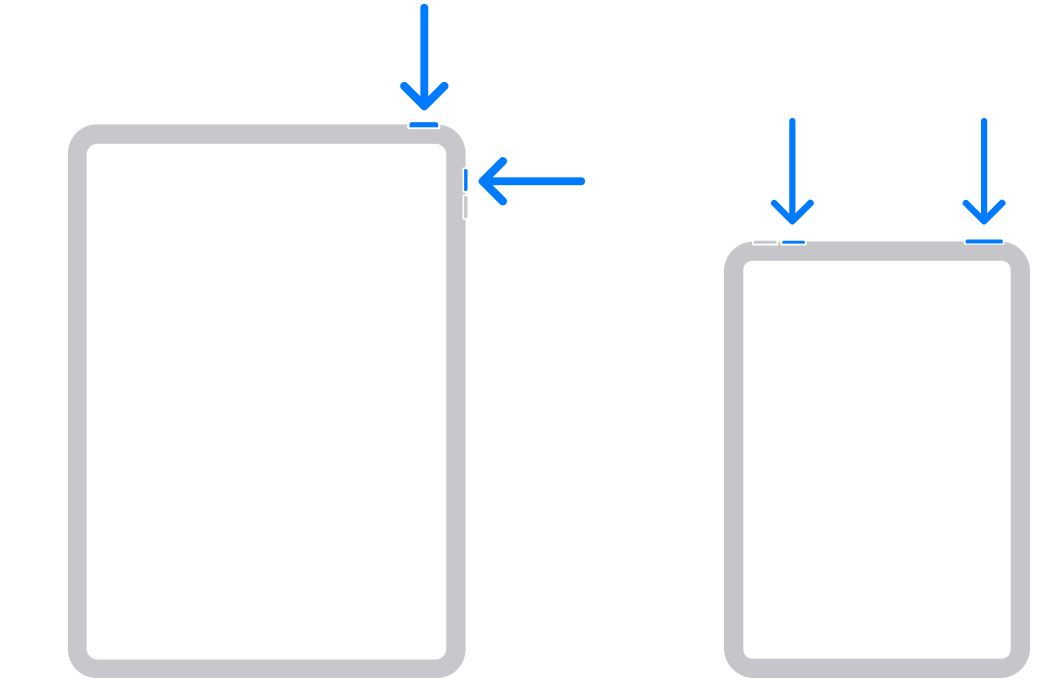
- Нажмите одновременно верхнюю кнопку и любую из кнопок изменения громкости *.
- Быстро отпустите обе кнопки.
- После создания снимка в левом нижнем углу экрана временно появится миниатюра. Нажмите на миниатюру для просмотра снимка или смахните ее влево для удаления.
Как сделать снимок экрана на iPad с кнопкой «Домой»
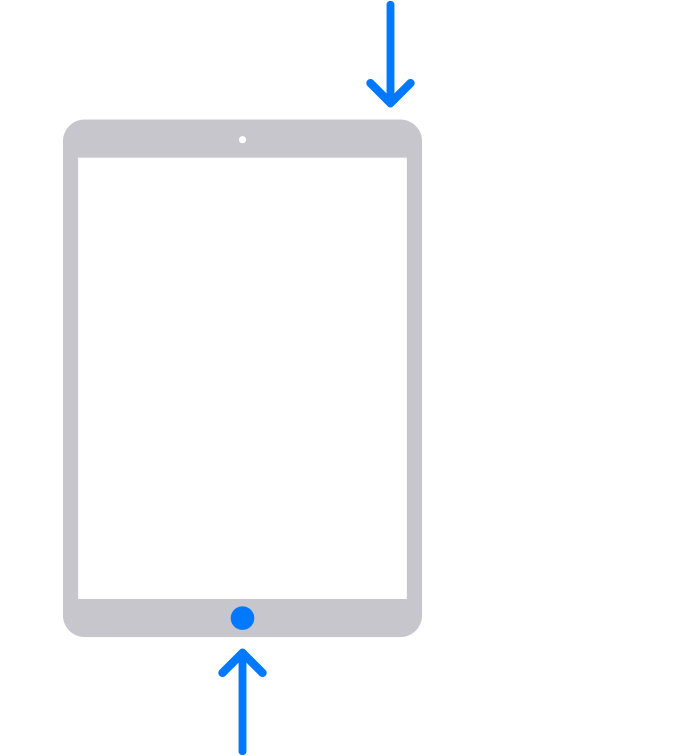
- Одновременно нажмите верхнюю кнопку и кнопку «Домой»*.
- Быстро отпустите обе кнопки.
- После создания снимка в левом нижнем углу экрана временно появится миниатюра. Нажмите на миниатюру для просмотра снимка или смахните ее влево для удаления.
Где найти снимки экрана
Откройте приложение «Фото», а затем выберите «Альбомы» > «Снимки экрана».
Дополнительная информация
- Чтобы сделать снимок экрана на моделях iPad, поддерживающих Apple Pencil, проведите стилусом Apple Pencil вверх от любого нижнего угла экрана iPad.
- Создавайте снимки экрана на iPhone или iPod touch.
- Добавляйте на снимки экрана рисунки и текст с помощью функции «Разметка».
Дата публикации: 13 октября 2023 г.
Как сделать скриншот на iPhone X?
Чтобы сделать скриншот на этой модели смартфона, нужно одновременно нажать боковую кнопку и клавишу громкости.

iPhone X стал смартфоном, в котором Apple отошел от привычных решений и реализовал множество новшеств. Изменения коснулись и кнопки Home – в 10-й модели ее нет. Теперь по-другому делается скриншот и перезагружается телефон. Узнать детали можно в статье «Как перезагрузить iPhone X (10) без кнопки Home».
Делаем скриншот на Айфон X (10)
Боковая кнопка (включение/выключение питания) расположена справа, а клавиши регулировки – на левой боковой панели. При этом не имеет значения, какую именно кнопку громкости зажимать – результат будет одинаковым.
В этом нюансе нужно ориентироваться только на удобство хвата смартфона.
Главным отличием этого гаджета от предшественников будет нестандартный алгоритм:
- После того как будут зажаты кнопки, экран на секунду станет белым.
- Далее девайс покажет уведомление о том, что скриншот был успешно снят.
- При этом раздастся звук спуска затвора камеры.
Миниатюра скриншота появится в нижнем левом углу экрана. Просмотреть его можно, открыв приложение «Фото». Там же есть инструменты для того, чтобы отредактировать снимок экрана, изменив размеры, обрезав кадр, добавив дополнительные элементы (указатели, контуры и т.д.). Также пользователь может отправить скрин без предварительного просмотра с помощью функции быстрой отправки.
Если у вас появились трудности в пользовании устройством от Apple или возникли неполадки в его работе, обращайтесь в сервисный центр iPhone в Киеве HelloService. Наши специалисты проведут бесплатную диагностику, предоставят исчерпывающую консультацию и оперативно отремонтируют «яблочный» гаджет. Каждый клиент может рассчитывать на доступные цены и гарантию на выполненные работы.
Как сделать скриншот на айфоне
Кажется, все знают как сделать скриншот на смартфоне, iPhone не исключение. И всё же есть полезные детали. Рассказываем.
Развернуть
Как сделать скриншот на айфоне: универсальный способ
По умолчанию, вы можете сделать скриншот на айфоне с помощью аппаратных кнопок. Например, на Apple iPhone X, XR, XS, 11, 12, 13, 14 и 15 для этого нужно одновременно нажать на боковую кнопку и кнопку увеличения громкости.
Если у вас более ранняя модель — iPhone 6, 6s, 7, 8, SE 2020 или iPhone SE 2022, — вам нужна комбинация боковой кнопки и «Домой».
Однако сделать скриншот можно и без кнопок.
Как сделать снимок экрана на iPhone без кнопок с помощью AssistiveTouch
AssistiveTouch — это специальный режим в iPhone, который позволяет управлять устройством с помощью жестов либо одним или несколькими пальцами.
Как включить и настроить AssistiveTouch:
Как на iPhone сделать скриншот без использования кнопок: 3 способа?
Многим людям проще показать экран своего устройства, чем объяснить, что на нем изображено. Именно поэтому возможность сделать снимок экрана – важная функция. Более того, мы постоянно сталкиваемся со скриншотами в различных статьях и руководствах. Учиться намного проще, видя реальную картину со скриншотами устройства.
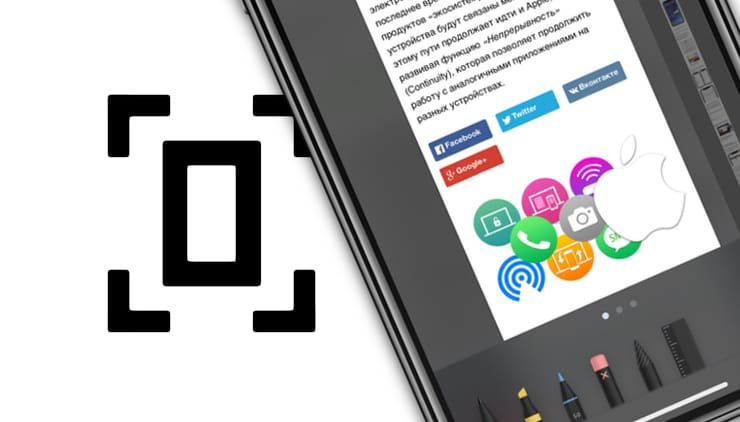
Стандартное действие для создания скриншота на iPhone – нажать и удерживать комбинацию кнопка Питание + Домой на iPhone с аппаратной кнопкой «Домой» или же кнопка Питание + Громкость Вверх на новых iPhone. Но что делать, если аппаратные кнопки вдруг у вас не работают, или вы просто не можете запомнить нужную комбинацию, путаясь в поколениях устройств? Неужели полезная функция окажется недоступной? К счастью, есть возможность быстро и несложно сделать скриншот с экрана iPhone, не используя при этом никаких аппаратных кнопок.
Способ 1. Как делать скриншоты на iPhone при помощи виртуальной кнопки AssistiveTouch
Чтобы сделать снимок экрана без использования каких-либо аппаратных кнопок на вашем iPhone, вам сначала нужно включить виртуальную кнопку AssistiveTouch. Эта функция уже давно используется на iPhone и iPad, и она очень полезна. Вы можете использовать AssistiveTouch для выполнения некоторых действий, для которых в противном случае потребовалась бы аппаратная кнопка. На главном экране iPhone отображается программное меню, с помощью которого можно осуществлять навигацию и выполнять основные требуемые действия. Вот как можно включить AssistiveTouch на iPhone или iPad.
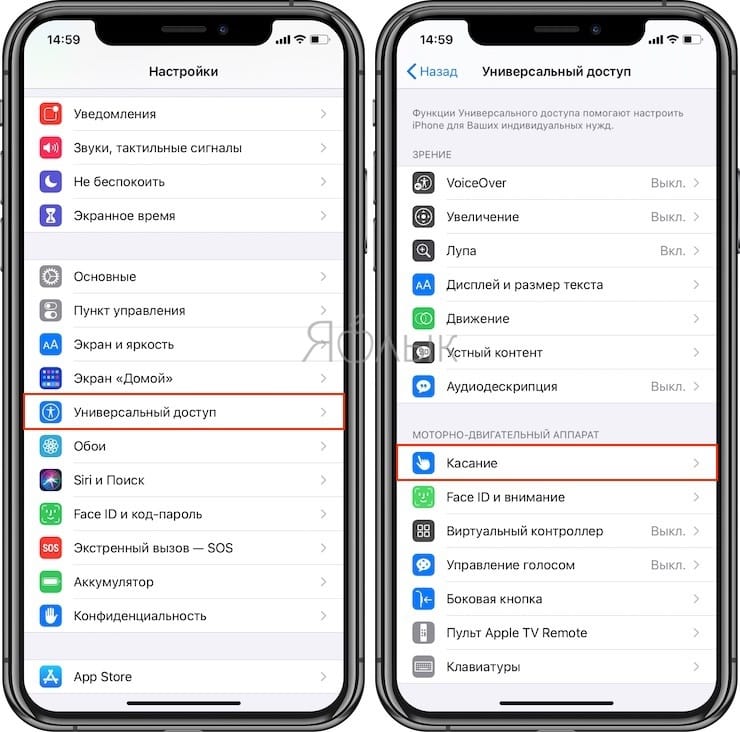
1. Откройте приложение «Настройки» и перейдите по пути: «Универсальный доступ» → Касание → AssistiveTouch.
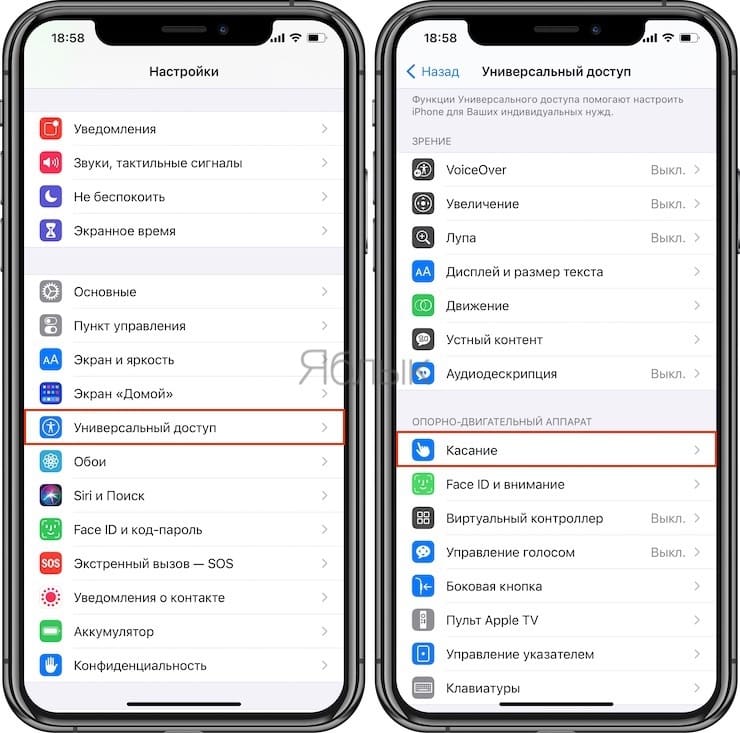
3. Снова вернитесь в главное меню AssistiveTouch в «Настройках» и нажмите «Настроить меню верхнего уровня».
4. Здесь вы должны увидеть не менее 6 значков, соответствующих различным ярлыкам и действиям. Также должен быть значок Пользователь для собственного действия. Если его нет, то вы можете добавить нужный элемент, нажав кнопку «+» внизу.
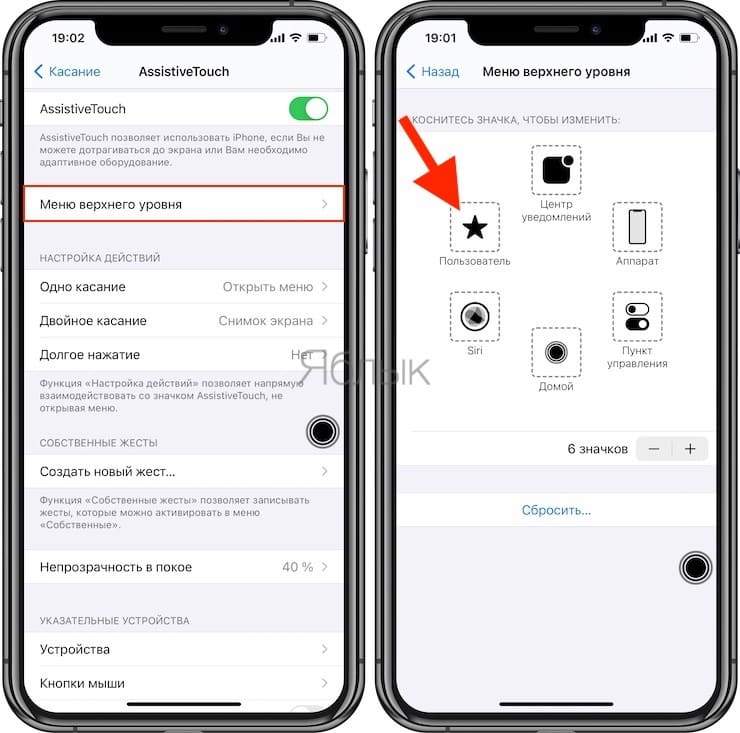
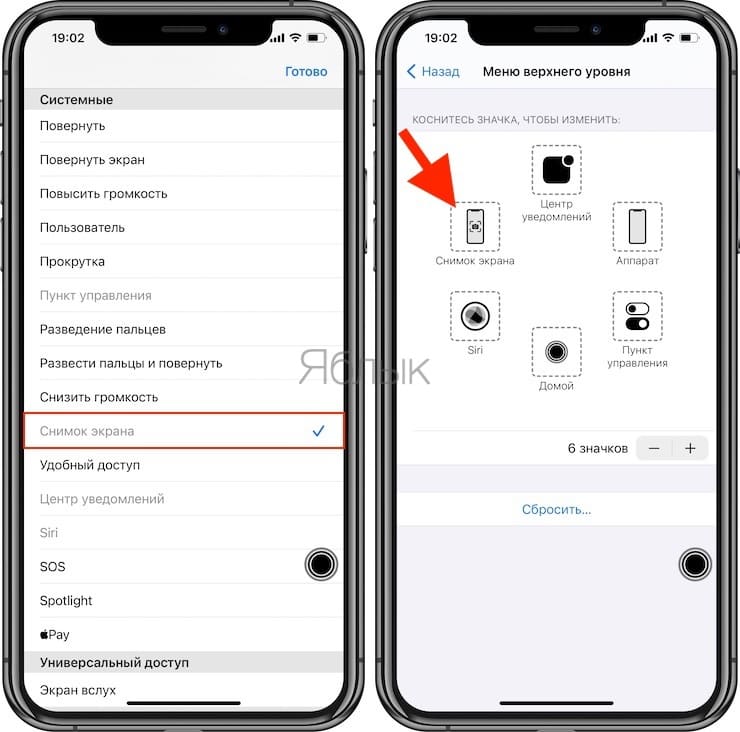
5. Теперь прокрутите список доступных действий и выберите «Снимок экрана». Нажмите «Готово».
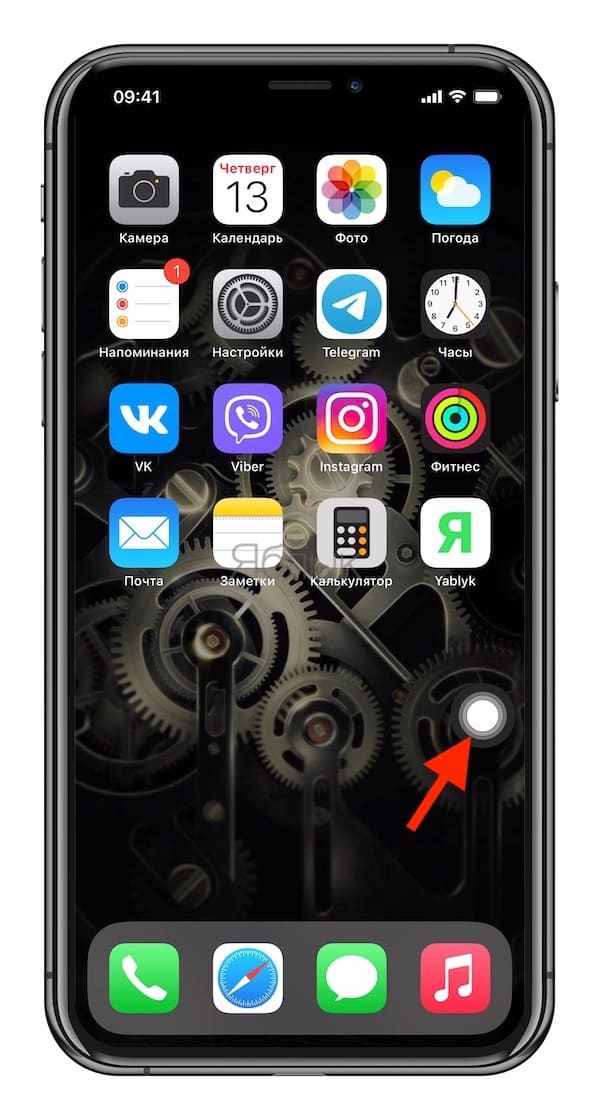
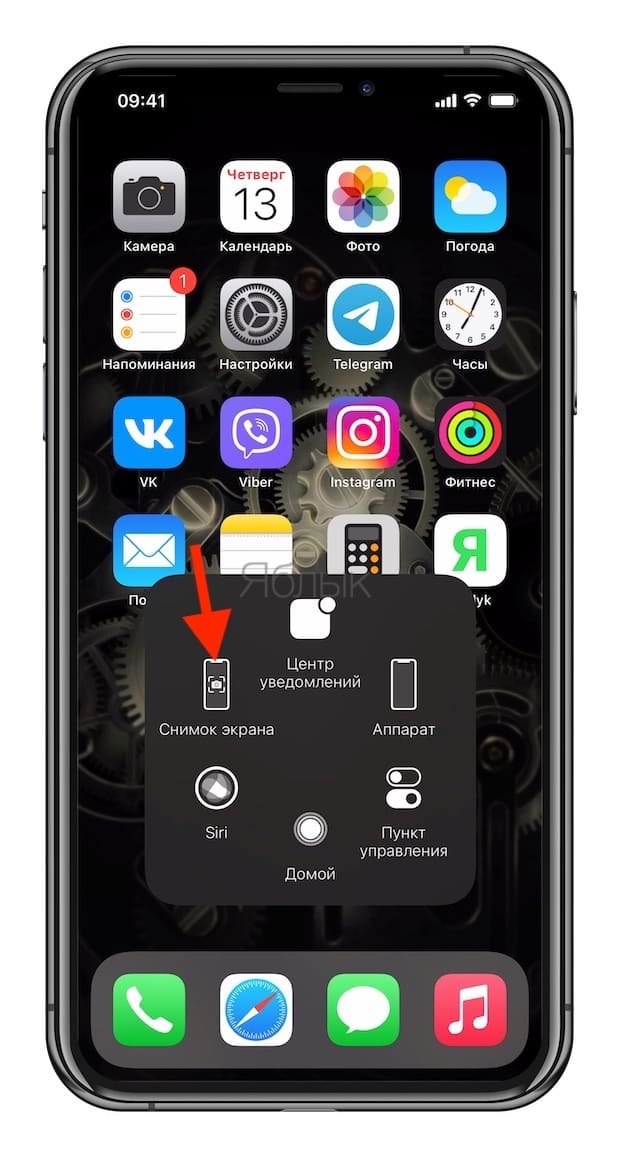
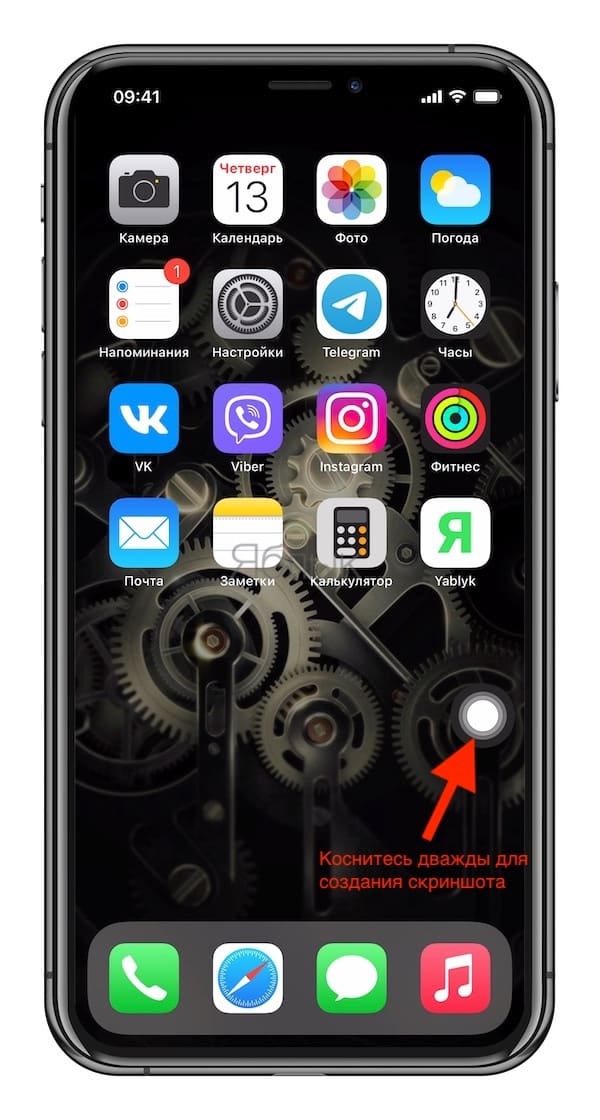
Теперь надо просто нажать кнопку AssistiveTouch, чтобы открыть опцию «Снимок экрана». Осталось выбрать ее, чтобы сделать скриншот на своем iPhone, не используя вообще никаких аппаратных кнопок.
Вы также можете настроить создание скриншота, например, по двойному касанию виртуальной кнопки AssistiveTouch. Для этого:
1. Перейдите в меню AssistiveTouch в приложении «Настройки».
2. Выберите любой из параметров, доступных в разделе «Настройка действий» – Одно касание, Двойное касание или Долгое нажатие. Например, вы можете назначить действие «Двойное касание» для создания снимков экрана.
3. Нажмите на опцию «Двойное касание» и выберите «Снимок экрана» из доступных действий.
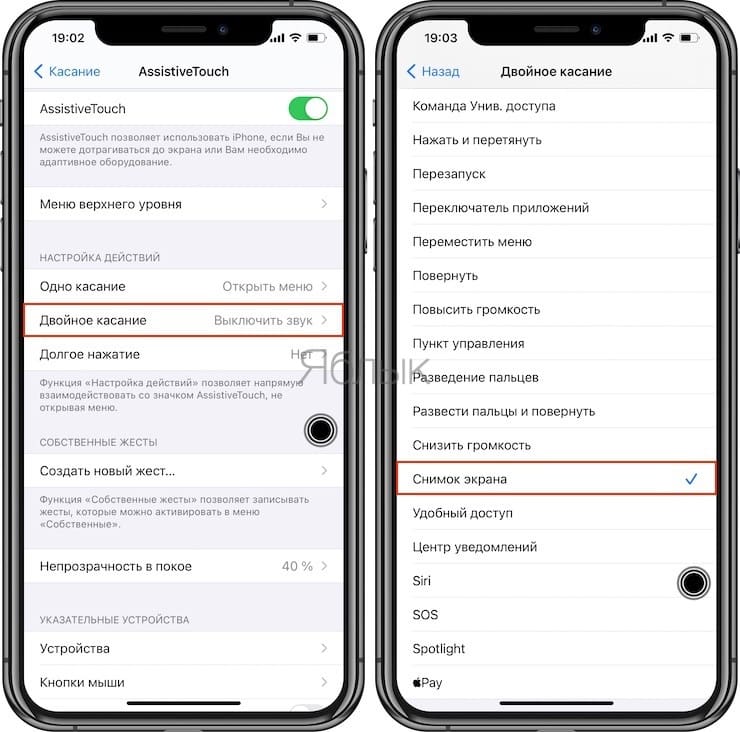
И снова инструкция оказывается короткой и простой. Теперь, когда вы будете дважды коснетесь экранной кнопки AssistiveTouch, система создаст скриншот. Если вам интересно, появится ли кнопка ассистента на скриншоте, то ответ будет отрицательным.
Способ 2. Как делать скриншоты на iPhone при помощи постукивания корпуса
Начиная с iOS 14 операционная система получила возможность взаимодействовать с пользователем через легкие постукивания по корпусу iPhone. Среди множества вариантов, есть и создание скриншотов. Вот как это настроить:
1. Откройте приложение «Настройки» и перейдите по пути: «Универсальный доступ» → Касание → Касание задней панели.
2. Откройте меню Тройное касание (рекомендуется) и выберите вариант Снимок экрана.
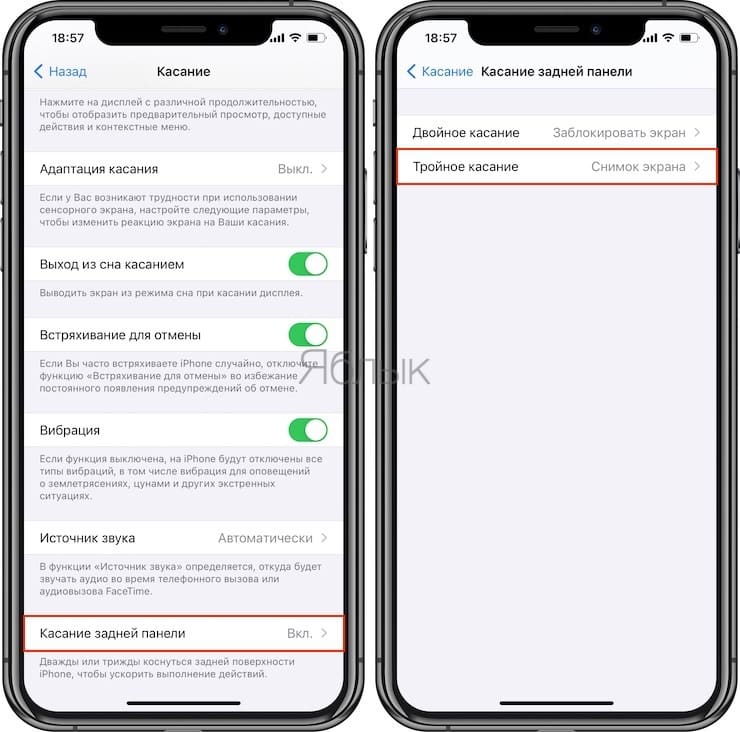
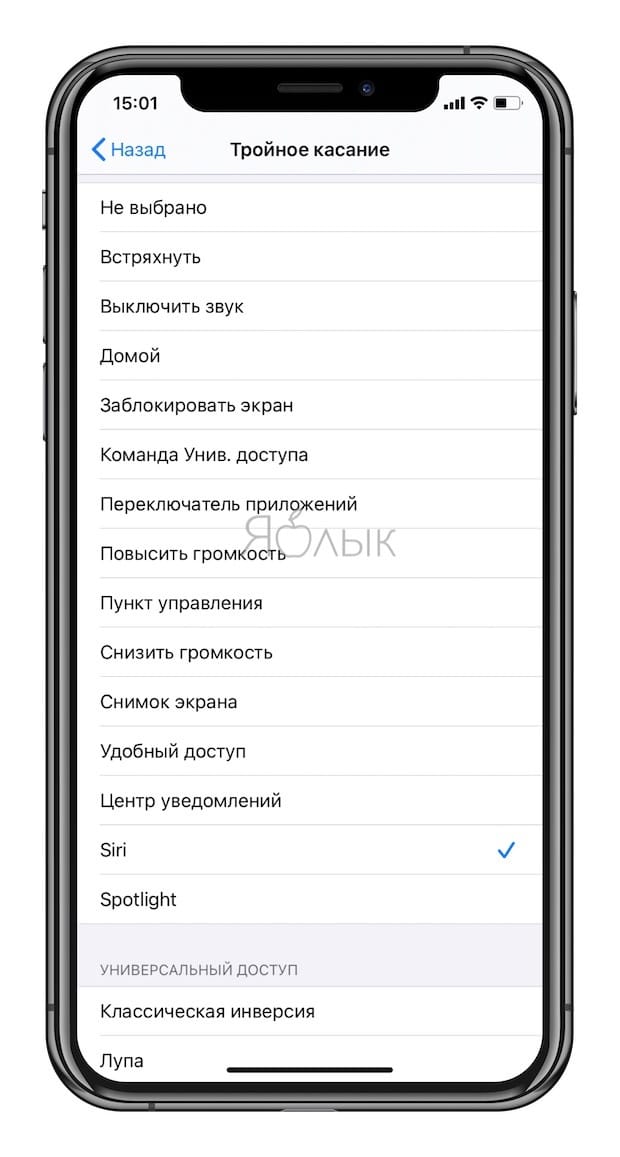
Теперь после легкого постукивания по задней панели iPhone, система создаст скриншот экрана.
Заключение
Оказывается, есть несколько вариантов создания скриншотов на iPhone без использования аппаратных кнопок. Способы окажутся востребованными, если одна из кнопок, необходимых для создания скриншотов, больше не работает. В таких случаях на помощь придет виртуальная кнопка AssistiveTouch или функция Касание задней панели.
�� Смотрите также:
- Как научить iPhone проговаривать имя того, кто вам звонит.
- Где в iPhone фонарик, как его включить, изменять интенсивность, а также использовать при уведомлениях?
- Как активировать скрытую 3D-карту с вашими фото или видео на iPhone или iPad.
�� Мы в Telegram и YouTube, подписывайтесь!