Вопросы и ответы: Как включить классическое рабочее пространство в AutoCAD LT?
Классическое рабочее пространство больше не входит в комплект поставки AutoCAD LT.
Однако вы без труда можете самостоятельно настроить классическое рабочее пространство в AutoCAD LT.
-
Чтобы включить отображение меню, щелкните раскрывающееся меню панели «Быстрый доступ» > Показать строку меню .
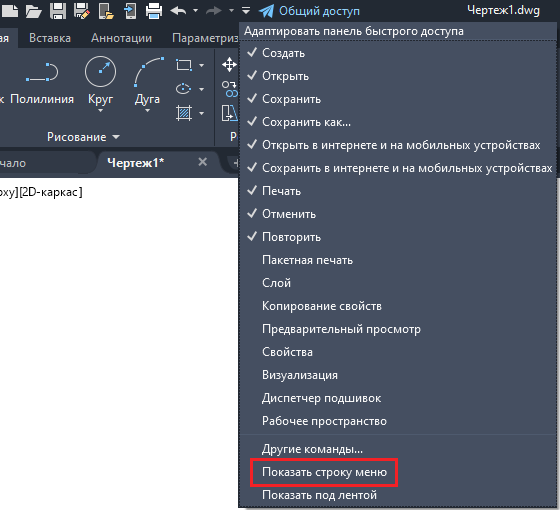
Прим.: Убедитесь, что чертеж открыт и содержит меню «Сервис».
-
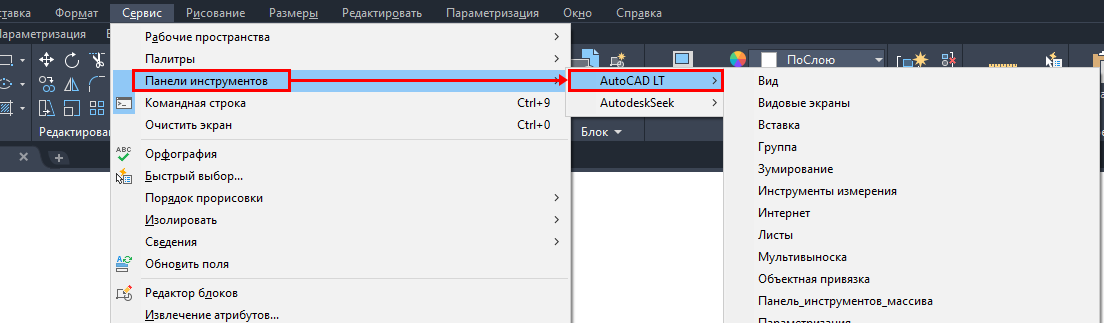
Перейдите в меню «Сервис» > Панели инструментов и выберите нужную панель.
- Выберите меню «Сервис» > «Рабочие пространства» > «Сохранить текущее как» .
- В диалоговом окне «Сохранить рабочее пространство» в поле «Имя» введите «Классический AutoCAD LT».
- Нажмите кнопку «Сохранить».
Понятия, связанные с данным
Задачи, связанные с данной
САПР для инженера
Одним из самых заметных нововведений в AutoCAD 2015 (и AutoCAD 2016, AutoCAD 2017, AutoCAD 2018, AutoCAD 2019) стало отсутствие классического интерфейса. Стоит отметить, что разработчики постепенно стали отучать пользователей от классического интерфейса — лента появилась в 2009 версии и вот лишь спустя 6 лет и 6 номерных версий в 2015, классический интерфейс убрали из списка доступных рабочих пространств.
Но что делать тем, кому лента неудобна и нравятся привычные панели инструментов? Просто выполните несколько шагов:
1. Запускаем команду -ПАНЕЛЬ (-TOOLBAR) — именно с символом «-«, это крайне важно!
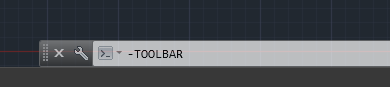
2. Вводим название панели, например Стандартная (Standart) или Рисование (Draw)

выбираем опцию Показать (Shaw).
В рабочей области появляется вожделенная панель

ПРИМЕЧАНИЕ: продвинутые пользователи могут ввести
_.-TOOLBAR ACAD.Standard _Top 0,0
3. Прячем ленту командой ЛЕНТАЗАКР (RIBBONCLOSE)
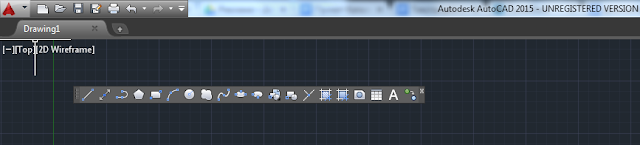
4. Включаем выпадающее меню, установив значение переменной MENUBAR равным 1 (0 — отключено)
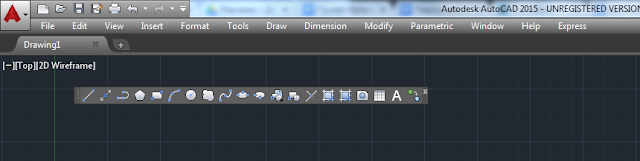
5. Нажимаем правой кнопкой на панели и включаем все остальные нужные панели

Для полного соответствия классическому интерфейсу необходимо открыть панели Стандартная (Standart), Стили (Styles), Слои (Layers), Свойства (Properties), Рисование (Draw), Редактирование (Modify), Рабочие пространства (Worspaces).
6. Расставляем панели по рабочему полю (привязки панелей работают!)

7. Сохраняем текущее рабочее пространство под именем, например Классический интерфейс

8. Наслаждаемся!
Если вам привычней работать по видеоинструкции, то вот видеоурок, демонстрирующий создание и настройку «классического» интерфейса в AutoCAD 2015/2016/2017
С остальными приемами работы можно ознакомиться на странице блога.
С уважением, Андрей
Если вы получили ответ на свой вопрос и хотите поддержать проект материально — внизу страницы для этого есть специальная форма.
UPD: альтернативный способ создания классического интерфейса в AutoCAD 2015 от Алексея Кулика aka kpblc
UPD2: Если вы пользуетесь ворованным AutoCAD, скачанным с рутрекера и пр. сайтов, то там может быть все, что угодно, в том числе и встроенный классический интерфейс.
UPD3: Во время написания англоязычного поста родился скрипт. Просто скопируйте строки и вставьте в командную строку
_-TOOLBAR Рисование _Show
_-TOOLBAR Редактирование _Show
_-TOOLBAR Свойства _Show
_-TOOLBAR Слои _Show
_-TOOLBAR Стили _Show
_-TOOLBAR Стандартная _Show
_-TOOLBAR «Рабочие пространства» _Show
_RIBBONCLOSE
_MENUBAR 1
_WSAUTOSAVE 1
_-WSSAVE Классический AutoCAD
209 комментариев:

Похоже, мой предыдущий комментарий не был отправлен.
http://www.youtube.com/watch?v=08BwjHhkP5E&list=UU1jn1ymHK2jAxsyIg5r799A — как альтернатива 🙂 Ответить Удалить

Алексей, отлично! Добавлю в пост. Можно еще через миграцию настроек с предыдущей версии, тогда все рабочие пространства, в т.ч. классический интерфейс, появятся в 2015 Удалить
Спасибо! Так привыкла к классике и работе с клавиатуры, что просто была в отчаянии от интерфеса 2015! Спасли! Удалить
Спасибо) Все работает! Удалить
Лично я всегда использую свой лисп (можно содержимое скопировать в текстовый редактор, сохранить как файл *.lsp и загружать при необходимости):
Примечания:
1. Отключается аппаратное ускорение
2. Ставится DEMANDLOAD в 2
3. Включаются все основные панели инструментов, как в классике
4. Отключается навигационный куб в 2D-пространстве
(vl-load-com)
(setvar «demandload» 2)
(if (wcmatch (vl-string-trim «VISUALP » (strcase (ver))) «*RU*»)
(progn
(vl-cmdf «_-TOOLBAR» «Стандартная» «_Show»)
(vl-cmdf «_-TOOLBAR» «Свойства» «_Show»)
(vl-cmdf «_-TOOLBAR» «Слои» «_Show»)
(vl-cmdf «_-TOOLBAR» «Стили» «_Show»)
(vl-cmdf «_-TOOLBAR» «Стандарты оформления» «_Show»)
(vl-cmdf «_-TOOLBAR» «Рисование» «_Show»)
(vl-cmdf «_-TOOLBAR» «Редактирование» «_Show»)
(vl-cmdf «_-TOOLBAR» «Порядок прорисовки» «_Show»)
(vl-cmdf «_RIBBONCLOSE»)
(if (or (wcmatch (vl-string-trim «VISUALP » (strcase (ver))) «*2015*»)
(wcmatch (vl-string-trim «VISUALP » (strcase (ver))) «*2016*»)
(wcmatch (vl-string-trim «VISUALP » (strcase (ver))) «*2017*»))
(vl-cmdf «_-GRAPHICSCONFIG» «_l» «_s» «_s» «_off» «_x»))
(setvar «MENUBAR» 1)
(setvar «WSAUTOSAVE» 1)
(setvar «NAVVCUBEDISPLAY» 1)
(setvar «NAVBARDISPLAY» 0)
(vl-cmdf «_-WSSAVE» «Классический AutoCAD» «_y»)
(alert «Классический Вид установлен»)
(princ))
(progn
(vl-cmdf «_-TOOLBAR» «Standard» «_Show»)
(vl-cmdf «_-TOOLBAR» «Properties» «_Show»)
(vl-cmdf «_-TOOLBAR» «Layers» «_Show»)
(vl-cmdf «_-TOOLBAR» «Styles» «_Show»)
(vl-cmdf «_-TOOLBAR» «CAD Standards» «_Show»)
(vl-cmdf «_-TOOLBAR» «Draw» «_Show»)
(vl-cmdf «_-TOOLBAR» «Modify» «_Show»)
(vl-cmdf «_-TOOLBAR» «Draw Order» «_Show»)
(vl-cmdf «_RIBBONCLOSE»)
(if (or (wcmatch (vl-string-trim «VISUALP » (strcase (ver))) «*2015*»)
(wcmatch (vl-string-trim «VISUALP » (strcase (ver))) «*2016*»)
(wcmatch (vl-string-trim «VISUALP » (strcase (ver))) «*2017*»))
(vl-cmdf «_-GRAPHICSCONFIG» «_l» «_s» «_s» «_off» «_x»))
(setvar «MENUBAR» 1)
(setvar «WSAUTOSAVE» 1)
(setvar «NAVVCUBEDISPLAY» 1)
(setvar «NAVBARDISPLAY» 0)
(vl-cmdf «_-WSSAVE» «Classic AutoCAD» «_y»)
(alert «Classic Workspace enabled»)
(princ))
) Удалить
LispBox
~ This blog was initially created for people, who love autolisp routines, as I love it.
Классический интерфейс в AutoCAD 2017
23 Wednesday Mar 2016
Классический интерфейс в AutoCAD 2017
Одним из самых заметных нововведений в AutoCAD 2015 (и AutoCAD 2016, и AutoCAD 2017) стало отсутствие классического интерфейса. Стоит отметить, что разработчики постепенно стали отучать пользователей от классического интерфейса – лента появилась в 2009 версии и вот лишь спустя 6 лет и 6 номерных версий в 2015, классический интерфейс убрали из списка доступных рабочих пространств.
Но что делать тем, кому лента неудобна и нравятся привычные панели инструментов? Просто выполните несколько шагов:
1. Запускаем команду -ПАНЕЛЬ (-TOOLBAR) – именно с символом “-“, это крайне важно!

2. Вводим название панели, например Стандартная (Standart) или Рисование (Draw)

выбираем опцию Показать (Shaw).
В рабочей области появляется вожделенная панель

ПРИМЕЧАНИЕ: продвинутые пользователи могут ввести
_.-TOOLBAR ACAD.Standard _Top 0,03. Прячем ленту командой ЛЕНТАЗАКР (RIBBONCLOSE)

4. Включаем выпадающее меню, установив значение переменной MENUBAR равным 1 (0 – отключено)

5. Нажимаем правой кнопкой на панели и включаем все остальные нужные панели

Для полного соответствия классическому интерфейсу необходимо открыть панели Стандартная (Standart), Стили (Styles), Слои (Layers), Свойства (Properties), Рисование (Draw), Редактирование (Modify), Рабочие пространства (Worspaces).
6. Расставляем панели по рабочему полю (привязки панелей работают!)

7. Сохраняем текущее рабочее пространство под именем, например Классический интерфейс

8. Наслаждаемся!
How to create classic workspace in AutoCAD
If you have installed AutoCAD 2015 , you should notice there is no more classic workspace. If you want to use the classic workspace, then you need to create the workspace by your own.
Let’s see your options how to have this “classic” workspace in AutoCAD 2015.
Migrate your settings from previous release
If you have previous release of AutoCAD on your computer, you can migrate the settings. That would include your workspaces, which is saved in your CUI files.
The first time you start your AutoCAD 2015, you will see this migrate custom settings dialog box. In this example below I only activate CUI files and deactivate the rest.

If you’ve already seen this dialog box before and click cancel, don’t worry. You can still access this tool from start menu. You can find it below AutoCAD 2015 folder> migrate custom settings. Click “Migrate From a Previous Release”.

After you migrated the settings, then you will see the workspaces from AutoCAD 2014.

If you want to rename and delete workspaces you don’t want, you can do it in CUI editor. Type CUI then enter. Right click above the workspace name to rename or delete it.

Create your own workspace
Another way to have the classic interface in AutoCAD 2015 is by creating your own workspace.
You can change the appearance by activate/deactivate workspace elements by typing in command line.
To close the ribbon:
Type RIBBONCLOSE then enter.
To open the menu bar:
Type MENUBAR then enter. Enter value 1 then enter again.
To open a toolbar:
It’s easier to show one toolbar then choose other toolbars by right clicking above it.
- Type –TOOLBAR then enter (notice the – prefix).
- Type DRAW to show draw toolbar, enter. We always show draw toolbar, don’t we?
- Type S to show it, enter.
Now you will see draw toolbar. Right click above the toolbar to choose other toolbar to show.
Show all necessary toolbars and arrange them as you wish. After you finish, click workspace button at status bar. Click “save current as…” and give this new workspace a name.

Edwin Prakoso share the script so that you can use it too.
Using the script
All you need to do to run the script is:
- Download the script file here
- Open AutoCAD
- Type SCRIPT in command line then presses enter.
- Select the script file and click open.
What the script does
The script will do the following:
- Load the menu bar
- Close the ribbon
- Load default toolbar (Draw, Layers, Modify, Properties, Standard, and Styles)
- Save the new workspace as “Classic” and set it as current
Why Script?
We can quickly distribute a script file and let multiple users use it. It will run a sequence of commands without user interaction. There is always AutoLISP and macro, but script suits better for this purpose.
The main benefit of the script is: it’s easy to use and AutoCAD LT users can use it too.
If you find this script is helpful and want to learn more about creating a script, you can read this tutorial: Learn how to write command scripts for AutoCAD and automate your plotting.
.. and here the script:
Как в Autocad 2016-2017 сделать классический вид
Те, кто не любит нововведений в сложных компьютерных программах, часто задают вопрос о том, как в Ав.
Те, кто не любит нововведений в сложных компьютерных программах, часто задают вопрос о том, как в Автокаде 2016 сделать классический вид? Многие привыкли к нему, не хотят переучиваться. Говорят даже: «Классика никогда не выйдет из моды, зачем переходить к новшествам?». Разработчики ПО для автоматизированного черчения и проектирования из компании Автодеск считают по-иному. В новых версиях Автокада любители старины не находят того, к чему привыкли. Как включить классический Автокад 2016, если его больше нет в панели настроек?
Для чего это нужно?
Привычный вид программы дает возможность юзерам выполнять работу быстрее, позволяет не отвлекаться на новые функции и поиск нужных разделов и кнопок. До AutoCAD 2014 проблема возврата к старым настройкам решалась в два клика. В версии 2016-2017 отладка происходит сложнее, из программы 2018 – полностью изъята. Для многих пользователей, привыкших к старому интерфейсу программы, это становится нешуточной проблемой. Но вопрос, как настроить классический Автокад 2016, всё ещё может решить даже человек, не обладающий продвинутым уровнем знаний о программе. Нужно последовательно совершить несколько действий: создать новое рабочее пространство, придать ему классический вид, настроить под свои запросы. Как осуществить перенастройку, мы рассмотрим в этой статье.
Создание классического рабочего пространства
Алгоритм действий зависит от версии программы. Включить классический Автокад в вариантах 2009-2014 было просто. Достаточно активировать программу, найти в левом верхнем углу значок «Шестеренка» (начиная с версии 2015, ее перенесли в нижний левый угол). Нажав на неё, вы выбираете в выпавшем меню желательный вариант рабочего пространства. Вы можете, как включить классический вид, так и вернуться к новому интерфейсу за два клика.
Работая с Автокадом 2015, операция немножко усложняется.
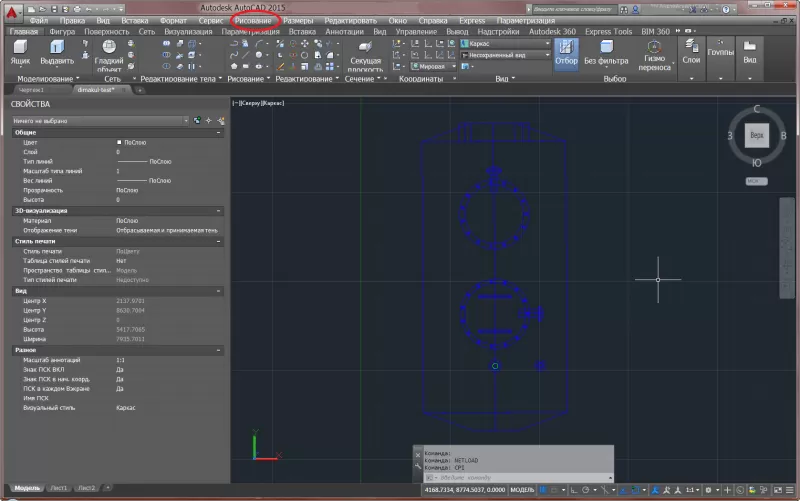
- Запускаем команду «Панель»;
- Выставляем «Стандарт».
- Выбираем «Рисование» и отмечаем «Показать».
- В рабочей области появится требуемый элемент. Перетаскиваем его, если надо.
- Щелкните в любом месте поля правой кнопкой мыши, активируйте команду «ЛЕНТАЗАКР».
- Нажмите правой кнопкой мыши по панели, этим действием вы вызовите список компонентов. Активируйте необходимый для работы.
- В выпадающем меню для «MENUBAR» нужно задать значение «1».
- Нажмите «Сохранить текущее как», закрепляя настройки.
Выполнение данного алгоритма действий позволит при каждом новом открытии программы работать с классическим интерфейсом.
Установка рабочего пространства для Автокад 2016-2017
Вопрос, как настроить классический Автокад 2016, решается немного сложнее. В более поздних версиях AutoCAD вариант классического рабочего пространства не предусмотрен. Его просто нет в настройках. Сначала нужно создать и установить новое рабочее пространство, в котором вы сможете сами настроить классический Автокад. Существует несколько путей, рассмотрим их.

Запускаем программу. По умолчанию открывается «2D рисование и аннотации». В нём можно рисовать двухмерные чертежи, оформлять технические документы. Все команды располагаются в ленте меню, в верхней части экрана. Чтобы активировать адаптацию пользовательского интерфейса, нужно последовательно пройти несколько этапов.
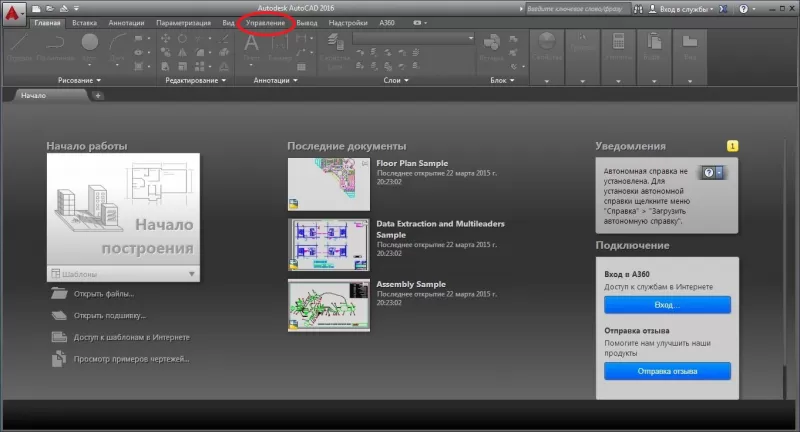
- В верхней строке жмем кнопку «Управление».
- После нее щелкаем по клавише «Пользовательский интерфейс». Вместо этого можно набрать «_CUI» в командной строке или спуститься в правый нижний угол, нажать «Шестеренку» и выбрать в выпадающем меню пункт «Адаптация».
- Откроется диалоговое окно адаптации интерфейса. Оно состоит из двух частей. В левой части нужно щелкнуть правой клавишей мышки по «Рабочему пространству». Здесь есть свободная строчка. Вам нужно придумать и вписать в нее название для нового пространства, которое вы настроите в нужном вам стиле. Например, его можно назвать «Классический вид». Вписав заголовок, нажмите в правой части диалогового окна пункт «Адаптация рабочего пространства». После чего здесь, справа, отобразится заданное вами имя.
- В левой части ставим галочки в чекбоксах, напротив названий компонентов, которые нужно адаптировать, чтобы получить привычный классический вид Автокада. В правой части окна отобразятся те пункты, которые вы выбрали. Находим в верхней панели окна и над ними кнопку «Готово», жмем на нее.
- Проделав всё это, не забываем опустить взгляд на нижнюю правую часть окна. Здесь нужно сначала щёлкнуть по клавише «Применить», а после нее нажать «Ок».
- Окно закроется, но изменения еще не вступили в силу. Мы создали новое поле для работы, но не запустили его. Чтобы завершить установку классического рабочего пространства, нужно нажать слева внизу значок «Шестеренка».
- Находим в выпавшей вкладке название «Классический вид» (или то, которое вы придумали) и щелкаем по нему. Откроется несколько панелей. Сверху все еще видна лента команд, от которой мы хотели избавиться. Нужно настроить работу классический панели. Для этого нажимаем правую кнопку мыши на любом месте ленты и даем команду на ее сокрытие.
- Панели легко перетаскиваются в нужное место или закрываются «Крестиком», если часть из них вам не нужна. Внешний вид вы измените по своим предпочтениям. Теперь вы знаете, как в Автокаде 2016 сделать классический вид.
Существует еще один несложный путь настроить классическое рабочее поле в Автокаде 2016:
- запускаем команду «-ПАНЕЛЬ» (ставим перед словом значок дефиса, а не тире);
- вписываем нужное название («Рисование» или «Стандартная»);
- убираем ненавистную ленту командой «ЛЕНТАЗАКР»;
- выпадающее меню включается переменной «1» в «MENUBAR»;
- необходимые панели активируем правой кнопкой мыши;
- привязываем панели к нужным местам, для удобства использования;
- сохраняем то, что получилось.
Программа для автоматизированного проектирования, созданная компанией Аутодеск более тридцати лет назад, остается популярной в среде архитекторов и проектировщиков. Разработчики постоянно совершенствуют AutoCAD, расширяют функциональные возможности. К изменениям интерфейса трудно привыкнуть.
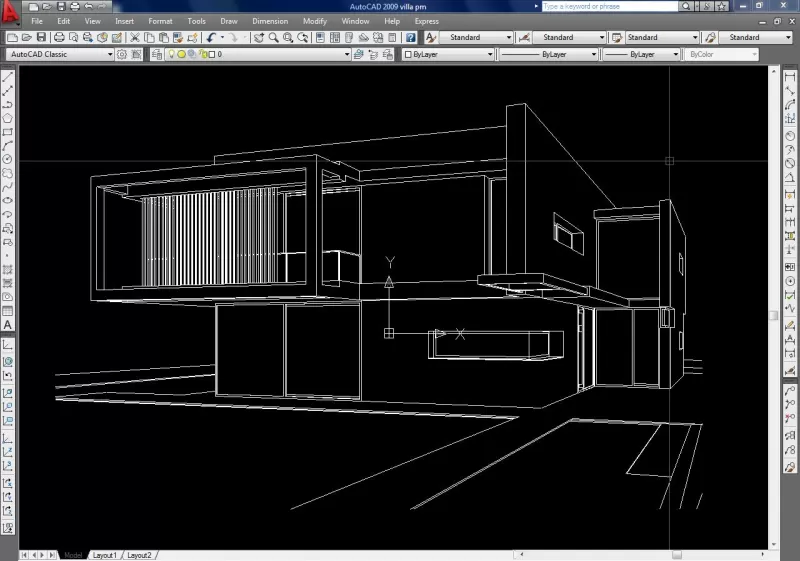
Маленький совет: приучите себя к мысли, что в Автокаде 2018 сделать классический вид будет невозможно. Потратьте немного сил, чтобы привыкнуть к новому интерфейсу. Через непродолжительное время уже не понадобится возвращение к старому. Главное – сохранять спокойствие и оптимизм.