Способы восстановления при проблемах со звуком после обновления к Windows 10
Свежая операционная система Windows 10 сталкивается с массой багов по причине частых сбоев во время установки или из-за неподдерживаемых драйверов. Очень часто в Windows 10 отсутствует звук, он не отображается ни в одном приложении. Причиной этому может быть, как ошибка в настройках звука, так и неполадка с драйверами. Мы покажем решения для обоих случаев.
Как вернуть звук в Windows 10, если он отсутствует?
Сейчас рассмотрим те методики, которые по отзывам пользователей самые эффективные. Первым делом стоит проверить громкость, нажав на символ динамика справа внизу. Важно обращать внимание, чтобы рядом с ним не стоял крест. Если это так, в выпадающем меню нажимаем на изображение. Также через ПКМ по символу проверяем «Микшер громкости». Все это не ошибки, а просто выключенный звук в ОС.
Способ 1: устанавливаем корректные настройки
Если параметры заданы неверно, аудио просто не будет воспроизводиться на любых устройствах.
- Жмем ПКМ по значку динамика (в правом нижнем углу) и выбираем вариант «Устройства воспроизведения».
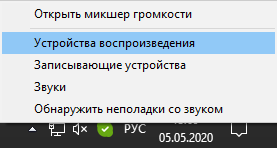
- Дважды кликаем на активное устройство: наушники или колонки.
- Идем в раздел «Дополнительно» и раскрываем список с битрейтом. Рекомендуем выбрать либо 24 бит/44100 Гц, либо 24 бит/192000 Гц.
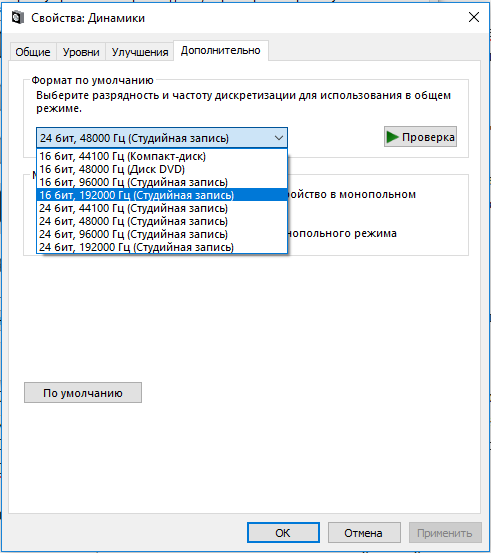
- Кликаем по клавише «Применить».
Способ 2: устанавливаем рабочие драйвера
Самая частая проблема со звуком вызвана неполадкой в драйверах, этим грешат практически все версии операционной системы Windows и «десятка» не исключение.
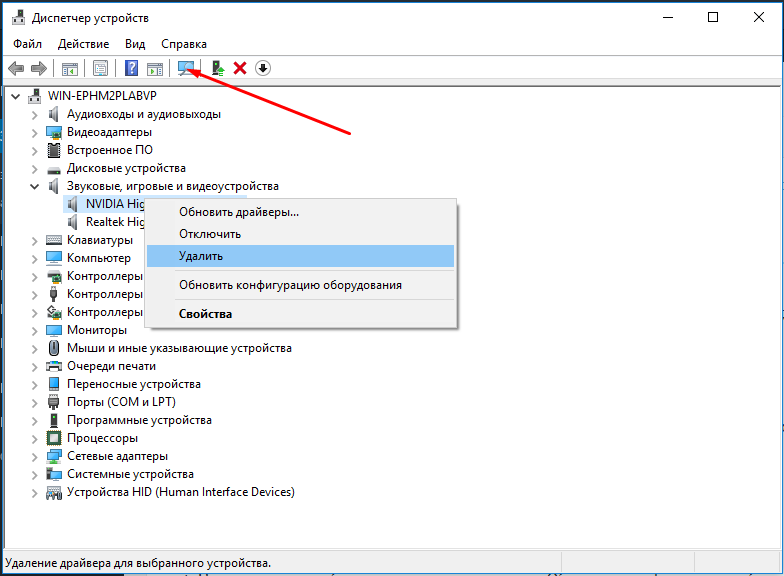
- Жмем на «Пуск» правой кнопкой мыши и выбираем «Диспетчер устройств».
- Открываем раздел «Звуковые, игровые, видеоустройства».
- Щелкаем ПКМ по названию колонок или наушников и выбираем «Удалить».
- Нажимаем на изображение монитора сверху «Обновить конфигурацию оборудования».
- Новый драйвер должен установиться автоматически.
Способ 3: используем встроенный инструмент диагностики
Крайне эффективный метод в отношении разноплановых ошибок. Если неполадки есть, инструмент чаще всего их находит и даже автоматически исправляет.
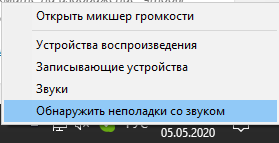
- Нажимаем ПКМ по изображению динамика снизу справа.
- Выбираем опцию «Обнаружить проблемы со звуком».
Способ 4: выбираем устройство по умолчанию
Бывает, что некоторые устройства как бы отключены в настройках, но это легко исправить:
- Через ПКМ по значку звука рядом с панелью времени выбираем «Устройства воспроизведения».
- Кликаем ПКМ по колонкам и выбираем «Использовать по умолчанию».
Способ 5: неправильное восприятие устройства
В драйверах колонки могут распознаваться в качестве микрофона, наушников и т. п., тогда звука не будет. Бывает и наоборот, правильная опция приводит к проблемам с аудио, но установив колонкам параметр «Наушники», все заработает.
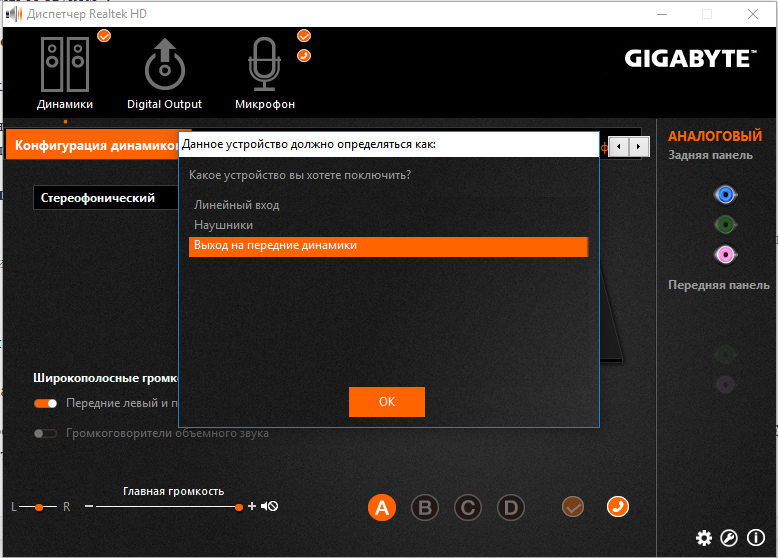
- Открываем трей (стрелка рядом со значком интернета).
- Запускаем «Диспетчер Realtek HD».
- Справа на значках аналоговых входов нажимаем ПКМ (ориентируясь по цвету разъема) и меняем тип устройств.
По идее, звук должен работать нормально после выполнения перечисленных действий. По крайней мере так и было на испытуемых компьютерах. Еще можем порекомендовать установить новые драйвера для звуковой карты.
После обновления пропал звук Windows 10
Представьте ситуацию: вы включаете компьютер, колонки, предвкушаете просмотр нового фильма и вдруг выясняется: после обновления пропал звук Windows 10. Как минимум это огорчит. А если вам предстоят важные переговоры или просмотр прямой трансляции полуфинала чемпионата мира по футболу? Почти катастрофа. Расскажем, что можно предпринять, если после обновления Windows 10 проявились проблемы со звуком.
Самое простое
Сначала проверьте работоспособность колонок и наушников. Внешние девайсы можно попробовать приспособить к другому ПК или гаджету. Осмотрите все провода, убедитесь, что штекеры плотно входят в порты.
Если оборудование исправно, воспользуйтесь системным сервисом. Наведите мышь на значок колонок в трее и кликните правой клавишей.

Дождитесь окончания диагностики и прочитайте рекомендации.

Выполните те действия, которые вам предложили, чтобы решить проблему, когда пропала громкость. В нашем случае попробуем отключить все звуковые эффекты. Это может помочь, когда стал тихий звук после обновления Виндовс 10. А что делать, если перестал работать микрофон после обновления Windows 10 — переходите по ссылке и читайте подробную инструкцию по решению этой проблемы.

Проверьте, что в качестве активных указаны правильные устройства.
Перейдите в раздел «Звуки» , кликнув пкм на пиктограмме микшера.

На вкладке «Воспроизведение» выберите нужное оборудование.

Переустановка драйверов
Если видимые причины отсутствуют, но после обновления Windows 10 не работает звук, ищем проблемы в драйверах. Они найдутся в диспетчере устройств (пкм на главной кнопке).

В разделе звукового оборудования вы должны увидеть нормальное название оборудования.

Если перед вами только тип устройства и подпись «Устройство с поддержкой High Definition Audio» , это показатель, что при обновлении система не смогла определить модель и производителя, и были установлены универсальные драйвера, которые не работают с вашими девайсами. И как следствие – пропало аудиосопровождение.

Необходимо скачать правильные «дрова». Ищите их в поисковой системе. Вводите название ноутбука или материнки и слово «support».

Переходите по ссылке и действуйте согласно требованиям сайта. Для Леново, например, требуется указать серийный номер или полную модель. После чего будет выдан перечень программного обеспечения. Ищите подходящее. Если у вас еще не установлена Виндовс10 ОС, то мы советуем включить вам помощник по обновлению до Windows 10.
Внимание! Не обязательно драйвера будут написаны именно под Windows 10. Если их нет – не страшно, качайте последнюю версию. Проверьте совпадение разрядности: 32 или 64.
Скачивайте и устанавливайте. Проверяйте, если ничего не изменилось, а аудиосигнал пропал, следует запустить инсталляцию в режиме совместимости с той системой, для которой написаны драйвера.
- Откройте папку с исполнимым файлом и вызвать окно свойств.

2. На панели «Совместимость» щелкнуть галку и выбрать подходящую версию ОС.

3. Примените изменения и запустите файл снова.
Если все осталось без изменений и ситуация, когда после обновления Windows 10 нет звука (неожиданно пропал), осталась, сделайте следующее:
- Зайдите в диспетчер задач.
- Удалите из разделов «Аудиовходы и аудиовыходы» и «Звуковые, игровые и видеоустройства» все устройства, обозначенные как неопознанные.

3. Снова запустите совместимую со старыми ОС установку.
Особенно часто этот способ решения проблемы, когда пропал звук после обновления драйверов на Виндовс 10, помогает с устройствами Realtek .
Снижение уровня громкости
Когда после обновления Windows 10 звук стал тише или громкость постепенно пропала сама собой, в окне свойств перейдите на панель «Связь» .

Кликните «Действие не требуется» .
На экране появилась надпись «Активация Windows 10…»., что делать и как убрать надпись навсегда вы узнаете в другой статье на сайте.
И последняя причина, по которой после обновления Windows 10 плохо работает или пропал совсем звук– отключение сервиса «Windows Audio» .
- Нажмите WIN+R и вбейте services.msc .

2. Появится окно сервисов Майкрософт. Промотайте до нужной строки и убедитесь, что все включено.

Надеемся, эта информация вам поможет!
Комментарии (2)
- мидин (12.11.2021 в 19:47) Здравствуйте, у меня тоже такоя проблема, что мне делать дальше??
- Татьяна (15.11.2021 в 12:03) Добрый день, рекомендуем проверить всевозможные решения проблемы, которые указаны в статье.
Microsoft подтвердила, что обновление KB5015878 вызывает проблемы со звуком в Windows 10
Microsoft признала, что накопительное обновление под кодом KB5015878, выпущенное в конце июля, привело к возникновению различных проблем со звуком на устройствах под управлением Windows 10. Чтобы остановить распространение проблемы, компания воспользовалась технологией Known Issue Rollback (KIR), которая позволяет удалённо отключать проблемные исправления, не касающиеся системы безопасности.
На странице Windows Health Dashboard отмечается, что на разных устройствах ошибка проявляется по-разному. У некоторых пользователей после установки обновления полностью пропал звук, тогда как у других звук воспроизводится только на определенных портах, устройствах или в приложениях.
Важно отметить, что откат изменений с помощью Known Issue Rollback (KIR) позволил лишь гарантировать, что проблема не возникнет на других устройствах после установки обновления KB5015878. Если вы уже столкнулись с этой проблемой, то вам придётся воспользоваться следующими инструкциями.
- Если вы ещё не установили обновление:
- Обновите драйверы для аудиоустройств (также именуемые «звуковыми драйверами» или «драйверами звуковой карты»), загрузив их из «Центра обновления Windows» или с сайта производителя устройства. Это может предотвратить проблему.
- Если вы используете приложения, такие как Open Broadcaster Software (OBS), рекомендуется сделать резервную копию всех настроек приложения перед установкой обновления.
- Убедитесь, что в этих приложениях выбраны правильные аудиоустройства. После установки KB5015878 конечные аудиоустройства могут быть повторно инициализированы, из-за чего в некоторых приложениях настройки аудио сбросятся до значений по умолчанию.
- Если настройки в приложении корректны, возможно, приложения кэшируют Windows Multimedia Device (MMDevice) ID. Кэширование MMDevice ID не рекомендуется и может потребовать переустановки приложения или обращения в службу поддержки разработчика приложения для решения проблемы при повторной инициализации конечных аудиоустройств с новыми MMDevice ID.
- Решить проблему может «Средство устранения неполадок». Для этого откройте «Параметры», перейдите в раздел «Обновление и безопасность» -> «Устранение неполадок» и выберите «Воспроизведение звука».
- Если проблема со звуком не решилась, то воспользуйтесь инструкцией из статьи «Отключение улучшения звука». В качестве примера в статье указывается микрофон, но вам придётся выполнить эти действия для всех аудиоустройств, затронутых проблемой.
Проблема со звуком затрагивает только Windows 10 версий 20H2, 21H1 и 21H2. Пользователям Windows 11, похоже, беспокоиться не о чем.
Починил звук, который пропал после обновления Windows 10
Microsoft пыталась обломать мне ночной марафон Джеки Чана, но я оказался хитрее!
На случай, если у вас тоже динамики заглохли от последнего патча Windows 10, и вы спешите их оживить, сначала расскажу — как я всё исправил, а потом уже немного лирики бахну.
- Открыл «Диспетчер устройств». Просто введите это название в поиске по компьютеру, и вам нужный значок выскочит.
- В диспетчере раскрыл вкладку «Звуковые, игровые и видеоустройства».
- Удалил все устройства вместе с драйверами. Для этого клацнул правой кнопкой по каждому и прожал галочку на пункте об удалении драйверов.
- Перезагрузил компьютер. Всё «удалённое» само переустановилось и заработало. «Винда» снова делает «тыгыдынь», если двигать ползунок общей громкости.
Звук пропал только на ноутбуке, большой компьютер обновление пережил спокойно. И я сперва думал, что это мне одному не повезло, но в последнее время ввёл в привычку проверять проблемы через Google Trends — и вам советую.
Так-то это маркетинговый инструмент, но в быту бывает пригождается: достаточно вбить ключевой запрос и период выставить недалёкий, неделю, например. Помогает больше не задавать вопросы в духе «а у меня одного. ».
Оказалось, за последние несколько дней запрос о пропавшем звуке взлетел в топ. Стал даже популярнее, чем «звук пожарной тревоги».