Регистрация ComConnector (comcntr.dll) в Windows 32 и 64 разрядной
Для доступа к информационной базе из внешней программы используется COM объект COMConnector. В зависимости от версии платформы используется V82.COMConnector или V83.COMConnector. При установке платформы 1С, в операционной системе автоматически регистрируется класс COMConnector. Если по каким либо причинам регистрация не прошла, то его можно зарегистрировать вручную.
Пример по работе с базой 1С через COM соединение можно посмотреть в другой статье.
Если COMConnector не зарегистрирован в Windows, то при программном создании объекта будет появляться ошибка:
Ошибка при вызове конструктора (COMObject): -2147221164(0x80040154): Класс не зарегистрирован.
Регистрацию можно выполнить с помощью командной строки. Для того чтобы открыть командную строку в Windows 7 или Windows 10 нужно в строке поиска в меню «ПУСК» набрать cmd. Для Windows 8 в «Стартовом окне» в поиске набрать cmd. Запустить cmd.exe с правами администратора.
Синтаксис командной строки Windows
cd c:\program files — в каталог program files
cd \ — в корень диска
с: — на диск c
cd.. — на один уровень выше
Windows (x64)
Для того чтобы зарегистрировать ComConnector в 64 разрядной операционной системе Windows выполняется
команда: C:\Windows\SysWOW64\regsvr32 «C:\Program Files (x86)\1cv8\8.3.9.2233\bin\comcntr.dll»
c:\Windows\System32>
c:\Windows\System32>cd c:\Windows\SysWOW64
c:\Windows\SysWOW64>
c:\Windows\SysWOW64>regsvr32 «c:\program files (x86)\1cv8\8.3.9.2233\bin\comcntr.dll»
.
Деинсталяция
c:\Windows\SysWOW64>regsvr32 «c:\program files (x86)\1cv8\8.3.9.2233\bin\comcntr.dll» /u
Windows (x32)
Для 32 разрядной операционной системы Windows выполняется
команда: C:\Windows\System32\regsvr32 «C:\Program Files (x86)\1cv8\8.3.9.2233\bin\comcntr.dll»
c:\Windows\System32>
c:\Windows\System32>regsvr32 «c:\program files (x86)\1cv8\8.3.9.2233\bin\comcntr.dll»
.
Деинсталяция
c:\Windows\System32>regsvr32 «c:\program files (x86)\1cv8\8.3.9.2233\bin\comcntr.dll» /u
После успешного выполнения появится оповещение:
Комментарии (0)
| О сайте | Обратная связь | Правила | Новости 1С | Copyright © 2023 Цитирование материалов (тексты, изображения, программный код) допускается только с размещением активной ссылки на сайт 1CLenta.ru |
Регистрация DLL в 64-битной версии Microsoft Windows Server. Библиотека ComConnector comcntr.dll»
Вручную выполнить регистрацию компоненты C:\Program Files (x86)\1cv8\8.х.хх.хххх\bin\comcntr.dll
• Заходим в Панель управления — Администрирование — Службы компонентов.
• Переходим к ветке Компьютеры — Мой компьютер — Приложения COM+.
• В контекстном меню выбираем Создать — Приложение. Откроется Мастер установки приложений COM+.
• Нажимаем «Далее».
• Выбираем «Создать новое приложение».
• Вводим имя «V83COMConnector». Устанавливаем переключатель «Серверное приложение». Нажимаем «Далее».
• На следующем шаге устанавливаем «Текущий пользователь». Нажимаем «Далее».
• Нажимаем «Готово».
• В появившейся ветке V83COMConnector переходим к подветке Компоненты.
• В контекстном меню выбираем Создать — Компонент. Откроется Мастер установки компонентов COM+.
• Нажимаем «Далее».
• Выбираем «Установка новых компонентов».
• Выбираем файл C:\Program Files (x86)\1cv8\8.х.хх.хххх\bin\comcntr.dll.
• Нажимаем «Далее» — «Готово».
• Переходим к ветке V83COMConnector.
• В контекстном меню выбираем «Свойства». В открывшемся окне переходим на вкладку «Безопасность».
• Снимаем галку «Принудительная проверка доступа для приложений». Ставим галку «Применить политику программных ограничений». Устанавливаем Уровень ограничений — «Неограниченный».
• Нажимаем «ОК».
Как исправить ошибку «Regsvr comcntr dll на Windows Server 64»
Regsvr comcntr.dll — это важный файл, используемый в операционной системе Windows для регистрации компонентов и библиотек. Ошибки регистрации файла могут привести к неполадкам и проблемам на вашем компьютере или сервере. Если вы используете Windows Server 64-bit и столкнулись с ошибкой «Regsvr comcntr.dll отсутствует или не найден», то следующие подсказки помогут вам исправить эту проблему.
Перезагрузите компьютер. В некоторых случаях, простая перезагрузка может решить проблему с регистрацией файла. При перезагрузке компьютера, операционная система может выполнить некоторые автоматические исправления и восстановить поврежденный файл.
Проверьте наличие файла comcntr.dll. Убедитесь, что файл comcntr.dll присутствует в правильном месте на вашем компьютере или сервере. Обычно этот файл должен быть расположен в папке System32 в корневом каталоге системного диска.
Примечание: Если файл отсутствует, возможно, он был случайно удален или перемещен в другое место. В этом случае, вы можете попробовать восстановить файл из резервной копии операционной системы или загрузить его из надежного источника в Интернете.
Зарегистрируйте comcntr.dll вручную. Если файл comcntr.dll присутствует на вашем компьютере, но не зарегистрирован, вы можете зарегистрировать его вручную с помощью утилиты Regsvr32. Откройте командную строку с правами администратора и выполните следующую команду: regsvr32 C:\path\to\comcntr.dll. Замените «C:\path\to» на путь к файлу comcntr.dll на вашем компьютере.
Обновите операционную систему. Если проблема с регистрацией comcntr.dll не решена после перезагрузки компьютера и регистрации файла вручную, возможно, в вашей операционной системе отсутствуют необходимые обновления. Убедитесь, что ваша система обновлена до последней доступной версии.
Успешная регистрация файла comcntr.dll на Windows Server 64-bit поможет вам избежать ошибок и гарантировать нормальную работу вашего компьютера или сервера. Если эти указания не решают вашу проблему, рекомендуется обратиться к специалисту по поддержке ПО или воспользоваться другими методами восстановления системы.
Как исправить проблемы с регистрацией файлов Regsvr comcntr dll на Windows Server 64
В Windows Server 64 может возникнуть проблема с регистрацией файлов Regsvr comcntr dll, которая может повлиять на работу приложений и функциональность операционной системы. Ниже приведены несколько способов исправления этой проблемы.
1. Запустите командную строку от имени администратора
Чтобы исправить проблему с регистрацией файлов Regsvr comcntr dll, необходимо запустить командную строку с правами администратора. Для этого найдите командную строку в меню «Пуск», нажмите на нее правой кнопкой мыши и выберите «Запустить от имени администратора».
2. Введите команду для регистрации файла
После запуска командной строки необходимо ввести команду для регистрации файла Regsvr comcntr dll. Введите следующую команду:
Здесь «C:\путь\к\файлу» — это путь к файлу comcntr.dll на вашем компьютере. Убедитесь, что указываете правильный путь к файлу.
3. Перезагрузите компьютер
После выполнения команды регистрации файла Regsvr comcntr dll рекомендуется перезагрузить компьютер, чтобы изменения вступили в силу.
4. Проверьте работу приложений
После перезагрузки компьютера проверьте работу приложений, которые ранее вызывали ошибку связанную с регистрацией файла Regsvr comcntr dll. Убедитесь, что они работают без проблем после проведенных исправлений.
Если указанные выше шаги не помогли исправить проблему с регистрацией файла Regsvr comcntr dll на Windows Server 64, рекомендуется обратиться за помощью к специалисту или в службу поддержки Microsoft. Они смогут предоставить более подробную информацию и решение проблемы.
Определение проблемы
Одним из наиболее распространенных сообщений об ошибке является «Regsvr32.exe не является приложением Win32». Это может произойти, когда вы пытаетесь зарегистрировать библиотеку, которая не соответствует архитектуре вашей операционной системы. Например, если вы пытаетесь зарегистрировать 32-битную DLL на 64-битной операционной системе, вы получите это сообщение об ошибке.
Другой распространенной проблемой является отсутствие прав администратора. Для успешной регистрации DLL с помощью Regsvr32 вы должны запускать командную строку с правами администратора. Если у вас нет необходимых привилегий, вы получите сообщение об ошибке «Не удалось загрузить модуль» или «Разрешение отклонено».
Также возможно, что требуемая DLL отсутствует на вашем компьютере или повреждена. Если файл DLL отсутствует или поврежден, команда Regsvr32 не сможет его зарегистрировать и вы получите сообщение об ошибке.
Другие возможные причины проблемы с регистрацией DLL включают ошибки в самой DLL, конфликты с другими установленными программами или отсутствие требуемых зависимостей.
Определение проблемы с регистрацией DLL может потребовать дополнительного анализа и исследования, чтобы определить все возможные причины. Однако, зная основные причины, перечисленные выше, вы можете начать отладку и исправление проблемы с регистрацией DLL с помощью команды Regsvr32.
Проверка совместимости
Перед тем, как приступить к регистрации файла comcntr.dll через regsvr32 на Windows Server 64, необходимо убедиться в совместимости данного файла с операционной системой.
Во-первых, следует проверить, что файл comcntr.dll является совместимым с 64-битной версией операционной системы Windows Server. Для этого можно просмотреть информацию о файле, щелкнув правой кнопкой мыши на нем и выбрав «Свойства». В открывшемся окне перейдите на вкладку «Совместимость» и убедитесь, что в разделе «Режим совместимости» отмечена опция «Запуск этой программы в режиме совместимости» и выбрана нужная версия операционной системы.
Во-вторых, необходимо проверить, что файл comcntr.dll является правильной версией для вашей операционной системы. Для этого убедитесь, что файл был загружен с официального сайта или из надежного источника. Также можно сравнить хэш-сумму файла с известной версией с помощью программы для проверки целостности файлов.
Если файл comcntr.dll не является совместимым с вашей операционной системой или имеет неправильную версию, рекомендуется найти и загрузить соответствующую версию этого файла для вашей операционной системы.
После проверки совместимости можно приступать к регистрации файла comcntr.dll на Windows Server 64 с помощью команды regsvr32. Следуйте указаниям и сообщениям, которые появляются при выполнении этой команды, чтобы успешно зарегистрировать файл.
Обновление операционной системы
В случае возникновения проблем с регистрацией файла comcntr.dll на операционной системе Windows Server 64, одним из решений может быть обновление операционной системы до последней версии.
Обновление операционной системы предоставляет пользователям доступ к новым функциям и исправлениям, которые могут помочь исправить проблемы с регистрацией и повысить стабильность работы системы.
Для обновления операционной системы необходимо выполнить следующие шаги:
- Открыть меню «Пуск» и выбрать «Настройки».
- В меню «Настройки» выбрать «Обновление и безопасность».
- В разделе «Обновление и безопасность» выбрать «Windows Update».
- Нажать кнопку «Проверить наличие обновлений».
- Дождаться завершения проверки и нажать кнопку «Обновить», если доступны новые обновления.
- Подождать завершения установки обновлений и перезагрузить компьютер, если это необходимо.
После обновления операционной системы рекомендуется повторно попытаться зарегистрировать файл comcntr.dll с использованием команды «regsvr32». В некоторых случаях обновление операционной системы может помочь исправить проблемы с регистрацией файлов.
Обновление операционной системы регулярно рекомендуется для обеспечения безопасности и стабильной работы системы. Помните, что перед выполнением обновления операционной системы рекомендуется создать резервную копию важных данных, чтобы предотвратить потерю информации.
Установка недостающих компонентов
Если возникают проблемы с регистрацией файла comcntr.dll на операционной системе Windows Server 64-bit, может потребоваться установка недостающих компонентов. Вот несколько шагов, которые могут помочь вам исправить эту проблему:
- Убедитесь, что у вас установлена последняя версия операционной системы Windows Server 64-bit. Рекомендуется проверить наличие обновлений в системе и установить их, если таковые имеются.
- Проверьте наличие и правильность установки Microsoft Visual C++ Redistributable в системе. Некоторые программы могут требовать определенные версии данного компонента для правильного функционирования. Скачать и установить необходимые версии можно с официального сайта Microsoft.
- Проверьте наличие и правильность установки Microsoft .NET Framework. Многие программы и компоненты Windows зависят от данного фреймворка. Убедитесь, что у вас установлена последняя версия данного компонента, и, при необходимости, установите его.
- Проверьте наличие и правильность установки Microsoft Visual Basic for Applications (VBA). Если возникают проблемы с регистрацией comcntr.dll при использовании VBA или программы, использующей данный компонент, проверьте наличие и правильность установки этого компонента.
- Проверьте наличие и правильность установки других необходимых компонентов или библиотек, которые могут быть связаны с проблемой регистрации comcntr.dll . Отсутствие или неправильная установка этих компонентов может привести к ошибкам регистрации файлов.
После установки всех необходимых компонентов перезагрузите операционную систему и проверьте, исправилась ли проблема с регистрацией comcntr.dll . Если проблема все еще существует, рекомендуется обратиться к поддержке разработчика программы или операционной системы для получения дополнительной помощи.
Как зарегистрировать comcntr dll на сервере 64
Регистрация ComConnector (comcntr.dll) в Windows 32 и 64 разрядной
Для доступа к информационной базе из внешней программы используется COM объект COMConnector. В зависимости от версии платформы используется V82.COMConnector или V83.COMConnector. При установке платформы 1С, в операционной системе автоматически регистрируется класс COMConnector. Если по каким либо причинам регистрация не прошла, то его можно зарегистрировать вручную.
Пример по работе с базой 1С через COM соединение можно посмотреть в другой статье.
Если COMConnector не зарегистрирован в Windows, то при программном создании объекта будет появляться ошибка:
Ошибка при вызове конструктора (COMObject): -2147221164(0x80040154): Класс не зарегистрирован.
Регистрацию можно выполнить с помощью командной строки. Для того чтобы открыть командную строку в Windows 7 или Windows 10 нужно в строке поиска в меню «ПУСК» набрать cmd. Для Windows 8 в «Стартовом окне» в поиске набрать cmd. Запустить cmd.exe с правами администратора.
Синтаксис командной строки Windows
cd c:\program files — в каталог program files
cd \ — в корень диска
с: — на диск c
cd.. — на один уровень выше
Windows (x64)
Для того чтобы зарегистрировать ComConnector в 64 разрядной операционной системе Windows выполняется
команда: C:\Windows\SysWOW64\regsvr32 «C:\Program Files (x86)\1cv8\8.3.9.2233\bin\comcntr.dll»
Windows (x32)
Для 32 разрядной операционной системы Windows выполняется
команда: C:\Windows\System32\regsvr32 «C:\Program Files (x86)\1cv8\8.3.9.2233\bin\comcntr.dll»
После успешного выполнения появится оповещение:
Комментарии (0)
Для того чтобы добавить сообщение, необходимо Войти или Зарегистрироваться
Регистрация компоненты comcntr.dll (для COM соединения с базой 1С)
Если фоновый процесс COM-соединения завершается с ошибкой:
: Ошибка при вызове конструктора (COMОбъект): -2147221005(0x800401F3): Invalid class string
Нужно зарегистрировать библиотеку ComConnector comcntr.dll из каталога программы.
. Перед этим нужно отключить службу агента сервера 1С:Предприятия и все программы, использующие эту DLL .
В 32-битной версии сервера проблема решилась бы командой: regsvr32 «C:\Program Files (x86)\1cv8\8.3.5.1119\bin\comcntr.dll»

но в 64-битной версии команда будет примерно такой * : C:\Windows\SysWOW64\regsvr32 «C:\Program Files (x86)\1cv8\8.3.5.1119\bin\comcntr.dll»
При удачном выполнении Вы увидите:

Если команда регистрации не помогла, то нужно предварительно удалить регистрацию библиотеки comcntr.dll, запустив ту же команду вызова regsvr32 с ключом /u
Если и это не помогло, попробуйте переустановить платформу 1С в режиме Исправить и отметьте COM соединение

Похожие FAQ
Еще в этой же категории
Ключевые слова и Изображения
Слова упорядочены по частоте использования в тексте
Изображения
83.COMConnector класс не зарегистрирован
Случается, что при попытке подключения к информационной базе через com-соединение возникает ошибка при вызове конструктора (COMОбъект): «Класс не зарегистрирован» или «Недопустимая строка с указанием класса».
Первым делом необходимо зарегистрировать DLL в системе
Regsvr32 «C:\Program Files\1cv8\8.3.7.1776\bin\comcntr.dll»
В случае, если не помогает — создаём коннектор руками:
•Заходим в Панель управления — Администрирование — Службы компонентов.
•Переходим к ветке Компьютеры — Мой компьютер — Приложения COM+.
•В контекстном меню выбираем Создать — Приложение. Откроется Мастер установки приложений COM+.
•Выбираем «Создать новое приложение».
•Вводим имя «V83COMConnector». Устанавливаем переключатель «Серверное приложение». Нажимаем «Далее».
•На следующем шаге устанавливаем «Текущий пользователь». Нажимаем «Далее».
•В появившейся ветке V83COMConnector переходим к подветке Компоненты.
•В контекстном меню выбираем Создать — Компонент. Откроется Мастер установки компонентов COM+.
•Выбираем «Установка новых компонентов».
•Выбираем файл \bin\comcntr.dll.
•Нажимаем «Далее» — «Готово».
•Переходим к ветке V83COMConnector.
•В контекстном меню выбираем «Свойства». В открывшемся окне переходим на вкладку «Безопасность».
•Снимаем галку «Принудительная проверка доступа для приложений». Ставим галку «Применить политику программных ограничений». Устанавливаем Уровень ограничений — «Неограниченный».
Класс V83.COMConnector зарегистрирован и может использоваться для подключения к информационным базам.
Бывало так, что вместо Текущий пользователь нужно прописать USR1CV8
Легкий способ регистрации библиотеки COMCNTR.DLL (для COM-соединения)
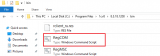
1. Открываем каталог с установленной платформой C:\Program Files\1cv8\8.3.xx.xxxx\bin. Ищем в каталоге файл RegMSC.cmd (это файл который регистрирует утилиту администрирования серверов).
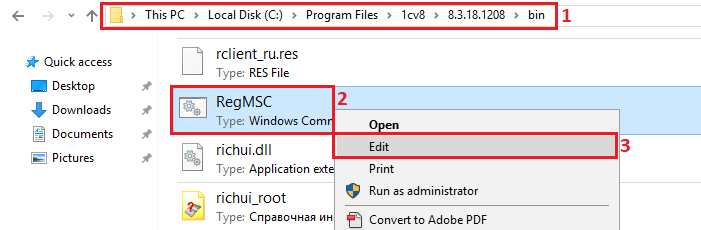
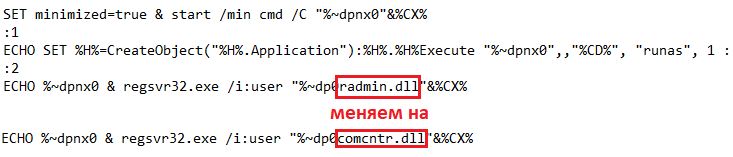
2. Открываем этот файл и меняем слово radmin.dll на comcntr.dll.
3. После этого сохраняем файл в формате *.cmd (назвать можно как угодно, например, RegCOM.cmd). Сохраняем наш новый файл в каталог платформы, все туда же в папку C:\Program Files\1cv8\8.3.xx.xxxx\bin.
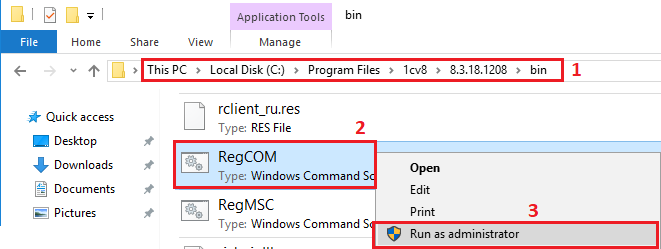
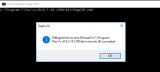
4. Собственно всё. Запускаем наш файл под администратором(!) и библиотека будет зарегистрирована. Это будет подтверждено вот таким сообщением:
Похожие публикации:
- Как запустить восстановление системы на ноутбуке asus
- Как заряжать наушники от хп орх
- Как повысить статус киви кошелька в казахстане
- Как скачать игру на ноутбук с интернета бесплатно и быстро без торрента