Заполняем фон в Фотошопе
Фон в Фотошопе — это один из важнейших элементов создаваемой композиции. Именно от фона зависит, как будут выглядеть все объекты, помещенные на документ, также он придает завершенности и атмосферности Вашим работам.
Сегодня поговорим о том, как заполнить цветом или изображением тот слой, который по умолчанию появляется в палитре при создании нового документа.
Заполнение фонового слоя
Программа предоставляет нам несколько возможностей для совершения данного действия.
Способ 1: настройка цвета на этапе создания документа
Как становится понятно из названия, мы можем задать тип заливки заранее, при создании нового файла.
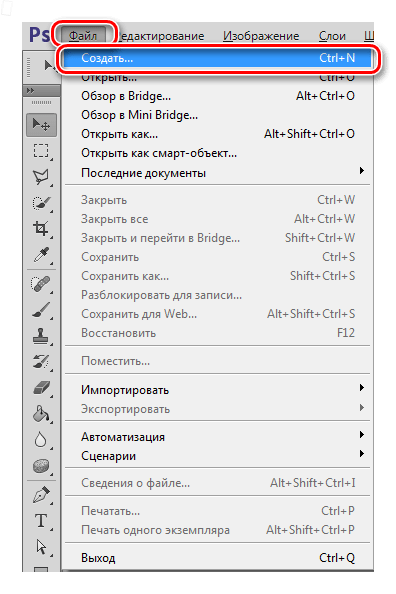
- Раскрываем меню «Файл» и переходим к самому первому пункту «Создать», либо нажимаем сочетание горячих клавиш CTRL+N.
- В открывшемся окне ищем выпадающий пункт с названием «Содержимое фона».
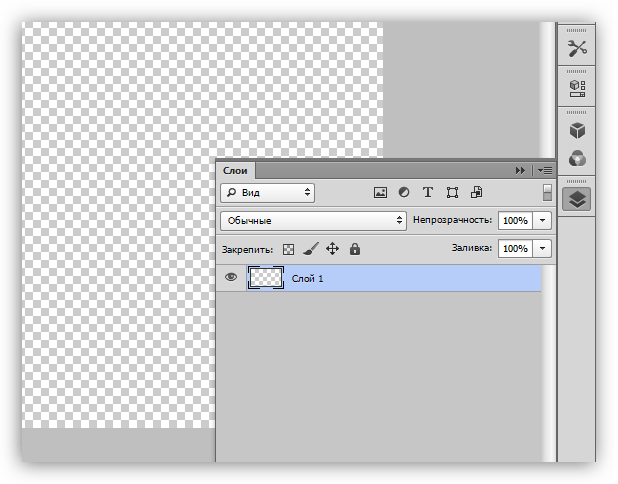
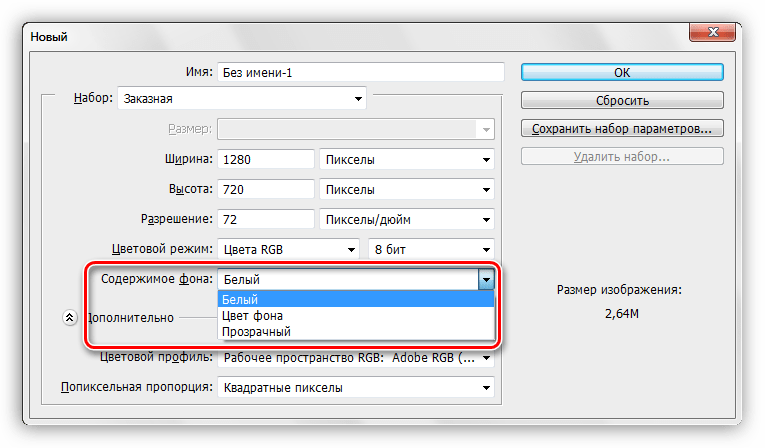 Здесь по умолчанию указан белый цвет. Если выбрать опцию «Прозрачный», то фон не будет нести совершенно никакой информации.
  В том же случае, если будет выбрана настройка «Цвет фона», слой зальется тем цветом, который указан в качестве фонового в палитре. Урок: Раскрашивание в Фотошопе: инструменты, рабочие среды, практика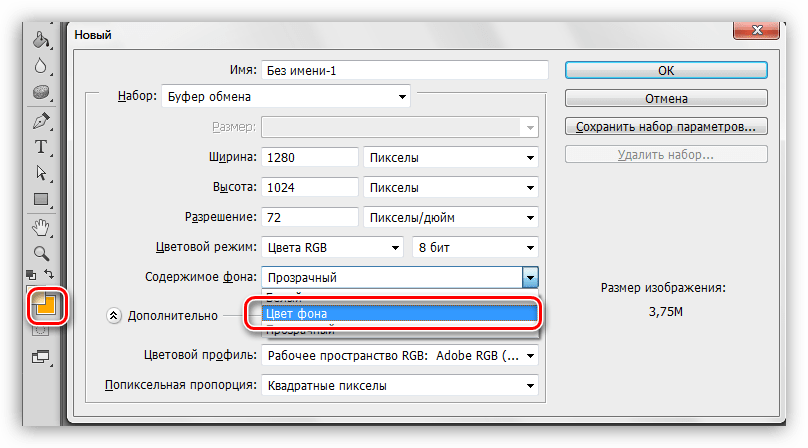
Способ 2: заливка
Несколько вариантов заливки фонового слоя описаны в уроках, ссылки на которые приведены ниже.
Поскольку информация в данных статьях является исчерпывающей, то тему можно считать закрытой. Перейдем к самому интересному – закрашиванию фона вручную.
Способ 3: ручное закрашивание
Для ручного оформления фона чаще всего используется инструмент «Кисть».
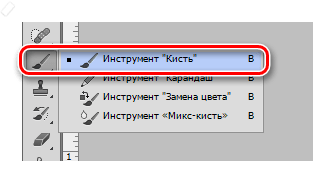
Закрашивание производится основным цветом.
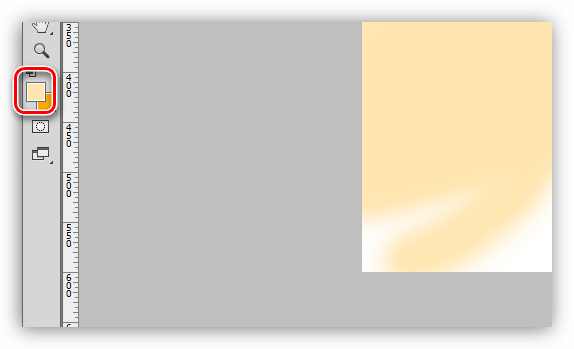
К инструменту можно применить все настройки, что и при работе с любым другим слоем.
На практике процесс может выглядеть примерно следующим образом:
- Для начала зальем фон каким-нибудь темным цветом, пусть это будет черный.
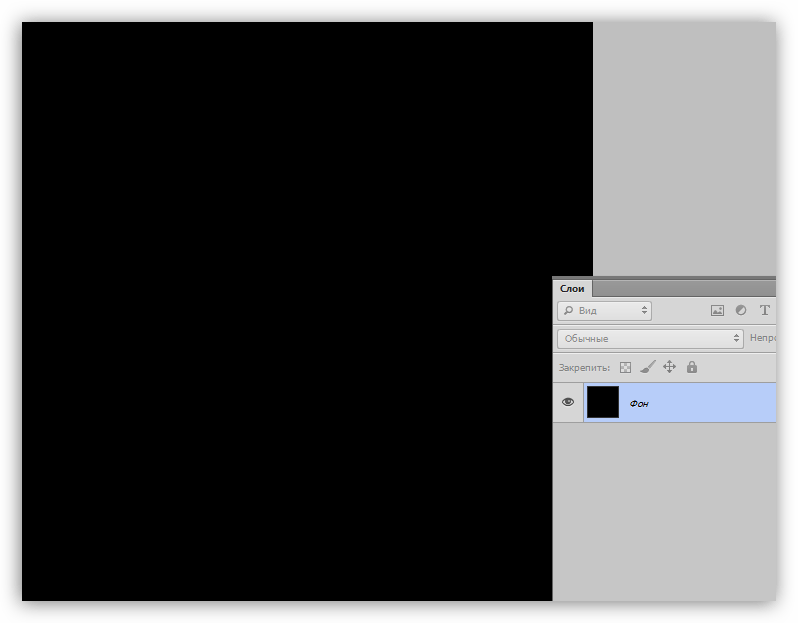
- Выберем инструмент «Кисть» и перейдем к настройкам (проще всего воспользоваться клавишей F5).
- На вкладке «Форма отпечатка кисти» выберем одну из круглых кистей, выставим значение жесткости 15 – 20%, параметр «Интервалы» — 100%.
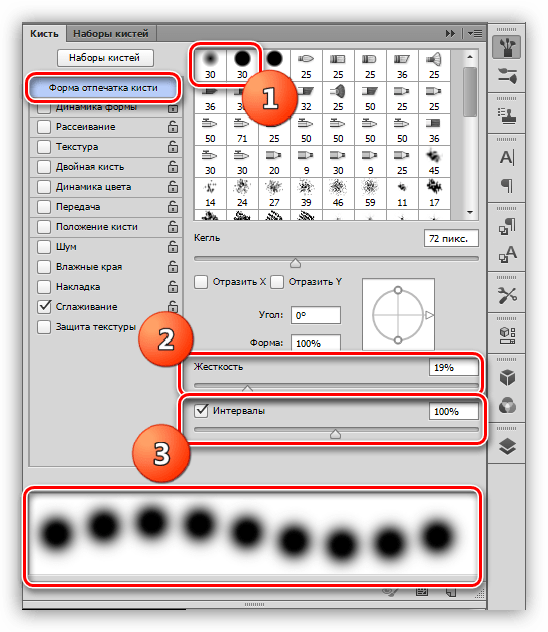
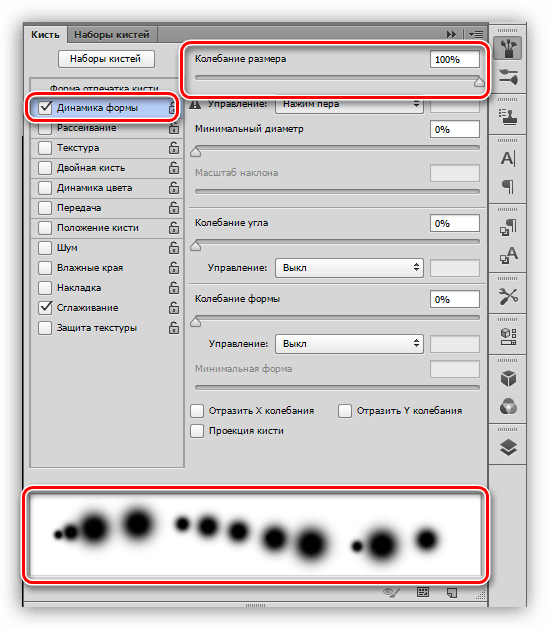
- Перейдем на вкладку «Динамика формы» и передвинем ползунок под названием «Колебание размера» вправо до значения 100%.
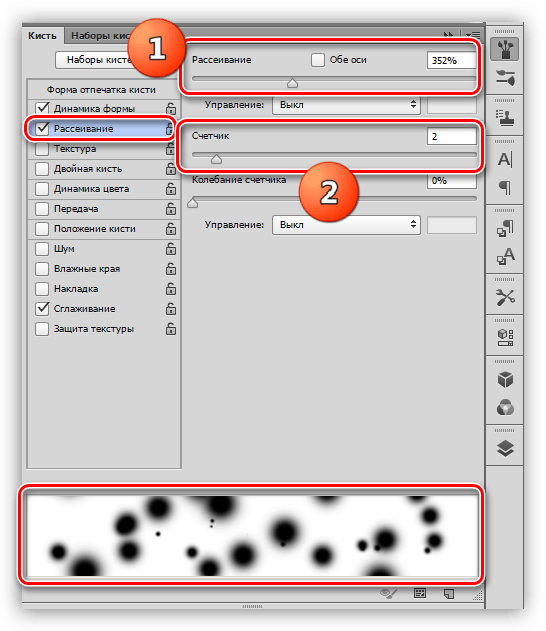
- Далее следует настройка «Рассеивание». Здесь нужно увеличить значение главного параметра примерно до 350%, а движок «Счетчик» подвинуть к числу 2.
- На вкладке «Форма отпечатка кисти» выберем одну из круглых кистей, выставим значение жесткости 15 – 20%, параметр «Интервалы» — 100%.
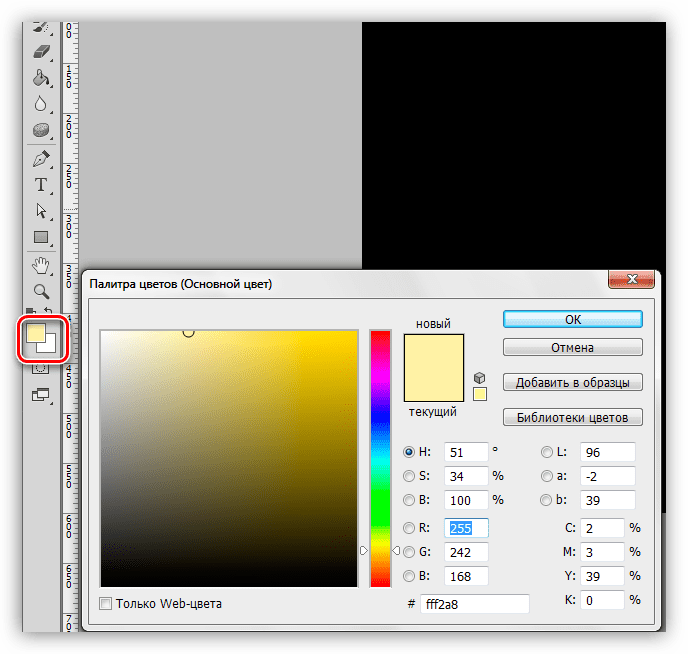
- Цвет выбираем светло-желтый или бежевый.
- Несколько раз проводим кистью по холсту. Размер подбирайте по своему усмотрению.
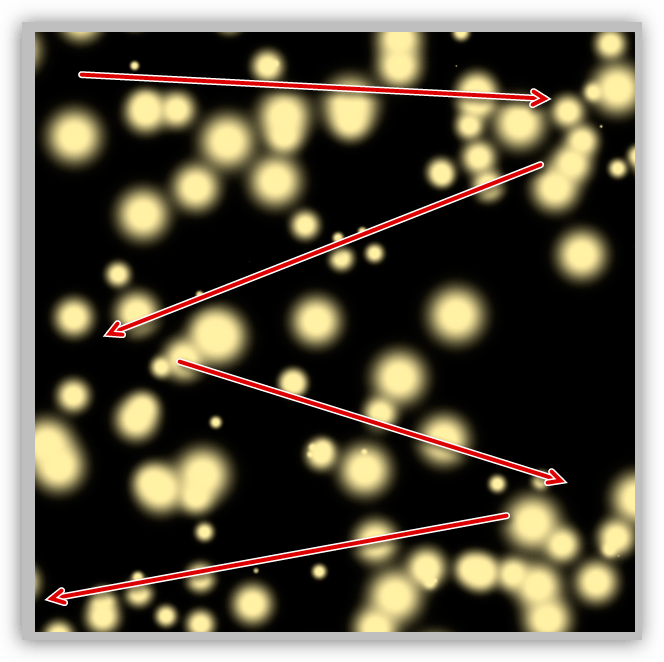
Таким образом, получаем интересный фон со своеобразными «светлячками».
Способ 4: изображение
Еще один способ заполнить фоновый слой контентом – поместить на него какое-либо изображение. Здесь также есть несколько частных случаев.
- Воспользоваться картинкой, расположенной на одном из слоев созданного ранее документа.
- Необходимо открепить вкладку с документом, содержащим нужное изображение.
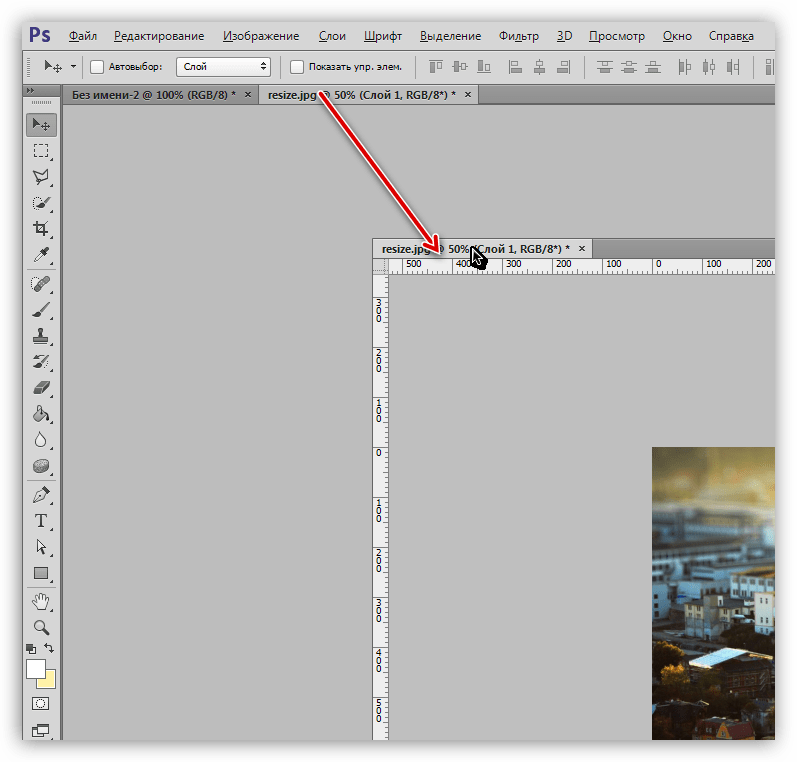
- Затем выбрать инструмент «Перемещение».
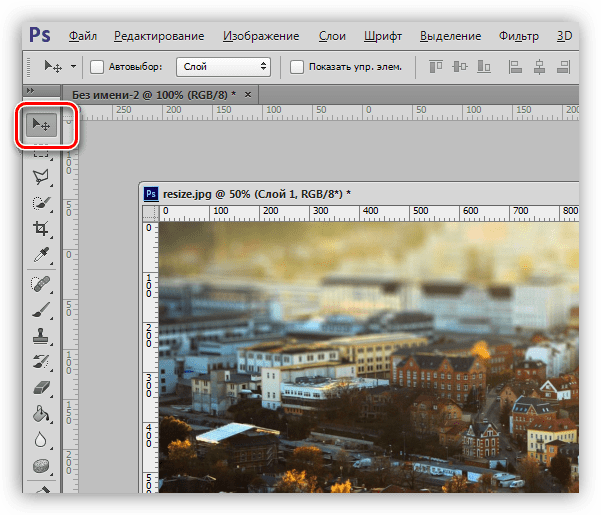
- Активируем слой с картинкой.
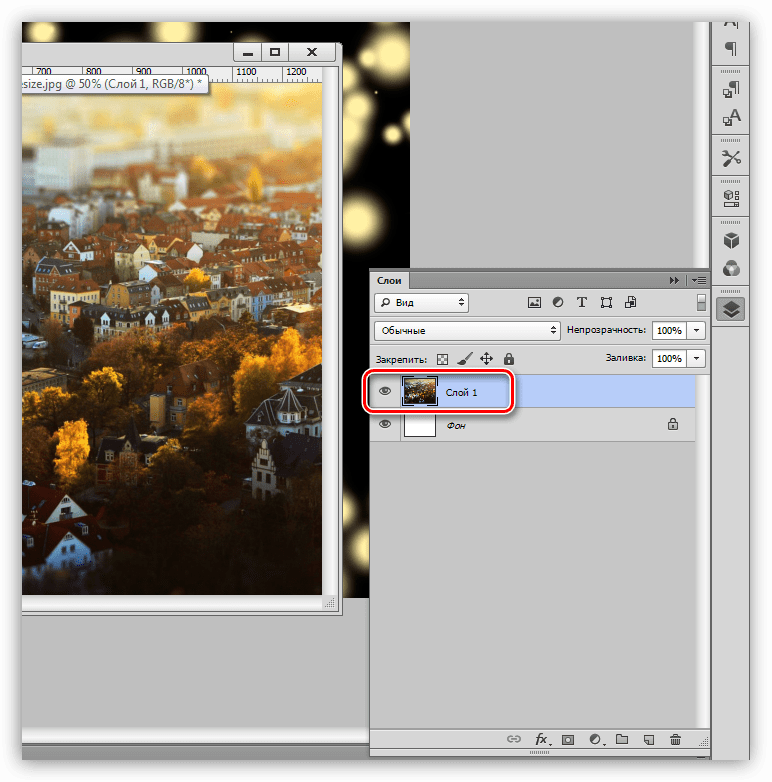
- Перетягиваем слой на целевой документ.
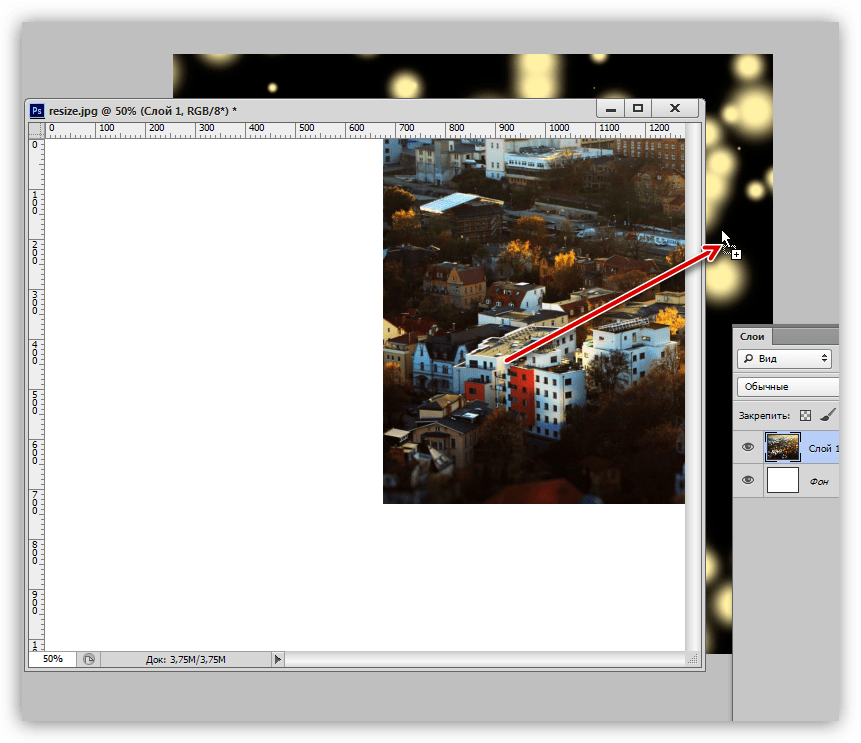
- Получаем вот такой результат:
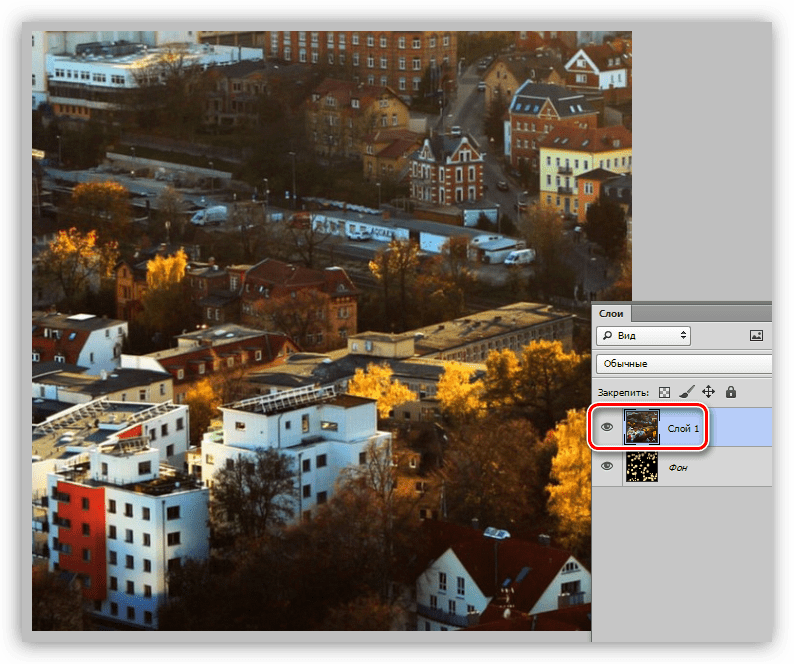 При необходимости можно воспользоваться «Свободным трансформированием» для изменения размера изображения. Урок: Функция Свободное трансформирование в Фотошопе
 - Кликаем правой кнопкой мыши по нашему новому слою, в раскрывшемся меню выбираем пункт «Объединить с предыдущим» либо «Выполнить сведение».
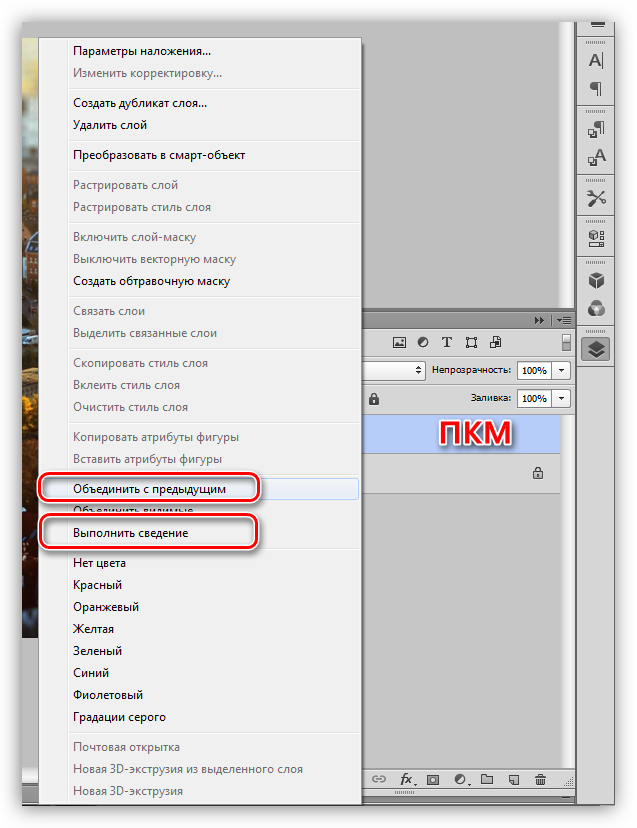
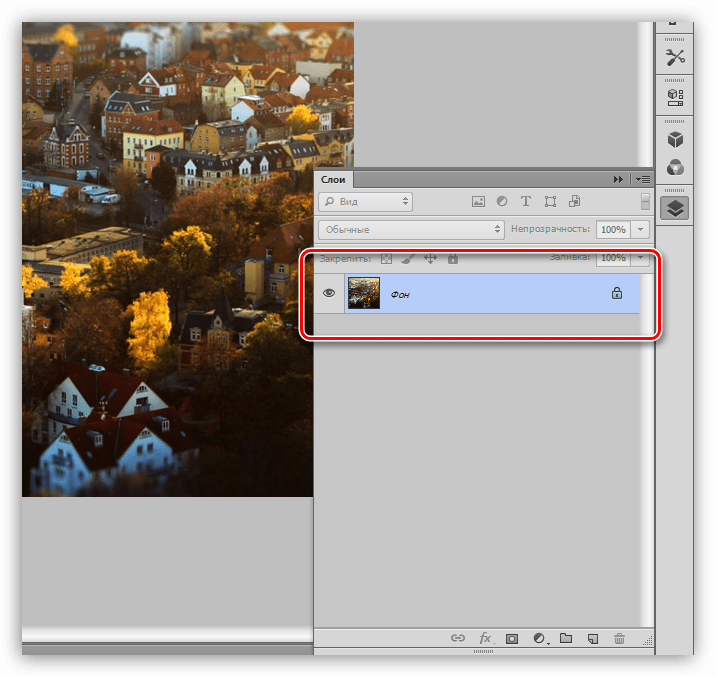
- В итоге получаем фоновый слой, залитый изображением.
- Необходимо открепить вкладку с документом, содержащим нужное изображение.
- Помещение новой картинки на документ. Делается это при помощи функции «Поместить» в меню «Файл».
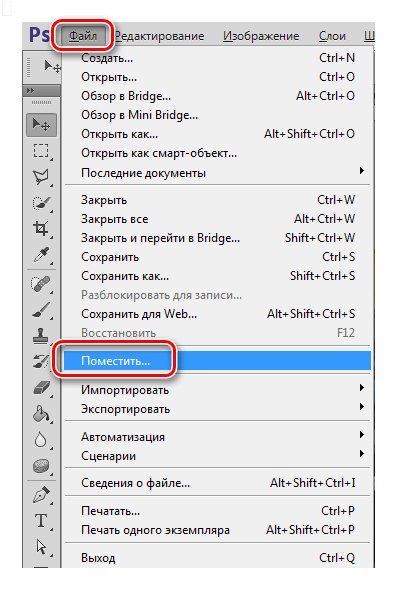
- Находим нужную картинку на диске и нажимаем «Поместить».
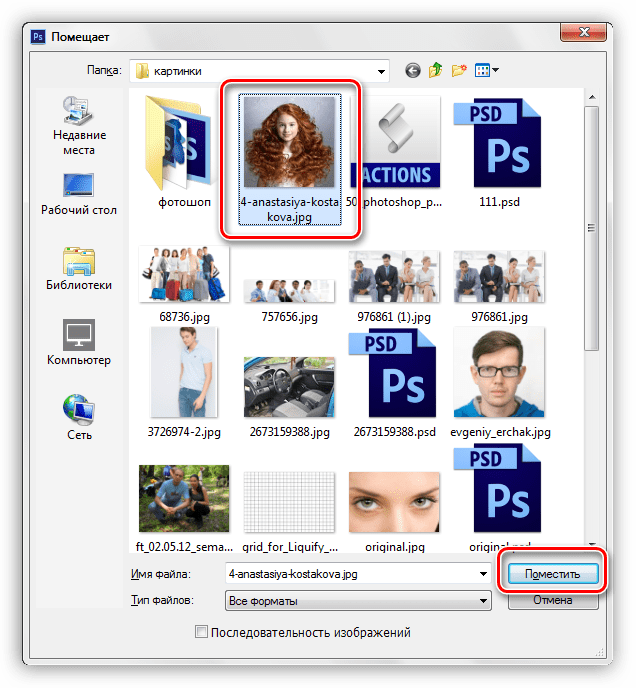
- После размещения дальнейшие действия такие же, что и в первом случае.
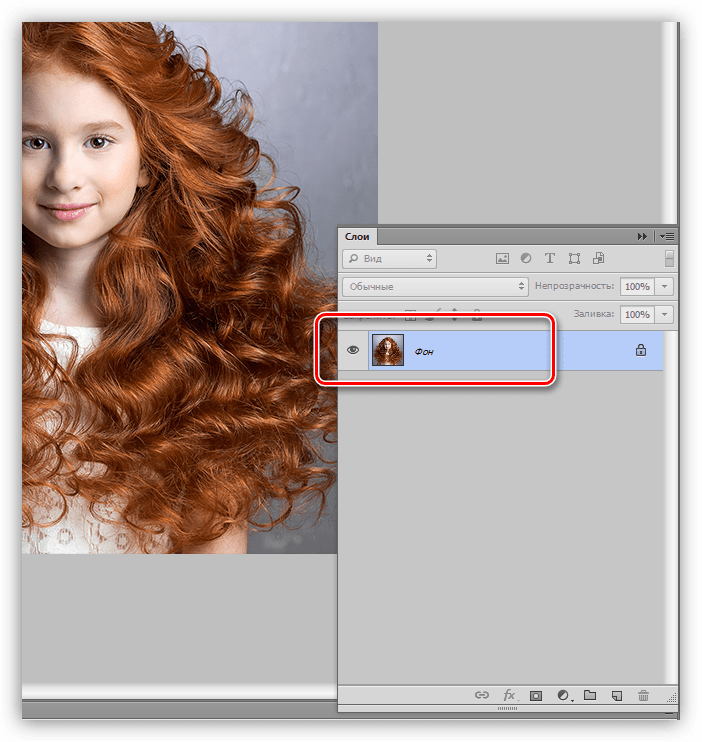
- Находим нужную картинку на диске и нажимаем «Поместить».
Это были четыре способа закрашивания фонового слоя в Фотошопе. Все они отличаются между собой и применяются в разных ситуациях. В обязательном порядке потренируйтесь в выполнении всех операций — это поможет усовершенствовать Ваши навыки владения программой.
Заполнение фона в Фотошопе
Для придания законченного вида практически любой графической работе требуется подходящий фон. Давайте посмотрим, каким образом его можно закрасить определенным цветом или заполнить выбранным изображением.
Содержание скрыть
- Заполняем фон
- Метод 1: задаем цвет при создании нового документа
- Метод 2: заливаем фон ранее созданного слоя
- Метод 3: закрашиваем фон кистью
- Метод 4: используем изображение как фон
Заполняем фон
Смотрите также: “Как убрать черный фон с картинки в Фотошопе”
Метод 1: задаем цвет при создании нового документа
В данном случае мы заранее выбираем цвет, который будет использоваться в качестве фона (в момент создания нового документа). Для этого:
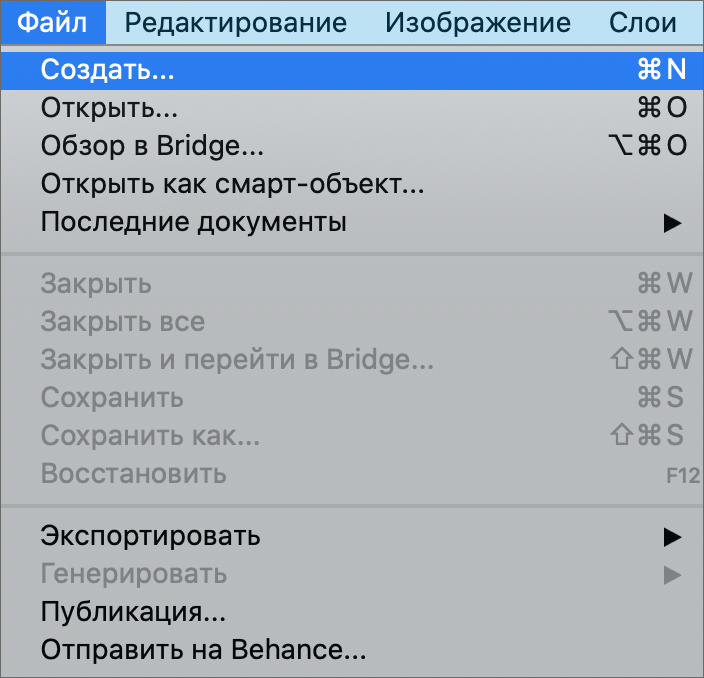
- В меню “Файл” выбираем пункт “Создать” (или просто жмем комбинацию клавиш Ctrl+N).
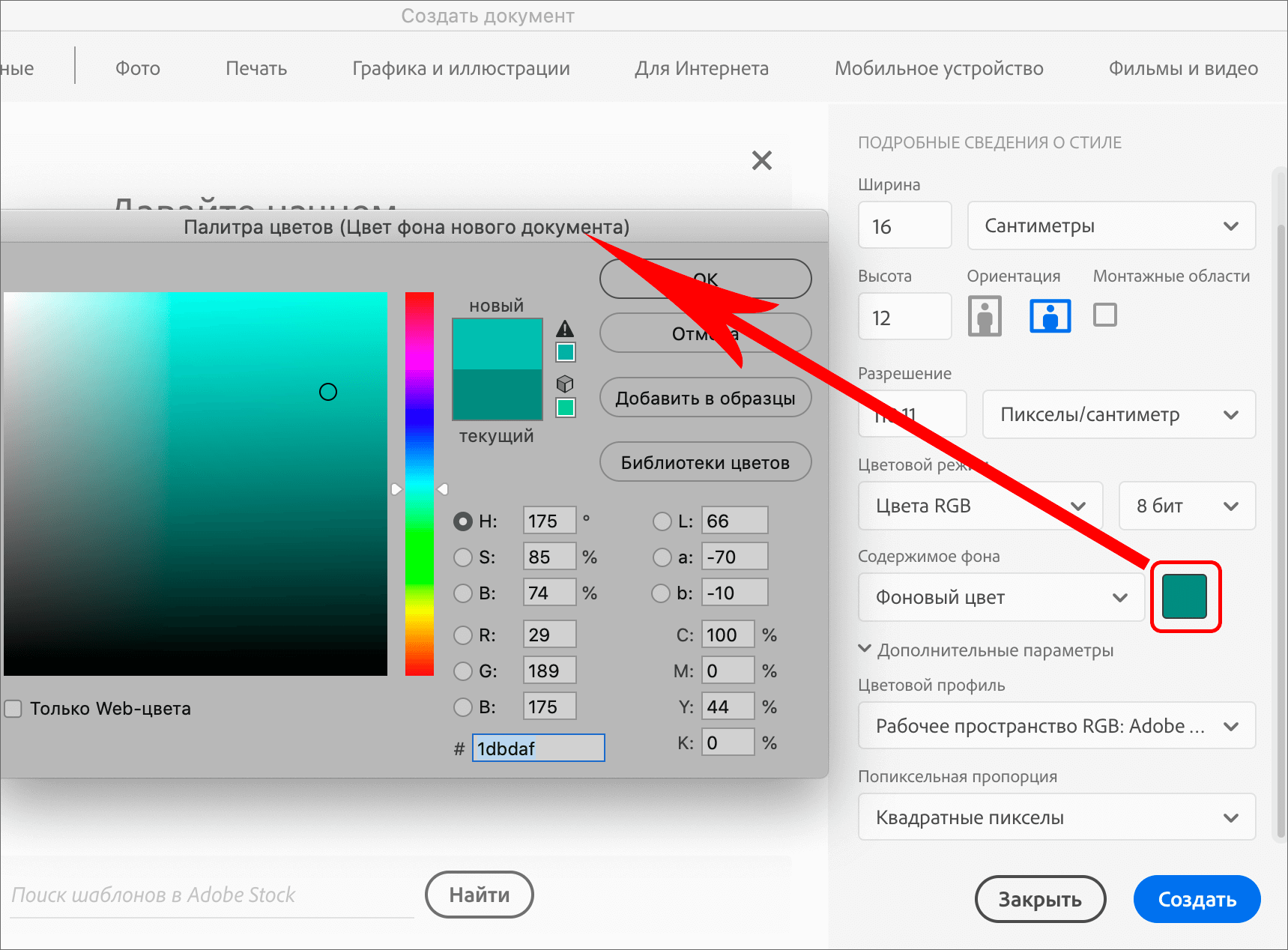
- Появится окно, в котором нас интересует параметр “Содержимое фона”. Щелкаем по текущему значению (по умолчанию выбран “Белый”), в раскрывшемся списке выбираем требуемый вариант и жмем кнопку “Создать” (не забываем выставить другие параметры, такие как размеры, разрешение, цветовой профиль и т.д.):
- “Черный” – как следует из названия, фон созданного документа будет закрашен в черный цвет.
- “Фоновый цвет” – документ заполнится цветом, выбранным в качестве фонового на панели инструментов.
- “Прозрачный” – документ будет создан с абсолютно пустым (прозрачным) фоном.
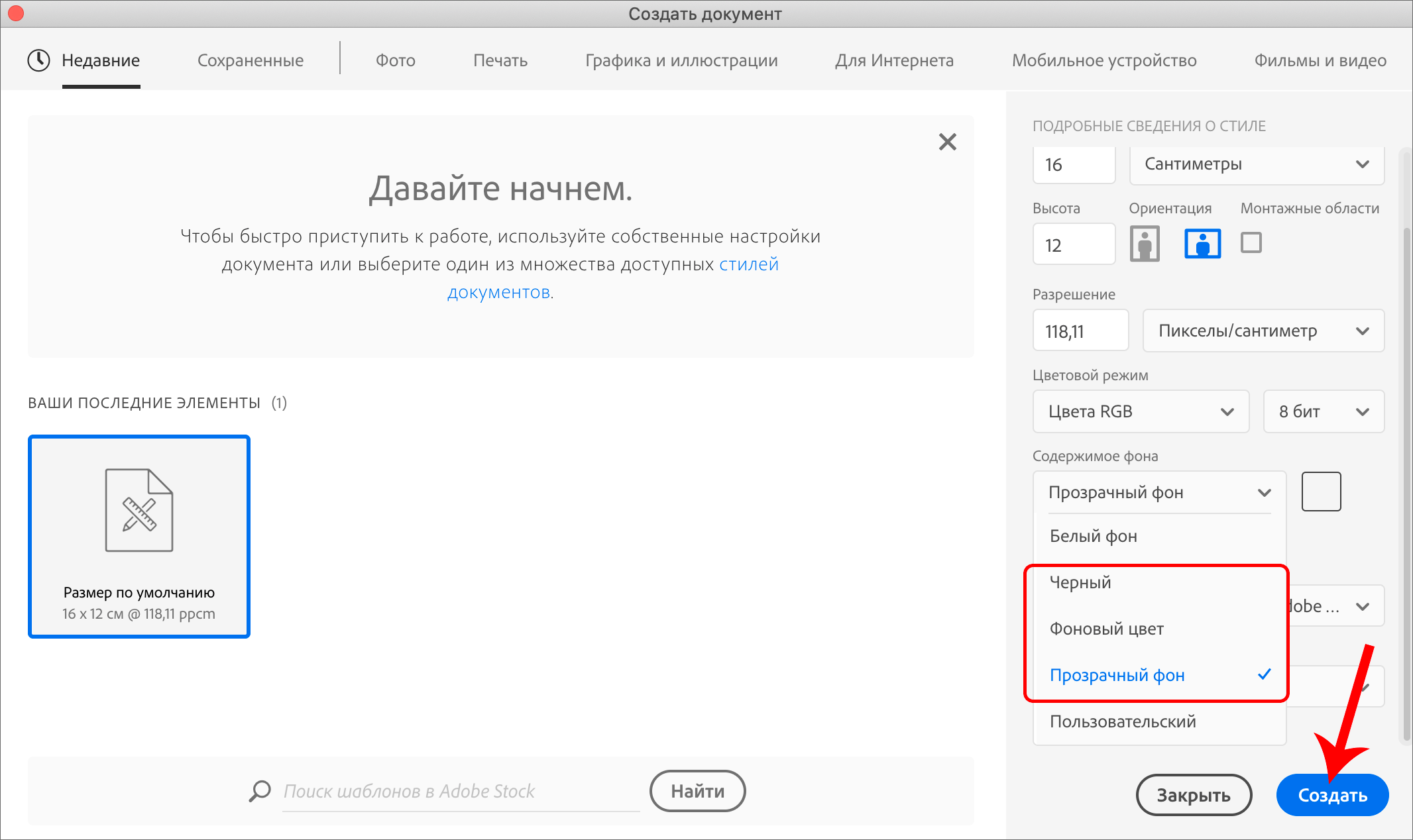
- Также мы можем щелкнуть по небольшому квадратику рядом с “Содержимым фона”, после чего появится Палитра, в которой мы можем задать абсолютно любой цвет/оттенок, который нам нравится.
Метод 2: заливаем фон ранее созданного слоя
Все основные способы заливки слоя мы рассмотрели в отдельной публикации, поэтому отдельно в рамках данной статьи на них останавливаться не будем. Только еще раз подчеркнем, что самым популярным в данном случае является инструмент “Заливка”.
Метод 3: закрашиваем фон кистью
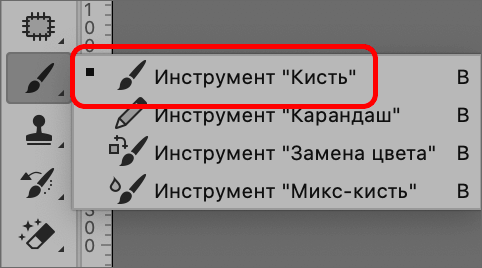
Чаще всего для ручного закрашивания используется “Кисть”, поэтому ее и будем использовать дальше.
- Для начала берем инструмент на боковой панели.
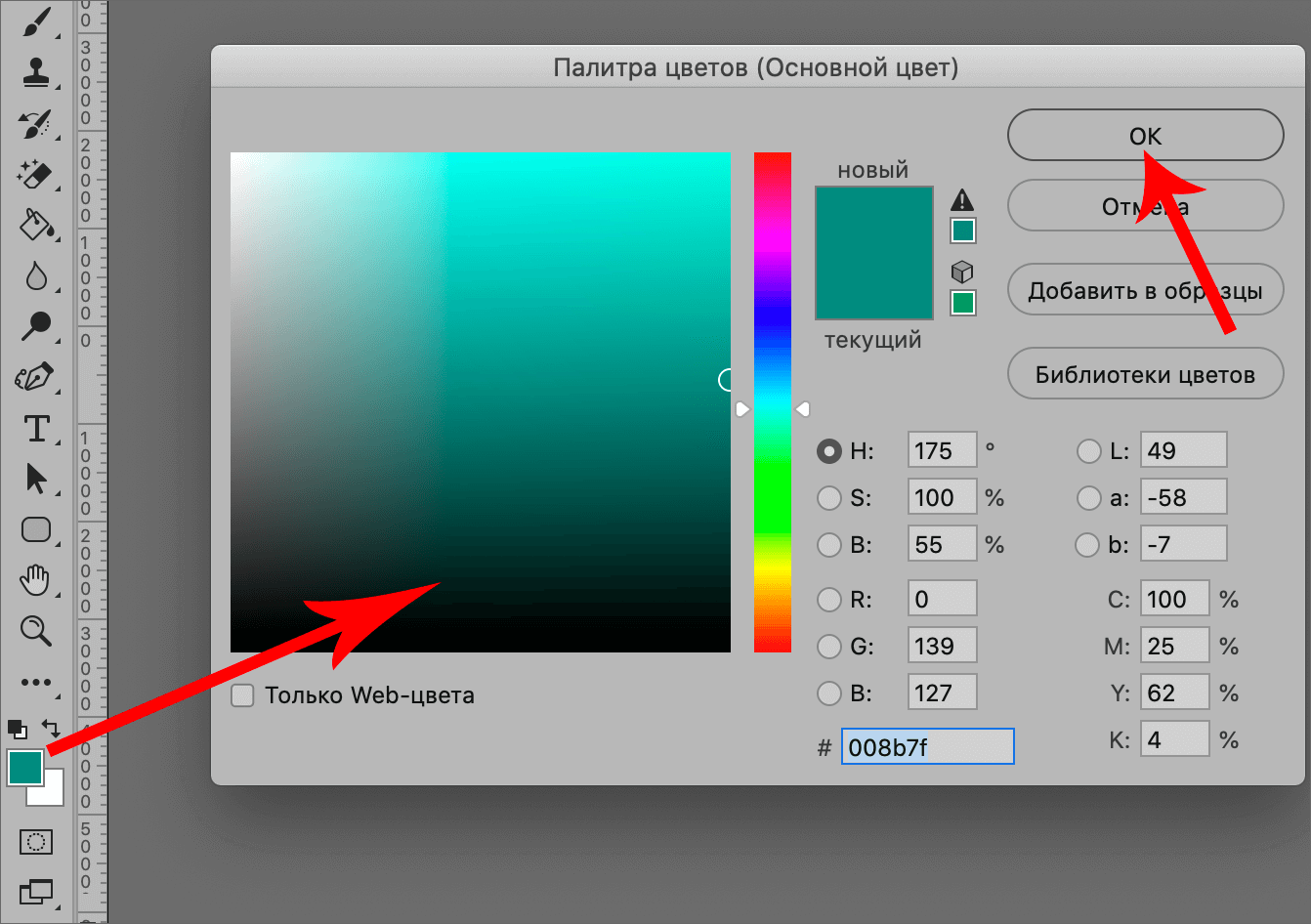
- Выбираем основной цвет, которым будет выполняться закрашивание.
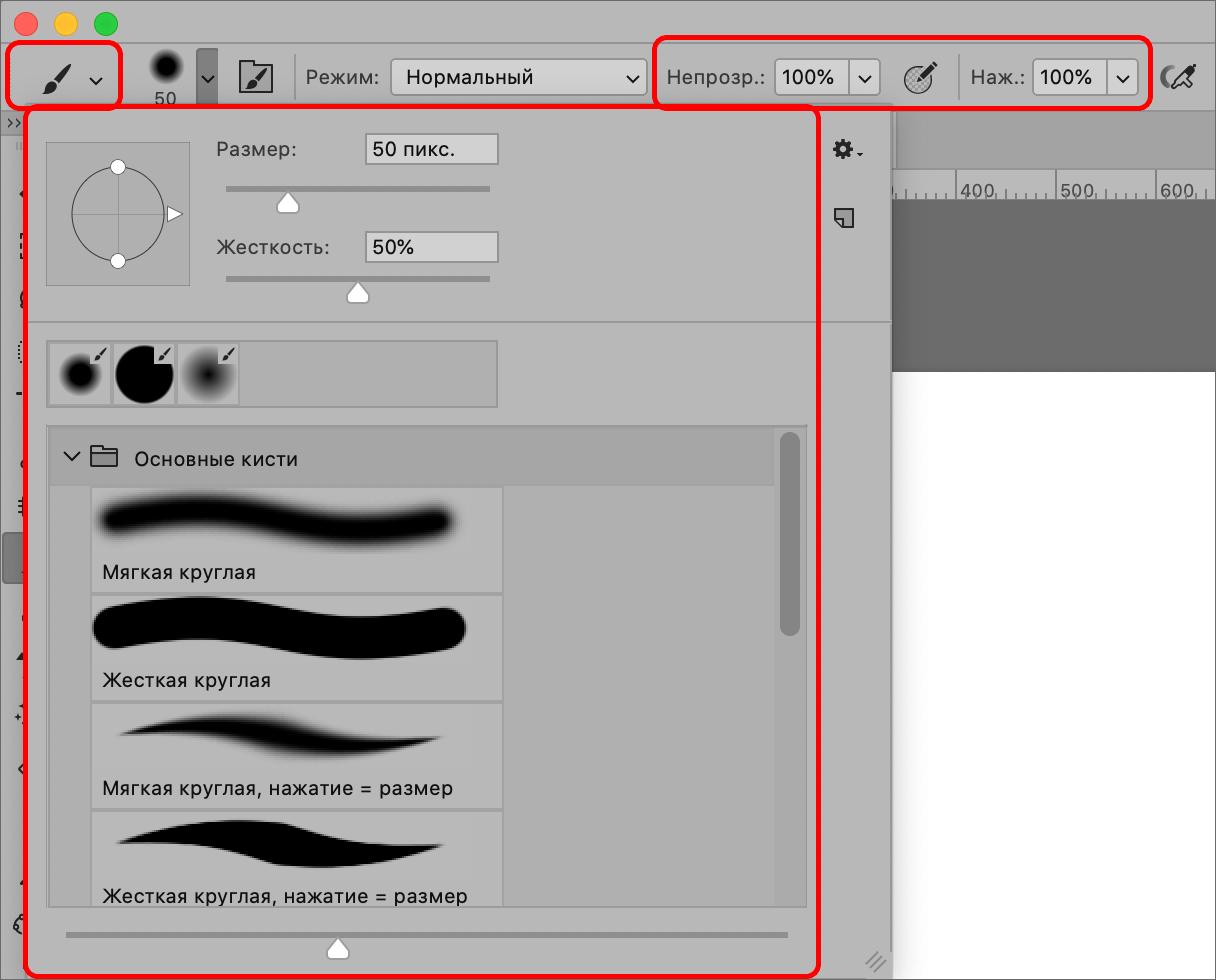
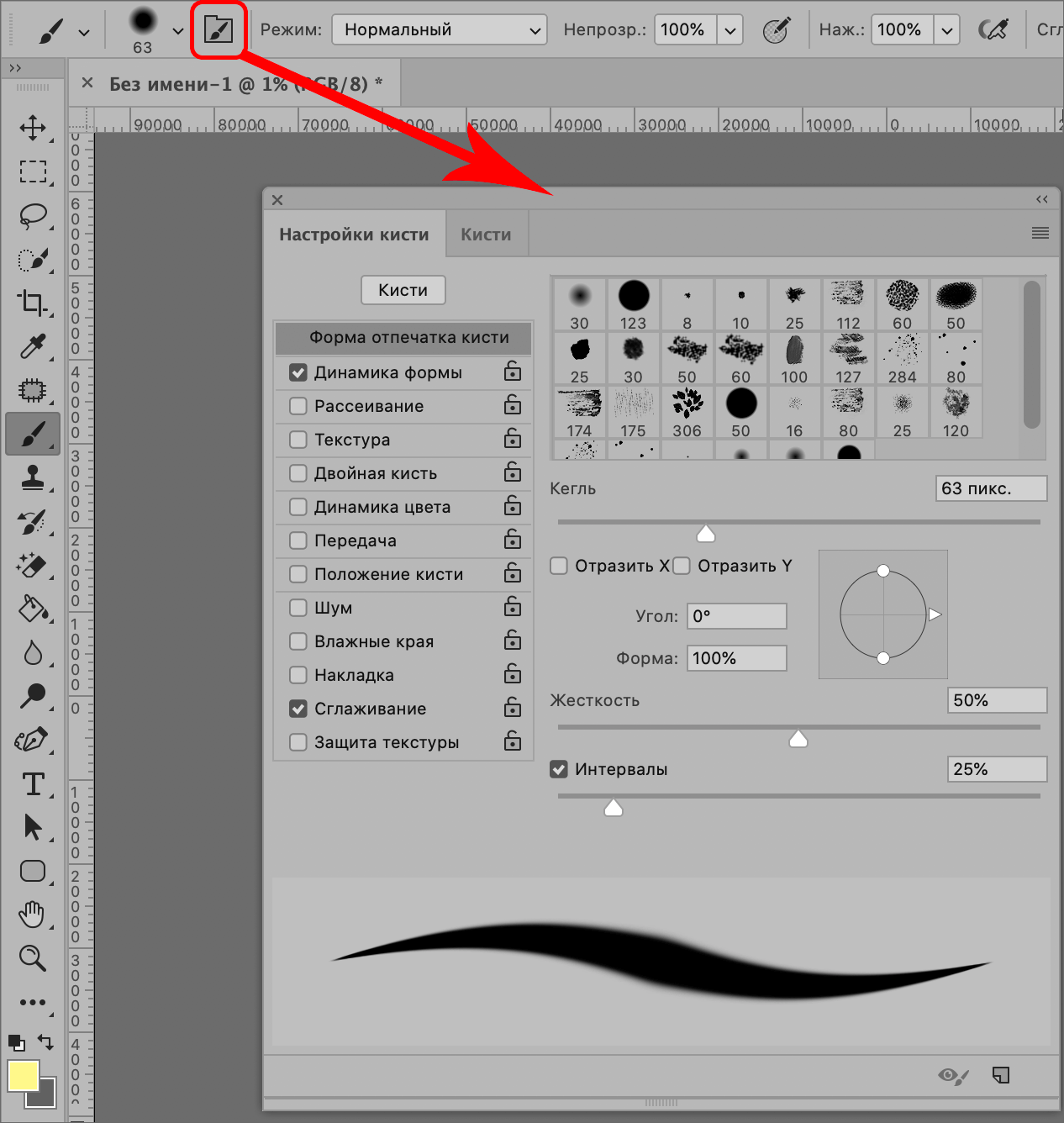
- Раскрываем параметры кисти, чтобы настроить ее форму, размер и другие параметры.
- Затем переходим к холсту и, зажав левую кнопку мыши, закрашиваем холст в нужных местах (или полностью). В нашем случае мы решили сделать надпись.
 В процессе выполнения задачи мы можем менять параметры кисти, в том числе, ее размер. Остальные участки вокруг текста было принято решение залить оттенком желтого с помощью “Заливки”.
- Также мы можем более детально настроить параметры кисти. Для этого кликаем по значку отображения панели “Настройки кисти”. Подробно работу с ней мы рассмотрели во втором разделе публикации “Как сделать красивый фон в Фотошопе”.
Метод 4: используем изображение как фон
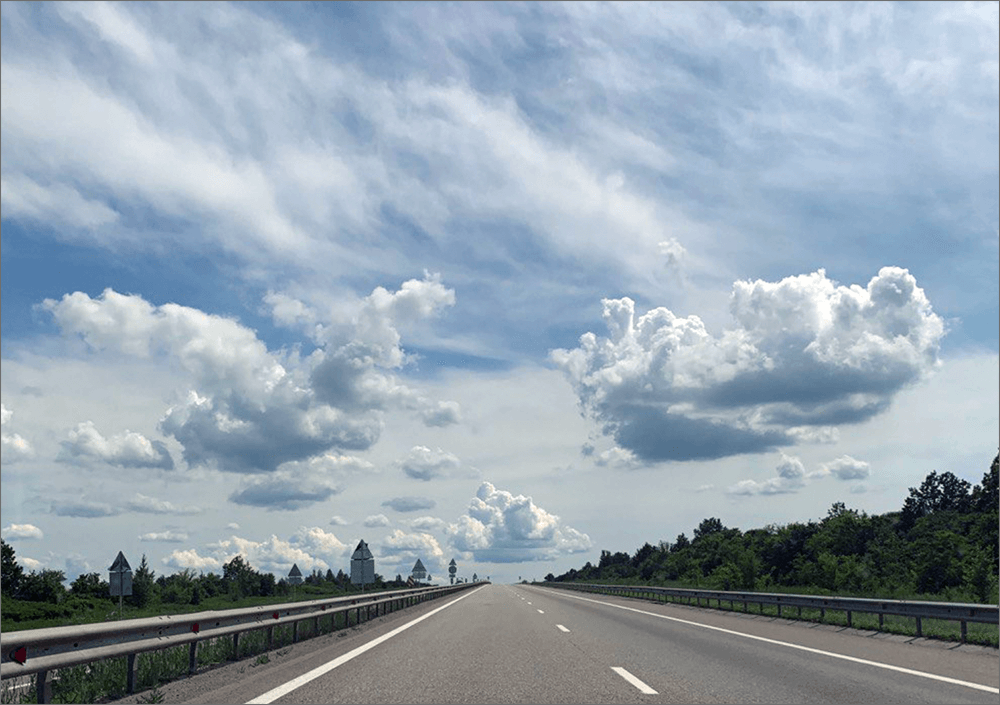
В данном случае фоном, как следует из названия способа, будет выступать определенное изображение. В качестве примера будем использовать фото ниже (требуется предварительно открыть его в программе).
Итак, наши действия:
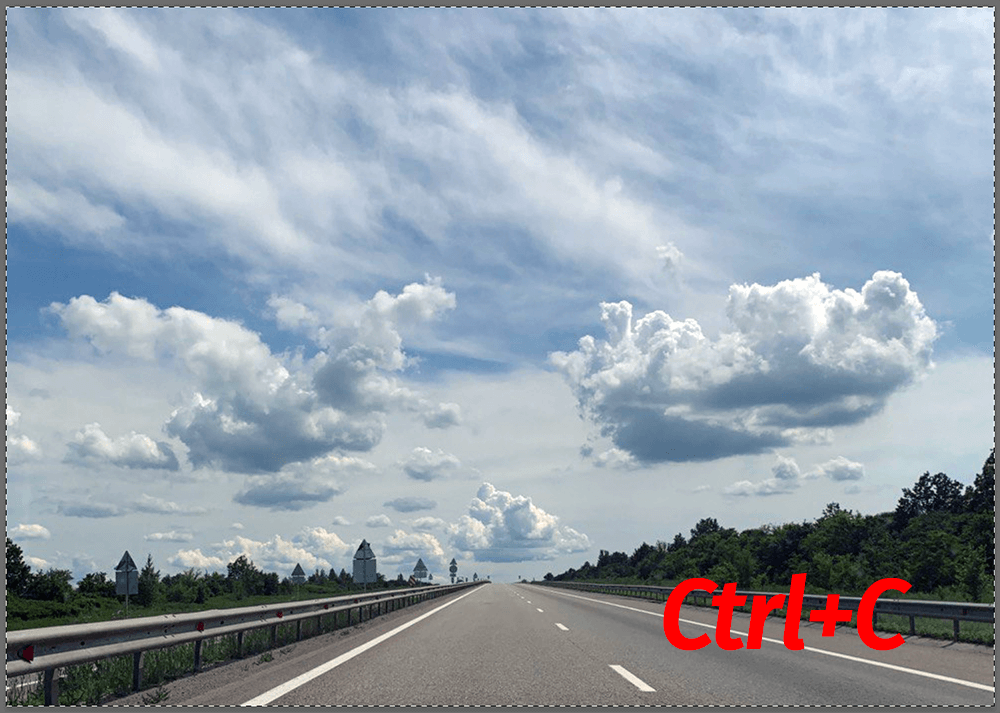
- Находясь на слое с изображением жмем комбинацию клавиш Ctrl+A.

- После появления выделения копируем его с помощью сочетания Ctrl+C (или используем соответствующую команду в меню “Редактирование”).
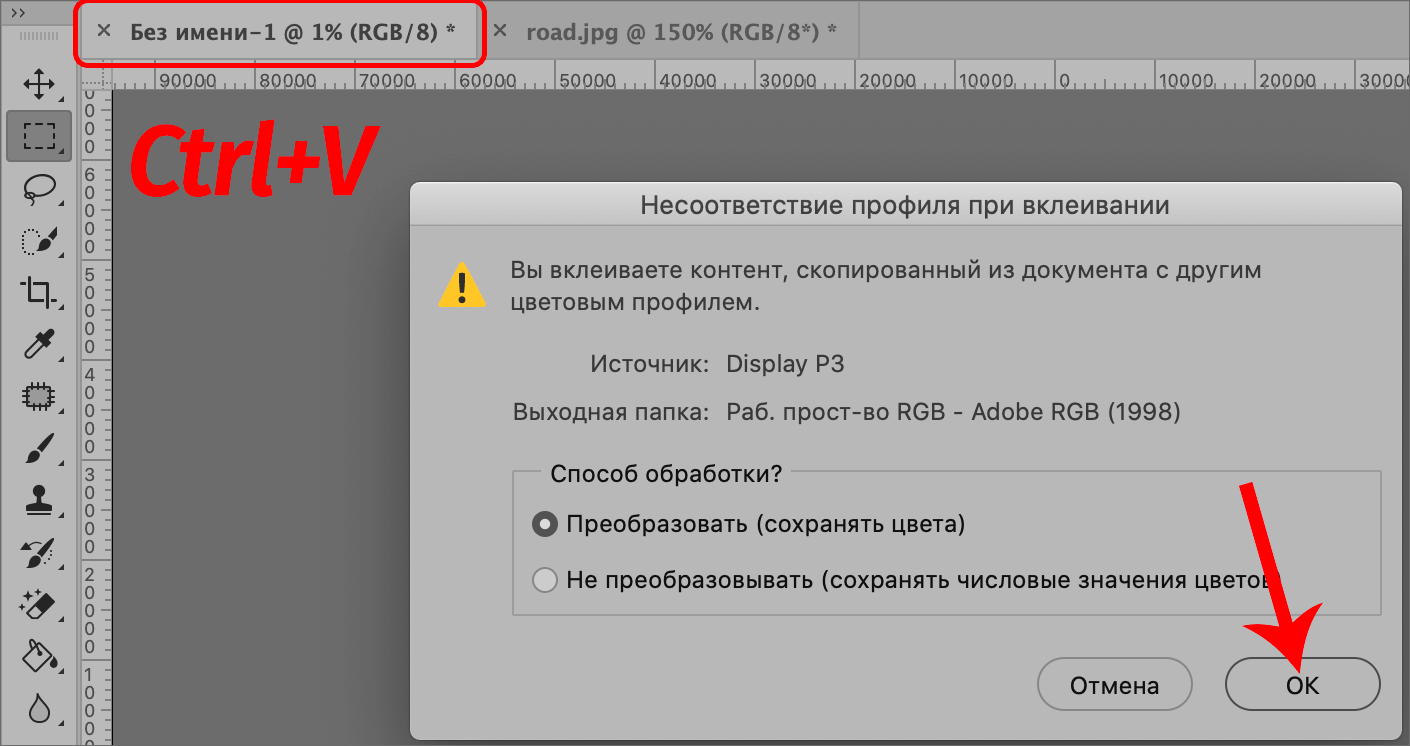
- Переключаемся на вкладку, куда требуется вставить скопированное изображение, и нажимаем комбинацию Ctrl+V (или команда “Вставить” в меню “Редактирование”). При несоответствии цветового профиля выбираем “Преобразовать” и жмем OK.
- Изображение будет вставлено в виде отдельного слоя.
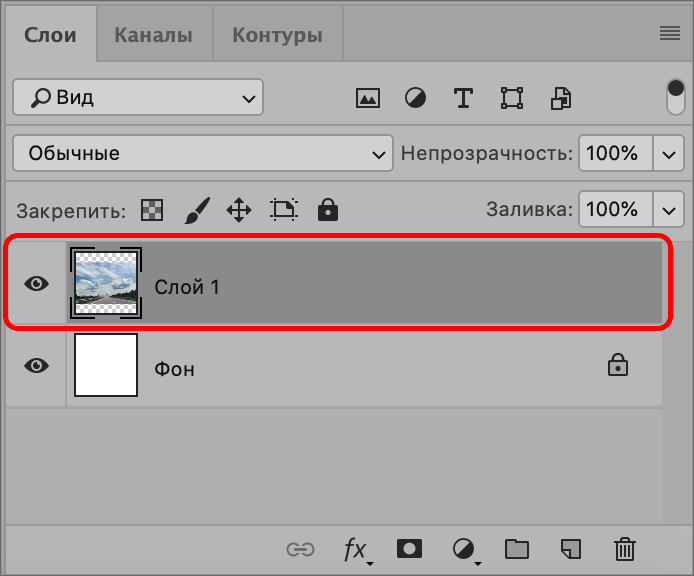
- Жмем Ctrl+T, чтобы запустить функцию “Свободное трансформирование”, с помощью которой можно настроить размеры изображения. Для этого тянем за маркеры по бокам картинки зажатой левой кнопкой мыши, а для сохранения исходных пропорций при этом удерживаем клавишу Shift. По готовности жмем Enter.
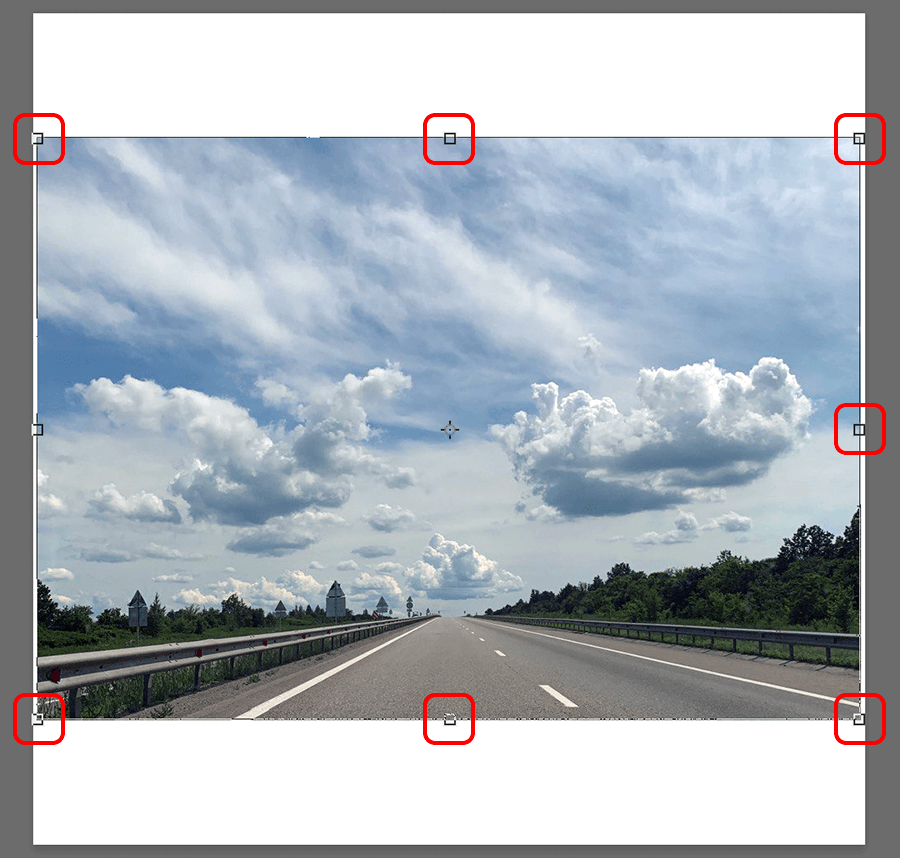
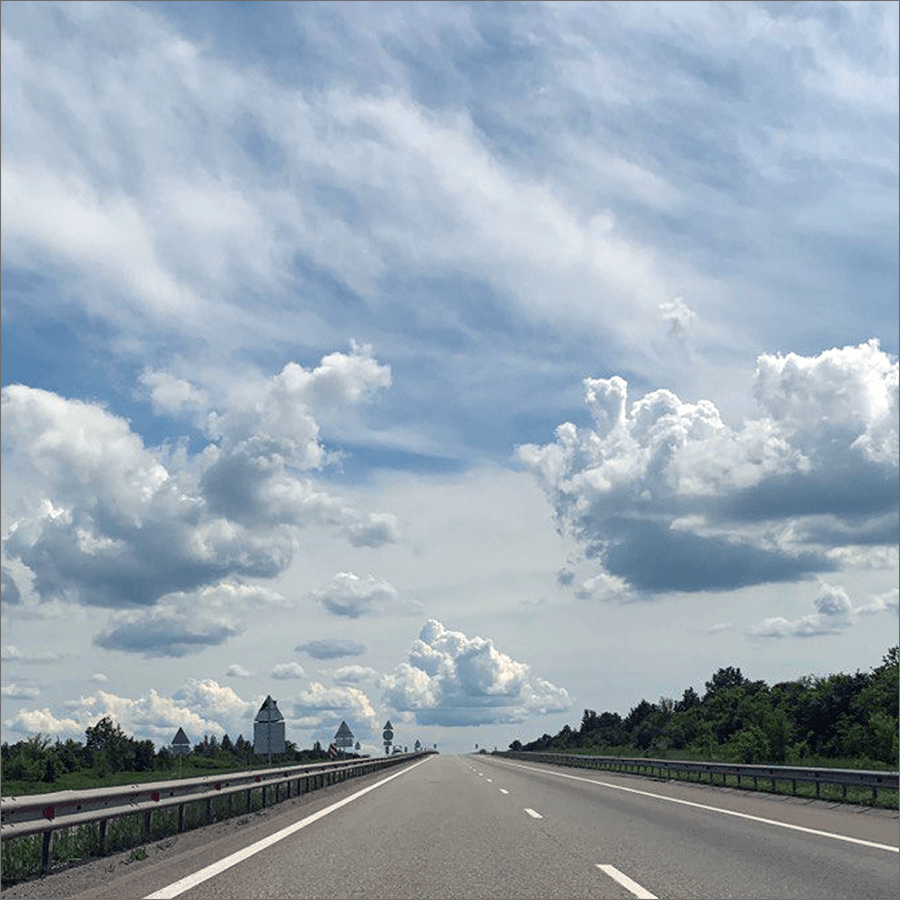
- Получаем следующий результат.
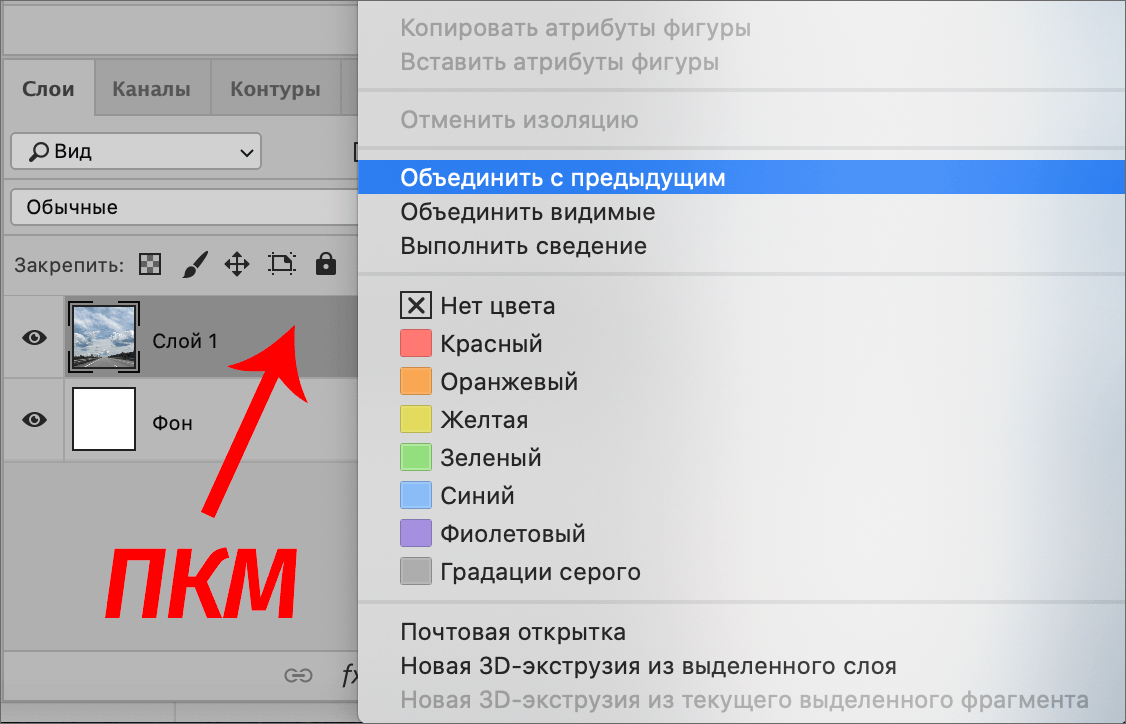
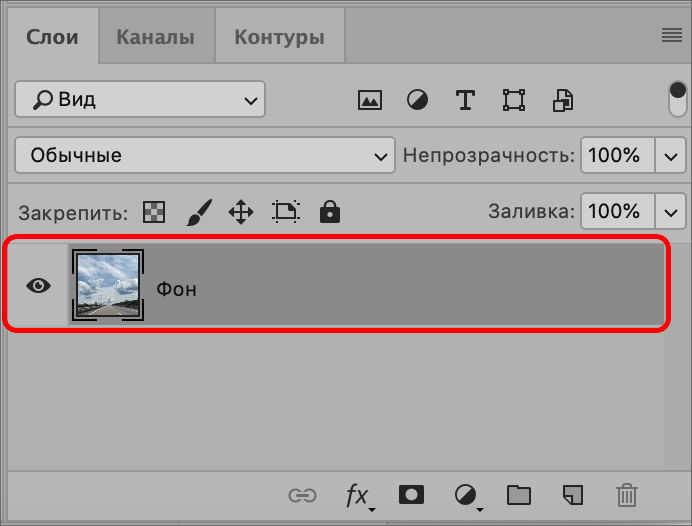
- В Палитре правой кнопкой мыши кликаем по нашему слою и в открывшемся контекстном меню выбираем пункт “Объединить с предыдущим” (функция доступна, если фоновый слой не заблокирован – для снятия замка просто щелкаем по нему).
- Таким образом мы получаем один слой с изображением, который будет нам дальше служит в качестве фонового.
- Дальше мы можем работать с ним, как угодно. Например, можно добавить какую-нибудь надпись и т.д.
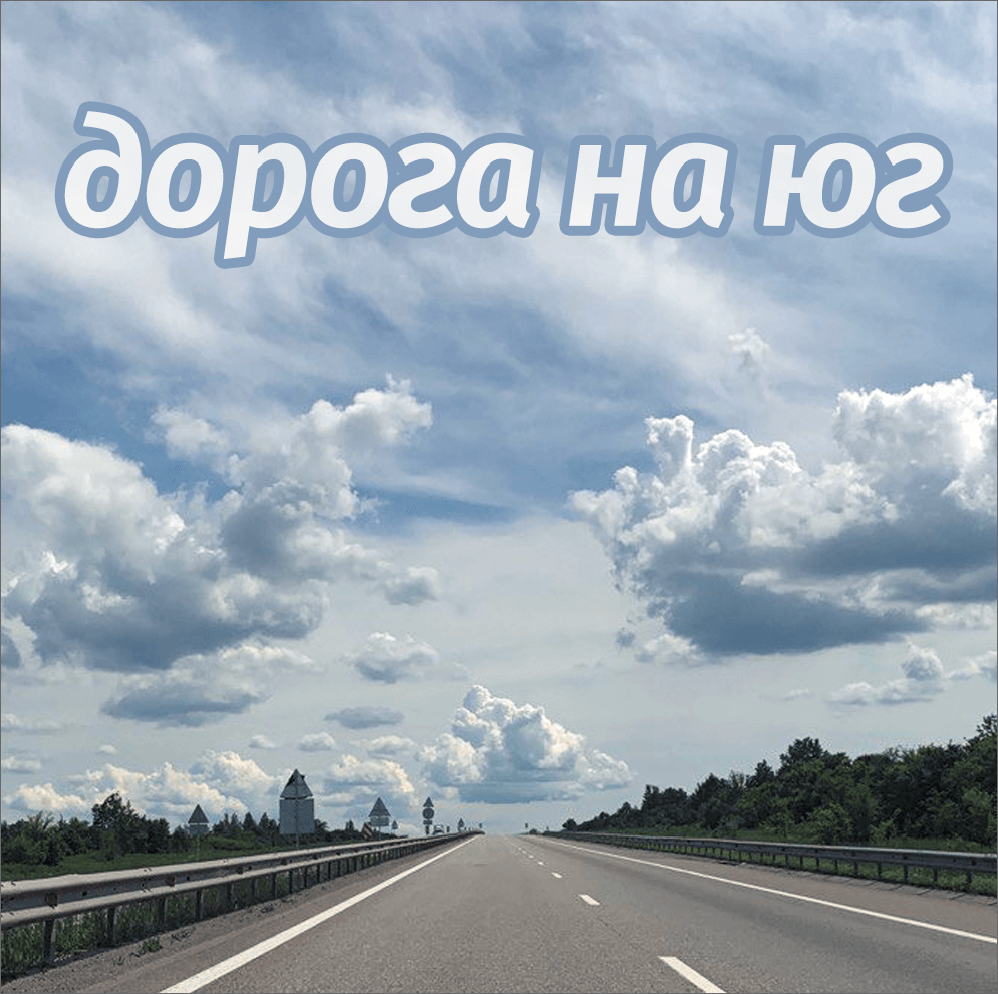
Чтобы наложить изображение/объект, также, можно сделать следующее:
- Заходим в меню “Файл” и выбираем пункт “Поместить”.
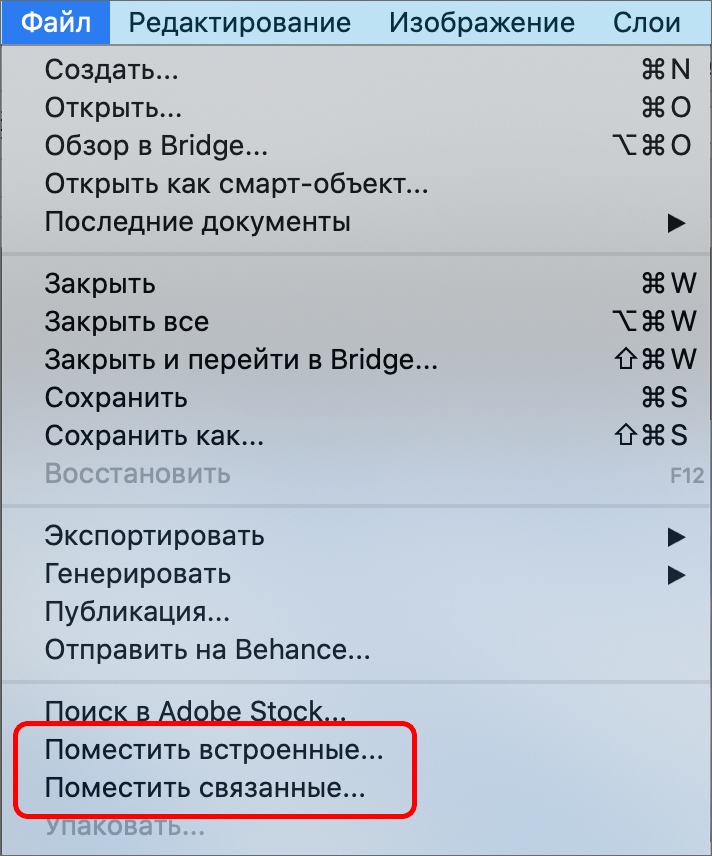
- В появившемся окне выбираем файл с изображением, которое нужно добавить на наш фон и жмем соответствующую кнопку.
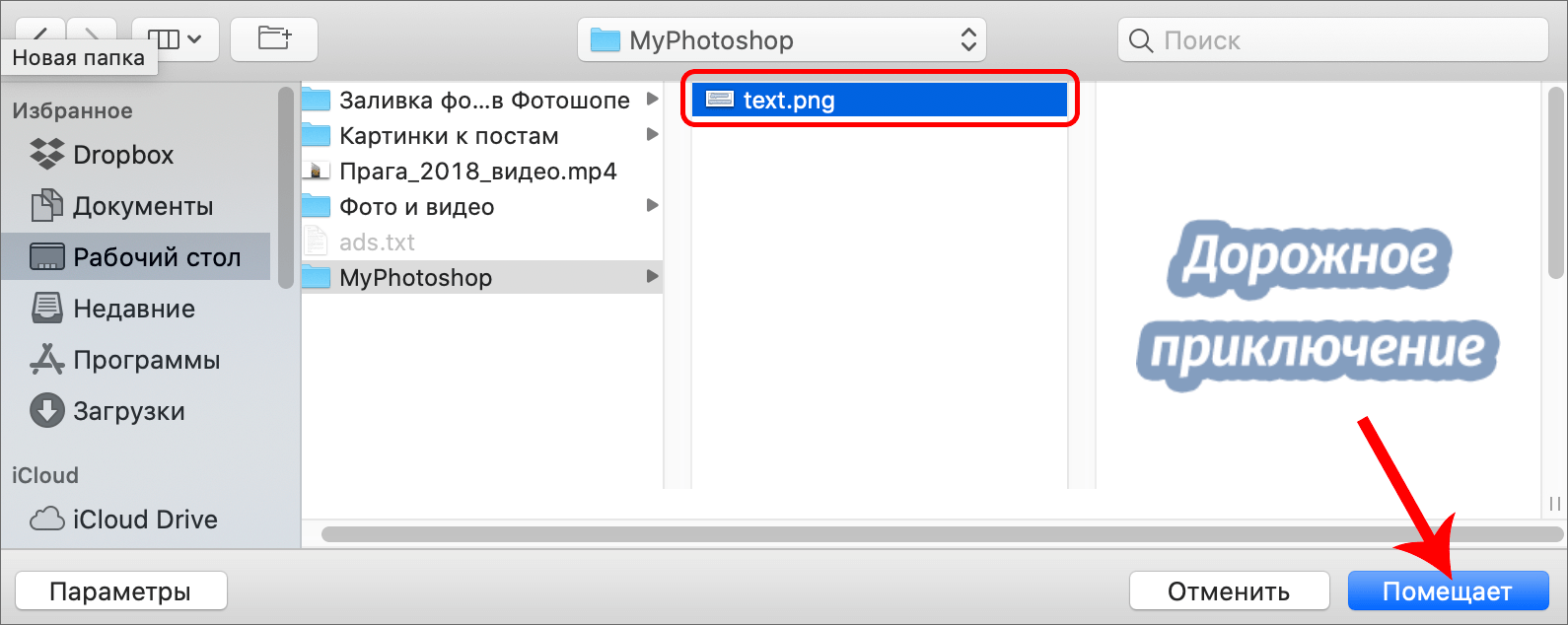
- Корректируем размеры наложенной картинки с помощью боковых маркеров и жмем Enter.

- Получаем вот такой готовый результат.

Заключение
Смотрите также: “Как заменить фон фотографии в Фотошопе”
Таким образом, закрасить фон в Фотошопе можно разными способами. Все зависит от того, на каком этапе принято решение это сделать, и какой результат требуется получить. Также можно комбинировать различные методы, чтобы в полной мере реализовать свой творческий потенциал.
Как изменить цвет фона
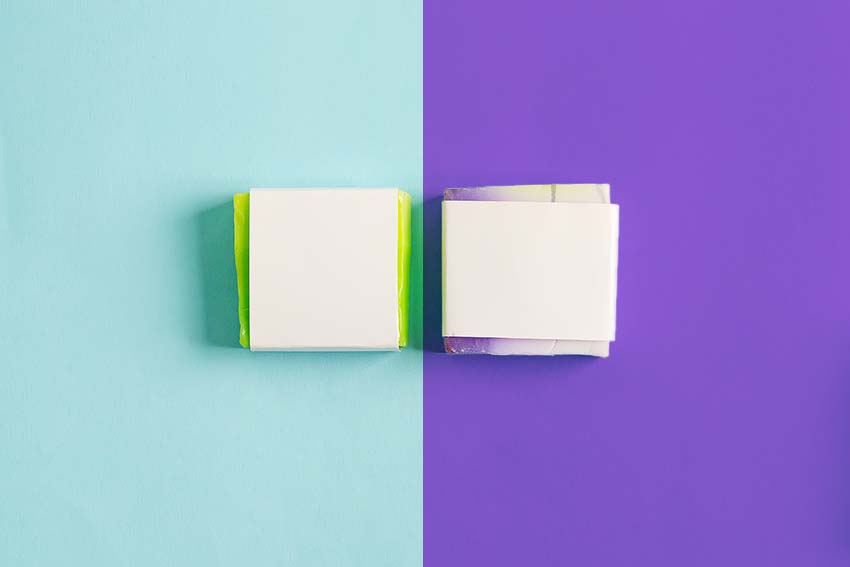
В этом уроке на примере нескольких способов я покажу вам, как заменить цвет фона. Вы узнаете не только, как заменить белый фон на цветной, но и как заменить фон на фото.
Сложность урока: Легкий
- #1. Заменяем белый фон на цветной в окне создания документа
- #2. Заменяем цвет фона на белый, используя инструмент Выполнить заливку
- #3. Заменяем цвет фона с помощью слоя-заливки
- #4. Заменяем фон на фото
- # Комментарии
В этом уроке на примере нескольких способов я покажу вам, как заменить цвет фона. Вы узнаете не только, как заменить белый фон на цветной, но и как заменить фон на фото. Начнем!
Примечание: Автор использовал платные материалы. В архиве вы найдёте альтернативный вариант изображений для выполнения урока.
Что вы узнаете в этом уроке:
- Как заменить белый фон на цветной
- Как сделать фон белым, используя инструмент Fill (Выполнить заливку)
- Как изменить цвет фона с помощью слоя-заливки
- Как изменить цвет фона на фото
*Если нет звука – установите в настройках плеера качество 1080p
1. Заменяем белый фон на цветной в окне создания документа
Шаг 1
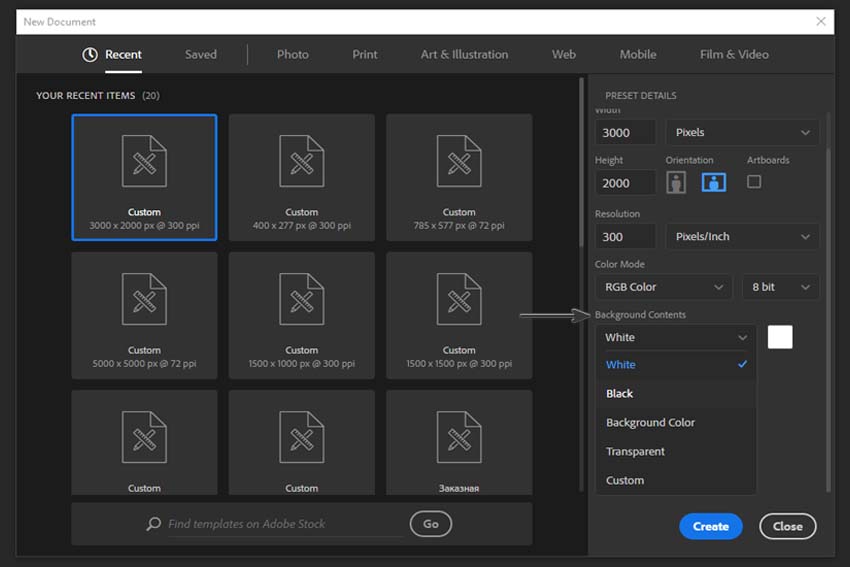
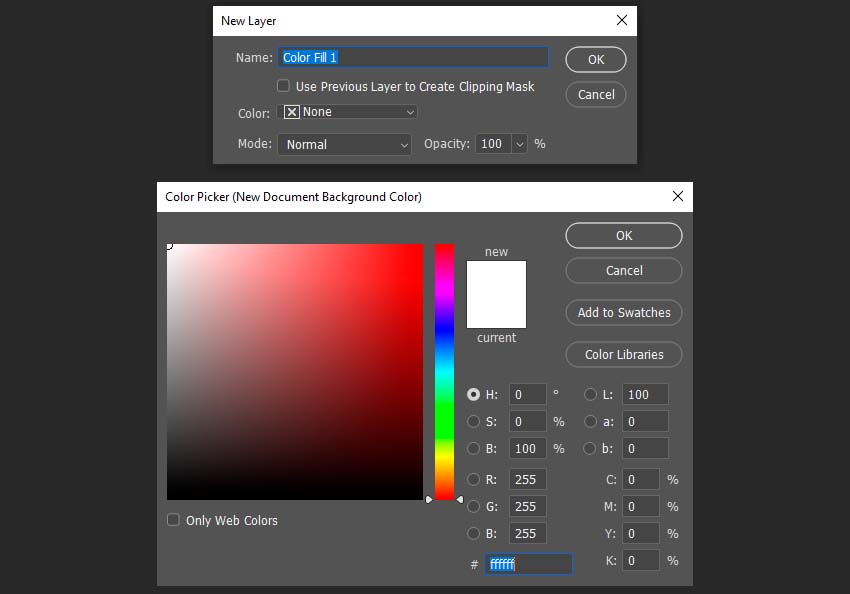
Обычно, когда вы создаете новый документ в Фотошоп, по умолчанию он заполняется белым цветом. Но в окне создания документа можно изменить цвет на любой другой. Находим параметр Background Contents (Содержимое фона) и устанавливаем нужный цвет.
Шаг 2
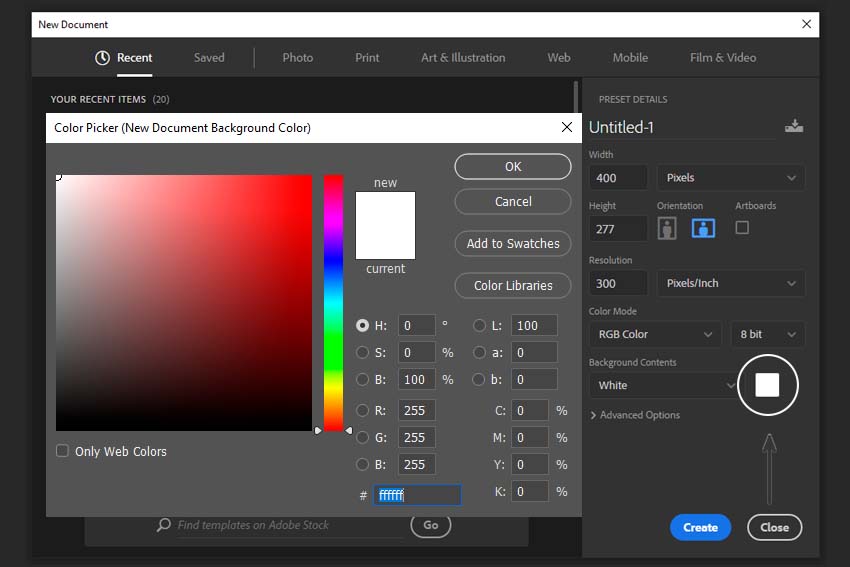
Либо правее жмем на цветовой квадрат и в окне Color Picker (Выбор цвета) находим нужный оттенок.
2. Заменяем цвет фона на белый, используя инструмент Выполнить заливку
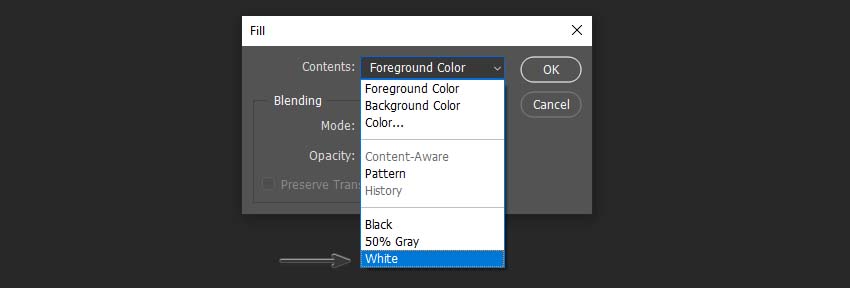
Если вы хотите, наоборот, залить уже созданный документ белым цветом, тогда просто переходим в меню Edit — Fill (Редактирование — Выполнить заливку) (или жмем Shift+F5) и в открывшемся окне в выпадающем меню выбираем цвет White (Белый).
3. Заменяем цвет фона с помощью слоя-заливки
Шаг 1
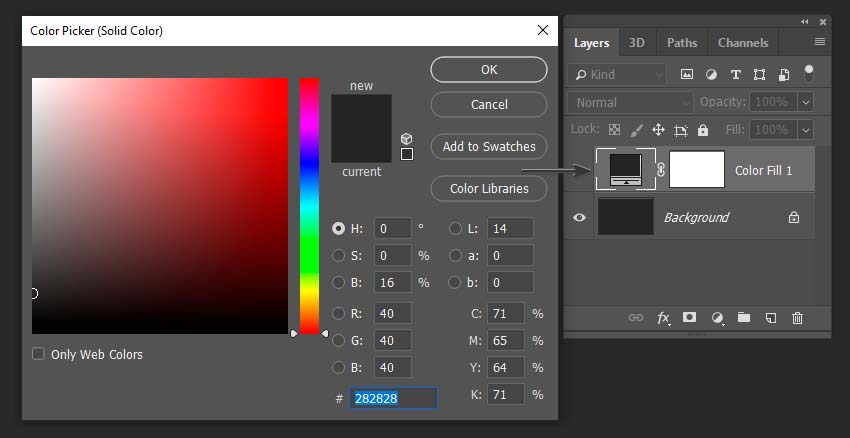
Также для замены цвета фона можно использовать слой-заливку. Переходим Layer — New Fill Layer — Solid Color (Слой — Новый слой-заливка — Цвет). Нажав на кнопку ОК, откроется окно выбора цвета, в котором мы выбираем нужный оттенок.
Шаг 2
Мне нравится использовать именно слои-заливки, потому что в любой момент можно заменить его цвет двойным нажатием левой кнопки мышки по миниатюре слоя на панели слоев.
4. Заменяем фон на фото
Шаг 1
Вы уже знаете, как создать сплошную заливку фона и заменить ее цвет. В этом разделе давайте попробуем изменить цвет фона на фото. Открываем нужное фото в программе. Я буду использовать картинку с мылом.

Для начала нам нужно выделить объекты на фото. Мы воспользуемся инструментом Quick Selection Tool (W) (Быстрое выделение), который можно найти на панели слоев. Проводим по объекту, чтобы выделить его. В последних версиях Фотошоп появился инструмент Object Selection Tool (W) (Выделение объекта), с помощью которого можно быстрее выделить нужный объект.
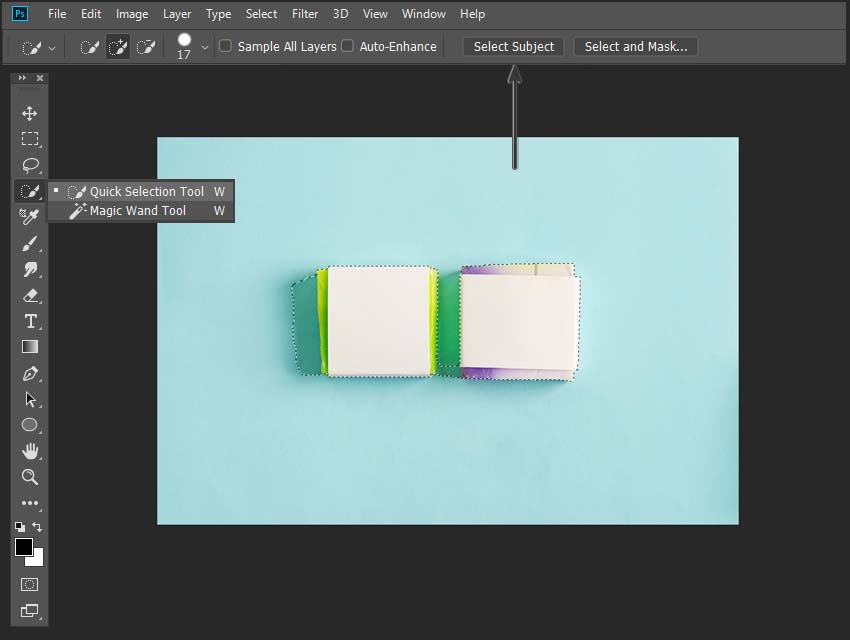
Инструментом Quick Selection Tool (W) (Быстрое выделение) с зажатой клавишей Alt дорабатываем выделение.

Шаг 2
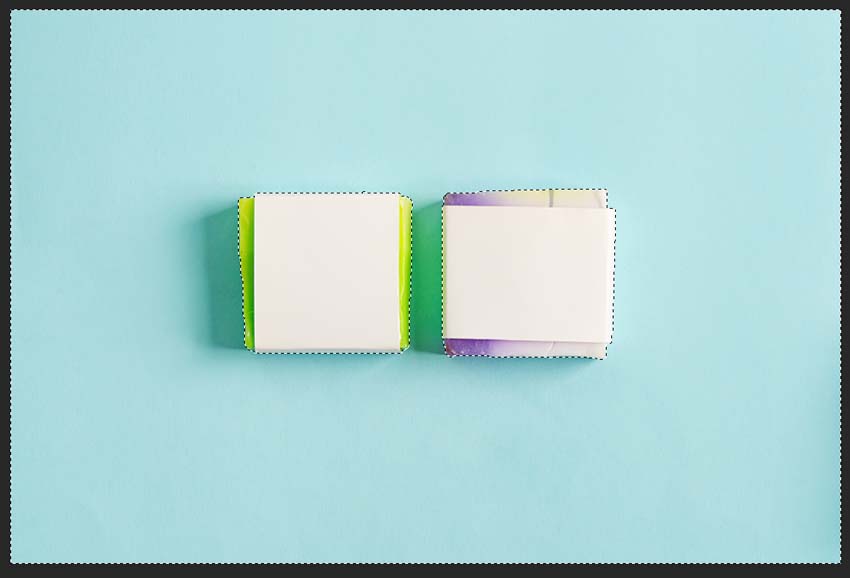
Комбинацией клавиш Shift+Ctrl+I инвертируем выделение.
Шаг 3
Создаем слой-заливку и выбираем цвет фона.

Как видите на скриншоте, результат выглядит не очень красиво, потому что не видно теней. Мы исправим это в следующем шаге.
Шаг 4
Переключаем режим наложения слоя-заливки на Multiply (Умножение) и корректируем непрозрачность слоя, чтобы настроить насыщенность цвета.
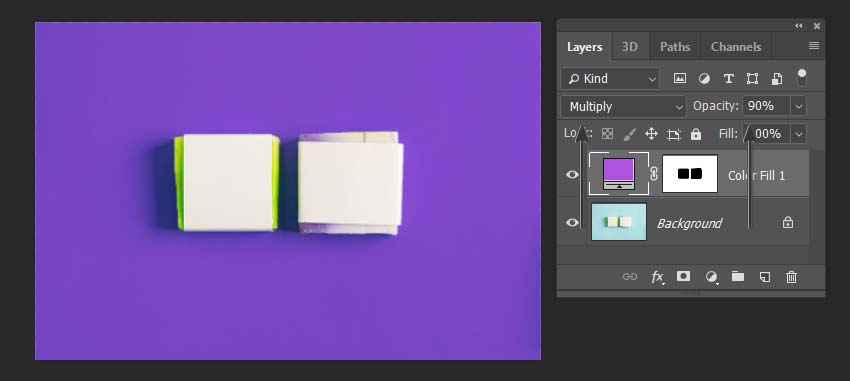
Отличная работа! Мы закончили.
В этом уроке всего за несколько простых шагов вы научились менять цвет фона в Фотошоп. Надеюсь, вам понравился материал!
Автор: Ivan Gromov
65 тыс. 9 Печать Жалоба
Как удалить объект с фото в фотошопе и сохранить фон
Сегодня я расскажу об одном простом способе, который поможет сэкономить кучу времени при работе над фотографиями. А именно мы поговорим о такой популярной задаче как удаление объекта с фото в фотошопе.
Для опытных фотографов и ретушеров, я не открою ничего нового, а вот для начинающих думаю будет полезно.
При таком способе удаления, все же приходится в последствие немного дорабатывать фон, но это зачастую уже мелочи. Данный способ лучше всего подойдет для работы над фото с несложными фонами и объектами на них.
Давайте удалим человека с вот такой фотографии. Если обратите внимание на фото у нас неоднородный фон в виде облаков, посмотрим, как программа воссоздаст его после удаления объекта «человека».

Открываем фото в программе, выбираем инструмент лассо L или другой инструмент выделения. Обведем объект или объекты на фотографии, который хотим удалить, тем самым выделив его или их. Точность в этом действие, не важна. Должно получиться примерно как на скриншоте ниже.
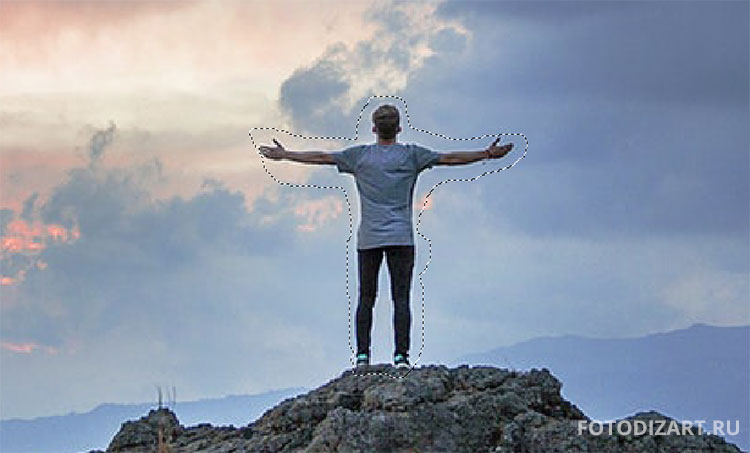
Далее кликнем на фото правой кнопкой мыши и во всплывающем меню выбираем «Выполнить заливку». Либо сразу нажимаем клавиши Shift + F5 .
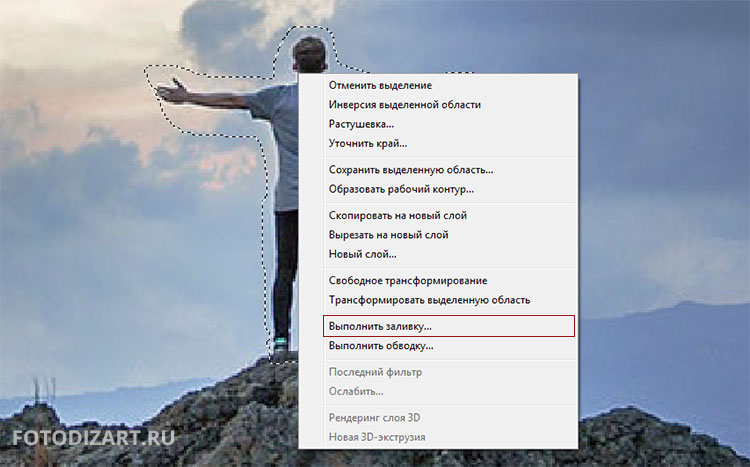
В появившемся окне установим следующие параметры:
- Содержание: с учетом содержимого;
- Устанавливаем галочку: цветовая адаптация (попробуйте с использованием этого параметра и без него результат будет разный);
- Режим: нормальный;
- Непрозрачность: 100%.
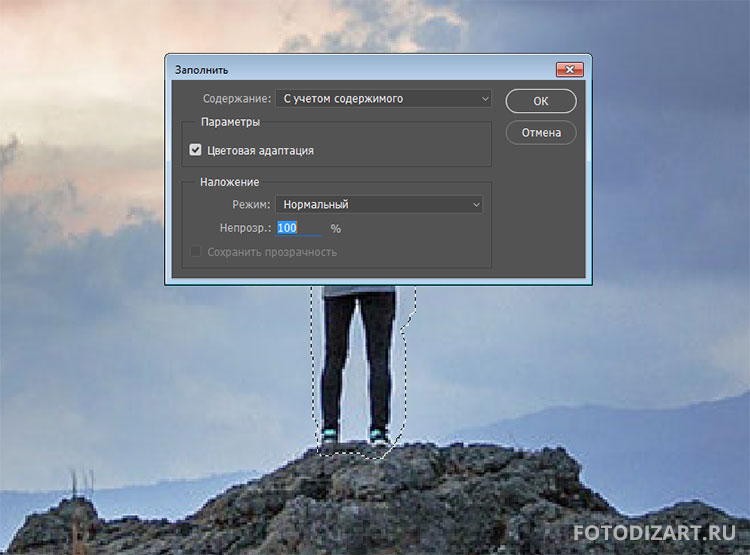
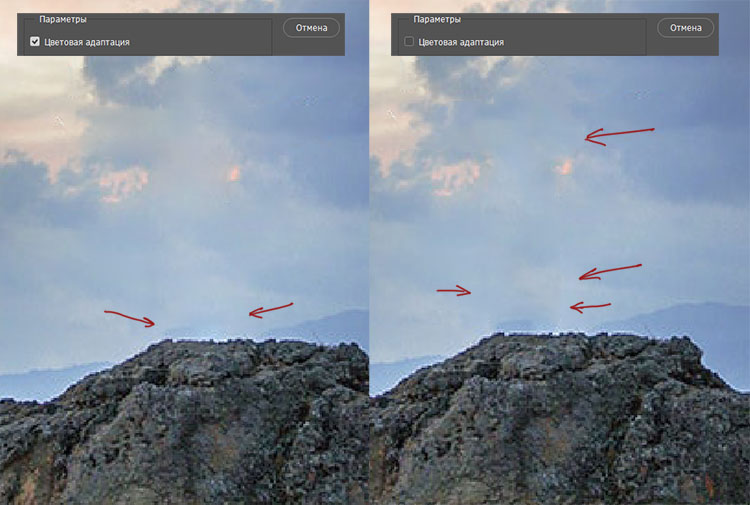
Нажимаем ОК , тем самым заменяя наш объект подходящей областью фона. Снимаем выделение нажимая на клавиши Ctrl+D , получаем следующий результат.
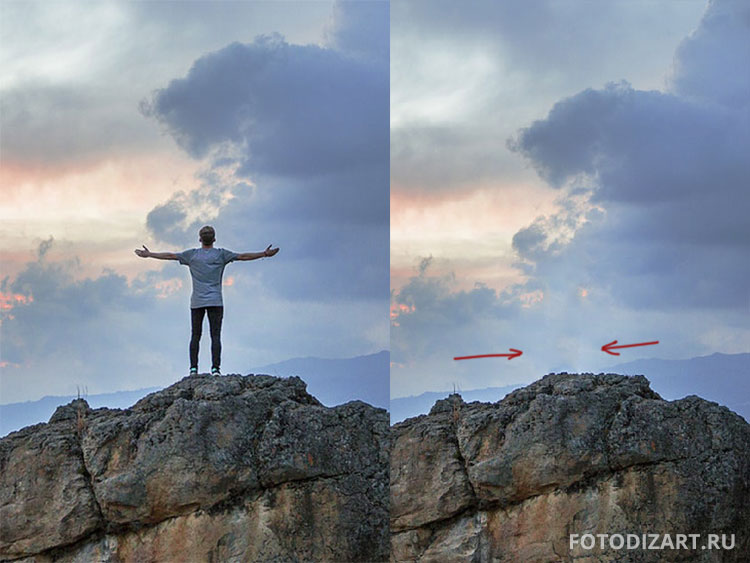
Если посмотреть на результат, то можно заметить на краях где было выделение, появилась граница. Чтобы убрать этот переход и доработать фон до идеального варианта, используем инструмент штамп.
- Выбираем штамп S
- Устанавливаем мягкую кисть
- Выбираем место, откуда будем копировать текстуру, и кликнем на нем мышкой с зажатой клавишей alt .
- Проводим по переходу, тем самым удаляя его.
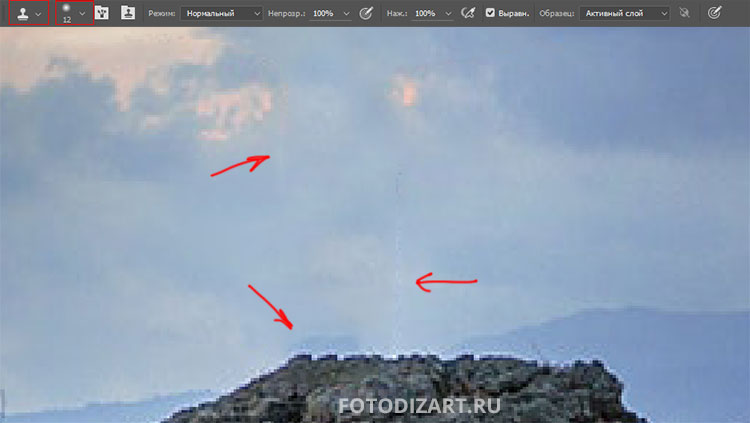
Таким образом, затираем все переходы, которые получились после удаления объекта заливкой с учетом содержимого и получаем идеальный фон.
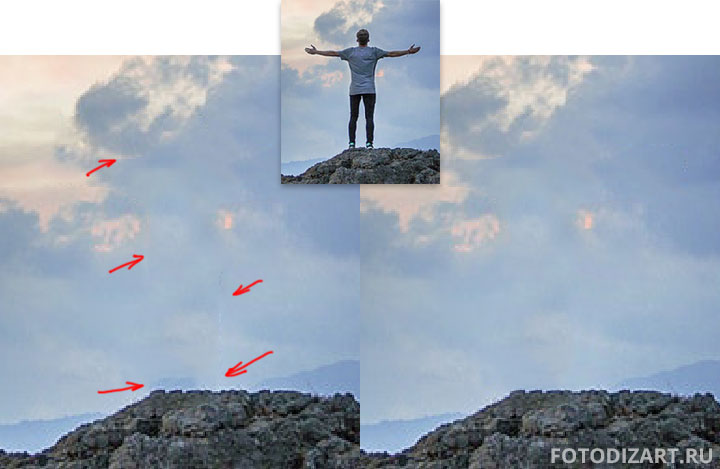
В этом простом уроке мы рассмотрели один из самых простых способов удаления нежелательных объектов с фото в фотошопе. Этот способ не единственный, к сожалению не всегда подходящий, так как текстура фона бывает гораздо сложнее. Его можно использовать как базу для удаления объекта с последующей доработкой.
Возможно, кто-то любит изучать новые техники и уроки по видео, для вас друзья записал урок.
Напишите в комментариях, пользуетесь ли вы подобным способом? Если да то поделитесь своим мнением о нем.