Как посмотреть историю посещения сайтов, даже если она удалена
Вопрос пользователя
Здравствуйте.
Подскажите пожалуйста, где-нибудь на компьютере сохраняются ли посещенные мной сайты? Дело в том, что читал одну интересную статью, но убей не могу вспомнить на каком сайте.
Доброго времени суток!
Вся история просмотренных страничек (причем по дате и времени) сохраняется в журнале браузера. Такой журнал, кстати, есть в любом нормальном браузере.
В этой статье покажу, как открыть этот журнал и посмотреть, когда и какие странички в нем просматривали. Также затрону несколько вариантов просмотра истории посещения, если журнал уже очистили.
�� В помощь!
Чтобы никто не мог посмотреть вашу историю посещения тех или иных сайтов — пользуйтесь специальными утилитами-чистильщиками
Просмотр истории посещения в браузере:
Chrome
Вариант №1
Нажать простое сочетание кнопок Ctrl+H — должно автоматически открыться окно с историей (прим.: H — History).
Вариант №2
Достаточно скопировать адрес: chrome://history/ и вставить его в адресную строку браузера. Просто и легко!
Вариант №3
В правом верхнем углу окна браузера нужно нажать значок с «тремя точками» — в открывшемся списке выбрать вкладку «История» (см. скриншот ниже).
Далее перед вами появятся несколько самых последних посещенных страничек. Если нужно больше информации по посещениям — нажмите по ссылке «История» .
Совет! Кстати, чтобы открыть последнюю вкладку (которую закрыли) — нажмите сочетание кнопок Ctrl+Shift+T.
Далее пред вами откроется полный список всех посещений: по датам, времени (см. пример ниже). Также можно искать нужно страничку по ее названию (верхнее меню).
В общем-то, довольно быстро можно найти те сайты, на которые вы заходили.
Opera
Вариант №1
Зажать одновременно кнопки Ctrl+H (также, как и в Chrome).
Вариант №2
Нажать в левом верхнем углу «Меню» и выбрать вкладку «История» . Далее у вас будет возможность:
- открыть журнал (историю посещений);
- очистить историю посещений (кстати, для этого также можно зажать кнопки Ctrl+Shift+Del) ;
- либо просмотреть несколько последних просмотренных страничек (пример ниже).
Кстати, сам журнал, на мой взгляд, даже поудобнее чем в Chrome. Здесь также можно искать в истории по определенному названию странички, сбоку есть удобный рубрикатор по датам: сегодня/вчера/старые.
Firefox
Вариант №1
Для вызова окна журнала посещений необходимо нажать сочетание кнопок Ctrl+Shift+H .
Вариант №2
Также вызвать журнал можно обратившись к меню: в правом верхнем углу нужно на значок с «тремя линиями» — в открывшемся под-окне выбрать «Журнал» (см. скрин ниже ��).
Кстати, в Firefox журнал посещений (см. скрин ниже), на мой взгляд, выполнен почти идеально: можно смотреть сегодняшнюю историю, вчерашнюю, за последние 7 дней, за этот месяц и пр.
Можно сделать резервную копию, или экспортировать/импортировать записи. В общем-то, все что нужно — под рукой!
Edge
Вариант №1
Нажать сочетание кнопок на клавиатуре Ctrl+H — в правом верхнем окне программы откроется небольшое боковое меню с журналом (пример на скрине ниже).
Вариант №2
Нажать по меню «Центр» (находится в правом верхнем углу программы), затем переключить вкладку с избранного на журнал (см. цифру-2 на скрине ниже) .
Собственно, здесь можно и узнать всю необходимую информацию (кстати, здесь же можно очистить историю посещений).
Если история удалена, можно ли ее узнать?
Не всегда и не полностью. Большое значение также имеет, как эту историю очищали, и когда.
Если, например, использовались спец. утилиты для полного уничтожения истории — то шансов практически нет. А если простая очистка с помощью обычной функции самого браузера (да еще и недавно) — то шансов куда больше. Несколько рабочих способов приведу ниже.
�� Способ 1: с помощью кэша DNS
Если после очистки истории в браузере — вы не перезагружали компьютер/ноутбук, то найти домены, на которые были совершены переходы, можно в кэше DNS. Это, конечно, не конкретные адреса страниц, но все-таки о чем-то узнать можно.
Еще один минус этого способа: что, кроме соединений пользователя, в нем будут отображаться служебные адреса, используемые вашей системой, антивирусными приложениями и пр.
И так, как посмотреть историю с помощью DNS:
-
Сначала открываете командную строку: нажмите сочетание кнопок Win+R , и в открывшееся окно введите команду CMD , нажмите Enter;
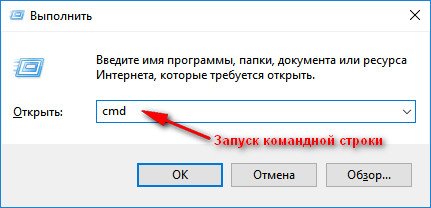
Как запустить командную строку — универсальный способ для Windows 7, 8, 10
�� В помощь!
Несколько способов, как открыть командную строку в разных Windows
�� Способ 2: с помощью программ для восстановления данных
История посещений в браузере хранится в обычных файлах на жестком диске (как и любые другие файлы). И при их удалении — их можно также попытаться восстановить с помощью программ для восстановления данных (коих сейчас сотни).
Тема восстановления достаточно обширна, поэтому рекомендую ознакомиться со статьей, ссылка на которую ниже. В ней я показывал, как найти и восстановить документы Word/Excel (принцип работы будет аналогичный).
�� В помощь!
Как восстановить не сохранённый документ Word или Excel (см. подзаголовок «Поиск удаленного документа на жестком диске»)
Где искать файлы, которые нужно восстановить:
Google Chrome:
C:\Пользователи\(Имя Пользователя)\AppData\Local\Google\Chrome\User Data\Default\local storage
Mozilla Firefox:
C:\Users\(Имя Пользователя)\AppData\Roaming\Mozilla\Firefox\Profiles\
Microsoft Edge:
C:\Users\(Имя Пользователя)\AppData\Local\Microsoft\Windows\History
�� Способ 3: установить программу контроля за действиями пользователя
Если вы хотите узнать, какие адреса и сайты будет посещать пользователь в будущем — то в этом случае можно установить спец. программу для контроля за действиями и работой за ПК.
Она покажет не только адреса, но и все запущенные программы, время работы, время включения/выключения ПК (может также сделать скриншоты рабочего стола) и пр. В общем, узнать можно всё, что делают за компьютером!
О том, как это всё настроить, и что выбрать — рассказывал в одной из своих статей, ссылка ниже.
Программы для контроля : Офис метрика, JETLOGGER, Kickidler, Time Doctor, CleverControl, Стахановец, CrocoTime.
Примечание : хочу напомнить всем, что использование подобного программного обеспечения для мониторинга сотрудников на компьютерах или других устройствах, для которых у вас нет достаточных прав доступа (и полномочий), считается нарушением российских федеральных и государственных законов!
�� Способ 4: восстановить систему с помощью контрольной точки
Если у вас есть контрольная точка для восстановления системы — то она также может помочь восстановить историю (они создаются по умолчанию автоматически в Windows XP, 7, 8 — в Windows 10 их автоматическое создание отключено).
У меня на блоге есть отдельная статья, посвященная этой тематики. Из нее вы узнаете, как посмотреть, какие точки для восстановления есть в системе, и как откатиться к нужной (ссылка ниже).
�� В помощь!
Как восстановить Windows 10: инструкция по шагам.
Минусы : не всегда есть контрольные точки с нужной датой. Не вся история восстанавливается (шансы есть у Internet Explorer. ).
На этом у меня пока всё.
Первая публикация: 21.10.2017
Как узнать историю посещения вэб страниц всех браузеров?
Посмотреть историю посещений вэб страниц (сайтов) в браузерах можно при нажатии сочетания клавиш ctrl+h. Это удобно, если Вы «серфили» по интернету в поисках чего то, а потом вспомнили что то важное, но забыли на какой это странице было. Или же вспомнили про это на другой день и была мысль «да я же где то это видел», но порой не зная где находится история посещений, Вы начинаете повторять свои поиски как было до этого или просто «забиваете» на это.
А что если Вам ради простого интереса захотелось посмотреть ВСЮ историю браузеров и где Вы были в тот или иной день или время? Да мало ли из каких ещё нужд Вам это понадобилось.
Может Вы вообще хотите просто посмотреть где были Ваши дети, жена или родственники в то время, когда Вы были на работе или в командировке. Тут я под словами «где были» имею ввиду «какие сайты посещали».
Нашел вот в сети недавно такую программу, как Internet History Browser. Она англоязычная, но там всего лишь около 10 слов, которые Вы и так знаете, а если нет — я Вам помогу.
Сейчас я Вам опишу её достоинства:
— В целом, прога предназначена именно для просмотра истории посещений сайтов во всех браузерах.
— Она считывает историю посещений с основных, наиболее популярных браузеров, таких как Microsoft Internet Explorer, Mozilla Firefox, Google Chrome, Opera и Apple Safari.
— Она не требует установки (портабельная версия), можно закинуть на флешку или вообще просто архив держать и из него запускать (как я).
— Работает на всех версия Windows (2000, XP, 2003, Vista, 7, Server 2008, 8) и на любой разрядности (32 и 64).
— Она бесплатна.
В общем Чудо! А не программа. А почему я так считаю, думаю поймете сами читая далее
Скачать её можно с официального сайта (долго там не блуждайте, ссылка на скачивание справа вверху).
Или же с этого сайта IHB.zip 1,29 Mb cкачиваний: 4392 (не бойтесь, вирусов нет).
В архиве 2 файла — IHB.dll и IHB.exe (соответственно библиотека и сама прога).
Можете распаковать, можете прям из архива запускать файл IHB.exe.
Появится вот такое окошко

На котором я цифрами обозначил:
1 и 2 — поиск истории по всем браузерам (точнее по 5ти) установленных на компьютере. Я думал есть отличие кнопки 1 от кнопки 2, но при выборе той или иной, результат был тот же, то же количество найденный записей и ничего не изменилось. Думаю всё таки не зря сделали 2 кнопки для поиска. Рискую предположить что 1 ищет по Всему компу, включая портативные устройства иль ещё чего, а 2 только по тем, которые установлены.
Например, можно просто папку с установленным браузером скопировать куда нибудь на диск и не устанавливая работать с ним. Я например так перемещал оперу с ноутбука на ПК и работал спокойно. Может 1 вариант обнаружит такую папку, а 2 нет. Не знаю. Кто в курсе — пишите в комментариях.
3 — Открывает уже существующий файл созданный программой (об этом ниже будет).
4 — Переход на сайт разработчика.
Разумеется, чтобы узнать историю, Вам нужно нажать на 1 или 2. Программа начнет сканировать систему и искать. Скорость зависит от характеристик Вашего компьютера. У меня на поиск 25 тысяч страниц ушло около 8 секунд примерно.
Изначально окно будет содержать всю историю сортированную по мере посещения (новые вверху). Я сделал немного проще, слева есть иконка «минусика» при клике на которую, скрывается вся история этого дня. Ну и соответственно при клике на «плюсик» история раскрывается.

При клике на какой-нибудь строчке, снизу всплывает меню в котором:
в Title указывается название страницы,
в URL ссылка на страницу,
в Visited показывает точную дату и время посещения,
в Visit count количество просмотров страницы.
Чтобы открыть эту страницу, нажмите на кнопку Open внизу справа, только учтите — откроется страница в браузере предусмотренным по умолчанию. Если же Вы хотите её открыть в том, который любите, скопируйте текст в поле URL (мышкой выделите, ПКМ — Копировать) и вставьте в адресную строку Вашего браузера.
Такс. С этим думаю всё понятно, разобрались. Далее разберемся с меню.
Меню File:

Open. Ctrl+O — открытие файла программы с историей. И указано сочетание клавиш для открытия (кстати, во многих программах именно при помощи этой комбинации открываются файлы).
Local Machine — сканирует систему на историю файлов.
Close — закрывает текущую вкладку (если у Вас их несколько открыто)
Refresh F5 — обновляет список найденной истории. И горячая клавиша для обновления указана (не только в этой программе это работает, практически везде. Хоть сейчас на сайте нажмите F5 и браузер обновит страничку).
Exit — само собой, выход из программы.
Меню Windows нужно только для работы с открытыми вкладками (окнами). Там всё просто, но всё таки я Вам покажу как будет отображаться:


Tile Horizontally

Tile Vertically

Ну, а по нажатию на открытые вкладки (ставив галочки), Вы просто сделаете их активными.
Вот и все функции программы.
Кстати, так как у меня установлены всего лишь 4 браузера — это ИЕ, Мозилла, Ирон и Драгон, то показывает у меня только ИЕ и Мозиллу, а Ирон и Драгон не показывает, хотя они и на движе Хрома.
Я как то не особо расстраиваюсь по этому случаю, наоборот добавляю ещё один + к этим браузерам.
А сейчас я покажу Вам, как с помощью неё можно немного пошалить
Как узнать какие сайты посещали с компьютера
Одна из функций программы LanAgent — отслеживание посещенных пользователем сайтов
При этом у вас будет информация не только по времени открытия ссылок и их адрес, а также заголовки страниц (как они показывались пользователю в браузере) и вся необходимая статистика.
Вы легко сможете определить, какие ресурсы в течение дня посещал сотрудник. Были ли это полезные для работы страницы (справочники, корпоративный сайт) или большую часть времени он развлекался, читая посты вконтакте или просматривая фильмы онлайн.
LanAgent умеет разделять сайты по категориям.
Преимущества контроля посещения сайтов программой LanAgent над анализом истории браузера:
- LanAgent собирает информацию со всех контролируемых компьютеров в единую базу данных. Все что вам потребуется для просмотра истории, это запустить на своем компьютере LanAgent Viewer и выбрать в нем интересующий компьютер. Следящий модуль программы работает в скрытом режиме.
- Пользователь может настроить в браузере «режим Инкогнито» или просто по окончанию работы почистить всю историю открытых ссылок. Тогда вы ничего не сможете посмотреть средствами браузера. Когда же используется LanAgent, он собирает информацию самостоятельно и независимо от настроек браузера. Вы в любом случае получите список посещенных сайтов.
- LanAgent позволяет заблокировать открытие нежелательных сайтов.
- LanAgent посчитает и покажет сколько времени пользователь провел на каждом из сайтов.
Основное преимущество LanAgent над программами контроля трафика через прокси-сервер в том, что LanAgent можно использовать даже в одноранговой сети, без сервера и выходом в интернет через роутер.
Кроме того, LanAgent собирает много дополнительной полезной информации:
- Собирает историю посещения сайтов и позволяет строить статистику.
- Позволяет сортировать сайты по категориям (сайты поиска работы, развлекательные ресурсы, почтовые сервисы, торговые площадки, справочные ресурсы и т.д.).
- Блокирует доступ к выбранным сайтам на компьютерах.
- Контролирует запросы в поисковых системах Яндекс и Google, фиксирует текст запросов.
- Перехватывает переписку в соц. сетях.
- Делает копию файлов, загруженных пользователем на облачные диски, отправленных по почте или выложенных на другие сайты.
- Оповещает об изменениях в составе комплектующих компьютера (оперативная память, видеокарта, жесткие диски, и т.д.) для выявления мелких хищений со стороны сотрудников.
- Имеет удобные отчеты с возможностью экспорта и отправки их по электронной почте.
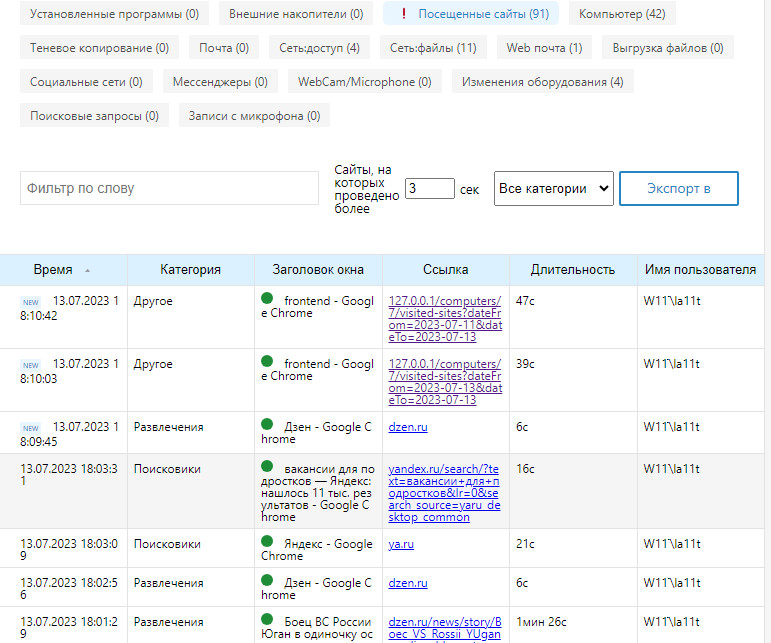
Для удобства просмотра, сайты можно отфильтровать по ключевому слову (например, оставить только относящиеся к mail.ru) или по времени нахождения на них.
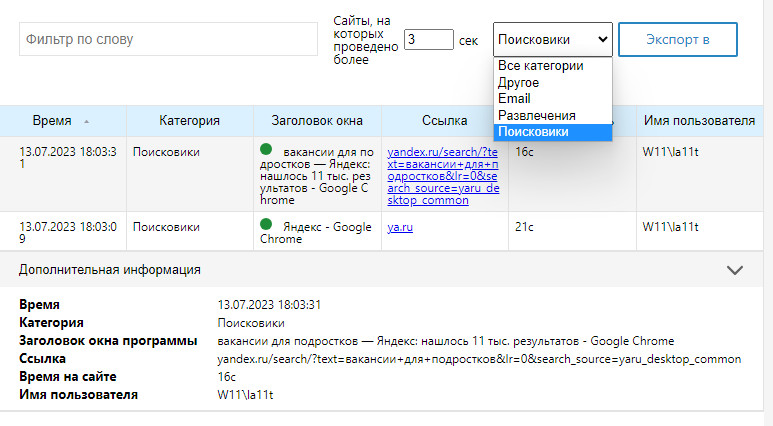
Также, сайты разделяются программой на разные категории – справочные ресурсы, поисковики, почтовые сервисы, сайты поиска работы, развлекательные ресурсы, и т.д.
Вы можете в любой момент создать новые категории или настроить имеющиеся под вашу задачу.
Тогда отображение истории посещения сайтов с учетом категорий будет таким:
Провести анализ истории можно как при помощи специальных отчетов, так и в форме аналитики:
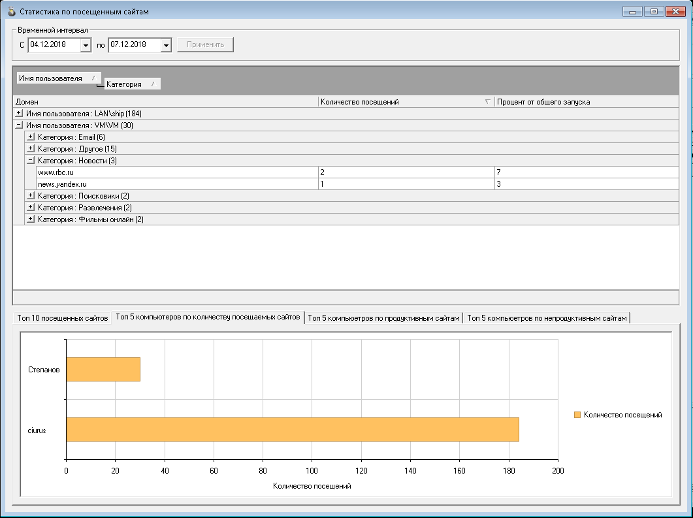
Так можно наглядно увидеть:
- Какие типы ресурсов посещаются каждым из пользователей. Связаны ли они с работой или с развлечением;
- ТОП-10 самых посещаемых сотрудниками сайтов;
- кто из работников сидит в интернете больше других;
- ТОП-5 пользователей, посещающих сайты, связанные с работой (продуктивные ресурсы);
- 5 работников, которые больше других посещали непродуктивные веб сайты (развлечения, фильмы, игры и т.д.).
LanAgent кроме контроля посещения сайтов также делает снимки экрана монитора (скриншоты) и фиксирует нажатия клавиш клавиатуры.
Это поможет отслеживать любую переписку на сторонних сайтах, в том числе во всплывающих окнах виртуальных консультантов, на форумах.
Таким образом можно предотвратить возможные утечки конфиденциальной информации, выявить нелояльных к компании сотрудников и даже обнаружить работников из групп риска (азартных игроков, любителей допинга, …)
Кроме того, с помощью LanAgent можно:
- Перехватить и контролировать переписку Skype и других мессенджеров;
- Выявить использование сотрудниками личной почты и пересылку через нее важной коммерческой информации;
- Обнаружить активный поиск сотрудником нового места работы (рассылку резюме, переговоры о собеседованиях);
- Контролировать передачу файлов в интернет, в том числе на облачные сервисы;
- Вести мониторинг печати документов (с сохранением копии) и обнаружить использование принтеров в личных целях;
- Обнаружить попытку замены оборудования сотрудником (снятие комплектующих со своего компьютера или замена их на более дешевые).
EMAIL ДЛЯ СВЯЗИ С НАМИ SALES@LANAGENT.RU
Как можно узнать историю действий на компьютере

Немногие знают, что разработчики ОС Windows внедрили в программный код своего продукта специальную функцию, позволяющую отслеживать любые изменения состояния системы. Таким образом, даже без установки стороннего ПО, любой пользователь в подробностях может узнать обо всех процессах, запущенных на его компьютере.
Подобное бывает полезно в самых разнообразных случаях, начиная от необходимости восстановить последовательность рабочей процедуры и заканчивая подозрениями о незаконном использовании машины третьим лицом.
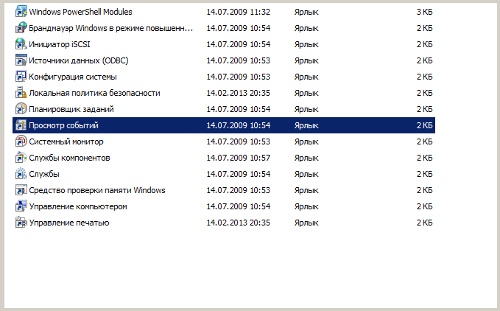
Вся регистрируемая информация, классифицируется операционной системой и собирается в удобном и упорядоченном виде в соответствующих журналах Windows.
Для того чтобы найти эти журналы необходимо из меню «Пуск» нажать на иконку «Панель управления» и далее «Администрирование». В следующем окне среди ярлыков служб нужно выбрать «Просмотр событий», который в конечном итоге и содержит всю необходимую информацию.
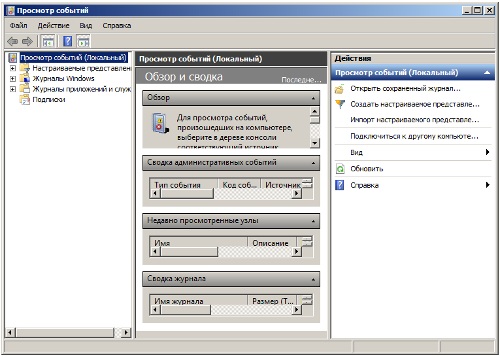
Открывшееся окно разделено на три функциональные части: слева дерево категорий, по центру перечень событий, а справа действия.
Среди последних можно выделить возможность сохранения и поиска, при этом для конкретизации запроса также предусмотрен фильтр, позволяющий отсечь все несущественные и ненужные данные.
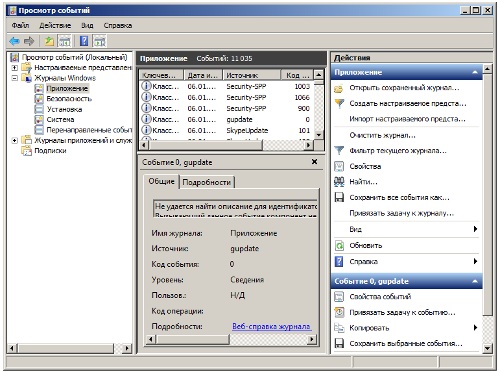
Ещё одной полезной функцией является очистка журнала, помогающая сократить общий объём баз, тем самым облегчив поиск в будущем, и, помимо всего прочего, скрыть следы своего вмешательства в работу компьютера.