Chrome, Яндекс и Microsoft Edge: как создавать и сохранять группы вкладок

Браузер Chrome является одним из самых популярных для поиска нужной информации. И у многих открыто одновременно больше 10 вкладок. А когда их становится еще больше, то запутаться в них проще некуда. Поэтому возможность группировать вкладки по каким-то общим темам — очень удобная.
Как создать группу вкладок в Chrome
- Выберите одну из вкладок, которую вы хотите включить в группу и щелкните по ней правой кнопкой мыши;
- Выберите «Добавить вкладку в новую группу». Вам будут предложены настройки для группы. Если вы уже создали подходящую папку для вкладок, то в следующий раз выберете «Добавить вкладку в группу» → укажите существующую группу или создайте новую;
- Введите название новой группы, выберите цвет и нажмите «Enter».


Если вам нужно добавить вкладку в уже существующую группу, достаточно просто ее туда перетащить, а не проделывать все действия при помощи правой кнопки мыши.
И вот еще одна маленькая хитрость — если нужно переместить несколько вкладок Chrome в одну группу, нажмите на одну из них. Затем поочередно нажмите Ctrl и Shift и кликните на все остальные вкладки, не отпуская указанных кнопок на клавиатуре. После это перетащите их в нужную группу или создайте новую.
После группировки нажмите на название групп, и они свернут все вкладки, тем самым делая ваш браузер более структурированным, аккуратным и удобным.
При необходимости, вы можете управлять группой вкладок и после ее создания. Для этого кликните по ней правой кнопкой мыши и выберете нужное действие.
Как создать группу вкладок в Microsoft Edge и Яндекс


В целом процесс создания вкладов друг от друга в разных браузерах не отличается. Единственный, кто выделяется на общем фоне — Яндекс. Он не предложит вам выбрать цвет для группы, ограничиваясь названием.
Как включить группировку вкладок в Яндекс браузере
Если вы открываете в браузере много вкладок и хотите навести в них порядок, то нет ничего лучшего чем группировать их по папкам. Помните, как это было реализовано в старой версии Opera и насколько это было удобно? Ничего лучшего с тех не придумали… До сегодняшнего дня.
- Как включить группировку вкладок
- Как создавать группы вкладок
- Как перемещать вкладки в папки
- Итог
В свежей версии Яндекс браузера появилась очень классная возможность объединять открытые вкладки браузера по папкам. Да, это сделано немного не так, как это было в Опере, но это гораздо лучше чем есть сейчас в Chrome, например, и других браузерах. Сейчас расскажу как это всё выглядит и работает!
Как включить группировку вкладок
Для начала убедитесь, что у вас установлена свежая версия Яндекс браузера. Для этого перейдите в меню программы — Дополнительно — О браузере.

Если у вас устаревшая версия, которую вы давно не обновляли, то программа предложит обновиться автоматически.
Проверьте, чтобы в настройках браузера была активирована соответствующая опция (она включена по умолчанию, но мало ли):

Как создавать группы вкладок
В левой части окна браузера, в области вкладок вы увидите значок домика. Там будут храниться неотсортированные открытые вкладки.

Чтобы создать группу (папку) нажмите на иконку с плюсиком:

Присвойте название группе и кликните на неё, чтобы зайти в эту группу.

Теперь все вкладки, которые вы откроете, будут только в этой группе, а число открытых вкладок будет отображаться на иконке папки.

Аналогично создайте еще одну группу и откройте в ней другие вкладки. Теперь, кликая на иконки папок, вы видите только те открытые вкладки браузера, которые ей присвоены.
Таким образом вы можете создавать сколько угодно папок (групп), и распределять между ними сотни вкладок браузера, наводя тем самым порядок и повышая удобство серфинга в интернет.

Как перемещать вкладки в папки
Кликнув на иконку домика, вы перейдете к неотсортированным вкладкам браузера. Есть два способа перенести вкладку в какую-то группу:
- Ухватитесь левой клавишей мыши за вкладку и перетащите её на иконку любой созданной папки.
- Кликните правой клавишей мыши на вкладке, выберите в открывшемся меню «Перенести вкладку в другую группу» и укажите группу.

Точно также вы можете перемещать вкладки из одной папки в другую.
Итог
Фишка с группировкой открытых вкладок по папкам (группам) это действительно классное нововведение Яндекс браузера. Не понимаю, почему до сих пор это не реализовано в том же Хроме — то, как это сделано там сейчас, просто ужасно неудобно. И уж тем более не понимаю почему данная функция прекрасно работала в старых версиях Оперы, и была потом вычеркнута в новых версиях этой программы.
За одну только группировку вкладок я уже готов полюбить так ранее нелюбимый мной Яндекс браузер и всерьез рассматриваю переход на него с Chrome, в котором уже давно не реализуется ничего принципиального нового, а все улучшения направлены, такое ощущение, не для, а против конечного пользователя (взять тот же пример со списком для чтения).
- Как выбирать иллюстрации?
- Как отключить услугу Автоплатеж в Сбербанке онлайн или по телефону
- Про Wi-Fi 6 простым языком
- Как открывать и редактировать файлы WEBP в любой версии Photoshop
- Не дай взломать свой Телеграм! Добавляем двухэтапную аутентификацию для надежной защиты
Понравилось? Поделитесь с друзьями!
Сергей Сандаков, 43 года. С 2011 г. пишу обзоры полезных онлайн сервисов и сайтов, программ для ПК. Интересуюсь всем, что происходит в Интернет, и с удовольствием рассказываю об этом своим читателям.
Как создать папку в закладках Яндекс, пошаговая инструкция
Как создать папку в закладках Яндекс? Сегодня отвечу на данный вопрос. Кроме того, мы разберем создание папок в браузере на компьютере и других устройствах. Ваши папки помогут вам рассортировать созданные ранее закладки.
Содержание скрыть
Зачем создают папки в браузере Яндекс
Здравствуйте, читатели! Браузер Яндекс – это лучший обозреватель, которым я когда-либо пользовался. Он позволяет не только искать информацию, но и упорядочивать закладки. В сортировке закладок помогают специальные папки, которые создаются в браузере.
Для чего создавать папки в Яндексе? Дело в том, что пользователи часто работают в Интернете, ищут различную информацию. Приходиться добавлять в закладки Яндекса сайты, чтобы не потерять их. На блоге есть статья: «как добавить закладки в браузер Яндекс без авторизации». Она поможет вам разобраться с этим вопросом.
Если вы добавили много сайтов в закладки и не можете их найти – необходимо создать папку. В одной папке можно поместить десятки закладок, а то и больше. Далее рассмотрим, как это правильно делать.
Как создать папку в закладках Яндекс
Итак, чтобы ответить на вопрос, как создать папку в закладках Яндекса, я подготовил для вас инструкцию:
- Откройте браузер Яндекс на компьютере или в другом устройстве. Если его нет, установите обозреватель. В статье: «что такое Яндекс браузер» об этом рассказывается.
- Далее нажмите на три линии вверху браузера, перейдите в «Закладки» и нажмите «Показать панель закладок», если ее у вас нет. В ином случае, будет кнопка «Скрыть».
- На панели закладок в браузере Яндекс, кликните правой кнопкой мыши.
- Нажмите кнопку «Добавить папку» и войдите в почтовый ящик Яндекса.
- В следующим окне напишите название папки и нажмите «Сохранить».
Когда папку создадите, в нее можете перемещать закладки браузера Яндекса. Далее подробно рассмотрим инструкцию.
Как создать папку в закладках Яндекс на компьютере
Разберем процесс создания папки в закладках Яндекса на компьютере, а позже на Андроид.
Итак, запустите браузер Яндекс. В открытом браузере нажимаете на три черты вверху справа (крин 1).
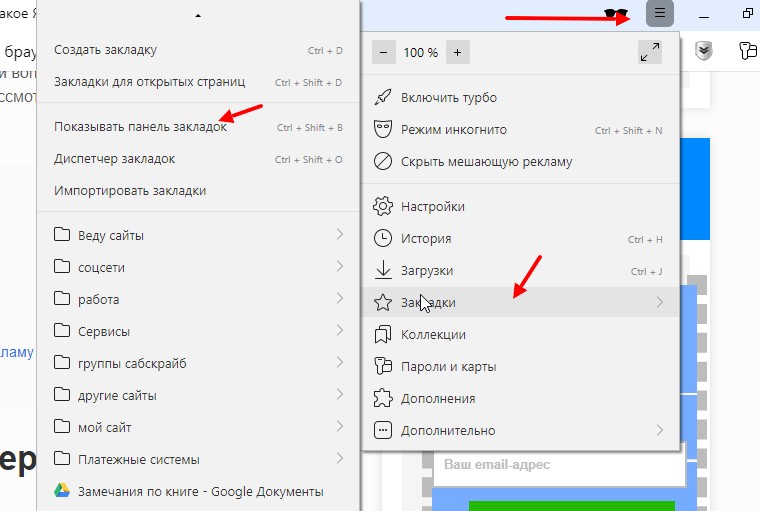
Далее открываете раздел «Закладки», затем «Показать панель закладок». Это придется сделать, если вы установили новый браузер и ранее им не пользовались (скрин 2).
Когда панель закладок появится, кликните по ней правой кнопкой мыши и нажмите кнопку «Войти». Необходимо осуществить вход в почту Яндекса. Если не помните логин и пароль, его можно в Яндексе восстановить.
Далее нажимаете еще раз правой кнопкой мыши по панели закладок и выбираете из меню «Добавить папку» (скрин 3).

Затем, придумываете название папки, например, «Моя папка». После чего кликните «Сохранить» (скрин 4).
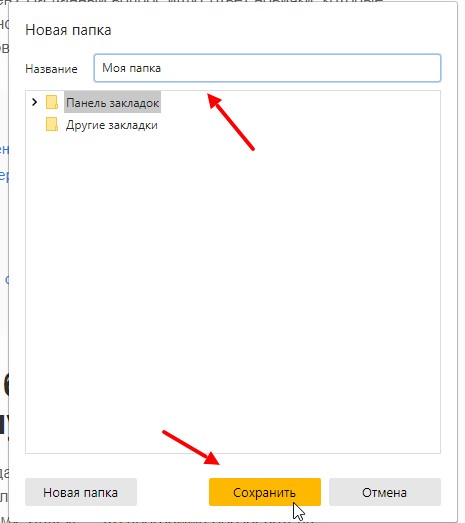
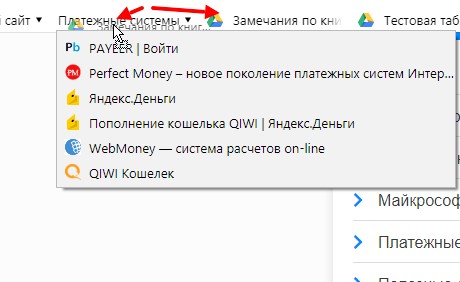
Теперь, папка в Яндексе создана и появилась на панели закладок.
Как создать папку в браузере Яндекс на Андроид
Как создать папку в закладках Яндекс на Андроид? Действия происходит аналогичным образом, как и на компьютере. Скачиваете и устанавливаете приложение Яндекс браузер с Плей Маркета на Андроид.
Далее запускаете Яндекс браузер и активируете в закладках функцию «Добавить папку». После создания папки можем перенести туда сайты.
Как перенести сайты в папку, переименовать и удалить
Чтобы переносить добавленные сайты в папку Яндекса, нажмите по ним левой кнопкой мыши и удерживая отпускаете на указанной папке (скрин 5).
Вместе с тем, вы можете переименовать созданную папку. Для этого нажмите по папке правой кнопкой мыши, далее левой клавишей выберите «Переименовать» (скрин 6).

В открытом окне создаете другое название для папки и нажимаете «Сохранить».
Чтобы удалить папку, кликните по ней снова правой кнопкой мыши, далее нажмите кнопку «Удалить». После этого она будет полностью удалена с панель закладок и закладки останутся.
Заключение
Сегодня был рассмотрен вопрос, как создать папку в закладках Яндекс. Мы рассмотрели, как пользоваться созданной папкой в Яндексе. Если вы будете придерживаться инструкции, у вас получится отсортировать в браузере ненужные закладки.
С уважением, Сергей Ёлчев.
Как сохранить все открытые вкладки в браузере Яндекс за несколько кликов

Зачастую мы работаем со множеством открытых вкладок в нашем браузере, и иногда возникает потребность сохранить их все, чтобы не потерять важную информацию или просто вернуться к ней позже. Браузер Яндекс предлагает несколько простых способов сохранить все вкладки одновременно, чтобы вы могли легко вернуться к ним в любое удобное время.
Первый способ сохранить все открытые вкладки в Яндекс.Браузере — использование функции «Добавить все вкладки в закладки». Чтобы воспользоваться этой функцией, необходимо нажать правой кнопкой мыши на любой вкладке, а затем выбрать пункт «Добавить все вкладки в закладки» в контекстном меню. После этого откроется новое окно, в котором вы сможете выбрать папку, в которую хотите сохранить все вкладки, и дать им удобные названия.
Второй способ сохранить все открытые вкладки — использование функции «Сохранить все вкладки в панели ФИО». Для этого нужно нажать правой кнопкой мыши на любой вкладке и выбрать пункт «Сохранить все вкладки в панели ФИО» из контекстного меню. В результате откроется боковая панель с иконками всех открытых вкладок, которые вы сможете вернуть позже путем нажатия на соответствующую иконку.
Оба этих способа позволяют вам сохранить все открытые вкладки в браузере Яндекс с легкостью и быстро вернуться к ним в любое время. Выберите наиболее удобный для вас метод и не беспокойтесь о том, что потеряете ценную информацию или будете снова искать интересующую вас страницу.
Нажмите на иконку меню
Сначала откройте браузер Яндекс на своем устройстве. Затем следуйте инструкциям по сохранению всех открытых вкладок:
- В правом верхнем углу окна браузера Яндекс вы увидите иконку меню. Она представляет собой три горизонтальные линии, расположенные одна над другой.
- Нажмите на иконку меню, чтобы открыть выпадающее меню.
- Во всплывающем меню вы увидите несколько опций. Одна из них будет названа «Сохранить все вкладки».
- Наведитесь на опцию «Сохранить все вкладки» и щелкните по ней, чтобы продолжить.
- После этого откроется окно с предложением сохранить вкладки. Вы сможете выбрать место сохранения и задать имя для сохраняемого файла.
- Выберите место, где хотите сохранить вкладки, и введите желаемое имя файла.
- Нажмите на кнопку «Сохранить», чтобы сохранить все открытые вкладки.
Теперь все ваши открытые вкладки сохранены и доступны для последующего просмотра. Вы можете загрузить этот файл в любое время и все вкладки будут открыты снова.
Выберите «Сохранить все вкладки»
Для того чтобы сохранить все открытые вкладки в браузере Яндекс, вам потребуется выполнить несколько простых шагов:
- Шаг 1: Откройте меню браузера, нажав на иконку с тремя горизонтальными линиями в правом верхнем углу окна.
- Шаг 2: В раскрывшемся меню выберите пункт «Сохранить все вкладки».
- Шаг 3: Появится диалоговое окно, в котором вы сможете выбрать место для сохранения вкладок на вашем компьютере и задать имя для сохраняемого файла.
- Шаг 4: Нажмите на кнопку «Сохранить» и все открытые вкладки будут сохранены в выбранное вами место.
После выполнения данных шагов, все открытые вкладки будут сохранены в виде файла, который можно открыть позже. Таким образом, вы сможете легко сохранить свою работу или вернуться к важным страницам позже, не опасаясь потерять их.
Введите название сохраненных вкладок
После сохранения всех открытых вкладок в браузере Яндекс, вы можете дать им названия для более удобного использования в будущем. Введите название для каждой вкладки, чтобы было легче ориентироваться.
Для этого выполните следующие шаги:
- Откройте вкладку, которую вы хотите назвать.
- Щелкните правой кнопкой мыши на заголовке вкладки.
- В контекстном меню выберите опцию «Назначить название».
- Введите желаемое название для вкладки в появившемся окне и нажмите кнопку «ОК».
Повторите эти шаги для каждой сохраненной вкладки, чтобы всем иметь уникальные и информативные названия.
После того, как вы введете название для каждой вкладки, вы сможете легко идентифицировать и использовать их в дальнейшем. Названия рекомендуется выбирать короткими и описательными, чтобы было легче понять содержимое каждой вкладки.
Нажмите на кнопку «Сохранить»
Чтобы сохранить все открытые вкладки в браузере Яндекс, вам потребуется нажать на кнопку «Сохранить». Эта кнопка находится в верхнем правом углу окна браузера и обозначается значком диска.
Когда вы нажмете на эту кнопку, вам будет предложено выбрать папку, в которую вы хотите сохранить все вкладки. Вы можете выбрать уже существующую папку или создать новую. Затем нужно нажать «Сохранить» и все вкладки будут сохранены в выбранную папку.
Кроме того, вы можете выбрать, какие дополнительные данные вы хотите сохранить вместе с вкладками. Например, вы можете выбрать сохранить историю посещений, куки или данные форм. Просто установите соответствующие флажки в окне сохранения.
Если вы хотите сохранить вкладки для последующего открытия, вы можете использовать функцию «Открыть все закладки». Она позволяет открыть ранее сохраненные вкладки из папки, в которой они были сохранены.
Таким образом, нажмите на кнопку «Сохранить», выберите папку для сохранения и дополнительные настройки, если необходимо. Это позволит вам легко сохранить все открытые вкладки в браузере Яндекс.
Проверьте список сохраненных вкладок
После того, как вы сохраните ваши открытые вкладки в браузере Яндекс, вы можете легко проверить список сохраненных вкладок. Для этого выполните следующие действия:
- Откройте браузер Яндекс на вашем устройстве.
- В левом нижнем углу окна браузера найдите значок «Сохраненные вкладки» и нажмите на него.
- Откроется список всех сохраненных вкладок. Вы увидите название каждой вкладки, а также иконку сайта, к которому она относится.
- Вы можете кликнуть на любую сохраненную вкладку, чтобы открыть ее.
Также, если в вашем списке сохраненных вкладок есть несколько страниц, вы можете использовать поиск для быстрого нахождения нужной вкладки. Для этого введите ключевое слово в поле поиска в верхней части списка сохраненных вкладок.
Проверка списка сохраненных вкладок позволяет вам легко получить доступ к сохраненным вкладкам и быстро найти нужную информацию, даже если вы закрыли браузер. Это очень удобно, особенно когда вам нужно вернуться к ранее открытой странице или сохранить несколько вкладок для дальнейшего использования.
Добавьте новые вкладки в сохраненный список
Когда вы сохраняете список вкладок в браузере Яндекс, вы можете пополнять его новыми вкладками, которые открываете в процессе работы. Это удобно, если у вас появляется необходимость добавить новые страницы к уже сохраненным, чтобы иметь обновленный список для последующего использования. Следуйте инструкциям ниже, чтобы узнать, как добавить новые вкладки в сохраненный список.
- Откройте браузер Яндекс.
- Перейдите к сохраненному списку вкладок, который вы хотите обновить.
- Нажмите на значок «Добавить вкладку» в верхнем правом углу окна браузера. Обычно это значок плюса (+) или значок с двумя квадратиками и плюсом.
- В появившемся окне введите URL или название страницы, которую вы хотите добавить в список.
- Нажмите «Добавить» или «OK», чтобы сохранить новую вкладку в список.
Теперь новая вкладка будет добавлена в ваш сохраненный список. Вы можете продолжать добавлять новые вкладки в список по мере необходимости и использовать его для быстрого доступа к вашим любимым или часто посещаемым веб-страницам.
Откройте сохраненные вкладки в любое время
Благодаря функциональности сохранения вкладок в браузере Яндекс, у вас есть возможность сохранять все открытые вкладки и восстанавливать их в любое время. Это позволяет сохранить информацию, которую вы исследовали или использовали для работы, чтобы легко получить к ней доступ в будущем.
Вот несколько шагов, которые помогут вам открывать сохраненные вкладки в Яндекс Браузере:
- Откройте главное меню, нажав на значок трех горизонтальных полосок в верхнем правом углу окна браузера.
- Выберите пункт меню «История» или нажмите клавишу «Ctrl+H».
- В разделе «Сохраненные страницы» вы увидите список всех сохраненных вкладок.
- Выберите вкладку, которую вы хотите открыть, и нажмите на нее.
- Вкладка будет открыта, и вы сможете продолжить работу с сохраненным контентом без необходимости восстанавливать каждую страницу вручную.
Также можно использовать поиск по сохраненным страницам, чтобы быстро найти нужную информацию. Просто введите ключевое слово в поле поиска, расположенное в верхней части раздела «Сохраненные страницы». Браузер Яндекс отобразит только те вкладки, которые содержат это ключевое слово.
Пример поиска сохраненных страниц
Независимо от того, сколько вкладок вы открыли и сохраняли, браузер Яндекс предлагает удобный способ организации и быстрого доступа к ним. Сохраненные вкладки в Яндекс Браузере помогут вам сэкономить время и облегчить работу, позволяя легко открывать сохраненные страницы в любое время.