Как сбросить смартфон/планшет Самсунг до заводских настроек
Необходимость в восстановлении телефонов или планшетов Samsung до заводских настроек возникает при появлении сбоев операционной системы Android. Причиной неполадки бывают установленное из неизвестных источников программное обеспечение, большое количество игр на внутренней и внешней карте памяти или неправильные действия пользователя. После этого мобильное устройство начинает работать нестабильно или вообще перестаёт включаться. И сброс системы, системный или аппаратный – лучший вариант для возвращения работоспособности.
Сброс через меню настроек
Первым и самым простым способом восстановить систему смартфона «Самсунг» до состояния, в котором она была при покупке, является сброс через настройки. Для этого от пользователя требуется:
- Открыть на главном экране «Меню»;
- Выбрать пункт настроек;
- Перейти к разделу архивации (резервного копирования) и сброса;
- Нажать на соответствующий пункт;


Программный сброс планшетов Samsung обычно совпадает с аналогичными действиями для смартфонов. Но при наличии разных версий операционной системы восстановление может выполняться по-другому – отличия заключаются в названии пунктов. Вместо «Архивации и сброса» в меню настроек выбирают «Конфиденциальность» или «Восстановление и сброс».

Восстановление через меню Recovery
- Выключают устройство;
- Одновременно нажимают и держат кнопки Home, Volume + и Power;
- Ожидают появления вибрации, свидетельствующей о реакции смартфона на нажатие клавиш, и отпускают Power;
- При появлении на экране меню System Recovery отпускают остальные кнопки;
- Используя клавиши громкости, выбирают пункт Factory reset (иногда – Wipe data) и нажимают Power для выбора соответствующего пункта.
Такой же вариант аппаратного сброса применим и для планшетов Samsung. Но, так как кнопка Home на этих устройствах отсутствует, выполнять Hard Reset придётся нажатием только двух клавиш – снижения громкости и включения. Остальные действия и надписи на дисплее полностью аналогичны с процессом восстановления настроек смартфона.
Сброс путём набора сервисного кода
Для смартфонов и планшетов с 3G-модулем настройки сбрасывают, вводя комбинацию символов. Для этого открывают панель набора телефонных номеров (зелёная трубка на главном экране) и вводят один из трёх вариантов:

После ввода числовой комбинации с помощью сенсорного номеронабирателя следует нажать клавишу вызова. Это приведёт сначала к перезагрузке системы, а затем к процессу сброса. Для планшетов без 3G-модуля, на которых отсутствует приложение «Телефон», эта методика не подходит.
Обращение в сервис
Системные и аппаратные методики сброса настроек мобильных устройств Samsung подходят только для ситуаций, когда они продолжают работать. Иногда с помощью меню Recovery удаётся запустить и восстановить до заводского состояния системы планшета или смартфона, по какой-то причине переставшего включаться. Но, если ни один из способов не помог, а устройство не только зависает, но и перестаёт отвечать на действия пользователя, не обойтись без обращения в сервисный центр. Иногда восстановление настроек выполняют даже по гарантии.
Как восстановить заводские настройки планшета Samsung с разбитым экраном
Экран нашего планшета Samsung, скорее всего, является одним из самых уязвимых компонентов. Пользователи планшетов часто остаются с устройством со сломанным, черным или нефункциональным экраном. Но что происходит, когда все ваши данные все еще находятся на устройстве? Если устройство продолжает включаться, у вас есть несколько вариантов. Вот почему эта статья существует, потому что мы хотим помочь таким пользователям, как вы, решить их проблему с левыми медиафайлами на сломанном планшете Samsung.
В этой статье мы покажем вам некоторые методы, которые мы можем применить, чтобы сброс настроек планшета Samsung с разбитым экраном легко. Без дальнейших обсуждений и объяснений, давайте теперь углубимся в то, что нам нужно знать, прежде чем приступить к процессу.

Сброс настроек планшета Samsung с разбитым экраном
- Часть 1: Могу ли я восстановить заводские настройки планшета Samsung с разбитым экраном
- Часть 2: Как восстановить заводские настройки планшета Samsung с разбитым экраном
- Часть 3: Часто задаваемые вопросы о заводских настройках планшета Samsung с разбитым экраном
| Способы сброса настроек устройства Samsung с разбитым экраном | Вердикт |
|---|---|
| Сброс настроек планшета с помощью режима восстановления | Использовать физические кнопки непросто, потому что вам нужно угадывать все по экрану, особенно если экран слишком сильно поврежден. >>Подробнее. |
| Сброс настроек планшета Samsung через Android Device Manager | То же, что и первый способ. Этот процесс потребует хорошего понимания использования функций на экране. >>Подробнее. |
| Сброс настроек к заводским настройкам Samsung с помощью AnyMP4 Broken Android Data Recovery | Это один из самых эффективных способов, ведь все процессы будут на вашем компьютере. Делая все, чтобы быть уверенным и вытертым. >>Подробнее. |
Часть 1. Могу ли я восстановить заводские настройки планшета Samsung с разбитым экраном
Вы когда-нибудь задумывались, можно ли восстановить заводские настройки планшета Samsung, даже если у него разбит экран? Ответ положительный. Возможно и выполнимо восстановить заводские настройки планшета Samsung с поврежденным экраном. Как мы все знаем, экран нашего устройства отображает только то, чем занимается система. Поэтому, пока есть проблема с системой нашего планшета, мы все еще можем включить его и сделать что-то с разбитым экраном. Для этого нам нужно сделать следующее: исправить сломанный Android телефоны и планшеты, такие как планшеты Samsung, с точки зрения наших оставленных данных с планшетом.
Однако, прежде чем мы продолжим, важно знать это мягкое напоминание. Извлеките SD-карту перед выполнением любого из следующих шагов. Большая часть ваших личных данных, таких как музыка и фотографии, хранится на SD-карте. Некоторые приложения даже хранят данные приложений на SD-карте. При подключении к ПК некоторые планшетные устройства монтируют внутреннюю память как съемный диск. Затем вы можете перетащить данные на свой компьютер или удалить их.
Часть 2. Как восстановить заводские настройки планшета Samsung с разбитым экраном
Метод 1: сброс настроек планшета с использованием режима восстановления
Сначала вы должны выяснить правильную последовательность кнопок для входа в режим восстановления; только после этого вы можете выполнить процесс очистки данных/сброса к заводским настройкам. Для входа в режим восстановления каждое устройство имеет уникальную последовательность комбинаций клавиш. Если у вас есть друзья с таким же устройством или вы нашли устройство у местного дилера, вы можете сначала выполнить действия на этом другом устройстве, а затем выполнить те же действия на своем устройстве.
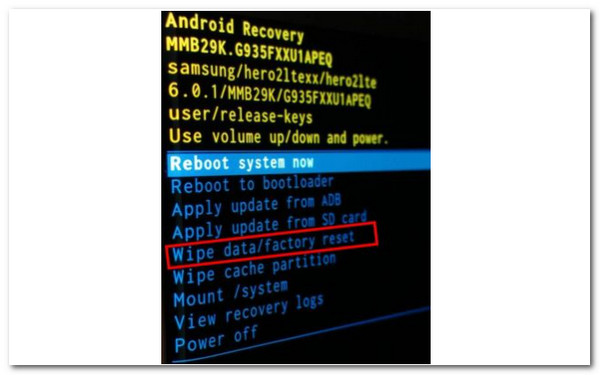
1. Удерживая нажатой Объём вверх и Питания кнопки одновременно. Когда появится экран-заставка, нажмите и удерживайте кнопки спуска затвора. Теперь ваш планшет Samsung должен находиться в режиме восстановления.
2. Посмотрите на график Объём кнопка, выберите вариант Wipe data/factory reset . Для подтверждения нажмите кнопку Питания кнопку.
3. Дождитесь завершения процесса. Когда все будет готово, вернитесь и выберите Перезагрузить систему сейчас чтобы включить устройство как обычно. Вы больше не сможете получить доступ к своим данным, потому что все они были удалены.
Если ваш iPhone отключен или завис, просто перевод iPhone в режим восстановления также является решением.
Способ 2: стирание данных на планшете Samsung через диспетчер устройств Android
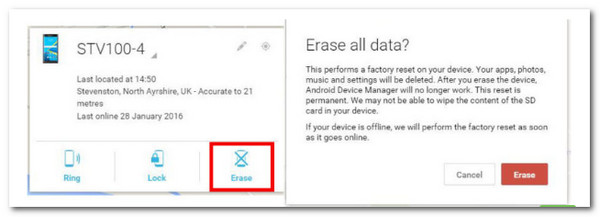
Если вы настроили свой планшет Samsung для использования характеристик диспетчера устройств Android, вы можете стереть устройство оттуда. Однако вы должны убедиться, что ваше устройство включено, даже если оно заблокировано, и что оно подключено к Wi-Fi или мобильным данным. Тогда следующие шаги будут работать. Многие пользователи тестировали их по несколько раз и к счастью у них огромный процент эффективности.
1. Перейдите в Удаленное управление Android на вашем планшетном ПК Samsung. (Диспетчер устройств Android заблокирован? Отпереть это здесь.)
2. На следующем этапе нам необходимо выбрать планшет Samsung из меню зарегистрированного устройства.
3. После этого нам нужно выбрать Стереть из списка и подтвердите, нажав кнопку Стереть кнопка. Это удалит все данные, хранящиеся на вашем устройстве.
Способ 3. AnyMP4 Восстановление сломанных данных Android
Экран вашего планшета Samsung может иногда оставаться с разбитым экраном, из-за чего вы не можете прикоснуться к нему. Система вашего планшетного ПК может быть повреждена, и вы не сможете его использовать. Вас беспокоят данные на вашем устройстве Samsung, но вы не знаете, что делать дальше. В этом случае, AnyMP4 Сломанное восстановление данных Android можно использовать для восстановления и извлечения файлов с вашего сломанного или зависшего телефона Android.
1. Загрузите и установите фантастическое AnyMP4 Broken Android Data Recovery на свой компьютер.
Как вернуть планшет Самсунг к заводским настройкам
Чтобы сбросить параметры планшета до изначальных, не нужно никаких специальных знаний и подготовки. В этой статье я собрал все способы того, как сбросить планшет Самсунг до заводских настроек.
А также объяснил, в чем польза отката до заводских параметров, и что требуется перед этим сделать.
Для чего нужен сброс настроек и риски
Сброс настроек на планшете возвращает устройство к изначальному состоянию, но только в плане программной и системной части. Конечно же, аппаратная составляющая гаджета не станет такой, какой была в момент покупки.

Вернуть заводские настройки будет полезно во множестве случаев:
- память планшета захламлена приложениями, данными (фото, видео, музыка) и остаточными файлами (голосовые сообщения, история сообщений, системные папки уже удаленных приложений);
- оперативная память быстро заполняется из-за пары запущенных приложений;
- на девайсе вредоносная программа, которую не получается удалить антивирусными средствами;
- недавно установленная операционная система привела к системным ошибкам или сбоям;
- продажа гаджета.
Сбросить настройки на заводские, означает удалить все пользовательские данные: загруженные приложения, контакты, фотографии, сообщения, музыку, изображения и прочее.
Поэтому единственный риск возвращения к заводским настройкам — это утеря важных файлов.
Что нужно сделать перед сбросом до заводских настроек
Я рекомендую совершить несколько полезных действий перед сбросом настроек. В первую очередь, нужно сохранить важные файлы.
Можно загрузить их на компьютер или переместить на внешний накопитель, например, на SD-карту. В случае с мультимедийными данными, такими как изображения и видео, отлично показывает себя приложение Google Фото.

В нем можно сохранить фотографии и видео на облаке Гугла. Существует множество подобных облачных хранилищ. А для сохранения настроек и списка приложений, нужно просто синхронизировать гаджет с аккаунтом Google.
А если планшет нужно сбросить перед его продажей, требуется выйти из аккаунта Гугл. Иначе, когда девайс включат после возвращения к заводским настройкам, гаджет потребует входа в предыдущий Google-аккаунт.
Как сделать хард ресет на Samsung. Все способы
Hard reset — это сброс параметров устройства. Для планшетов Самсунг существует 3 варианта для сброса.
Все они подойдут любым девайсам, в том числе таким популярным моделям, как Samsung Galaxy Tab 3, Таб А, Tab S6, S5.
Подробное объяснение трех способов, как сбросить планшет Samsung.
Способ первый — через настройки аппарата.

- Перейдите в настройки устройства. Сделать это можно через верхнюю шторку уведомлений или через меню гаджета.
- Откройте раздел “Общие настройки”. Он есть только на планшетах с операционной системой Android 8.0 и старше. Если ваш девайс с прошивкой ниже восьмого Андроида, то пропустите этот пункт.
- Нажмите на пункт “Восстановление и сброс”. В зависимости от операционной системы, вместо этой вкладки могут быть другие: “Конфиденциальность”, “Архивирование и сброс”, “Сброс” или “Архивация и сброс”.
- В открывшейся вкладке кликните на кнопку “Сброс устройства”. На некоторых планшетах это “Сброс данных”.
- Отобразится меня отката до заводских параметров. Нажмите на кнопку “Сброс устройства” (“Удалить все”, “Сбросить”).
- Аппарат выключится, а затем включится через несколько секунд уже будучи полностью “очищенным”.
Метод номер два — через физические кнопки планшета.
- Выключите ваш гаджет.
- Если на устройстве есть кнопка “Домой”, одновременно нажмите и удерживайте кнопки “Включение”, “Домой” и “Увеличение громкости” (либо уменьшение). Если клавиши “Home” нет, тогда нажмите и удерживайте кнопки “Включение” и “Уменьшение громкости” (либо увеличение). Вне зависимости от сочетания кнопок, такой способ применяется для перехода в меню восстановления.
- Когда на дисплее отобразится эмблема Самсунг Галакси, перестаньте удерживать клавишу “Включение”.
- Удерживайте пальцы на остальных кнопках до тех пор, пока не появится меню recovery (примерно 15 секунд). Это ограниченный режим работы гаджета, который выглядит как текстовое меню. Он предназначен для выполнения некоторых полезных действий (например, сброса параметров). Чтобы понять, что вы попали в нужное меню, просто посмотрите на верхнюю надпись. Там должна быть одна из следующий надписей: “Recovery”, “Android Recovery” или “Data Recovery”.

Иногда меню рекавери может не появиться. Ничего страшного, просто вновь выключите аппарат, и повторите действия второго и третьего этапа. Делайте это до тех пор, пока не появится ограниченный режим работы. Если у гаджета нет никаких аппаратных дефектов, долгожданное меню отобразится за 2-4 попытки. - Меню рекавери имеет несколько вкладок. Переключение по ним происходит через кнопки увеличения и уменьшения громкости. Нажимайте на клавишу уменьшения громкости, наведя на пункт “Wipe data/factory reset”. Это и есть сброс до заводских настроек.
- Выбор осуществляется нажатием на кнопку включения. Нажмите на нее.
- Девайс запросит подтверждения, на экране появится выбор: “No” и “Yes”. Нажмите на пункт “Yes”. На некоторых устройствах написано “Yes — ”Delete all user data”.

- В течение нескольких секунд, данные пользователя будут удалены и вновь откроется меню рекавери. Ползунок уже будет наведен на первый пункт — “Reboot system now” (перезагрузка). Выберите его клавишей включения.
- Планшет перезагрузится и будет готов к использованию.
Хочу отметить, что вышеописанный вариант отлично поможет и при решении других проблем. Например, вы забыли пароль или графический ключ экрана, поэтому сбросить настройки первым способом будет невозможно. А вот второй метод как раз таки поможет.
Третий способ — через ввод сервисного кода.
- Данный метод работает только на планшетах с телефонным модулем. Грубо говоря, если в ваш планшет вставляется мобильная сим-карта, то этот способ подойдет.
- Открыть панель набора номеров.
- Ввести *2767*3855# и нажать на звонок. Это сервисный код для аппаратов Самсунг, после которого девайс вернется к заводскому состоянию и перезагрузится.
Все вышеперечисленные методы делают одно и то же. Выбирайте то, что вам удобней!
Как сбросить планшет Samsung с самым простым способом
Знать методы для сброса планшета Samsung Galaxy необходимо для пользователей Android. Несчастный случай произойдет, планшет Samsung Galaxy может не работать внезапно. Он может быть сломан, выполнять очень медленно или начать действовать. Что касается случая, вам необходимо жестко сбросить вкладку Samsung, чтобы исправить эти проблемы. Но что вы должны сделать, чтобы сбросить планшет Samsung Galaxy без потери каких-либо данных? В статье объясняются некоторые решения о том, как сбросить планшет Samsung без потери данных. Сейчас настало время для действий. Выберите правильное решение для сброса Samsung или возврата важных файлов для Samsung Galaxy соответственно.
- Часть 1: Как перезагрузить планшет Samsung до заводских настроек
- Часть 2: восстановление потерянных данных после сброса настроек на планшет Samsung
Часть 1: Как перезагрузить планшет Samsung до заводских настроек
На самом деле существуют различные способы жесткого сброса планшета Samsung Galaxy. Когда планшет Galaxy реагирует, но, похоже, он не работает очень быстро, или иногда вы забываете свой пароль, а память вашего планшета Samsung очень скудна и т. Д., То вы должны использовать внутренний сброс Samsung таблетки.
Метод 1: Сброс планшета Samsung Galaxy из настроек
Если большинство функций планшета Samsung Galaxy по-прежнему работают или работают медленно, вы можете использовать следующий способ сброса таблеток, как показано ниже.
Шаг 1: восстановление заводских данных из настроек
После доступа к вашему телефону Android вы можете перейти к заводскому сбросу через главный экран> «Настройки»> «Конфиденциальность»> «Сброс заводских данных».
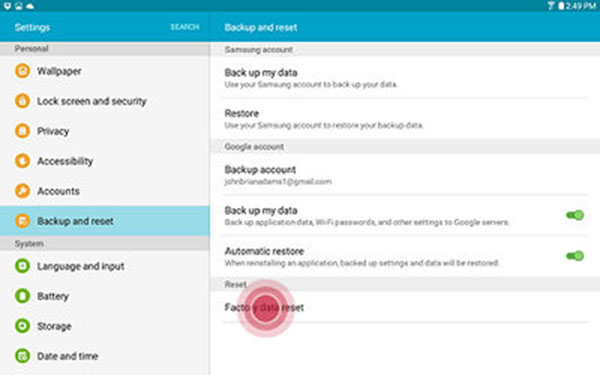
Шаг 2: включите опцию «Сбросить телефон»
И тогда вам нужно подтвердить, что вы хотите сбросить телефон Samsung Galaxy. Нажмите на кнопку «Сбросить телефон», заводская настройка планшета.
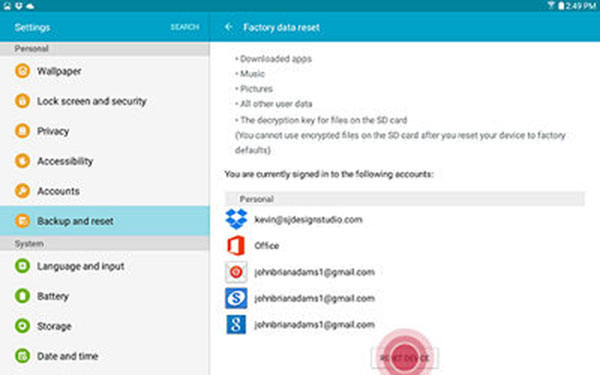
Шаг 3: удалите все для Samsung
Нажмите на кнопку «Стереть все», чтобы подтвердить очистку телефона Samsung Galaxy. А затем планшет будет сброшен до заводских настроек.
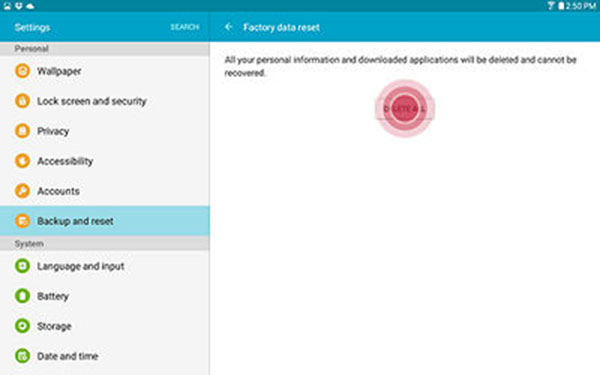
Если он закроется, вы можете перезагрузить планшет Samsung, подняв кнопку питания примерно за 10 секунд. И если решение не работает, вы можете попробовать второе решение.
Метод 2: сброс Samsung из режима восстановления системы Android
Когда Samsung Galaxy Tablet замерзает или не работает хорошо, вы не сможете использовать меню. И тогда вы должны предпринять следующие шаги, чтобы сбросить планшет сейчас.
Шаг 1: войдите в режим восстановления системы Android
Переключите планшет Samsung с помощью клавиши питания. Затем нажмите кнопку «Питание» и «Громкость», пока на планшете не появится логотип Samsung. И теперь вы входите в режим восстановления системы Android.
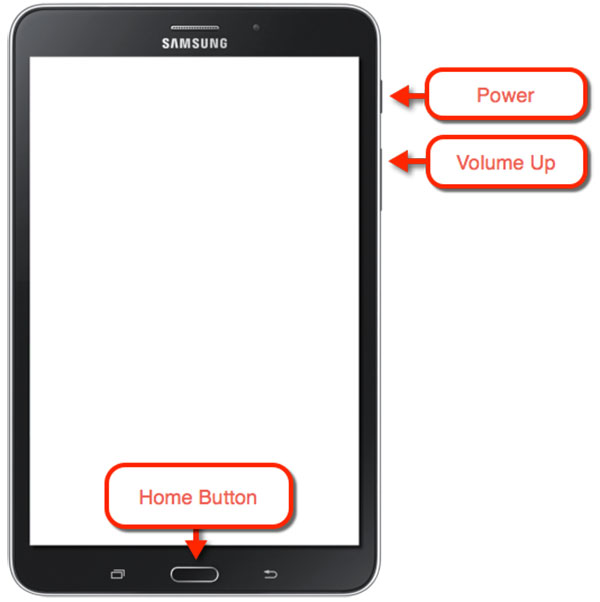
Шаг 2: удаление данных / сброс настроек
Перейдите к опции «стереть данные / заводские сбросы» с помощью кнопок «Увеличение громкости» или «Уменьшение громкости», которые используются для выделения отображаемых параметров на экране восстановления системы Android, чтобы установить жесткий диск Samsung на заводскую настройку.
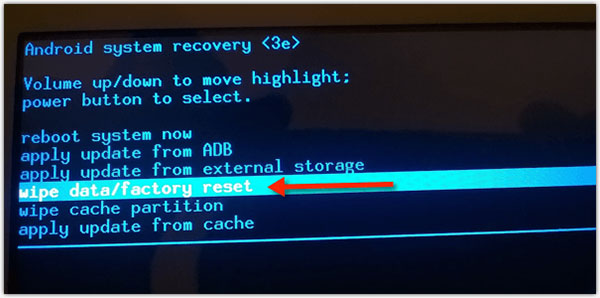
Шаг 3: сброс планшета Samsung до заводских настроек
Нажмите кнопку «Питание», чтобы установить жесткий диск Samsung. Затем перейдите к следующему экрану, нажмите кнопку «Уменьшить громкость» несколько раз и нажмите «Питание» для выделенной опции «Да — удалить все пользовательские данные».
Подождите некоторое время, так как устройство удалит все данные и восстановит их до заводских настроек. Позже вы можете просто выбрать вариант «Перезагрузка системы сейчас», чтобы планшет снова начал работать. В то время вы выполнили сброс планшета Samsung.
Часть 2: восстановление потерянных данных после сброса настроек на планшет Samsung
После заводского сброса, если вы потеряете важные данные на планшете Samsung, вы можете взять Tipard Android Data Recovery для получения справки, что поможет вам восстановить потерянные данные или удалить данные случайно. Tipard Android Восстановление данных должен быть лучшим способом резервного копирования файлов перед сбросом. Просто узнайте больше о решении, как показано ниже.
Загрузите и установите программу
Просто загрузите и установите Tipard Android Data Recovery с официального сайта на Windows или Mac. А затем вы можете запустить программу, чтобы вернуть данные вкладки Samsung Galaxy.
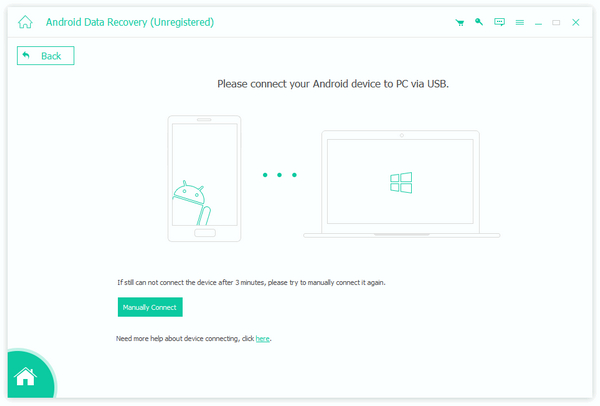
Подключите Samsung к компьютеру
И теперь вы можете подключить Samsung к компьютеру с помощью USB-кабеля. Обычно Android Data Recovery может автоматически обнаруживать планшеты Samsung.
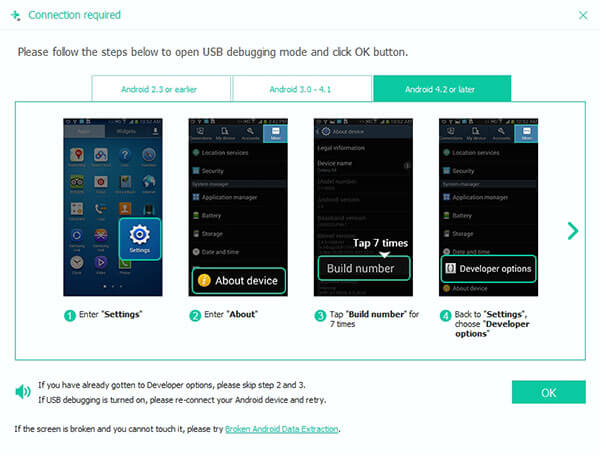
Авторизовать Samsung в режиме отладки
Войдите в режим Samsung Debugging на планшете Samsung Galaxy, Android Data Recovery обнаружит информацию о планшете. Нажмите «ОК» в этом программном обеспечении для восстановления данных и нажмите «ОК» на устройстве Android, чтобы разрешить Samsung.
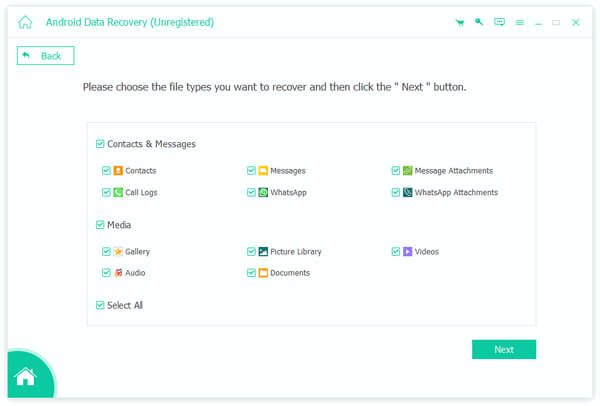
Выберите данные Samsung для восстановления
Как только программа сканирует планшет Samsung Galaxy, вы можете заранее получить важные данные. И теперь вы можете сбросить планшет Galaxy, не опасаясь потерять важные данные.
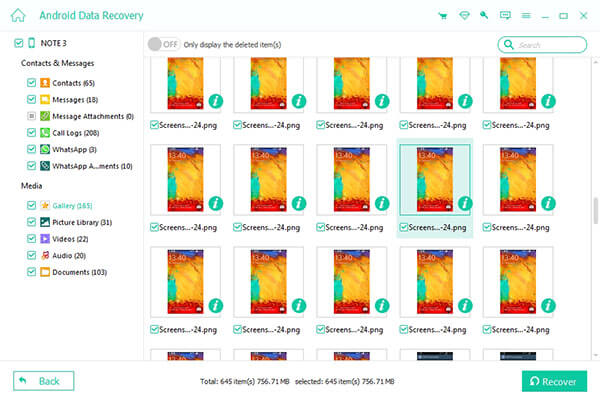
Заключение
По сути, важность резервного копирования и восстановления ваших предыдущих данных так же важна, как и перезагрузка Samsung Tablet. Поэтому в следующий раз, когда мы столкнемся с такой дилеммой, первое, что мы должны сделать, это прекратить использование устройства, когда появилась потеря данных. И следуйте инструкциям шаг за шагом, чтобы перезагрузить планшет и устранить проблемы. Статья также предусматривает профессиональное восстановление, чтобы помочь нам найти их и восстановить их. Если есть какие-либо вопросы о том, как сбросить планшет Samsung Galaxy, вы можете поделиться более подробными комментариями.
Размещено от Лилия Старк в iPhone
Сентябрь 07, 2017 14: 50
Вам могут понравиться эти статьи

Нажмите здесь, чтобы присоединиться к обсуждению и поделиться своими комментариями
Главная>Ресурс>iPhone> Сбросить планшет Samsung

Copyright © 2023 Типард Студия. Все права защищены.
Как сбросить планшет Samsung с самым простым способом