Рисование с помощью сенсорной панели в Office 365 для Mac
Рисовать можно не только с помощью мыши, но и пальцем на сенсорной панели.

Эта функция доступна только подписчикам Microsoft 365 для классических клиентов Windows.
Для использования этой возможности требуется Office для Mac 16.22.19021100. Она реализована в Word, PowerPoint и Excel и требует наличия сенсорной панели, которая может быть встроенной, как на устройстве MacBook, или подключенной, как Apple Magic Trackpad.
-
На вкладке ленты Рисование переключите параметр Рисование с помощью сенсорной панели в положение Вкл. На экране появится окно рисования.
Примечание: Если в Excel используется параметр Закрепить области для закрепления отдельных строк и столбцов на месте, вы не сможете включить параметр Рисование с помощью сенсорной панели.

Рисование фигур в Pages на Mac

- Нажмите в панели инструментов, затем нажмите .
- Нажмите в любом месте документа, чтобы создать первую точку фигуры.
- Переместите указатель, а затем нажмите кнопку мыши для создания другой точки; продолжайте добавлять столько точек, сколько хотите. Чтобы создать изогнутый отрезок, нажмите кнопку мыши, перетяните указатель, затем нажмите еще раз для завершения сегмента. Чтобы удалить созданный отрезок, нажмите точку, чтобы выбрать ее, затем нажмите клавишу Delete на клавиатуре.
- Чтобы завершить создание фигуры, выполните одно из указанных ниже действий.
- Замкните контур фигуры (соедините линией первую и последнюю точки). Для этого нажмите первую точку.
- Оставьте фигуру незамкнутой (первая и последняя точки не соединены линией). Нажмите клавишу Esc (Escape).
Чтобы изменить вершины или контуры линий фигуры, выберите фигуру нажатием, затем выберите пункт меню «Формат» > «Фигуры и линии» > «Разрешить изменения» (меню «Формат» расположено у верхнего края экрана).
Использование разметки для рисования поверх фотографий в приложении «Фото» на Mac

С помощью функции «Разметка» можно что-то написать или нарисовать на фотографии, добавить на нее фигуры, обрезать или повернуть фотографию и выполнить другие действия.
Примечание. Инструменты разметки нельзя использовать для редактирования видео. См. раздел Редактирование и улучшение видео.
- В приложении «Фото» на Mac дважды нажмите фотографию, затем нажмите «Редактировать» в панели инструментов.
- Нажмите кнопку «Расширения»
 , затем выберите «Разметка».
 - Разметьте фотографию с помощью инструментов, появившихся в панели инструментов. Описание каждого инструмента см. в таблице ниже. Чтобы откорректировать разметку, наводите указатель на края и перетягивайте синие манипуляторы.
- Нажмите «Сохранить изменения». Чтобы позднее отредактировать размеченную фотографию, выберите ее, затем нажмите кнопку «Расширения» и снова выберите «Разметка».
| Инструмент | Описание | ||||||||||
|---|---|---|---|---|---|---|---|---|---|---|---|
Зарисовка  |
Схематически нарисуйте фигуру одним движением. Если рисунок будет распознан как стандартная фигура, он будет заменен этой фигурой; чтобы использовать свой рисунок, выберите его в показанной палитре. | ||||||||||
Рисовать  |
Нарисуйте фигуру одним росчерком. Надавите пальцем сильнее, чтобы провести более жирную и темную линию. Этот инструмент отображается только на компьютерах с трекпадом Force Touch. | ||||||||||
Фигуры  |
Нажмите фигуру, затем перетяните ее в нужное место. Изменить размер фигуры можно с помощью синих манипуляторов. Используя зеленые манипуляторы, можно изменить ее форму. | ||||||||||
Выделить  |
Нажмите кнопку «Фигуры», затем нажмите кнопку «Выделить». Перетяните область выделения в нужное место. Чтобы изменить размер, перетяните синие манипуляторы. | ||||||||||
Увеличить  | |||||||||||

,
или iPad
Рисование и создание рукописных заметок в Office
Excel для Microsoft 365 Word для Microsoft 365 Outlook для Microsoft 365 PowerPoint для Microsoft 365 Visio, план 2 Excel для Microsoft 365 для Mac Word для Microsoft 365 для Mac PowerPoint для Microsoft 365 для Mac Excel 2021 Word 2021 PowerPoint 2021 Excel 2021 для Mac Word 2021 для Mac PowerPoint 2021 для Mac Excel 2019 Word 2019 PowerPoint 2019 Excel 2019 для Mac Word 2019 для Mac PowerPoint 2019 для Mac Excel 2016 Word 2016 PowerPoint 2016 Excel 2013 Word 2013 PowerPoint 2013 Excel для iPad Word для iPad PowerPoint для iPad Excel для iPhone Word для iPhone PowerPoint для iPhone Word для планшетов c Android Excel для планшетов с Android PowerPoint для планшетов с Android Excel для телефонов с Android Excel Mobile PowerPoint для телефонов с Android PowerPoint Mobile Word для телефонов с Android Word Mobile Еще. Меньше
На устройстве с поддержкой сенсорного ввода рисуйте пальцем, цифровым пером или мышью.
Доступные функции рукописного ввода зависят от типа используемого устройства и версии Office.
Начните с выбора версии Office:
Какую версию Office для Windows вы используете?
- Какую версию Office для Windows вы используете?
- Microsoft 365
- Office 2019
- Office 2016, 2013
Если на устройстве включен сенсорный режим, вкладка Рисование включается автоматически. В противном случае включите его, выбрав Параметры > файла > Настройка ленты > рисование.
Рукописный ввод, рисование и выделение текста
Новый набор перьев можно настраивать и переносить. Вы можете определить перья, которые вам нужны, и они станут доступны в Word, Excel и PowerPoint.
- На вкладке Рисование на ленте коснитесь пера, чтобы выбрать его.
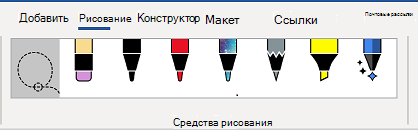 В Word необходимо использовать макет печати, чтобы рисовать с помощью рукописного ввода. Если вкладка Рисование неактивна, поэтому вы не можете выбрать перо, перейдите на вкладку Вид и выберите Пункт Разметка. В Outlook сначала коснитесь текста сообщения и вставьте холст документа
  ; затем можно выбрать перо для рисования.
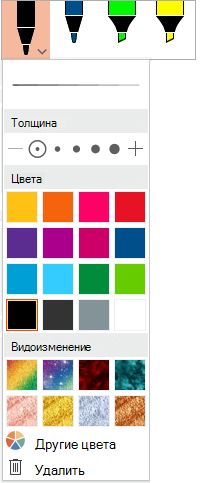
 - Коснитесь его еще раз, чтобы открыть меню параметров пера Толщина и Цвет. Выберите нужный размер и цвет.
- Доступны пять параметров толщины: от 0,25 до 3,5 мм. Выберите толщину или используйте значок «плюс» или «минус».
- В меню есть 16 цветов со сплошной заливкой, а если нажать Другие цвета, выбор будет еще больше.
- Также доступны восемь эффектов: Радуга, Галактика, Лава, Океан, Розовое золото, Золото, Серебро и Бронза.
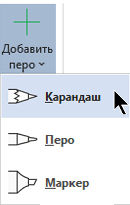
При рисовании с помощью текстуры карандаша при использовании поддерживаемого цифрового пера вы можете наклонить перо, чтобы получить эффект затенения, как и с реальным карандашом.
Преобразование рукописного ввода в текст или фигуры
Дополнительные функции
Щелкните заголовок раздела ниже, чтобы открыть подробные инструкции.
Удаление рукописного фрагмента
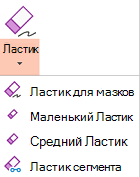
- В разделе Рисование >Инструменты нажмите кнопку Ластик. (В PowerPoint для Microsoft 365 можно выбрать один из разных размеров ластиков. Word имеет три варианта ластика. Нажмите стрелку вниз на кнопке Ластик и выберите нужный вариант.)
- Проведите ластиком по рукописному фрагменту, который хотите удалить. В режиме «Ластик для сегментов» в PowerPoint можно просто нажать рукописный сегмент или провести по нему ластиком, чтобы удалить его (вместо того чтобы понемногу стирать его). Вы можете удалить сразу несколько сегментов, проведя по ним ластиком.
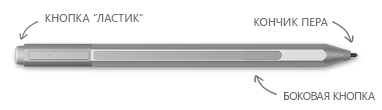
Некоторые активные перья, например на устройствах Surface, оснащены ластиком, с помощью которого также можно стирать рукописные фрагменты.
Выбор фрагмента рисунка от руки или рукописного текста

Все приложения включают инструмент Рисование , на вкладке Рисование ленты для переключения между режимом рукописного ввода и режимом выделения.
Существует также инструмент выделения рукописного ввода, Лассо Выбрать,  или
или  специально для выбора объектов, нарисованных с помощью рукописного ввода. Он особенно полезен, когда на экране есть как стандартные объекты, так и рукописные фрагменты, и вам нужно выбрать рукописный элемент.
Применяется только к Word, PowerPoint и Excel:
Чтобы выделить часть рисунка или слова, написанные от руки, используйте инструмент Произвольное выделение. С его помощью нельзя выделять объекты, не являющиеся рукописными (фигуры, изображения и т. д.).
- В разделе Инструменты рисования > на ленте коснитесь кнопки Выборили .
- Перетащите пером или пальцем, чтобы нарисовать круг вокруг части рисунка или слова, которую вы хотите выделить. Вокруг нее появится бледная, пунктирная область выделения, а когда вы закончите, выбирается часть, которую вы отсортировали. Затем вы можете управлять этим объектом по своему усмотрению: перемещать его, изменять его цвет и т. д.
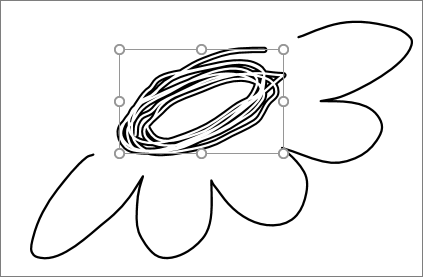
С помощью цифрового пера в Excel и PowerPoint можно выделить область без использования соответствующего инструмента на ленте. Для произвольного выделения рукописных объектов без обращения к ленте воспользуйтесь поддерживаемой кнопкой цифрового пера. После этого с помощью пера можно изменить размер рукописного объекта, переместить его или повернуть.
Отключение автоматического рукописного ввода в классическом приложении
- В меню Файл выберите пункт Параметры, а затем — Дополнительно.
- В разделе Перо установите флажок Используйте перо для выбора содержимого по умолчанию и работы с ним.
Этот параметр применяется только к приложению, в котором вы его делаете, поэтому, например, автоматический рукописный ввод можно включить в Visio и отключить в Word.
Другие функции для работы с рукописным вводом
Редактирование от руки
С помощью сенсорного экрана и цифрового пера можно редактировать документы от руки.

Рукописный ввод в текст или фигуру
Преобразование рукописного рисунка в стандартный текст или стандартную Office рисунок

Рукописный фрагмент в фигуру
Преобразование рукописного рисунка в стандартную Office графической фигуры


Рукописный фрагмент в математическое выражение
С помощью сенсорного экрана или цифрового пера можно написать сложную математическую формулу, а затем преобразовать ее в текст.
Воспроизведение рукописного ввода
На слайде можно воспроизвести последовательность действий рукописного ввода.
Рисуйте прямые линии от руки либо выравнивайте наборы объектов.
Рисование с помощью рукописного ввода в записной книжке
Рукописное написание заметок и рисование или рисование рисунков

OneNote для Windows 10: написание заметок и рисование в OneNote

OneNote 2016, 2013, 2010 или 2007: рисование и рисование заметок на странице

OneNote для Mac: рисование и добавление к заметкам с помощью рукописного ввода
Узнайте, какие языки поддерживаются редактором рукописного ввода (в Word ) и преобразователем рукописного ввода в текст (в PowerPoint ).
Если на устройстве включен сенсорный режим, вкладка Рисование включается автоматически. В противном случае включите его, выбрав Параметры > файла > Настройка ленты > рисование.
Рукописный ввод, рисование и выделение текста
Новый набор перьев можно настраивать и переносить. Вы можете определить перья, которые вам нужны, и они станут доступны в Word, Excel и PowerPoint.
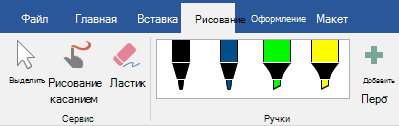
- На вкладке Рисование на ленте коснитесь пера, чтобы выбрать его. В Word необходимо использовать макет печати, чтобы рисовать с помощью рукописного ввода. Если вкладка Рисование неактивна, поэтому вы не можете выбрать перо, перейдите на вкладку Вид и выберите Пункт Разметка.
- Коснитесь его еще раз, чтобы открыть меню параметров пера Толщина и Цвет. Выберите нужный размер и цвет.
- Доступны пять параметров толщины: от 0,25 до 3,5 мм. Выберите толщину или используйте значок «плюс» или «минус».
- В меню есть 16 цветов со сплошной заливкой, а если нажать Другие цвета, выбор будет еще больше.
При рисовании с помощью текстуры карандаша при использовании поддерживаемого цифрового пера вы можете наклонить перо, чтобы получить эффект затенения, как и с реальным карандашом.
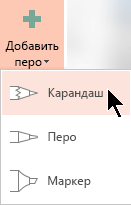

Преобразование рукописного ввода в текст или фигуры
Дополнительные функции
Щелкните заголовок раздела ниже, чтобы открыть подробные инструкции.
Удаление рукописного фрагмента
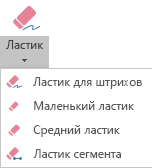
- В разделе Рисование >Инструменты нажмите кнопку Ластик. (В PowerPoint для Microsoft 365 можно выбрать один из четырех ластиков. Нажмите стрелку вниз на кнопке Ластик и выберите нужный вариант.)
- Проведите ластиком по рукописному фрагменту, который хотите удалить. В режиме «Ластик для сегментов» в PowerPoint можно просто нажать рукописный сегмент или провести по нему ластиком, чтобы удалить его (вместо того чтобы понемногу стирать его). Вы можете удалить сразу несколько сегментов, проведя по ним ластиком.
Некоторые активные перья, например на устройствах Surface, оснащены ластиком, с помощью которого также можно стирать рукописные фрагменты.
Выбор фрагмента рисунка от руки или рукописного текста
При рисовании с помощью рукописного ввода можно использовать команду Остановить рукописный ввод  на вкладке Рисование , чтобы изменить указатель мыши обратно на стандартный инструмент выделения . Средство выбора может выбирать цифровые рукописные рисунки и любые другие объекты.

PowerPoint и Excel также имеют инструмент выделения рукописного ввода , Лассо Выбрать, специально для выбора объектов, нарисованных с помощью рукописного ввода. Он особенно полезен, когда на экране есть как стандартные объекты, так и рукописные фрагменты, и вам нужно выбрать рукописный элемент.
Только для PowerPoint и Excel
Чтобы выделить часть рисунка или слова, написанные от руки, используйте инструмент Произвольное выделение. С его помощью нельзя выделять объекты, не являющиеся рукописными (фигуры, изображения и т. д.).
- В разделе Рисование >Инструменты на ленте выберите пункт Произвольное выделение.
- Перетащите пером или пальцем, чтобы нарисовать круг вокруг части рисунка или слова, которую вы хотите выделить. Вокруг нее появится бледная, пунктирная область выделения, а когда вы закончите, выбирается часть, которую вы отсортировали. Затем вы можете управлять этим объектом по своему усмотрению: перемещать его, изменять его цвет и т. д.
С помощью цифрового пера в Excel и PowerPoint можно выделить область без использования соответствующего инструмента на ленте. Для произвольного выделения рукописных объектов без обращения к ленте воспользуйтесь поддерживаемой кнопкой цифрового пера. После этого с помощью пера можно изменить размер рукописного объекта, переместить его или повернуть.
Отключение автоматического рукописного ввода в классическом приложении
- Выберите Параметры >файлов >Дополнительно.
- В разделе Перо установите флажок Используйте перо для выбора содержимого по умолчанию и работы с ним.
Этот параметр применяется только к приложению, в котором вы его делаете. Например, можно включить автоматический рукописный ввод в Visio и отключить в Word.