Как подключить блок питания к компьютеру
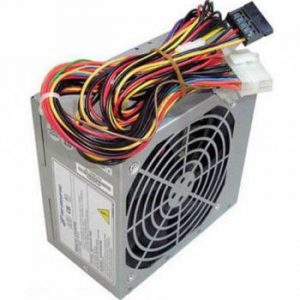

Блок питания можно назвать «сердцем компьютера», ведь без него даже самое навороченное «железо» не будет работать. От него питается материнская плата, видеокарта, процессор, жесткий диск и все другие комплектующие. Отличаются блоки питания друг от друга мощностью, и при планомерном обновлении «железа» компьютера может потребоваться заменить блок питания. Сделать это несложно, но многих пользователей пугает обилие проводов, которые идут непосредственно от самого блока питания. В них нет ничего сложного, и ниже мы подробно рассмотрим, как снять старый блок питания, установить на его место новый и какой из проводов для чего служит.
Как отключить блок питания
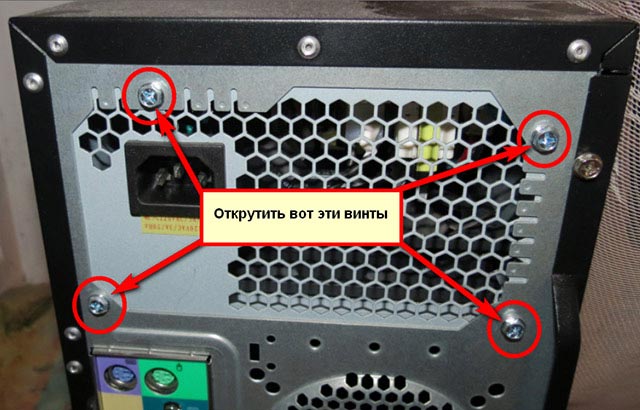
Перед установкой нового блока питания нужно отключить старое устройство с его места. Делается это очень просто. Сам блок питания расположение в верхней части корпуса системного блока, чаще в его конце. Если снять крышку с корпуса, можно видеть, что к блоку питания идет множество проводов. Снять блок питания можно следующим образом:
-
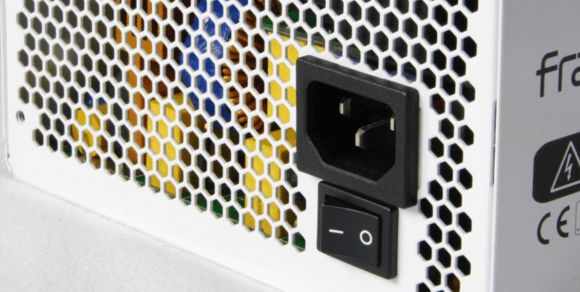
Сначала обязательно отключите блок питания от сети, вынув из него провод. Рекомендуем также подождать после этого 3-4 минуты, чтобы накопившееся электричество рассеялось и не навредило комплектующим компьютера при отключении блока питания;
На этом можно считать отключение блока питания завершенным.
Как подключить блок питания к компьютеру
Подключение блока питания к компьютеру происходит практически так же, как и отключение, но в обратном порядке. Важно здесь правильно подключить все провода, идущие от блока питания, в необходимые разъемы. Рассмотрим последовательно подключение блока питания:
- Первым делом его необходимо аккуратно поместить в корпус системного блока на место старого блока питания. Здесь крайне важно не уронить блок питания на материнскую плату и другие комплектующие. Лучше положите компьютер на бок и аккуратно установите блок;
- Далее прикрутите блок питания к обратной части корпуса компьютера при помощи винтов, надежно его зафиксировав;
- Следом переходите к подключению проводов в соответствующие разъемы. Рассмотрим провода, которые имеются практически в каждом блоке питания:
- 6 или 8 разъемный провод. Служит для питания видеокарты. Используется не всегда, поскольку некоторые маломощные видеокарты могут работать без дополнительного питания;
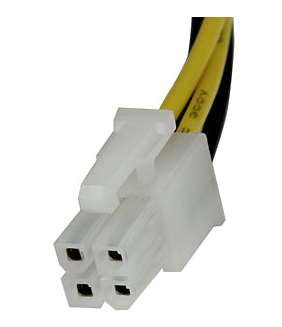
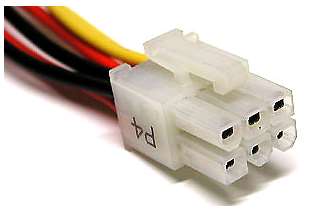
4 или 6 разъемный провод. Используется для питания процессора. Подключается к материнской плате;
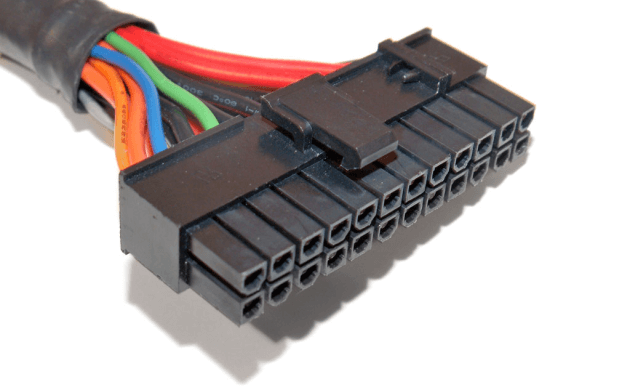
20 разъемный провод. Служит для питания материнской платы. Иногда вместе с ним в «одном пучке» может идти еще коннектор с 4 разъемами, который также подключается к материнской плате;
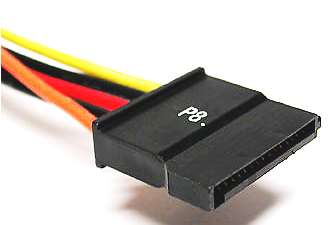
Коннектор с разъемом SATA на конце. Служит для подключения к жестким дискам и питания их;
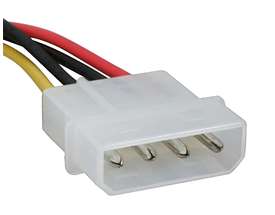
MOLEX. Устаревший разъем, который сейчас практически не используется. Ранее он применялся для подключения к жестким дискам с разъемом PATA.
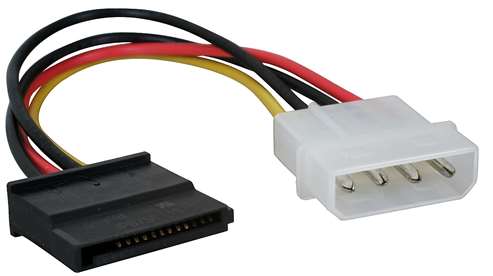
Обратите внимание: На некоторых блоках питания может быть только разъем MOLEX. Если у вас такая ситуация, а к жесткому диску требуется подключить разъем SATA, можно использовать переходник;
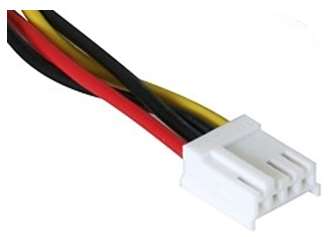
FDD. Разъем, который служит для подключения к кардридеру, если такой предусмотрен в системном блоке.
Когда все разъемы будут подключены, можно включать компьютер. Убедитесь, что на самом блоке питания переключатель стоит в положении On. Если все разъемы подключены правильно, компьютер должен запуститься. Если этого не происходит, проверьте правильность подключения разъемов и убедитесь, что все они надежно закреплены.
Как правильно подключить блок питания к компьютеру

Не стоит недооценивать важность источника питания компьютера. Хороший блок питания служит краеугольным камнем стабильности и надежной работы компьютера. Однако случается так, что по каким-либо причинам блок питания нужно заменить. Но не бойтесь. Его замена удивительно простой процесс. Сложнее правильно его подобрать.
Как отключить свой старый блок питания
Начните с отключения от сети всех кабелей питания, подключенных к компьютеру. Если ваш блок питания имеет выключатель, расположенный на задней панели компьютера, переключите его в нерабочее положение (выкл), а затем снимите боковую панель вашего ПК.

Вам нужно будет отключить все кабели, которые идут от блока питания к материнской плате.

Примечание: главный 20 или 24 контактный разъем чаще всего зафиксирован ключом. Прежде чем извлечь разъем, отодвиньте ключ во избежание механического повреждения платы или разъема.

Также не забудьте удалить четырех- или восемь-контактный разъем питания процессора, расположенный рядом с процессорным разъемом на материнской плате (есть не на всех платах).

Чтобы не запутаться при подключении, вы можете сфотографировать разводку силовых кабелей. Так вы будете уверены в том, какой кабель к каким компонентам подключается.
После того, как отключите каждый кабель, выньте блок питания из корпуса, чтобы избежать его запутывания с другими кабелями. Это также позволит убедиться, что все силовые кабели были отключены.
Чтобы снять блок питания, выкрутите винты, которые держат его в корпусе. В большинстве случаев есть только четыре винта, но конструкции могут отличаться, в зависимости от производителя.
Установка нового блока питания
Убедитесь, что мощность источника питания достаточна для полноценного питания вашего компьютера. Процессор и видеокарта будет использовать наибольшую мощность. Если мощности недостаточно, ваш компьютер может работать медленно или вообще не запуститься.
Убедитесь, что источник питания, который вы покупаете будет соответствовать вашему форм-фактору. Обычно это ATX или mATX.
Переверните корпус компьютера на бок. Это обеспечивает наилучший доступ к месту установки блока питания.
Откройте корпус компьютера. Для того, чтобы получить доступ к блоку питания, вам, возможно, потребуется снять некоторые из компонентов ПК. Чаще всего это кулер процессора.
Установите блок питания в корпус компьютера. Большинство современных корпусов имеют специальное шасси, которое существенно упрощает установку. Если таковых нет, установите новый источник питания, точно так же как располагался предыдущий.

Убедитесь, что все вентиляторы на блоке питания не заблокированы и он совмещается со всеми 4-мя винтами на корпусе. Если это не так, то блок питания может быть установлен неправильно.

Закрутите все фиксирующие винты снаружи и внутри корпуса.
Подключите разъемы. После того, как блок питания компьютера зафиксирован, вы можете начать подключение силовых кабелей к материнской плате компьютера.

Примечание: убедитесь, что ни один компонент не забыт и разместите провода таким образом, чтобы они не мешали кулерам. Если у вас остались неиспользованные кабеля от блока питания, аккуратно сложите их в сторону (если есть стяжка для проводов, можно воспользоваться ею).
Подключите 20/24 контактный разъем к материнской плате. Это самый большой разъем на блоке питания. Большинство современных материнских плат требуют 24-контактный разъем, а старые материнские платы будут использовать только первые 20 контактов. Некоторые источники питания имеют съемный 4-контактный разъем, чтобы сделать подключения старых материнских плат проще.
Подключите питание 12В к материнской плате. Старые материнские платы используют 4-контактный разъем, а более новые 8-контактный. Он обеспечивает питание процессора и должен быть четко обозначен на кабеле или в документации вашего блока питания.
Подключите вашу видеокарту. Графические системы среднего и высокого класса требуют один или несколько 6- и 8-контактных разъема. Они будут помечены как PCI-E.

Закройте крышку системного блока. Подключите блок питания к сети и убедитесь, что переключатель на задней части включен.
Включите компьютер. Если все подключено и работает должным образом, вентилятор на блоке питания должен включиться, и ваш компьютер будет загружаться в штатном режиме. Если вы слышите звуковой сигнал и ничего не происходит, то скорее всего что-то внутри подключено неправильно или же источник питания не обеспечивает достаточной мощности для ваших компонентов.
Как подключить блок питания
Блок питания – один из основных компонентов современного компьютера. Блок питания (или БП) выполняет снабжение электричеством всех остальных компонентов компьютера. Поэтому без блока питания ничего не будет работать.
Подключение блока питания – не самая сложная задача при сборке или ремонте компьютера. Однако многих пользователей ПК она ставит в тупик. Все из-за того что из блока питания идет много кабелей, и пользователи опасаются что-то напутать и подключить неправильно. В данной статье мы расскажем о том, как подключить блок питания и вы сможете убедиться, что это очень просто и доступно любому желающему.
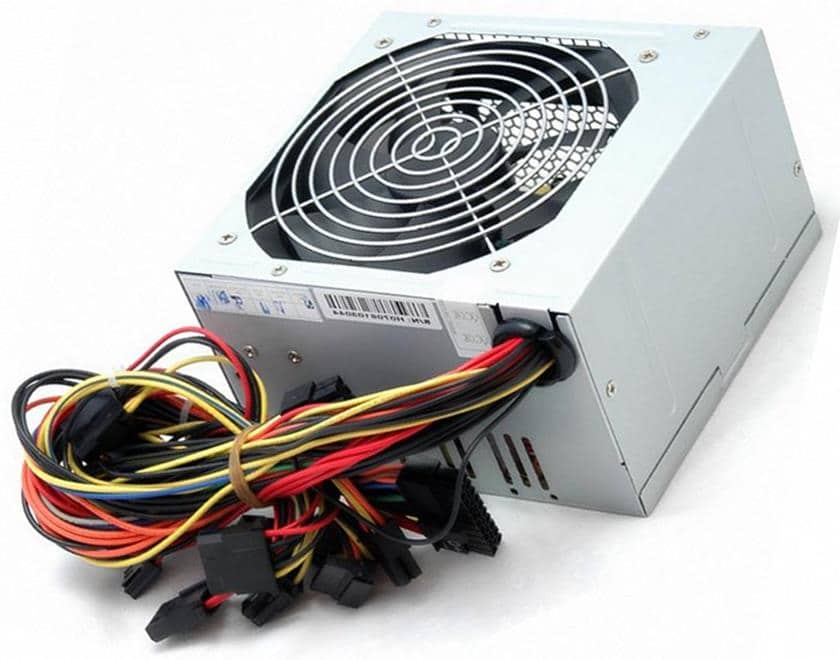
Блок питания – это небольшая стальная коробка, которая устанавливается внутри системного блока. В зависимости от конструкции компьютерного корпуса, блок питания может устанавливаться вверху или внизу корпуса. От блока питания к остальным компонентам компьютера идут кабели. В недорогих моделях блоков питания эти кабели просто выходят из специального отверстия в блоке, в более продвинутых моделях кабели нужно подключать в специальные разъемы на одной из сторон блока.
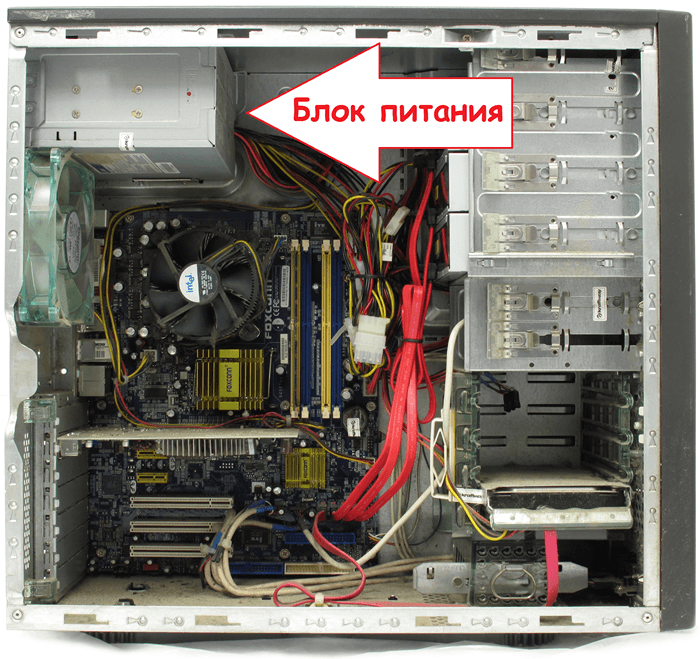
Как отключить старый блок питания
Если вы решили заменить старый блок питания на новый, то первое, что вам нужно сделать это снять старый блок питания. Сделать это довольно просто.
Шаг № 1. Полностью обесточьте компьютер. Отключите провод питания на задней стороне системного блока. После того как вы отключили провод питания необходимо подождать 2-3 минуты, перед тем как приступать к работе с компьютером.
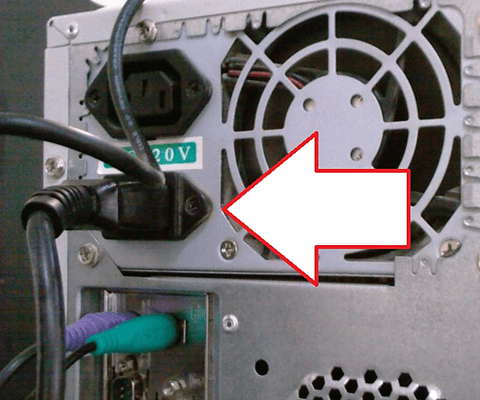
Шаг № 2. Отключите провода, которые иду от блока компьютера к другим компонентам компьютера. Откройте боковую крышку системного блока и аккуратно отсоедините все провода, которые идут от блока компьютера. Как правило, это: питание материнской платы и процессора, питание жестких дисков, питание видеокарты и других устройств.
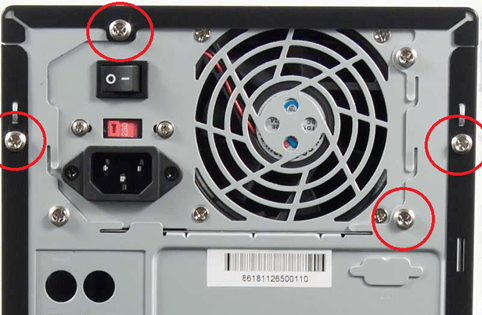
Шаг № 3. Демонтируйте старый блок питания. Блок питания фиксируется на 4 винтах, которые закручиваются с задней стороны системного блока. Аккуратно открутите винты и медленно вытащите блок питания. В большинстве случаев, блок питания можно снять без снятия других компонентов компьютера.
Как подключить новый блок питания
Процесс подключения блока питания мало чем отличается от отключения. Все те же действия только в обратном порядке.
Шаг № 1. Установите новый блок питания в корпус. Аккуратно установите блок питания на его место. При установке нужно следить за тем, чтобы острые углы блока питания не поцарапали материнскую плату или другие компоненты компьютера. После того как блок питания установлен его необходимо зафиксировать с помощью четырех винтов на задней стороне компьютерного корпуса.
Шаг № 2. Подключите компоненты компьютер к блоку питания. Подключите все компоненты, которые требуют отдельного питания к блоку питания. При подключении не стоит опасаться, что вы можете подключить что-то не так. Все коннекторы имеют уникальную форму. Поэтому вставить коннектор не в тот разъем просто физически не возможно. Пройдемся коротко по всех основных коннекторах:
Питание материнской платы. Самый большой коннектор, подключается к материнской плате, состоит из 20+4 контактов.
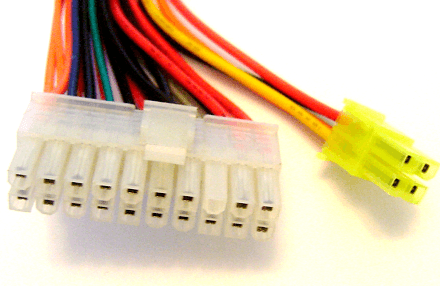
Питание процессора. Подключается к материнской плате, состоит из 4 или 6 контактов.
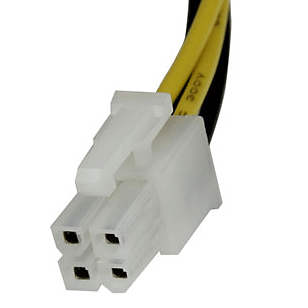
Питание видеокарты. Выглядит также как и коннектор для питания процессора, но состоит из 6 или 8 контактов, подключается к видеокарте.
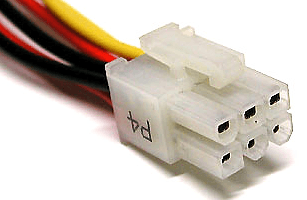
Питание жестких дисков. Узкий и длинный разъем, подключается к жестким дискам с разъемом SATA.

Для старых PATA дисков используется четырех контактный MOLEX разъем.
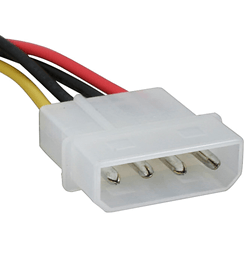
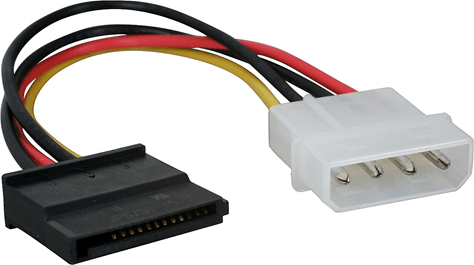
Если ваш жесткий диск использует SATA питание, а блок питания имеет только MOLEX выходы, то вы можете использовать переходник из MOLEX на SATA питание.
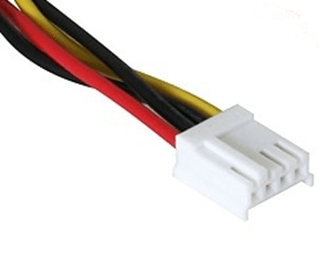
Питание FDD ли кардридера. Небольшой четырех контактный разъем, используется для подключения FDD или кардридера.
Шаг № 3. Включайте компьютер. После того как вы подключили все разъемы внутри системного блока, можно подключать питания и включать компьютер.
- Как узнать мощность блока питания
- Как подобрать блок питания для компьютера
- Как запустить блок питания без компьютера
- Как проверить блок питания компьютера на исправность без материнской платы
- Как узнать какой блок питания стоит на компьютере
Создатель сайта comp-security.net, автор более 2000 статей о ремонте компьютеров, работе с программами, настройке операционных систем.
Остались вопросы?
Задайте вопрос в комментариях под статьей или на странице «Задать вопрос» и вы обязательно получите ответ.
3 комментария — Добавьте свой
Дмитрий 19.01.2017
Подскажите мне пожалуйста, если у меня комп просто выключается когда что-либо делаешь, то это виноват блок питания?
admin 20.01.2017
Вполне возможно. Еще может быть, например, перегрев процессора.
Макс NiNo 04.11.2017
Небольшое но важное замчание, на совремнных материнских платах например Gigabit, бывает 8 контактный разъем питания процессора, и при желании (от неопытности) в него втыкается 6 конактный питающий от видюхи…. защита позволяет это сделать. Только полярнсть у 6 контатного обратная. Результат — либо БП в защиту уйдет и вырубится (если дорогой и качественный) либо спалите цепь питания процессора. Будьте внимательны.
Оставить комментарий
Также в рубрике
- Как подключить блок питания
- Как узнать мощность блока питания
- Как подобрать блок питания для компьютера
- Как запустить блок питания без компьютера
- Как проверить блок питания компьютера на исправность без материнской платы
- Как узнать какой блок питания стоит на компьютере
- Как рассчитать мощность блока питания для компьютера
- Какой блок питания нужен для GTX 1050 и GTX 1050 Ti
- Какой блок питания нужен для GTX 1060, 1070, 1080
- Какой блок питания нужен для RX 570, 580, 590
- Какой блок питания нужен для видеокарт GeForce RTX 2070 и RTX 2070 Super
- Какой блок питания нужен для видеокарт GeForce RTX 2060 и RTX 2060 Super
- Таблица энергопотребления видеокарт NVIDIA GeForce GTX и RTX
- Таблица энергопотребления видеокарт AMD Radeon
Похожие статьи
- Таблица энергопотребления видеокарт AMD Radeon
- Таблица энергопотребления видеокарт NVIDIA GeForce GTX и RTX
- Какой блок питания нужен для видеокарт GeForce RTX 2060 и RTX 2060 Super
- Какой блок питания нужен для видеокарт GeForce RTX 2070 и RTX 2070 Super
- Какой блок питания нужен для RX 570, 580, 590
- Какой блок питания нужен для GTX 1060, 1070, 1080
- Какой блок питания нужен для GTX 1050 и GTX 1050 Ti
- Как рассчитать мощность блока питания для компьютера
- Как узнать какой блок питания стоит на компьютере
- Как проверить блок питания компьютера на исправность без материнской платы
- Как запустить блок питания без компьютера
- Как подобрать блок питания для компьютера
- Как узнать мощность блока питания
Самое популярное
- Как сделать текст в две колонки в Word 800 просмотров
- Как сделать шпоры в Word 800 просмотров
- Как в Word развернуть горизонтально только один лист 700 просмотров
- Как в Word сделать одну страницу альбомной, а другую книжной 500 просмотров
- Как сделать виртуальную машину VirtualBox на весь экран 500 просмотров
Самое обсуждаемое
- Как открыть Диспетчер Realtek HD на Windows 11 или Windows 10 2 комментария
- Как сделать разные колонтитулы для каждой страницы в Word 2 комментария
- Как определить размер кулера для корпуса 1 комментарий
- Как пользоваться Victoria HDD 1 комментарий
- Маркировка процессоров Intel: что означают буквы в названиях процессоров 1 комментарий
Компьютерный блок питания: как подключить и ничего не спалить?

Количество различных разъемов на блоках питания ПК растет с каждым годом. Что делать, если на блоке питания один разъем, а на материнской плате другой? Можно ли перепутать разъемы — и что тогда будет? Как быть, если не хватает разъемов питания или длины проводов? Ответы — в этом материале.
Виды разъемов блока питания
Разъем материнской платы
Самый большой разъем блока питания имеет 24 контакта (24 pin). Он может состоять из двух частей — 20+4 pin.

Старые материнские платы имели 20-pin разъем. Раздельный 20+4 pin разъем на блок питания может потребоваться, если вы соберетесь ставить его на старый компьютер. Тогда подключается только 20-пиновая часть, а 4-пиновая остается висеть. Все современные «материнки» оснащены 24-пиновым разъемом.
Обоймы контактов имеют разную форму, поэтому установить разъем можно только в одном положении. Перепутать попросту невозможно.
Разъем питания процессора
Этот разъем обычно 8-пиновый (4+4), хотя встречаются 4-пиновые, 8+4-пиновые и 8+8-пиновые.

Что делать, если разъемы на «материнке» и блоке питания не совпадают, можно прочитать здесь. Если вкратце: четырехпинового разъема хватает для процессоров с максимальным энергопотреблением в 120 Вт. В противном случае растет риск выгорания разъемов и перегрева кабелей. Если пиковое энергопотребление лежит в переделах 150-240 Вт, подойдет 8-пиновый разъем. При большем энергопотреблении следует пользоваться 8+4 пиновыми. Разъем 8+8 pin в большинстве случаев избыточен. Он потребуется только самым прожорливым процессорам в режиме экстремального разгона.

Разъем питания процессора также вставляется в материнскую плату. Обоймы не позволяют установить его неправильно (или в другой разъем).
Разъем питания видеокарты
Простым «офисным» видеокартам дополнительное питание не нужно. Им достаточно того, что они получают от разъема PCI материнской платы. PCI дает максимум 75 Вт. Если видеокарте нужно больше, требуется подключить отдельный кабель от блока питания. Гнезда питания на видеокарте могут быть 6-пиновыми (+75 Вт) и 8-пиновыми (+150 Вт). Мощные видеокарты могут иметь сразу два гнезда.
Соответствующие разъемы на блоке питания обычно раздельные — 6+2 pin. Если на видеокарте гнездо 8-пиновое, разъем вставляется целиком. Если гнездо 6-пиновое, вставляется только 6-пиновая часть, два пина остаются висеть в воздухе.

Разъемы molex
Molex — это 4-пиновые разъемы для подключения периферии (вентиляторов, старых HDD, панелей звуковых карт). Разъем цельный, все пины в одной обойме.

Неправильно установить его тоже не получится, благодаря фаскам на разъеме.
Разъемы SATA
Плоские разъемы для подключения SATA-накопителей. Имеют ключ с одной стороны.

Так что установить их можно только в правильном положении.
Все разъемы питания имеют защиту от неправильной установки. Воткнуть их «не так» или не в тот разъем не получится. Главное, не прилагайте силу при установке — разъем может сломаться. В правильном положении разъем входит свободно. Только в конце может потребоваться небольшое усилие.
Нагрузка на кабели и переходники
Мощность блока питания и каждого кабеля по отдельности должна соответствовать нагрузке, создаваемой элементами ПК. Если по кабелю питания пойдет слишком большой ток, его провода и разъемы начнут греться. Это увеличит температуру системы. В худшем случае все кончится расплавлением разъема, коротким замыканием и поломкой компьютера.
При выборе блока питания стоит посчитать суммарную максимальную мощность всех элементов системы. Делается это на основе их рабочего напряжения и максимального потребляемого тока. Однако не у всех есть желание разбираться в таких тонкостях. В таком случае можно взять БП с небольшим запасом (пусть и немного за это переплатить). Можно воспользоваться одним из калькуляторов БП. В этой статье описаны наиболее популярные.
Итак, мощность блока питания соответствует мощности ПК. Но этого мало! Надо, чтобы каждый элемент был подключен необходимым количеством разъемов.
Простому офисному ПК с маломощным (или энергоэффективным) процессором обычно хватает 4-пинового кабеля процессора. Даже если гнездо на материнской плате 8-пиновое.

Правда, некоторые материнские платы в этом случае работают некорректно. Если же процессор мощный (и, тем более, разогнанный), следует уточнить его максимальное энергопотребление. В этом случае нужно использовать все необходимые разъемы.
То же самое относится к видеокартам. Простым моделям дополнительное питание не нужно. Но гнезда питания мощных видеокарт оставлять пустыми нельзя.

Что делать, если мощности блока питания достаточно для всех элементов ПК, но нужных разъемов не хватает? Для этого случая применяются переходники.

Но при их использовании следует быть осторожным.
Во-первых, избегайте дешевых моделей с хлипкими разъемами. Особенно, если вы подключаете их к мощным потребителям. Дешевые разъемы легко ломаются. Кроме того, такие переходники не всегда «тянут» высокие токи.

Во-вторых, каждый разъем — это дополнительное сопротивление и точка риска. Даже если мы говорим о продукции надежных производителей.
В-третьих, подключать их следует правильно. Разъемов типа molex обычно несколько на одной ветке. Переходник, питающийся от двух molex-ов, следует подключать к разным веткам. Если подключить его к одной, ток на ветке окажется слишком большим.
В-четвертых, убедитесь, что переходник действительно нужен. Например, 4-пин на 8-пин переходник для питания процессора нужен только в одном случае. Если 8-пинового разъема питания на БП нет, а материнская плата некорректно работает при установке в неё 4-пинового разъема — тогда он пригодится.
Если же процессору не хватает тока с 4-пин разъема, этот переходник не поможет (и даже ухудшит) ситуацию.

Это же справедливо для удлинителей. Особое внимание при выборе удлинителя обратите на качество и толщину проводов. Тонкий длинный кабель под высокой нагрузкой может сильно увеличить температуру в корпусе.
Недостатки модульных блоков питания
Пучки незадействованных кабелей и разъемов — беда многих современных ПК. Это проблема не только моддерских корпусов с прозрачными стенками. Лишние кабели создают сопротивление воздушному потоку и ухудшают охлаждение. В модульных БП кабели не запаяны на плату блока. Они подключены к разъемам на его корпусе. Ненужные кабели можно просто вынуть из разъема, оставив только задействованные.

Если длины комплектного кабеля не хватает, можно купить кабели нужной длины и обойтись без удлинителей. Но единого стандарта на разъемы со стороны блока питания нет.
Провода от одного модульного БП могут не подойти к другому. Или, что еще хуже, могут подойти, но не совпасть по распиновке. Такой вариант, скорее всего, приведет к поломке.
При покупке модульного БП не подключайте к нему провода других производителей.

Сняв ненужные «родные» кабели, не спешите от них избавляться. Если они вдруг потребуются, найти подходящие может оказаться непросто.
Выводы
Подключить кабели питания можно без особых проблем. Неправильно установить их не получится. Разъем скорее сломается, чем встанет неправильно. Но не забывайте о токах, потребляемых мощными компонентами. Некоторые процессоры и видеокарты могут потребовать подключения по двум-четырем веткам. При недостатке разъемов можно пользоваться переходниками, но только в крайнем случае. Выбирать, конечно, нужно только среди качественных моделей. При установке модульного блока питания не пользуйтесь «неродными» проводами, даже если они подходят по разъему.