Восстановление презентаций PowerPoint на Mac: восстановление удаленных или несохраненных файлов PPT
Ваши файлы PowerPoint могут быть потеряны или по различным причинам не сохраниться. Для восстановления презентаций PowerPoint на Mac, можно воспользоваться встроенной функцией восстановления несохраненных файлов на Mac или Microsoft Office или же попробовать надёжный мастер восстановления данных EaseUS, способный восстановить потерянные, удаленные или отформатированные файлы PowerPoint на жестком диске Mac и других съемных устройствах хранения.
В основном, восстановление файлов PowerPoint на Mac необходимо в двух случаях: файлы либо потеряны или удалены, либо они были закрыты без сохранения. Как известно, восстановление потерянных/удаленных презентаций PowerPoint отличается от восстановления несохраненных файлов PPT. Давайте разберёмся получше в обоих случаях потери и определимся с наилучшим решением.
Часть 1. Как восстановить потерянные/удаленные PowerPoint на Mac
Если вдруг ваши файлы PowerPoint были потеряны из-за удаления, форматирования или других неправильных операций, у вас есть довольно высокий шанс вернуть их с помощью эффективной программы восстановления данных для Mac — EaseUS Data Recovery Wizard.
Существует множество инструментов для восстановления данных, но для достижения наилучшего результата восстановления файлов PPT, необходимо правильно подобрать программу. Учитывая качество продукции, удобство использования и универсальность, мы рекомендуем вам попробовать EaseUS Data Recovery Wizard. Это самая мощная программа восстановления данных для Mac, которое отлично подходит для восстановления файлов Microsoft Office Word/Excel/PowerPoint, изображений, видео и т. д. Программа поддерживает восстановление из любых носителей: жесткий диск компьютера, флешки и другие устройства хранения данных.
Загрузите программу и следуйте руководству по восстановлению PowerPoint на вашем Mac. (Прекратите использовать Mac сразу после потери файлов PowerPoint во избежании риска перезаписи данных.)
Пошаговое руководство восстановления PowerPoint на Mac:
Шаг 1. Выберите раздел диска (это может быть внутренний HDD/SSD или съемный накопитель), где вы потеряли данные (файлы, документы, и прочее). Нажмите кнопку «Сканировать».
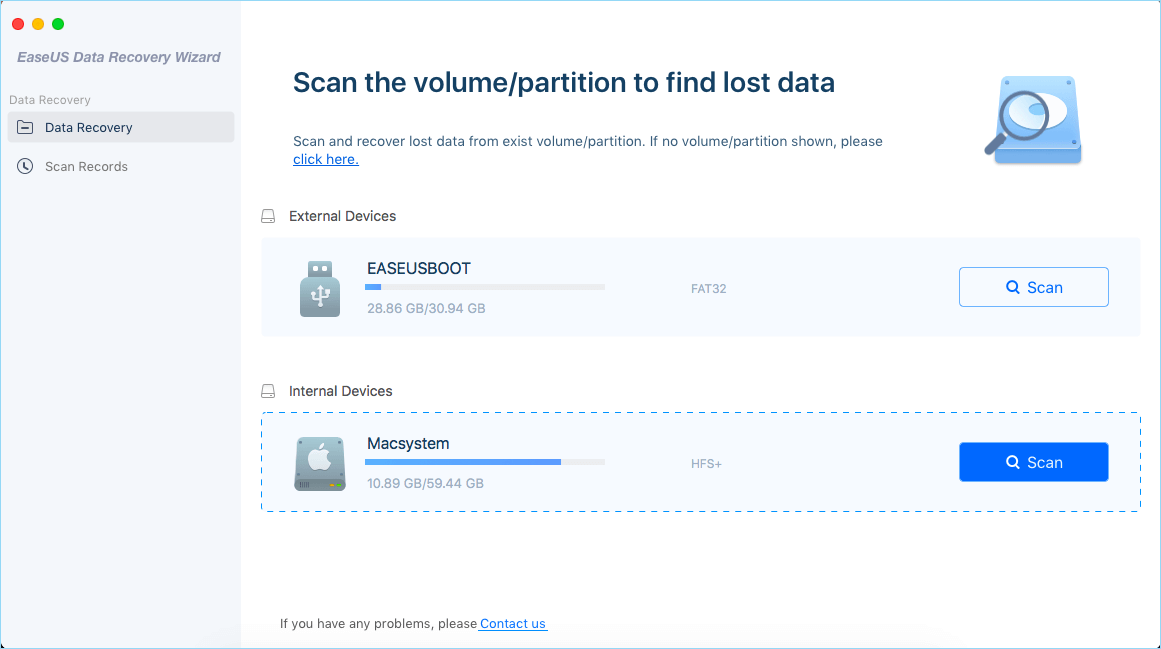
Шаг 2. Data Recovery Wizard немедленно просканирует выбранный том диска и отобразит результаты сканирования на левой панели.

Шаг 3. В результатах сканирования выберите файл(ы) и нажмите кнопку «Восстановить».

Часть 2. Как восстановить несохраненные PowerPoint на Mac
«Вчера вечером из-за сбоя мака и отключения, я не сохранил последние доки. Включая мою научную работу, над которой я сидел 2 недели! Вот такая история. После перезагрузки, я не смог найти свою презентацию. Я надеялся на автосохранение, но оно не было выполнено. Нет слов! Как я могу восстановить мои несохраненные файлы PowerPoint на Mac после сбоя?»
Как и для восстановления несохраненных документов Word на Mac, так и для восстановления файлов Microsoft Office PowerPoint существует два основных решения. Если у вас произошла описанная выше ошибка, попробуйте восстановить несохраненные файлы PowerPoint с помощью AutoRecover (метод 1). Другой способ вернуть файлы PPT — это найти элемент в папке Temp на вашем Mac (Метод 2). Следуйте решениям ниже и просто попробуйте:
Способ 1: Восстановление несохраненных файлов PowerPoint из папки AutoRecover
AutoRecover, встроенная функция в Microsoft Office, способная восстановить ваши файлы PPT после сбоя системы. Она сохраняет копии презентаций PowerPoint в фоновом режиме каждые 10 минут (по умолчанию). Таким образом, можно найти резервную копию нужного PowerPoint в папке AutoRecover. Если же это не сработает на вашем Mac, выполните следующие действия для того, чтобы вручную найти автоматически сохраненные копии:
Шаг 1. Нажмите кнопку «Перейти» > «Перейти в папку».
Шаг 2. Введите: /Users/ /Library/Containers/com.Microsoft.Powerpoint/Data/Library/Preferences/AutoRecovery.
Шаг 3. Если вы нашли нужный файл, откройте его с помощью Microsoft Office и сохраните на своем компьютере.
Notice: Если вы не сохранили свой файл PowerPoint, нажав кнопку «Не сохранять», автоматические копии будут удалены. В результате чего, данный метод восстановления не подойдёт.
Способ 2. Восстановление несохраненных файлов PowerPoint из папки Temp
Шаг 1. Откройте программу «Finder» (в Dock меню она всегда слева), в левом меню выберите «Программы» и в открывшемся списке всех программ найдите папку «Утилиты» — в ней вы найдете приложение «Терминал.app». Двойным кликом откройте её.
Шаг 2. В терминале введите: open $TMPDIR, и вы будете перенаправлены в папку TMP, которая используется для временного хранения файлов.
Шаг 3. В папке TMP найдите и откройте папку с именем «TemporaryItems». В ней щелкните правой кнопкой мыши нужный несохраненный файл PowerPoint и откройте его с помощью Microsoft PowerPoint.
Шаг 4. Сохранить файл, нажав на «Файл» > «Сохранить как», сохранив его в другом месте.
Если ни один из указанных методов не смог вам помочь, то к сожалению шансов на восстановление вероятно нет. Чтобы предотвратить подобные ошибки, стоит развить хорошую привычку часто сохранять свои файлы или, по крайней мере, уменьшить интервал автоматического сохранения. Однако, если ваш файл PPT был сохранен раньше, но пропал после сбоя системы, просто воспользуйтесь программой восстановления данных.
Последние статьи — Также в программе EaseUS
PowerPoint перестает отвечать (вращающееся колесико)
При попытке открыть презентацию PowerPoint для Mac или приложение оно либо зависает с вращающийся колесико, либо не открывается.
Решение
Чтобы устранить эту проблему, выполните действия, описанные в этой статье.
Шаг 1. Проверка имени жесткого диска
Убедитесь, что значок жесткого диска имеет имя. Имя должно быть не всеми числами, но в нем могут быть цифры, как и имя, которое начинается с текстовых символов. Не должно быть специальных символов, таких как точки, запятые, запятые, кавычки и т. д.
- Закройте все приложения.
- В меню «Перейти» щелкните «Компьютер». Ваш жесткий диск должен быть указан в списке. Общее имя жесткого диска — Macintosh HD. Например, «Mac HD 1» <> без кавычек подходит для «1 Mac HD».
Чтобы переименовать жесткий диск:
- Щелкните, чтобы выбрать жесткий диск.
- В меню «Файл» нажмите кнопку «Получить сведения».
- Введите расширение имени & или измените имя. Например, введите Macintosh HD.
- Когда все будет готово, нажмите красную кнопку круга вверху.
Шаг 2. Перемещение файлов автовосстановления
Расположение определенных файлов отличается, если у вас установлен пакет обновления 2 (SP2). Чтобы проверить, установлена ли она, откройте PowerPoint и в меню PowerPoint выберите пункт «О Программе PowerPoint». Если номер версии 14.2.0 или более поздней версии, у вас есть пакет обновления 2 и необходимо выполнить действия, описанные в этой статье.
Если в этой папке слишком много элементов PowerPoint\Documents\Microsoft User Data\Office 2008 AutoRecovery или Office 2011 AutoRecovery, эти файлы будут загружены в память при запуске Powerpoint и могут вызвать проблемы с памятью, а также проблемы с сохранением файлов.
Переместите файлы автовосстановления на рабочий стол или другую папку, чтобы узнать, вызывают ли они проблему.
Чтобы очистить папку автовосстановления, выполните следующие действия, если у вас установлена версия 14.2.0 (также известная как пакет обновления 2).
- Закройте все приложения.
- В меню «Файл» щелкните «Создать папку». На рабочем столе создается новая папка. Папка будет называться «Новая папка».
- В меню «Перейти» щелкните «Главная».
- Откройте библиотеку.
Примечание. Папка «Библиотека» скрыта в Mac OS X Simon. Чтобы отобразить эту папку, удерживая нажатой клавишу OPTION, щелкните меню «Перейти».
Если проблема не исчезнет, перейдите к следующему методу.
Чтобы очистить папку автовосстановления, выполните следующие действия, если у вас не установлен пакет обновления 2.
- Закройте все приложения.
- В меню «Файл» щелкните «Новая папка». На рабочем столе создается новая папка. Папка будет называться «Новая папка».
- В меню «Перейти» щелкните «Документы».
- Откройте данные пользователей Майкрософт, а затем автовосстановление Office 2011.
- В меню «Правка» щелкните «Выбрать все».
- Перетащите все файлы в «Создать папку» на рабочем столе. Папка автовосстановления должна быть пустой.
- Откройте Excel для Mac 2011 и попробуйте сохранить файл. Если вы можете сохранить файл, просмотрите содержимое команды «Создать папку», чтобы решить, какие файлы нужно сохранить.
Если проблема не исчезнет, перейдите к следующему методу.
Шаг 3. Удаление параметров PowerPoint
Если вы использовали программное обеспечение на этом компьютере, удаление настроек может привести к сбросу всех внесенных вами настроек. Эти настройки включают изменения, внесенные в панели инструментов, пользовательские словари и сочетания клавиш, которые были созданы.
- Закройте все Microsoft Office для Mac программы.
- В меню «Перейти» щелкните «Главная».
- Откройте библиотеку.
Примечание. Папка «Библиотека» скрыта в MAC OS X Simon. Чтобы отобразить эту папку, удерживая нажатой клавишу OPTION, щелкните меню «Перейти».
Примечание. Папка «Библиотека» скрыта в MAC OS X Simon. Чтобы отобразить эту папку, удерживая нажатой клавишу OPTION, щелкните меню «Перейти».
Примечание. Папка «Библиотека» скрыта в MAC OS X Simon. Чтобы отобразить эту папку, удерживая нажатой клавишу OPTION, щелкните меню «Перейти».
Если проблема продолжает возникать, перейдите к следующему шагу.
Шаг 4. Создание учетной записи пользователя
Иногда конкретные сведения пользователя могут быть повреждены. Чтобы определить, так ли это, можно войти в систему как новый пользователь или создать новую учетную запись пользователя, а затем протестировать приложение.
Если проблема возникает даже в новой учетной записи пользователя, перейдите к следующему шагу.
Шаг 5. Тестирование сохранения файла в безопасном режиме
Сведения о том, как ввести безопасную загрузку в MAC OS, см. в статье «Выполнение чистой загрузки (безопасная загрузка)», чтобы определить, не помогают ли фоновые программы Office для Mac.
Если вы можете сохранить данные в безопасном режиме, то проблема, скорее всего, связана с программами, работающими в фоновом режиме.
Обратная связь
Были ли сведения на этой странице полезными?
Как восстановить файл PowerPoint
Компьютеры и программы стали мощнее и надежнее, но это не гарантирует, что однажды вечером, после целого дня работы над презентацией, вы не увидите сообщение об ошибке.
Причин может быть много:
- Принудительное закрытие “зависшей” программы PowerPoint
- Неожиданное выключение разряженного ноутбука
- Ошибки синхронизации файлов в облаке
- Сбои при сохранении слишком большого файла презентации. Кстати, почитайте нашу статью о том, как сжать файлы PPTX.
- И прочая и прочая…
В любом случае, не отчаивайтесь, почти всегда есть способ все восстановить!

Шаг 1. Вставить слайды в новый файл презентации
Сначала нажмите кнопку «Восстановить» в сообщении об ошибке. Если это не помогло, то закройте программу и откройте ее заново.
Создайте новую пустую презентацию и сохраните ее в отдельный файл.

В новой презентации выберите вкладку Главная и в выпадающем меню Создать слайд выберите функцию «Повторное использование слайдов». Справа появится соответствующая панель.

Нажмите кнопку Обзор и выберите функцию «Поиск файла». Найдите поврежденный файл на диске и откройте его. Отметьте галочку «Сохранить исходное форматирование» в нижней части панели.
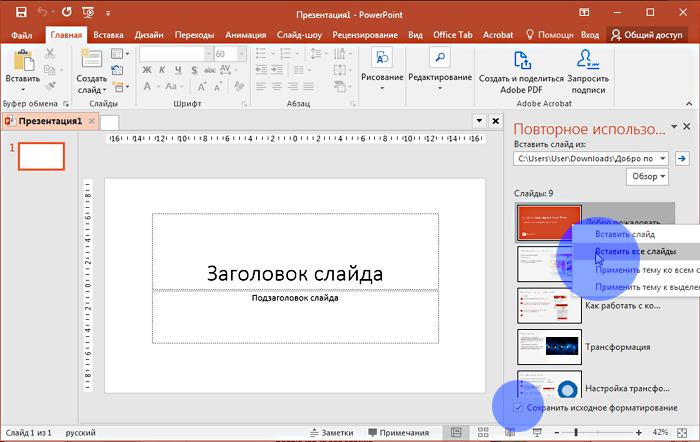
Потом кликните правой кнопкой на любом слайде и в появившемся меню выберите «Вставить все слайды».
Все слайды из поврежденного файла будут вставлены в новый файл.
Шаг 2. Использовать поврежденную презентацию как шаблон
После восстановления поврежденного файла презентации вы можете обнаружить, что шаблоны или, как они названы в PowerPoint «Образцы слайдов», выглядят неправильно.
Это произошло потому, что исходные образцы слайдов не были вставлены в новую презентацию.
Чтобы восстановить шаблоны презентации, выполните следующие действия.
В PowerPoint используется название «Образцы слайдов», но мы для простоты будем говорить — Шаблоны.
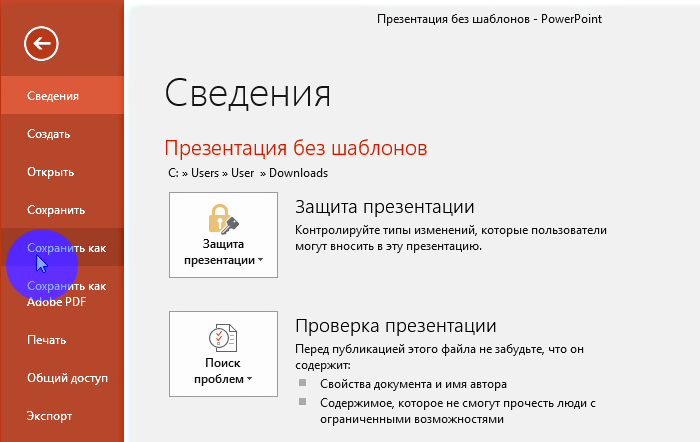
Сначала сохраните восстановленную презентацию в новом файле с помощью функции «Сохранить как». Введите новое имя файла, чтобы не перезаписать старый. Так вы создадите резервную копию восстановленной презентации на случай, если восстановление шаблонов ее опять повредит.
Теперь на вкладке Дизайн нажмите стрелку возле раздела Темы и выберите пункт «Поиск тем».

Найдите исходную поврежденную презентацию и нажмите кнопку «Применить». Образцы слайдов из исходной презентации должны восстановиться и вернуть исходный вид вашей презентации.
Если после этого шага презентация опять начнет зависать или работать неправильно, то скорее всего причина поломки находится где-то в шаблонах оформления. В таком случае восстановите содержимое слайдов как показано в Шаге 1 и восстановите шаблоны оформления вручную.
Дополнительные способы восстановления презентации
Откройте PowerPoint в безопасном режиме
В этом режиме может не сохраниться все форматирование и дизайн, но, по крайней мере, вы сохраните данные.
Для открытия PowerPoint в безопасном режиме выполните следующие действия:
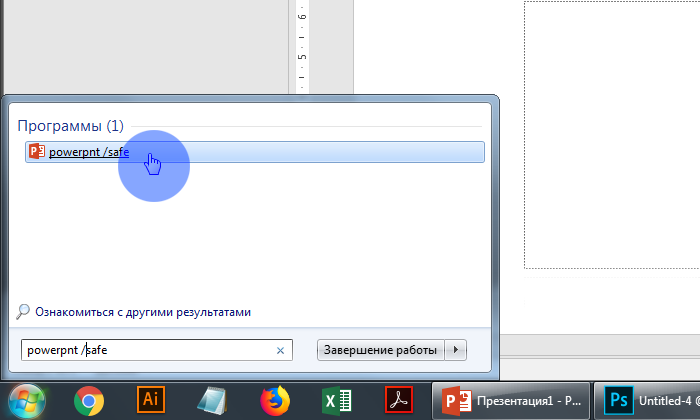
- Если вы работаете в Windows, то нажмите кнопку Пуск и в командной строке введите powerpnt /safe (обратите внимание как сокращено название программы). Нажмите Enter.
- Убедитесь, что программа запустилась в Безопасном режиме. Сверху рядом с названием программы должна быть соответствующая надпись.
- Откройте файл презентации, который хотите восстановить.
Сервисы восстановления презентаций он-лайн.
Прежде всего, хотим предостеречь. Для того чтобы восстановить презентацию с помощью он-лайн сервиса, вам придется загрузить файл на сервер этого сервиса. Если ваша презентация содержит конфиденциальную информацию, то мы настоятельно не рекомендуем использование таких сервисов.
Кроме того, оказалось, что все подобные сервисы — платные. Но думаем, это оправдано, ведь ваш труд гораздо ценнее.
Для того чтобы найти сервисы восстановления презентаций, достаточно набрать «восстановление презентаций он-лайн» в поисковике.
Сразу оговоримся, что проверить эффективность работы сервисов мы не смогли, так как получить действительно по-настоящему поврежденный файл PPTX не просто — программа работает в целом надежно. Поэтому мы проверяли работу сервисов на обычном файле и сравнивали сервисы по условиям их использования:
powerpoint.recoverytoolbox.com
- Платный (около $10 за презентацию)
- Требуется указать e-mail
online.officerecovery.com
- Платный (около $39 за презентацию)
- Требуется указать e-mail
remosoftware.com
- Работает как скачиваемое приложение для PC или MAC
- Стоимость лицензии — от $39,97
Самый эффективный и бесплатный способ восстановить презентацию
В PowerPoint встроена функция регулярной записи резервных копий файлов.
В меню Файл выберите пункт Параметры, а там раздел «Сохранение».
Здесь по умолчанию включена функция автосохранения файлов с интервалом в 10 минут. Рекомендуем уменьшить этот интервал до 5 минут, если у вас быстрый компьютер.
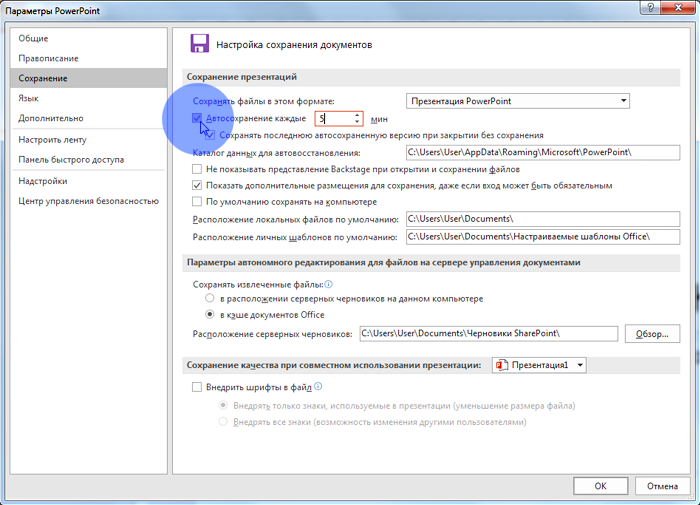
Если в следующий раз у вас опять повредится файл презентации, то найдите файлы восстановления в папке, указанной в пункте «Каталог данных для автосохранения».
PowerPoint не отвечает, зависает или зависает: решено [MiniTool News]
PowerPoint — важный компонент Microsoft Office; он часто используется для показа другим людям словесной информации и изображений в слайд-шоу. Однако иногда люди обнаруживают, что их PowerPoint не отвечает / зависает / зависает, поэтому им нужно найти способы его исправить.
Пожалуйста, перейдите в домашняя страница и получите соответствующее программное обеспечение, которое поможет вам.
PowerPoint не отвечает на вашем устройстве
Как программа презентации Microsoft PowerPoint пользуется популярностью у публики. Несомненно, PowerPoint (PPT) часто используется людьми для создания презентаций для учебы / работы. Однако многие пользователи сообщили, что их PowerPoint не отвечает вдруг, внезапно. В связи с этим, думаю, необходимо ввести несколько эффективных решений.
Узнайте, как эффективно восстановить удаленный или потерянный файл PowerPoint.
Сообщения об ошибках, указывающие, что PowerPoint не работает
Ваш PowerPoint продолжает давать сбой и выдает следующие сообщения об ошибках.
Microsoft PowerPoint не отвечает.
Если вы перезапустите или закроете программу, она попытается восстановить вашу информацию.
-> Перезагрузить программу
-> Закройте программу
-> Подождите, пока программа ответит
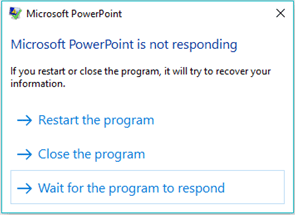
Microsoft PowerPoint не отвечает.
Windows ищет решение проблемы .
Microsoft PowerPoint перестал работать.
Windows ищет решение проблемы .
Microsoft PowerPoint не отвечает.
Windows может найти решение в Интернете. Если вы закроете программу, она попытается восстановить вашу информацию.
-> Найдите решение и закройте программу
-> Закройте программу
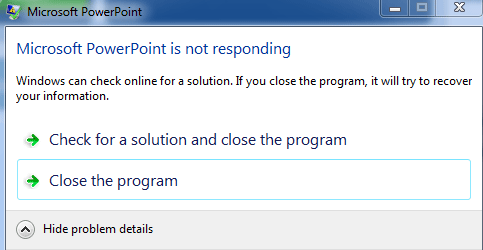
Это лишь некоторые из распространенных сообщений об ошибках, которые вы увидите, когда обнаружите, что PPT не отвечает.
Причины, по которым PowerPoint не отвечает на проблему
Вы можете обнаружить, что PowerPoint не отвечает, зависает или зависает по одной или нескольким из следующих причин:
- Вы используете не самую последнюю версию PowerPoint.
- PowerPoint в настоящее время может использоваться другим процессом.
- Ранее установленные надстройки мешают работе PowerPoint.
- Антивирус или другое программное обеспечение, установленное на устройстве, конфликтует с PowerPoint.
- Компьютеру не хватает памяти или системные ресурсы недоступны для PowerPoint.
- Установка PowerPoint повреждена / повреждена и требует своевременного ремонта.
Как исправить, когда PowerPoint зависает, зависает или не отвечает
Первый: проверьте, используется ли PowerPoint другим процессом
Обратите внимание на горизонтальную строку состояния, которая расположена в нижней части экрана вашего ПК. Соответствующая информация будет отображаться здесь, если ваш PowerPoint действительно используется другим процессом. Если вы начнете выполнять какие-либо действия во время использования PowerPoint, он перестанет отвечать. Что вам следует сделать в это время, так это дождаться завершения задачи в другом процессе и затем выполнить действия.
Два: проверьте антивирусное программное обеспечение
Откройте антивирусное программное обеспечение, установленное на вашем компьютере, чтобы проверить, обновлено ли оно до последней версии. Если нет, обновите его; если да, переходите к следующему шагу.
Затем вы должны проверить, есть ли интеграция с PowerPoint в установленном вами антивирусном программном обеспечении. Если есть, отключите их все. Если нет, продолжайте читать.
Три: обновление до последней версии
Шаг первый: обновите Microsoft Office.
- Создайте новый файл Microsoft PowerPoint и откройте его. (Вы также можете создать файл Word / Excel.)
- Нажми на файл вариант в строке меню, а затем выберите Счет .
- Ищите информация о продукте раздел.
- Нажмите Параметры обновления под ним, а затем нажмите Обновить сейчас из раскрывающегося списка.
Шаг второй: обновите операционную систему Windows.
- Нажмите Пуск + I на клавиатуре.
- Выбрать Обновление и безопасность .
- Хранить Центр обновления Windows выбрано на левой панели.
- Нажми на Проверить обновления на правой панели.
- Подождите и следуйте инструкциям, чтобы завершить обновление ОС.
Четвертое: проверьте надстройки на наличие конфликтов
- Нажми на Начало кнопка.
- Тип PowerPoint / сейф и нажмите Хорошо .
- Откройте PowerPoint и выберите файл меню.
- выберите Параметры и нажмите Надстройки .
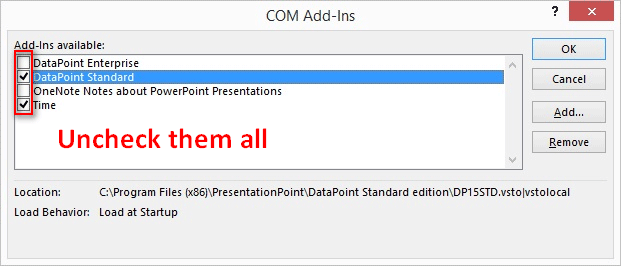
- выберите Надстройки COM и нажмите на Идти кнопка.
- Снимите все флажки в списке и нажмите Хорошо .
- Перезапустите программу PowerPoint.
Кроме того, вы можете попытаться исправить PowerPoint, который не отвечает или PowerPoint не открывается, восстановив Microsoft Office в целом.