Компьютерная грамотность с Надеждой

Заполняем пробелы — расширяем горизонты!
В Яндекс.Почте можно быстро найти письма от одного отправителя
В Яндекс.Почте одним кликом можно открыть все письма, которые были получены от одного отправителя. Как это сделать?
p, blockquote 1,0,0,0,0 —>
p, blockquote 2,0,0,0,0 —>
p, blockquote 3,0,0,0,0 —>
Как найти все письма от одного отправителя
Откроем Яндекс.Почту. И быстро найдем все письма, которые отправил один отправитель.
p, blockquote 4,0,1,0,0 —>
На рисунке 1 ниже видно, что в Яндекс.Почте имеются письма, которые были получены от отправителя Яндекс ID. Чтобы открыть все письма, находим любое письмо от Яндекс ID и кликаем по значку (по красивой букве «Я») один раз левой кнопкой мыши.
p, blockquote 5,0,0,0,0 —>
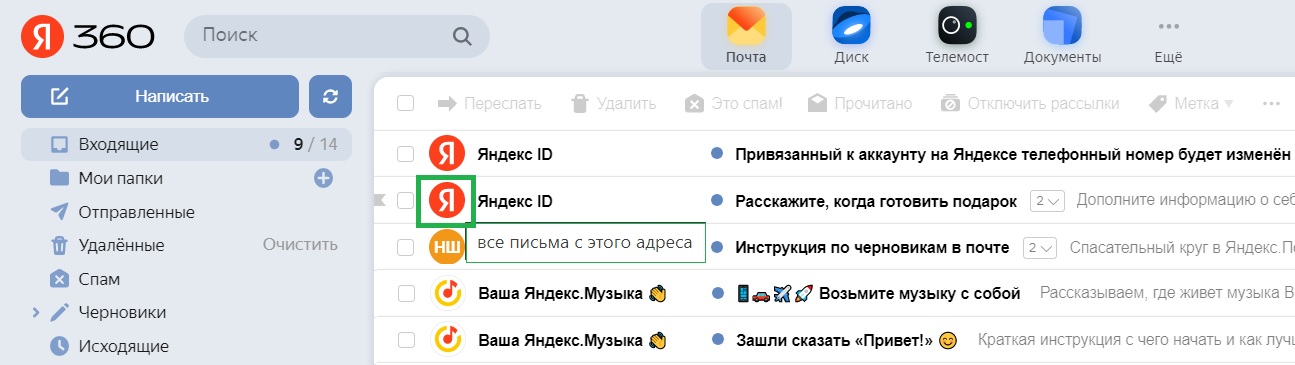
Рис. 1. Кликаем по значку отправителя письма рядом с полученным письмом.
Если сделать один клик по значку отправителя, дальше автоматически будут найдены все письма, которые были получены от этого отправителя. На рис. 2 были найдены три письма от Яндекс ID.
p, blockquote 6,0,0,0,0 —>
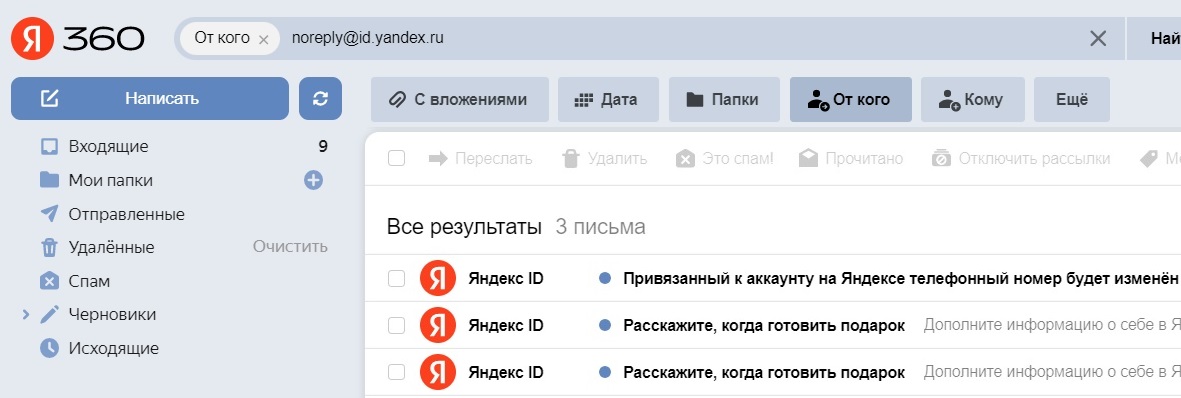
Рис. 2. Открыты все письма от отправителя Яндекс ID.
Что можно делать с найденными письмами от одного отправителя
Чтобы что-то делать с письмами, сначала надо их выделить, то есть, должны стоять галочки напротив этих писем.
p, blockquote 7,0,0,0,0 —>
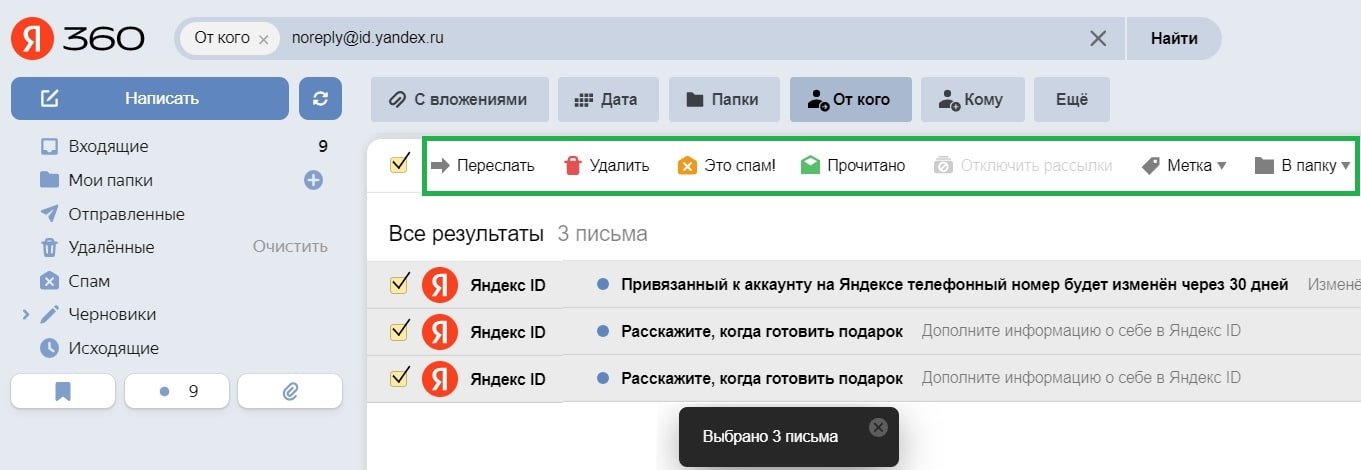
Рис. 3. Выделенные письма можно «Переслать» или «Удалить», пометить как «Это спам» или уже «Прочитано».
После того как письма будут выделены, тогда их можно «Переслать» кому-либо, либо сразу все «Удалить». Если пометить «Это спам», тогда выделенные письма отправятся в папку Спам.
p, blockquote 8,1,0,0,0 —>
Можно пометить, что это «Прочитано», если нужно. Можно также поставить «Метку», либо отправить «В папку» (по своему выбору). На рисунке 3 все варианты действий, которые можно сделать с выделеннмыи письмами, обведены в зеленую рамку.
p, blockquote 9,0,0,0,0 —>
Некоторые пользователи создают отдельные папки в Яндекс.Почте. А потом туда складывают, например, полученные счета за оплату квартиры.
p, blockquote 10,0,0,0,0 —>
Если же можно открыть все письма от одного отправителя одним кликом, то мне кажется, так будет удобнее, чем создавать специальные папки. Тем более, что папки, созданные в почте, не всегда открываются у пользователей по каким-то причинам.
p, blockquote 11,0,0,0,0 —>
Видео: Как в Яндекс.Почте одним кликом открыть все письма от одного отправителя
p, blockquote 12,0,0,1,0 —>
p, blockquote 13,0,0,0,0 —>
p, blockquote 14,0,0,0,0 —>
p, blockquote 15,0,0,0,0 —> p, blockquote 16,0,0,0,1 —>
Как переслать выделенные письма в яндекс почте
К нам часто обращаются клиенты, кто хочет просто красиво оформить свое письмо и отправлять его через интерфейс своей почты. Это может быть коммерческое предложение для потенциальных клиентов. Акция, которая будет отправляться точечно, только конкретным клиентам, или просто информационные письма. Как же это сделать? Как html-макет вставить в письмо и отправить, используя вашу почту? Рассмотрим на примере Яндекс Почты.
И так, у вас есть готовое сверстанное html-письмо. Не буду вдаваться в тонкости верстки, НО….
Популярное
ОКТЯБРЬ 09.2019
Email маркетинг — с чего начать? Или как не попасть в blacklist за 5 секунд
ОКТЯБРЬ 14.2019
Как собрать клиентскую базу для email рассылок?
ОБРАТИТЕ ВНИМАНИЕ:
1. Не используйте теги
…
для оформления абзаца текста. Яндекс прибавляет дополнительные отступы этому тегу, и верстка может выглядеть не совсем так, как планируется.
2. В коде между тегами не должно быть пробелов, отступов и новых абзацев. Все должно быть написано в одну строку. Это грозит тем же, что и п.2 – ваш макет превратится в длинное полотно с огромными дырками))
Как указано в Яндекс.Помощи – « В течение суток можно отправить с одного ящика 500 писем. Если в письме несколько получателей, то письмо каждому из них считается отдельным письмом…
В одном письме, отправленном через сайт – 50 получателей/сутки
В одном письме, отправленном через почтовую программу или по протоколу SMTP — 35 получателей/сутки »
Должно быть все органично, в спокойном режиме отправляйте не более 50 писем в день и будет ваш СЧАСТЬЕ!
Вернемся к исходной точке… Берем наш html-файл, правой клавишей мышки выбираем «открыть с помощью» и открываем в БЛОКНОТ-е.
У вас откроется «простынь» непонятного для многих кода. Выбираем раздел «Правка» — «Выделить все» или используя правую клавишу мыши. Копируем полностью все содержимое и переходим в интерфейс Яндекс.Почты.
Создаем новое письмо. В «теле» письма, где будет располагаться само содержимое, вписываем любые буквы, знаки, цифры – не важно что! Главное вписать пару символов. Скоро вы поймете, для чего это нужно.
Теперь кликаем правой клавишей мыши в любое место поля письма и нажимаем «Исследовать элемент». В нижней части экрана появится небольшая плашка во всю ширину экрана. Выбираем иконку слева с изображение курсора («Выбрать элемент со страницы») и ведем курсор мышки до наших раннее введенных символов. Когда будет выделение синей полоской наша строка – кликаем по символам. При этом в нижнем блоке также появится выделение строки синим цветом (это будет иметь вид
). Как раз это то, что нам нужно!
Далее курсором подводим к выделенным div-ам и, вновь, правой клавишей мышки выбираем «Править как HTML».
Выделяем в открывшемся прямоугольнике содержимое и вставляем ранее скопированный код нашего email-письма. Не пугайтесь, если фото не будут отображаться – получатель увидит письмо с картинками.
При верстке должны быть картинки прописаны абсолютными ссылками. Изображение, используемые в макете, можно загрузить на Яндекс.Диск (это именно при отправке через Яндекса-почту, если вы создаете шаблон письма).
Но обязательно проведите тест, чтобы убедиться, что картинки корректно прописаны в письме.
Финальный аккорд – отводим мышку в сторону и просто кликаем по пространству. Готово! Теперь останется прописать ТЕМУ письма и КОМУ вы будете отправлять эту красоту))
Также рекомендую перед рассылкой протестировать на основных почтовых клиентах. Отправьте себе на Яндекс, создайте дополнительные почты (если еще нет) на mail, gmail. Посмотрите, как ваше письмо будет смотреться на мобильном телефоне, в идеале с разными разрешениями.
Через mail-почту отправка происходит в целом аналогично, но, если будут вопросы – пишите, опубликуем и обзор по рассылке через интерфейс mail.ru.
Как выйти из спама на Яндексе
Если письма попали в спам на Яндексе, то в сообщении, отправленном пользователю с почтой на @yandex.ru (или на другом домене, который использует почту от Яндекса), вы увидите в деталях ошибку «Message rejected under suspicion of SPAM»:
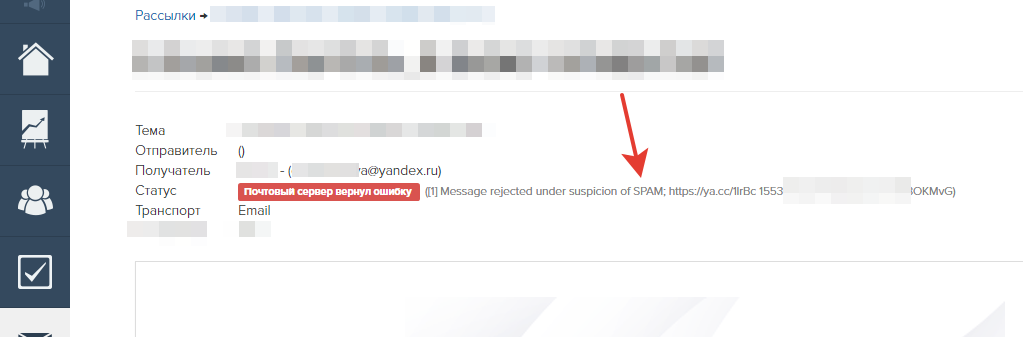
Чаще всего такая проблема возникает у новых доменов, с которых только начинается отправка рассылок. Яндекс очень внимательно относится к настройкам почты: если у домена-отправителя нет SPF и DKIM, то почти наверняка письмо не дойдёт до получателя.
Очень важен прогрев домена. Репутацию домена нужно зарабатывать, начиная отправлять письма небольшими порциями и постепенно увеличивая этот объём. Даже если вы ведёте отправку рассылок с выделенного IP, необходимо начинать с небольших объёмов, так как важна не только репутация IP-адреса, но и репутация вашего домена.
Иногда, если Яндекс считает само письмо или скорость отправки подозрительными, он включает режим грейлистинга. В этом случае в ответ на письмо возвращается временная ошибка «Sorry, the service is currently unavailable. Please come back later». Рекомендуется при получении такой ошибки временно прекратить отправку писем на ящики @yandex.ru, так как если её проигнорировать, сообщения могут быть не доставлены. Наш сервер автоматически попытается переотправить временно отклонённое письмо через некоторое время.
Также иногда письма приходят в почтовый ящик, но попадают в папку «Спам». В этом случае вы можете обратиться в техподдержку Яндекса с просьбой изменить эту ситуацию.
Спам-фильтр Яндекса обучается на действиях пользователей. Если нажать кнопку «Это не спам» и переместить письмо во «Входящие» (желательно в нескольких разных ящиках), то это может положительно повлиять на дальнейшие результаты.
Обратиться в техподдержку Яндекса можно, заполнив форму либо написав на почту: mail@support.yandex.ru
Опишите вашу проблему, пришлите полный текст ошибки с кодом, объясните, что вы ведёте рассылку по собственной базе пользователей и попросите снять блокировку писем от вашего домена.
Имейте в виду, что ответа от техподдержки Яндекса придётся ждать довольно долго.
Все файлы из писем
Все вложения из ваших писем хранятся в Облаке Mail.ru. Здесь можно смотреть файлы, которые вы отправили и получили.
Посмотреть файлы из писем
Чтобы перейти к файлам, под списком папок нажмите → «Файлы из почты».
Сортировка и вид файлов
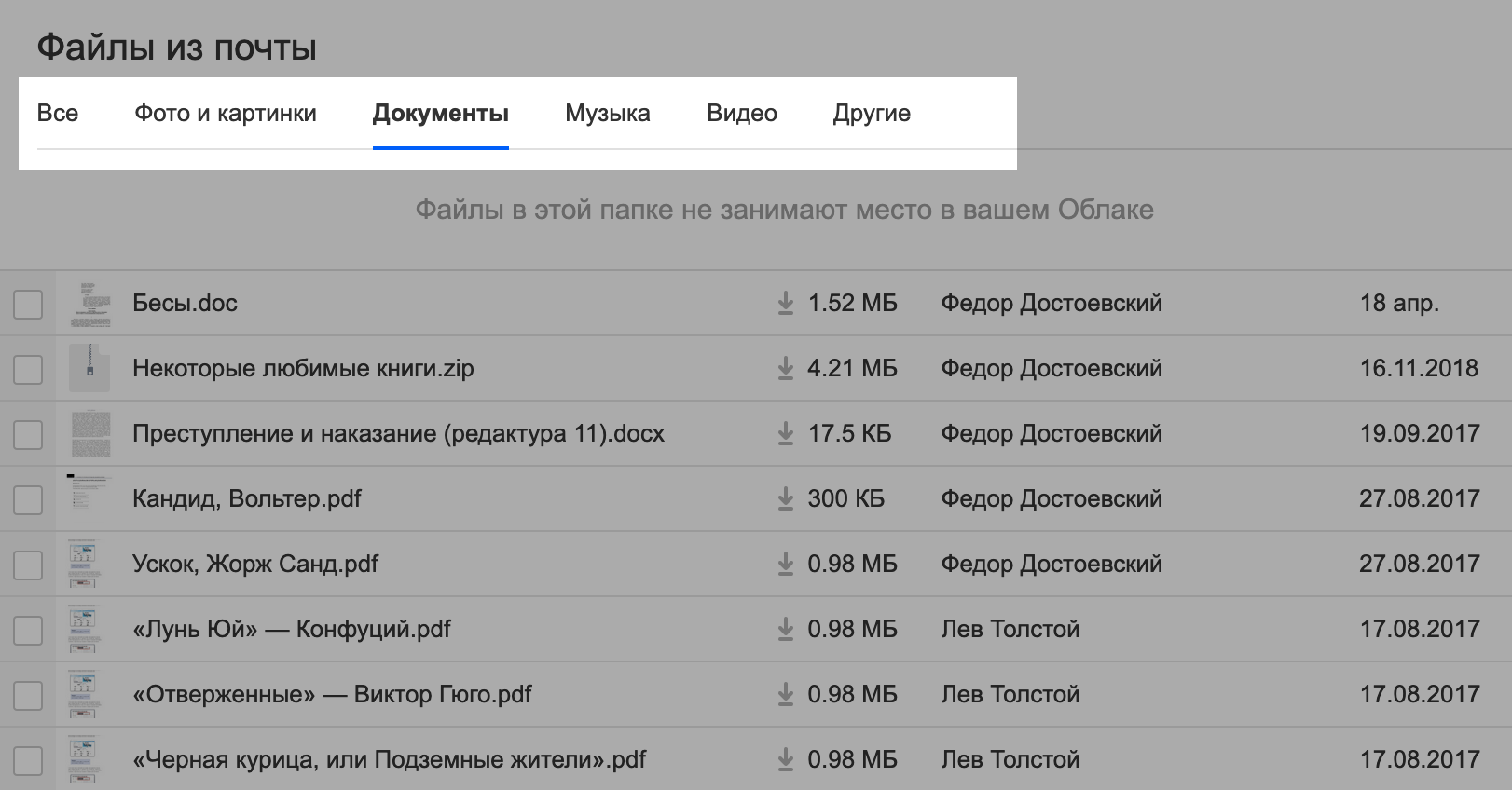
Чтобы посмотреть свойства файлов, нажмите → «Списком». Вы увидите когда и кто отправил файл, его объем.
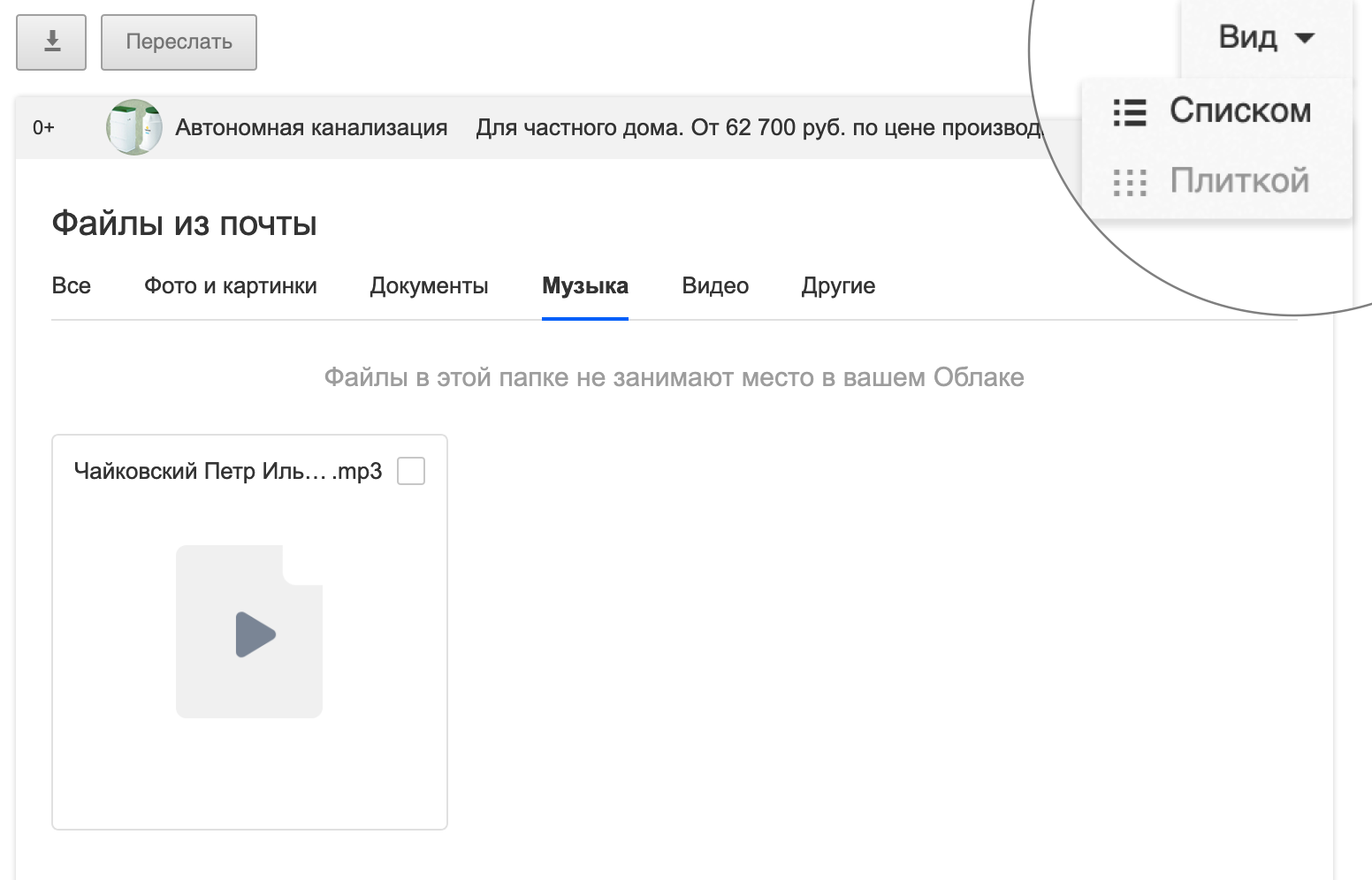
Чтобы отфильтровать файлы, выберите нужный тип в меню раздела.
Найти файл
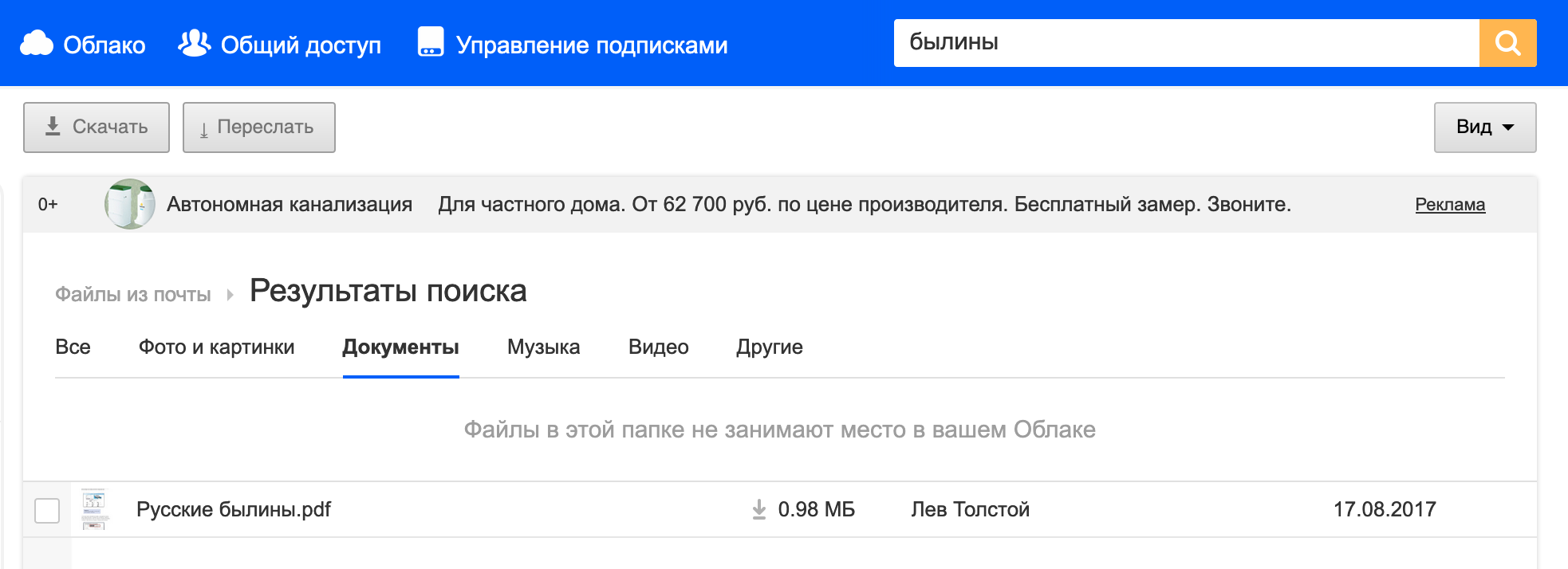
В поисковой строке введите название файла или его часть. Облако покажет все файлы, название которых совпадает с запросом.
Скачать и переслать файлы
Чтобы скачать несколько файлов, поставьте галочки рядом с ними и нажмите .
Чтобы прикрепить к письму, нажмите . Откроется Почта с окном нового письма, в котором уже прикреплены файлы.
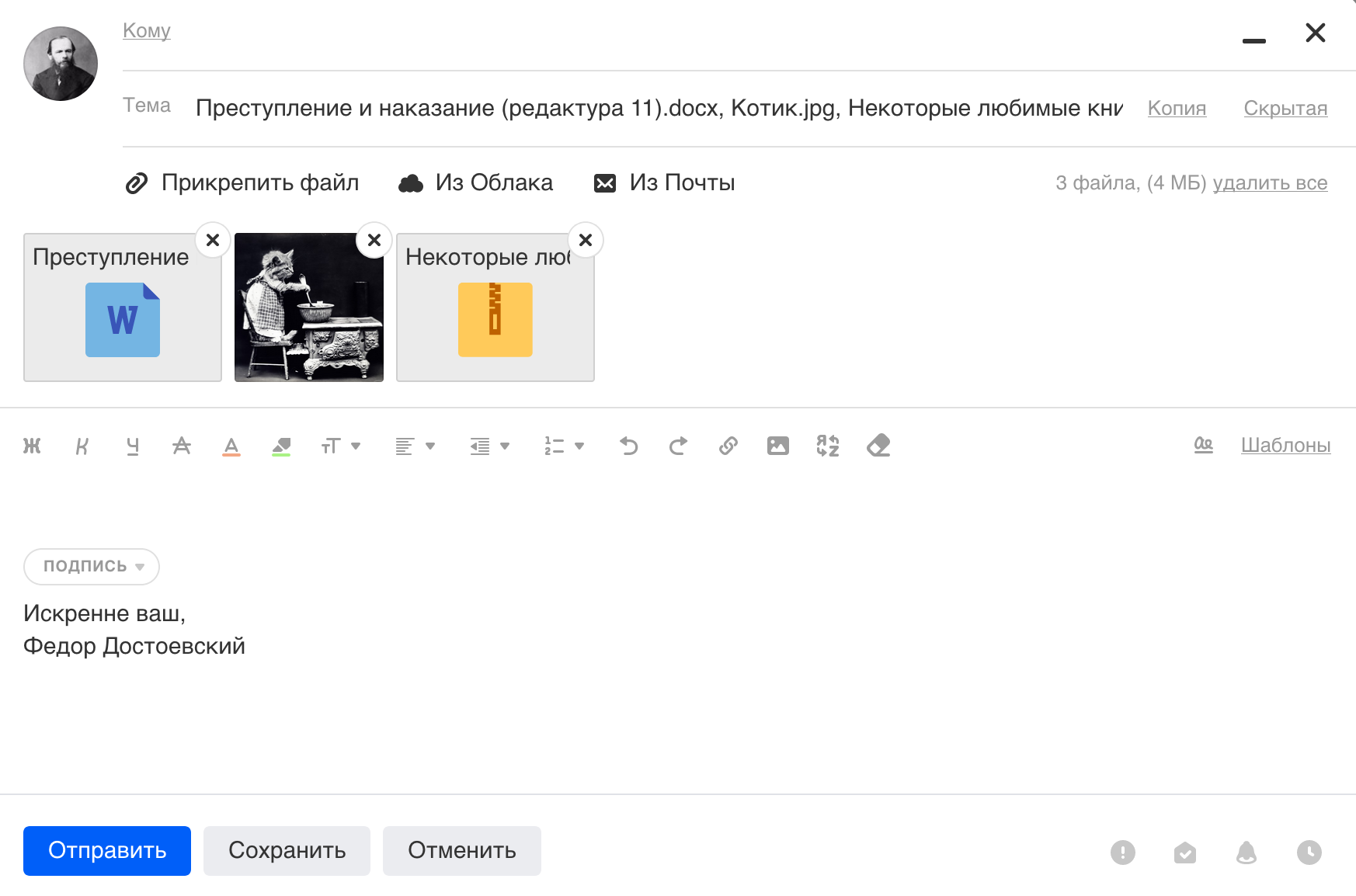
Найти письмо, в котором лежит вложение
Если в разделе Облака «Из почты» у вас есть вложение, которое вы не находите в Почте, то откройте письмо прямо из просмотра вложения. Вы сможете удалить само письмо — и вложение вместе с ним.
- Откройте список «Из почты» в Облаке в браузере на компьютере
- Дважды кликните на файл, который хотите удалить.
- Нажмите в левом правом углу на аватар или имя отправителя, либо на тему письма, чтобы перейти в письмо, где лежит файл.
- Кликните над темой письма.
- Нажмите рядом с в списке папок в левой части экрана. Или нажмите → письмо, которое собираетесь удалить → над темой письма.