Как открыть BIOS (UEFI) на ноутбуках от MSI

Однако, вопросы поступают (с регулярностью), и я решил набросать неск. «подсказок» в своей небольшой заметке (тем паче, что по продажам MSI за последний год вырос на нашем рынке. а значит тенденция пока не изменится).
Итак, перейдем к делу.
Ноутбуки MSI: варианты войти в BIOS
��❶ Первый
�� В подавляющем большинстве ноутбуков MSI, которые сегодня в обиходе, — основными клавишами для входа в BIOS явл. DEL и F2 (посл. реже.). Нажимать одну из них нужно сразу же после включения ноутбука (а лучше жать непрерывно)! Кстати, эти клавиши применимы и к ноутбукам, и к моноблокам!
В ажно : если у вас не получается открыть настройки BIOS — попробуйте выключить ноутбук, затем зажать клавишу Delete (или F2) и включить ноутбук. Через 2-5 сек. — должно появиться меню BIOS (на этом этапе клавишу можно будет отпустить. ).
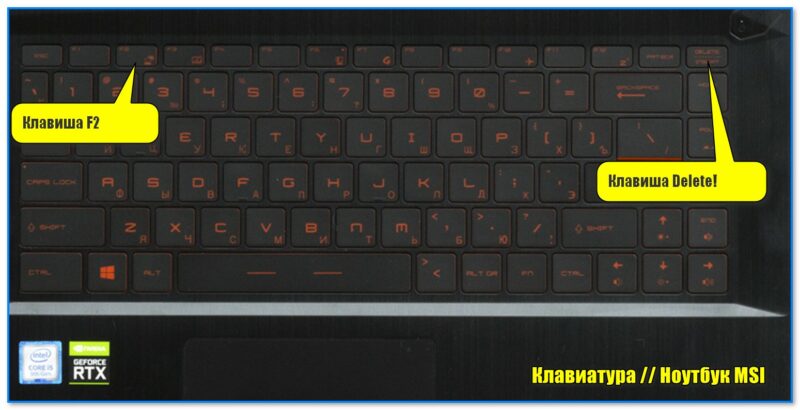
Ноутбук MSI — клавиатура, вид сверху
Также можно попробовать подкл. проводную внешнюю клавиатуру и на ней нажать заветную клавишу.
�� Кстати!
Если вам нужен BIOS для того, чтобы установить Windows, — можно попробовать воспользоваться BOOT Menu (клавиша F11 при вкл. устройства) и из него выбрать загрузочный носитель (флешку).
��❷ Второй
Если первый способ не сработал — рекомендую (настоятельно) открыть офиц. сайт MSI, ввести в поисковую строку свою модель ноутбука, и перейти в раздел документации. См. скрины ниже. ��
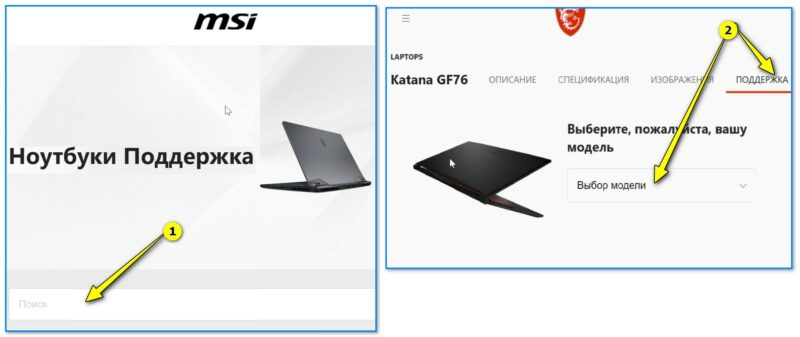
Указываем модель устройства и заходим в спецификацию
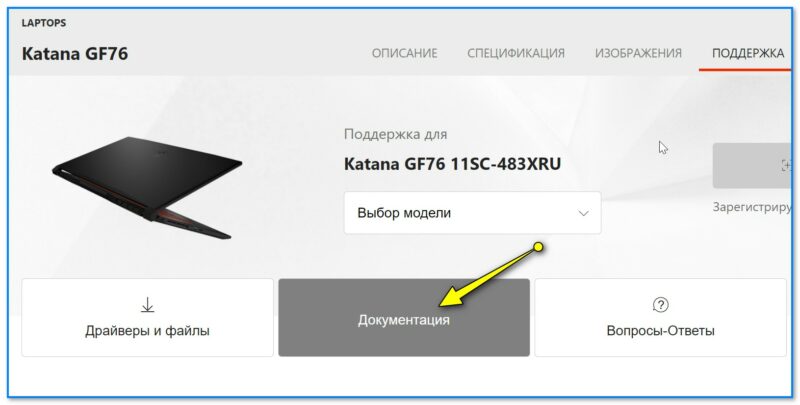
Далее открываем спецификацию
Далее загрузить спецификацию к своему устройству и в ней найти страницу с руководством по работе в BIOS (UEFI). В моем случае для ноутбука модификации MSI GF76 Katana — указана клавиша Delete (т.е. стандартная).
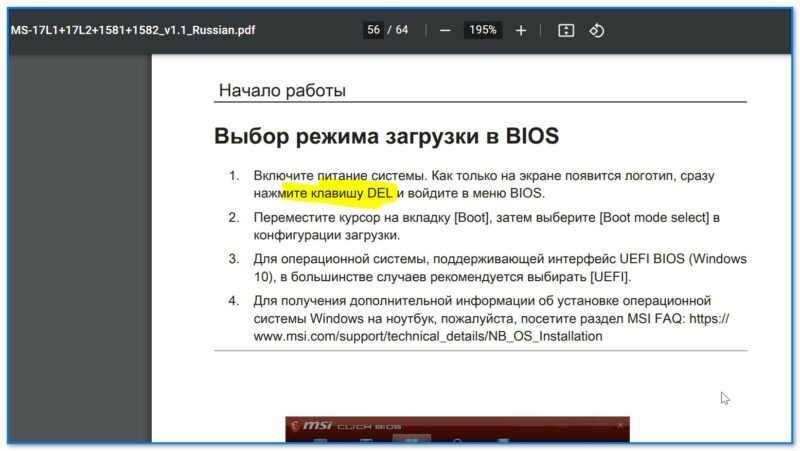
Нажмите клавишу Del
��❸ Третий
Если у вас современный ноутбук (от ~2018г.) и на нем уже есть установленная Windows 10/11 — то войти в BIOS можно с помощью меню ОС. О том как это сделать — я рассказывал в одной из своих прошлых заметок, ссылка ниже. ��
�� ❹ Четвертый (клавиши для старых устройств)
На некоторых старых устройствах встречаются неск. отличные клавиши:
Нажимать их нужно также после вкл. устройства.
�� Пятый
Если у вас устройство уже не на гарантии (и вы знаете как его разобрать) — то (как вариант) можно просто-напросто отключить от устройства все диски и накопители. В результате после включения ноутбука, вместо загрузки Windows, — с высокой вероятностью появиться заветное меню.
PS
Если вопрос не решен — попробуйте пробежаться по нижеприведенной заметке. Там я изложил основные проблемы, с которыми сталкивается большинство пользователей. ��
Иные рекомендации и дополнения — приветствуются в комментариях ниже!
Advanced settings — Расширенные настройки BIOS UEFI.

Отправлено: 23-Дек-2022 17:11
-
rezorustavi
- Стаж: 7 лет 11 месяцев
- Сообщений: 928
- Репутация: 55 [+] [-]
- Откуда: Грузия, город Рустави
На многих современных ноутбуках, производители c Биоса скрывают Расширенные настройки — Advanced.
Пример: На Acer , некоторых моделях, по-умолчанию в Биосе настройки VMD controller нет, а Вам требуется отключить, решается следующим образом, заходите в Биос — пункт Main — жмёте Ctrl+S — появляются дополнительные настройки и там уже есть включение/выключение VMD Controller-а.
Делимся знаниями, по отображению скрытых производителями расширенных настроек — Advanced, с указанием модели ноутбука.
Добавлено через 52 минуты 50 секунд:
В ноутбуке Acer ES1-332 , с BIOS производства InsydeH2O, версии 1.13, активировать вкладку расширенных опций Advanced можно так:
1) Выключите ноутбук обычным образом.
2) Зажмите кнопки FN и TAB.
3) Удерживая эти две клавиши, включите ноутбук кнопкой питания.
4) Продолжайте держать FN и клавиши TAB около 2-4 секунд.
5) Отпустите FN и TAB и начните часто нажимать клавишу F2 для входа в BIOS.
6) Ноутбук может сам перезагрузиться – продолжайте нажимать F2.
Последний раз редактировалось: rezorustavi (2022-12-27 19:09), всего редактировалось 4 раз(а)
Отправлено: 27-Дек-2022 19:09 (спустя 4 дня)
-
rezorustavi
- Стаж: 7 лет 11 месяцев
- Сообщений: 928
- Репутация: 55 [+] [-]
- Откуда: Грузия, город Рустави
На некоторых ноутбуках Samsung прокатывает. Пример:
BIOS Phoenix разблокируется одновременным нажатием Ctrl+Shift+Alt+F4 , но сначала надо войти в BIOS удерживая клавишу F2. Далее, нажимаем комбинацию ( Ctrl+Shift+Alt+F4 ) после входа в стандартный BIOS, идём в закладку Exit и видим дополнительные вкладки Plaftform Advanced и Samsung Debug.
Вариант 2:
Что бы зайти в скрытый функционал BIOS нам нужно перейти в сам BIOS пройти до раздела Exit, далее одновременно нажимаем комбинацию клавиш. Shift+Ctrl+Alt+F4
Добавлено через 6 минут 29 секунд:
BIOS AMI American Megatrends Inc
Перезагрузите или включите компьютер.
Нажмите клавиши Del , F1 или Esc , чтобы открыть AMI BIOS во время загрузки компьютера.
Нажмите Alt+F1 , чтобы разблокировать скрытые настройки. Если ничего не происходит, нажмите Shift+F1 или Ctrl+F1 .
Таким образом, вы можете разблокировать скрытые настройки BIOS AMI.
.
Инфу беру с интернета, с иностранных сайтах перевожу на скорую руку Google переводчиком.
Отправлено: 27-Дек-2022 22:26 (спустя 3 часа)
А как это проделать на НP
Отправлено: 27-Дек-2022 23:08 (спустя 42 минуты)
-
rezorustavi
- Стаж: 7 лет 11 месяцев
- Сообщений: 928
- Репутация: 55 [+] [-]
- Откуда: Грузия, город Рустави
98921А как это проделать на НP
На разных моделях по-разному.
То, что нарыл в сети, с советами от людей, тупо сохранил в Текстовом документе, для HP, пока без сортировки, собирал на скорую руку, для себя, возможно комбинации повторяются, мне понятно, делюсь, как есть:
Так-же есть способ с правого. ctrl + левый. ctrl + F10
Правый Ctrl + Левый Ctrl + F10
.
Нажал кнопку F10+A, когда я зашел на обычный BIOS — Долгий тап по A.
.
Либо FN+A, либо A+F10, либо FN+TAB
.
При включении ноутбука (до экрана загрузки) нажать ESC.
После зажать английскую «A» и не отпуская её несколько раз нажать на F10 без FN.
В биосе должна появиться новая вкладка «Advanced». С 1го раза может не получиться.
.
А по поводу BIOS — на вашей версии должно работать сочетание F10+A. Попробуйте в другой последовательности, зажмите сначала F10, потом A. Попробуйте одновременно нажать. В общем попробуйте разные сочетания в разные моменты загрузки.
.
В общем это делать обязательно при выключенном ноуте, включенном питании от розетки и обязательно на клавиатуре ноутбука
И плюс я ещё перед всем этим заходил в биос и от туда отключал ноут)
Зажимаем FN и далее нажимаем по очереди кнопки F4, 4,R, F, V, F5, 5, T, G, B, F6, 6, Y, H, N
И только после того как нажали на кнопки в такой последовательности мы можем отжать кнопку FN. Далее запускаем ноут и жмём один раз F2 чтоб зайти в биос(надо подгорать момент)
У меня сработало не с первого раза, так как к такому надо приловчиться)))
.
Выключите/перезагрузите компьютер.
Выключите или перезагрузите компьютер снова, и на этот раз нажмите F9
Затем нажмите CTRL+F10
Это приведет вас к диспетчеру загрузки, и вы найдете там меню параметров загрузки.
Нажмите F10 и откройте вкладку «Advanced — Дополнительно».
Когда появится страница диспетчера загрузки, нажмите F10
Открытие утилиты настройки BIOS займет одну-две секунды.
И на этот раз вы получите вкладку «Advanced — Дополнительно» справа от «Конфигурация системы»
.
Войдите в настройки БИОС. Несколько раз нажмите клавишу Esc, пока не откроется меню запуска.
Выключите/перезагрузите компьютер. Выключите или перезагрузите компьютер снова, и на этот раз нажмите F9.
Нажмите F10 и перейдите на вкладку «Advanced — Дополнительно».
.
Fn+A
Fn+tab
Fn+tab+a
Shift+enter
Fn(Удерж, при запуске)
.
При включении щелкнуть F10 (примерно раз 5 плюс минус неважно) затем зажать A
.
Загрузите компьютер. Когда вы увидите экран с логотипом запуска, нажмите CTRL+F10, а затем CTRL+F11, чтобы войти в BIOS. (Он работает только на некоторых компьютерах, и вам, возможно, придется попробовать его несколько раз, пока вы не войдете).
.
Загрузите компьютер и нажмите клавишу F8, F9, F10 или Del, чтобы войти в BIOS. Затем быстро нажмите клавишу A, чтобы отобразить дополнительные настройки.
.
В Биосе нажмите Fn+Tab 3 раза.
.
Fn+Tab, Fn+Tab, Fn+Tab
F10 [Yes]
F2
.
Попробуйте при загрузке нажать CTRL+F10 или CTRL+F11
Отпишитесь пожалуйста, какой способ прокатил и на какой серии ноутбука HP.
Отправлено: 29-Дек-2022 09:46 (спустя 1 день 10 часов)
98921А как это проделать на НP
На разных моделях по-разному.
То, что нарыл в сети, с советами от людей, тупо сохранил в Текстовом документе, для HP, пока без сортировки, собирал на скорую руку, для себя, возможно комбинации повторяются, мне понятно, делюсь, как есть:
Так-же есть способ с правого. ctrl + левый. ctrl + F10
Правый Ctrl + Левый Ctrl + F10
.
Нажал кнопку F10+A, когда я зашел на обычный BIOS — Долгий тап по A.
.
Либо FN+A, либо A+F10, либо FN+TAB
.
При включении ноутбука (до экрана загрузки) нажать ESC.
После зажать английскую «A» и не отпуская её несколько раз нажать на F10 без FN.
В биосе должна появиться новая вкладка «Advanced». С 1го раза может не получиться.
.
А по поводу BIOS — на вашей версии должно работать сочетание F10+A. Попробуйте в другой последовательности, зажмите сначала F10, потом A. Попробуйте одновременно нажать. В общем попробуйте разные сочетания в разные моменты загрузки.
.
В общем это делать обязательно при выключенном ноуте, включенном питании от розетки и обязательно на клавиатуре ноутбука
И плюс я ещё перед всем этим заходил в биос и от туда отключал ноут)
Зажимаем FN и далее нажимаем по очереди кнопки F4, 4,R, F, V, F5, 5, T, G, B, F6, 6, Y, H, N
И только после того как нажали на кнопки в такой последовательности мы можем отжать кнопку FN. Далее запускаем ноут и жмём один раз F2 чтоб зайти в биос(надо подгорать момент)
У меня сработало не с первого раза, так как к такому надо приловчиться)))
.
Выключите/перезагрузите компьютер.
Выключите или перезагрузите компьютер снова, и на этот раз нажмите F9
Затем нажмите CTRL+F10
Это приведет вас к диспетчеру загрузки, и вы найдете там меню параметров загрузки.
Нажмите F10 и откройте вкладку «Advanced — Дополнительно».
Когда появится страница диспетчера загрузки, нажмите F10
Открытие утилиты настройки BIOS займет одну-две секунды.
И на этот раз вы получите вкладку «Advanced — Дополнительно» справа от «Конфигурация системы»
.
Войдите в настройки БИОС. Несколько раз нажмите клавишу Esc, пока не откроется меню запуска.
Выключите/перезагрузите компьютер. Выключите или перезагрузите компьютер снова, и на этот раз нажмите F9.
Нажмите F10 и перейдите на вкладку «Advanced — Дополнительно».
.
Fn+A
Fn+tab
Fn+tab+a
Shift+enter
Fn(Удерж, при запуске)
.
При включении щелкнуть F10 (примерно раз 5 плюс минус неважно) затем зажать A
.
Загрузите компьютер. Когда вы увидите экран с логотипом запуска, нажмите CTRL+F10, а затем CTRL+F11, чтобы войти в BIOS. (Он работает только на некоторых компьютерах, и вам, возможно, придется попробовать его несколько раз, пока вы не войдете).
.
Загрузите компьютер и нажмите клавишу F8, F9, F10 или Del, чтобы войти в BIOS. Затем быстро нажмите клавишу A, чтобы отобразить дополнительные настройки.
.
В Биосе нажмите Fn+Tab 3 раза.
.
Fn+Tab, Fn+Tab, Fn+Tab
F10 [Yes]
F2
.
Попробуйте при загрузке нажать CTRL+F10 или CTRL+F11
Отпишитесь пожалуйста, какой способ прокатил и на какой серии ноутбука HP.
Что то не один вариант не прокатил с БИОС (Досадно) мод.НР 655
Отправлено: 29-Дек-2022 16:05 (спустя 6 часов)
В ноутбуке Acer ES1-332, с BIOS производства InsydeH2O, версии 1.13, активировать вкладку расширенных опций Advanced можно так:
1) Выключите ноутбук обычным образом.
2) Зажмите кнопки FN и TAB.
3) Удерживая эти две клавиши, включите ноутбук кнопкой питания.
4) Продолжайте держать FN и клавиши TAB около 2-4 секунд.
5) Отпустите FN и TAB и начните часто нажимать клавишу F2 для входа в BIOS.
Прокатило на Acer A315-21-622T c биос InsydeH2O V1.12. Появилось много интересных пунктов в дополнительном меню Advanced.
Расширенные настройки BIOS

Хочу включить TPM модуль чтобы перейти на 11 винду. Захожу в биос нажимаю эти клавиши но ничего не появляется. Что посоветуете?
Развернуть ответы 7
Обсуждение товара
Компьютеры 2 года назад
По каким дням завозят ноутбук?
Собираюсь купить ноутбук 2-3 августа, но в данный момент(21 июля) в наличии товара нету. Успеют ли привезти товар или можно его как то заказать?
Компьютеры 2 года назад
Скольки ватная видеокарта здесь стоит?
Я не понимаю тут стоит MAX-q или полноценная rtx 3060, если вы сами не знаете посмотрите в приложение GPU-Z у кого есть этот ноутбук
Компьютеры 2 года назад
Управление кулером ноутбука помимо Драгон центра.
Как управлять кулером этого ноутбука, помимо Драгон центра? Где в Биос вкладка Power, где hardware monitor? Почему даже в MSI Afteberner не активно управление кулером видеокарты.
Компьютеры 2 года назад
Используется ли двухканальный режим работы с оперативной памятью?
Используется ли двухканальный режим работы с оперативной памятью?
Ноутбуки 2 года назад
включение камеры на этом ноутбуке FN + F6
купил этот ноутбук,при проверке камеры появляется надпись »не удается найти камеру» и выдает ошибку 0xA00F4244,что в данной ситуации делать?
Как открыть расширенный биос на ноутбуке msi


Ваша оценка отправлена, спасибо. Сообщите нам, пожалуйста, как можно сделать ответ вам еще более полезным.
Я не смог найти информацию для решения моей проблемы
Я нашел информацию, но так и не смог решить свою проблему
Контент предоставляет неверную информацию
Контент устарел
Изображения не четкие
Шаги не ясны
Были технические трудности с сайтом, например битые ссылки
Ответ слишком длинный, чтобы читать
Другие предложения: :
Пожалуйста, не указывайте личную информацию в своем комментарии.
Если вам нужна дополнительная поддержка, обратитесь в MSI с.
Hot_Line Задайте вопрос None
Спасибо за то, что дали нам знать.
Пожалуйста, не указывайте личную информацию в своем комментарии.

Благодарим за ваше мнение.
[Материнская плата] Настройка и ввод функций BIOS материнской платы
November 2,2023
Функции BIOS материнских плат MSI подробно описаны в руководстве пользователя. Чтобы найти руководство пользователя BIOS, выполните следующие действия.
- Материнские платы с одним и тем же набором микросхем не обязательно имеют одинаковый интерфейс и функции BIOS.
- Неправильные настройки BIOS могут привести к нестабильной работе компьютера или сбою загрузки! Действуйте с осторожностью!
- Если компьютер не загружается после изменения настроек, перейдите к шагу 7 раздела [Материнская плата] Что делать, если после включения отсутствует питание или на мониторе отсутствует изображение: очистка CMOS, восстановление настроек BIOS до значений по умолчанию с повторной загрузкой.
Поиск руководства пользователя BIOS
1. Зайдите на официальный веб-сайт MSI и нажмите значок Лупы в правом верхнем углу. Выполните поиск по названию модели, например “MEG Z590 ACE”, затем нажмите “Enter” для поиска.

2. Найдите нужную модель и нажмите Download («Скачать»)
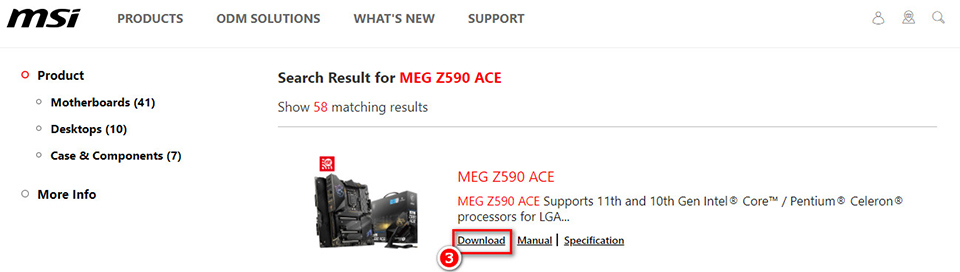
3. Нажмите Documents («Документация») и выберите Product Manual («Руководство пользователя»), чтобы загрузить руководство по эксплуатации материнской платы.
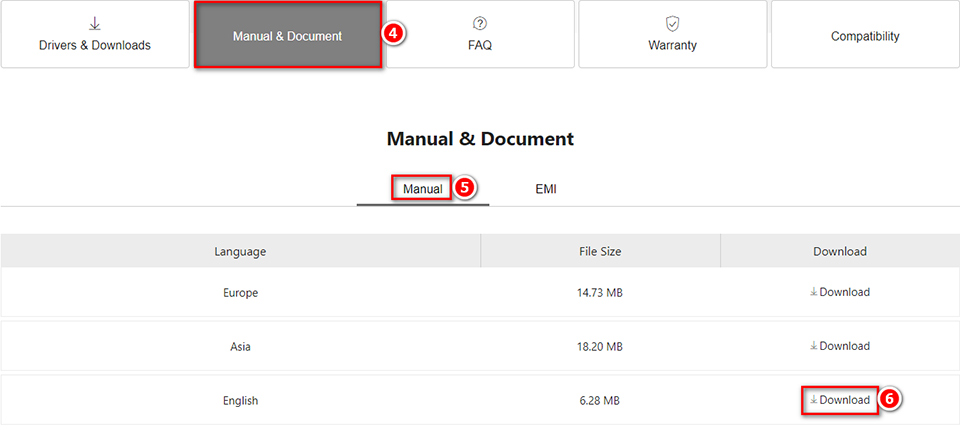
4. После загрузки PDF-файла дважды щелкните, чтобы открыть его, и найдите BIOS Setup («Настройка BIOS») в руководстве по продукту.
5. Ссылку на руководство пользователя BIOS для материнских плат этой серии можно найти в нижней части страницы инструкций по настройке горячих клавиш BIOS.
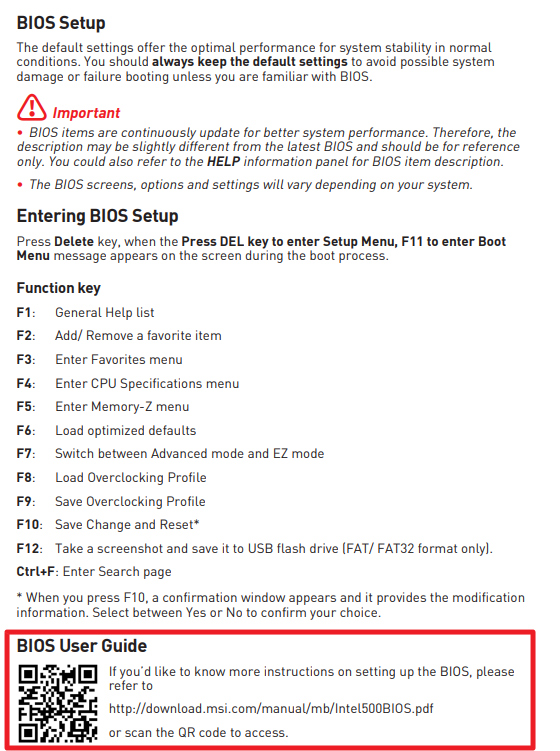
6. Нажмите на ссылку Руководства пользователя BIOS, чтобы войти и просмотреть подробные описания каждой функции.