Перенос фото с iPhone на Android
Обмен фотографиями между двумя мобильными устройствами с разными ОС нередко вызывает затруднения у пользователей. Разобраться в этой проблеме можно несколькими способами.
Перенос фото с iOS на Android
Главной трудностью в передаче файлов между названными ОС являются некоторые особенности функционирования iOS. Напрямую с устройства на устройство перенести изображения затруднительно, поэтому в описанных ниже способах придется прибегнуть к помощи стороннего софта.
Способ 1: Move to iOS
Простое приложение, созданное для удобства работы с обеими ОС, используется зачастую для перехода с Android на iOS. Для начала взаимодействия пользователю необходимо провести установку на Андроид, после чего выполнить следующее:
- Подключите устройства к одной сети Wi-Fi.
- Откройте настройки на iPhone, выберите «Программы и данные» и нажмите «Move data from Android».

- После этого откройте программу на Андроиде и введите код, появившийся на iPhone.
- В новом окне выберите файлы, которые требуется перенести (для фото это «Camera Roll»), после чего нажмите «Next».
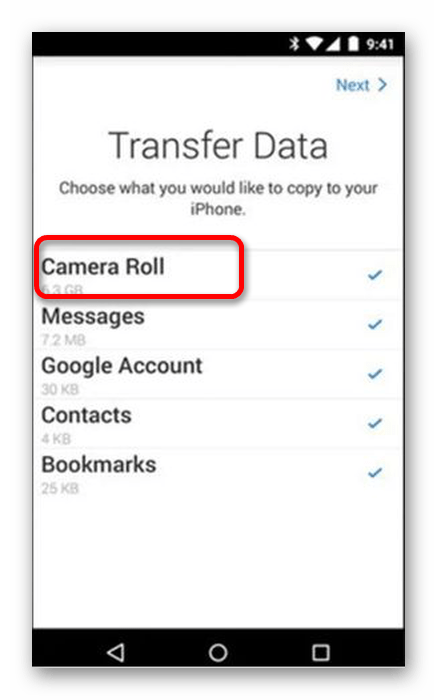
- Начнется копирование данных. Для его успешного проведения требуется достаточно свободного места.
Способ 2: Google Фото
Многие устройства под управление Android имеют приложение Google Фото, которое является одним из базовых инструментов для работы с графическими файлами. Это наиболее удобный вариант для переноса цифровых фотографий и видео, поскольку имеется возможность автоматического сохранения информации в облачном хранилище. К нему можно получить доступ с любого устройства, авторизовавшись в том же аккаунте. Для этого требуется следующее:
- Откройте приложение и сделайте свайп вправо. В появившемся меню выберите «Настройки».

- Первым пунктом будет «Автозагрузка и синхронизация», его и требуется открыть.
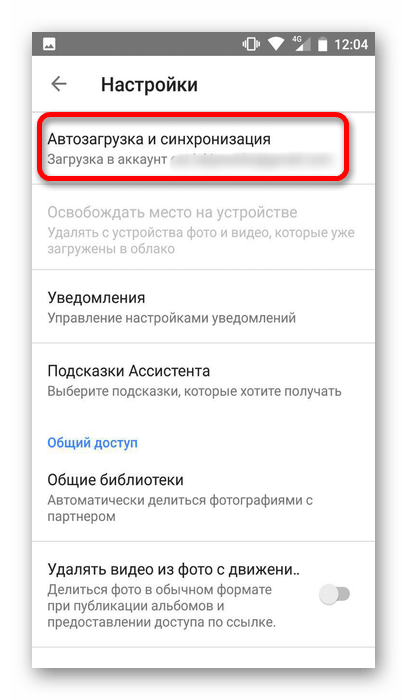
- Если при входе в аккаунт не произошла автоматическая настройка синхронизации, то нажмите на пункт «Автозагрузка и синхронизация».
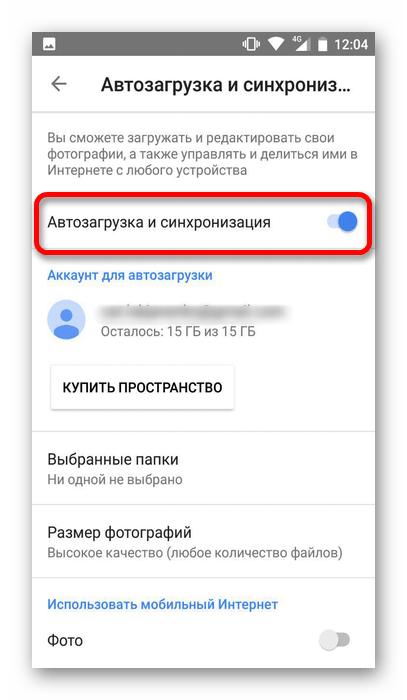
- Выберите аккаунт, в котором будут храниться все создаваемые материалы. После этого начнется загрузка информации.

Способ 3: Облачные сервисы
Этот вариант подразумевает большое количество программ, которыми можно воспользоваться: Яндекс.Диск, Dropbox, Облако Mail.ru и многие другие. Для успешного проведения операции установите мобильные версии сервисов на оба девайса и авторизуйтесь под одной учетной записью. После этого любой добавляемый элемент будет доступен на другом устройстве. Подробнее расскажем об этом на примере Облака Mail.ru:
- Откройте приложение на одном из устройств (в примере используется Андроид) и нажмите на значок «+» внизу экрана.
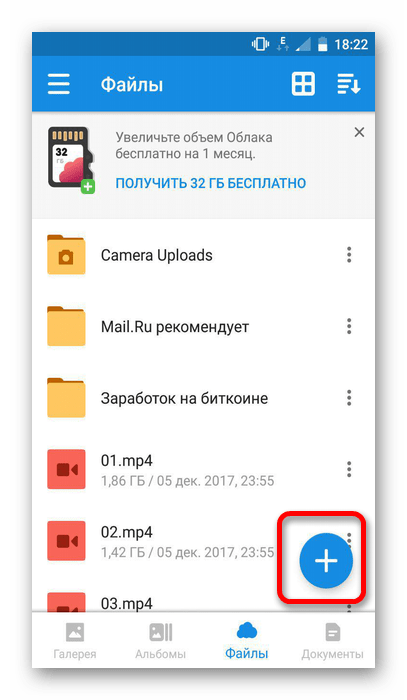
- В появившемся меню выберите «Добавить фото или видео».
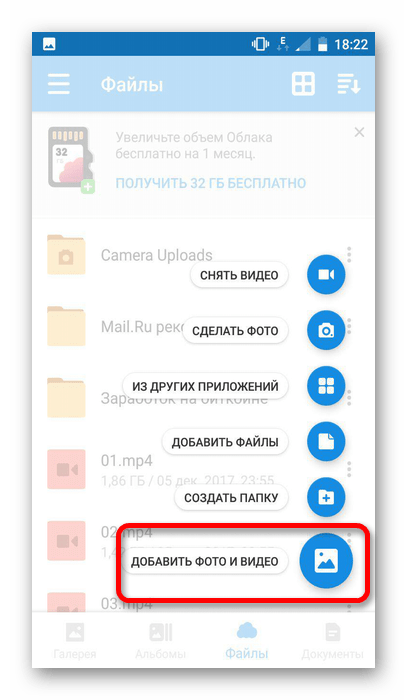
- Из галереи с медиафайлами выберите необходимые, после чего начнется загрузка непосредственно в сервис.
- После этого откройте приложение на другом устройстве. После синхронизации необходимые файлы будут доступны для работы.
Способ 4: ПК
В этом варианте потребуется прибегнуть к помощи компьютера. Для начала потребуется выполнить перенос файлов с Айфона на ПК (так как копирование фото с Андроид зачастую не вызывает проблем). Сделать это можно с iTunes или другими специализированными программами. Подробнее этот процесс описан в нашей отдельной статье:
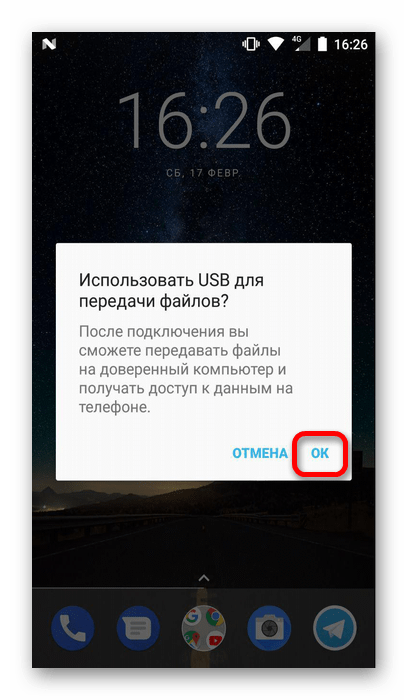
После этого останется подключить Андроид-смартфон к компьютеру и перенести полученные медиафайлы в память устройства. Для проведения этой процедуры необходимо лишь предоставить разрешение, нажав кнопку «ОК» в появившемся на экране окошке.
Для выполнения переноса фотографий с мобильных устройств на разных операционных системах можно использовать несколько способов. Самые простые — применение программ и сервисов, тогда как прямое копирование с девайса на девайс через ПК может вызвать затруднения, преимущественно из-за iOS.
Как передать фото с Айфона на Андроид
Так сложились обстоятельства, что поделиться фото и видео файлами обладатели устройств с операционной системой IOS могут без всяких проблем при помощи AirDrop, а вот c операционной системой Android, Iphone и Ipad таким же образом не взаимодействуют. Здесь мы опишем несколько простых способов как передать фото с IOS на Android.
Способ первый и самый простой- мессенджеры и электронная почта
Достаточно простой и доступный всем способ. Все приложения для обмена сообщениями доступны на обеих платформах и установлены практически в смартфоне у каждого. Можно воспользоваться любым: ВК, Whatsup, Viber, Skype. Минусом данного способа является расход интернет трафика(если вы используете мобильные данные), так же при передаче фото вот таким способом, теряется качество передаваемой фотографии, мессенджеры автоматически их сжимают.


Можно воспользоваться почтой ( например GMAIL или MAIL RU). В одном письме можно передать до 5 фотографий или видео, но объёмом не более 20 МБ.
Способ второй-облачные хранилища

Облачное хранилище данных — это своего рода виртуальный носитель информации, который хранит и обрабатывает данные. То есть существует какая-то организация, которая раздаёт всем желающим свободное место на своих серверах (бесплатно, платно или условно-бесплатно). Вы можете положить туда свои файлы и получить к ним доступ откуда угодно. Помните, что облачное хранилище данных — это не ваш компьютер. Он принадлежит какой-то организации и может быть в определённый момент «выключен». Не стоит хранить только там ваши важные файлы, вы их можете потерять. Но для того, чтобы поделиться фото и видео облако подойдет.

Dropbox и Google Drive идеально подходят для этой цели — в них можно выложить картинку в полном разрешении, а затем дать другу защищенную ссылку. Эти сервисы абсолютно бесплатны. Dropbox предлагает бесплатно 2 ГБ свободного места. Дополнительное место тоже можно получить бесплатно — если приглашать друзей и выполнять различные задачи.
Способ третий-специальные приложения
Наиболее популярное и простое в использование приложение- PhotoSwipe. Очевидным плюсом этого приложения является то, что приложение не требует дооступа в интернет, нет ограничения по размеру и количеству передаваемых файлов. Если требуется передать файлы между iPhone, iPad или Android-устройством, открываем приложение на двух устройствах и кладем их рядом. Затем выбираем один или несколько снимков и делаем свайп- непрерывно проводим пальцем по экрану телефона с которого передаём фотографии на телефон, который принимает фото. Контент передаётся при помощи Wi-Fi и Bluetooth.
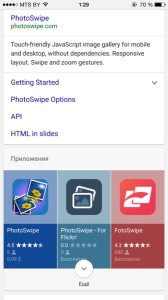
Так же можно использовать другие приложения, которые работают по такому же принципу: Sharable, Shareit, Feem, Fast File Transfer.
Способ четвёртый- компьютер
Тоже один из простейших способов. Для этого не требуется ни специальных программ, ни доступа в интернет. Подключите оба смартфона к компьютеру при помощи usb кабеля и скопируйте фотографии. Несмотря на сложность операционной системы IOS, когда подключите айфон к компьютеру, вы легко получите доступ к папке с фотографиями. Данный способ очень удобен для передачи большого объёма информации.
У любого способа есть свои плюсы и минусы, но каждый сможет выбрать себе подходящий и необходимые фото попадут куда нужно и без проблем.
5 способов передать фотографии с Android на iPhone
Перекинуть фото с Android на iPhone – не совсем тривиальная задача, но вполне по силам обычному пользователю. Несмотря на отличие операционных систем Android и iOS, перенести фотографии между ними можно. Сегодня довольно большое количество технологий позволяют передавать файлы между платформами в обоих направлениях, при чем даже большого размера, вроде видео. Таким образом возможен перенос как нескольких новых файлов, так и большого объема данных. От поставленной задачи будет зависеть и способ передачи, которым выгоднее всего воспользоваться. Мы перечислим все самые полезные и простые способы, а вы выберите оптимальный.
Как перекинуть фото с Android на iPhone?
Для удобства выбора способа мы вначале предложим несколько рекомендаций, для каких случаев больше подходит тот или иной метод.
- Через компьютер удобно передавать большие объемы фотографий между смартфонами, а также в том случае, если трафик ограничен или дополнительно будут резервироваться файлы или пересылаться на несколько устройств.
- Облако удобно для тех, кто хочет получать доступ к фотографиям на всех своих устройствах. Если активировать автосинхронизацию, фото, сделанное на Android, будет автоматически загружено на iPhone и наоборот. Плюс не требуется дополнительных устройств.
- Мессенджеры разумно использовать, чтобы передавать небольшое количество фото. Например, отправить другу несколько снимков с общего мероприятия.
- Приложения полезны в том случае, если оба телефона ваши и вы имеет прямой доступ к ним. Также они должны быть подключены к одной Wi-Fi сети.
- Bluetooth медленный способ передачи, но для нескольких файлов подойдет. Он простой и без заморочек, не требующий установку чего-либо или использование других устройств.
С помощью компьютера
Чтобы быстро передать фото с Android на iPhone через ПК, нужно:
- Подключить смартфон на Android к ПК и выставить режим «Передача файлов».
- Сохранить на диск компьютера всю папку DCIM или только отдельные фотографии, в зависимости от задач.
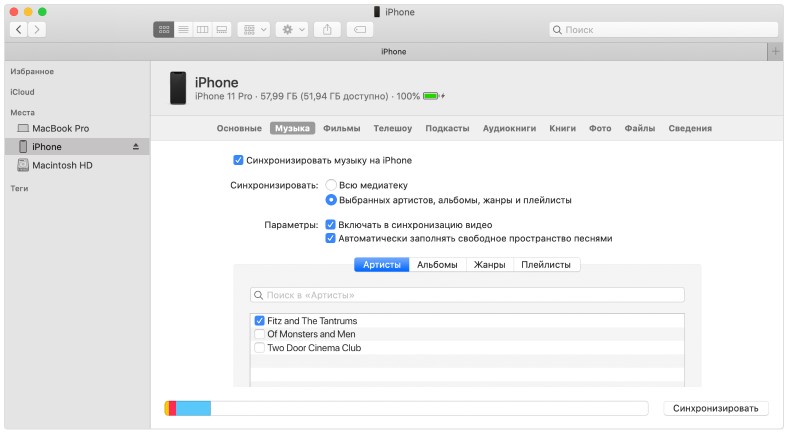
- Подключить смартфон Apple и открыть приложение iTunes (для Windows) и Finder (для Mac). При первом подключении придется выдать доверие своему устройству.
- Выбираем iPhone из левого меню, идем во вкладку «Фото» и активируем «Синхронизировать фотографии на вашем устройстве из» кнопкой рядом.
- Указываем приложение или папку, откуда нужно синхронизировать фотографии.
Почему Wi-Fi сам отключается?
Через облако
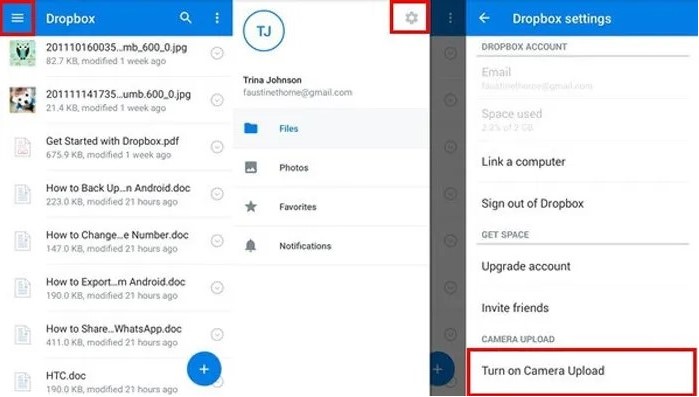
Практически любое крупное облако работает одинаково хорошо и на Android, и на iPhone. Даже специализированные инструменты, вроде iCloud и Google Drive или Диск, можно использовать на устройствах конкурирующей компании. Только для этого нужно авторизоваться через браузер в своей учетной записи и выбрать файлы, которые нужно загрузить. Правда, нужно учитывать ограничения бесплатного объема и загружать за несколько раз, если данных много.
Также можно использовать универсальные OneDrive, DropBox и другие. Принцип предельно прост: установили приложение, зарегистрировались, выбрали файлы для загрузки или активировали синхронизацию, а на другом устройстве – тоже синхронизацию. При стабильном интернете файлы передадутся достаточно быстро.
Посредством мессенджеров
Через тот же Telegram или WhatsApp можно отправлять файлы вашим контактом. Есть и чат с самим собой, так называемое избранное. Остается только с телефона Android отправить фотографии контакту, а на другом устройстве – открыть его и загрузить (если не установлено автоматическое скачивание). При чем доступ к файлам будет на всех девайсах, в которых есть вход в ваш аккаунт, в том числе и на компьютере.
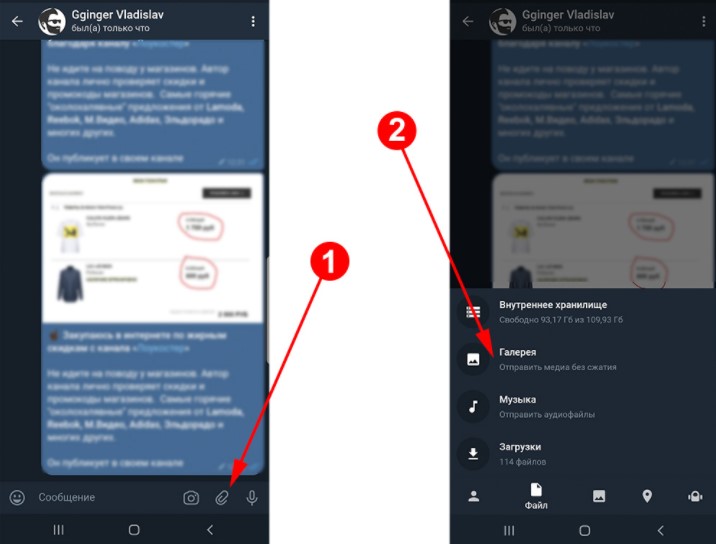
Как переслать фото с Android на iPhone через Telegram:
- Запускаем приложение Telegram на Android и открываем чат «Избранное».
- Нажимаем на изображение скрепки и выбираем фотографии. Есть ограничение по количеству, за раз не более 10 штук.
- Открываем Telegram на iPhone и нажимаем на картинку, она должна автоматически загрузиться. Так делаем с каждой. Фото отобразится в соответствующем приложении в галерее.
Используя специальные приложения
Существует ряд приложений, которые позволяют установить связь между несколькими устройствами в пределах одной Wi-Fi сети для передачи файлов. Например, SA для Android и SA для iPhone.
Тема: Как перенести фото с айфона на андроид?

Старожил 
 Регистрация 15.12.2014 Сообщений 5,029 Поблагодарил(а) 271 Благодарностей: 696 (постов: 613) Записей в дневнике 14
Как перенести фото с айфона на андроид?
Как перенести фото с айфона на андроид если решил сменить надоевший гаджет на iOS и поэкспериментировать с Android, при этом ни разу не держал в руках андроид устройство? На самом деле задача может быть как очень простой, так и слегка запутанной.
Итак, первый вариант, простейший.
На Iphone вы пользовались Google-сервисами, в числе которых и Google-фото в качестве хранилища, ну тогда никаких проблем. Просто при первом включении смартфона на Android введите свои учетные данные, и вся информация появится у вас в новом телефоне, в том числе и фотографии. Конечно, там есть ряд ограничений, но они, скорее всего, связаны с работой сервисов Google, как то ограничение объема хранимых данных.
Вариант второй, чуть более сложный.
Убедитесь что на вашем айфоне активирована полная синхронизация всего, в том числе и фотографий с icloud. Проверить синхронизацию можно в настройках айфона, все ползунки должны быть активными (подсвеченные зеленым).
После чего переходим на сервис Icloud в свой акаунт, далее в разделе «Фото» выбираем необходимые фото или все сазу (зажав shift) и нажимаем сохранить. Тут в зависимости от скорости интернета и количества фотографий может потребоваться некоторое время.
Теперь осталось только сохраненные на компьютере фотографии перетащить в хранилище Google-фото и все готово. Теперь все ваши фотографии оказались на андроид устройстве.
Так как андроид это разработка google, то при работе на устройствах под управлением этой ОС вам придется постоянно пользоваться их приложениями, однако в случае с переносом фотографий можно воспользоваться услугами и сторонних облачных хранилищ, предварительно убедившись, что они есть как для айфона, так и для андроида, например onedrive, dropbox и т.д.