5. Откат драйверов.
Если при появлении меню загрузки Windows XP нажать клавишу F8, то на экране появится меню опций отладки и дополнительных режимов загрузки. В безопасном режиме Windows 2000/XP использует параметры по умолчанию: VGA-монитор; драйвер мыши Microsoft; минимальный набор драйверов устройств необходимый для запуска системы. Если при загрузке в безопасном режиме проблемы исчезли, нужно изменить значения параметров по умолчанию и удалить лишние драйверы до полного решения проблемы. Если несовместимый драйвер вызвал проблему при первой же перезагрузке, то в этом случае поможет опция Загрузка последней удачной конфигурации (Last Know Good Configuration). Когда пользователь выбирает из меню безопасного режима эту опцию, система при запуске использует информацию ключа реестра HKEY_LOCAL_MACHINE\SYSTEM\CurrentControlSet и восстанавливает всю конфигурационную информацию, сохраненную после того, как компьютер был в последний раз успешно загружен. Если известен драйвер, вызвавший проблему, то можно попробовать использовать такие опции меню безопасного режима, как Безопасный режим (Safe Mode), Безопасный режим с загрузкой сетевых драйверов (Safe Mode with Networking) или Безопасный режим с поддержкой командной строки (Safe Mode with Command Prompt). После загрузки системы можно будет удалить проблемный драйвер с помощью штатных средств Windows 2000 —Мастера оборудования (Hardware Wizard) или Диспетчера устройств (Device Manager). Если системный и загрузочный разделы отформатированы для использования файловой системы FAT, можно попытаться загрузить компьютер с помощью загрузочной дискеты MS DOS (или Windows 9x) и вручную удалить или переименовать файл проблемного драйвера.
7. Точки восстановления системы.
В полностью сконфигурированной системе крах нового приложения может привести к значительным временным затратам по восстановлению системы, что делает важной функцию отката Windows XP. Перед установкой приложения можно создать точку восстановления, представляющую собой «слепок» операционной системы и установленных приложений, который помещается на жесткий диск. После создания точки восстановления, можно устанавливать и тестировать новое приложение. Если после установки нового приложения возникли проблемы, можно отменить установку приложения. Если это не поможет или нет уверенности в результатах удаления приложения, можно воспользоваться точкой восстановления и «откатить» систему к ее предыдущему состоянию. Файлы приложения при этом не удаляются. Если они остались, то их требуется удалить вручную. Для повышения производительности системы часто отключают службу восстановления. Тогда перед созданием точки восстановления придется каждый раз проверять, можно ли будет ею воспользоваться. Чтобы узнать состояние службы восстановления системы, нужно щелкнуть правой клавишей мыши по значку Мой компьютер и выбрать в контекстном меню строку Свойства. Далее перейти на вкладку Восстановление системы. Если установлен флажок Отключить восстановление системы на всех дисках, то точку восстановления создать нельзя. Чтобы изменить параметры отдельного диска, нужно его выделить и щелкнуть по кнопке Параметры. Появится окно Свойства системы, которое позволит включить или выключить наблюдение и задать объем диска, резервируемый под точки восстановления. При решении определенных задач, таких как установка заплат, Windows создает точки восстановления автоматически. Однако лучше создавать точки восстановления вручную. Чтобы создать точку восстановления, нужно воспользоваться мастером восстановления системы, который запускается последовательностью команд Пуск Программы Специальные Служебные Восстановление системы. В начальном окне мастера нужно сделать выбор между созданием новой точки восстановления и использованием существующей точки. Для создания новой точки восстановления установить переключатель Создать точку восстановления и щелкнуть по кнопке Далее. Теперь нужно ввести имя точки восстановления и щелкнуть по кнопке Создать. После создания точки восстановления (это займет некоторое время) мастер откроет последнее диалоговое окно с именем и датой создания точки восстановления. Щелкнув по кнопке Домой, можно вернуться в начальное окно восстановления системы, а щелкнув по кнопке Закрыть — закрыть окно. Точка восстановления — это не резервная копия системы, для которой нужна полная архивация. Причина создания точки восстановления — подготовка места для отката системы в случае сбоя приложения, обновления или заплаты. Следует сначала удалить приложение, а затем воспользоваться точкой восстановления, чтобы ликвидировать вред, нанесенный реестру и другим приложениям. Для восстановления системы нужно вызвать мастера восстановления и в его начальном диалоговом окне установить переключатель Восстановление более раннего состояния компьютера и щелкнуть по кнопке Далее. На экране появится диалоговое окно Выбор контрольной точки восстановления. После выбора конкретной точки восстановления нужно щелкнуть по кнопке Далее. Мастер восстановления отобразит окно, в котором будут описаны результаты воздействия данной точки восстановления на систему. Чтобы начать процедуру восстановления системы, нужно убедиться, что все окна приложений закрыты, а затем щелкнуть по кнопке Далее. Система восстановит себя и перезагрузится. После завершения перезагрузки система сообщит, что можно отменить восстановление, если его результаты не устраивают пользователя.
Как удалить драйвера видеокарты?

Для удаления драйверов видеокарты есть несколько способов.
Первый способ
Для первого способа необходимо зайти в программы и компоненты или установленные приложения и найти соответствующую надпись. Если это Nvidia, то Nvidia графический драйвер, аналогично для Radeon или Intel.
Чтобы попасть в программы и компоненты или установленные приложения нажимаем на клавиатуре Win (значок Windows на клавиатуре) + X и выбираем соответствующий пункт. Либо можно нажать на панели задач кнопку поиска (рисунок в виде лупы) и написать «удаление программ». В результате высветится установка и удаление программ, на которую необходимо нажать.
Второй способ
Данный способ более надёжный, удаляет всё, что связано с видеодрайвером. Скачиваем Display Driver Uninstaller с сайта и устанавливаем. При первом запуске программа попросит выбрать пункты, которые мы хотим удалить.
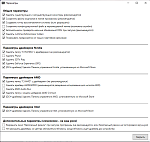
Программа попросит перейти в безопасный режим для полного удаления графических драйверов.
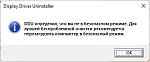
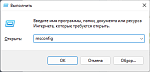
Она может самостоятельно перезагрузить компьютер или мы можем сделать это вручную. Для этого нажмём Win + R, впишем msconfig.
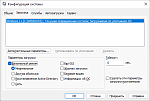
На вкладке «Загрузка» выбираем нашу операционную систему и устанавливаем отметку на «Безопасный режим». После этого применяем настройки и перезагружаемся. После удаления драйверов не забываем аналогично зайти в msconfig, снять галочку, применить и перезагрузиться. Иначе компьютер будет постоянно загружаться в безопасном режиме.
После повторного запуска программ Display Driver Uninstaller выбираем устройство, драйверы которого необходимо удалить. В нашем случае видеокарта.
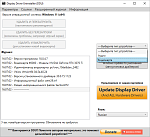
Далее выбираем драйверы той видеокарты, которые необходимо удалить (Nvidia, AMD, Intel). Если необходимо удалить драйверы установленной видеокарты, а вы не знаете, какая именно, то воспользуйтесь ответом по ссылке.
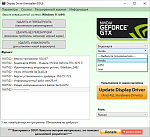
Предположим, что драйверы Nvidia, выбираем первую кнопку УДАЛИТЬ И ПЕРЕЗАГРУЗИТЬ.
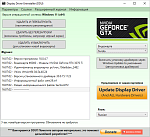
После перезагрузки все драйверы и ПО, в зависимости от того, какие настройки вы выставили при первом запуске, будет удалено.
После установки устройства или обновления драйвера устройства система Windows Vista или Windows 7 может не запуститься
Windows Vista Ultimate Windows Vista Home Premium Windows Vista Home Basic Windows Vista Enterprise Windows Vista Business 64-bit Edition Windows Vista Business Windows Vista Home Premium 64-bit Edition Windows Vista Home Basic 64-bit Edition Windows Vista Enterprise 64-bit Edition Windows 7 Enterprise Еще. Меньше
Поддержка системы Windows Vista без пакетов обновления прекратилась 13 апреля 2010 г. Чтобы и далее получать обновления для системы безопасности Windows Vista, установите пакет обновления 2 (SP2). Дополнительные сведения см. на указанном ниже веб-сайте Майкрософт. Заканчивается поддержка для некоторых версий Windows
Проблема
После установки устройства или обновления его драйвера на компьютере под управлением Windows Vista или Windows 7операционная система может не запуститься.
Причина
Подобная ситуация наблюдается в следующих случаях:
- новое устройство или драйвер вызывает конфликт с другими драйверами, установленными на компьютере;
- возникает проблема, связанная с определенным оборудованием;
- установленный драйвер поврежден.
Решение
Чтобы решить проблему, выполните указанные ниже действия по поиску и устранению неполадок, позволяющие определить действительную причину неполадки и принять соответствующие меры по ее устранению.
Запуск системы Windows Vista или Windows 7
- Если было установлено новое оборудование, удалите его, затем попытайтесь загрузить компьютер. Если операционная система не запускается, перейдите к этапу 2. Если операционная система запускается, перейдите к разделу «Устранение причины неполадок при запуске» этой статьи.
- Включите компьютер, затем нажмите клавишу F8. На экране Дополнительные варианты загрузки выберите Загрузка последней удачной конфигурации, затем нажмите клавишу ВВОД. Если операционная система не запускается, перейдите к этапу 3. Если операционная система запускается, перейдите к разделу Устранение причины неполадок при запуске этой статьи.
- Включите компьютер, затем нажмите клавишу F8. На экране Дополнительные варианты загрузки выберите Безопасный режим, затем нажмите клавишу ВВОД. Если операционная система запускается в безопасном режиме, перейдите к разделу Устранение причины неполадок при запуске этой статьи. Если систему не удается запустить в безопасном режиме, перейдите к разделу Использование среды восстановления Windows для восстановления системы Windows Vista или Windows 7 этой статьи.
Использование среды восстановления Windows для восстановления системы Windows Vista или Windows 7
Важно! В данный раздел, описание метода или задачи включены сведения об изменении параметров реестра. Однако их неправильное изменение может привести к возникновению серьезных проблем. Поэтому при выполнении этих действий рекомендуется строго соблюдать инструкции. Чтобы обеспечить дополнительную защиту, создайте резервную копию реестра. При возникновении неполадок реестр можно восстановить. Дополнительные сведения о создании резервной копии и восстановлении реестра см. в следующей статье базы знаний Майкрософт:
322756 Создание резервной копии, редактирование и восстановление реестра Windows XP и Windows Server 2003
Для работы со средой восстановления Windows требуется установочный диск Windows Vista или Windows 7. Чтобы запустить среду восстановления Windows, выполните указанные ниже действия.
- Вставьте установочный диск в дисковод и запустите компьютер.
- При появлении запроса нажмите клавишу.
- Выберите язык, время и валюту, а также способ ввода и клавиатуру, затем нажмите кнопку Далее.
- Нажмите кнопку Восстановление системы.
- В диалоговом окне Параметры восстановления системы выберите операционную систем, которую требуется восстановить, затем нажмите кнопку Далее.
Воспользуйтесь средствами среды восстановления Windows для восстановления системы Windows Vista или Windows 7. Для этого выполните следующие действия:
-
Если компьютер не запускается в безопасном режиме, в диалоговом окне Параметры восстановления системы выберите параметр Восстановление при загрузке, чтобы устранить определенные неполадки, которые могут мешать правильной загрузке системы. Если с помощью средства Восстановление при загрузке не удается определить или устранить проблему, перейдите к этапу 2. Если система Windows Vista или Windows 7 запустилась, перейдите к разделу «Устранение причины неполадок при запуске».
Дополнительные сведения об использовании средства восстановления при загрузке см. в следующей статье базы знаний Майкрософт:
925810 При попытке запустить систему Windows Vista или Windows 7 возникает STOP-ошибка, или компьютер перестает отвечать на запросы (Эта ссылка может указывать на содержимое полностью или частично на английском языке.)
- В окне Параметры восстановления системы выберите Командная строка.
- Введите следующие команды. После ввода каждой команды нажимайте клавишу ВВОД. cd \Windows\INF
notepad setupapi.app.log - Обратите внимание на дату, стоящую в начале каждого раздела об установке нового устройства или драйвера. С помощью этой даты можно определить последний установленный драйвер.
- После его определения выясните, требуется ли он для запуска компьютера. Необходимые сведения содержатся в разделе файла Setupapi.app.log, который описывает этот драйвер. Если драйвер имеет отношение к контроллеру диска, набору микросхем или установлен операционной системой, найдите его имя или описание признаков проблемы на следующем веб-сайте корпорации Майкрософт: http://www.microsoft.com/rus/ Прежде чем выполнять следующие действия, узнайте, можно ли отключить этот драйвер. Если последний установленный драйвер не требуется для запуска компьютера, переходите к шагу e.
- В командной строке введите regedit и нажмите кнопку ОК.
- Выберите раздел HKEY_LOCAL_MACHINE и в меню Файл выполните команду Загрузить куст.
- Найдите и щелкните файл C:\Windows\System32\Config\System, а затем выполните команду Открыть.
- В диалоговом окне Загрузка куста реестра введите Offline и нажмите кнопку ОК.
- Разверните узел Система и нажмите Выбрать.
- На правой панели найдите Текущие и запишите значение столбца Данные.
- Разверните узел ControlSet00x, затем узел Службы. x — это значение из столбца Данные, записанное на этапе j.
- Найдите подраздел реестра, соответствующий последнему установленному драйверу. Если не удается найти соответствие, щелкните Службы, в меню Правка выберите Поиск, введите название драйвера в окне Найти и нажмите кнопку Найти далее.
- Щелкните подраздел, содержащий имя драйвера.
- На правой панели щелкните правой кнопкой мыши параметр Запуск и выберите команду Изменить.
- В поле Значение введите 4 и нажмите кнопку ОК. Это действие служит для запрета запуска драйвера.
- Найдите и выделите следующий подраздел реестра: HKEY_LOCAL_MACHINE\Offline
- В меню Файл выберите Выгрузить куст, затем в диалоговом окне Подтвердите выгрузку куста нажмите кнопку Да.
- Закройте редактор реестра.
- Перезагрузите компьютер.
- Если операционная система не загружается, запустите среду восстановления Windows и повторите действия, описанные в этапах a—s. Возможно, потребуется повторять эту последовательность действий до тех пор, пока не будут отключены все драйверы, установленные со времени последнего удачного запуска Windows.
Устранение причины неполадок при запуске

- Откройте диспетчер устройств. Нажмите кнопку Пуск , в окне Начать поиск введите Device Manager, затем выберите Диспетчер устройств в списке Программы.
- Если драйвер устройства был обновлен, в окне диспетчера устройств щелкните устройство правой кнопкой мыши, выберите пункт Свойства и на вкладке Драйвер нажмите кнопку Откатить.
- Если было установлено новое устройство, в окне диспетчера устройств щелкните его правой кнопкой мыши и выберите пункт Удалить.
- Если была установлена программа, включающая новый драйвер, выполните следующие действия:
- Нажмите кнопку Пуск , в окне Начать поиск введите appwiz.cpl, затем выберите appwiz.cpl в списке Программы.
- Выберите программу, которая была установлена, затем нажмите Удалить/Изменить.
При поступлении запроса на продолжение нажмите кнопку Продолжить. - При появлении сообщения «Продолжить?» нажмите кнопку Да.
- Перезапустите систему Windows Vista или Windows 7.
Как восстановить видеодрайвер (драйвер GPU) после неудачного обновления
Читайте что делать, если обновление видеодрайвера привело к сбоям в игре, появлению черных меток на экране, замораживанию или зависанию картинки или завершению работы компьютера. Производители «NVIDIA» и «AMD» ежемесячно выпускают новые обновления драйверов для своих видеокарт. Они часто улучшают производительность, цветопередачу и возможности графических карт, особенно в последних играх. Но бывают и исключения.
- Создайте точку восстановления системы
- Удаление текущих драйверов и возврат к предыдущей версии
- «Выполнить чистую установку» драйвера
- Используйте точку восстановления
- Переустановка «Windows»
- Вопросы и ответы
- Комментарии
В большинстве случаев установка обновленного драйвера GPU на самом деле приводит к улучшениям. Но иногда обновление драйвера может привести к сбоям в игре, появлению черных меток на экране, замораживанию или зависанию картинки и даже к завершению работы компьютера. Одно из таких обновлений фактически испортило работу «Windows», и мне пришлось полностью перезагрузить свой компьютер.
Перейти к просмотру

Что делать, если последняя версия обновления драйвера конфликтует с вашей новой игрой или установленной системой? Ответ довольно прост. У вас есть несколько вариантов: выполнить чистую установку драйвера, вернуться к предыдущей версии драйвера или – самый радикальный способ – это полностью переустановить свою операционную систему.
Создайте точку восстановления системы
Новейшие версии «Windows» позволяют создавать точку восстановления системы – это предварительно сохраненный образ вашей операционной системы, который позволяет вам вернуться обратно к работающей версии системы каждый раз, как вы устанавливаете новую версию приложения. Это также относится и к вашему драйверу графической карты. Вы всегда можете вручную создать точку восстановления системы, если опасаетесь, что установка новых драйверов или приложений может ее повредить. Или воспользоваться услугой автоматического создания точки восстановления.
Перейти к просмотру
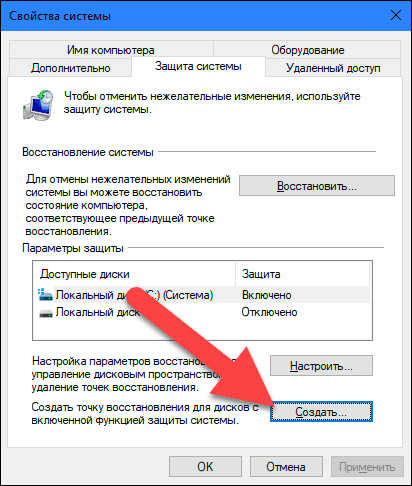
Нажмите кнопку «Пуск» или нажмите кнопку «Windows» на клавиатуре, выберите вкладку «Параметры», введите в строке поиска параметров «Создание точки восстановления» и нажмите соответствующий результат. В открывшемся меню на вкладке «Защита системы» нажмите кнопку «Создать».
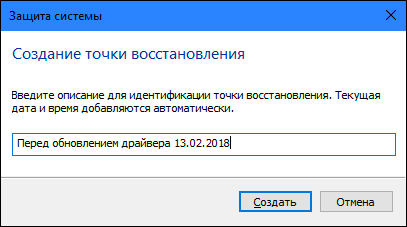
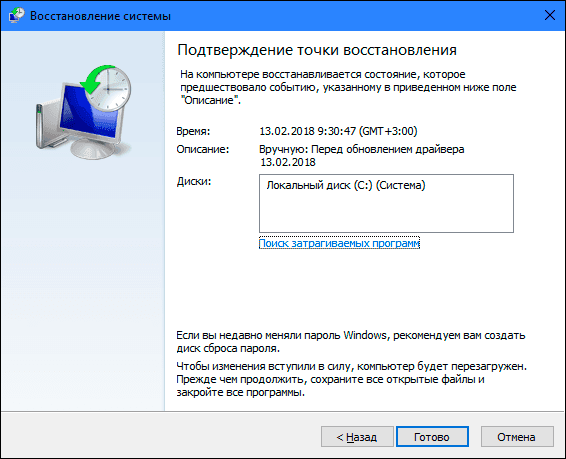
Придумайте любое название точки восстановления, какое вам нравится, например «Перед обновлением драйвера 13.02.2018». Желательно добавить дату создания точки восстановления в описание названия. Это поможет вам упорядочить ваши записи. Нажмите кнопку «Создать», и ваш компьютер сохранит все установленные программы и системные настройки.
Удаление текущих драйверов и возврат к предыдущей версии
Перейти к просмотру
Если последние установленные драйвера работают не корректно, сбоят или подтормаживают систему, то самый простой способ исправить проблему – это удалить их и переустановить предыдущую версию драйверов. Во-первых, загрузите последнюю версию драйвера, который, как вам известно, будет работать правильно. Используйте для загрузки официальные сайты «NVIDIA» либо «AMD» – обе компании хранят у себя базу данных драйверов.
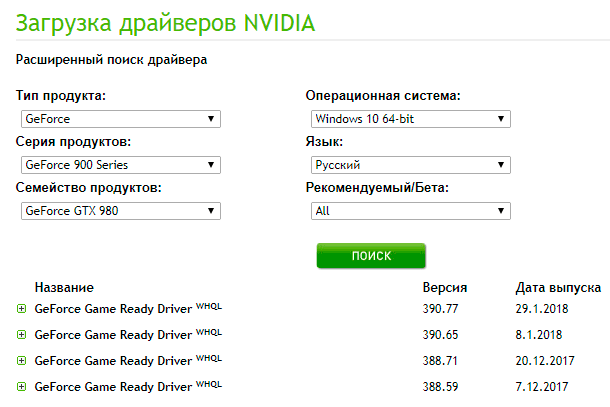
После того, как вы загрузили более старую версию, зайдите в меню настроек и удалите установленную версию. Для этого нажмите кнопку «Пуск», выберите вкладку «Параметры », введите в строке поиска параметров «Установка и удаление программ». В более ранних версиях «Windows» вы можете найти это меню во вкладке «Панель управления» в разделе «Программы и компоненты».
Пакет драйверов «NVIDIA» будет помечен как «NVIDIA графический драйвер» (включающий номер версии). Для карт «AMD» – просто как программное обеспечение «AMD». Выберите запись в списке установленных программ и приложений, нажмите кнопку «Удалить» и следуйте инструкциям на экране. Как только процедура удаления будет завершена, вам, вероятно, придется перезагрузить компьютер. После чего изображение на экране может мерцать или настройки экрана могут использовать неправильное разрешение.
После перезагрузки компьютера откройте установочный файл более старой версии драйвера, которую вы скачали, запустите процесс установки и следуйте инструкциям. По завершению ваш компьютер должен заработать так, как это было до установки новой версии.
«Выполнить чистую установку» драйвера
В качестве альтернативы, если первый вариант не сработает, попробуйте использовать функцию «Выполнить чистую установку». Такая установка удалит существующее программное обеспечение (плюс возможные дополнения, такие как «PhysX» от «NVIDIA»), обновит все настройки и установит новейшую версию драйвера. И в «NVIDIA» и в «AMD» вы можете выбрать этот вариант установки драйверов.
Для «NVIDIA», примите условия лицензионного соглашения, выберите пункт «Выборочная установка», отметьте ячейку «Выполнить чистую установку» и нажмите «Далее». По завершению установки драйвера вам необходимо будет перезагрузить компьютер.
Для установщика «AMD» выберите пункт «Пользовательское обновление», версию вашего драйвера, затем вариант «Чистая установка».
Опять же, вероятно, вы увидите, что во время процесса установки экран мерцает или несколько раз корректируется его разрешение. По завершению установки выполните перезагрузку компьютера.
Используйте точку восстановления
Если ни один из вышеперечисленных методов не помог, то используйте точку восстановления системы. Вы можете использовать точку восстановления системы, созданную в автоматическом или ручном режиме. Главное, чтобы дата ее создания была раньше даты установки ваших проблемных драйверов. Однако старайтесь выбирать ближайшую дату, так как все программы и приложения, установленные после этой даты, исчезнут. Какой бы вариант точки восстановления вы не выбрали, изменения будут внесены только в системные файлы, а пользовательские файлы останутся без изменений.
В «Windows 8» или «Windows 10» нажмите кнопку «Пуск», выберите вкладку «Параметры», в строке поиска наберите «Создание точки восстановления» и откройте соответствующее меню. На этот раз нажмите кнопку с надписью «Восстановить» под тем же заголовком (чуть выше середины меню). Пред вами откроется программа «Восстановление системы», следуйте пошаговым инструкциям, чтобы вернуться к точке стабильной работы вашей системы.
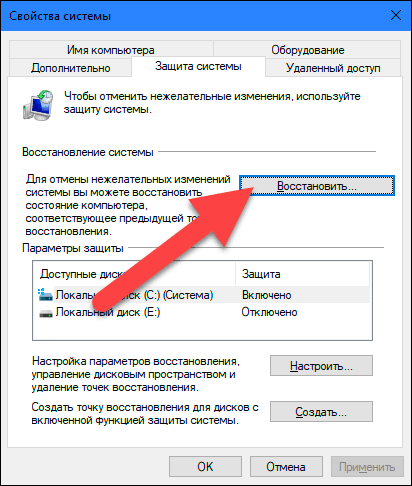
Нажмите «Далее», затем выберите нужную точку восстановления, которую вы создали ранее (или более раннюю автоматическую версию точки восстановления системы, если таковая имеется). Подтвердите свой выбор нажав кнопку «Далее» еще раз.
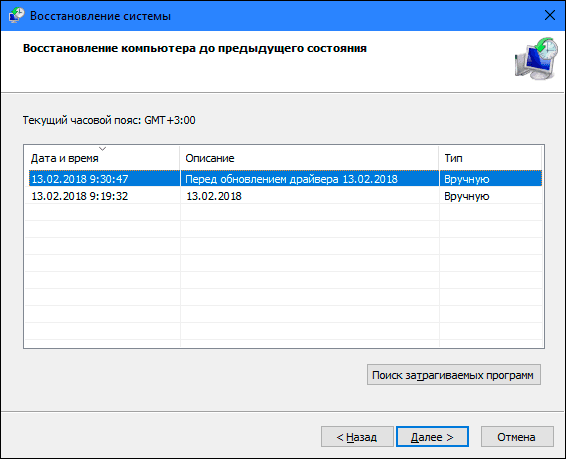
Нажмите «Готово», чтобы начать процесс восстановления. Ваш компьютер перезапустится и вернется к предыдущей точке.
Если ваши драйверы испорчены настолько, что вы даже не видите изображение на мониторе, вы можете попробовать загрузить «Windows» в безопасном режиме. В таком режиме у вас еще будет доступ к программе восстановления системы, даже если ваш компьютер не работает на полную мощность. Если ваша материнская плата содержит активные видеовыходы – место для подключения монитора в дополнение к вашей дискретной графической карте – возможно, вам придется подключиться напрямую, чтобы видеть то, что вы делаете.
Переустановка «Windows»
Перейти к просмотру
Если ничего не сработало, вы всегда можете просто переустановить операционную систему «Windows» заново. Очевидно, что это не идеальный вариант. Он потребует достаточно много времени, и вы можете потерять некоторые файлы после переустановки системы. В любом случае, это лучше, чем ничего. Это также хорошее напоминание о том, что всегда желательно иметь надежную свежую версию резервной копии.
Более поздние версии «Windows» довольно просты в установке. Если вы приобрели свой компьютер в сборе с предустановленной операционной системой, то у него есть код лицензии «Windows». Вы может его найти на корпусе вашего компьютера. Если нет, код будет в наборе с диском или инструкцией.
Если вы испробовали все варианты, но по-прежнему видите, что ваш компьютер при работе или использовании компьютерных игр выходит из строя, это может быть проблема с аппаратной частью самой видеокарты. Здесь вам потребуется обратиться за помощью в сервисный центр для ее ремонта или замены.

Автор: Vladimir Mareev, Технический писатель
Владимир Мареев — автор и переводчик технических текстов в компании Hetman Software. Имеет тринадцатилетний опыт в области разработки программного обеспечения для восстановления данных, который помогает ему создавать понятные статьи для блога компании. Спектр публикаций довольно широк и не ограничивается только лишь темой программирования. Статьи включают также разнообразные обзоры новинок рынка компьютерных устройств, популярных операционных систем, руководства по использованию распространенных и специфических программ, примеры решений возникающих системных или аппаратных проблем и многие другие виды публикаций.

Редактор: Michael Miroshnichenko, Технический писатель
Мирошниченко Михаил – одни из ведущих программистов в Hetman Software. Опираясь на пятнадцатилетний опыт разработки программного обеспечения он делится своими знаниями с читателями нашего блога. По мимо программирования Михаил является экспертом в области восстановления данных, файловых систем, устройств хранения данных, RAID массивов.
- Обновлено:
- 23.10.2023 11:52