Что делать, если Fortnite не запускается?
Что делать, если Fortnite не запускается? В сегодняшней статье мы попытаемся дать ответ на этот интересующих многих игроков вопрос. Итак, сразу же нужно понять, что Fortnite — это ровно такая же игра, как и все прочие, так что с ней тоже могут возникать всяческие проблемы. Наиболее частая проблема, с которой сталкиваются многие игроки, — это невозможность запустить игру.
Как правило, выделяют три причины, по которой Fortnite не запускается:
- поврежденные файлы игры;
- вмешательство в работы игры антивирусного ПО;
- отсутствие прав Администратора при запуске игры.
Fortnite не запускается: что делать?
Проверка целостности файлов игры
Если ваша копия Fortnite не запускается у вас на компьютере, то первое, что вы должны обязательно попробовать — это проверить целостность файлов игры в лаунчере Epic Games и убедиться, что те не повреждены. Нажимаем в лаунчере на значок шестеренки и выбираем нужный нам пункт — прямо как в Steam или любом другом клиенте магазине цифровой дистрибуции.
Переустановка игры
Если лаунчер найдет поврежденные или отсутствующие файлы — проблема была решена, а вам осталось только дождаться загрузки не прошедших проверки файлов и продолжить играть в Fortnite. Тем не менее если после перезагрузки файлов вы все еще не можете войти в Fortnite, то мы рекомендуем вам полностью переустановить игру. Некоторые пользователи утверждают, что им помогло это решение.
Запуск от имени Администратора
Если вы поняли, что Fortnite не запускается определенно не из-за поврежденных файлов игры, то мы советуем вам попробовать запустить ее от имени Администратора. Учитывая, что Fortnite необходимо запускать из лаунчера Epic Games — попробуйте для начала запустить от имени Администратора именно его. Если результат тот же — войдите в корневую папку с Fortnite и выставьте исполнительному файлу игры запуск от Администратора, а затем запустите ее через лаунчер.
Отключение антивируса
И последняя популярная причина, по которой Fortnite не запускается, — это антивирусное программное обеспечение, вмешивающиеся в работу игры. Если у вас в операционной системе установлен сторонний антивирус, то мы рекомендуем вам попробовать на время приостановить его работу. Как только антивирус будет выключен, попробуйте снова зайти в Forntite.
Дополнительные решения
Мы надеемся, что данный материал помог вам проблему с Fortnite. Однако, если же вы все еще никак не можете войти в игру, то мы рекомендуем вам выполнить несколько дополнительных решений:
- обновите драйвер для видеокарты;
- установите все необходимые библиотеки для игры, например, DirectX, Microsoft Visual Studio C++, .NET Framework и т.д;
- проверьте состояние своего сетевого подключения.
Epic Games Launcher не запускается, не устанавливается и не открывается на Windows 10 и других системах. Что делать?
Мы знаем, что разработка игры – трудный процесс. Могут возникнуть проблемы. Но когда Epic Games Launcher не запускается на Windows 10 и других ОС или не устанавливается – это уже, извините, совсем перебор. Мало того, что нужно качать программу, которая предназначена только для ЗАПУСКА игры, так еще и терпеть с ней проблемы? Так дело не пойдет. Будем разбираться.
Не устанавливается Epic Games Launcher
- Запустить установщик от имена администратора. Для этого кликните по файлу правой кнопкой мыши и выберите нужный пункт;
- Обновите систему, драйвера и отключите антивирус (да, знаем, это советы редко помогают – НО помогают; к тому же, их рекомендуют сами разработчики);
- Не помогло? Тогда вам нужно скопировать логи установщика и отправить его на сайт AnswerHub отдельным постом. Вот, как это сделать:
- переместите установщик на диск C (но не суйте его ни в какую папку);
- нажмите на “Win+R”. Вылезет окно, вставьте туда эту команду “msiexec /i C:\EpicGamesLauncherInstaller.msi /L*V C:\EpicGamesInstallerLog.txt”;
- переходите на сайт разработчиков, создавайте новый пост и прикрепляйте логи.

Не открывается Epic Games Launcher или не работает
Первым делом попробуем сделать самые простые штуки, которые могут помочь. Но могут и не помочь. Читайте всю статью и пробуйте все методы, потому что никто не скажет точно, что поможет конкретно вам.
Простой способ – опробуйте первым

- Откройте Диспетчер. Чтобы это сделать, нажмите на сочетание клавиш “Alt+Ctrl+Delete”, или кликните на панели с иконками внизу экрана правой кнопкой, а потом выберите соответствующий пункт.
- Выберите вкладку “Подробности”. Название в разных ОС может отличаться. Ваша цель – найти окно, где перечислены файлы “.exe”.
- Отыщите там EpicGamesLauncher.exe, кликните правой кнопкой и потом – “снять задачу”.
После этого снова запустите программу и проверьте, не заработало ли все.
Зависает на “Please Wait” и другая бесконечная загрузка
Если Epic Games Launcher не открывается и попросту виснет, то проделайте следующее:

- Отключите прокси или VPN, если их используете. Если сидите на домашнем компе и понятия не имеете, что это такое, то расслабьтесь. Если же планируете играть на работе, то поговорите с сисадмином (предварительно задобрив его чем-нибудь крепким);
- Убедитесь, что открыты порты 80 на http, 443 на https, и 5222;
- Кликните правой кнопкой на ярлыке Epic Games Launcher, потом “Свойства”. В строке “Объект” допишите такой запрос после кавычек “-http=wininet”. Должно выглядеть так:
- Сохраните изменения и запустите программу заново.
Не загружается контент
- Сперва просто подождите. Обычно это помогает;
- Если не помогло, то перезапустите программу – а лучше и сам ПК;
- Отключите VPN. Также вырубите брандмауэр и фаервол, если их используете.
Остальные способы
Если вы проделали все, что перечислено выше, но Epic Games Launcher все еще не запускается, то пускайте в ход самые отчаянные методы.

- Включите VPN для Фортнайт. У нас тут блокировки, макарошки с кефирчиком… Так что стоит попробовать подключиться с другого IP. Вреда это в любом случае не нанесет. Да и бесплатно.
- Закройте программу, нажмите на “Windows+R”, потом введите “cmd”. Вылезет черное окно. В нем вбейте “pconfig /flushdns”.
Мы рассмотрели самые надежные действия, которые помогут в тех случаях, когда не запускается Epic Games Launcher на Windows 10, 7 и других. Не забывайте, что с более серьезными проблемами всегда можно обратиться прямо к разработчикам – просто напишите в поддержку Эпик Геймс. Вам там ответят и посоветуют что-нибудь мощное.
Почему не запускается Fortnite в Windows 7, 8, 10 – что делать?
Fortnite – это кооперативная онлайн-игра на выживание, разработанная компанией Epic Games и вышедшая на рынок в 2017 году. Пользователям предоставлено 3 отдельных режима игры. Успехом среди них пользуется Fortnite Battle Royale, которая привлекает соревновательными баталиями в жанре королевской битвы.
Но иногда, даже когда конфигурация ПК соответствует рекомендуемым требованиям, многим не удается ее запустить. Она не реагирует на двойной щелчок пользователя, при этом не выводит никаких сообщений об ошибке.
Что препятствует запуску Fortnite?
Существует ряд причин, из-за которых не удается запустить игру. Здесь представлены самые распространенные из них:
- Повреждены или отсутствуют файлы, которые требуются для правильной работы игры.
- Не запущена или работает с ошибками служба EasyAntiCheat, которая предназначена для блокировки игроков, использующих нечестные приемы.
- У игры нет достаточных прав (на чтение/запись) для корректного запуска.
Запуск игры с правами администратора
Если Fortnite не удается запустить, в первую очередь предоставьте исполняемому файлу доступ администратора.
Откройте в Проводнике папку с установленной игрой и перейдите в подкаталог FortniteGame\Binaries\Win64
Щелкните правой кнопкой мыши на FortniteClient-Win64-Shipping и выберите Свойства. На вкладке Совместимость отметьте флажком опцию «Запустить эту программу от имени администратора». Примените изменения, и закройте окно.
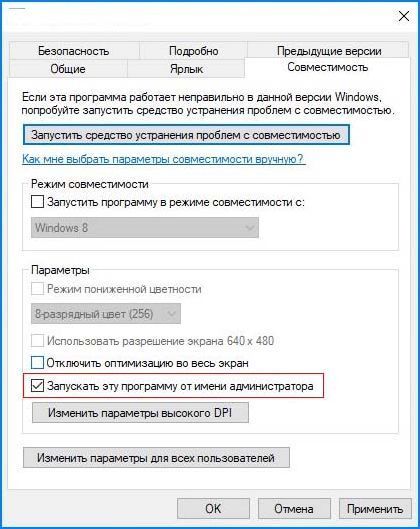
Повторите эти действия для файлов:
- FortniteClient-Win64-Shipping-BE;
- FortniteClient-Win64-Shipping-EAC;
- FortniteLauncher.
После попробуйте запустить Fortnite и проверьте, решена ли проблема.
Проверка системных файлов
Fortnite также не запускается из-за отсутствия или повреждения компонентов анти-чита и связанных с ними системными библиотеками DLL. В этом случае проверьте целостность систему командой «sfc /scannow», которая способна заменить поврежденные файлы кэшированными копиями.
Откройте командную строку от имени администратора выполнением команды cmd из строки системного поиска.
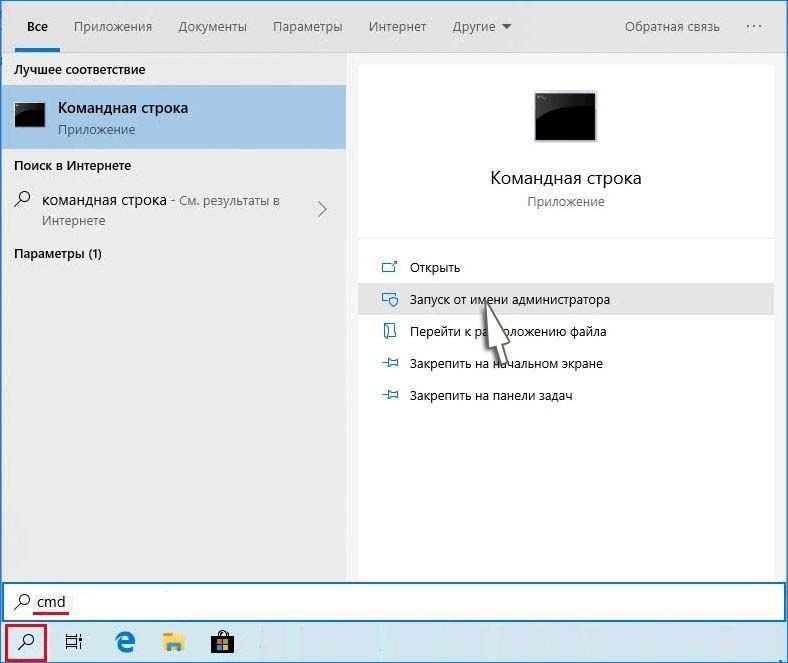
В консоли введите и подтвердите запуск на Enter команды:
sfc /scannow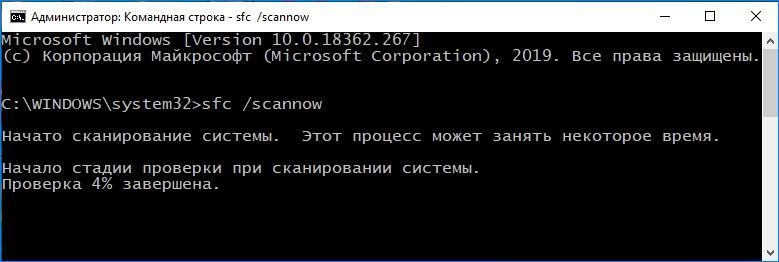
После завершения повторите сканирование командой:
dism /online /cleanup-image /restorehealth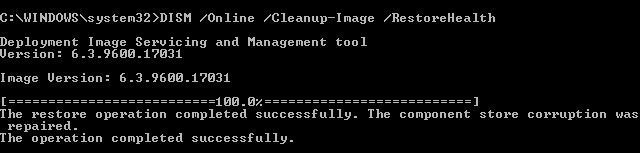
Сканирование может занять продолжительное время, поэтому дождитесь его результатов и перезагрузите компьютер. Щелкните на исполняемый файл и проверьте, запускается ли Fortnite.
Проверка службы EasyAntiCheat
Иногда игру не удается запустить из-за некорректной работы службы античит, которая используется для пресечения нечестных действий игроков. Она сканирует систему с целью обнаружения программ, которые могут предоставить вам несправедливое преимущество над другим игроками. Но иногда эта служба загружается с ошибками, из-за чего в конечном итоге возникают проблемы с запуском игры.
Откройте поисковую строку Windows и наберите «Fortnite». При отображении результатов поиска, щелкните правой кнопкой мыши на исполняемом файле и выберите пункт «Расположение файла» из контекстного меню.
Если не вносили никаких изменений в ходе установки, папка по умолчанию находится по пути:
C:\\Program Files\Epic Games\FortniteЗатем перейдите в подкаталог:
FortniteGame\Binaries\Win64 (или Win32)\EasyAntiCheatНайдите EasyAntiCheat_Setup.exe, щелкните по нему правой кнопкой мыши и выберите «Запуск от имени администратора».
Из списка доступных приложений найдите Fortnite и выберите восстановление службы.
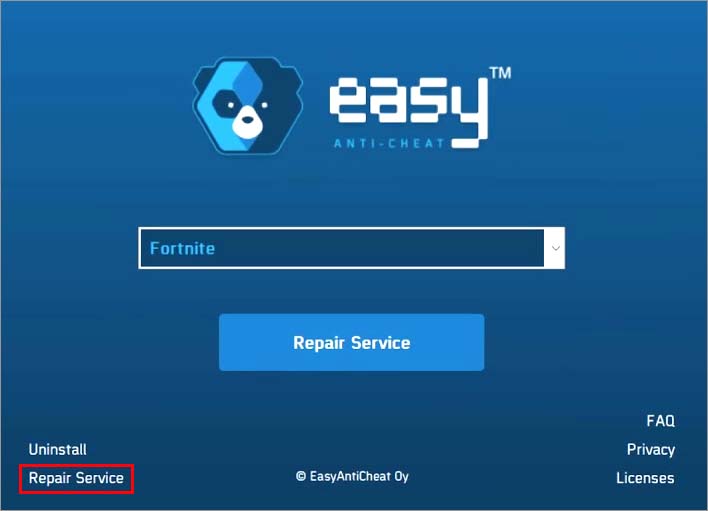
После отображения сообщения «Успешно установлено» закройте окно. Попробуйте запустить еще раз Fortnite и посмотрите, не повторяется ли ошибка.
Проверка файлов игры
В этом решении проверим файлы игры в программе Epic Games. Если какой-либо отсутствует или поврежден, он будет автоматически загружен и добавлен в каталог с установленной игрой.
Откройте Epic Game Launcher. На вкладке Библиотека нажмите на значок шестеренки Fortnite.

В настройках нажмите на «Проверить» и дождитесь завершения операции.
Что делать — Fortnite не запускается в Windows?
Fortnite — очень популярная игра, которая была впервые выпущена в 2017 году и доступна для загрузки на Windows, macOS, Nintendo Switch, PlayStation 4, Xbox One, iOS и Android. Это игра, которая привлекла более 125 миллионов игроков менее чем за год после ее выпуска. Хотя она надежная, но есть случаи, когда могут возникнуть определенные проблемы при её запуске на Windows, которые мы будем решать сегодня. В этой статье по устранению неполадок мы рассмотрим проблему, из-за которой Fortnite может не запускаться.
Запустите игру Fortnite от имени администратора
Запуск игры от имени администратора может предоставить права администратора для запуска игры на вашем компьютере, и мы надеемся, что это решит проблему с загрузкой игры Fortnite.
- Откройте проводник Windows и перейдите в папку, в которую была установлена игра Fortnite.
- Щелкните правой кнопкой мыши FortniteClient-Win64-Shipping, затем выберите Свойства и перейдите на вкладку Совместимость.
- Установите флажок Запускать эту программу от имени администратора и нажмите Применить.
- Щелкните правой кнопкой мыши FortniteClient-Win64-Shipping-BE, затем выберите Свойства и перейдите на вкладку Совместимость.
- Установите флажок Запускать эту программу от имени администратора и нажмите Применить.
- Щелкните правой кнопкой мыши FortniteClient-Win64-Shipping-EAC, затем выберите Свойства и щелкните вкладку Совместимость.
- Установите флажок Запускать эту программу от имени администратора и нажмите Применить.
- Щелкните правой кнопкой мыши FortniteLauncher.exe, затем выберите Свойства и перейдите на вкладку Совместимость.
- Установите флажок Запускать эту программу от имени администратора и нажмите Применить
Проверьте теперь, не возникает ли проблем с запуском Fortnite.
Проверьте клиент игры Fortnite
Иногда Fortnite не запускается на компьютере или ноутбуке из-за того, что файлы игры повреждены или во-все отсутствуют. Поэтому вам стоит провести проверку файлов игры, после её успешного окончания все файлы будут исправлены и отсутствующие восстановлены, после игра должна вновь заработать.
- Откройте программу запуска Epic Games, нажмите три полоски в левом верхнем углу.
- В открывшемся меню нажмите кнопку Библиотека.
- Далее под картинкой игры нажмите три точки, как на скриншоте ниже.
- В открывшемся меню нажмите Проверить.
Установите последний патч
Разработчики Epic Games постоянно выпускают патчи, чтобы помочь исправить ошибки в игре и улучшить общий игровой процесс. Поэтому всегда рекомендуется устанавливать последние патчи, после установки лучше перезагрузить компьютер, а затем проверить устранена ли он проблема с запуском Fortnite.
Если все остальное не помогло, вы можете обратиться в Справочный центр Epic Games за помощью и дальнейшим устранением неполадок.
Проверьте и обновите драйвер видеокарты и сетевой карты
Отсутствующие или устаревшие драйверы на вашем компьютере могут привести к тому, что Fortnite не загрузится, особенно драйвер видеокарты и драйвер сетевого адаптера. Поэтому вам следует убедиться, что драйверы ваших сетевой карты и видеокарты обновлены.
Вы можете обновить драйверы вручную, загрузив последнюю версию драйверов обязательно с сайта производителя и установить на свой компьютер.
Удалите и переустановите Fortnite
Если описанные выше действия не помогли решить проблему, попробуйте удалить, а затем переустановить Fortnite на свой компьютер. Чтобы удалить игру, проделайте первые три шага в этой инструкции и нажмите Удалить. Перезагрузите компьютер и снова установите игру Fortnite.
Как описанные выше методы помогли вам в устранении неполадок? У вас есть какие-нибудь идеи или советы, которыми вы можете поделиться с нами? Оставьте комментарий ниже и поделитесь с нами своими мыслями.
Внимание! Игра Fortnite при установке занимает достаточно много места на жестком диске (30-40 Гбайт), проблемы с запуском игры могут быть связаны с тем, что место на используемом жестком диске не хватает для установки последних обновлений игры, без которых игра может не запускаться.