Сделайте Google основной поисковой системой

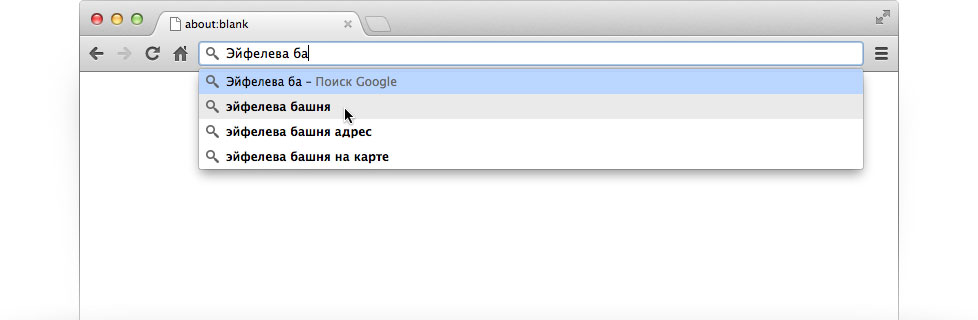
Вводите запросы прямо в адресной строке, находясь на любом сайте.
Отправляйте поисковые запросы прямо из окна поиска, находясь на любом сайте.

How to switch to the desktop
no text here please
Your shiny new Windows 8 operating system has tiles and apps on a Start Screen, and it has the original desktop that looks like the Windows you’re used to.
To make Google your default search engine, you just need to switch from apps to the desktop.
Here two options to help you switch to the desktop:
-
The quick way: If you see a black bar at the bottom of the screen saying “The site www.google.com uses add-ons that require Internet Explorer on the desktop”, click the blue Open button to switch to desktop mode.
Сделайте Google основной поисковой системой
Вводите запросы прямо в адресной строке, находясь на любом сайте.
Выберите первый вариант


Нажмите «Добавить»
Управление поисковыми системами, используемыми в браузере Google Chrome
Google Chrome позволяет осуществлять поиск в интернете непосредственно из адресной строки вверху окна браузера (также называемое «универсальное окно поиска»). Если вводить поисковые термины в эту строку, в ней автоматически отображаются результаты поиска с помощью поисковой системы, например, Google.
Можно указать поисковую систему, которую адресная строка будет использовать по умолчанию.
Настройки поисковой системы по умолчанию
Адресная строка Google Chrome по умолчанию использует поиск Google для отображения результатов поиска, но можно использовать и другую поисковую систему:
- Нажмите меню Chrome на панели инструментов браузера.
- Выберите Настройки и найдите раздел Поиск.
- В меню выберите поисковую систему. Если нужной поисковой системы в меню нет, нажмите Управлять поисковыми системами.
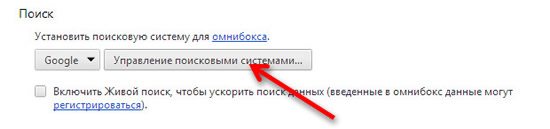
- В появившемся диалоговом окне «Поисковые системы» выберите из списка нужную поисковую систему.
- Нажмите кнопку Использовать по умолчанию , которая появится в конце строки.
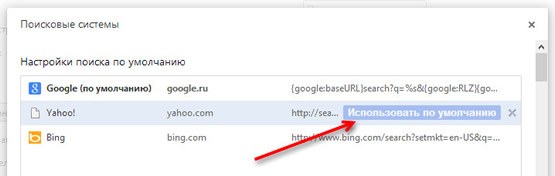 Не видите кнопку? Возможно, требуется изменить URL-адрес поисковой системы. Подробное описание настройки поисковой системы приведены ниже.
Если нужной поисковой системы нет в списке, выполните следующие действия, чтобы добавить её как новую поисковую систему.
Добавление, изменение и удаление поисковых систем
Браузер Google Chrome автоматически сохраняет список поисковых систем, которые встречались во время просмотра. Например, если вы посетите страницу youtube.com, браузер автоматически определит и добавит поисковую систему YouTube в список поисковых систем, которыми можно пользоваться. Поэтому вы сможете осуществлять поиск на YouTube непосредственно из адресной строки, даже не переходя на этот сайт.
Чтобы вручную добавлять, редактировать или удалять поисковые системы в браузере, выполните следующие действия:
- Нажмите меню Chrome на панели инструментов браузера.
- Выберите Настройки и найдите раздел Поиск.
- Нажмите кнопку Управление поисковыми системами .
- Добавление поисковой системы. Прокрутите вниз диалогового окна и заполните поля, чтобы установить поисковую систему.
- Изменение поисковой системы. Выберите поисковую систему из списка и нажмите поле, которое надо изменить.
- Удаление поисковой системы. Выберите поисковую систему и нажмите значок × , который отображается в конце строки.
Подробнее о настройках поисковой системы
Ниже приведены несколько советов по информации, которую нужно предоставить для каждой поисковой системы.
- Добавление новой поисковой системы. Введите метку для поисковой системы.
- Ключевое слово. Введите текстовую комбинацию, которую нужно использовать для этой поисковой системы. Для быстрого доступа в адресной строке к этой поисковой системе воспользуйтесь ключевым словом.
- URL-адрес. Введите адрес поисковой системы. Чтобы найти соответствующий веб-адрес, выполните следующие действия:
- Откройте поисковую систему, которую хотите добавить.
- Выполните поиск.
- Скопируйте и вставьте веб-адрес страницы результатов поиска в поле URL. Помните, что URL страницы результатов поиска отличается от URL-адреса веб-сайта. Например, доступ к Google вы получаете по адресу https://www.google.com , но нужно добавить URL страницы результатов поиска, например, https://www.google.com/search?q=XYZ , если вы искали «xyz».
- Замените поисковый термин в URL на %s . Например, для поисковой системы Google конечный URL-адрес поисковой системы будет https://www.google.com/search?q=%s . При вводе поискового запроса в адресной строке %s будет автоматически заменен на ваш поисковый термин.
Убедитесь, что вы включили %s в URL. Иначе вы не сможете настроить эту поисковую систему как поисковую систему по умолчанию.
Настройка стандартной системы поиска для браузера Google Chrome
Адресная строка в Google Chrome, размещенная вверху окна браузера (иногда его ещё называют «универсальное окно поиска»), работает также как окно поиска. Можно указать поисковую систему, которую адресная строка будет использовать для поиска по умолчанию.
При первом запуске Chrome после установки, около универсального окна поиска появится всплывающая подсказка. В ней отмечается, что с помощью поисковой системы по умолчанию можно производить поиск из адресной строки. Если вы хотите изменить поисковую систему по умолчанию, нажмите Изменить , чтобы установить новую.
Настройки поисковой системы по умолчанию
- Нажмите меню Chrome на панели инструментов браузера.
- Выберите Настройки
- В разделе Поиск в меню поиска выберите поисковую систему которую нужно использовать. Если нужной поисковой системы нет в меню, нажмите Управлять поисковыми системами.
- В диалоговом окне «Поисковые системы», в появившемся списке выберите нужную поисковую систему.
- Нажмите кнопку Использовать по умолчанию , которая появится в строке.
Если нужной поисковой системы нет в списке, сначала добавьте её как новую поисковую систему.
Если около выбранной поисковой системы кнопка Установить по умолчанию не отображается, попробуйте изменить её URL-адрес.
Советы по поиску
- Поиск из адресной строки. Быстрый способ поиска в Google Chrome – ввести поисковый термин в адресную строку и нажать Enter .
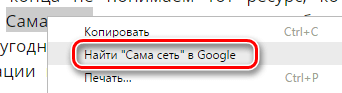
- Поиск правой кнопкой мыши. Выделите курсором текст на веб-странице. Щелкните правой кнопкой мыши (или в Mac нажмите Control) и выберите параметр поиска по выделенному тексту.
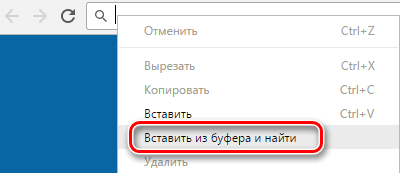
- Вставить найти. Выделите текст на веб-странице с помощью курсора и скопируйте его. Когда будете готовы найти, нажмите правой кнопкой мыши в адресной строке (или нажмите Cmd в Mac) и выберите Вставить из буфера и найти.
Как настроить поисковую систему в Google Chrome
При использовании данного веб-браузера люди нередко интересуются, как поменять поисковую систему в Гугл Хром. Мы предложим вам предельно простой способ для настройки данного параметра. Но давайте обо всем по порядку.
Инструкция
Кликните ПКМ по адресной строке браузера Chrome. В открывшемся меню выберите последний пункт.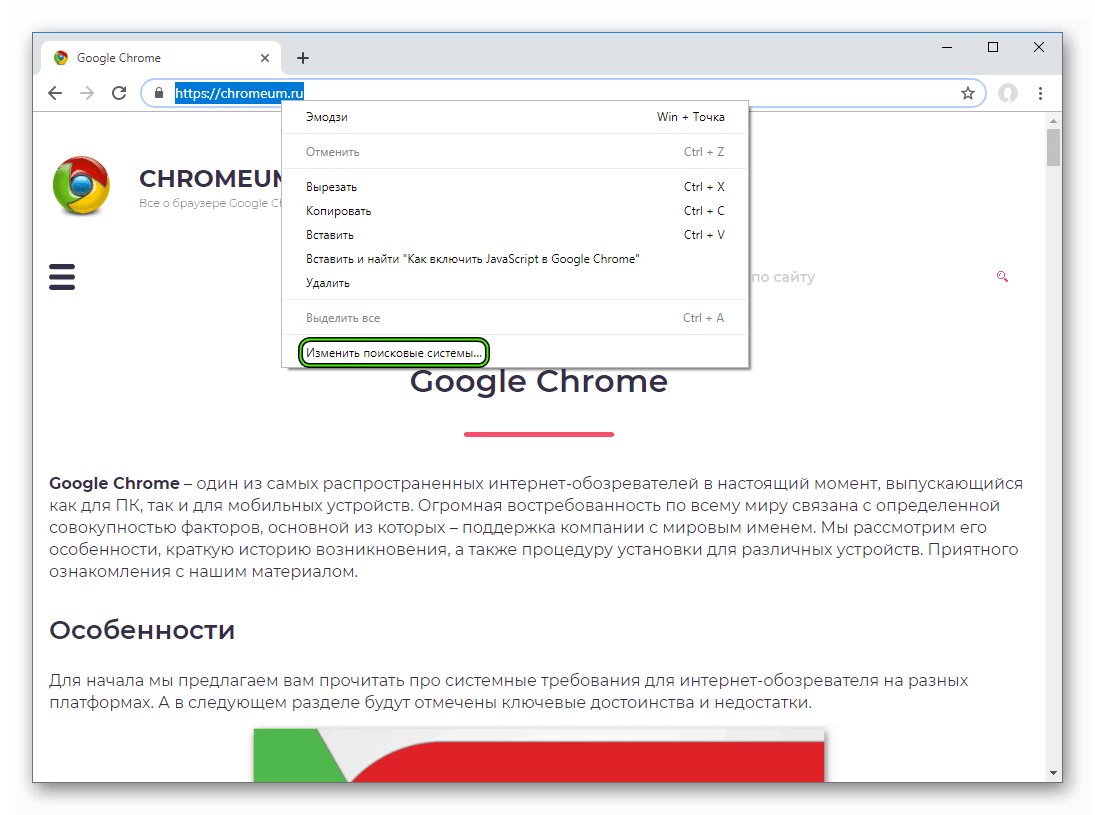 Изначально вам на выбор дано три поисковика: Гугл, Яндекс и Маил.ру. Чтобы выставить один из них в качестве основного, кликните по иконке с тремя точками и активируйте опцию «Использовать по умолчанию».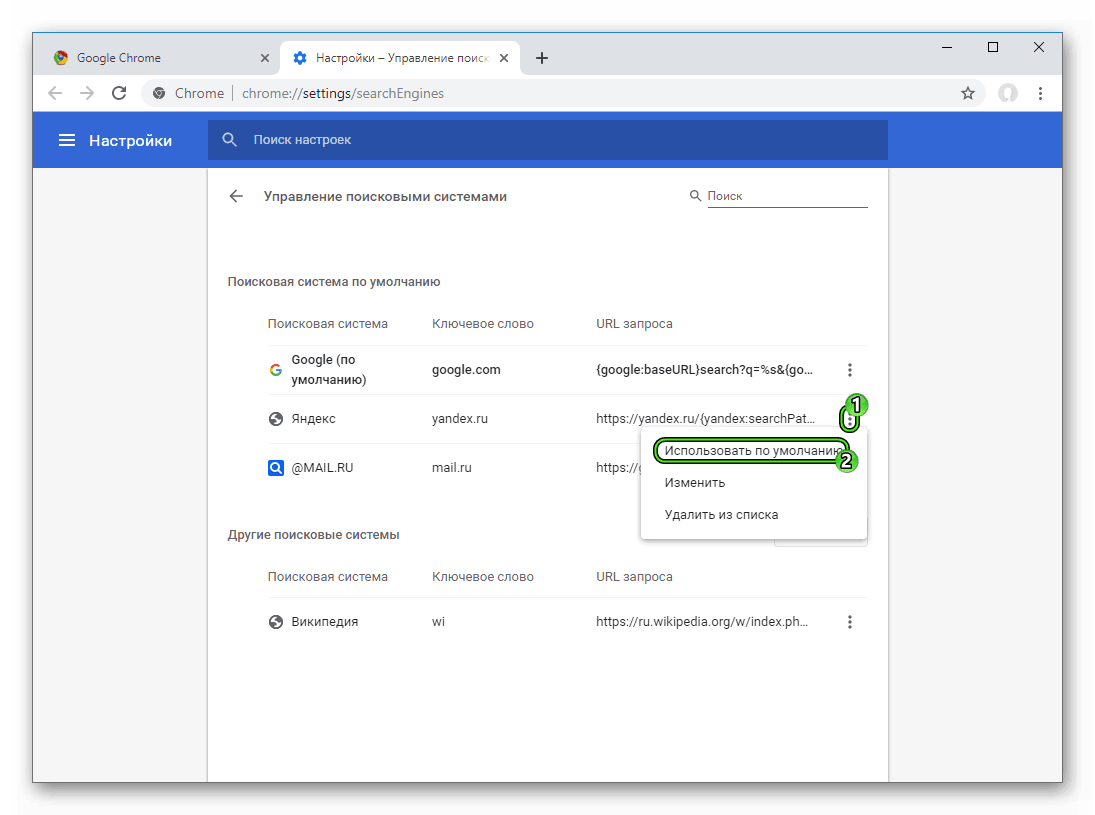
Попасть на страницу настроек можно и другим способом. Нужно вставить в адресную строку запрос chrome://settings/searchEngines и нажать на Enter .
Добавление
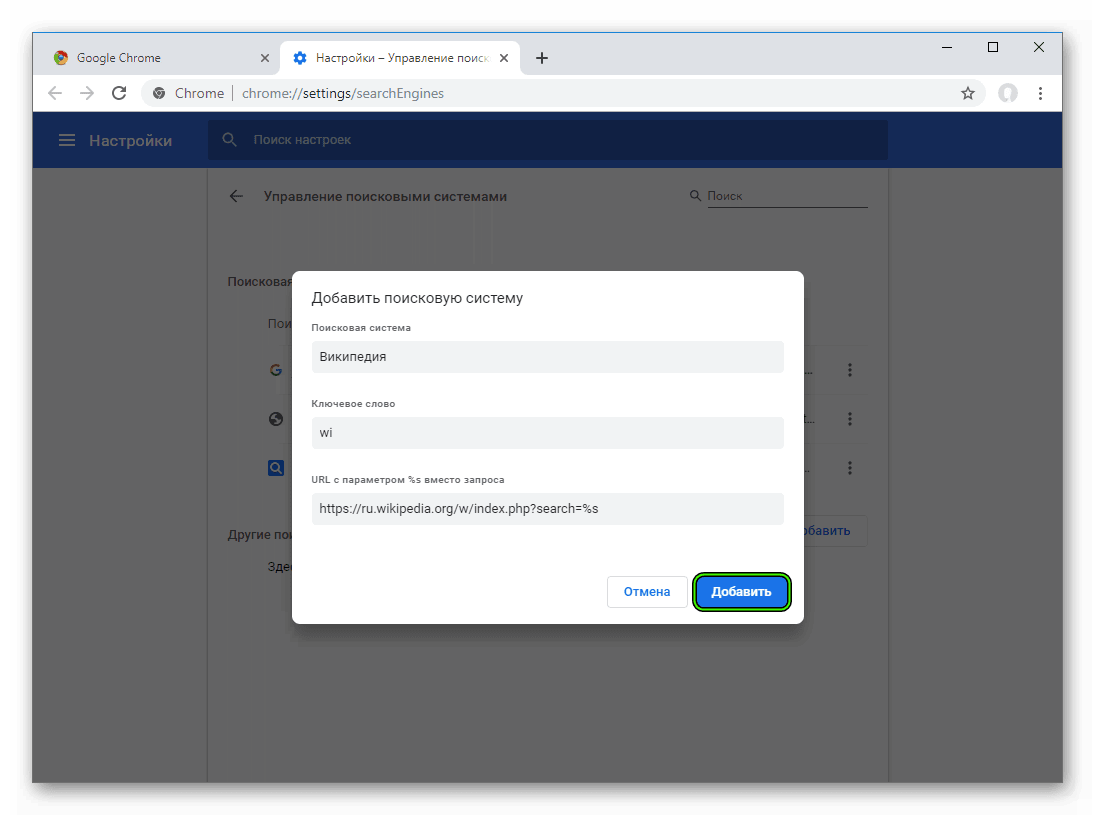
Теперь вы знаете, как изменить поисковик в Google Chrome на один из встроенных. Но также в браузере можно добавить новый. Рассмотрим данную процедуру на примере сайта Википедия:
- Вернитесь к странице настроек.
- Нажмите на кнопку «Добавить».
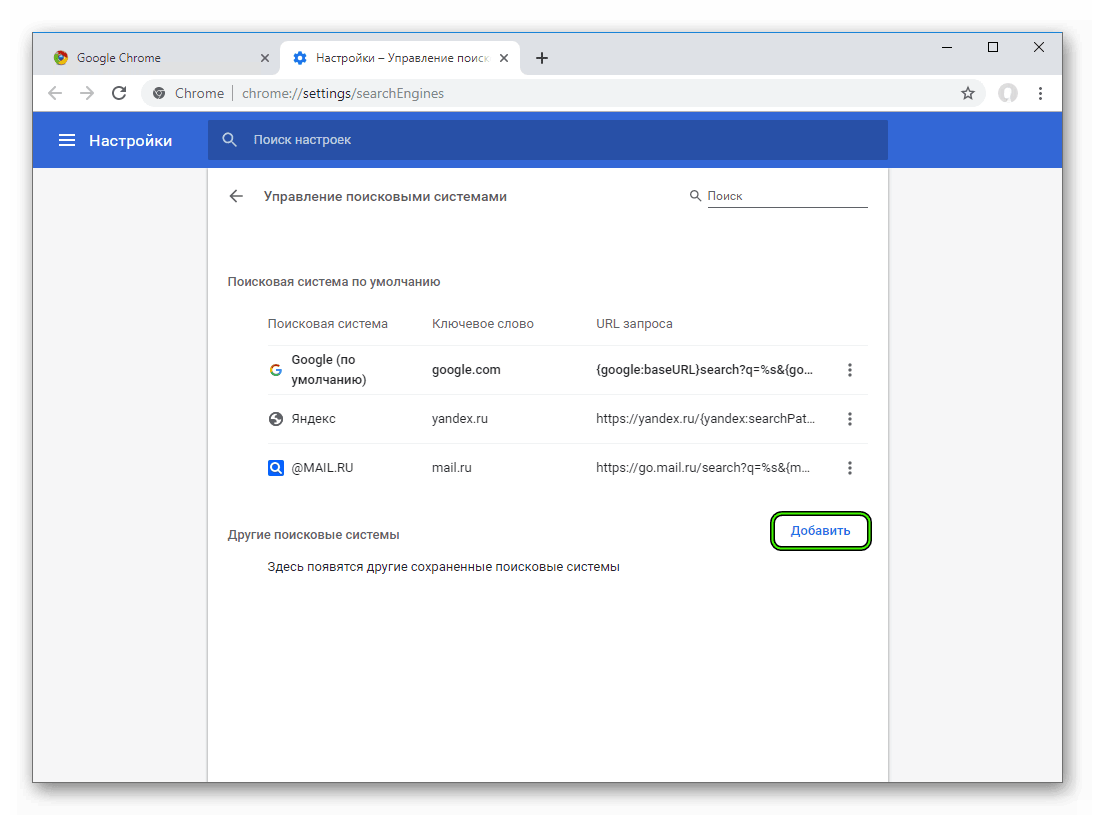
- В верхнюю графу введите название для поисковика. Для удобства возьмем «Википедия».
- Во вторую – ключевое слово для его вызова. Например, возьмем вариант wi.
- А в последнюю — https://ru.wikipedia.org/w/index.php?search=%s. Это ссылка на поисковый запрос.
- Кликните ЛКМ на синюю кнопку.
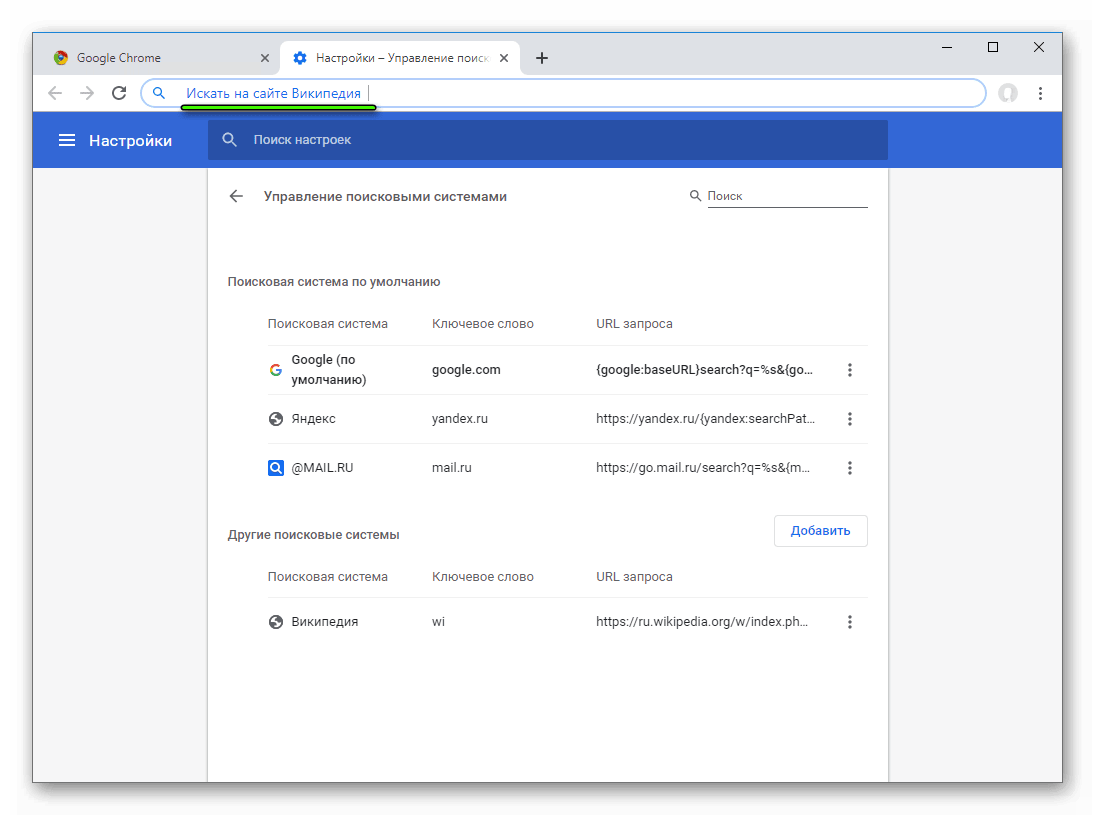
Теперь активируйте адресную строку браузера и впечатайте туда wi, а затем поставьте проблем. Дальше можно вводить запрос для поиска.